
Как сделать скрин экрана на iPhone 11 / 11 Pro / 11 Pro Max
На айфоне 11, 11 Про и 11 Про Макс делать скриншоты с использованием встроенного функционала можно двумя способами: нажатием комбинации клавиш и с помощью функции Assistive Touch. Полученные фото экрана затем можно редактировать, делиться ими в соцсетях, отправлять по почте и размещать на сайтах.
Основной способ
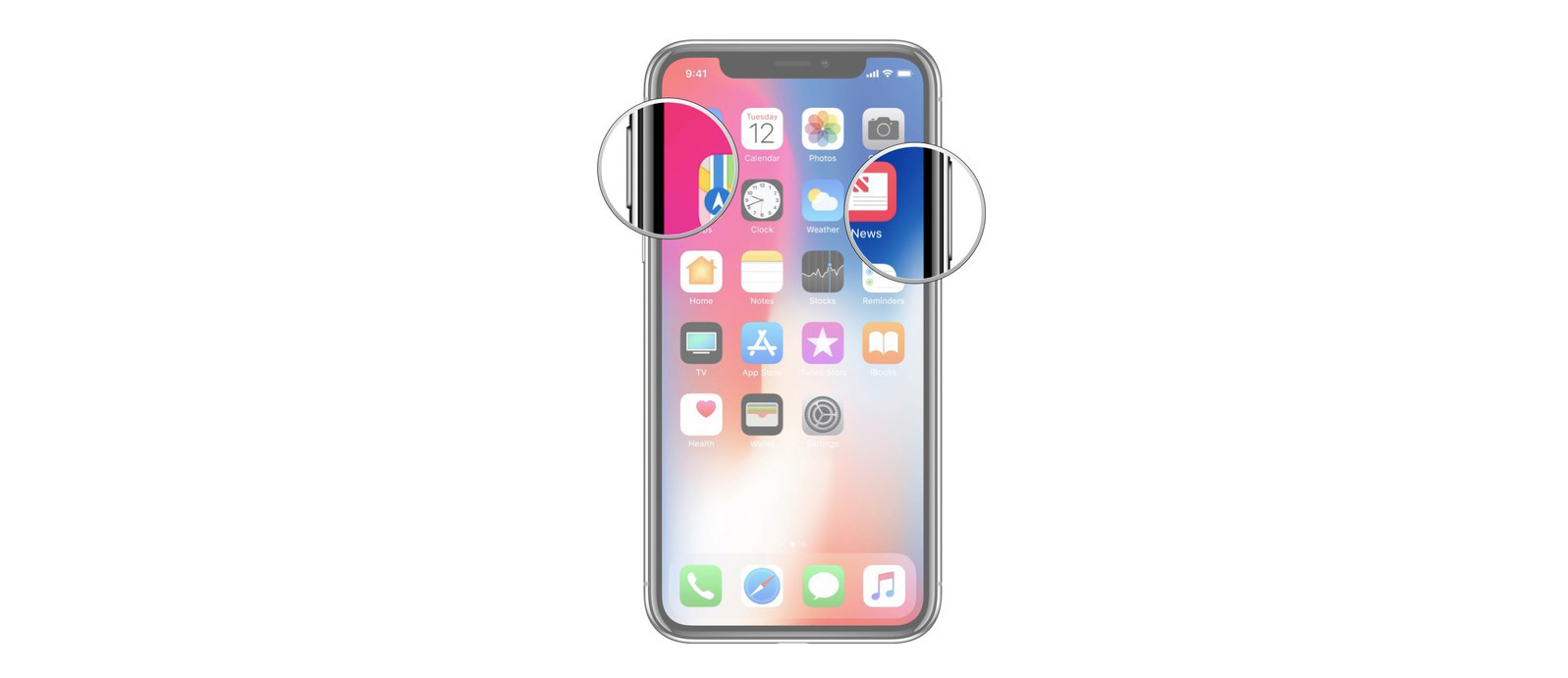
Смартфон лишен домашней кнопки, потому привычной для снимка экрана Айфон 11 комбинацией клавиш Home+Power, работающей на более ранних версиях, воспользоваться не получится. На айфонах 11 поколения (включая серии Pro и Pro Max) скрины делаются путем одновременного нажатия кнопок блокировки и увеличения громкости, расположенных на правой и левой сторонах аппарата соответственно.
Процесс фотографирования экрана сопровождается характерным звуком, после чего в нижнем левом углу экрана появляется миниатюра снимка, а правом верхнем – кнопка «Готово». Щелчок по миниатюре открывает быстрое редактирование снимка, а нажатие на кнопку вызывает меню с двумя пунктами «Удалить и сохранить». Если не предпринимать никаких действий, скриншот сохранится в памяти смартфона автоматически.
Снимок экрана Айфон 11 через Assistive Touch
AssistiveTouch создает на экране виртуальную кнопку, открывающую доступ к ряду команд, включая print screen. AssistiveTouch удобна, если физические клавиши неисправны или у пользователя вызывает затруднение их одновременное нажатие.
Для включения функции следует выполнить действия по инструкции:
- Запустить «Настройки».
- Перейти в раздел «Основные».
- Выбрать пункт «Универсальный доступ».
- Найти в списке AssistiveTouch.
- Поставить переключатель в положение «Вкл».
Скрин делается путем последовательного нажатия на кнопки «Аппарат», затем «Еще» и «Снимок экрана». Если пользователю приходится часто делать скриншоты, для удобства этот значок может быть перенесен на главный экран. Для этого нужно в «Настройках» найти раздел AssistiveTouch и выбрать пункт «Меню верхнего уровня», в котором отображается расположение всех команд.
Чтобы добавить значок «Снимок экрана» на дисплей, нужно нажать на «+» в нижнем правом углу и выбрать пустую иконку, после чего задать ей соответствующую команду. Если на экране уже много значков, чтобы не загромождать его, «Снимком экрана» можно заменить иконку другого приложения, которое используется редко.
Скрины, сделанные комбинацией клавиш и функцией AssistiveTouch, между собой ничем не отличаются. Различие состоит лишь в последовательности действий, которые пользователю приходится выполнять.
Готовые скриншоты размещаются в разделе «Снимки экрана», в который можно войти после запуска приложения «Фото». Сортировка осуществляется по дате создания: чем позже был сделан скрин, тем ниже в папке он будет располагаться.
Редактируются скрины как обычные фотографии. Встроенные средства позволяют делать обрезку, поворот и масштабирование, регулировать яркость и контрастность, пользоваться фильтрами. Если необходима обработка изображений на профессиональном уровне, следует воспользоваться специализированным софтом (Adobe Lightroom CC, Photoshop Fix, Snapseed и др.).
Похожие материалы:
Поворот экрана iPhone 11 включается путем активации соответствующей функции. Для этого нужно в «Настройках» зайти в «Спецвозможности» и .
Функционал iPhone 11 и iPhone 11 Pro позволяет записывать игровые сессии, отдельные фрагменты роликов, видеоуроки и любые другие события, происходящие на диспле.
Как сделать скриншот на iPhone
Скриншоты – это способ поделиться любимыми моментами из смешного видео, переписки или же просто донести нужную информацию, когда писать нету времени. Сегодня мы расскажем, как просто сделать скрины на вашем iPhone 11 или iPhone 12.
Как сделать скриншот на iPhone
- Откройте то, скрин чего вы хотите сделать
- Одновременно нажмите боковую кнопку на правой стороне iPhone и кнопку увеличения громкости и отпустите кнопки.
- После этого готовый скриншот отобразиться в виде миниатюры в нижнем углу. Нажмите на нее для просмотра или смахните влево, что бы удалить.
Все скриншоты доступны в приложении фото и их можно редактировать с помощью системных программ.

У iPhone 12 / 12 Pro / 12 Pro Max / 11 / 11 Pro и iPhone Xs / X нет кнопки «Home», которую можно было зажать и получить быстрый скрин. Поэтому вам необходимо использовать кнопки включения и громкости для того, чтобы сделать снимок экрана.
За профессиональной помощью в устранении каких-либо системных проблем в работе iPhone — вы можете обратиться в сервисный центр iLab .
Как сделать скриншот на iPhone 11
Вы поменяли свой iPhone 6s, iPhone 7 или iPhone 8 на новенький iPhone 11? Добро пожаловать в новый мир Face ID и навигации жестами. Вы не будете скучать по кнопке Home на iPhone 11 до тех пор, пока не попробуете сделать скриншот.

Способ сделать скриншот на iPhone 11 не такой, как на старых моделях. Если у вас был iPhone X, iPhone XS или iPhone XR, вы уже знакомы с новым способом. В ином случае, мы расскажем о нём ниже.
Если вы хотите знать как делать скриншот на Mac, читайте эту статью.
Как сделать скриншот на iPhone 11
Шаг 1: Одновременно зажмите кнопку Увеличения громкости и Боковую кнопку на своём iPhone 11. Как только вы отпустите кнопки, будет сделан скриншот.

Шаг 2: Вы услышите характерный звук, а в нижнем левом углу экрана появится превью скриншота. Нажмите его, чтобы обрезать и отредактировать скриншот.
Чтобы отключить звук скриншота, просто отключите звук на iPhone.
Шаг 3: Чтобы сразу поделиться скриншотом, зажмите его превью. Вы также можете смахнуть это превью с экрана, и скриншот просто сохранится в приложении Фото.
Как сделать скриншот через Assistive Touch
Сделать скриншот на iPhone 11 можно даже одной рукой, но для этого нужно настроить функцию Assistive Touch.
Шаг 1: Откройте приложение Настройки и зайдите в Основные -> Универсальный доступ -> Assistive Touch. Здесь нажмите на переключатель рядом с Assistive Touch. На экране появится полупрозрачная кнопка Assistive Touch.

Шаг 2: Нажмите Меню верхнего уровня, выберите иконку со звездой, а затем Снимок экрана. В меню Assistive Touch будет добавлена возможность делать скриншот. Вы также можете заменить стандартные действия на другие.

Шаг 3: Теперь вы в любой момент можете сделать скриншот одной рукой, выбрав значок скриншота в меню Assistive Touch.
Все свои скриншоты вы найдёте в альбоме «Снимки экрана» в приложении Фото. Этот альбом создаётся автоматически, и все сделанные вами скриншоты появляются там.
Как сделать скриншот на айфоне
Кажется, все знают как сделать скриншот на смартфоне, iPhone не исключение. И всё же есть полезные детали. Рассказываем.
Развернуть
Как сделать скриншот на айфоне: универсальный способ
По умолчанию, вы можете сделать скриншот на айфоне с помощью аппаратных кнопок. Например, на Apple iPhone X, XR, XS, 11, 12, 13, 14 и 15 для этого нужно одновременно нажать на боковую кнопку и кнопку увеличения громкости.
Если у вас более ранняя модель — iPhone 6, 6s, 7, 8, SE 2020 или iPhone SE 2022, — вам нужна комбинация боковой кнопки и «Домой».
Однако сделать скриншот можно и без кнопок.
Как сделать снимок экрана на iPhone без кнопок с помощью AssistiveTouch
AssistiveTouch — это специальный режим в iPhone, который позволяет управлять устройством с помощью жестов либо одним или несколькими пальцами.
Как включить и настроить AssistiveTouch: