
Как сделать снимок экрана на iPhone 12 mini, 12 и 12 Pro
Если вы только что взяли в руки iPhone 12 mini, iPhone 12, 12 Pro или 12 Pro Max, первое, что вам может понадобиться выяснить, это сделать снимок экрана. К счастью, Apple сделала этот процесс довольно интуитивно понятным, и на его изучение уходит всего минута!
Как сделать снимок экрана на iPhone 12 mini, 12 и 12 Pro
На любом экране одновременно нажмите кнопку увеличения громкости и боковую кнопку (кнопка блокировки). Вы должны увидеть анимацию для сделанного снимка экрана. В нижнем левом углу вы увидите предварительный просмотр — коснитесь его, чтобы внести изменения, или коснитесь и удерживайте, чтобы немедленно отправить снимок экрана в приложение, AirDrop или другой ресурс. Если вы решите отредактировать или разметить свой снимок экрана, вы увидите следующие экраны. Нажмите «Готово» в правом верхнем углу, и вам будет предложено либо «Сохранить в фото», либо удалить снимок экрана (-ов).
Как использовать разметку скриншотов на iPhone 12
Если вы решите отредактировать или разметить свой снимок экрана, вам будут показаны следующие экраны. Слева направо: экран, снимок экрана которого вы хотите сделать, отображение редактирования / разметки и возможность сохранения или удаления снимков экрана.
Инструменты здесь довольно понятны, но вот краткое руководство, если вы не знакомы: вверху показаны кнопки отмены и возврата, а внизу — различные стили и инструменты разметки, а также палитра цветов. Если вы нажмете значок «+», вы также увидите параметры для добавления текста, подписи, лупы, прозрачности и т. Д.
Если страница, на которой вы делаете снимок экрана, поддерживает это (как в этом примере, я снимаю снимок страницы в приложении Safari), вы также можете переключаться между «Экран» и «Полная страница». В случае с Safari эта функция позволяет быстро сохранить снимок экрана всей страницы Safari — как если бы вы прокрутили его до конца и сделали снимок экрана целиком. Это может быть полезно при проектировании или веб-разработке.
Как уже упоминалось, просто нажмите «Готово» в правом верхнем углу, чтобы сохранить снимки экрана. Или, если они вам вообще не нужны, вы также можете легко удалить их и избавить от головной боли, связанной с необходимостью очистки фотопленки позже.
Как сделать снимок экрана со вторичных дисплеев или CarPlay на iPhone 12
Итак, как сделать снимок экрана на своем iPhone 12 или iPad с подключенными другими дисплеями, такими как внешний дисплей через HDMI или CarPlay? Вы увидите, что эти дисплеи появляются на этом экране. Чтобы запечатлеть их, просто сделайте снимок экрана, как обычно, следуя приведенным выше инструкциям, и вы легко сможете сохранить эти снимки экрана (с пометкой или без) в свою фотопленку для быстрого обмена.
Завершение
Создание снимков экрана может быть основной функцией смартфона, но, по крайней мере, на iOS, в этом есть больше возможностей, чем кажется на первый взгляд. Сообщите нам, если вы нашли это руководство полезным или у вас возникнут вопросы ниже.
Как сделать скриншот на iPhone 12: все способы
У вас был iPhone 6s, iPhone 7 или iPhone 8, и вы решили купить себе новый iPhone 12? Добро пожаловать в мир Face ID и навигации жестами. Вы не будете скучать по кнопке Home, пока вас не понадобится сделать скриншот. Из-за отсутствия кнопки способ изменился.

Если вы использовали iPhone X, iPhone XS или даже iPhone XR, то вам уже знаком новый способ. Для остальных ниже мы расскажем, как сделать скриншот на iPhone 12.
Как сделать скриншот на iPhone 12
Шаг 1: Одновременно зажмите кнопку Увеличения громкости и Боковую кнопку (кнопку включения) на iPhone 12. Как только вы отпустите кнопки, будет сделан скриншот.

Шаг 2: Вы услышите звук снимка, а в левом нижнем углу появится превью скриншота. Нажмите превью, чтобы отредактировать скриншот.
Можно добавить на него текст, подпись, стрелки и др. Здесь же можно обрезать скриншот.
Чтобы сделать скриншот без звука, просто отключите звук на iPhone.
Шаг 3: Зажмите превью скриншота, чтобы сразу же поделиться им через какое-то приложение.
Можно и просто смахнуть скриншот. Тогда он сохранится в приложении Фото.
Как сделать скриншот на iPhone 12 через Assistive Touch
Если вы хотите делать скриншот одной рукой, можно использовать меню Assistive Touch.
Шаг 1: Откройте приложение Настройки и зайдите в Основные -> Универсальный доступ -> Assistive Touch. Здесь нажмите на переключатель рядом с Assistive Touch. На экране появится полупрозрачная кнопка Assistive Touch.

Шаг 2: Нажмите Меню верхнего уровня, выберите иконку со звездой, а затем Снимок экрана. В меню Assistive Touch будет добавлена возможность делать скриншот. Вы также можете заменить стандартные действия на другие.

Шаг 3: Теперь вы в любой момент можете сделать скриншот одной рукой, выбрав значок скриншота в меню Assistive Touch.

Как сделать скриншот с помощью Siri на iPhone 12
Если вы хотите сделать скриншот, совсем не используя рук, можно воспользоваться Siri. Активируйте персонального помощника голосовой командой «привет, Siri» или зажатием кнопки включения.
Внизу экрана появится новый упрощённый интерфейс Siri. Попросите персонального помощника сделать скриншот, и скриншот будет сделан. В углу экрана появится превью скриншота.

Вы также можете попросить Siri открыть приложение Фото, чтобы увидеть скриншот там.
Как просматривать скриншоты на iPhone 12
Все свои скриншоты вы найдёте в альбоме «Снимки экрана» в приложении Фото. Этот альбом создаётся автоматически. Каждый скриншот, сделанный вами, будет появляться там.
Как сделать скриншот на айфоне 12, mini и айфоне 12 Pro

 Узнайте как сделать скриншот на айфоне 12. Apple сделала процесс достаточно интуитивно понятным и на изучение понадобится только минута!
Если вы только что получили iPhone 12 mini, просто iPhone 12 или Pro или 12 Pro Max, одна из первых вещей, которые вам могут понадобиться – это сделать снимок экрана. К счастью, Apple сделала процесс достаточно интуитивно понятным и на изучение того как сделать скриншот на айфоне 12 понадобится лишь минута!
Как сделать скриншот на айфоне 12 mini и Pro
- На любом экране одновременно нажмите кнопку увеличения громкости и боковую кнопку (кнопка блокировки). Вы должны увидеть анимацию сделанного снимка экрана.
- В нижнем левом углу вы увидите предварительный вид- коснитесь, чтобы внести изменения, или нажмите и удерживайте, чтобы немедленно поделиться снимком экрана.
- Если вы решили изменить или разметить снимок экрана – нажмите «Готово» в верхнем правом углу, и вам будет предоставлена возможность или «Сохранить в фотографиях», или удалить снимки экрана.
Как использовать разметку скриншота на iPhone 12
Если вы решите изменить или разметить снимок экрана, у вас будут 3 экрана: экран, который нужно закринить, экран редактирования / разметки и возможность сохранить или удалить скриншоты.
Всеь инструменты здесь достаточно понятны, но вот краткий пример, если вы с ними незнакомы: сверху отображаются кнопки отмены и повтора, а снизу разные стили и инструменты разметки, а также выбор цвета. Если коснуться значка «+», вы также увидите варианты добавления текста, подписи, увеличение, непрозрачности и тому подобное.
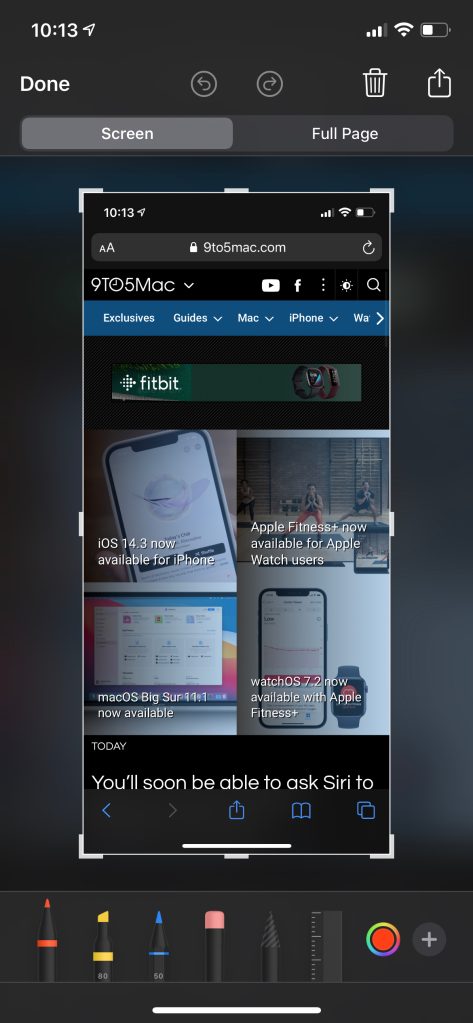
Если страница, которую вы снимаете, поддерживает, вы можете переключаться между “Экран” и “Полная страница”. В случае с Safari эта функция позволяет быстро сохранить скриншот всей страницы Safari – так, будто вы прокрутили до конца и заскинили ее полностью. Это может быть полезным для дизайнерских работ или веб-разработки.
Как уже упоминалось, просто нажмите «Готово» в верхнем правом углу, чтобы сохранить скриншоты. Или, если вам вообще не нужен скриншот, вы можете легко удалить его и не нужно будет чистить лишние файлы в памяти телефона позже.
Как сделать скриншот на айфоне 12 дополнительного дисплея или CarPlay
Итак, как сделать снимок экрана на своем iPhone 12 или iPad с присоединенными другими дисплеями, такими как внешний дисплей через HDMI или CarPlay?
Вы увидите, что эти дисплеи появляются на вашем экране.
Чтобы сделать скиншот, просто сделайте снимок экрана, как обычно, следуя приведенным выше указаниям, и вы легко сможете сохранить эти скриншоты в галерее для быстрого обмена.
вывод
Скриншоты могут быть базовой функциональностью смартфона, но, по крайней мере, на iOS они имеют достаточно важное значение, чем это может казатся на первый взгляд.
Как сделать скрин экрана на iPhone 12, 12 Mini, Pro и Pro Max
На iPhone 12 поколения делать скриншоты можно делать несколькими способами:
- путем одновременного нажатия кнопок включения и увеличения громкости;
- с помощью встроенной функции «Assistive Touch» (пункт меню «Снимок экрана»);
- двойным/тройным касанием задней панели;
- с использованием голосового помощника Siri.
Два первых метода работают на устройствах предыдущей серии и подробно рассмотрены в статье «Как сделать скрин экрана на iPhone 11 / 11 Pro / 11 Pro Max».
Возможность делать print screen жестами и голосовыми командами впервые реализована в айфонах 12, функционирующих под управлением 14 версии ios. На всех модификациях линейки поддерживается также создание длинных скриншотов, с полным захватом информации, которая не уместилась на экране.
Как сделать снимок экрана касанием
Чтобы сфотографировать экран iPhone 12 путем касания задней панели смартфона, нужно сначала в «Настройках» включить опцию Back Tap по инструкции:
- Войти в раздел «Универсальный доступ».
- Найти пункт «Касание».
- Включить опцию «Коснуться сзади».
- Выбрать вид касания – двойное либо тройное.
- Поставить выбранному действию соответствие «Сделать снимок».
Недостаток метода – нужно контролировать свои движения, чтобы не коснуться корпуса заданным способом случайно. Рекомендуется отдавать предпочтение «тройному касанию», при котором меньше вероятность получения ненужных фото.
Как делать скрины с использованием Siri на айфоне 12
На iPhone 12 и других модификациях линейки существует возможность делать скрины не только одной рукой (используя «Assistive Touch»), но и совсем без рук, подключив голосового помощника Siri. Он активируется при зажимании кнопки включения либо поданной голосом команде «привет, Siri», после чего в нижней части появляется лаконичный интерфейс.
Чтобы получить фото экрана, достаточно попросить об этом персонального помощника. Siri «умеет» не только делать снимки, но и открывать раздел, в котором они сохраняются
Рассмотренные методы являются равноценными и не влияют на качество полученных изображений. Все скриншоты, независимо от способа получения, сохраняются в формате PNG в папках «Снимки экрана» и «Недавние».
Как сделать длинный скриншот
На айфонах 12 можно делать длинные скриншоты – эта опция потребуется, если нужное изображение не умещается на одном экране.
Алгоритм получения длинного скрина подходит для всех устройств линейки:
- Сделать обычный скриншот любым способом.
- Кликнуть по миниатюре в левом нижнем углу.
- Нажать на кнопку «Полная страница».
- Перетащить вниз ползунок справа, захватывая все содержимое страницы.
- Нажать кнопку «Готово» для сохранения изображения.
Длинные скриншоты сохраняются в формате PDF папке «Файлы». Их можно не только редактировать, как обычные картинки, но и копировать присутствующий на них текст.
Метод имеет ограничение, он работает только с приложением Safari и применяется для фотографирования веб-страниц.
Похожие материалы:
Айфоны отличаются богатым функционалом, но некоторые заложенные в них опции являются вспомогательными. Они не оказывают влияния на работу устройства и не расшир.
На iPhone 12/12 Pro/12 Pro Max предусмотрена функция захвата видео с экрана, позволяющая записывать игровые сессии, фрагменты фильмов, баги и прочие видеоизобра.