
Использование функции «Коснуться сзади» на iPhone
Функция «Коснуться сзади» в iOS 14 или более поздней версии позволяет с помощью двойного или тройного касания задней поверхности iPhone быстро открыть приложение «Пункт управления», сделать снимок экрана, включить возможности универсального доступа и многое другое.
Включение функции «Коснуться сзади»
- Убедитесь, что на устройстве iPhone 8 или более поздней модели установлена последняя версия iOS.
- Откройте «Настройки» > «Универсальный доступ» > «Касание» и выберите «Коснуться сзади».
- Нажмите «Двойное касание» или «Тройное касание» и выберите нужное действие.
- Дважды или трижды коснитесь задней поверхности iPhone, чтобы выполнить выбранное действие.
Можно также связать двойное или тройное касание с быстрыми командами для удобного запуска таких функций, как AssistiveTouch, быстрые команды Siri, «Лупа», «Удобный доступ» и VoiceOver.
Дополнительная информация
- Включите функцию AssistiveTouch, чтобы регулировать громкость, блокировать экран, пользоваться жестами с несколькими пальцами, перезапускать устройство и заменить нажатие кнопок на одно касание.
- Обращайтесь к Siri, чтобы выполнять повседневные задачи из любых приложений с помощью быстрых команд Siri.
- С помощью функции «Лупа» можно превратить iPhone или iPad в увеличительное стекло, чтобы детально рассмотреть объекты, находящиеся рядом.
- Дополнительная информация о функциях универсального доступа на iPhone.
Дата публикации: 16 ноября 2022 г.
Постучать по крышке iPhone – сделать скриншот: как привязать действия к касанию задней части корпуса iPhone
Еще в iOS 14 Apple добавила в систему новую функцию Универсального доступа, которая позволяет смартфону выполнять быстрые действия, реагируя на постукивания по задней его части.
Функция Касание задней панели появилась в настройках Универсального доступа с выходом iOS 14. Она может использоваться для создания скриншотов, мгновенного запуска Пункта управления, вызова Siri для запуска быстрых команд и т.д.
Видео:
Какие действия можно выполнить на iPhone при помощи постукивания (касания) задней части корпуса?
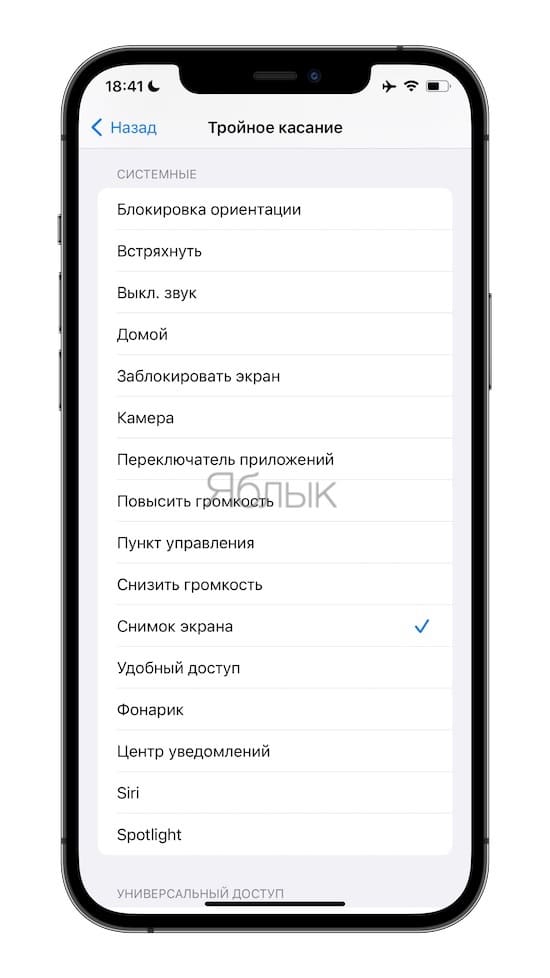
В настоящее время уже существует 23 варианта действия, среди которых: выключить звук, показать Домашний экран, заблокировать экран, активировать режим многозадачности (переключатель приложений), увеличить / уменьшить громкость, открыть Пункт управления или Центр уведомлений, вызвать Siri, сделать скриншот экрана и т.д.
Кроме этого, функция Коснуться сзади работает с созданными пользователями быстрыми командами. Функция дает возможность назначить один из двух вариантов касания корпуса для запуска назначенного действия. Доступны как двойные, так и тройные касания, и их можно использовать в любое время, но только на разблокированном iPhone.
Как привязать различные действия к постукиванию задней части корпуса iPhone
1. Запустите приложение Настройки.
2. Перейдите в раздел Универсальный доступ.
3. Выберите меню Касание.
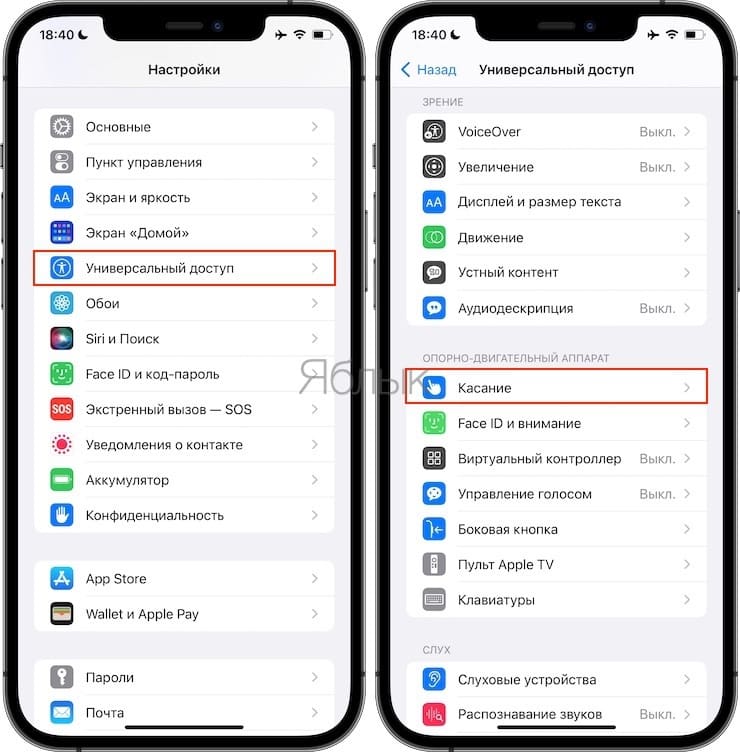
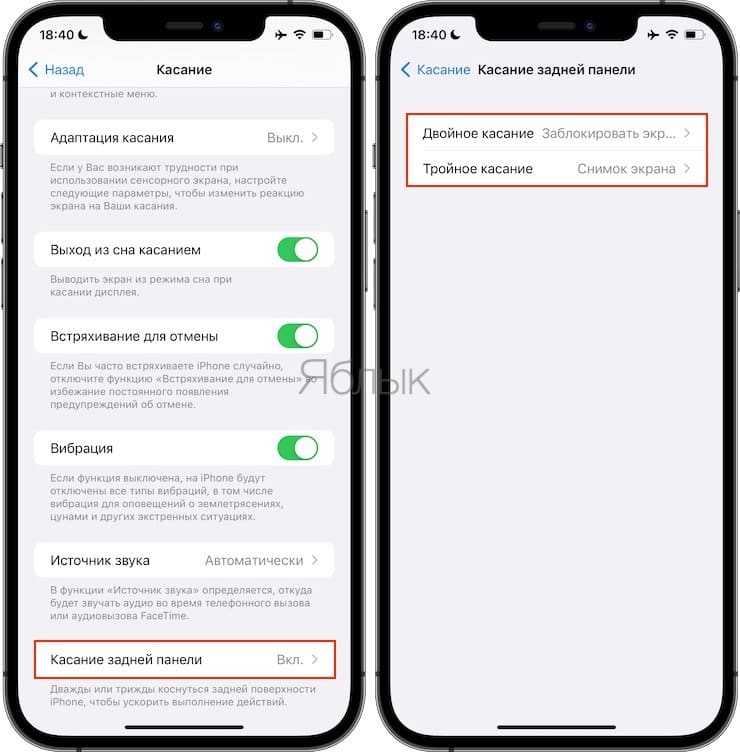
4. Нажмите на пункт Касание задней панели и выберите действие для двойного или тройного касания задней части корпуса iPhone.
- 20 функций iPhone, которые можно отключить большинству пользователей.
- Дата активации Айфона, или как узнать оставшийся срок гарантии: 2 способа.
- Как научить iPhone проговаривать имя того, кто вам звонит.
Как сделать скриншот на Айфоне: 6 способов
Как сделать скриншот на Айфоне, чтобы моментально сохранить информацию, выведенную на экран? Для пользователей «яблочных» смартфонов существует несколько способов создания снимка экрана. В статье пошагово рассказываем о том, как сделать скрин на Айфоне.
6 способов сделать скрин на iPhone
Скриншоты отображают происходящее на экране смартфона. Проще говоря, на таком снимке видно все, что вы наблюдаете в этот момент на своем дисплее смартфона. Зачем нужен скриншот на Айфоне:
- для фиксации ошибки, чтобы переслать снимок специалисту:
- наглядного объяснения какой-либо информации;
- чтобы поделиться с близкими картинками, недоступными для них;
- зафиксировать переписку, сохранить веб-страницу, фрагмент из видео.
Далее предлагаем шесть проверенных методов, как настроить скриншот на Айфоне и сделать фото экрана.
Способ № 1: кнопка Home + кнопка включения
Это традиционный метод создания скриншота на iPhone. Чтобы получить снимок, необходимо кликнуть одновременно по кнопке включения гаджета и кнопке Home. В момент создания фото будет слышен характерный щелчок затвора фотоаппарата, если включен звук. Такой метод подойдет для тех Айфонов, у которых есть кнопка «Домой»: iPhone 6, 7, 8, SE второго и третьего поколения.
Чтобы сделать длинный скриншот на Айфоне, последовательность действий сохраняется такая же. Когда фото готово, необходимо нажать на миниатюру. Когда откроется окно редактирования изображения, вверху тапните на пункт «Вся страница». Изображение будет сохранено в выбранном месте в формате PDF. Таким образом можно сделать скрин всей страницы на Айфоне целиком. Такой метод подходит для браузера Safari и приложения «Сообщения».
Способ № 2: скрин без кнопки Home
Новые модели iPhone выпускаются без кнопки «Домой», потому предыдущий способ не подойдет. Как сделать скриншот экрана на Айфоне новой модели с использованием кнопок? В смартфонах iPhone, начиная с линейки X, снимок делается с помощью одновременного нажатия кнопки включения (размещена справа) и клавиши увеличения громкости (на левой грани). Такой метод подходит для всех образцов без исключения, которые лишились физической кнопки «Домой».
- Выберите необходимое изображение или откройте программу.
- Кликните по клавише включения и увеличения громкости одновременно.
- Откройте снимок в галерее и при необходимости отредактируйте.
Если результат устраивает и не требует изменений, кликать на миниатюру не нужно, просто подождите пару секунд, чтобы изображение сохранилось в медиатеке.
Способ № 3: с помощью AssistiveTouch
Как сделать снимок экрана на Айфоне, если нет возможности задействовать физические кнопки? На помощь придет опция AssistiveTouch, которая предполагает вызов виртуальной кнопки. На нее можно выставить любые команды. Такая опция присутствует не только в Айфоне, но и на iPad. Чтобы вызвать виртуальную клавишу, откройте настройки мобильного гаджета, тапните на надпись «Универсальный доступ», затем «Касание» и AssistiveTouch, активируйте соответствующий ползунок. На дисплее появится круглая кнопка. Перед тем как сделать скриншот на iPhone, произведите настройку опции:
- Вернитесь в меню AssistiveTouch.
- Нажмите на «Меню верхнего уровня».
- Далее появятся шесть значков с различными функциями. Добавьте еще один значок, кликнув на «+» внизу дисплея.
- Для нового значка задайте команду. Нажмите на него и в появившемся меню кликните на пункт «Снимок экрана».
В дальнейшем, чтобы сделать скриншот на Айфоне, не нужно кликать на кнопки на гранях смартфона. Функция AssistiveTouch будет доступна в фоновом режиме в любых приложениях, она не исчезнет даже после блокировки устройства.
Как сделать скрин на iPhone быстро с помощью функции AssistiveTouch:
- Откройте изображение или страницу, которую нужно сфотографировать.
- Кликните по виртуальной клавише.
- Выберите в меню «Снимок экрана».
- Просмотрите результат в приложении «Фото».
Способ 4: использование сторонних приложений
Многие пользователи предпочитают устанавливать дополнения, чтобы сфотографировать экран. Сторонние программы расширяют перечень доступных функций, в частности позволяют сделать скрин видео на Айфоне. Выбрать и скачать дополнения можно в фирменном магазине приложений App Store . Популярностью пользуются такие приложения:
- Awesome Screenshot. Программа подходит для работы со страницами мобильного браузера Safari. Она обеспечивает быструю обработку полученного снимка, есть возможность добавления линий, стрелок, выделения и пр. Также предлагается создать снимок выделенной области или сделать длинный скриншот на Айфоне. Дополнительно программа предлагает отменить действие, если что-то пошло не так.
- Screenshot – FrameMaker. Это бесплатная программа, которая позволяет запечатлеть активное окно. Дополнение сохраняет картинку сразу в 3-х форматах. Такой подход позволяет просматривать сделанные скрины на разных устройствах. Также программа оснащена автоматическим режимом для создания снимков каждые 15 секунд без участия пользователя. Плюс готовые изображения можно редактировать, добавлять различные элементы.
Способ 5: тактильное взаимодействие с корпусом
Обновленная операционная платформа iOS для смартфонов Apple предусматривает взаимодействие пользователя с мобильным гаджетом посредством легких постукиваний по корпусу смартфона. Если настроить такую опцию, можно без труда сделать скрин на Айфоне касанием пальца к тыльной части устройства.
Откройте раздел с настройками смартфона, нажмите на надпись «Универсальный доступ», затем на пункт «Касание». Прокрутите страницу вниз и выберите «Касание задней панели». Откроется окно с настройками. Здесь можно выставить необходимую команду. Например, двойное постукивание по крышке чаще выставляют на блокировку дисплея, а на тройное прикосновение можно выставить скриншот. Выбрав пункт «Тройное касание», откроется перечень возможных действий. Среди них выберите «Снимок экрана». Как сделать скриншот на Айфоне касанием без кнопок:
- Откройте на дисплее необходимое изображение.
- Постучите пальцем трижды по крышке смартфона.
- Готовая миниатюра снимка отобразится в нижнем левом углу экрана.
Способ 6: скрин с помощью Макбука
Такой способ подходит, если нужно сделать увеличенную фотографию с экрана iPhone.
- Для начала подключите Макбук к смартфону с помощью утилиты AirPlay.
- На ноутбуке выберите пункт «Видеоповтор» для трансляции экрана смартфона на мониторе Макбука.
- Чтобы сфотографировать экран, нажмите клавиши Shift, Command и 3 на клавиатуре.
- Снимок можно редактировать, обрезать, добавлять объекты.
Как отключить скриншот на Айфоне касанием
Если использовался способ № 3 с виртуальной кнопкой, отключить скриншот на Айфоне можно, деактивировав AssistiveTouch. То же самое касается и метода № 5 с постукиванием крышки. Все дополнительные опции для создания фото экрана легко отключаются в настройках смартфона в пункте «Универсальный доступ». К сожалению, нельзя отключить создание снимков с использованием кнопок в iPhone, которые поддерживают iOS 13 и новее. Чтобы избежать случайного нажатия клавиш, рекомендуем приноровиться к смартфону, купить подходящий чехол или класть устройство в другой карман, сумку.
В этой статье мы рассказали о популярных, быстрых и проверенных методах создания скриншотов на iPhone разных моделей. Выбирайте удобный способ: делайте простые снимки за секунду или обрабатывайте скрин, добавляйте элементы, меняйте формат изображения. Делитесь с друзьями понравившимся способом, а также подписывайтесь на нашу рассылку новостей, чтобы узнавать еще больше интересного.
Автор: Татьяна Сулима, копирайтер Stylus
- Какой Айфон лучше купить в 2022: ТОП-11 моделей
- Как записать видео с экрана Айфона: 3 способа
- Як малювати на Айфоні
- Как скачать и поставить обои на iPhone: живые, видео, анимированные
Как при постукивании по задней крышке iPhone сделать скриншот или включить фонарик

Функция «Касание задней панели» – это жест быстрого доступа, который позволяет пользователям выполнять определенные действия, постучав по задней панели Айфона. Существует два жеста касания – двойной и тройной – каждый из которых может быть настроен на выполнение отдельного действия: сделать снимок экрана, снизить или повысить громкость, включить камеру и многое другое. Как же ее активировать? Читайте ниже.
1. Перейдите в настройки.
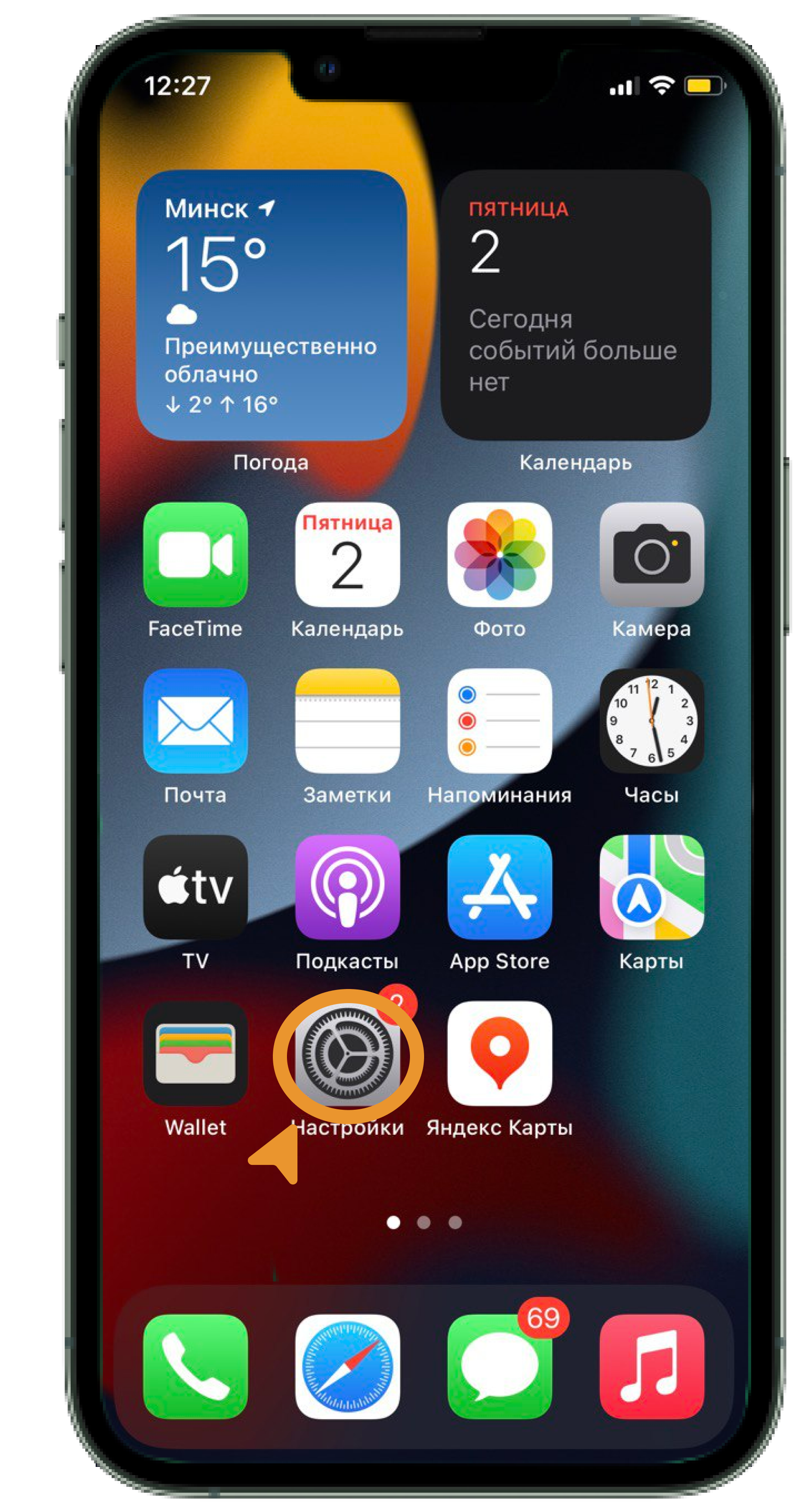
2. Прокрутите вниз и выберите пункт «Универсальный доступ».
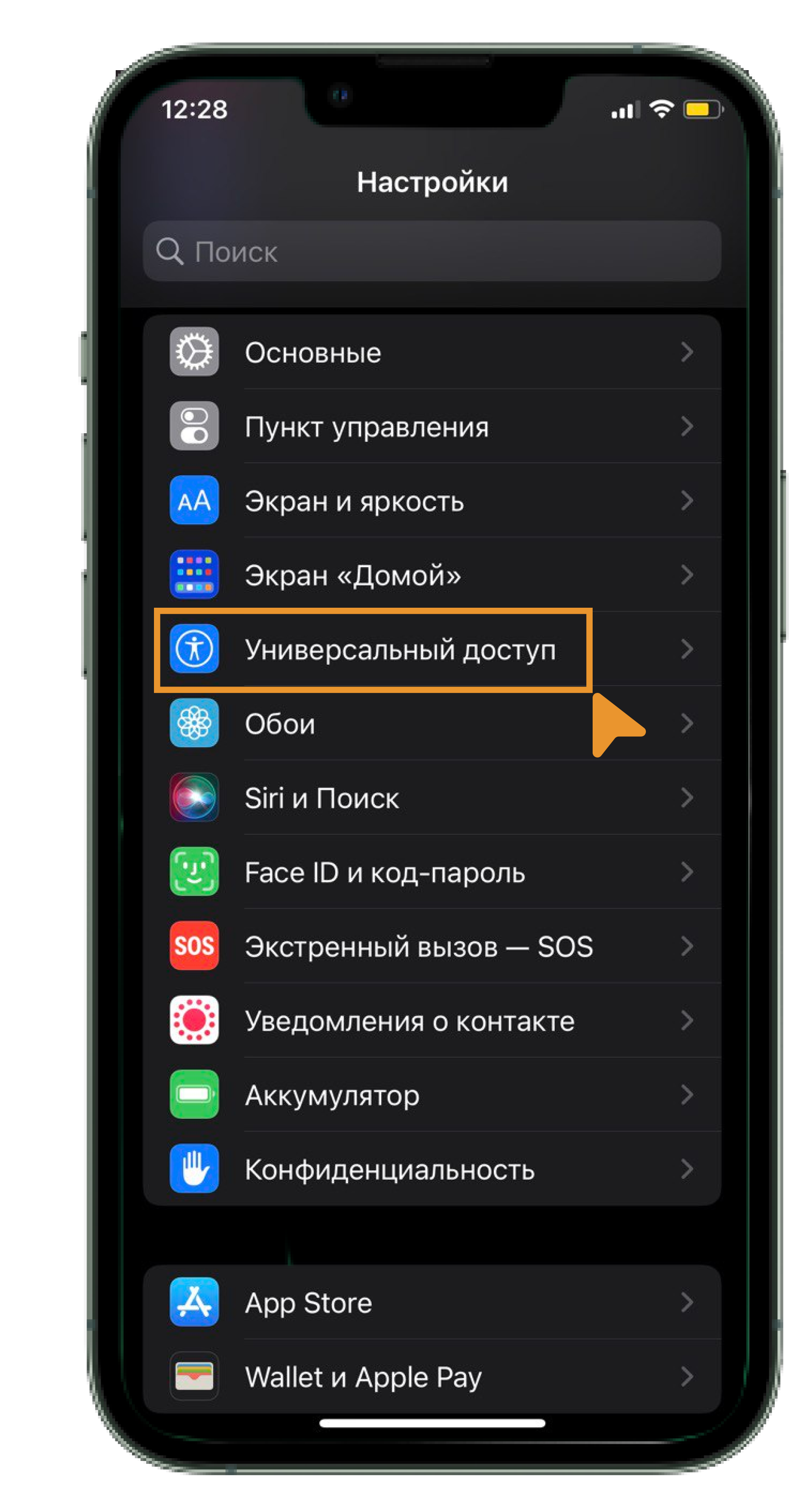
3. Кликните на «Касание».
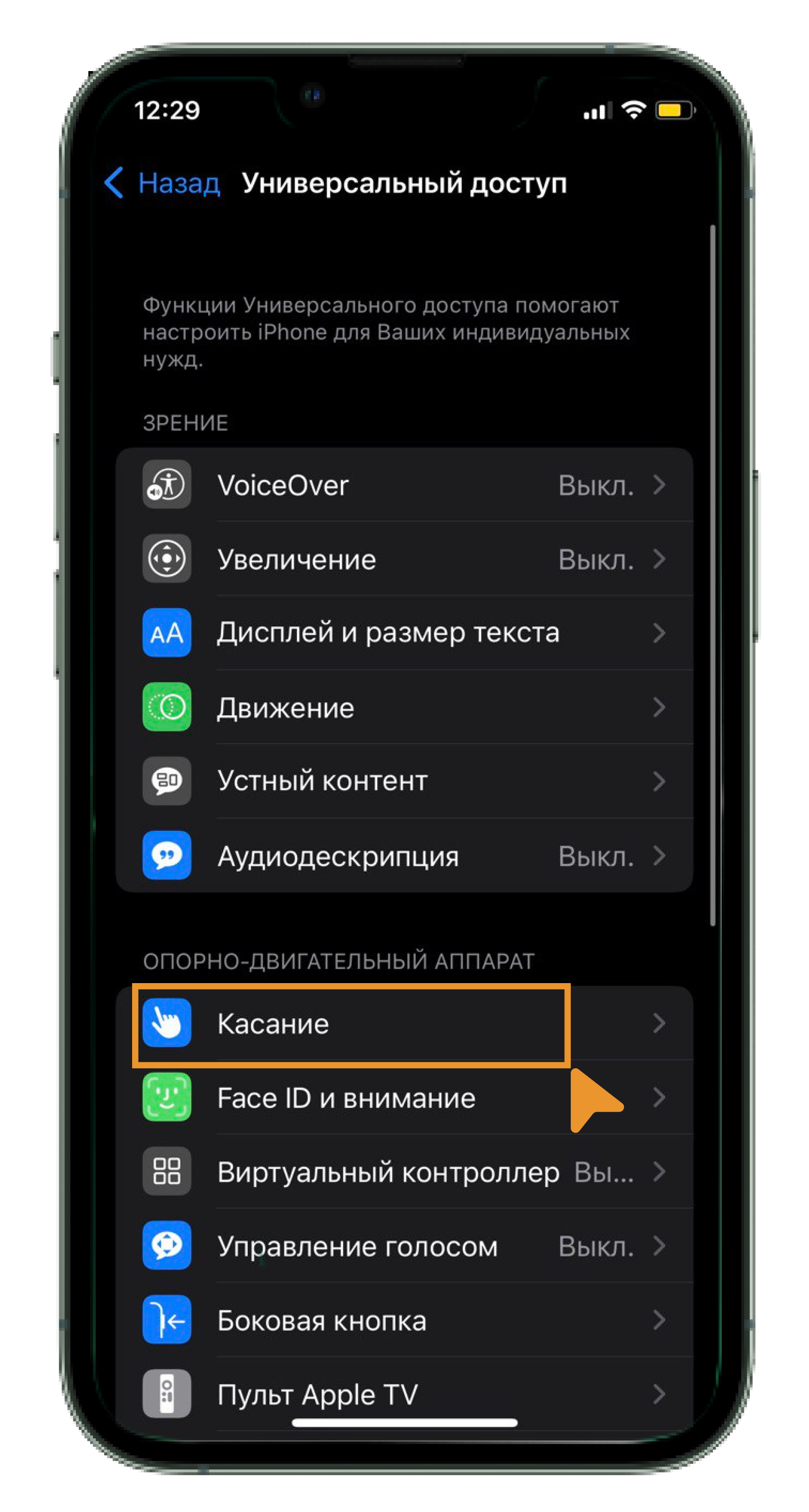
4. Прокрутите вниз и выберите пункт «Касание задней панели».
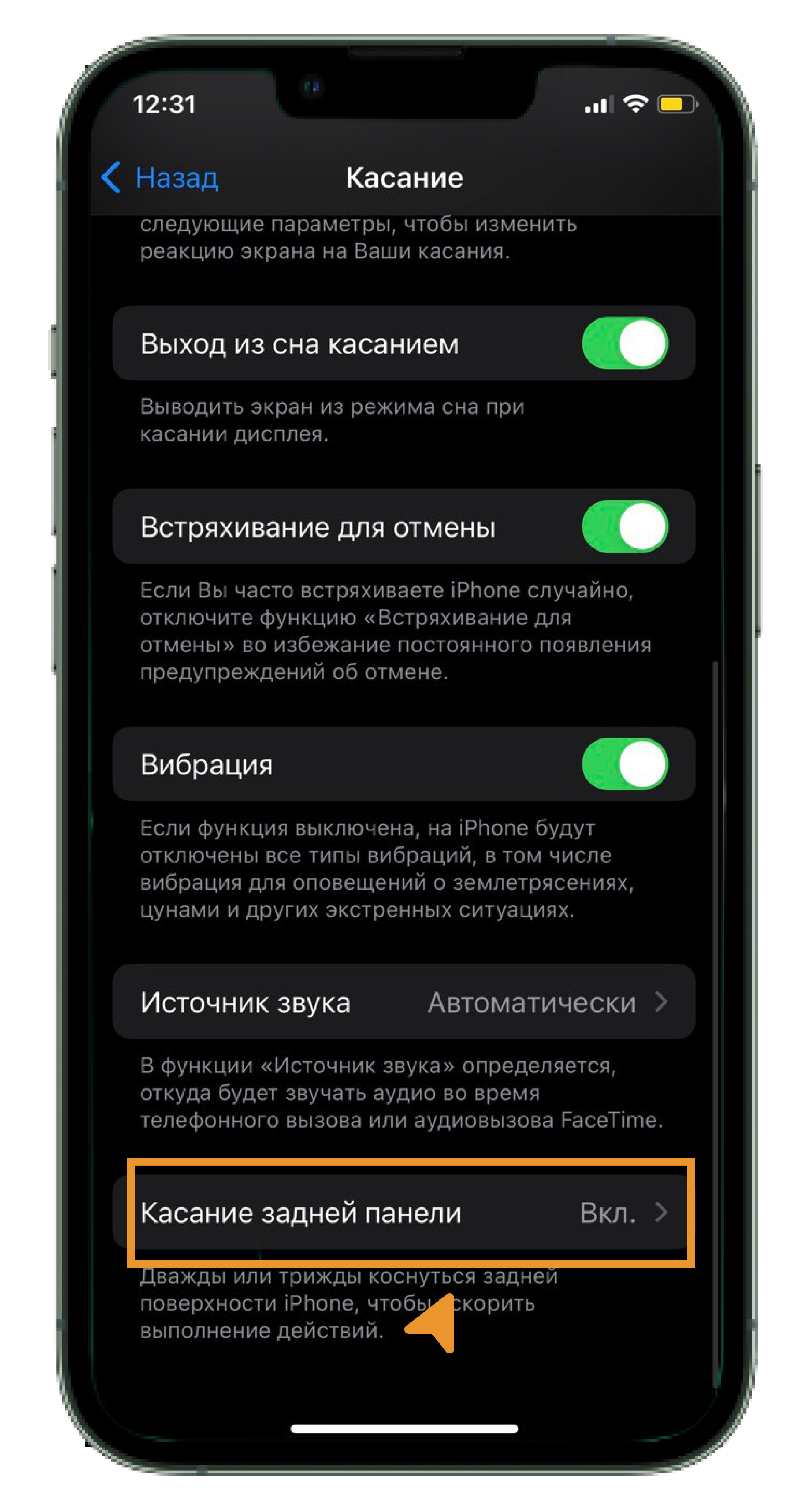
5. Выберите между двойным или троим касанием.
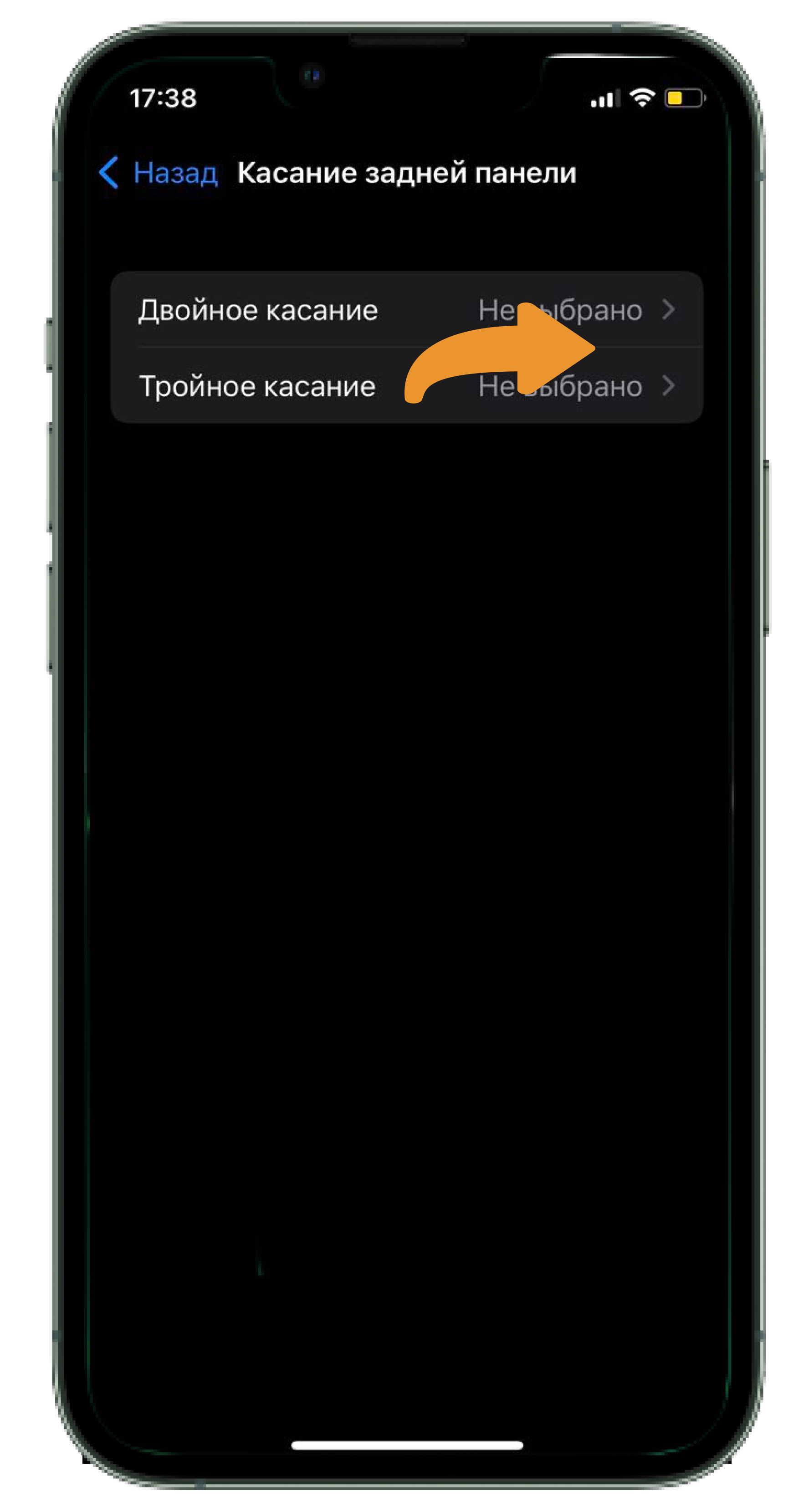
6. Выберите действие, которое будет ассоциироваться с этим жестом.
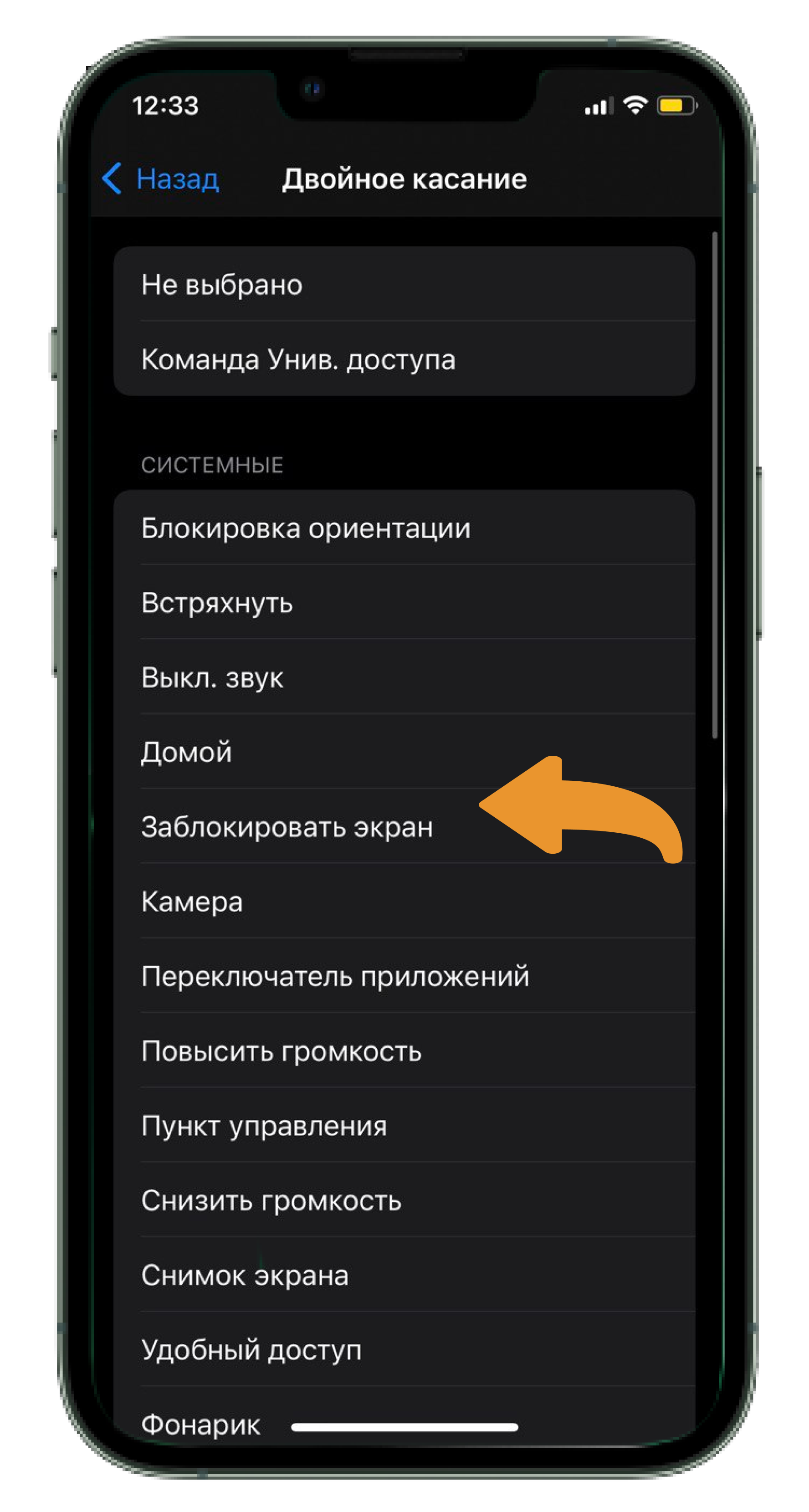
7. Когда вы будете довольны своими настройками, вернитесь на главный экран, проведя пальцем вверх от нижней части экрана или нажав кнопку Home.