
Шаблоны календарей в Excel
Многие шаблоны календарей можно использовать в Microsoft Excel. Шаблон содержит базовый макет календаря, который можно легко адаптировать под свои нужды.
Шаблон Excel календаря может иметь одну или несколько из этих функций:
- 12 месяцев на одном или нескольких отдельных таблицах.
- Тринадцать месяцев, начиная с июля или августа и заканчивая июлем или августом следующего года, чтобы представить учебный год.
- Печать календаря на одной или двенадцать страницах (тринадцать страниц для календарей учебного года).
- Отображение рабочих дней с понедельника по воскресенье или с понедельника по воскресенье.
- К портретной или альбомной ориентации для печатных страниц.
- Столбец правил для заметок.
- Планировщик отпусков.
- Списки дел.
- «Отслеживание задач».
- Отслеживание бюджета.
- Ежедневное отслеживание расписания.
Скачать шаблон календаря:
Просмотрите шаблоны календарей, выберите Excel календаря, который лучше всего вам подберется. Нажмите кнопку Скачать на странице шаблона, откройте файл шаблона в Excel, а затем отредактируете и сохраните календарь.
Примечание: По умолчанию файл шаблона загружается в папку «Загрузки» на компьютере. Вам может потребоваться скопировать файл шаблона в другое место, чтобы его можно было легко найти позже.
Дополнительные сведения
Вы всегда можете задать вопрос эксперту в Excel Tech Community или получить поддержку в сообществах.
Шаблон графика отпусков (или графика обучения или иного графика) в MS Excel файле
Работаю небольшим руководителем и имею в обязанностях составление и поддержание в актуальном виде графика отпусков своего отдела. Данный график составляется в конце года на следующий год и предоставляется в отдел кадров организации. При этом отдел кадров требует предоставлять его в формате таблицы-списка, но самому мне для работы нужен формат наглядного графика. К тому же в связи с постоянными переносами отпусков сотрудников данный график необходимо поддерживать актуальным.
Не делать ненужную работу и все что можно автоматизировать для меня жизненный принцип. В данной статье хочу поделится опытом создания MS EXCEL файла графика. Возможно полученный шаблон или данный опыт окажется полезным и вам.
Для тех, кому данный нужен шаблон и кто не хочет особо заморачиваться тем как это устроено — сразу Ссылка для просмотра и скачивания.
Для интересующихся конструкцией нижеследующее описание.
Возникновение задачи
Итак. Требуемый кадровиками формат изображен на картинке ниже(все фамилии и должности вымышленные):
Особенности данного формата:
1. В таблицу отдельными строками включаются отдельные периоды отпусков
2. В таблице указываются даты начала отпуска и продолжительность
3. Список упорядочен по алфавиту фамилий сотрудников и по возрастанию дат начала
График — это график
График отпусков моих сотрудников нужен и мне, но я бы хотел иметь его в виде наглядного календарного графика (диаграммы), где вдоль оси времени отражаются периоды отпусков сотрудников. И я его в итоге и сделал — вот таким:
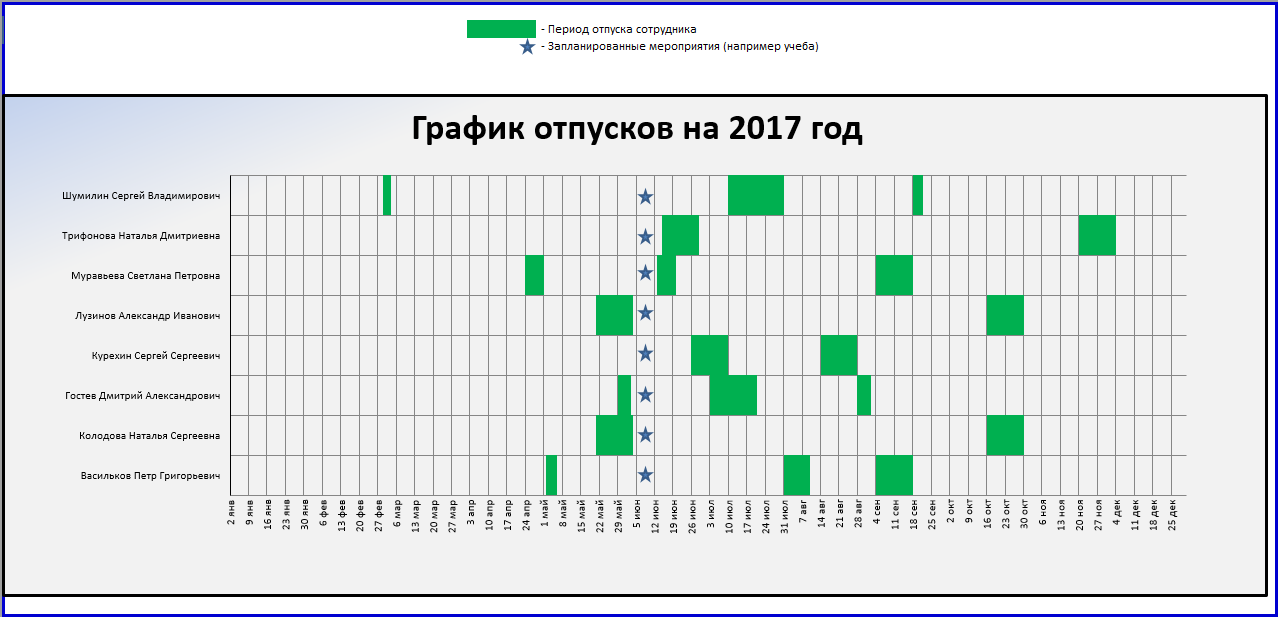
Как это сделано
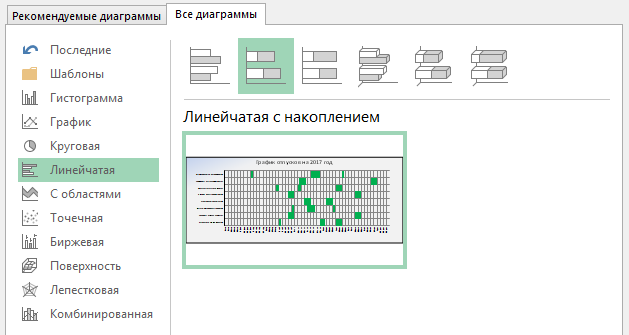
Для создания графика такой формы я использовал встроенный в MS EXCEL конструктор диаграмм и тип диаграммы «Линейчатая с накоплением».
Для того чтобы горизонтальная ось диаграммы имела вид шкалы времени нужны следующие настройки:
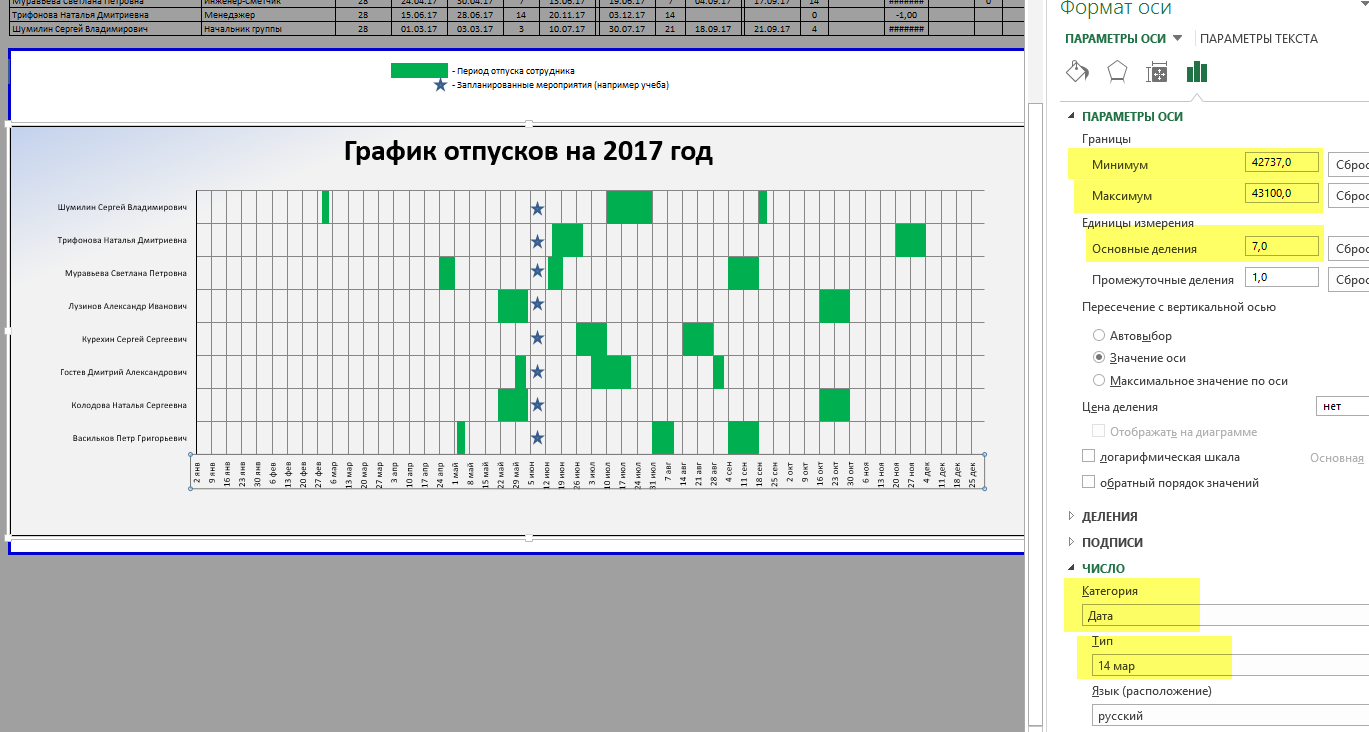
Максимум и минимум соответствуют числовым значениям дат начала и конца года. Чтобы семидневная сетка совпадала с реальными неделями за дату начала года лучше брать не 01.01, а ближайший к этой дате понедельник.
В качестве исходных данный формирования графика используется таблица, расположенная над графиком. Область печати страницы настроена так, чтобы она не выводилась.
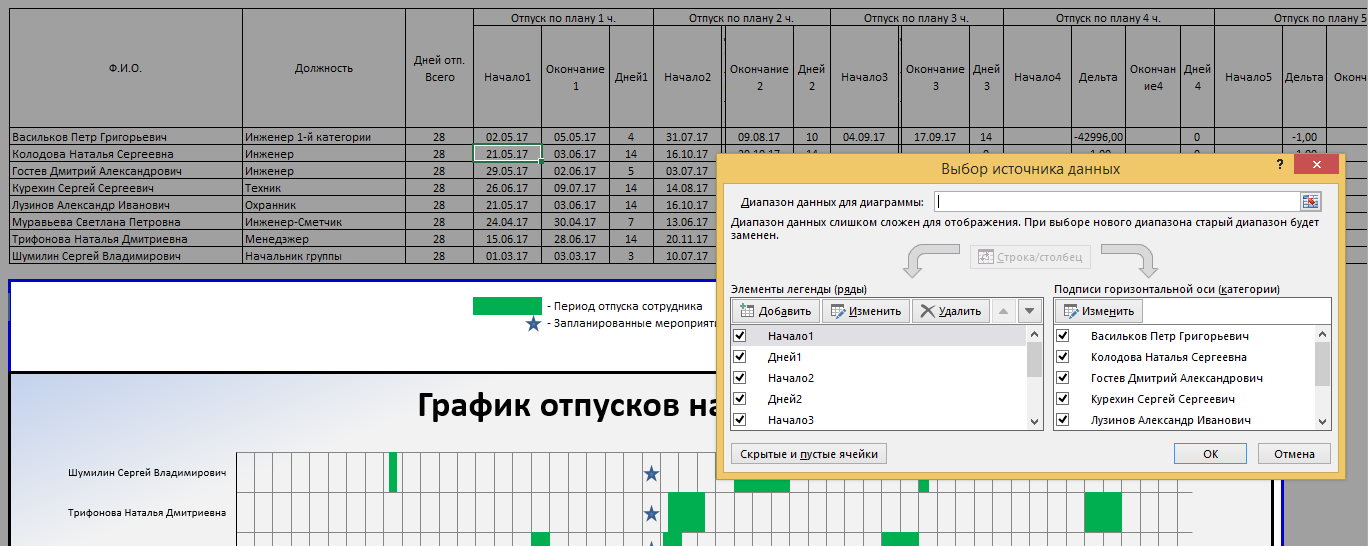
На самом деле диаграмма отражает не только периоды отпусков, но и разрывы между ними (настройками выполнено отображение отпусков зеленым цветом заливки, а разрывов — без заливки то есть прозрачными).
Первый ряд
Это отображаемый прозрачным период от начала времен до даты начала первого отпуска в году. Используется значение в столбце «Начало1».
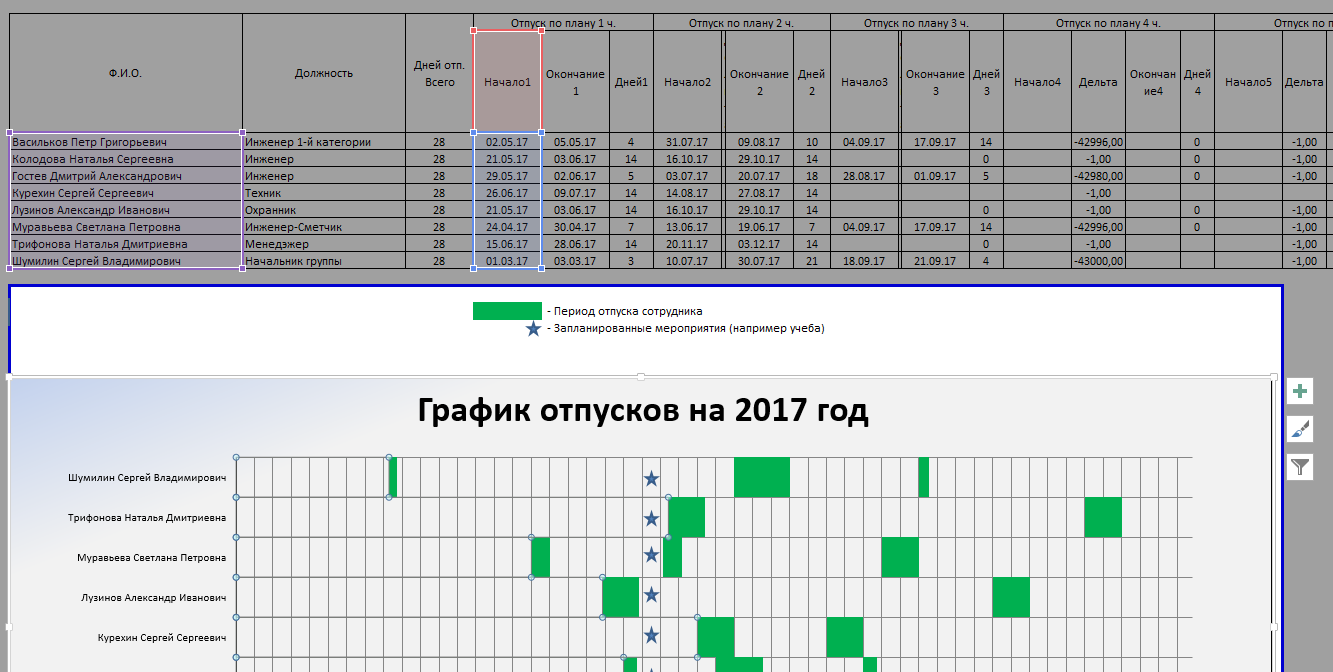
Второй ряд
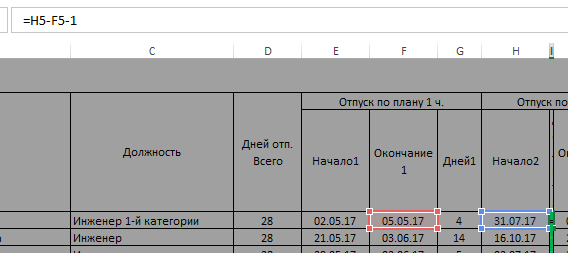
Это отображаемый зеленым первый отпуск. Используется значение в столбце «Дней 1» — продолжительность первого периода отпуска:
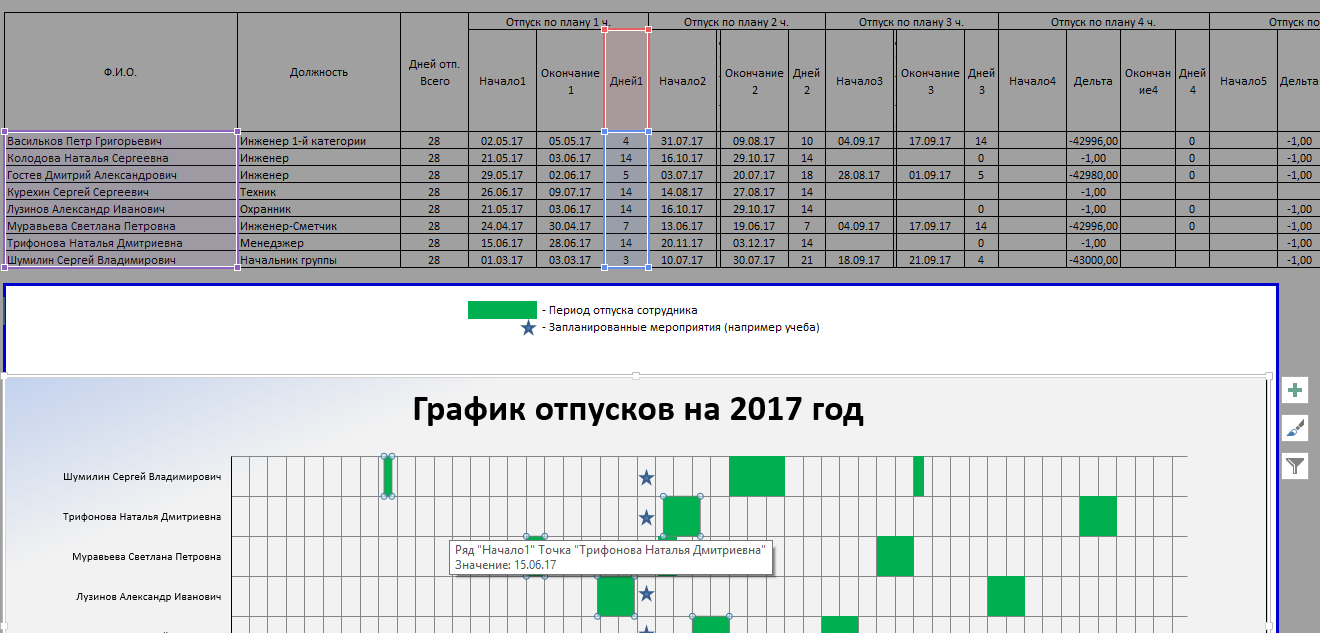
У меня столбец «Дней 1» рассчитывается по формуле:
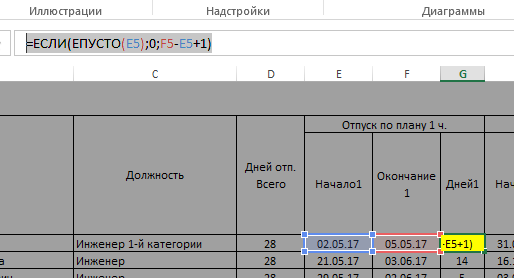
Плюс один день потому, что дата окончания отпуска — это последний его день, а не первый рабочий.
Третий ряд
Это отображаемый прозрачным период от окончания первого отпуска до начала второго.
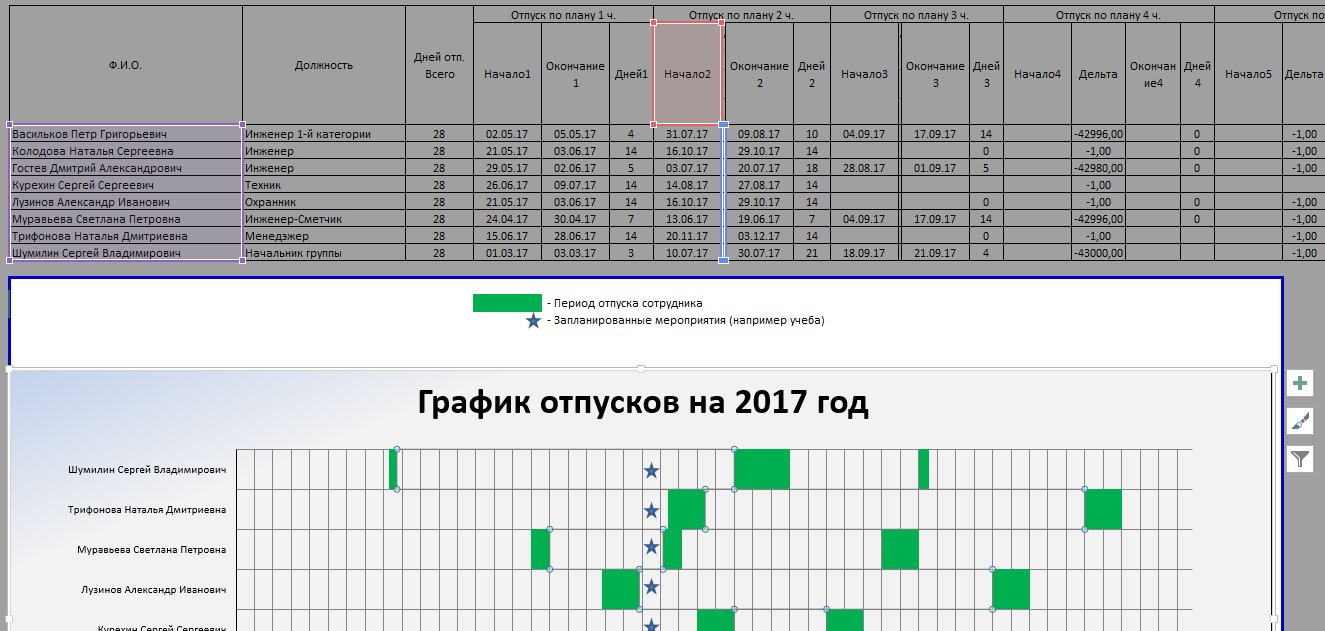
Также считается формулой, а так как данной значение не имеет пользовательской ценности — столбец в таблице максимально сужен.
Последующие ряды
Тут хочется просто сказать «ну и так далее. », в общем зеленые периоды отпусков строятся аналогично ряду 2, а прозрачные промежутки между ними — аналогично ряду 3. Для моей задачи хватило 5-ти периодов — это текущее ограничение шаблона, которое можно преодолеть, продолжая таблицу в ширину (насколько у вас хватит терпения).
А как быть с кадровиками?
Им же нужен просто список!?
Не держать одни и те же данные в 2-х местах, не создавать возможности их расхождения — для меня дело чести. Пусть и пришлось потратить время, но лучше один раз ввести формулы чем каждый раз править данные. Тут никаких сложностей нет — просто ссылки с листа, содержащего форму для кадровиков на ячейки все в той же исходной таблице.
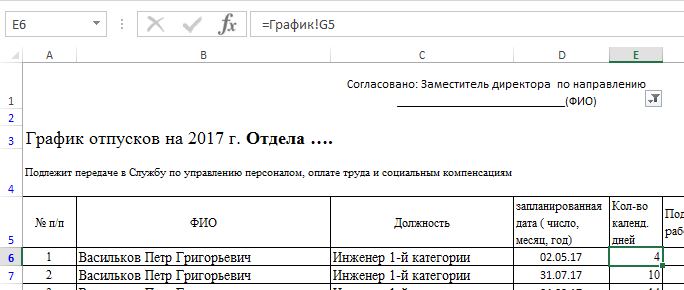
Такими ссылками заполнены в каждой строке ячейки с В по Е. Для каждой строки из исходной таблицы (каждого сотрудника) созданы соответственно числу возможных отпускных периодов — 5 строк в данной таблице. Например поле E «Кол-во календ. дней», для первого сотрудника заполнено:
1-я строка — «=График!G5»
2-я строка — «=График!K5»
3-я строка — «=График!O5»
4-я строка — «=График!S5»
5-я строка — «=График!W5»
Для следующего сотрудника ссылки будут на те же столбцы и на следующую строку (это довольно трудоемко было заполнять из за того, что форма транспонирована, а как копировать формулы с транспонированием я не разобрался).
Обратите внимание, что в столбце Е стоит фильтр. Он нужен для того, что бы выводить только заполненные периоды отпусков (настроено не выводить 0).
Еще осталось автоматизировать нумерацию строк (первый столбец). В первой строке руками проставлена цифра «1», для остальных использую формулу «=A6+ЕСЛИ(E7=0;0;1)» (на примере 2-й строки).
На этом все. Благодарю за внимание
- excel
- шаблон документа
- графики и диаграммы
- график отпусков
Файл Excel для составления наглядного графика отпусков на 2017 год
Вводите отдел, сотрудника, должность, начало отпуска и количество дней.
Нажимаете кнопку добавить строку и все вводиться.
Потом формирует унифицированную форму и можно посмотреть когда предупреждать сотрудников.
Спасибо журналу «Кадровое дело»
2. Удобный файл для составления наглядного графика отпусков 2017 г.
Вводите данные — график рисуется автоматически.
Смотрите приложенные файлы
Как сделать календарь отпусков в экселе
Сообщений: 3 Регистрация: 29.10.2016
30.10.2016 00:15:04
Добрый день! Прошу вашей помощи доделать начатое. Задача такова:
Имеется n-ное количество работников. Каждый работник имеет право на два отпуска в году. Необходимо визуализировать период каждого отпуска в течении года на графике, а так же добавить график загруженности месяцев по количеству отдыхающих в нем (этом месяце) людей.
С первой задачей я вроде справился используя диаграмму. На ней отображается отрезок времени (год) а так же период когда выпадает каждый отпуск.
Со второй задачей у меня все сложнее. Суть в том, что необходимо избегать единовременного отсутствия более 25% работников. Чтобы наглядно это контролировать предполагается ниже основного графика добавить дополнительный, отображающий количество людей (а лучше сразу процентов) отсутствующих в каждый день.
Пытался сделать это при помощи сводной диаграммы, но не могу сообразить каким образом высчитать то самое количество отсутствующих в каждый день.
Я в Excele чуть менее чем профан, сложить числа могу, создать новый лист могу, даже изменить цвет ярлыка могу. а вот график слепить не могу.
Прикрепленные файлы
- График отпусков 2.0.xlsx (14.42 КБ)