
Как убрать голосовой помощник на телевизоре haier
Голосовое сопровождение на Smart TV: как отказаться от помощи, когда она не нужна
Голосовое сопровождение при работе с обычными настройками телевизора может стать нежелательным (и довольно раздражающим) побочным эффектом при использовании современной «умной» техники. Давайте взглянем, как отключить эту функцию, почему она может включиться случайно и как при необходимости можно включить её обратно.
Что такое голосовой помощник
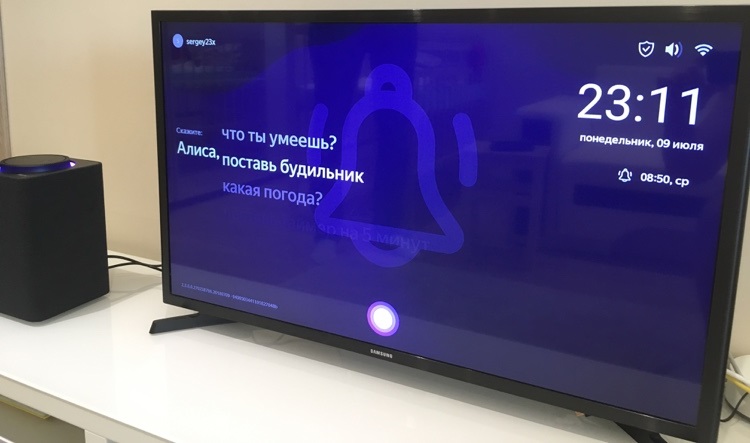
Голосовой помощник (или виртуальный ассистент) — это набор программного обеспечения, помогающий использовать устройство удалённо. Команды подаются голосом — при их выполнении устройство обычно также проигрывает какой-то голосовой ответ, что создаёт иллюзию диалога между человеком и машиной. Каждый голосовой помощник обладает собственной «личностью» и, опционально, некоторыми способностями к самообучению. Голосовые помощники — неотъемлемая часть «умного дома», находящая себе применение в управлении практически любыми бытовыми устройствами. В современных телевизорах Samsung по умолчанию голосовое управление работает стараниями «родного» Bixby или разработанной «Яндексом» системы «Алиса», хотя при желании можно пользоваться и более известной Alexa.
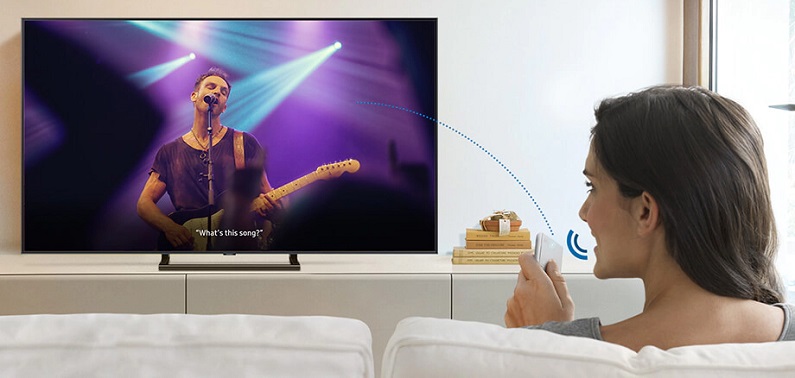
В данной статье, однако, под «голосовым помощником» подразумевается не виртуальный ассистент как таковой, а функция Voice Guide (в буквальном переводе, к сожалению, вызывающая много путаницы), призванная помочь слабовидящим пользователям в управлении «Смарт ТВ».
Это одна из наиболее заметных «голосовых» функций телевизоров Samsung, появившаяся ещё до возникновения полноценных голосовых помощников. Как правило, в русской локализации эта опция называется более скромно, чтобы заведомо отделять её от функций виртуальных ассистентов — соответствующая настройка, скорее всего, будет называться «Голосовое руководство». В телевизорах других производителей эта опция будет называться иначе — для LG, например, это «Audio Guidance» (или «Аудио-описания»), хотя по функциональности и принципу действия они абсолютно аналогичны.
Порядок действий по отключению
Для телевизоров Samsung
Разберёмся, как отключить ненужное голосовое сопровождение, и попробуем применить наши знания на практике для начала на телевизоре Samsung.
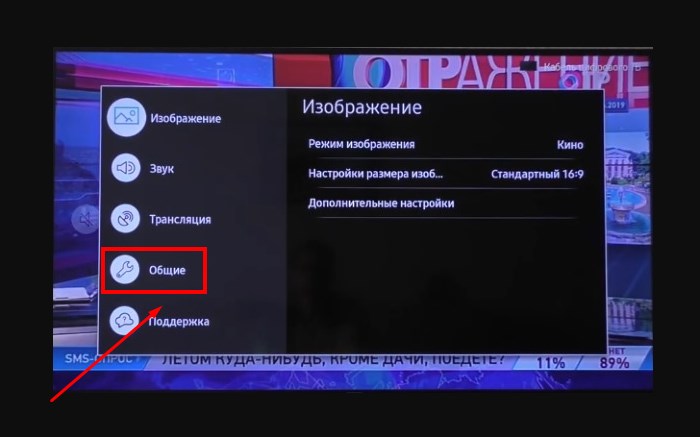
Заходим в настройки нашего телевизора вот таким путём: Настройки → Общие → Доступность → Настройки голосового руководства. Если переключатель там зелёный — значит, опция включена. Переводим его в «серое» положение — надоедливые комментарии исчезнут.
Как нам любезно подсказывает служба технической поддержки Samsung, по умолчанию опция включается, если зажать кнопку изменения громкости на пульте. «Зажать» — понятие очень субъективное (а кто-то и вовсе с малых лет привык регулировать громкость именно так), поэтому в том, что аудиосопровождение время от времени включается помимо вашей воли, особых сюрпризов нет. А вот почему оно до сих пор работает так, из года в год принося неудобства пользователям — конечно, тот ещё вопрос.
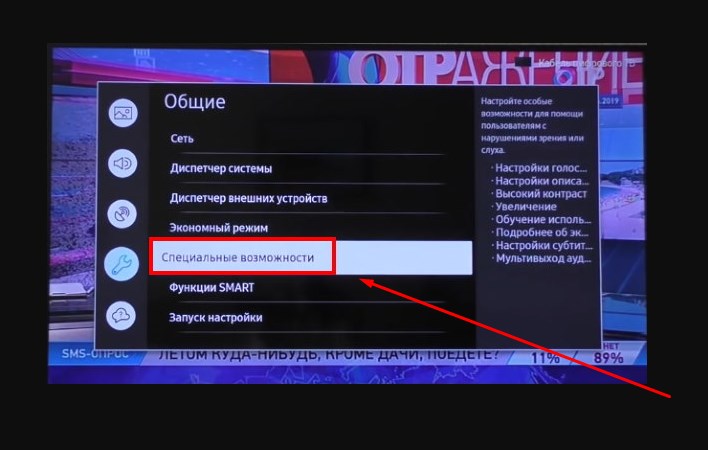
Путь для английских версий меню будет выглядеть так: Settings → General → Accessibility → Voice Guide Settings → Voice Guide.
В целом эта инструкция больше пригодится тем, кто использует новые модели (с 2016 года включительно) телевизоров. Старые серии телевизоров могут иметь меню настроек, которое выглядит чуть по-другому — в любом случае ищите категории «Доступность» или «Специальные возможности». Они могут находиться внутри собственных категорий — обычно это «Система», «Общие» или «Дополнительные настройки».
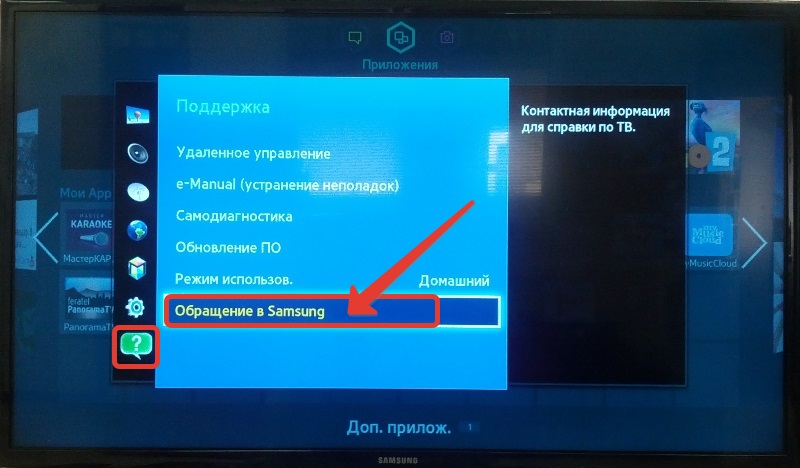
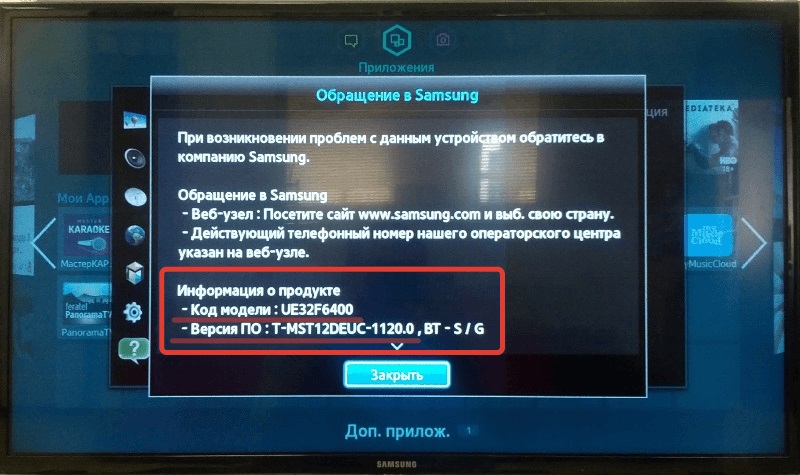
Модель и серийный номер телевизора можно посмотреть либо на заводской табличке на задней панели устройства, либо из меню: Поддержка → Обращение в Samsung. На момент выхода статьи серийный номер в меню указывается только для моделей серий H, J, K, M, N, Q, LS, R, T. Зная модель и серийный номер, с ресурса Samsung Download Center можно скачать мануал с описаниями всех меню именно для вашего устройства.
Для телевизоров LG
Давайте посмотрим, как убрать звуковое сопровождение на LG Smart TV. Заходим в меню: Настройки → Доступность → Аудио-описания. Переключатель может находиться в положениях «Вкл.» и «Выкл.», выбирайте на свой вкус.
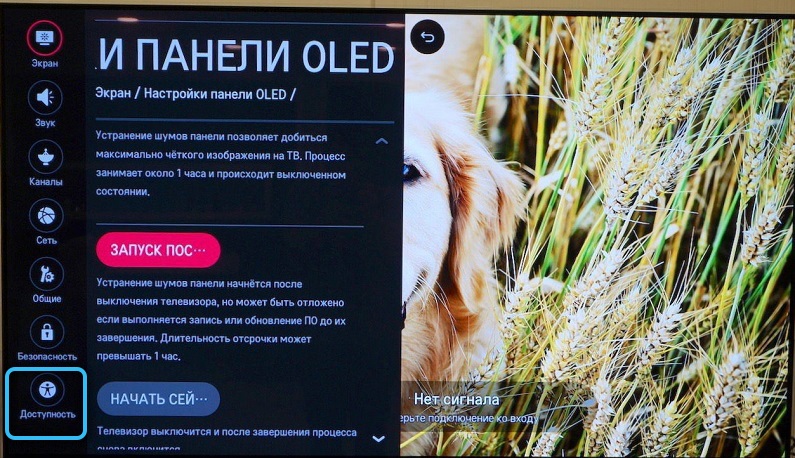
В телевизорах LG команда заметна тем, что отключает свободное движение курсора по меню — если вы видите, что какие-то функции, требующие свободного перемещения курсора, стали недоступны, проверьте настройки аудио-описаний. При включении функции обычно появляется подсказка, предупреждающая о том, что подвижность курсора будет ограничена.
Для некоторых регионов настройка может быть недоступна, а в некоторых — может также предлагать дополнительный переключатель громкости и скорости аудио-описаний.
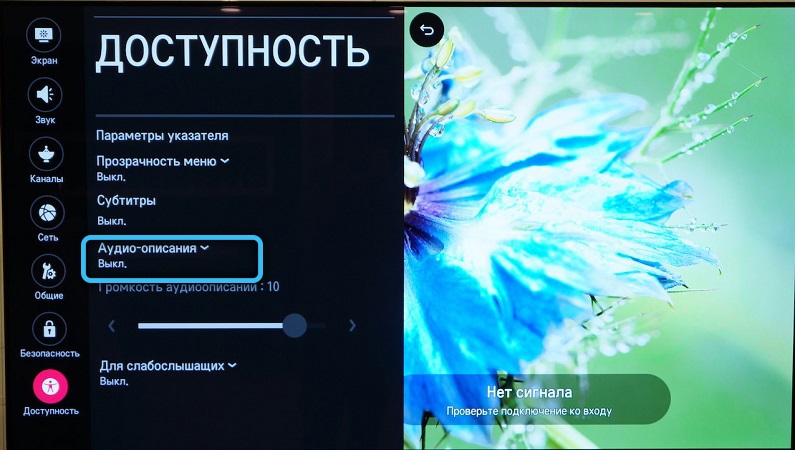
Путь для меню на английском: Settings → Accessibility → Audio Guidance.
Также здесь доступен помощник, позволяющий включить или выключить возможное отображение субтитров для видео, в которых они доступны; включить или выключить режим повышенной контрастности; отрегулировать «прозрачность» меню настроек.
Как включить голосовое сопровождение
Идём в те же меню, совершаем те же действия, но вместо выключения — включаем. Когда эта функция включена, любое рядовое действие на вашем телевизоре (переключение канала, уменьшение или увеличение громкости) будет сопровождаться голосовым комментарием, а соответствующая строчка меню обычно будет выделена зелёным цветом.
Чтобы изменить настройки на современном телевизоре, можно также использовать голосовое управление: Bixby пока что понимает команды только на английском, «Алиса» — на русском. Для использования «Алисы» потребуется учётная запись «Яндекса».
Надеемся, эта статья дала исчерпывающий ответ на ваши вопросы касательно голосового сопровождения Smart TV. Если у вас остались какие-либо вопросы — оставляйте комментарии, мы вам обязательно ответим.
Как отключить голосовой помощник на телевизоре Samsung разных серий
Многие современные телевизоры Samsung сегодня имеют функции по распознаванию голоса с голосовым поиском. Это дает возможность пользователям отдавать ТВ команды, используя умный пульт с дистанционным управлением. Что собой представляет голосовой помощник Самсунг TalkBack и как он легко отключается при необходимости?.
Что такое голосовой помощник
Голосовой помощник является ПО для удаленного использования телевизора. Подача команд осуществляется при помощи голоса. При исполнении команд телевизор проигрывает ответ электронным звуковым сигналом, что создает ощущение общения пользователя и робота. В каждом голосовом помощнике Самсунг находится собственная “личность”. Голосовое сопровождение считается незаменимой частью в умном доме. Функция находит применение в управлении любыми электробытовыми аппаратами. В новых телевизорах управление осуществляется системой Алиса.
Сервис разыскивает контент на сайте Кинопоиска, Яндекс.Видео и Ютубе. Он дает возможность поиска фильма или сериала через подборку. Сервис голосового помощника не ищет, не переключает приложения, не изменяет экранную яркость. Сервис не делает текстовый ввод в строку поиска, не выполняет переход в настройки и не ищет видео со сторонних сайтов.

Зачем бывает необходимо отключить голосовой помощник на телевизоре Самсунг
Изначально система с голосовым помощником предназначалась для людей, у которых наблюдаются проблемы со зрением. Смысл системы состоит в том, что во время включения функции нажатые буквы будут дублироваться голосом. Люди, имеющие ограниченные возможности по здоровью, несомненно, оценят функцию. Но другим людям встроенный помощник может надоесть. Интересно, что он находится в любом ТВ марки Самсунг. ПО включается/выключается автоматически через различный набор команд. Инструкции, которая бы подходила под каждый телевизор, нет.
Как выключить голосовое сопровождение и комментарии на телевизоре Самсунг
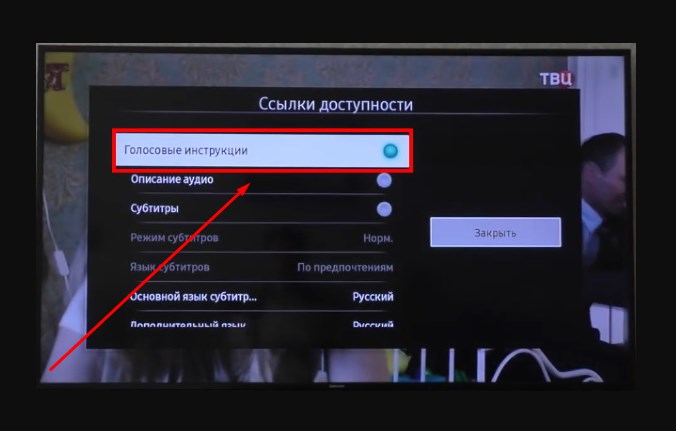
Чтоб отключить голос во время просмотра параметров на плазменной панели, переподключения каналов, регулировки громкости и во время использования других функций, необходимо взять пульт, удержать пальцем громкость, выбрать среди выпадающего списка “Голосовые инструкции” и убрать параметр, нажав “Закрыть”. Субтитры и описания к ролику можно также убрать. Если во время длительного нажатия кнопки громкости ничего не происходит, тогда нужно использовать другой способ.
Чтобы выключить выключить голосовой помощник на телевизоре Samsung R-серии, понадобится проделать такие шаги:
- Войти в главное меню, нажать кнопку “Домой”, перейти в пункт “Настроек” на телевизионном экране.

- Выбрать пункт “Звук”. Среди четырех подпунктов раздела кликнуть на “Дополнительные настройки”.

- Найти и активировать подпункт “Звуковые сигналы” среди семи разделов.

- Выбрать нужный показатель громкости (есть низкий со средним, высокий).

- Кликнуть на “Выключено” при необходимости отключить голосовые комментарии полностью.
Чтобы отключить talkback на телевизорах Самсунг N, M, Q, LS серии, следует сделать соответствующие действия:

- Войти на главный экран через раздел Home, нажать вкладку с “Настройками”.
- Кликнуть на “Звук” с “Дополнительными настройками”, “Звуковыми сигналами”.
- Передвинуть ползунок на оптимальный показатель звучания.
Как убрать голосовое сопровождение на телевизоре Samsung Смарт К-серии:
- Войти в главное “Меню”, кликнуть Home с “Настройками”.

- В конце зажать “Звук” с “Дополнительными настройками”, “Звуковыми сигналами”.


Чтобы отключить голос в телевизоре Самсунг J, H, F, E серии нужно войти в “Меню”, “Системы”. Затем понадобится кликнуть на пункт “Общие” со “Звуковыми сигналами” и нужный показатель громкости, выключения звукового сигнала.
Как отключить голосовое сопровождение на телевизоре Samsung и ответы на другие популярные вопросы по телевизорам Самсунг в видео:
Как отключить Google Ассистента на телевизоре?
Просто скажи, «Окей, Google, убавь громкость на [название устройства], »Или« Окей, Google, прибавь громкость на [название устройства] ». Если у вас есть телевизор Vizio, звуковая панель или акустическая система, они позволяют полностью регулировать громкость, и вы также можете использовать Google Assistant для включения и выключения телевизора.
Как мне запретить Google Ассистенту появляться на моем телевизоре?
Остановить Google Assistant от случайного появления на Android
- Откройте приложение Google на своем телефоне.
- Нажмите кнопку «Еще» в правом нижнем углу.
- Здесь нажмите Настройки> Google Ассистент.
- На этой странице прокрутите вниз и нажмите Общие.
- Наконец, отключите переключатель для Google Assistant.
Как мне избавиться от Google Assistant на моем телевизоре LG?
Похожие страницы:Блог
Почему у меня не работает встроенный Chromecast?
Как мне отключить Chromecast от моей учетной записи Google?
Почему моя Windows 10 не подключается к Wi-Fi?
Что бесплатно поставляется с Apple TV?
Вот как отключить Google Assistant:
- Откройте меню настроек, нажав кнопку на пульте дистанционного управления.
- Используйте стрелку вниз на пульте дистанционного управления, чтобы прокрутить вниз до «Все настройки».
- Когда откроется экран «Все настройки», выберите «Общие».
- Прокрутите вниз подменю «Общие» и выберите «Пользовательские соглашения».
- Снимите флажок «Условия…»
Как выключить Google Home на моем телевизоре Sony?
Поскольку в смарт-телевизорах Sony есть функция HDMI-CEC, вы также можете использовать Google Home для включения или выключения телевизора через голосовая команда. После включения телевизор переключится на вход HDMI и начнет воспроизведение контента (по команде).
Как отключить Google Assistant?
Включите Google Assistant
- На телефоне или планшете Android скажите «Окей, Google, откройте настройки Ассистента». Или откройте приложение Google Assistant. .
- В разделе «Все настройки» нажмите «Общие». Если вы не нашли «Общие», сначала нажмите «Просмотреть все настройки» или «Просмотреть все настройки Ассистента».
- Отключите Google Assistant.
Как мне избавиться от Google Ассистента на моем телевизоре LG?
Вот как отключить Google Assistant:
- Откройте меню настроек, нажав кнопку на пульте дистанционного управления.
- Используйте стрелку вниз на пульте дистанционного управления, чтобы прокрутить вниз до «Все настройки».
- Когда откроется экран «Все настройки», выберите «Общие».
- Прокрутите вниз подменю «Общие» и выберите «Пользовательские соглашения».
- Снимите флажок «Условия…»
Почему Google Assistant открывается автоматически?
Кеш хранится в приложении в виде данных. Это будет происходить во время использования приложения. Кроме того, автоматическое открытие приложения также хранить много кешей которые достаточно велики, чтобы перегружать телефон и приложения. Откройте «настройки» вашего Android, нажав на значок.
Как отключить Google Ассистента навсегда?
Вот как включить или выключить Google Assistant: Android
- Шаг 1. На телефоне или планшете Android скажите «Окей, Google, откройте настройки Ассистента».
- Шаг 2. Затем в разделе «Все настройки» нажмите «Общие».
- Шаг 3. Теперь включите или выключите Google Assistant.
- Или же.
Как отключить голосовой помощник на LG?
Выберите Vision, затем выберите переключатель TalkBack. Примечание: выберите ВКЛЮЧИТЬ. Чтобы отключить голосового помощника, нажмите и удерживайте обе кнопки громкости в течение 3 секунд.
Как отключить голосового помощника?
Как отключить голосового помощника на телефоне Android? На телефоне или планшете Android скажите «Окей, Google, открой настройки Ассистента» или перейдите в настройки Ассистента. В разделе «Все настройки» нажмите «Общие». Включите или выключите Google Assistant.
Как отключить Google Voice на телевизоре Sony?
Как выйти из функции голосового поиска, чтобы использовать экранную клавиатуру Android TV.
- Находясь в меню функции голосового поиска, нажмите кнопку со стрелкой вправо на прилагаемом пульте дистанционного управления, чтобы выделить строку поиска, расположенную справа от значка микрофона.
- Нажмите кнопку ENTER.
Как отключить Google на Android?
Отключить Chrome
- Откройте приложение «Настройки» на вашем устройстве.
- Коснитесь Приложения и уведомления.
- Коснитесь Chrome. . Если вы его не видите, сначала нажмите «Просмотреть все приложения» или «Информация о приложении».
- Коснитесь Отключить.
Как отключить Google Voice на Android?
Использование Google ™ Keyboard / Gboard
- На главном экране выберите: значок «Приложения»> «Настройки», затем нажмите «Язык и ввод» или «Язык и клавиатура». .
- На экранной клавиатуре нажмите Google Keyboard / Gboard. .
- Коснитесь «Настройки».
- Коснитесь переключателя клавиш голосового ввода, чтобы включить или выключить его.
Как отключить голосовой помощник на LG?
Выберите Vision, затем выберите переключатель TalkBack. Примечание: выберите ВКЛЮЧИТЬ. Чтобы отключить голосового помощника, нажмите и удерживайте обе кнопки громкости в течение 3 секунд.
Как включить Google Assistant на телевизоре LG?
Чтобы начать пользоваться голосовым помощником, просто нажмите и удерживайте кнопку микрофона на пульте дистанционного управления. 2. Познакомьтесь с Google Assistant. Поскольку параметры голосового управления LG имеют интеграцию с Google Assistant, вам нужно будет пройти вводный экран и соглашение о конфиденциальности для Google Assistant.
Как отключить голосового помощника?
Как отключить голосового помощника на телефоне Android? На телефоне или планшете Android скажите «Окей, Google, открой настройки Ассистента» или перейдите в настройки Ассистента. В разделе «Все настройки» нажмите «Общие». Включите или выключите Google Assistant.
Как удалить Google Assistant с Android?
Как удалить Google Assistant с Android-устройства
- Открыть настройки телефона: открыть меню настроек телефона.
- Нажмите на приложения: нажмите на опцию «приложения» вверху.
- Нажмите на приложение Google Assistant: прокрутите вниз и найдите Google Assistant. Нажмите на него.
- Нажмите «Удалить»: теперь нажмите «Удалить», и ваше приложение будет удалено.
Почему мой голосовой помощник продолжает включаться?
Иногда, случайное нажатие кнопки «Домой» на Android запускает Ассистент. Если вы хотите, чтобы этого не происходило, вы можете выключить его. … Шаг 1. Повторите шаги 1-3 из упомянутого выше решения «Отключить голосовой доступ», т. Е. Перейдите в «Настройки»> «Приложения»> «Приложения по умолчанию»> «Помощник и голосовой ввод».
Как удалить Google Assistant с Android?
Как удалить Google Assistant с Android-устройства
- Открыть настройки телефона: открыть меню настроек телефона.
- Нажмите на приложения: нажмите на опцию «приложения» вверху.
- Нажмите на приложение Google Assistant: прокрутите вниз и найдите Google Assistant. Нажмите на него.
- Нажмите «Удалить»: теперь нажмите «Удалить», и ваше приложение будет удалено.
Как отключить Google Ассистент, готовый помочь вам в работе?
1.
Отключить Google Assistant
- Шаг 1. Запустите приложение Google на телефоне и нажмите на вкладку «Еще» внизу.
- Шаг 2: Нажмите «Настройки», а затем «Google Ассистент».
- Шаг 3: Нажмите на вкладку «Ассистент». .
- Шаг 4. Отключите Google Ассистент.
Как отключить Окей, Google?
Как заставить Android не слушать вас, отключив Google Assistant
- Откройте приложение «Настройки».
- Коснитесь Google.
- В разделе услуг выберите Услуги учетной записи.
- Выберите «Поиск, Ассистент и голос».
- Коснитесь Голос.
- В разделе «Привет, Google» выберите «Voice Match».
- Выключите Hey Google, проведя по кнопке влево.
Как выключить телевизор LG для слабовидящих?
Чтобы отключить функцию аудиогида и восстановить управление курсором на экране, поднесите выделение до линии переключения «Вкл. / Выкл.» нажимая кнопку со стрелкой вверх на пульте дистанционного управления, пока не доберетесь туда. Как только опция будет выделена, нажмите кнопку ENTER, чтобы переключить ее обратно в положение «выкл.».
Как отключить слепой режим LG?
Как найти функцию аудиогида на телевизорах LG 2018 года
- Откройте настройки специальных возможностей. В главном меню настроек откройте настройки специальных возможностей. .
- Откройте аудиогид. Первый вариант в настройках специальных возможностей — это аудиогид. .
- Включите или выключите аудиогид. .
- Отрегулируйте настройки аудиогида.
Как заставить мой раскладной телефон LG перестать разговаривать?
Если у вас есть откидной телефон LG, НЕ являющийся сенсорным экраном, откройте его. Нажмите 3-ю кнопку в правом верхнем углу телефона, чуть ниже кнопки CLR один раз. и он должен выключить голосовую команду. У кнопки есть что-то вроде линованной бумаги со значком звука перед ней.
Похожие публикации:
- Как уменьшить использование оперативной памяти в windows 10
- Какие важные сведения можно узнать из комментария к заказу
- Куда скачивается музыка из яндекс музыка в андроид
- Почему алиса горит красным
Как убрать голосовой помощник на телевизоре haier
Просто скажи, «Окей, Google, убавь громкость на [название устройства], »Или« Окей, Google, прибавь громкость на [название устройства] ». Если у вас есть телевизор Vizio, звуковая панель или акустическая система, они позволяют полностью регулировать громкость, и вы также можете использовать Google Assistant для включения и выключения телевизора.
Как мне запретить Google Ассистенту появляться на моем телевизоре?
Остановить Google Assistant от случайного появления на Android
- Откройте приложение Google на своем телефоне.
- Нажмите кнопку «Еще» в правом нижнем углу.
- Здесь нажмите Настройки> Google Ассистент.
- На этой странице прокрутите вниз и нажмите Общие.
- Наконец, отключите переключатель для Google Assistant.
Как мне избавиться от Google Assistant на моем телевизоре LG?
Похожие страницы:Блог
Почему у меня не работает встроенный Chromecast?
Как мне отключить Chromecast от моей учетной записи Google?
Почему моя Windows 10 не подключается к Wi-Fi?
Что бесплатно поставляется с Apple TV?
Вот как отключить Google Assistant:
- Откройте меню настроек, нажав кнопку на пульте дистанционного управления.
- Используйте стрелку вниз на пульте дистанционного управления, чтобы прокрутить вниз до «Все настройки».
- Когда откроется экран «Все настройки», выберите «Общие».
- Прокрутите вниз подменю «Общие» и выберите «Пользовательские соглашения».
- Снимите флажок «Условия…»
Как выключить Google Home на моем телевизоре Sony?
Поскольку в смарт-телевизорах Sony есть функция HDMI-CEC, вы также можете использовать Google Home для включения или выключения телевизора через голосовая команда. После включения телевизор переключится на вход HDMI и начнет воспроизведение контента (по команде).
Как отключить Google Assistant?
Включите Google Assistant
- На телефоне или планшете Android скажите «Окей, Google, откройте настройки Ассистента». Или откройте приложение Google Assistant. .
- В разделе «Все настройки» нажмите «Общие». Если вы не нашли «Общие», сначала нажмите «Просмотреть все настройки» или «Просмотреть все настройки Ассистента».
- Отключите Google Assistant.
Как мне избавиться от Google Ассистента на моем телевизоре LG?
Вот как отключить Google Assistant:
- Откройте меню настроек, нажав кнопку на пульте дистанционного управления.
- Используйте стрелку вниз на пульте дистанционного управления, чтобы прокрутить вниз до «Все настройки».
- Когда откроется экран «Все настройки», выберите «Общие».
- Прокрутите вниз подменю «Общие» и выберите «Пользовательские соглашения».
- Снимите флажок «Условия…»
Почему Google Assistant открывается автоматически?
Кеш хранится в приложении в виде данных. Это будет происходить во время использования приложения. Кроме того, автоматическое открытие приложения также хранить много кешей которые достаточно велики, чтобы перегружать телефон и приложения. Откройте «настройки» вашего Android, нажав на значок.
Как отключить Google Ассистента навсегда?
Вот как включить или выключить Google Assistant: Android
- Шаг 1. На телефоне или планшете Android скажите «Окей, Google, откройте настройки Ассистента».
- Шаг 2. Затем в разделе «Все настройки» нажмите «Общие».
- Шаг 3. Теперь включите или выключите Google Assistant.
- Или же.
Как отключить голосовой помощник на LG?
Выберите Vision, затем выберите переключатель TalkBack. Примечание: выберите ВКЛЮЧИТЬ. Чтобы отключить голосового помощника, нажмите и удерживайте обе кнопки громкости в течение 3 секунд.
Как отключить голосового помощника?
Как отключить голосового помощника на телефоне Android? На телефоне или планшете Android скажите «Окей, Google, открой настройки Ассистента» или перейдите в настройки Ассистента. В разделе «Все настройки» нажмите «Общие». Включите или выключите Google Assistant.
Как отключить Google Voice на телевизоре Sony?
Как выйти из функции голосового поиска, чтобы использовать экранную клавиатуру Android TV.
- Находясь в меню функции голосового поиска, нажмите кнопку со стрелкой вправо на прилагаемом пульте дистанционного управления, чтобы выделить строку поиска, расположенную справа от значка микрофона.
- Нажмите кнопку ENTER.
Как отключить Google на Android?
Отключить Chrome
- Откройте приложение «Настройки» на вашем устройстве.
- Коснитесь Приложения и уведомления.
- Коснитесь Chrome. . Если вы его не видите, сначала нажмите «Просмотреть все приложения» или «Информация о приложении».
- Коснитесь Отключить.
Как отключить Google Voice на Android?
Использование Google ™ Keyboard / Gboard
- На главном экране выберите: значок «Приложения»> «Настройки», затем нажмите «Язык и ввод» или «Язык и клавиатура». .
- На экранной клавиатуре нажмите Google Keyboard / Gboard. .
- Коснитесь «Настройки».
- Коснитесь переключателя клавиш голосового ввода, чтобы включить или выключить его.
Как отключить голосовой помощник на LG?
Выберите Vision, затем выберите переключатель TalkBack. Примечание: выберите ВКЛЮЧИТЬ. Чтобы отключить голосового помощника, нажмите и удерживайте обе кнопки громкости в течение 3 секунд.
Как включить Google Assistant на телевизоре LG?
Чтобы начать пользоваться голосовым помощником, просто нажмите и удерживайте кнопку микрофона на пульте дистанционного управления. 2. Познакомьтесь с Google Assistant. Поскольку параметры голосового управления LG имеют интеграцию с Google Assistant, вам нужно будет пройти вводный экран и соглашение о конфиденциальности для Google Assistant.
Как отключить голосового помощника?
Как отключить голосового помощника на телефоне Android? На телефоне или планшете Android скажите «Окей, Google, открой настройки Ассистента» или перейдите в настройки Ассистента. В разделе «Все настройки» нажмите «Общие». Включите или выключите Google Assistant.
Как удалить Google Assistant с Android?
Как удалить Google Assistant с Android-устройства
- Открыть настройки телефона: открыть меню настроек телефона.
- Нажмите на приложения: нажмите на опцию «приложения» вверху.
- Нажмите на приложение Google Assistant: прокрутите вниз и найдите Google Assistant. Нажмите на него.
- Нажмите «Удалить»: теперь нажмите «Удалить», и ваше приложение будет удалено.
Почему мой голосовой помощник продолжает включаться?
Иногда, случайное нажатие кнопки «Домой» на Android запускает Ассистент. Если вы хотите, чтобы этого не происходило, вы можете выключить его. … Шаг 1. Повторите шаги 1-3 из упомянутого выше решения «Отключить голосовой доступ», т. Е. Перейдите в «Настройки»> «Приложения»> «Приложения по умолчанию»> «Помощник и голосовой ввод».
Как удалить Google Assistant с Android?
Как удалить Google Assistant с Android-устройства
- Открыть настройки телефона: открыть меню настроек телефона.
- Нажмите на приложения: нажмите на опцию «приложения» вверху.
- Нажмите на приложение Google Assistant: прокрутите вниз и найдите Google Assistant. Нажмите на него.
- Нажмите «Удалить»: теперь нажмите «Удалить», и ваше приложение будет удалено.
Как отключить Google Ассистент, готовый помочь вам в работе?
1.
Отключить Google Assistant
- Шаг 1. Запустите приложение Google на телефоне и нажмите на вкладку «Еще» внизу.
- Шаг 2: Нажмите «Настройки», а затем «Google Ассистент».
- Шаг 3: Нажмите на вкладку «Ассистент». .
- Шаг 4. Отключите Google Ассистент.
Как отключить Окей, Google?
Как заставить Android не слушать вас, отключив Google Assistant
- Откройте приложение «Настройки».
- Коснитесь Google.
- В разделе услуг выберите Услуги учетной записи.
- Выберите «Поиск, Ассистент и голос».
- Коснитесь Голос.
- В разделе «Привет, Google» выберите «Voice Match».
- Выключите Hey Google, проведя по кнопке влево.
Как выключить телевизор LG для слабовидящих?
Чтобы отключить функцию аудиогида и восстановить управление курсором на экране, поднесите выделение до линии переключения «Вкл. / Выкл.» нажимая кнопку со стрелкой вверх на пульте дистанционного управления, пока не доберетесь туда. Как только опция будет выделена, нажмите кнопку ENTER, чтобы переключить ее обратно в положение «выкл.».
Как отключить слепой режим LG?
Как найти функцию аудиогида на телевизорах LG 2018 года
- Откройте настройки специальных возможностей. В главном меню настроек откройте настройки специальных возможностей. .
- Откройте аудиогид. Первый вариант в настройках специальных возможностей — это аудиогид. .
- Включите или выключите аудиогид. .
- Отрегулируйте настройки аудиогида.
Как заставить мой раскладной телефон LG перестать разговаривать?
Если у вас есть откидной телефон LG, НЕ являющийся сенсорным экраном, откройте его. Нажмите 3-ю кнопку в правом верхнем углу телефона, чуть ниже кнопки CLR один раз. и он должен выключить голосовую команду. У кнопки есть что-то вроде линованной бумаги со значком звука перед ней.
Как настроить Алису от Яндекса для управления телевизором, приставкой и кондиционером. Как настроить голосовой поиск на телевизоре haier
Яндекс выпустили ещё так называемую «умную» колонку-станцию. И её можно синхронизировать даже с телевизором! Но вот как это сделать — многие банально не знают. Ведь по умолчанию повсеместно, как правило, используется голосовой ассистент от Google (а в некоторых моделях — Alexa от Amazon).
Как подключить Алису к телевизору: простая инструкция по способам подключения
Яндекс станция Алиса – это российский аналог американской колонки Echo от компании Amazon.
Оба этих устройства являются интеллектуальными помощниками в доме и выполняют различные функции, отданные голосовой командой.
Умная колонка Алиса является первым смарт-устройством от компании Яндекс. Это колонка, которая работает от сети интернет и имеет возможность подключаться к различным смарт-устройствам в доме, запускать видео или музыку по команде, читать вслух новости, и многое другое.
Функциональное современное оборудование, которое можно легко и быстро подключить к телевизору для дальнейшего успешного использования по прямому назначению.
Можно ли подключить Алису к телевизору?
Да, практически все телевизоры поддерживают тот или иной способ подключения Яндекс.Станции. Нужно всего лишь наличие Wi-Fi, Bluetooth и HDMI-модулей или хотя бы одного из них. Все телевизоры, созданные за последние 15 лет, обладают перечисленными адаптерами.
Лучший способ подключить Алису и использовать все ее возможности, заключенные в умной колонке – подключить ее с помощью HDMI. Данный разъем присутствует только в Макс-версии Яндекс.Станции.
Принцип подключения элементарен – подключить кабель из комплекта к соответствующему входу на телевизоре и на колонке. Естественно, также придется настроить самого голосового ассистента.
Подключение:
- включите телевизор;
- используйте HDMI-кабель из комплекта или задействуйте аналогичный провод HDMI версии 1.4, чтобы подключить колонку к ТВ;
- подайте на устройство питание, воспользовавшись комплектным адаптером;
- подключение сопроводит просьба «Алисы» скачать программу «Яндекс» на смартфон (совместима с ОС Android и iOS) или обновить ее до последней версии;
- в приложении понадобится войти в учетную запись или создать новый аккаунт. Затем проследовать во вкладку «Сервисы»;
- оттуда перейдите в «Устройства». В карточке «Станция» нажмите кнопку «Подключить». В меню присутствует пункт «Яндекс.Станция», откуда также подключают колонку;
- связь с интернетом происходит по Wi-Fi: вам необходимо выбрать активную точку доступа и ввести пароль. Устройство работает в двух диапазонах: 2,4/5 ГГц;
- поднесите смартфон к колонке и нажмите клавишу «Проиграть звук». Таким образом станция с «Алисой» автоматически подключится к беспроводной сети;
- последует обновление прошивки, что займет несколько минут (время зависит от максимальной скорости загрузки);
- после завершения апдейта на экране появится главное меню. Колонка готова к работе.
Существует Яндекс.Станция Мини – это «урезанная» версия колонки с «Алисой», которую нельзя подключить к телевизору. Она предназначена для прослушивания музыки и обработки голосовых команд. Ее отличительной особенностью от старшей ревизии стали уменьшенные габариты и управление жестами.
Голосовой помощник «Алиса» позволит вам удаленно с помощью смартфона или телевизора, пользоваться всеми функциями управляющей системы. Система будет постоянно обновляться и при этом сама будет отслеживать сбои в работе. При подключении голосового помощника к телевизору вы сможете управлять всеми его функциями удаленным способом.
Что понадобится для быстрого управления аксессуарами
► Практически любая приставка на Android или Smart-TV с ИК-пультом.
► Любой гаджет с голосовым ассистентом Алиса. Это может быть Яндекс.Станция от mini до Max, совместимая колонка,смартфон с фирменным приложением или браузер от Яндекса на компьютере.
Таким способом можно настраивать не только телевизор или приставку. Любые гаджеты с поддержкой управления в ИК-диапазоне могут быть сконфигурированы по данной инструкции.
Как настроить голосовое управление
1. Запустите приложение Яндекс и перейдите в раздел Устройства.
2. Нажмите “+”, выберите Другое устройство и подключите гаджет к системе умного дома (если не сделали этого ранее).
При использовании стороннего ИК-пульта его можно подключить в качестве оригинального пульта от Яндекс или “прокинуть” через плагин используемого бренда, например, Tuya или Xiaomi.
В таком случае задержка между командой и ее выполнением может увеличиться, ведь сигнал кроме облака Яндекс будет проходить через китайские сервера и облака сторонних компаний. Если гаджет распознается в качестве оригинального аксессуара Яндекс, лучше подключать его именно так.
3. Когда пульт добавлен в приложение, открываем его страницу и нажимаем Добавить устройство.
4. Выбираем подходящий тип устройства (телевизор, приставка, кондиционер или ресивер) и находим модель по производителю.
Можно использовать автоматический выбор гаджета, в этом случае потребуется направить оригинальный ИК-пульт устройства на приемник и нажать несколько кнопок. Система идентифицирует аксессуар и подберет максимально подходящий профиль управления.
Самая интересная опция в данном разделе – Настроить вручную. Она позволяет создавать кастомные пульты управления для дальнейшего управления голосом. Вы не получите удобный интерфейс пульта ДУ в приложении, но сможете задействовать гораздо больше фишек управляемого девайса. Об этом расскажем ниже.
5. На странице добавленного устройства увидите пульт управления и вкладку с самыми распространенными голосовыми командами, которые можно использовать для управления. Команду можно отправить через приложение Яндекс на смартфоне, фирменный браузер на компьютере или колонку с ассистентом Алисой.
После этого оригинальный ИК-пульт от телевизора или приставки больше не понадобится.
Настраивайте список избранных программ, фильмов и сериалов, добавляя их в «Избранное». Выберите в меню Алисы раздел «Любимая программа», а затем — список тех телеканалов, которые вы смотрите или планируете посмотреть. Вы можете выбрать нужную передачу, фильм или сериал, кликнув по кнопке «Мне нравится».
Почему не работает голосовое управление?
К сожалению, все перечисленные выше процедуры не всегда проходят идеально гладко. Есть ряд случаев, в которых могут появляться проблемы. Сейчас мы разберем самые распространённые из них.
Почему не работает голосовой поиск и что можно сделать:
- Отсутствует микрофон, используется просто имитация. На телевизоре Kivi и ряде других в комплекте лежит пульт без микрофона, хотя в нем и есть кнопка с соответствующим значком. Включать каким-либо способом голосовой поиск в нем нельзя. Все телевизоры Kivi не поддерживают такой способ управления.
- Не происходит захват звука, об этом свидетельствует отсутствие колебаний звуковых палочек после запуска голосового поиска. Обычно они улавливают звук и изменяются в соответствии с уровнем громкости. Возможно, не выдано разрешение на использование данных с микрофона. Для этого в разделе «Настройки» нужно выбрать «Разрешения» и выдать доступ к микрофону в проблемных приложениях.
- Перестал работать поиск после обновления. Google после обновления своего голосового ассистента изменила алгоритмы ответов и функция перестала работать правильно. Чтобы это исправить, нужно отключить Google-аккаунт от всех других устройств или сделать новый аккаунт и подключить его только к поиску. Второй вариант будет удобнее. Нужно просто перейти в «Настройки» в раздел «Аккаунты и вход» и выбрать «Добавить аккаунт». Входим в тот, который не привязан к любым другим Android-устройствам. Отключаем все виды синхронизации с этим профилем. Далее переходим в «Настройки устройства» из общего меню телевизора, выбираем «Google Ассистент». Жмем на элемент «Аккаунты» и выбираем только что добавленный профиль.
- Неправильно распознает голос. Скорее всего нужно добавить новый языковой пакет для вашего языка. Это делается в настройках в разделе голосового управления. Может быть вложенным в меню «Оффлайн распознание речи». Еще один вариант – не добавлен ваш голос. Стоит повторно запустить Voice Match и сказать ключевые фразы.
- Плохо воспринимает слова. Возможно причина в большом расстоянии до телевизора. Завод говорит, что для правильного захвата голоса нужно расстояние до человека не более 1.5 м. На практике неплохо работает и с чуть большей дистанции, но все в пределах разумного. Еще одна потенциальная причина – садятся батарейки на пульте, если захват происходит с микрофона на пульте ДУ.
Перечисленные выше меры позволят включить и настроить ввод фраз голосом и полноценное управление на телевизорах практически всех производителей. С голосовым поиском вы сможете включать приложения, выбирать музыку, запускать видео, просить о помощи Google Ассистента (или Bixbi, Алису и т. п.). Все это в разы упрощает использование телевизора и ТВ приставки, экономя наше время.
Принцип подключения элементарен – подключить кабель из комплекта к соответствующему входу на телевизоре и на колонке. Естественно, также придется настроить самого голосового ассистента.
Популярные модели
LED телевизоры Haier представлены в продаже в достаточно широком ассортименте. Среди актуальных моделей — около 20 позиций с разной диагональю экрана и техническим оснащением. Подробный обзор и описание самых интересных из них позволит лучше ознакомиться с техникой бренда.
LE65U6700U
Актуальная модель с разрешением 4K Ultra HD, [email protected] Android TV, дисплеем с подсветкой Direct LED. Экран с диагональю 65 дюймов поддерживает обновление частоты кадра в 60 Гц, яркость 300 кд/м2 обеспечивает хорошую цветопередачу. Телевизор поддерживает HDR, оснащен модулем подавления шума. В комплекте 2 колонки по 15 Вт для мощного стереозвучания. Эквалайзер, объемный звук помогают сделать кинопросмотр еще более впечатляющим.
LE55K6500U
Универсальная модель телевизора Haier для напольной установки, настенного размещения. В комплекте Smart TV на базе Android, трансляция видео в 4K разрешении. Диагонали 55 дюймов хватит для получения ярких впечатлений от просмотра. Модель отличается хорошей четкостью, яркостью и цветопередачей. Порты и входы в комплекте дают возможность просматривать и прослушивать контент с внешних носителей.
LE55Q6500U
Телевизор из серии curved, с изогнутым экраном и полным набором мультимедийных возможностей. Превосходная передача, функция «звук вокруг», полное погружение в происходящее на экране. Все эти опции делают модель по-настоящему интересной. Smart TV реализован на платформе Linux, но приложения можно устанавливать с флеш-накопителя. Разрешения 4K хватит для просмотра самого качественного видеоконтента.
LE50K6500U
Универсальная модель с большим экраном и стильным дизайном. Это хороший выбор для гостиной, спальни, домашнего кинозала. Изображение транслируется с разрешением 4K, есть функция Smart TV, поддерживается трансляция медиафайлов с внешних носителей. Такой телевизор — золотая середина между самыми крупноформатными и небольшими моделями для дома.
LE43K6500SA
Телевизор с диагональю экрана 43 дюйма, поддерживающий разрешение Full HD. Модель оснащена модулем Wi-Fi, Smart TV, есть встроенные компоненты для подключения различных внешних устройств. Это удобный и надежный телевизор для постоянного использования в качестве домашнего медиацентра. Большой дисплей можно использовать для просмотра роликов в сети или игр в приставку.
Настройка и подключение
В телевизоре достаточно просто реализовано большинство функций. Например, сброс до заводских настроек выведен в Haier в отдельный пункт меню. Нужно просто подтвердить свои намерения и вернуть ТВ в первичное состояние. Установить браузер и другие приложения можно через меню с иконкой «домик». Если есть доступ к маркету, можно просто выбрать контент из него. Кроме того, телевизоры поддерживают установку приложений из внешних источников — с флеш-накопителя.
Голосовое сопровождение на Smart TV: как отказаться от помощи, когда она не нужна
Голосовое сопровождение при работе с обычными настройками телевизора может стать нежелательным (и довольно раздражающим) побочным эффектом при использовании современной «умной» техники. Давайте взглянем, как отключить эту функцию, почему она может включиться случайно и как при необходимости можно включить её обратно.

Что такое голосовой помощник
Голосовой помощник (или виртуальный ассистент) — это набор программного обеспечения, помогающий использовать устройство удалённо. Команды подаются голосом — при их выполнении устройство обычно также проигрывает какой-то голосовой ответ, что создаёт иллюзию диалога между человеком и машиной. Каждый голосовой помощник обладает собственной «личностью» и, опционально, некоторыми способностями к самообучению. Голосовые помощники — неотъемлемая часть «умного дома», находящая себе применение в управлении практически любыми бытовыми устройствами. В современных телевизорах Samsung по умолчанию голосовое управление работает стараниями «родного» Bixby или разработанной «Яндексом» системы «Алиса», хотя при желании можно пользоваться и более известной Alexa.

В данной статье, однако, под «голосовым помощником» подразумевается не виртуальный ассистент как таковой, а функция Voice Guide (в буквальном переводе, к сожалению, вызывающая много путаницы), призванная помочь слабовидящим пользователям в управлении «Смарт ТВ».
Это одна из наиболее заметных «голосовых» функций телевизоров Samsung, появившаяся ещё до возникновения полноценных голосовых помощников. Как правило, в русской локализации эта опция называется более скромно, чтобы заведомо отделять её от функций виртуальных ассистентов — соответствующая настройка, скорее всего, будет называться «Голосовое руководство». В телевизорах других производителей эта опция будет называться иначе — для LG, например, это «Audio Guidance» (или «Аудио-описания»), хотя по функциональности и принципу действия они абсолютно аналогичны.


Деактивация Google Assistant посредством клавиши Home
Более простой способ представлен устранением помощника через стандартную клавишу навигации Android. При этом в дальнейшем не будут отображаться сообщения касательно того, что нужно запустить ассистента. Чтобы выполнить задачу, предлагается ряд пунктов:
- Задержите нажатие клавиши «Home» на дисплее смартфона при отображении Google Assistant;
- Далее сверху справа можно увидеть значок в формате ящика, по которому нужно единожды кликнуть;
- В новом меню следует выбрать параметр настроек, а затем «Телефон»;
- Рычаг возле варианта ассистента Google следует переместить в противоположное положение, чтобы деактивировать. По завершению голосовой помощник будет остановлен.
Полезно знать Как сделать чтобы фото из Whatsapp не сохранялись в телефоне?
Порядок действий по отключению
Для телевизоров Samsung
Разберёмся, как отключить ненужное голосовое сопровождение, и попробуем применить наши знания на практике для начала на телевизоре Samsung.
Заходим в настройки нашего телевизора вот таким путём: Настройки → Общие → Доступность → Настройки голосового руководства. Если переключатель там зелёный — значит, опция включена. Переводим его в «серое» положение — надоедливые комментарии исчезнут.

Как нам любезно подсказывает служба технической поддержки Samsung, по умолчанию опция включается, если зажать кнопку изменения громкости на пульте. «Зажать» — понятие очень субъективное (а кто-то и вовсе с малых лет привык регулировать громкость именно так), поэтому в том, что аудиосопровождение время от времени включается помимо вашей воли, особых сюрпризов нет. А вот почему оно до сих пор работает так, из года в год принося неудобства пользователям — конечно, тот ещё вопрос.
Путь для английских версий меню будет выглядеть так: Settings → General → Accessibility → Voice Guide Settings → Voice Guide.
В целом эта инструкция больше пригодится тем, кто использует новые модели (с 2021 года включительно) телевизоров. Старые серии телевизоров могут иметь меню настроек, которое выглядит чуть по-другому — в любом случае ищите категории «Доступность» или «Специальные возможности». Они могут находиться внутри собственных категорий — обычно это «Система», «Общие» или «Дополнительные настройки».

Модель и серийный номер телевизора можно посмотреть либо на заводской табличке на задней панели устройства, либо из меню: Поддержка → Обращение в Samsung. На момент выхода статьи серийный номер в меню указывается только для моделей серий H, J, K, M, N, Q, LS, R, T. Зная модель и серийный номер, с ресурса Samsung Download Center можно скачать мануал с описаниями всех меню именно для вашего устройства.
Для телевизоров LG
Давайте посмотрим, как убрать звуковое сопровождение на LG Smart TV. Заходим в меню: Настройки → Доступность → Аудио-описания. Переключатель может находиться в положениях «Вкл.» и «Выкл.», выбирайте на свой вкус.
В телевизорах LG команда заметна тем, что отключает свободное движение курсора по меню — если вы видите, что какие-то функции, требующие свободного перемещения курсора, стали недоступны, проверьте настройки аудио-описаний. При включении функции обычно появляется подсказка, предупреждающая о том, что подвижность курсора будет ограничена.
Для некоторых регионов настройка может быть недоступна, а в некоторых — может также предлагать дополнительный переключатель громкости и скорости аудио-описаний.
Путь для меню на английском: Settings → Accessibility → Audio Guidance.
Также здесь доступен помощник, позволяющий включить или выключить возможное отображение субтитров для видео, в которых они доступны; включить или выключить режим повышенной контрастности; отрегулировать «прозрачность» меню настроек.
Отключение на компьютере
В Яндекс.Браузере
1. В программе Yandex нажмите на значок «три пунктира» в верхнем правом углу и выберите «Настройки».
2. Перейдите на вкладку «Инструменты». Снимите галочку с пункта «Включить голосовую активацию фразой Алиса».
Готово! Помощник отключен и больше не будет реагировать на голосовые команды.
На панели задач
При установке Яндекс.Браузера помощник автоматически встраивается в панель задач для быстрого запуска. Убрать его оттуда очень легко:
- Щелкните правой кнопкой мыши по значку программы.
- Выберите «Выключить Алису».
Как отключить приложение
Бывает и так, что на компьютере установлена отдельная программа «Голосовой помощник Алиса». В этом случае отключается она немного иначе.
1. Щелкните правой кнопкой мыши по иконке программы на панели задач. Выберите «Настройки».
2. Снимите переключатели со всех пунктов.
3. Для полного отключения кликните по иконке приложения правой кнопкой мыши и в контекстном меню выберите «Выключить Алису».
Как включить голосовое сопровождение
Идём в те же меню, совершаем те же действия, но вместо выключения — включаем. Когда эта функция включена, любое рядовое действие на вашем телевизоре (переключение канала, уменьшение или увеличение громкости) будет сопровождаться голосовым комментарием, а соответствующая строчка меню обычно будет выделена зелёным цветом.
Чтобы изменить настройки на современном телевизоре, можно также использовать голосовое управление: Bixby пока что понимает команды только на английском, «Алиса» — на русском. Для использования «Алисы» потребуется учётная запись «Яндекса».
Надеемся, эта статья дала исчерпывающий ответ на ваши вопросы касательно голосового сопровождения Smart TV. Если у вас остались какие-либо вопросы — оставляйте комментарии, мы вам обязательно ответим.
Как отключить на телефоне?
На мобильном устройстве провести удаление легко. Не во всех ситуациях требуется действовать вручную, нужно использовать приложения деинсталляторы. Вот самые главные из них:
- CCleaner;
- Super Cleaner;
- Norton Clean, Junk Removal;
- Power Clean;
- Avast Cleanup;
- Мастер очистки;
- Clean Master.
Это возможность после удаления программы стандартным способом убрать с мобильного телефона остаточные файлы. Данный вариант считается лучшим, он освобождает владельца от лишних временных затрат.
Самсунг
При наличии в распоряжении устройства Самсунг достаточно будет убрать помощника посредством обычной кнопки Домой. Благодаря этому действию пользователя перестают беспокоить постоянные рекомендации. Если потребуется удалить полностью ярлык, потребуется произвести такие действия:
- Переход в настройки.
- Зайти в приложение.
- Выбирается вкладка приложения, установленного по умолчанию.
- Нажимается название опции.
Главным преимуществом данного варианта считается разрешение использование программы в любое время. При этом не обязательно его повторно активировать.
Huawei
Если владельцу смартфона huawei не требуется использование голосовой опции, если есть необходимость сэкономить встроенную батарею, нужно провести отключении помощника по такой схеме:
- Открывается приложение;
- Нажимается значок из трех полосок, который находится в верхней части дисплея;
- Выбирается раздел Настройки;
- В представленном перечне требуется найти Голосовой помощник;
- Рядом с названием функции требуется установить неактивный режим.
После проведения данной операции работа опции в фоновом режиме прекращается.
Xiaomi
- Запускается приложение.
- Здесь нажимается значок, имеющий вид компаса.
- Нажимается кнопка в виде трех точек.
- В меню выбираются Настройки.
- Следует коснуться устройства, на котором планируется провести отключение.
В завершении данных действий останется просто передвинуть ползунок в положение неактивного состояния.
Специфика управления Talkback на Samsung
В Самсунгах с пользовательским интерфейсом TouchWiz в настройках сначала нужно перейти в подраздел «Моё устройство», чтобы открыть пункт «Специальные возможности» и настроечную панель Talkback.
Управление службой Talkback выполняется по стандартной схеме. Его без особого труда может освоить и владелец телефона без опыта пользования ОС Android.
Если на вашем смартфоне активирована функция голосового помощника, например, О’кей, Google, Google Assistant или Алиса, устройство может реагировать на ваш голос в любое время и, таким образом, принимать голосовые команды. Вы можете использовать это для создания новых встреч в календаре или для запроса прогноза погоды, но иногда этот невидимый спутник жизни может изрядно надоесть. В этом случае вы можете легко отключить его.
Как отключить Алису
Чтобы отключить голосового помощника Яндекса — Алису, необходимо также зайти в настройки приложения Яндекс, нажав три горизонтальные полосы в левом верхнем углу экрана, а затем выбрав пункт меню «Настройки». Затем прокручиваем открывшуюся страницу до раздела «Голосовой помощник» и нажимаем на переключатель «Голосовая Активация». Алиса отключена.
Несомненно, ассистент S Voice поэтапно развивался все эти годы и сейчас стал намного удобнее, чем раньше. Однако для многих вопрос, как отключить S Voice на Samsung Galaxy S5, S4, S3 и прочих гаджетах, остается приоритетным. Предпочитая либо вообще не пользоваться голосовыми командами, либо скачивать более совершенные альтернативы — Google Now и другие приложения Play Маркет, пользователи отказываются от S Voice.
Отключение S Voice кажется разумным, ведь без этой функции скорость отклика кнопки Home заметно увеличиваются. К счастью, чтобы сделать это, достаточно совершить довольно простые манипуляции со своим корейским гаджетом.
Как убрать Гугл Ассистент с экрана Honor и Huawei
Убрать программу с дисплея также просто, как любую другую картинку.
- Нажмите на ярлык, удерживайте до тех пор, пока не появится изображение корзины.
- Не опускайте палец и сразу перетащите виджет на нее.
Как отключить нa телевизоре Haier голосовой помощник и безопасный режим
Телевизоры Haier быстро перестроили воронки продаж в России и странах СНГ. Техника стала востребованной благодаря хорошему соотношению цена-качество, стильному дизайну и наличию большого количества функций. Программная основа умной техники – операционная система Android в специфическом исполнении, имеет множество настроек, в которых непросто разобраться даже владельцу телефона под управлением аналогичного решения. Поэтому у пользователей возникает немало вопросов, касающихся эксплуатации смарт-TV этой китайской компании. Одними из наиболее часто затрагиваемых тем стали отключение голосового помощника и безопасного режима.
Зачем нужен голосовой помощник на телевизоре Haier?
Телевизоры с голосовыми помощниками обеспечивают дополнительный уровень удобства и доступности для пользователей. Можно управлять различными функциями телевизора: переключать каналы, регулировать громкость или запускать приложения просто произнося команды вслух. Это бывает особенно полезно для людей с ограниченной подвижностью или нарушениями зрения, поскольку уменьшает необходимость физического взаимодействия с телевизором или навигации по меню.
Голосовые помощники также могут улучшить юзабилити, предоставляя персонализированные рекомендации, основанные на истории просмотров, предпочтениях и поисковых запросах. Например, можно попросить голосового помощника порекомендовать фильм или телешоу, основанные на определенном жанре или актере, и помощник может предложить варианты из различных потоковых сервисов.

Кроме того, с ростом популярности устройств «умного дома» телевизор с голосовым помощником может выступать в качестве концентратора для управления другими подключенными устройствами, такими как освещение или отопление. Это создает более плавный и интегрированный интерфейс для пользователя, который может управлять несколькими устройствами с помощью одного устройства.
Для чего отключать языкового помощника на телевизоре Haier?
Может быть несколько причин, по которым кто-то может захотеть отключить голосового помощника на своем телевизоре. Некоторые из этих причин включают:
- голосовые помощники могут прослушивать и записывать разговоры в комнате, что может быть проблемой конфиденциальности для некоторых пользователей;
- иногда смарт-ассистент активируется случайно фоновым шумом или другими звуками в комнате, в результате чего начинает мешать просмотру;
- некоторым пользователям регулярные рекомендации могут показаться навязчивыми или бесполезными;
- возникает несовместимость с другими устройствами, которые используются дома, в результате чего возникают неразрешимые иным способом проблемы.
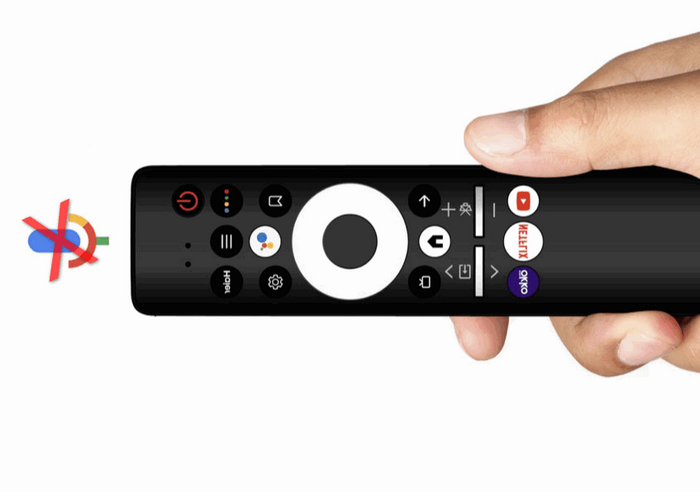
Как отключить на телевизоре Haier голосовой помощник
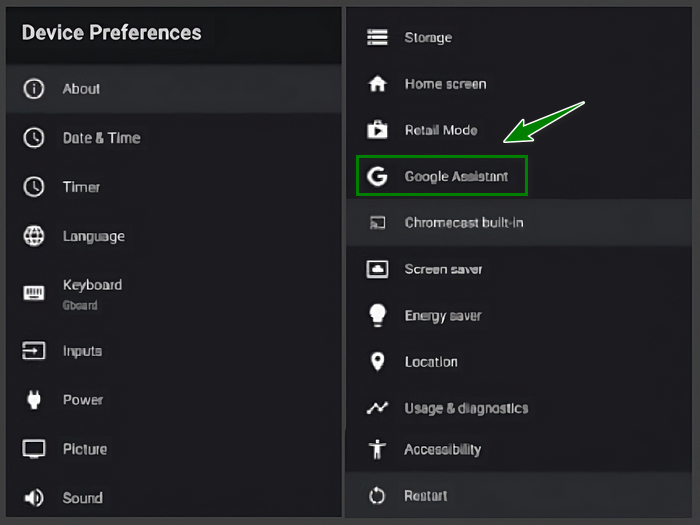
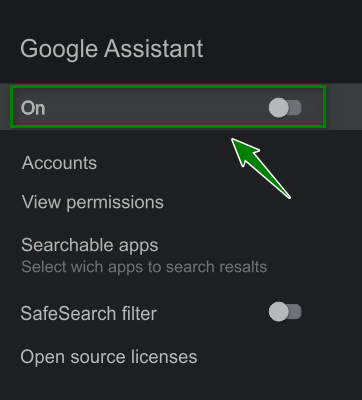
В конечном счете, следует ли отключать голосового помощника или нет, зависит от личных предпочтений и проблем. Если мысль о том, что телевизор прослушивает и записывает разговоры неприятно, или постоянные диалоги скорее отвлекают, чем помогают, то отключение бота может стать практичным выходом. В телевизорах Haier роль голосового помощника играет фирменное решение Google Ассистент.
Чтобы выключить функцию, выполните следующие действия:
-
Откройте меню «Параметры устройства».
Что такое безопасный режим на телевизоре Haier?
Безопасный режим на телевизоре – это режим диагностики и устранения неполадок. Когда устройство находится в безопасном режиме, обычно определенные функции отключены. Пользователь таким способом может изолировать работу установленных из Google Play приложений и устранить любые проблемы, связанные с ошибками в коде или сбоями в логике работы продуктов сторонних разработчиков. Кроме того, безопасный режим, нередко запускает сам телевизор при обнаружении проблемы: ошибки программного обеспечения или аппаратной неполадки.
Зачем нужно отключать безопасный режим на телевизоре Haier?
Часто урезанную схему работы провоцируют незначительные, но стойко повторяющимися сбои, которые нередко мешают устройству вернуться в полнофункциональный режим работы. Причиной перехода в безопасный режим могут стать обновления программного обеспечения, при этом телевизор способен «забыть» вернуться в прежнее состояние.
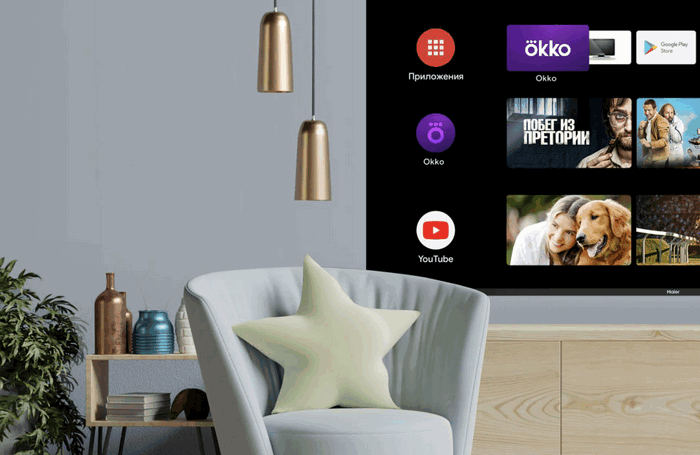
Как отключить безопасный режим на телевизоре Haier
Если алгоритмы устройства недорабатывают и возврата в штатный режим работы не происходит, остается единственный вариант отключить безопасный режим – это возврат операционной системы телевизора Haier к заводским настройкам. В большинстве моделей телевизоров китайского производителя пункт для запуска процедуры доступен прямо из основного меню.
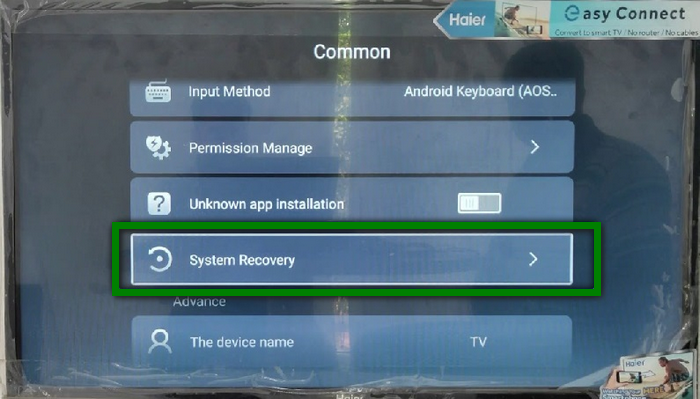
В случае глобальной программной ошибки даже жесткий сброс с выходом из аккаунта пользователя не приносит положительного результата. Часть функций остаются недоступными, на отдельных каналах не воспроизводиться изображение, на экране может периодически появляться предупреждение «Выбранная служба заблокирована». Не специалистам лучше не пробовать выполнить откат к заводским настройкам из сервисного меню. Это сложная процедура, которая при необдуманных действиях может привести к еще более серьезным последствием. Разумнее всего, как и при сценариях критической аппаратной поломки обратиться в авторизованный сервисный центр Haier https://www.haier-europe.com/ru_RU/service_providers. Производитель имеет филиалы в каждом крупном городе России и стран СНГ.
Посмотрите видео о четырех способах отключить безопасный режим на телевизорах с операционной системой Android (включите субтитры на русском языке):
Как отключить голосовой помощник на телевизоре хайер
Голосовое сопровождение на Smart TV: как отказаться от помощи, когда она не нужна
Голосовое сопровождение при работе с обычными настройками телевизора может стать нежелательным (и довольно раздражающим) побочным эффектом при использовании современной «умной» техники. Давайте взглянем, как отключить эту функцию, почему она может включиться случайно и как при необходимости можно включить её обратно.

Что такое голосовой помощник
Голосовой помощник (или виртуальный ассистент) — это набор программного обеспечения, помогающий использовать устройство удалённо. Команды подаются голосом — при их выполнении устройство обычно также проигрывает какой-то голосовой ответ, что создаёт иллюзию диалога между человеком и машиной. Каждый голосовой помощник обладает собственной «личностью» и, опционально, некоторыми способностями к самообучению. Голосовые помощники — неотъемлемая часть «умного дома», находящая себе применение в управлении практически любыми бытовыми устройствами. В современных телевизорах Samsung по умолчанию голосовое управление работает стараниями «родного» Bixby или разработанной «Яндексом» системы «Алиса», хотя при желании можно пользоваться и более известной Alexa.

В данной статье, однако, под «голосовым помощником» подразумевается не виртуальный ассистент как таковой, а функция Voice Guide (в буквальном переводе, к сожалению, вызывающая много путаницы), призванная помочь слабовидящим пользователям в управлении «Смарт ТВ».
Это одна из наиболее заметных «голосовых» функций телевизоров Samsung, появившаяся ещё до возникновения полноценных голосовых помощников. Как правило, в русской локализации эта опция называется более скромно, чтобы заведомо отделять её от функций виртуальных ассистентов — соответствующая настройка, скорее всего, будет называться «Голосовое руководство». В телевизорах других производителей эта опция будет называться иначе — для LG, например, это «Audio Guidance» (или «Аудио-описания»), хотя по функциональности и принципу действия они абсолютно аналогичны.


Деактивация Google Assistant посредством клавиши Home
Более простой способ представлен устранением помощника через стандартную клавишу навигации Android. При этом в дальнейшем не будут отображаться сообщения касательно того, что нужно запустить ассистента. Чтобы выполнить задачу, предлагается ряд пунктов:
- Задержите нажатие клавиши «Home» на дисплее смартфона при отображении Google Assistant;
- Далее сверху справа можно увидеть значок в формате ящика, по которому нужно единожды кликнуть;
- В новом меню следует выбрать параметр настроек, а затем «Телефон»;
- Рычаг возле варианта ассистента Google следует переместить в противоположное положение, чтобы деактивировать. По завершению голосовой помощник будет остановлен.
Полезно знать Как сделать чтобы фото из Whatsapp не сохранялись в телефоне?
Порядок действий по отключению
Для телевизоров Samsung
Разберёмся, как отключить ненужное голосовое сопровождение, и попробуем применить наши знания на практике для начала на телевизоре Samsung.
Заходим в настройки нашего телевизора вот таким путём: Настройки → Общие → Доступность → Настройки голосового руководства. Если переключатель там зелёный — значит, опция включена. Переводим его в «серое» положение — надоедливые комментарии исчезнут.

Как нам любезно подсказывает служба технической поддержки Samsung, по умолчанию опция включается, если зажать кнопку изменения громкости на пульте. «Зажать» — понятие очень субъективное (а кто-то и вовсе с малых лет привык регулировать громкость именно так), поэтому в том, что аудиосопровождение время от времени включается помимо вашей воли, особых сюрпризов нет. А вот почему оно до сих пор работает так, из года в год принося неудобства пользователям — конечно, тот ещё вопрос.

Путь для английских версий меню будет выглядеть так: Settings → General → Accessibility → Voice Guide Settings → Voice Guide.
В целом эта инструкция больше пригодится тем, кто использует новые модели (с 2021 года включительно) телевизоров. Старые серии телевизоров могут иметь меню настроек, которое выглядит чуть по-другому — в любом случае ищите категории «Доступность» или «Специальные возможности». Они могут находиться внутри собственных категорий — обычно это «Система», «Общие» или «Дополнительные настройки».

Модель и серийный номер телевизора можно посмотреть либо на заводской табличке на задней панели устройства, либо из меню: Поддержка → Обращение в Samsung. На момент выхода статьи серийный номер в меню указывается только для моделей серий H, J, K, M, N, Q, LS, R, T. Зная модель и серийный номер, с ресурса Samsung Download Center можно скачать мануал с описаниями всех меню именно для вашего устройства.

Для телевизоров LG
Давайте посмотрим, как убрать звуковое сопровождение на LG Smart TV. Заходим в меню: Настройки → Доступность → Аудио-описания. Переключатель может находиться в положениях «Вкл.» и «Выкл.», выбирайте на свой вкус.

В телевизорах LG команда заметна тем, что отключает свободное движение курсора по меню — если вы видите, что какие-то функции, требующие свободного перемещения курсора, стали недоступны, проверьте настройки аудио-описаний. При включении функции обычно появляется подсказка, предупреждающая о том, что подвижность курсора будет ограничена.
Для некоторых регионов настройка может быть недоступна, а в некоторых — может также предлагать дополнительный переключатель громкости и скорости аудио-описаний.

Путь для меню на английском: Settings → Accessibility → Audio Guidance.
Также здесь доступен помощник, позволяющий включить или выключить возможное отображение субтитров для видео, в которых они доступны; включить или выключить режим повышенной контрастности; отрегулировать «прозрачность» меню настроек.


Отключение на компьютере
В Яндекс.Браузере
1. В программе Yandex нажмите на значок «три пунктира» в верхнем правом углу и выберите «Настройки».
2. Перейдите на вкладку «Инструменты». Снимите галочку с пункта «Включить голосовую активацию фразой Алиса».

Готово! Помощник отключен и больше не будет реагировать на голосовые команды.
На панели задач
При установке Яндекс.Браузера помощник автоматически встраивается в панель задач для быстрого запуска. Убрать его оттуда очень легко:
- Щелкните правой кнопкой мыши по значку программы.
- Выберите «Выключить Алису».
Как отключить приложение
Бывает и так, что на компьютере установлена отдельная программа «Голосовой помощник Алиса». В этом случае отключается она немного иначе.
1. Щелкните правой кнопкой мыши по иконке программы на панели задач. Выберите «Настройки».

2. Снимите переключатели со всех пунктов.

3. Для полного отключения кликните по иконке приложения правой кнопкой мыши и в контекстном меню выберите «Выключить Алису».

https://amdy.su/wp-admin/options-general.php?page=ad-inserter.php#tab-8


Как включить голосовое сопровождение
Идём в те же меню, совершаем те же действия, но вместо выключения — включаем. Когда эта функция включена, любое рядовое действие на вашем телевизоре (переключение канала, уменьшение или увеличение громкости) будет сопровождаться голосовым комментарием, а соответствующая строчка меню обычно будет выделена зелёным цветом.
Чтобы изменить настройки на современном телевизоре, можно также использовать голосовое управление: Bixby пока что понимает команды только на английском, «Алиса» — на русском. Для использования «Алисы» потребуется учётная запись «Яндекса».
Надеемся, эта статья дала исчерпывающий ответ на ваши вопросы касательно голосового сопровождения Smart TV. Если у вас остались какие-либо вопросы — оставляйте комментарии, мы вам обязательно ответим.
Как отключить на телефоне?
На мобильном устройстве провести удаление легко. Не во всех ситуациях требуется действовать вручную, нужно использовать приложения деинсталляторы. Вот самые главные из них:
- CCleaner;
- Super Cleaner;
- Norton Clean, Junk Removal;
- Power Clean;
- Avast Cleanup;
- Мастер очистки;
- Clean Master.
Это возможность после удаления программы стандартным способом убрать с мобильного телефона остаточные файлы. Данный вариант считается лучшим, он освобождает владельца от лишних временных затрат.

Самсунг
При наличии в распоряжении устройства Самсунг достаточно будет убрать помощника посредством обычной кнопки Домой. Благодаря этому действию пользователя перестают беспокоить постоянные рекомендации. Если потребуется удалить полностью ярлык, потребуется произвести такие действия:
- Переход в настройки.
- Зайти в приложение.
- Выбирается вкладка приложения, установленного по умолчанию.
- Нажимается название опции.
Главным преимуществом данного варианта считается разрешение использование программы в любое время. При этом не обязательно его повторно активировать.
Huawei
Если владельцу смартфона huawei не требуется использование голосовой опции, если есть необходимость сэкономить встроенную батарею, нужно провести отключении помощника по такой схеме:
- Открывается приложение;
- Нажимается значок из трех полосок, который находится в верхней части дисплея;
- Выбирается раздел Настройки;
- В представленном перечне требуется найти Голосовой помощник;
- Рядом с названием функции требуется установить неактивный режим.
После проведения данной операции работа опции в фоновом режиме прекращается.
Xiaomi
- Запускается приложение.
- Здесь нажимается значок, имеющий вид компаса.
- Нажимается кнопка в виде трех точек.
- В меню выбираются Настройки.
- Следует коснуться устройства, на котором планируется провести отключение.
В завершении данных действий останется просто передвинуть ползунок в положение неактивного состояния.
Специфика управления Talkback на Samsung
В Самсунгах с пользовательским интерфейсом TouchWiz в настройках сначала нужно перейти в подраздел «Моё устройство», чтобы открыть пункт «Специальные возможности» и настроечную панель Talkback.
Управление службой Talkback выполняется по стандартной схеме. Его без особого труда может освоить и владелец телефона без опыта пользования ОС Android.
Если на вашем смартфоне активирована функция голосового помощника, например, О’кей, Google, Google Assistant или Алиса, устройство может реагировать на ваш голос в любое время и, таким образом, принимать голосовые команды. Вы можете использовать это для создания новых встреч в календаре или для запроса прогноза погоды, но иногда этот невидимый спутник жизни может изрядно надоесть. В этом случае вы можете легко отключить его.
Как отключить Алису
Чтобы отключить голосового помощника Яндекса — Алису, необходимо также зайти в настройки приложения Яндекс, нажав три горизонтальные полосы в левом верхнем углу экрана, а затем выбрав пункт меню «Настройки». Затем прокручиваем открывшуюся страницу до раздела «Голосовой помощник» и нажимаем на переключатель «Голосовая Активация». Алиса отключена.
Несомненно, ассистент S Voice поэтапно развивался все эти годы и сейчас стал намного удобнее, чем раньше. Однако для многих вопрос, как отключить S Voice на Samsung Galaxy S5, S4, S3 и прочих гаджетах, остается приоритетным. Предпочитая либо вообще не пользоваться голосовыми командами, либо скачивать более совершенные альтернативы — Google Now и другие приложения Play Маркет, пользователи отказываются от S Voice.
Отключение S Voice кажется разумным, ведь без этой функции скорость отклика кнопки Home заметно увеличиваются. К счастью, чтобы сделать это, достаточно совершить довольно простые манипуляции со своим корейским гаджетом.
Как убрать Гугл Ассистент с экрана Honor и Huawei
Убрать программу с дисплея также просто, как любую другую картинку.

- Нажмите на ярлык, удерживайте до тех пор, пока не появится изображение корзины.
- Не опускайте палец и сразу перетащите виджет на нее.
После на свободном месте можно размещать другие виджеты. Но учитывайте, что таким образом просто освобождаете место в меню, но программа остается в системе.
Smart TV говорит при нажатии кнопки на пульте? Отключите эту надоедливую функцию
Хотя это очень интересный вариант доступности, предназначенный в основном для людей с проблемами зрения, функция голосового сопровождения вашего Smart TV может быть очень раздражающим, если вам не нужно, чтобы телевизор рассказывал о каждом действии, которое вы выполняете с помощью пульта дистанционного управления. Если ваш Samsung Телевизор читает все на экране роботизированным голосом, затем активируется голосовой помощник. Эта функция разработана таким образом, чтобы люди с проблемами зрения могли узнать через это вслух содержание меню и других текстов на экране, поэтому, если у вас нет проблем со зрением, она, вероятно, не нужна. Возможно, вы изменили эту конфигурацию своего Smart TV, не осознавая этого, поэтому мы расскажем вам об этом в общих чертах. как вы можете отключить это автоматическое повествование.
Деактивируйте голосовые подсказки вашего Smart TV
Как мы уже говорили, функция голосовых подсказок смарт-телевизоров является одним из больших достижений с точки зрения доступности. Они описывают опции меню вслух для таких действий, как переключение канала или регулировка громкости, а также для чтения информации о текущих и предстоящих шоу, времени просмотра и различного контента в Интернете, поиска и других функций телевизора. В случае Samsung Smart TV , шаги для деактивации этой опции следующие:
- Шаг 1. Перейдите в «Домой» > «Меню» > «Настройки» > «Все настройки».
- Шаг 2. Перейдите в Общие и конфиденциальность > Специальные возможности.
- Шаг 3. Выберите «Настройки голосового гида» и отключите эту опцию.
Кроме того, вы также можете получить доступ к параметрам специальных возможностей непосредственно с пульта Smart Remote, нажав и удерживая кнопку +/- (Громкость) не менее 2 секунд, а затем отключив голосовое руководство в меню.
Отключить это голосовое повествование на телевизоре LG
In LG, еще один из лучших брендов смарт-телевизоров. и бестселлеры на рынке, деактивировать эти опции также особенно легко, хотя может быть и пара способов. В первом нажмите кнопку «Настройки» на пульте дистанционного управления. Откроется меню настроек вашего телевизора со списком значков в левой части экрана.
Нажмите «Все настройки» в нижней части списка, используя стрелки вверх и вниз для навигации по списку. Когда откроется экран настроек, выберите «Доступность» и в этом меню прокрутите вниз до Аудио Описание» и переведите переключатель в положение «Выкл.». .
На других моделях LG функция голосового сопровождения также может существовать в разделе Аудиогид . Шаги идентичны, пока мы не доберемся до настроек специальных возможностей, где вместо поиска «Аудиоописание» мы должны увидеть «Аудиогид».
Как настроить Алису от Яндекса для управления телевизором, приставкой и кондиционером. Как настроить голосовой поиск на телевизоре haier
Яндекс выпустили ещё так называемую «умную» колонку-станцию. И её можно синхронизировать даже с телевизором! Но вот как это сделать — многие банально не знают. Ведь по умолчанию повсеместно, как правило, используется голосовой ассистент от Google (а в некоторых моделях — Alexa от Amazon).
Как подключить Алису к телевизору: простая инструкция по способам подключения
Яндекс станция Алиса – это российский аналог американской колонки Echo от компании Amazon.
Оба этих устройства являются интеллектуальными помощниками в доме и выполняют различные функции, отданные голосовой командой.
Умная колонка Алиса является первым смарт-устройством от компании Яндекс. Это колонка, которая работает от сети интернет и имеет возможность подключаться к различным смарт-устройствам в доме, запускать видео или музыку по команде, читать вслух новости, и многое другое.
Функциональное современное оборудование, которое можно легко и быстро подключить к телевизору для дальнейшего успешного использования по прямому назначению.
Можно ли подключить Алису к телевизору?
Да, практически все телевизоры поддерживают тот или иной способ подключения Яндекс.Станции. Нужно всего лишь наличие Wi-Fi, Bluetooth и HDMI-модулей или хотя бы одного из них. Все телевизоры, созданные за последние 15 лет, обладают перечисленными адаптерами.
Лучший способ подключить Алису и использовать все ее возможности, заключенные в умной колонке – подключить ее с помощью HDMI. Данный разъем присутствует только в Макс-версии Яндекс.Станции.
Принцип подключения элементарен – подключить кабель из комплекта к соответствующему входу на телевизоре и на колонке. Естественно, также придется настроить самого голосового ассистента.
Подключение:
- включите телевизор;
- используйте HDMI-кабель из комплекта или задействуйте аналогичный провод HDMI версии 1.4, чтобы подключить колонку к ТВ;
- подайте на устройство питание, воспользовавшись комплектным адаптером;
- подключение сопроводит просьба «Алисы» скачать программу «Яндекс» на смартфон (совместима с ОС Android и iOS) или обновить ее до последней версии;
- в приложении понадобится войти в учетную запись или создать новый аккаунт. Затем проследовать во вкладку «Сервисы»;
- оттуда перейдите в «Устройства». В карточке «Станция» нажмите кнопку «Подключить». В меню присутствует пункт «Яндекс.Станция», откуда также подключают колонку;
- связь с интернетом происходит по Wi-Fi: вам необходимо выбрать активную точку доступа и ввести пароль. Устройство работает в двух диапазонах: 2,4/5 ГГц;
- поднесите смартфон к колонке и нажмите клавишу «Проиграть звук». Таким образом станция с «Алисой» автоматически подключится к беспроводной сети;
- последует обновление прошивки, что займет несколько минут (время зависит от максимальной скорости загрузки);
- после завершения апдейта на экране появится главное меню. Колонка готова к работе.
Существует Яндекс.Станция Мини – это «урезанная» версия колонки с «Алисой», которую нельзя подключить к телевизору. Она предназначена для прослушивания музыки и обработки голосовых команд. Ее отличительной особенностью от старшей ревизии стали уменьшенные габариты и управление жестами.
Голосовой помощник «Алиса» позволит вам удаленно с помощью смартфона или телевизора, пользоваться всеми функциями управляющей системы. Система будет постоянно обновляться и при этом сама будет отслеживать сбои в работе. При подключении голосового помощника к телевизору вы сможете управлять всеми его функциями удаленным способом.
Что понадобится для быстрого управления аксессуарами
► Практически любая приставка на Android или Smart-TV с ИК-пультом.
► Любой гаджет с голосовым ассистентом Алиса. Это может быть Яндекс.Станция от mini до Max, совместимая колонка,смартфон с фирменным приложением или браузер от Яндекса на компьютере.
Таким способом можно настраивать не только телевизор или приставку. Любые гаджеты с поддержкой управления в ИК-диапазоне могут быть сконфигурированы по данной инструкции.
Как настроить голосовое управление
1. Запустите приложение Яндекс и перейдите в раздел Устройства.
2. Нажмите “+”, выберите Другое устройство и подключите гаджет к системе умного дома (если не сделали этого ранее).
При использовании стороннего ИК-пульта его можно подключить в качестве оригинального пульта от Яндекс или “прокинуть” через плагин используемого бренда, например, Tuya или Xiaomi.
В таком случае задержка между командой и ее выполнением может увеличиться, ведь сигнал кроме облака Яндекс будет проходить через китайские сервера и облака сторонних компаний. Если гаджет распознается в качестве оригинального аксессуара Яндекс, лучше подключать его именно так.
3. Когда пульт добавлен в приложение, открываем его страницу и нажимаем Добавить устройство.
4. Выбираем подходящий тип устройства (телевизор, приставка, кондиционер или ресивер) и находим модель по производителю.
Можно использовать автоматический выбор гаджета, в этом случае потребуется направить оригинальный ИК-пульт устройства на приемник и нажать несколько кнопок. Система идентифицирует аксессуар и подберет максимально подходящий профиль управления.
Самая интересная опция в данном разделе – Настроить вручную. Она позволяет создавать кастомные пульты управления для дальнейшего управления голосом. Вы не получите удобный интерфейс пульта ДУ в приложении, но сможете задействовать гораздо больше фишек управляемого девайса. Об этом расскажем ниже.
5. На странице добавленного устройства увидите пульт управления и вкладку с самыми распространенными голосовыми командами, которые можно использовать для управления. Команду можно отправить через приложение Яндекс на смартфоне, фирменный браузер на компьютере или колонку с ассистентом Алисой.
После этого оригинальный ИК-пульт от телевизора или приставки больше не понадобится.
Настраивайте список избранных программ, фильмов и сериалов, добавляя их в «Избранное». Выберите в меню Алисы раздел «Любимая программа», а затем — список тех телеканалов, которые вы смотрите или планируете посмотреть. Вы можете выбрать нужную передачу, фильм или сериал, кликнув по кнопке «Мне нравится».
Почему не работает голосовое управление?
К сожалению, все перечисленные выше процедуры не всегда проходят идеально гладко. Есть ряд случаев, в которых могут появляться проблемы. Сейчас мы разберем самые распространённые из них.
Почему не работает голосовой поиск и что можно сделать:
- Отсутствует микрофон, используется просто имитация. На телевизоре Kivi и ряде других в комплекте лежит пульт без микрофона, хотя в нем и есть кнопка с соответствующим значком. Включать каким-либо способом голосовой поиск в нем нельзя. Все телевизоры Kivi не поддерживают такой способ управления.
- Не происходит захват звука, об этом свидетельствует отсутствие колебаний звуковых палочек после запуска голосового поиска. Обычно они улавливают звук и изменяются в соответствии с уровнем громкости. Возможно, не выдано разрешение на использование данных с микрофона. Для этого в разделе «Настройки» нужно выбрать «Разрешения» и выдать доступ к микрофону в проблемных приложениях.
- Перестал работать поиск после обновления. Google после обновления своего голосового ассистента изменила алгоритмы ответов и функция перестала работать правильно. Чтобы это исправить, нужно отключить Google-аккаунт от всех других устройств или сделать новый аккаунт и подключить его только к поиску. Второй вариант будет удобнее. Нужно просто перейти в «Настройки» в раздел «Аккаунты и вход» и выбрать «Добавить аккаунт». Входим в тот, который не привязан к любым другим Android-устройствам. Отключаем все виды синхронизации с этим профилем. Далее переходим в «Настройки устройства» из общего меню телевизора, выбираем «Google Ассистент». Жмем на элемент «Аккаунты» и выбираем только что добавленный профиль.
- Неправильно распознает голос. Скорее всего нужно добавить новый языковой пакет для вашего языка. Это делается в настройках в разделе голосового управления. Может быть вложенным в меню «Оффлайн распознание речи». Еще один вариант – не добавлен ваш голос. Стоит повторно запустить Voice Match и сказать ключевые фразы.
- Плохо воспринимает слова. Возможно причина в большом расстоянии до телевизора. Завод говорит, что для правильного захвата голоса нужно расстояние до человека не более 1.5 м. На практике неплохо работает и с чуть большей дистанции, но все в пределах разумного. Еще одна потенциальная причина – садятся батарейки на пульте, если захват происходит с микрофона на пульте ДУ.
Перечисленные выше меры позволят включить и настроить ввод фраз голосом и полноценное управление на телевизорах практически всех производителей. С голосовым поиском вы сможете включать приложения, выбирать музыку, запускать видео, просить о помощи Google Ассистента (или Bixbi, Алису и т. п.). Все это в разы упрощает использование телевизора и ТВ приставки, экономя наше время.
Принцип подключения элементарен – подключить кабель из комплекта к соответствующему входу на телевизоре и на колонке. Естественно, также придется настроить самого голосового ассистента.
Популярные модели
LED телевизоры Haier представлены в продаже в достаточно широком ассортименте. Среди актуальных моделей — около 20 позиций с разной диагональю экрана и техническим оснащением. Подробный обзор и описание самых интересных из них позволит лучше ознакомиться с техникой бренда.
LE65U6700U
Актуальная модель с разрешением 4K Ultra HD, [email protected] Android TV, дисплеем с подсветкой Direct LED. Экран с диагональю 65 дюймов поддерживает обновление частоты кадра в 60 Гц, яркость 300 кд/м2 обеспечивает хорошую цветопередачу. Телевизор поддерживает HDR, оснащен модулем подавления шума. В комплекте 2 колонки по 15 Вт для мощного стереозвучания. Эквалайзер, объемный звук помогают сделать кинопросмотр еще более впечатляющим.
LE55K6500U
Универсальная модель телевизора Haier для напольной установки, настенного размещения. В комплекте Smart TV на базе Android, трансляция видео в 4K разрешении. Диагонали 55 дюймов хватит для получения ярких впечатлений от просмотра. Модель отличается хорошей четкостью, яркостью и цветопередачей. Порты и входы в комплекте дают возможность просматривать и прослушивать контент с внешних носителей.
LE55Q6500U
Телевизор из серии curved, с изогнутым экраном и полным набором мультимедийных возможностей. Превосходная передача, функция «звук вокруг», полное погружение в происходящее на экране. Все эти опции делают модель по-настоящему интересной. Smart TV реализован на платформе Linux, но приложения можно устанавливать с флеш-накопителя. Разрешения 4K хватит для просмотра самого качественного видеоконтента.
LE50K6500U
Универсальная модель с большим экраном и стильным дизайном. Это хороший выбор для гостиной, спальни, домашнего кинозала. Изображение транслируется с разрешением 4K, есть функция Smart TV, поддерживается трансляция медиафайлов с внешних носителей. Такой телевизор — золотая середина между самыми крупноформатными и небольшими моделями для дома.
LE43K6500SA
Телевизор с диагональю экрана 43 дюйма, поддерживающий разрешение Full HD. Модель оснащена модулем Wi-Fi, Smart TV, есть встроенные компоненты для подключения различных внешних устройств. Это удобный и надежный телевизор для постоянного использования в качестве домашнего медиацентра. Большой дисплей можно использовать для просмотра роликов в сети или игр в приставку.
Настройка и подключение
В телевизоре достаточно просто реализовано большинство функций. Например, сброс до заводских настроек выведен в Haier в отдельный пункт меню. Нужно просто подтвердить свои намерения и вернуть ТВ в первичное состояние. Установить браузер и другие приложения можно через меню с иконкой «домик». Если есть доступ к маркету, можно просто выбрать контент из него. Кроме того, телевизоры поддерживают установку приложений из внешних источников — с флеш-накопителя.
Как отключить голосовой помощник на смарт ТВ?
Войдите в «Меню» телевизора — с помощью соответствующей клавиши на пульте дистанционного управления или иконки на экране “Home”. Откройте вкладку «Специальные возможности» в разделе «Устройство». Перейдите в «Голосовые инструкции» и деактивируйте опцию при помощи установки параметра «Выключить».
Как отключить звуковое сопровождение?
Проведите по экрану сверху вниз. Прокрутите экран вниз и нажмите Специальные возможности. Найдите пункт Кнопка питания завершает вызов. Нажмите на него, чтобы включить или отключить эту настройку.
Как отключить голос на пульте самсунг?
- Нажмите на пульте ДУ кнопку меню;
- Затем найдите и выберите пункт «Общие»;
- Далее выберите пункт «Специальные возможности»;
- Нажмите на «Настройки голосовых… »;
- Уберите флажок с пункт «Голосовые инструкции».
Как отключить голосовые подсказки на телевизоре Xiaomi?
Порядок действий по отключению
Заходим в настройки нашего телевизора вот таким путём: Настройки → Общие → Доступность → Настройки голосового руководства. Если переключатель там зелёный — значит, опция включена. Переводим его в «серое» положение — надоедливые комментарии исчезнут.
Как включить голосовой помощник самсунг телевизор?
Для телевизоров Samsung
Заходим в настройки нашего телевизора вот таким путём: Настройки → Общие → Доступность → Настройки голосового руководства. Если переключатель там зелёный — значит, опция включена. Переводим его в «серое» положение — надоедливые комментарии исчезнут.
Как выключить Алису на телевизоре?
- Зажать “Меню”, “Система”.
- Войти в раздел “Общие”, кликнуть на “Звуковые сигналы”.
- Установить галочку рядом с ОК и переставить ползунок на “Выключить”.
- Сохранить изменения.
Как выйти из режима для слепых на Андроиде?
Коснитесь Настройки, затем дважды коснитесь Настройки. Двумя пальцами прокрутите вниз меню, найдите и коснитесь Специальные возможности, затем дважды коснитесь Специальные возможности. Коснитесь TalkBack, затем дважды коснитесь TalkBack. Коснитесь переключателя рядом с TalkBack, затем дважды коснитесь переключателя.
Как отключить голосового помощника?
- Откройте меню приложения Google и нажмите на три точки «Еще».
- Найдите и откройте «Настройки».
- Выберите «Google Ассистент».
- Перейдите в раздел «Ассистент», прокрутите вниз и нажмите на «Телефон».
- Переключите ползунок, чтобы деактивировать «Оk, Google».
Как отключить звуковое сопровождение в телефоне?
- Шаг 1. Перейдите в раздел «Настройки».
- Шаг 2. Зайдите в подраздел «Специальные возможности». .
- Шаг 3. На некоторых оболочках затем потребуется переход в подраздел «Зрение».
- Шаг 4. Перейдите в раздел Talkback. .
- Шаг 5. Дезактивируйте флажок, расположенный рядом с названием функции.
- Шаг 6.
Как отключить голосовое сопровождение на телевизоре Sony?
Один раз нажмите кнопку ↓ (стрелка вниз) и выберите Функция обратной связи включена (Talkback on). Выберите Состояние включено (State on), и голос произнесет включено (on). Один раз нажмите кнопку ↓ (стрелка вниз), затем голос произнесет выключено (off). Нажмите кнопку Ввод (Enter), затем голос произнесет OK.
Как отключить голосовое сопровождение на ютубе?
- на пульте управления нажать “Menu” или на домашнем экране войти в “Настройки”;
- перейти в раздел “Устройство” и найти там специальные возможности;
- найти “Голосовые инструкции”, перевести ползунок в положение “ВЫКЛ”;
- сохранить выбор.
Как отключить звуковое сопровождение на айфоне?
- Открыть «Настройки», затем – раздел «Основные».
- Далее – подраздел «Универсальный доступ».
- Пункт Voice Over, здесь ползунок перевести в положение «Выключено».
Как на телевизоре включить курсор?
Чтобы активировать курсор мыши, достаточно нажать на пульте клавиши «минус», «плюс»: После этого сразу появится курсор. Чтобы перемещать его, задействуйте кольцо. Чтобы сделать клик курсором, нажмите кнопку, расположенную внутри кольца.
Похожие публикации:
- Ид ключа восстановления bitlocker куда вводить
- Как запустить msi от имени администратора
- Как снять радиатор с чипсета
- Сколько раз уходил колобок в сказке