
Как изменить тип файла с голосовых заметок на MP3
Голосовые заметки на устройствах Apple часто записываются и сохраняются для последующего использования. Эти заметки можно воспроизводить только на устройствах Apple, поскольку они имеют формат M4A. В них нельзя играть ни на одном из ваших Android-устройств. Кроме того, их нельзя использовать в качестве голоса за кадром во многих программах редактирования. Формат MP3, с другой стороны, является окончательным решением для совместимости, хранения и качества звука. В результате люди предпочитают конвертировать голосовые заметки в MP3 сделать их совместимыми. Для этого вам понадобится эффективный конвертер Voice Memo в MP3.
Наш веб-сайт предоставит вам эту статью, чтобы помочь сделать процесс преобразования возможным. Мы покажем вам, как использовать различные устройства, такие как iPhone, ПК/Windows и компьютер с macOS. Все, что вам нужно сделать сейчас, это выбрать лучшие цены для вас в зависимости от наличия ваших устройств. Пожалуйста, продолжайте читать для получения дополнительных руководств. Кроме того, обсуждаемые ниже конвертеры являются лучшими и могут помочь вам с этой задачей, даже если вы не знаете, как конвертировать голосовые заметки в MP3. Вы можете выбрать любой из следующих вариантов в зависимости от типа вашего устройства: Windows, Mac или Linux.
Как изменить тип файла для голосовых заметок на MP3
- Часть 1: Как превратить голосовую заметку в MP3 на iPhone
- Часть 2: Как преобразовать голосовую заметку в MP3 в Windows
- Часть 3: Как перекодировать голосовую заметку в MP3 на Mac
- Часть 4: Часто задаваемые вопросы о голосовых заметках в MP3
Часть 1. Как превратить голосовую заметку в MP3 на iPhone
Конвертер мобильных приложений, иногда известный как iConv, является популярным мобильным конвертером. Это программа, которая позволяет конвертировать мультимедийные файлы, такие как аудио, видео, изображения и другие файлы. Вы можете использовать iConv на своем iPhone, чтобы сохранять голосовые заметки в формате MP3. Что вам нужно сделать сейчас, это загрузить приложение и следовать простым инструкциям ниже. Для этого вот как конвертировать голосовые заметки в MP3 на iPhone с помощью мобильного приложения:
1. Установите и запустите iConv на вашем iPhone. Нажмите Дополнительная подпишите в нижнем углу главного экрана приложения, чтобы импортировать голосовую заметку.
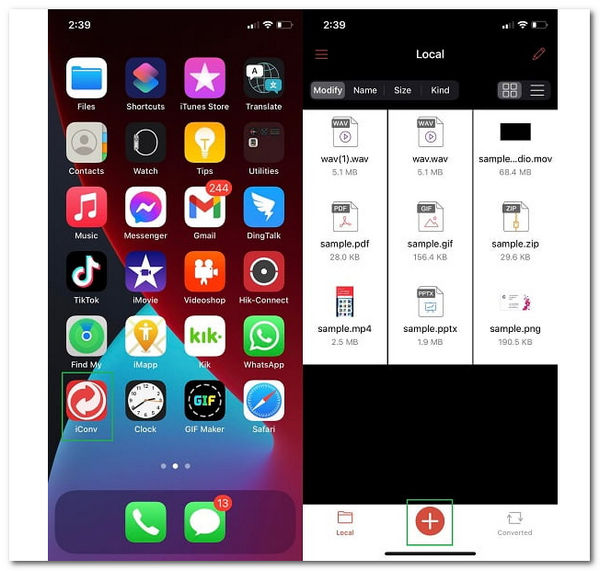
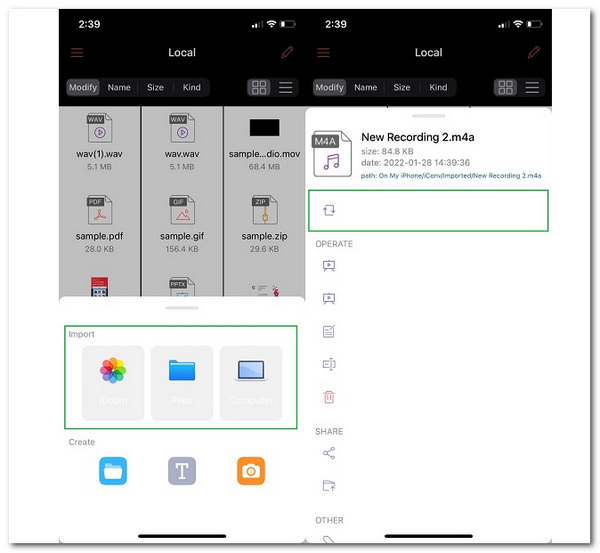
2. Во-вторых, в меню «Импорт» выберите Файлы и перейдите к голосовой заметке, которую вы хотите преобразовать. Выберите импортированную голосовую заметку и нажмите кнопку Конвертировать значок в верхней части всплывающего меню.
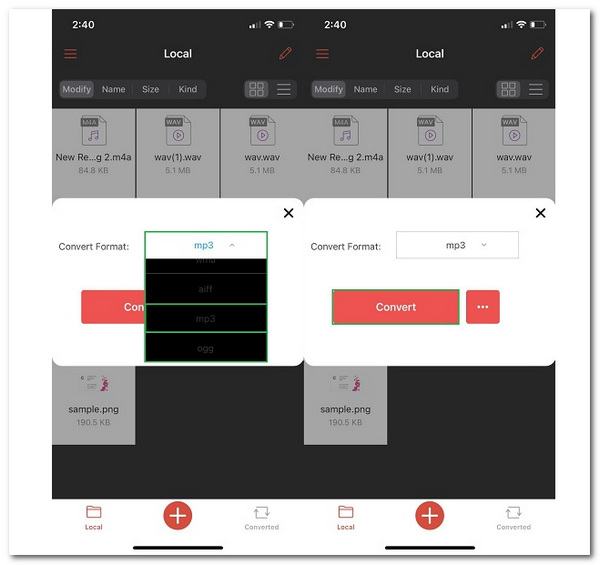
3. В-третьих, выбрать MP3 в качестве выходного файла, коснувшись параметра рядом с Конвертировать формат , Наконец, нажмите Конвертировать чтобы начать процесс преобразования.
Это iConv с его уникальными функциями. По этой причине теперь мы можем выполнять процесс преобразования голосовых заметок в MP3 на наших устройствах iPhone. Этот процесс возможен, если у нас есть отличный конвертер голосовых заметок в MP3, такой как iConv. Однако этот процесс может быть не самого лучшего качества, чем процесс, который мы можем получить на компьютерах с Windows. При этом, пожалуйста, продолжайте читать следующую часть, чтобы узнать больше о методах преобразования.
Часть 2: Как изменить голосовую заметку в MP3 в окне
В следующей части мы познакомим вас с AnyMP4 Video Converter Ultimate, самый превосходный инструмент, который может легко сохранять голосовые заметки в формате MP3. Также процесс отсюда идет максимально качественно по сравнению с другими устройствами.
- Конвертируйте более 300 форматов файлов для видео, аудио и DVD, включая голосовые заметки, в MP3.
- Ускорьте процесс преобразования с помощью ускоренного аппаратного обеспечения графического процессора, чтобы быстро преобразовать голосовые заметки в MP3.
- Он предоставляет огромный набор инструментов с многочисленными функциями для наших медиа, чтобы редактировать метаданные вашей голосовой заметки, сжимать их и многое другое.
- Совместимость с компьютерами Windows и Mac для преобразования голосовых заметок в MP3.
1. Мы должны получить отличный AnyMP4 Video Converter Ultimate, загрузив его со страницы ссылок, представленной ниже. Также необходимо установить инструмент на ваше устройство.
Бесплатная загрузка Для Windows
Бесплатная загрузка Для macOS
2. Затем должен быть показан пользовательский интерфейс инструмента сжатия. Затем в верхней части инструмента определите Конвертировать вкладка Эта утилита обеспечит доступ к возможности конвертера инструмента с различными медиафайлами, такими как видео и аудио.
На экране появится вкладка. Нам нужно будет поразить Добавить кнопку на вкладке, когда мы добавляем голосовую заметку, которую вы хотите преобразовать в MP3.
Здесь, если ваши голосовые заметки хранятся на iPhone, вам нужно перенести эти голосовые заметки с iPhone на компьютер.

3. Пожалуйста, примите взвешенное решение и продолжайте процедуру. Этот процесс будет выполняться путем выбора MP3 как ваш выходной файл на вкладке для Конвертировать все к.
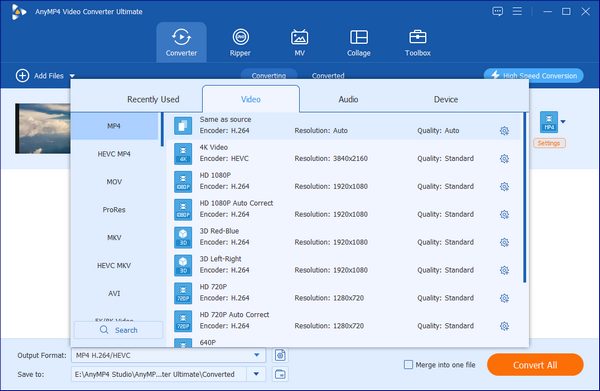
Обратите внимание, что у вас может быть дополнительный шаг, когда вы переходите к настройкам параметров, где будет отображаться аудиоэлемент вашей голосовой заметки. Этот этап направит вас к процессу настройки, перейдя к размеру. Битрейт и другие параметры для настройки звука.
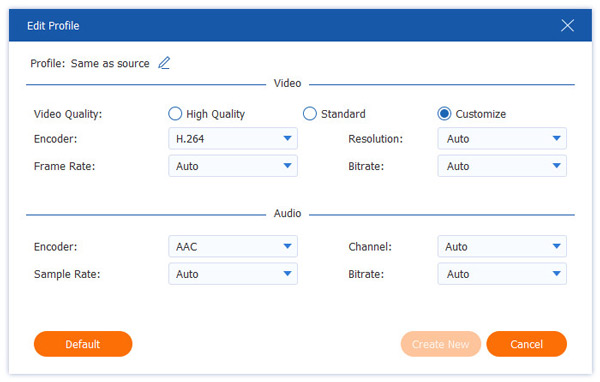
После этого мы закончим, нажав кнопку Конвертировать кнопку.
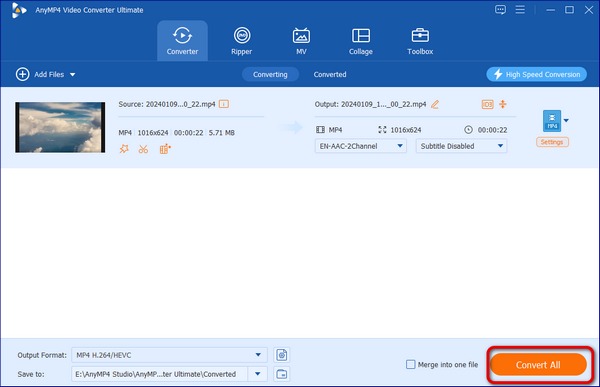
Для этих шагов мы можем сказать, что AnyMP4 Video Converter Ultimate — отличный инструмент, который мы можем использовать для высококачественного процесса преобразования нашей голосовой заметки. Пожалуйста, ожидайте плавного процесса с использованием этого инструмента, если вы будете использовать его сейчас.
Часть 3: Как перекодировать голосовую заметку в MP3 на Mac
Apple Music для Mac предварительно установлена и легко доступна для конвертации. Помимо того, что Apple Music является медиаплеером по умолчанию для Mac, он также используется для преобразования аудиофайлов. Apple Music доступна для компьютеров Mac под управлением macOS Sonoma, Mojave или последней версии macOS. Кроме того, поскольку он имеет функцию автоматической синхронизации, вам больше не нужно будет передавать голосовую заметку с iPhone на ваш Mac через USB-соединение или AirDrop. Голосовые заметки автоматически синхронизируются между вашим iPhone и Mac, если включена функция синхронизации голосовых заметок. Эта стратегия экономит ваше время на импорт перед преобразованием. как конвертировать голосовую заметку iPhone в MP3 на Mac с помощью Apple Music:
1. Для начала запустите Apple Music на своем Mac. Нажмите Настройки под Музыка на панели Apple Music.
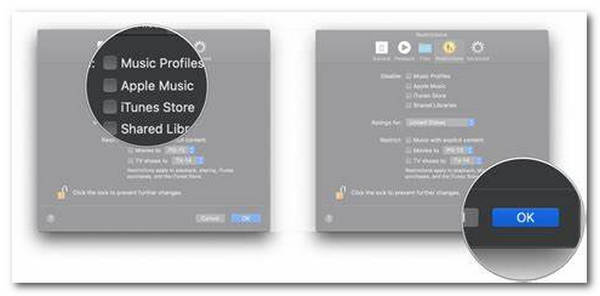
2. Нажмите «Файлы», а затем Импорт настроек во всплывающих окнах.
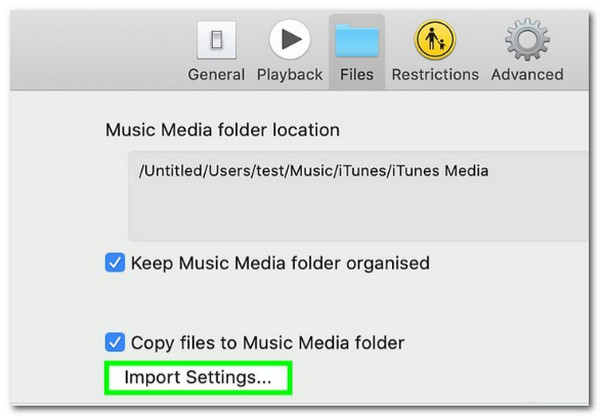
3. После выбора варианта ниже Импортировать Использование на Импорт настроек экран, выберите MP3 Кодировщик из выпадающего списка. Чтобы сохранить изменения, нажмите OK.
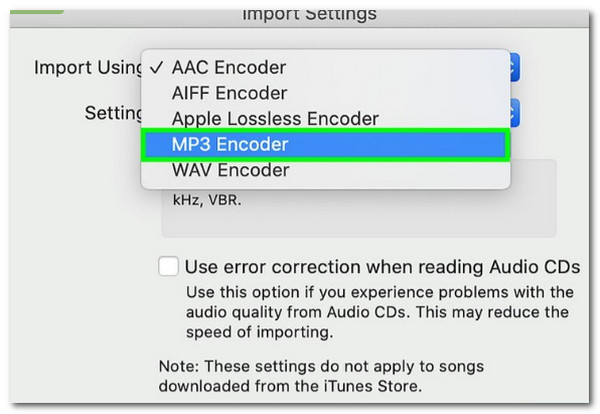
4. Наконец, выберите и выделите файлы голосовых заметок на вашем iPhone. После этого нажмите Файл , то Создать MP3 версия после нажатия Конвертировать .
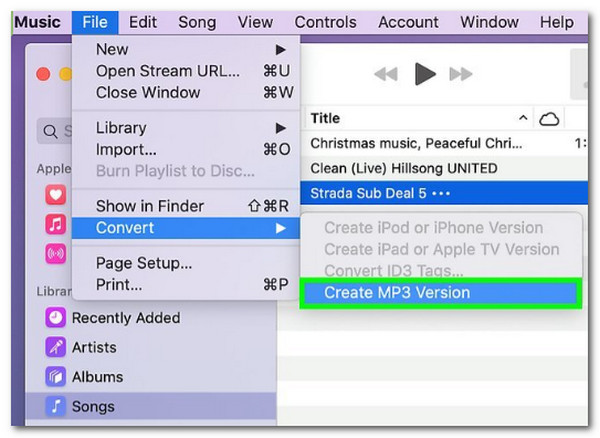
С помощью этих шагов мы теперь можем иметь голосовую заметку в файлах MP3 на нашем компьютере Mac. Это возможно, если мы следуем правильному процессу. Кроме того, также важно знать ограничения Apple Music, когда речь идет о процессе преобразования. Из-за этого ограничения делать это не рекомендуется. Вместо этого используйте инструмент конвертации для Mac и Windows, такой как AnyMP4 Video Converter Ultimate, для отличного вывода.
Часть 4: Часто задаваемые вопросы о голосовых заметках в MP3
1. Являются ли голосовые заметки iPhone приличного качества и точными?
Да, голосовые заметки iPhone можно экспортировать. Сначала откройте приложение «Голосовые заметки» на своем iPhone и выберите голосовую заметку, которую хотите экспортировать. Затем коснитесь значка «Поделиться» и выберите предпочтительный вариант обмена. Вы также можете быстро передавать голосовые заметки iPhone с помощью FoneTrans для iOS.
2. Для чего нужны голосовые заметки на iPhone и Mac?
Голосовые заметки позволяют пользователям поддерживающих их устройств записывать заметки, которые можно прослушать в любое время и в любом месте. Эти средства массовой информации необходимы, особенно для студентов или корпоративного персонала. Одна из его лучших целей заключается в том, что он облегчает запоминание.
3. Можно ли экспортировать голосовые заметки с вашего iPhone?
Да, голосовые заметки iPhone можно экспортировать. Сначала запустите приложение «Голосовые заметки» на своем iPhone и выберите голосовую заметку, которую хотите экспортировать. Затем коснитесь значка «Поделиться» и выберите предпочтительный вариант обмена. Вы также можете быстро передавать голосовые заметки iPhone с помощью FoneTrans для iOS.
4. Как долго вы можете записывать голосовую заметку на iPhone?
Для записи голосовых заметок на iPhone нет ограничений по времени. Однако объем доступной памяти на вашем iPhone ограничивает продолжительность записи вашего голоса. Технически 101-минутная запись занимает 1 ГБ памяти.
Заключение
Это все. Вы только что узнали, как преобразовать голосовую заметку iPhone в файл MP3 в Windows, Mac, iPhone и Интернете. Вы можете начать преобразование, чтобы прослушать захваченный аудиофайл. Кроме того, AnyMP4 Video Converter Ultimate — лучший и самый популярный конвертер. Благодаря своей полезности и эффективности он доступен как на Mac, так и на Windows. Выберите предпочтительное решение сегодня и слушайте свои записи в любом месте и в любое время.
Что вы думаете об этом посте.
Рейтинг: 4.9 / 5 (на основе рейтингов 496)
Размещено от Анжелика Ливанаг в Редактировать аудио
5 лучших редакторов M4A онлайн и офлайн для использования при изменении файлов M4A
AVAide Video Converter — превосходно конвертируйте и редактируйте даже аудиофайлы!
- Многофункциональное программное обеспечение стоит приобрести.
- Настройте свои видео и файлы M4A максимально плавно и быстро.
- Объединяйте файлы M4A любой длины в один файл.
- Обрезайте, обрезайте, добавляйте и удаляйте сегменты файла M4A.
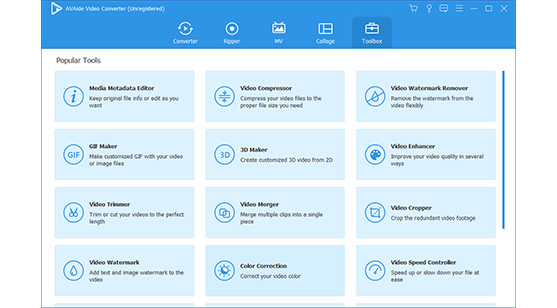
M4A — это сжатый аудиофайл в файловом контейнере MPEG-4. Файлы M4A, сжатые в цифровой формат с использованием ALAC или AAC, имеют качество без потерь. Это означает, что они уже имеют явное качество. Однако наступит время, когда вам по какой-то причине понадобится отредактировать такой аудиофайл. Возможно, вам может понадобиться обрезать, обрезать и изменить битрейт, канал, громкость частоты дискретизации и т. д.
По этой причине вам понадобятся лучшие Редактор M4A для этой задачи. Да, вам понадобится не только обычный, но и самый лучший, потому что вы действительно не захотите отказываться от качества звука или качества музыки в формате M4A. Поэтому, чтобы помочь вам в этом вопросе, здесь собраны онлайн и оффлайн программы для редактирования аудио, которые соответствуют вашим потребностям.
- Часть 1. 5 лучших программ для редактирования M4A онлайн и офлайн
- Часть 2. Как редактировать M4A с помощью AVAide Video Converter
- Часть 3. Часто задаваемые вопросы о редактировании аудио M4A
| редактор | Платформа | Поддержка MP3 и MP4 | Функция преобразования | Редактор метаданных |
|---|---|---|---|---|
| Видео конвертер AVaide | В автономном режиме: Windows и Mac. | Поддерживается. | Поддерживается. | Поддерживается. |
| Аудиоредактор AVS | В автономном режиме: только для Windows. | MP3. | Поддерживается. | Поддерживается. |
| TwistedWave | Онлайн и офлайн. | Поддерживается. | Не поддерживается. | Поддерживается. |
| Аудиоредактор Program4PC | В автономном режиме: только для Windows. | MP3. | Поддерживается. | Поддерживается. |
| Аудиотриммер | онлайн | MP3. | Не поддерживается. | Не поддерживается. |
Посмотреть все программы
Часть 1. 5 лучших программ для редактирования M4A онлайн и офлайн
Вверх 1. Конвертер видео AVAide
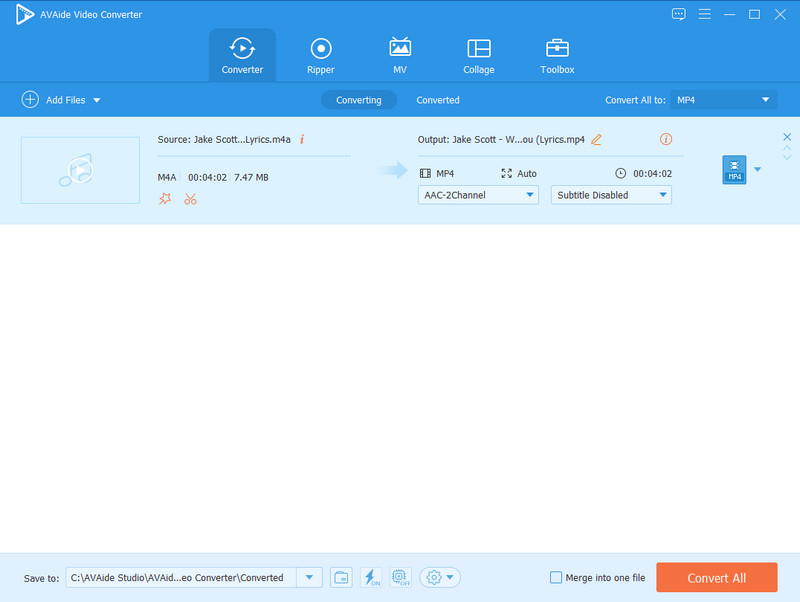
Конвертер видео AVAide является преданным музыкальный редактор для редактирования и настройки аудиофайлов. Вы не можете сомневаться в том, что это лучший мультимедийный преобразователь, это идеальный звуковой редактор M4A. Почему? Поскольку AVAide Video Converter поставляется с основными инструментами для редактирования аудио, которые могут обрезать, добавлять сегменты, кадрировать, обрезать и объединять файлы M4A. Более того, он также позволяет пользователям персонализировать свои файлы M4A с помощью редактора метаданных.
У него много функций.
Он имеет интуитивно понятный и плавный интерфейс.
Используйте передовые технологии и функции.
С широким спектром поддержки различных форматов.
Это не совсем бесплатное программное обеспечение.
Его функции больше касаются редактирования видео.
Вверх 2. Аудиоредактор AVS
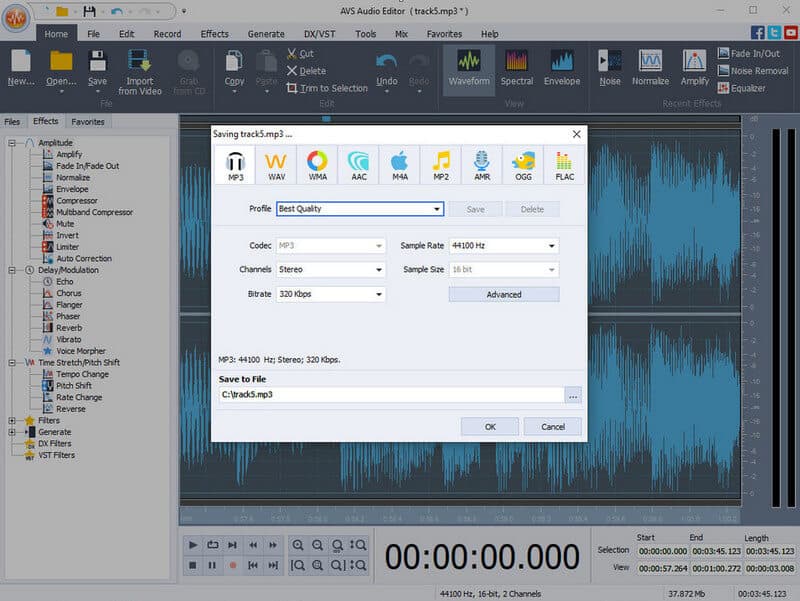
AVS Audio Editor — еще один надежный бесплатный редактор M4A для Windows. Фактически, он расширяет свои возможности редактирования на другие популярные форматы, такие как MP3, AMR, OGG, AAC, WMA и MP2. Кроме того, он позволяет даже записывать звук с использованием различных входов, таких как виниловая пластинка, микрофон и другие. Более того, в качестве расширения своих функций он позволяет создавать рингтоны для вашего iPhone и превращать текст в голос с помощью функции преобразования текста в речь.
Он может сохранять аудиофайлы в формате M4A.
Приходите с двадцатью фильтрами и эффектами.
Вы можете записывать аудиофайлы в формате M4A.
Он позволяет удалять шум, изменять битрейт и регулировать громкость.
Это только для Windows.
Бесплатная версия имеет голосовой логотип, который появляется каждые 10 секунд.
Топ 3. TwistedWave
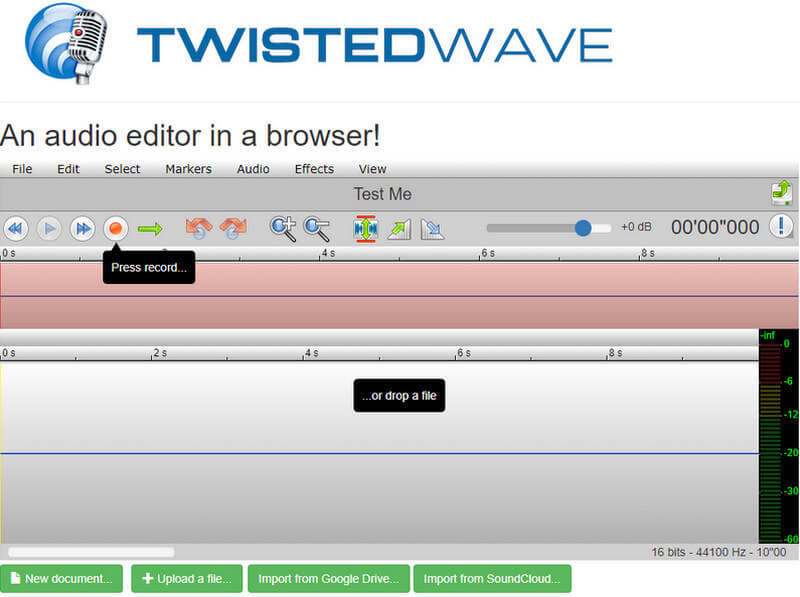
Если вы ищете онлайн-редактор M4A для Mac с профессиональным, но простым для понимания интерфейсом, попробуйте получить доступ к TwistedWave. Это онлайн-программа, которая в основном работает с MP3, но также поддерживает и другие форматы, включая M4A. Удивительно, но этот инструмент для редактирования аудио позволяет импортировать файлы M4A с различных дисков, включая Google Drive и SoundCloud. Несмотря на это, TwistedWave предоставляет идеальные возможности, которые позволяют добавлять аудио, обрезать, добавлять эффекты и регулировать громкость наряду с другими функциями.
Это позволяет вам запиши свой голос с микрофона.
Настраивайте битрейт, высоту тона, шум и многое другое.
Интерфейс выглядит профессионально.
Он предлагает загружаемые версии.
Он не может обрабатывать два или более файлов одновременно.
Он поставляется с бесплатной пробной версией, но с ограниченными функциями и пресетами.
Интерфейс может показаться ошеломляющим для новичков.
Вверх 4. Аудиоредактор Program4PC
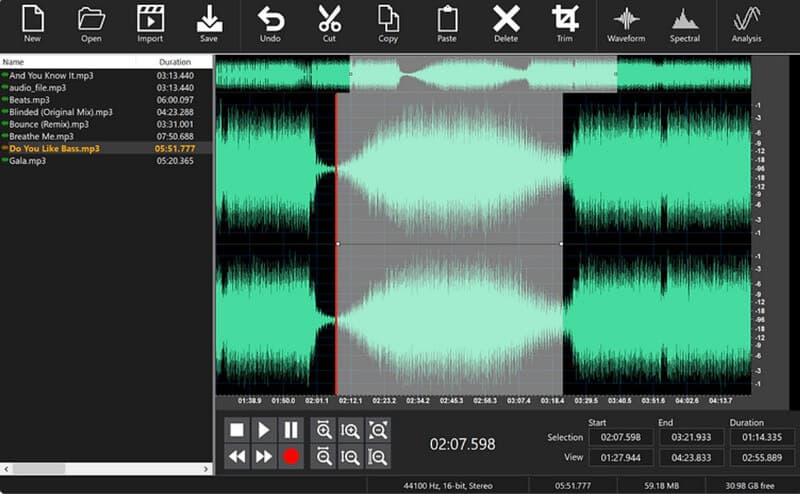
Еще один профессиональный редактор метаданных M4A, стабилизатор, экстрактор и программное обеспечение для записи звука это аудиоредактор Program4PC. Он поддерживает практически все популярные аудиоформаты, включая M4A, MP3, OGG, FLAC, WMA, WAV, RAW, AAC и другие. Однако в MP4 отсутствует поддержка аудио. Между тем, он предоставляет пользователям множество прекрасных вариантов фильтров и эффектов для украшения их M4A. Не говоря уже о его способности выравнивать, усиливать, нормализовать, удалять вокал, хорус, реверберацию, эхо, фленджер и многое другое.
Он предлагает бесплатную версию.
Он поддерживает преобразование в пакетном режиме.
Это способствует качеству звука без потерь.
Это может быть инструмент для звукозаписи.
Он не поддерживает Mac.
У него мрачноватый интерфейс.
Это не совсем бесплатно.
Топ 5. Аудиотриммер
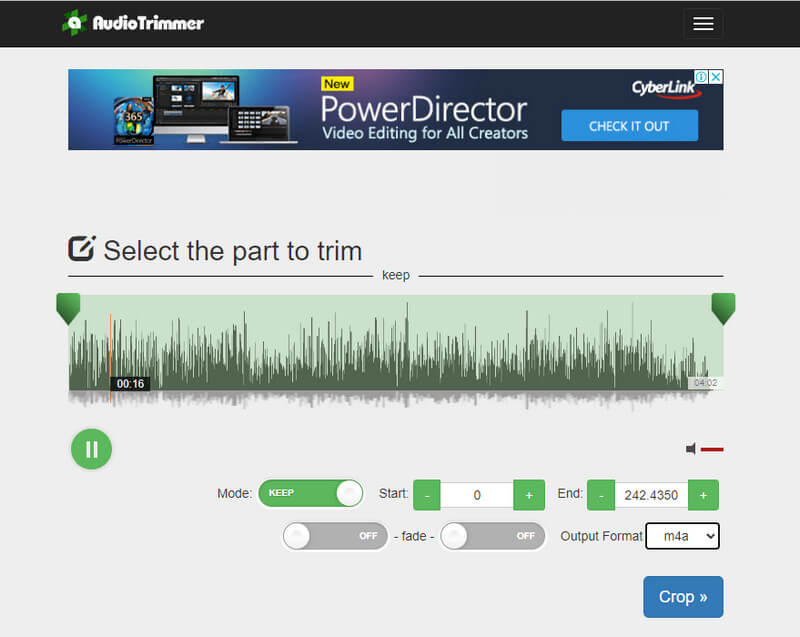
Наконец, мы заканчиваем этот список широко известным звуковым редактором M4A, AudioTrimmer. Это онлайн-программа, в которой вы можете редактировать, реверсировать, вырезать, добавлять затухание и делать аудиофайл мелодией звонка. Кроме того, его доступность распространяется на мобильные устройства, что означает, что вы можете редактировать свои аудиофайлы M4A с помощью любого удобного телефона, если на нем есть браузер. Более того, он обрабатывает не только форматы M4a и MP3, но и WAV, M4R, 3GPP, APE, AMR, FLAC, AIFF, OGG, WMA и другие.
Имеет гибкую настройку битрейта.
Он доступен на смартфонах и планшетах.
Обеспечить необходимые эффекты для аудиофайлов.
Он может редактировать только файлы размером менее 100 МБ.
Он предлагает минимальный выбор формата при экспорте.
Часть 2. Как редактировать M4A с помощью AVAide Video Converter
Эта дополнительная часть позволит вам увидеть правильную процедуру редактирования аудиофайла. В соответствии с этим мы решили использовать лучший редактор M4A, AVAide Video Converter.
- Поддерживает менее 400 видео и аудио форматов, включая M4A.
- Защитите и улучшите свой компьютер с помощью технологии аппаратного ускорения.
- Функции Hype и инструменты редактирования порадуют вас.
- Добавляйте эффект постепенного появления и исчезновения, редактируйте метаданные мультимедиа, добавляйте сегменты, разделяйте, вырезайте и многое другое.
ПОПРОБУЙТЕ БЕСПЛАТНО Для Windows 7 или новее
Безопасная загрузка
ПОПРОБУЙТЕ БЕСПЛАТНО Для Mac OS X 10.12 или новее
Безопасная загрузка
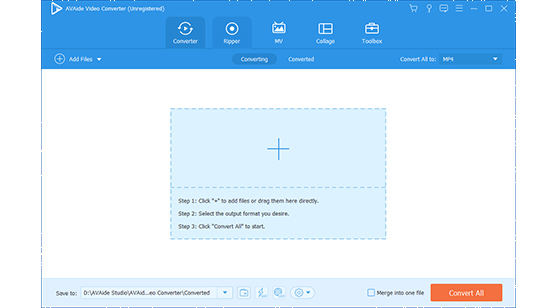
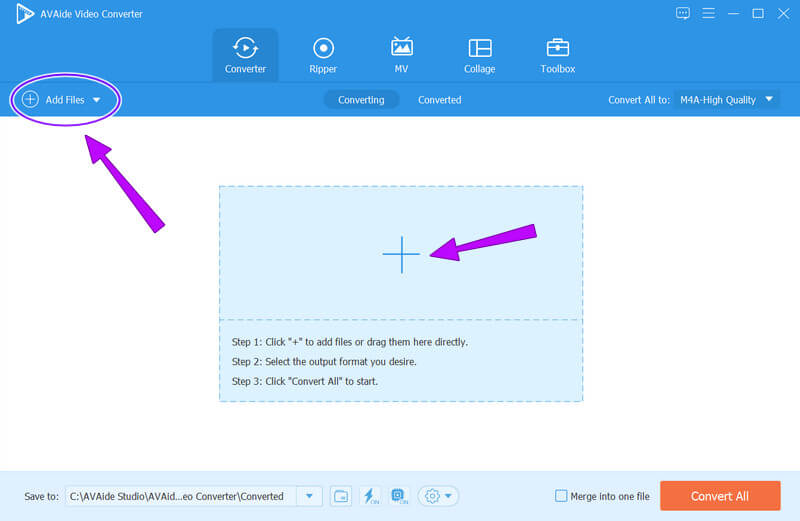
Шаг 1 Откройте программное обеспечение и нажмите вкладку «Добавить файлы» или значок «Плюс» в центре интерфейса. Затем одновременно загрузите файлы M4A.
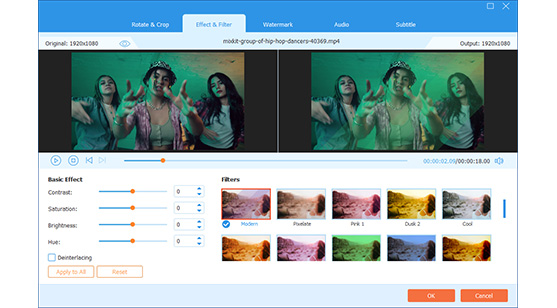
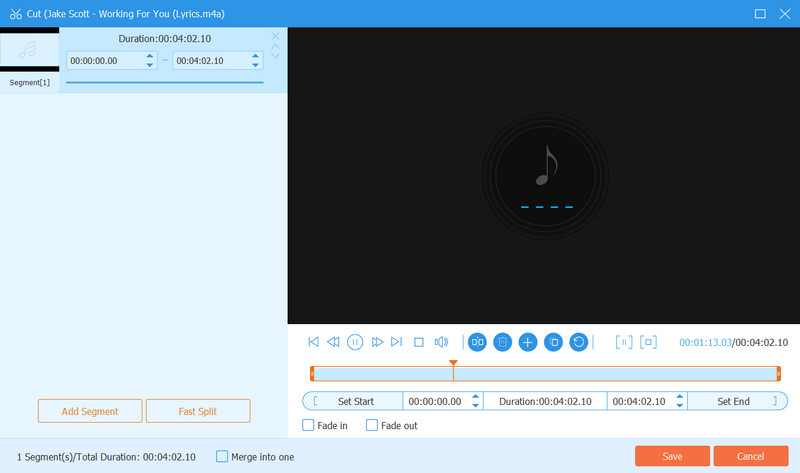
Шаг 2 Изучите инструменты редактирования аудио, щелкнув значок Ножницы или звезда значок под аудиофайлом. Предположим, вы хотите добавить сегмент, эффект затухания, вырезать аудиофайл, а затем нажать кнопку Ножницы .
Шаг 3 Другой способ редактирования файлов M4A — настройка их профиля. Для этого перейдите в Преобразовать все в выбор, выберите предпочитаемый формат вывода, затем нажмите Coggle значок.
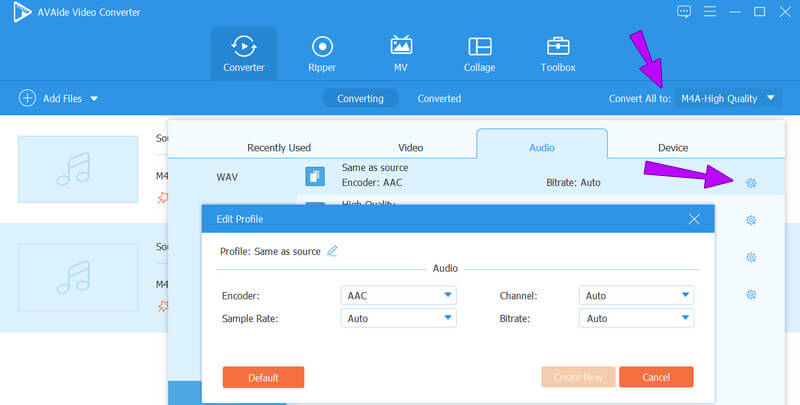
Шаг 4 После этого вы можете применить все сделанные вами настройки, щелкнув значок Конвертировать все кнопка.

Конвертер видео AVAide
Самый полный медиаконвертер для преобразования видео, аудио и DVD без потери качества.
Часть 3. Часто задаваемые вопросы о редактировании аудио M4A
Какой лучший редактор M4A для Android?
Как уже упоминалось, другие онлайн-программы в списке доступны на Android и iPhone. Однако, если вы хотите установить приложение-решение, вы можете попробовать Voice Pro.
Почему я не могу открыть другие файлы M4A?
Это связано с тем, что некоторые файлы M4A защищены авторскими правами.
Что стоит иметь, MP3 или M4A?
Если вам нужно качество звука, то M4A — лучший выбор. Но с точки зрения доступности, и если вам нужен меньший размер, MP3 — лучший вариант. К конвертировать MP3 в M4A, нажмите здесь, чтобы узнать подробности.
Эта статья содержит лучшие варианты редактирования файлов M4A. Мы собрали пять самых выдающихся онлайн- и офлайн-решений, которые, по нашему мнению, вам подойдут. Поэтому мы настоятельно рекомендуем Конвертер видео AVAide для более мощных и продвинутых функций редактирования.
От Джейн Пинеда 17 авг 2022 г.
Самый полный медиаконвертер для преобразования видео, аудио и DVD без потери качества.
ПОПРОБУЙТЕ БЕСПЛАТНО Для Windows 7 или новее
Безопасная загрузка
ПОПРОБУЙТЕ БЕСПЛАТНО Для Mac OS X 10.12 или новее
Безопасная загрузка
- Лучший музыкальный редактор
- Лучший редактор M4A
- Лучший редактор AIFFf
- Лучший редактор AAC
Файл формата M4A – как открыть, редактировать и конвертировать в другой формат
Файл с расширением M4A является аудиофайлом стандарта MPEG-4. Они чаще всего встречаются в iTunes Store Apple как формат загрузки песен. Многие файлы M4A кодируются кодеком Advanced Audio Coding (AAC) с потерями, чтобы уменьшить размер файла. В некоторых файлах M4A вместо этого может использоваться кодек Apple Lossless Audio Codec (ALAC).
Если вы загружаете песню через iTunes Store, защищенную от копирования, вместо этого она сохраняется с расширением файла M4P.
M4A файлы похожи на MPEG-4 видео файлы (MP4s) , так как они оба используют формат контейнера MPEG-4. Однако, файлы M4A могут содержать только аудиоданные.
Как открыть файл M4A
Многие программы поддерживают воспроизведение файлов M4A, включая VLC, iTunes, QuickTime, Windows Media Player (для v11 требуется пакет кодеков K-Lite), Media Player Classic, Winamp и, весьма вероятно, некоторые другие популярные приложения мультимедийных проигрывателей.
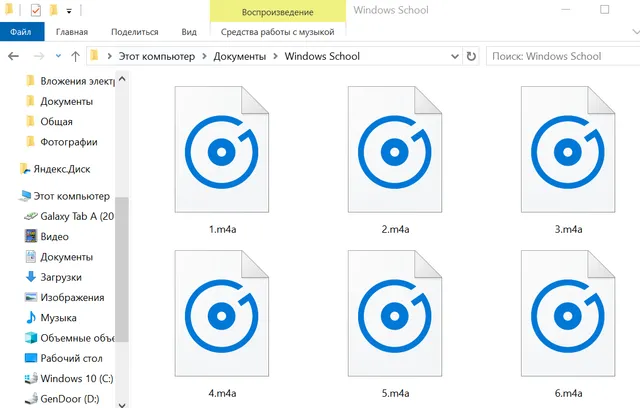
Планшеты и телефоны Android, а также iPhone, iPad и iPod touch от Apple также функционируют как проигрыватели M4A и могут открывать аудиофайл напрямую из электронной почты или с веб-сайта, не требуя специального приложения, независимо от того, использует ли файл AAC или ALAC. Другие мобильные устройства также могут иметь встроенную поддержку воспроизведения M4A.
Rhythmbox – ещё один проигрыватель M4A для Linux, в то время как пользователи Mac могут открывать файлы M4A с помощью Elmedia Player.
Поскольку формат MPEG-4 используется как для файлов M4A, так и для файлов MP4, любой видеопроигрыватель, поддерживающий воспроизведение одного файла, также должен воспроизводить другой, поскольку оба файла имеют одинаковый формат.
Как конвертировать файл M4A
Хотя файлы M4A могут быть распространенным типом файлов, они определенно не имеют преимуществ перед форматом MP3, поэтому вы можете захотеть конвертировать M4A в MP3.
Вы можете создать MP3 из файла M4A с помощью iTunes, что полезно, если песня уже имеется в вашей медиатеке iTunes. Другой вариант – конвертировать файл M4A с помощью бесплатного конвертера файлов.
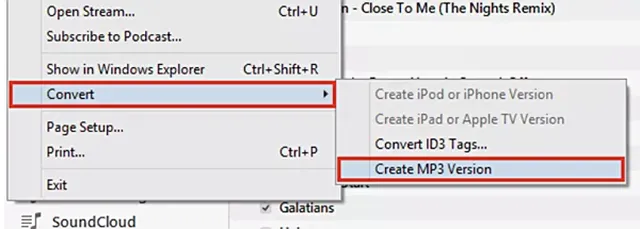
Чтобы преобразовать M4A в MP3 с помощью iTunes, вы должны изменить настройки импорта iTunes, а затем использовать опцию меню «Преобразовать», чтобы сделать копию в формате MP3.
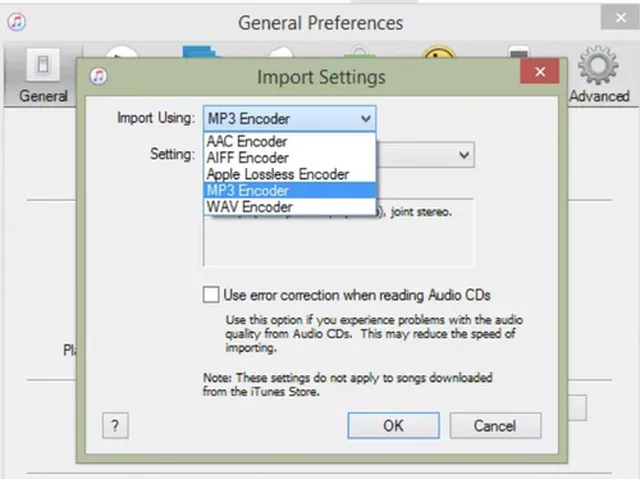
- Перейдите в Edit → Preferences и убедитесь, что вы попали на вкладку General.
- Нажмите кнопку Настройки импорта .
- Выберите MP3 Encoder из выпадающего меню.
- Нажмите ОК .
- Выберите файл M4A из вашей библиотеки, который вы хотите конвертировать. Чтобы получить доступ к своей музыкальной библиотеке в iTunes, выберите «Библиотека» в верхней части программы, а затем убедитесь, что в раскрывающемся меню слева выбран пункт «Музыка». Наконец, выберите «Песни» на левой панели, чтобы отобразить всю свою музыку.
- Перейдите в Файл → Преобразовать → Создать версию MP3.
iTunes не удаляет M4A, когда вы конвертируете его в MP3. Оба файла останутся в вашей медиатеке iTunes.
Несколько бесплатных конвертеров файлов M4A, которые могут преобразовывать формат не только в MP3, но и в другие, такие как WAV, M4R, WMA, AIFF и AC3, включают в себя Switch Sound File Converter, Freemake Audio Converter и MediaHuman Audio Converter.
Что-то ещё вы можете сделать, так это преобразовать файл M4A в MP3 онлайн с помощью конвертера, такого как FileZigZag или Zamzar. Загрузите файл M4A на один из этих веб-сайтов, и в дополнение к MP3 вы получите множество различных форматов вывода, в том числе FLAC, M4R, WAV, OPUS и OGG.
Онлайн конвертеры M4A полезны, потому что они работают с любой операционной системой и работают мгновенно, без установки программного обеспечения. Однако, в отличие от настольных конвертеров, вы должны загрузить файл M4A, подождать, пока он преобразуется, а затем загрузить конвертированный файл, процесс, который может занять некоторое время, если у вас медленное интернет-соединение.
Вы также можете «преобразовать» файл M4A в текст, используя программное обеспечение для распознавания речи, такое как Dragon. Программы, подобные этой, могут преобразовывать аудиозаписи голоса в текст, и Dragon – один из таких примеров. Возможно, вам придётся сначала преобразовать файл M4A в MP3, используя один из преобразователей, упомянутых выше.
Дополнительная информация о файлах M4A
Некоторые аудиокниги и файлы подкастов используют расширение файла M4A, но поскольку этот формат не поддерживает закладки для сохранения вашего последнего доступного места в файле, они обычно сохраняются в формате M4B, который может хранить эту информацию.
Аудиоформат MPEG-4 используется iPhone Apple в форме мелодий звонка, но они сохраняются с расширением файла M4R вместо M4A.
По сравнению с MP3 файлы M4A обычно меньше и имеют лучшее качество. Это связано с усовершенствованиями в формате M4A, которые должны были заменить MP3, такими как сжатие на основе восприятия, большие размеры блоков в стационарных сигналах и меньшие размеры блоков выборок.
Дополнительная помощь по файлам M4A
Если ваш файл не открывается или не конвертируется с помощью программ, упомянутых выше, вполне возможно, что вы неправильно читаете расширение файла.
Например, файлы 4MP могут быть перепутаны с файлами M4A, но не будут работать должным образом, если вы попытаетесь открыть их с помощью проигрывателя M4A. Файлы 4MP – это файлы базы данных 4-MP3, которые содержат ссылки на аудиофайлы, но сами не содержат аудиоданных.
Файл MFA аналогичен тем, что расширение файла очень похоже на «.M4A», но оно также не работает с плеерами M4A и совершенно не связано с аудиофайлами. Файлы MFA представляют собой файлы MobileFrame App или Multimedia Fusion Development.
4 лучших и простых метода эффективного преобразования M4A в M4R

Обновлено Лиза Оу / 20 фев, 2023 16:30
Другие люди предпочитают настраивать свои мелодии звонка, а не выбирать мелодию по умолчанию. Вы можете записать системный звук или свой голос и установить их в качестве мелодии звонка. Однако, если формат вашего записанного файла — M4A, вы все равно не можете установить его в качестве мелодии звонка на своем iPhone. К счастью, есть возможный и простой способ сделать его совместимым с устройством. Вы можете преобразовать .m4a в .m4r.

Вопрос: знаете ли вы надежный конвертер для обработки вашего файла .m4a? К счастью, FoneLab Video Converter Ultimate — самый надежный инструмент для вас! Кроме того, вы можете использовать другие инструменты в качестве альтернативы. Если вы хотите изучить их все, продолжайте читать эту статью, чтобы узнать о них.
- Часть 1. Как конвертировать файл M4A в M4R с помощью FoneLab Video Converter Ultimate
- Часть 2. Как конвертировать M4A в M4R с помощью iTunes в Windows
- Часть 3. Как конвертировать M4A в M4R через Apple Music на Mac
- Часть 4. Как конвертировать M4A в M4R онлайн
- Часть 5. Часто задаваемые вопросы о преобразовании файлов M4A в M4R
Часть 1. Как конвертировать файл M4A в M4R с помощью FoneLab Video Converter Ultimate
Возможны шансы выбора неправильного конвертера для вашего файла. Есть много инструментов, которые вы можете использовать, но они ненадежны. Как повезет, Конвертер видео FoneLab Ultimate не разочарует вас. Это самый надежный инструмент, который вы можете использовать для преобразования M4A в M4R. Процедура не займет много времени, потому что для достижения наилучших результатов требуется всего несколько кликов. Кроме того, вы можете конвертировать несколько файлов одновременно, потому что он поддерживает пакетное преобразование. Вы откроете для себя удивительные вещи и функции при использовании этого невероятного инструмента, с которым вы никогда раньше не сталкивались. Двигаться дальше.

Video Converter Ultimate — лучшее программное обеспечение для конвертации видео и аудио, которое может конвертировать MPG / MPEG в MP4 с высокой скоростью и высоким качеством изображения / звука.
- Конвертируйте любые видео / аудио, такие как MPG, MP4, MOV, AVI, FLV, MP3 и т. Д.
- Поддержка 1080p / 720p HD и 4K UHD конвертирования видео.
- Мощные функции редактирования, такие как Обрезка, Обрезка, Поворот, Эффекты, Улучшение, 3D и многое другое.
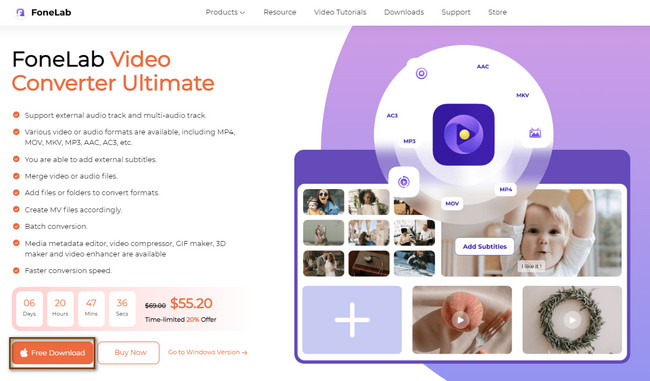
Шаг 1 Загрузите программное обеспечение, нажав кнопку Бесплатная загрузка кнопка. После этого вы должны «Настроить»> «Установить»> «Запустить»> «Запустить инструмент» на своем ноутбуке.
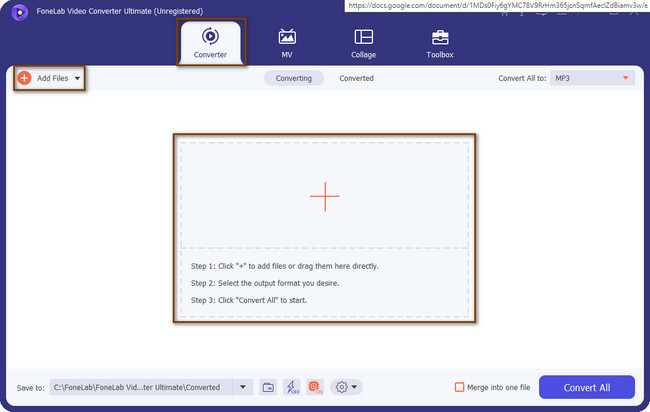
Шаг 2 В верхней части инструмента выберите конвертер раздел среди всех вариантов. После этого нажмите кнопку Добавить файлы кнопку слева, чтобы загрузить файл .m4a, который вы хотите преобразовать. Вы также можете перетащить его на кнопку со знаком плюс для более быстрого доступа.
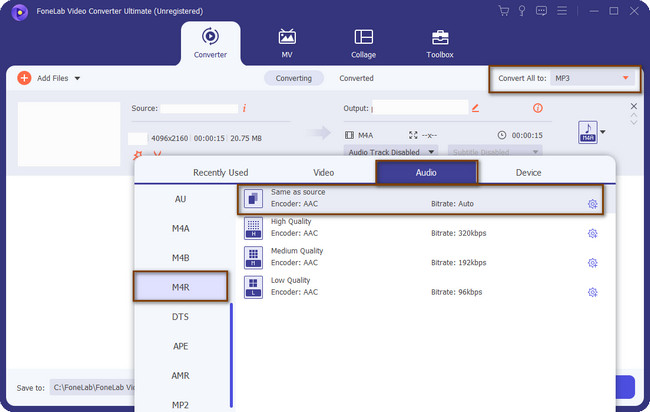
Шаг 3 Как только вы загрузите видео, вы увидите детали вашего видео. После этого выберите файл, который вы предпочитаете, расширение файла .m4r. Он расположен в верхней правой части инструмента. При нажатии на Конвертировать все в нажмите кнопку «Аудио». Затем выберите M4R кнопка среди всех вариантов.
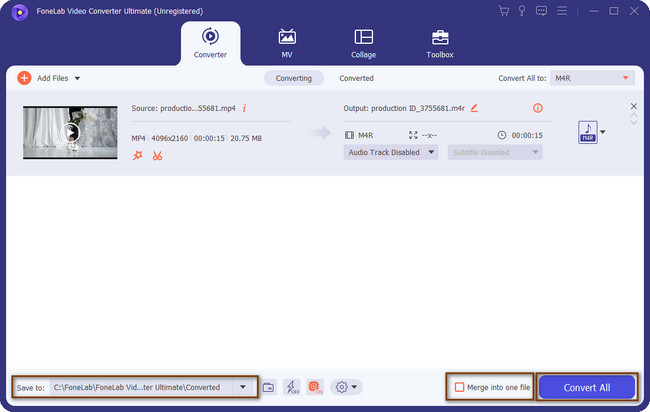
Шаг 4 Прежде чем конвертировать файл, выберите местоположение вашего файла. Вы можете нажать кнопку «Сохранить в» и выбрать путь, который вы предпочитаете. После этого вы сможете выбрать Слияние в один файл кнопку, если вы обрабатываете несколько файлов. Позже нажмите кнопку Конвертировать все кнопку запуска процедуры. После процесса нужно дождаться, пока инструмент завершит его. Найдите файл .m4r на своем iPhone и установите его в качестве мелодии звонка.
Хотите узнать о других инструментах, чтобы узнать, как изменить .m4a на .m4r? Вы можете прочитать сообщения ниже. Однако для работы некоторых из них требуется подключение к Интернету или большое хранилище.
Video Converter Ultimate — лучшее программное обеспечение для конвертации видео и аудио, которое может конвертировать MPG / MPEG в MP4 с высокой скоростью и высоким качеством изображения / звука.
- Конвертируйте любые видео / аудио, такие как MPG, MP4, MOV, AVI, FLV, MP3 и т. Д.
- Поддержка 1080p / 720p HD и 4K UHD конвертирования видео.
- Мощные функции редактирования, такие как Обрезка, Обрезка, Поворот, Эффекты, Улучшение, 3D и многое другое.
Часть 2. Как конвертировать M4A в M4R с помощью iTunes в Windows
Если вы являетесь пользователем iPhone или Mac, iTunes — лучшая платформа для прослушивания музыки. Используя этот инструмент, вы можете воспроизводить и загружать неограниченное количество песен. Однако вам необходимо приобрести или оплатить подписку. Кроме того, если ваш плейлист находится в случайном порядке, вы можете организовать его, используя его функции. Вы также можете бесплатно слушать подкасты и аудиокниги в iTunes Store. Еще одна хорошая вещь заключается в том, что он может помочь вам легко конвертировать файлы. Вам нужно только быть осторожным при преобразовании файлов, потому что это может привести к их удалению. Хотите узнать, как изменить .m4a на .m4r с помощью iTunes? Двигаться дальше.
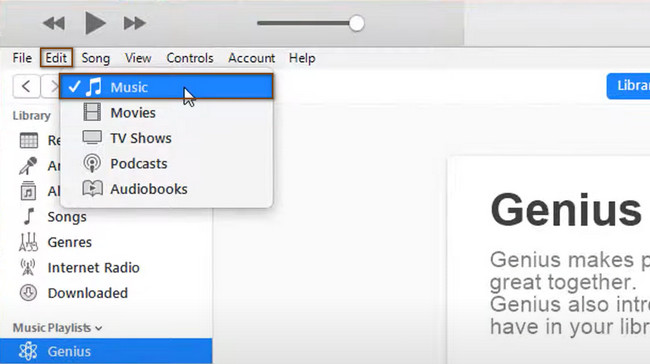
Шаг 1 Запустите iTunes на вашем Mac. После этого нажмите кнопку Редактировать > Музыка Кнопка в верхней части инструмента. В этом случае создайте альбом для процесса преобразования. После этого перетащите файл, который хотите преобразовать, в iTunes.
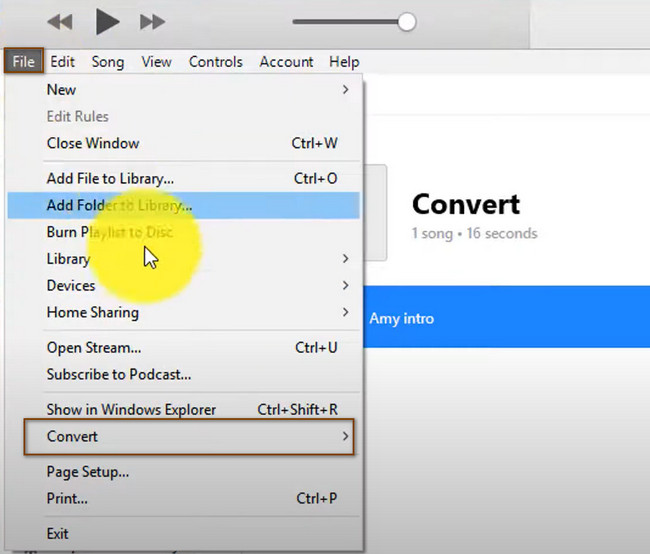
Шаг 2 В левой части инструмента выберите Файл > Конвертировать кнопка. Выберите формат файла, который вы предпочитаете для вашего файла.
Часть 3. Как конвертировать M4A в M4R через Apple Music на Mac
Как и платформа, упомянутая выше, вы также можете использовать Apple Music для прослушивания песен после обновления последней версии macOS. Использование этой платформы имеет много преимуществ после ее использования. Вы можете воспроизводить аудио без потерь и в высоком разрешении. Кроме того, вы можете воспроизводить музыку бесплатно, но с ограниченным доступом. Вы должны оплатить подписку для неограниченных загрузок, просмотра и потоковой передачи. Однако эта платформа защищает ваши песни. В этом случае, как только вы отмените подписку, вы не сможете играть или скачивать их. К счастью, эта платформа также может помочь вам преобразовать .m4a в .m4r. Руководство доступно ниже, если вы хотите использовать Apple Music для преобразования файлов.
Шаг 1 Откройте приложение Apple Music. После этого выберите Музыка > Предпочтение, Нажмите Файлы раздел, затем выберите Импорт настроек. После этого нажмите Использование импорта, затем выберите предпочтительный формат кодировки. Позже нажмите кнопку ОК.
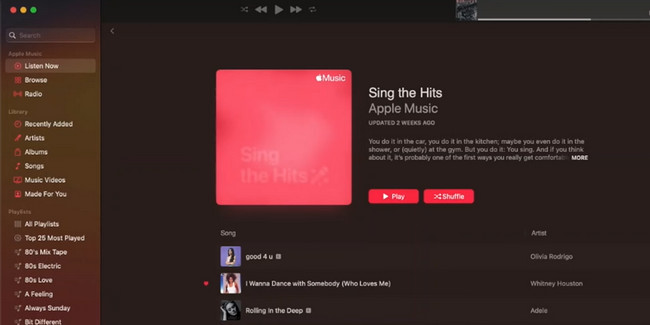
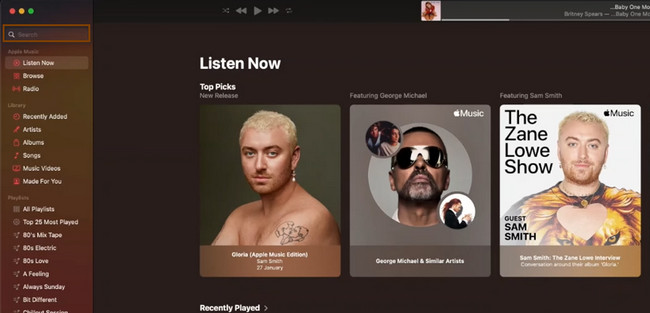
Шаг 2 Выберите песню, которую вы предпочитаете конвертировать, и выберите Выберите Файл > Конвертировать кнопки. Вы также можете найти инструменты с помощью Search Bar. Позже введите Создать [Формат] версию. После этого скачайте конвертированный файл и установите его в качестве рингтона.
Часть 4. Как конвертировать M4A в M4R онлайн
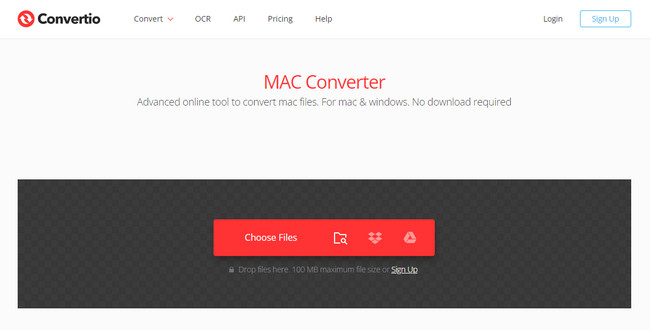
Использование онлайн-инструмента для преобразования M4A в M4R — это последний вариант, который вы можете использовать. Хотите знать, почему этот метод не рекомендуется? Это связано с тем, что если у вас медленное подключение к Интернету, в процессе возникают задержки. В этом случае у вас не будет гладкого процесса. Этот пост знает, что вы не хотите, чтобы это произошло. Он готовит ведущий онлайн-инструмент, который не загружается медленнее. Это Convertio Converter. Вы можете узнать о платформе и ее руководстве, прочитав простые шаги ниже.
Шаг 1 Отметьте Выберите файлы в нижней части инструмента. После этого загрузите файл .m4a, который вы хотите преобразовать.
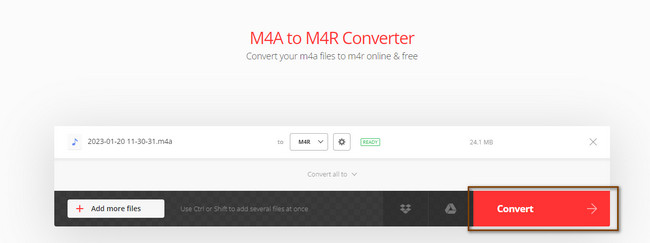
Шаг 2 Отметьте Конвертировать кнопку, чтобы начать процесс. После этого сохраните видео на свой ноутбук.
Часть 5. Часто задаваемые вопросы о преобразовании файлов M4A в M4R
Почему M4A не воспроизводится в iTunes?
iTunes поддерживает M4A. Это обычный формат файлов, который люди слушают на этой платформе. Однако, если вы не можете воспроизвести файл в iTunes, возможно, он поврежден или поврежден.
Все ли мобильные телефоны могут играть в M4A?
Ответ — нет. Не все телефоны могут воспроизводить формат файлов M4A. Одним из устройств, которые не могут его воспроизвести, является родной проигрыватель телефонов Android. Если вы хотите воспроизвести этот формат, вам понадобится стороннее приложение. Вам нужно только выбрать надежный.
Конвертер видео FoneLab Ultimate это лучший инструмент, чтобы узнать, как изменить M4A на M4R в Windows и Mac. Вы можете использовать другие инструменты, но должны учитывать их недостатки. Чтобы получить наилучшие результаты, загрузите упомянутое программное обеспечение прямо сейчас.
Video Converter Ultimate — лучшее программное обеспечение для конвертации видео и аудио, которое может конвертировать MPG / MPEG в MP4 с высокой скоростью и высоким качеством изображения / звука.
- Конвертируйте любые видео / аудио, такие как MPG, MP4, MOV, AVI, FLV, MP3 и т. Д.
- Поддержка 1080p / 720p HD и 4K UHD конвертирования видео.
- Мощные функции редактирования, такие как Обрезка, Обрезка, Поворот, Эффекты, Улучшение, 3D и многое другое.
Статьи по теме
- Бесплатные и профессиональные способы конвертировать AVCHD в MP4
- [Решено] Профессиональные и бесплатные онлайн способы конвертации MP4 в OGG
- [Решено] 2 простых способа конвертировать MP4 в WAV