
Как убрать экспресс-панель в Опере
Разработчики современных браузеров идут на все для удовлетворения нужд пользователей, повышения уровня их комфорта при повседневном использовании. Сегодня мы поговорим о том, как убрать экспресс-панель в Опере, в процессе повествования мы также рассмотрим несколько способов достижения желаемого.
Инструкция
Экспресс-панель используется для повышения скорости интернет-серфинга за счет вариантов популярных сайтов. Помимо практической пользы, этот структурный компонент занимает существенную часть стартовой страницы, что в некоторых случаях попросту мешается. К счастью, ее без проблем выйдет отключить.
Деактивация функции
Для претворения задуманного в жизнь достаточно воспользоваться следующей пошаговой инструкцией:
- Запускаем Оперу и открываем новую вкладку.
- Переводим взгляд в правый верхний угол. Там кликаем на едва заметную кнопку «Простая настройка».
- Прокручиваем вниз вызванное контекстное меню и деактивируем соответствующие пункты.
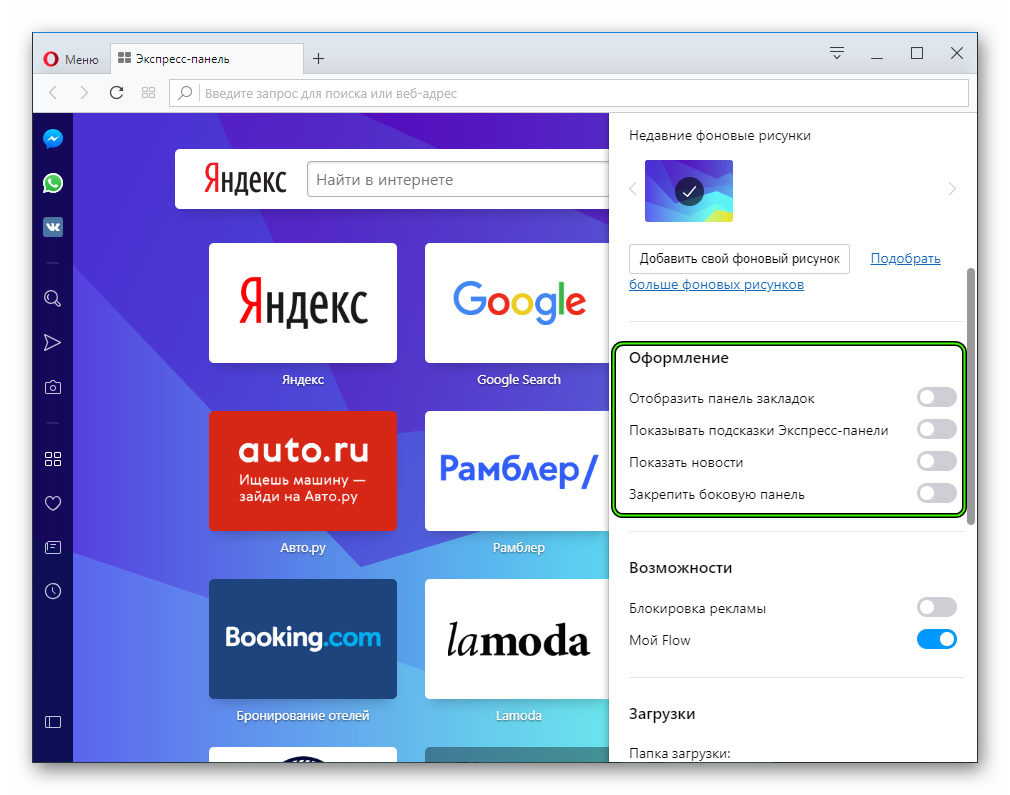
- Закрываем окно простых настроек браузера.
- Обновляем вкладку.
Подведем итоги
Экспресс-панель призвана упростить интернет-серфинг за счет показа наиболее востребованных вариантов интернет-площадок. Но она далеко не всегда оказывается полезной для пользователя. Некоторым людям она попросту мешает. К счастью, ее без проблем выйдет отключить.
Как отключить (варианты) подсказки экспресс-панели в браузере Opera

В данной статье рассмотрены простые действия, с помощью которых можно легко отключить (варианты) подсказки экспресс-панели в браузере Opera.
В браузере Opera при открытии экспресс-панели под набором визуализированных закладок ваших любимых сайтов, также отображается блок «Варианты» с прямоугольными миниатюрами которые являются ссылками на ранее посещенные сайты среди которых также попадаются и рекламные ссылки различных сайтов.

Если Вам не интересны рекламные ссылки и ссылки на ранее посещенные сайты, то можно легко их отключить, благодаря чему на экспресс-панели будут отображаться только закрепленные вами сайты, которые для Вас действительно полезны.
Как отключить (варианты) подсказки экспресс-панели используя панель «Простая настройка»
Чтобы отключить (варианты) подсказки экспресс-панели в браузере Opera, можно использовать меню «Простая настройка», для этого, в правом верхнем углу экрана на экспресс-панели нажмите кнопку Простая настройка.

Затем в появившейся боковой панели «Простая настройка» в разделе Оформление отключите опцию Показывать подсказки Экспресс-панели

Изменения при переключении данной опции вступают в силу сразу.

Как отключить (варианты) подсказки экспресс-панели используя основные настройки
Чтобы отключить (варианты) подсказки экспресс-панели в браузере Opera, вы также можете использовать основные настройки браузера, для этого откройте главное меню браузера и выберите пункт Настройки или нажмите сочетание клавиш Alt + P.

В настройках разверните список нажав на Дополнительно и выберите Браузер , а затем в правой части окна в разделе Начальная страница отключите опцию Показывать подсказки Экспресс-панели . Изменения при переключении данной опции вступают в силу сразу.

Теперь, с помощью рассмотренных выше действий, можно легко отключить блок варианты на экспресс-панели в браузере Opera.
Экспресс-панель в браузере Opera — что это и как настроить?
Экспресс-панель (или «Начальная страница») в Opera — это как рабочий стол браузера, но выполненный в виде обычной веб-страницы. Они открывается в собственной вкладке. Основным элементом экспресс-панели, как правило, является поле поиска одной из поисковых систем (Google, Яндекс и т.д.). Здесь же располагаются значки-ссылки для быстрого перехода на сайты, которые могут быть сгруппированы пользователем в папки, а также виджеты — устанавливаемые отдельно (не считая встроенных в браузер) информационные компоненты, служащие для отображения погоды, курсов валют, количества новых писем на электронной почте и т.д.
Рассмотрим основные возможности при работе с экспресс-панелью Opera и доступные пользователям настройки «рабочего стола» браузера.
КАК ОТКЛЮЧИТЬ ЭКСПРЕСС-ПАНЕЛЬ OPERA?
Полностью отключить экспресс-панель в браузере нельзя, но можно сделать так, чтобы она не открывалась автоматически при запуске Opera. Для этого кликните по значку «Простая настройка» в правом верхнем углу окна браузера, затем — «Открыть все настройки браузера»:

Прокрутите страницу настроек вниз до раздела «При запуске». Здесь доступны два варианта отключения автоматического открытия начальной страницы:
- Если деактивировать опцию «Сначала показать начальную страницу», то при запуске Opera будет открыта первая вкладка из числа тех, что были закрыты вместе с браузером (последние также будут открыты).

- Если включить опцию «Открыть определенную страницу или несколько страниц», тогда при запуске браузера всегда будет открываться указанный ниже сайт (или несколько одновременно).

При активации одной из опций экспресс-панель будет отображаться только при создании новых вкладок.
УПРАВЛЕНИЕ ПЛИТКАМИ (ЗНАЧКАМИ) САЙТОВ
На начальную страницу можно добавить множество ссылок для быстрого перехода на сайты — это и так понятно. Но даже бывалые пользователи Opera не знают, что у создаваемых плиток можно изменять не только название, но и изображение. Чаще всего браузер устанавливает в качестве картинки для значка цветной фон с адресом/названием сайта, реже — логотип сайта/компании. Чтобы использовать для любимых веб-ресурсов другие изображения, нужно сделать следующее:
- Сначала перейти на сайт, кликнув по его значку на экспресс-панели.
- Справа от адресной строки нажать на значок с изображением сердечка.
- Выбрать одно из предложенных изображений, используя кнопки-стрелки влево/вправо. Предлагаемые картинки берутся непосредственно с открытой страницы. Здесь также можно выбрать миниатюрный скриншот сайта.
- Нажать «Готово».

Помимо добавления новых сайтов, пользователи могут группировать ссылки в папках. Делается это легко — нужно при помощи мыши поместить одну ссылку поверх другой:

Также можно создать папку, в которую сохранятся все страницы, открытые в данный момент в браузере. Для этого кликаем правой кнопкой мыши по верхней пустой части окна браузера и выбираем в контекстном меню пункт «Сохранить все вкладки как папки на Экспресс-панели»:

Внутри самой папки (как и на начальной странице) плитки можно перемещать в любую позицию, что также делается при помощи мыши.

УПРАВЛЕНИЕ ПОИСКОВЫМ ПОЛЕМ, ССЫЛКАМИ И ПОДСКАЗКАМИ ЭКСПРЕСС-ПАНЕЛИ OPERA
В стандартной комплектации (без установленных расширений) экспресс-панель Opera состоит из трех функциональных частей:
- Зона поиска (в верхней части, где расположено поисковое поле).
- Зона пользовательских ссылок и папок (центральная часть).
- Зона подсказок (нижняя часть), где также размещаются ссылки, но только автоматически (это могут быть как рекламные, так и часто посещаемые сайты, а зачастую — все вместе).

При необходимости пользователь может убрать из экспресс-панели любой из этих объектов. Перейдите в настройки браузера, как показано выше. В левой части окна раскройте меню «Дополнительно» и перейдите в раздел «Браузер».

- Для отключения поискового поля активируйте опцию «Скрыть поле поиска» (но сменить саму поисковую систему обычными способами не получится).
- Для отключения зоны ссылок и папок активируйте опцию «Скрыть Экспресс-панель» (также можно убрать только кнопку «Добавить сайт», активировав соответствующую опцию).
- Для отключения области с подсказками нужно деактивировать опцию «Показывать подсказки Экспресс-панели».
В этом же разделе настроек также можно:

- Увеличить размер плиток (значков-ссылок).
- Изменить количество колонок (рядов), на которые будут разбиты плитки (можно выставить от 3 до 14).
- Отключить новости на начальной странице, зачастую являющиеся рекламными объявлениями (рекомендуется сделать это сразу после установки браузера).
- Отключить разделы «Продолжить покупки» и «Продолжить на Booking.com», что также является рекламой.
- Убрать встроенный в браузер виджет (он же — гаджет) погоды.
ИЗМЕНЕНИЕ ТЕМЫ ОФОРМЛЕНИЯ ЭКПРЕСС-ПАНЕЛИ
В качестве темы оформления экспресс-панели используется та, что выбрана для самого браузера, т.е. отдельной темы для нее нет. Но пользователь может изменить изображение, используемое в качестве фоновой заставки, или вовсе убрать его. Сделать это можно двумя способами — либо выбрать одну из предлагаемых самим браузером картинок, либо использовать свое изображение. Все делается из меню «Простая настройка» в разделе «Начальная страница»:

- Включить/отключить фоновой рисунок.
- Поменять обои экспресс-панели, выбрав один из предложенных браузером вариантов.
- Добавить собственное изображение, которое впоследствии отобразится в списке выше.
Если же кликнуть по элементу «Подобрать больше фоновых рисунков», откроется сайт «Opera addons» с бесплатными фоновыми рисунками.

При нажатии кнопки «Добавить в Opera» на странице картинки, то оно будет сразу добавлено в список фоновых изображений.
- Инструкции
- Лучшие программы
- Полезные советы
Как удалить или заменить поиск ЯНДЕКС в экспресс панели ?
godsi отредактировано способ с заменой
«location»: < "country": "ua", "country_from_server": "UA"
на
«location»: < "country": "us", "country_from_server": "US" по адресу C:\Users\Имя пользователя\AppData\Roaming\Opera Software\Opera Stable\Local State не работает
operasilver40 отредактировано
Замена поиска Яндекс на Google
- Закрыть браузер Opera .
- Переходим по пути : %USERNAME%\AppData\Roaming\Opera Software\Opera Stable
- Зайти в свойства файла Local State и снять галочку в атрибутах «Только чтение»
- Файл Local State открыть блокнотом и найти строку
- Заменить символы:
- «ua» -> на «us» и «UA» -> «US»
- «ru» -> на «us» и «RU» -> «US»
- Если не поможет, то заменить вместо «us» и «US» -> на «en» и «EN»
- Если и это не поможет, то найти строку и заменить на
Ум освещает путь воле, а воля повелевает действиями.
operasilver40 отредактировано
Как полностью удалить поле поиска на Экспресс- панели :
- Вставить в адресную строку : opera://settings/powerSettingsOverlay. Затем OK
- Жмем Я понимаю. Продолжить.
- Идем по пути: Настройки>Браузер>Начальная страница. Ставим галочку «Скрыть поле поиска на Экспресс-панели» или заходим на Экспресс- панель и нажимаем шестеренку и там убираем галочку в чекбоксе «Поле поиска»
Ум освещает путь воле, а воля повелевает действиями.
- Идем по пути Настройки ставим галочку в чекбоксе Показывать дополнительные настройки (скрин)

- Заходим на Экспресс панель и в правом верхнем углу нажимаем шестеренку и там убираем галочку в чекбоксе Поле поиска

drak-han отредактировано Вот не работает у меня ни один способ, который operasilver40 предложил. Мало того у меня на экспресс панели все время появляются сервисы яндекса, которые мне на фиг не сдались. Не знаете как это исправить?
operasilver40 отредактировано
Мало того у меня на экспресс панели все время появляются сервисы яндекса, которые мне на фиг не сдались. Не знаете как это исправить?
Дело в том, что вы скачали Opera сборки от Яндекса. Удалите браузер и все программы, связанные с Яндексом, через Revo Uninstaller, IObit Uninstaller или Uninstall Tool, подчистите хвосты Ccleaner. Затем скачайте и установите версию Opera : get.geo.opera.com
Ум освещает путь воле, а воля повелевает действиями.
sergeyovd отредактировано Схоже на те що нова версія опери іншим чином форсить юзати недолугий рузкий яндекс. Я не раз змінював на гугл але ось на новій інсталяяції не можу змінити. Вінда на англійській мові.
besdna отредактировано На последней версии всё прекрасно меняется по первой инструкции. Я два компа «ставил» — всё меняется на отлично. В частности — менял ua на us. Появлялся Гугл. С другой стороны, с учётом поиска в адресной строки — эта строка на экспресс-панели даром не нужна.
(я вообще плагином заменил экспресс панель на свою собственную- локальный html-файл со своими ссылками). Красота.
anony-mouse-zt-ua отредактировано Спасибо, способ работает. У кого не получается, ставим драйвера ruki.sys, потом pryamye_ruki.sys.

sergik2017 @operasilver40 отредактировано @operasilver40
Спасибо.
Меня тоже достал этот Яндекс. Мне помогло:
«country»:»US»,»country_from_server»:»US» для чего «country_from_server»:»US» ?
не знаю. Просто «до кучи»
Бывший пользователь @operasilver40 отредактировано @operasilver40 Опера, сделайте пожалуйста, чтобы после удаления яндекс панели поиска ссылки подтягивались вверх. Чтобы не оставалось пустого пространства.
Спасибо
operasilver40 @Гость отредактировано operasilver40 @justi
сделайте пожалуйста, чтобы после удаления яндекс панели поиска ссылки подтягивались вверх. Чтобы не оставалось пустого пространства.
Разработчики уже знают об этой проблеме и в следующих версиях ее исправят. Ждем обновлений.
Ум освещает путь воле, а воля повелевает действиями.
Бывший пользователь @operasilver40 отредактировано @operasilver40 Проблема в том что репозиторий Ubuntu, хоть американский, всегда поставляет с яндексом