
Как добавить пользователя в Windows Server
Для добавления нового пользователя в Windows Server (услуга виртуального сервера Hyper-V нужно:
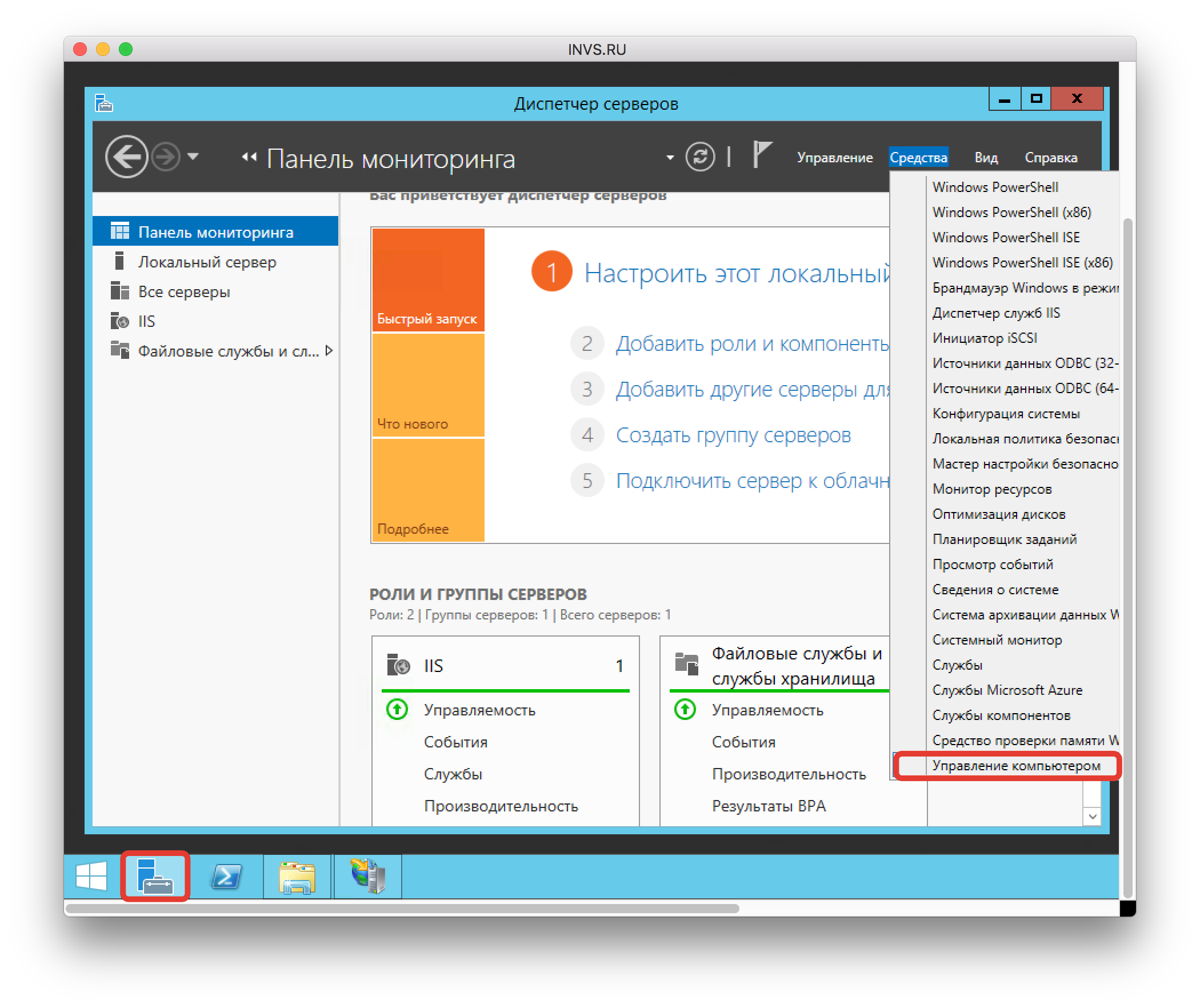
- Зайти в Диспетчер серверов, его можно найти рядом с кнопкой Пуск. В верхнем меню выбрать “Средства” — “Управление компьютером”.
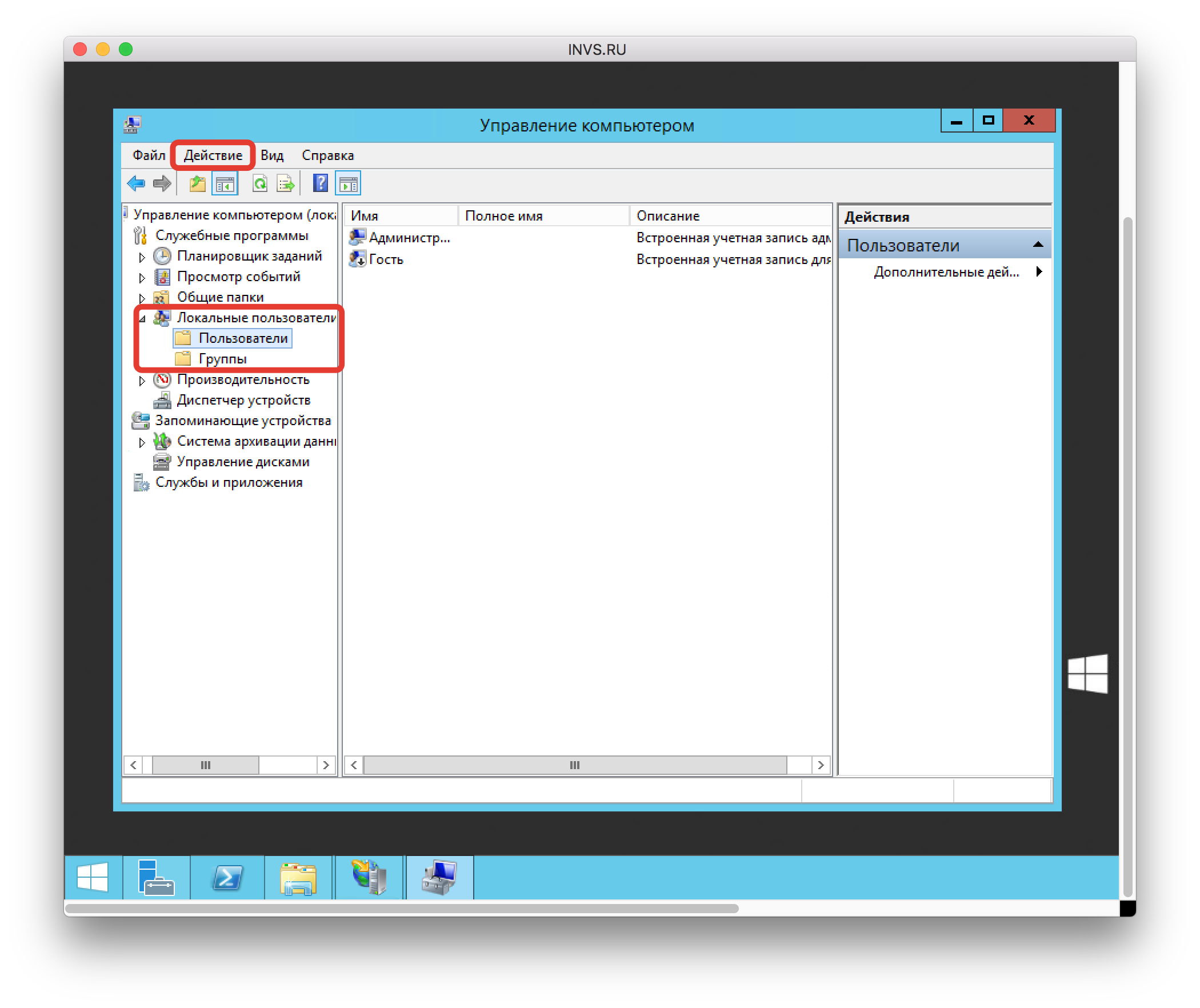
- В левом меню выбрать “Локальные пользователи” — “Пользователи”. В верхнем меню выберите “Действие” — “Новый пользователь”.
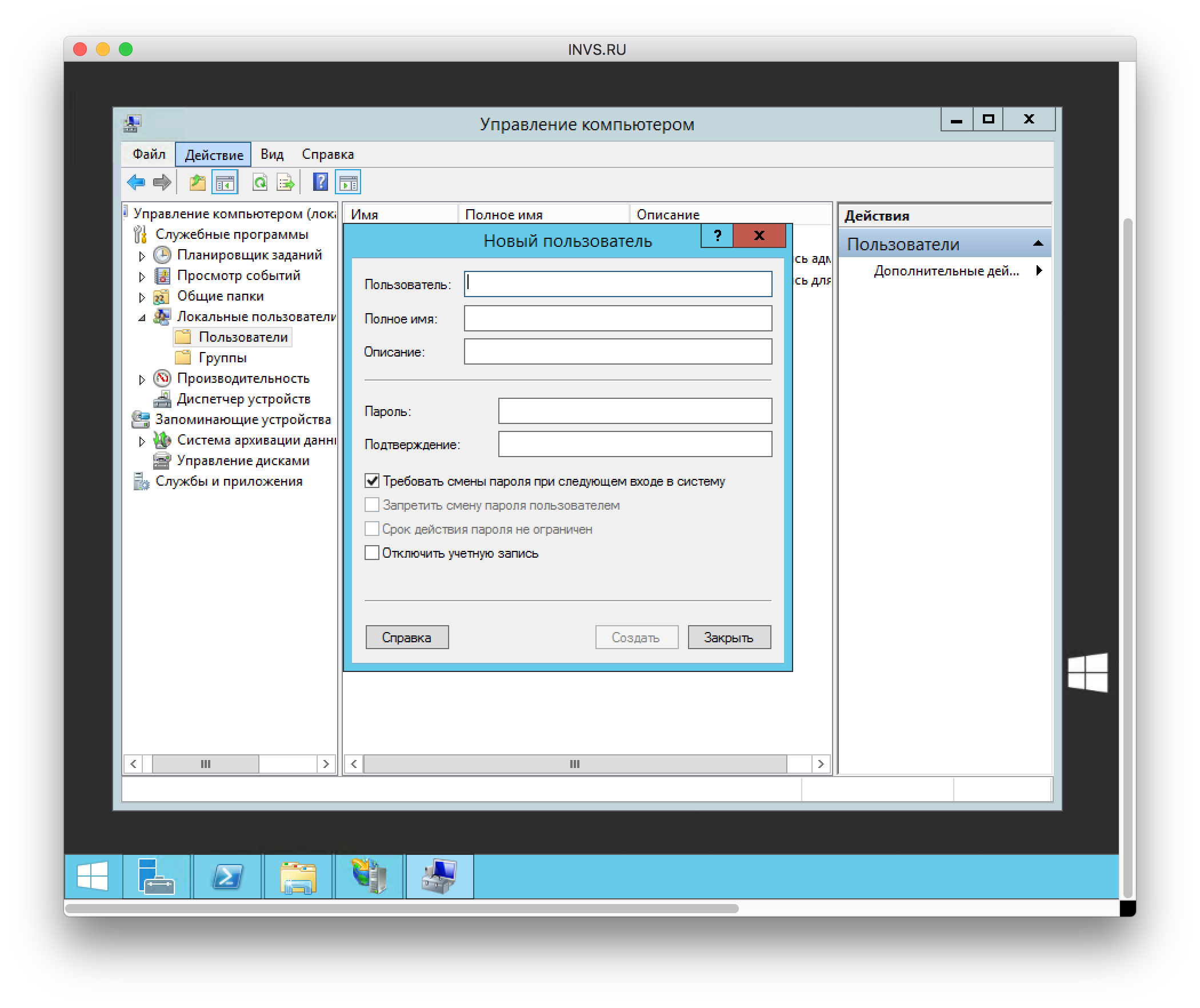
- Открывается окно добавления нового пользователя. В поле “Пользователь” вписывайте логин, далее 2 раза пароль для пользователя и нажмите “Создать”.
- Всё. Новый пользователь в Windows Server создан.
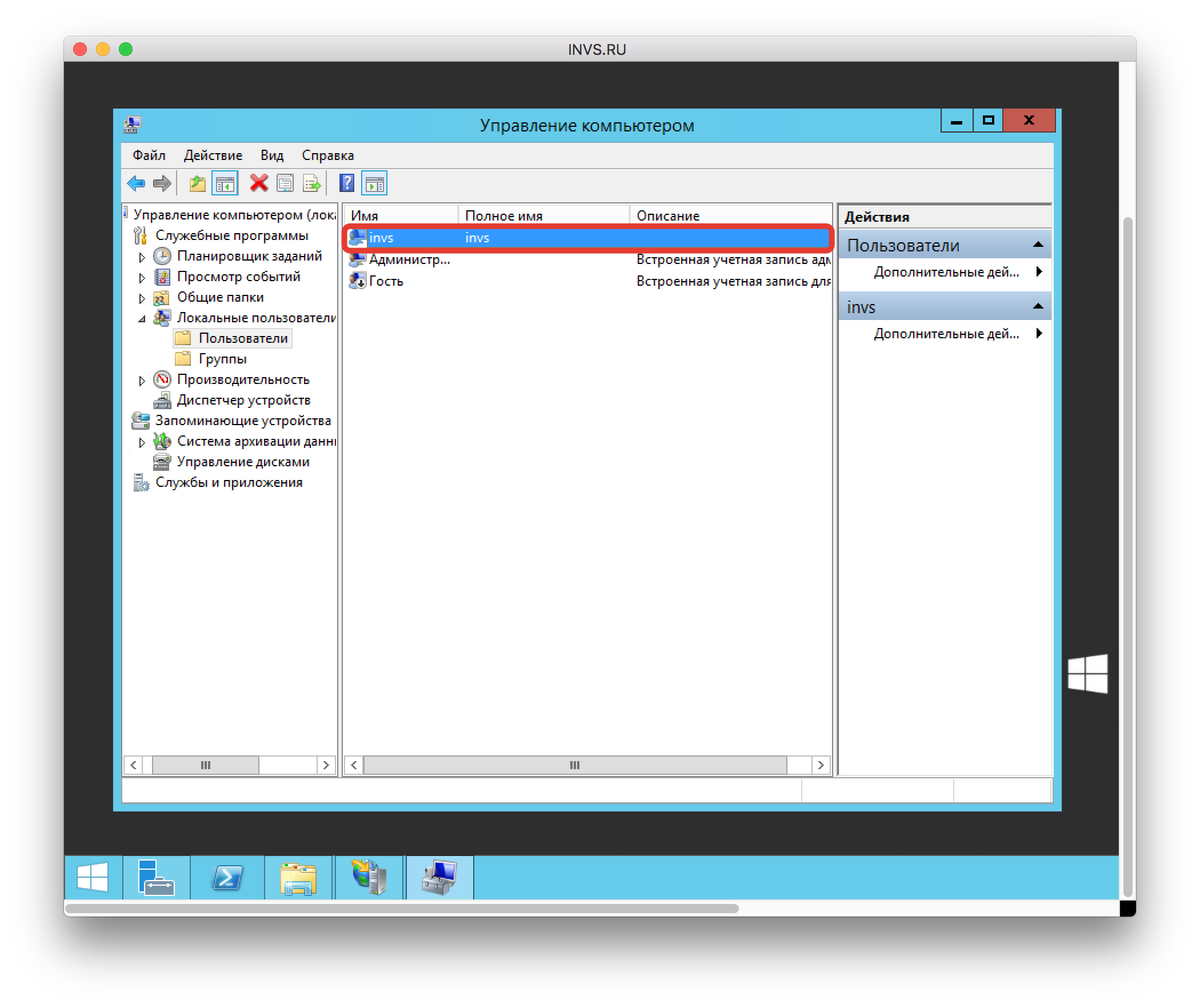
Windows Server — добавление нового пользователя
Процесс добавления учетной записи пользователя на компьютер необходим во многих случаях, например, если вы собираетесь совместно использовать устройство с другими людьми или если вы хотите установить разные уровни доступа для каждого пользователя. Создание нескольких учетных записей и назначение административных прав конкретным лицам позволяет каждому, кто пользуется компьютером, эффективно работать, не мешая другим. Кроме того, наличие индивидуальных учетных записей гарантирует защиту конфиденциальной информации от случайного или преднамеренного доступа других пользователей. Это означает, что если вы работаете над чем-то важным и хотите убедиться, что кто-то другой не сможет получить доступ к вашим файлам и т.д., лучше всего создать отдельную учетную запись для себя, а не использовать стандартный пароль администратора (которым никогда не следует делиться).
Настройка
Сначала нужно нажать комбинацию клавиш Win + X, чтобы открыть утилиту, а найти ее можно, введя в строку поиска фразу Computer management:

Щелкните на всплывающей вкладке и дождитесь загрузки окна с инструментами, посмотрите на левое меню:

Нам необходимо выбрать Local Users and Groups, где мы увидим папки с метками users и groups, в данной инструкции мы рассмотрим первую папку. Дважды щелкните на папке Пользователи. При настройках по умолчанию у нас будет 4 учетные записи, некоторые из них отключены, что можно заметить по значку возле строк.

Для создания нового пользователя можно щелкнуть правой кнопкой мыши и увидеть всплывающее окно.

Нажмите на кнопку Новый пользователь… и дождитесь загрузки формы модуля.

При создании новой учетной записи пользователя на компьютере необходимо указать основные сведения о себе, такие как имя и пароль. В этих диалоговых окнах можно задать и другие параметры, например, выключение компьютера через определенное количество минут, требование ввода пароля при перезагрузке компьютера и т.д., но все эти параметры являются необязательными и зависят от личных предпочтений пользователя. Основные поля, которые необходимо заполнить при создании новой учетной записи, включают:
Имя: Это имя, по которому другие пользователи и вы сами сможете обращаться к этому человеку, чтобы не путать его с другими пользователями машины и т.д., поэтому лучше выбрать что-то простое, но уникальное. Например, если Вас зовут Джон, то Вы можете называть себя John, а не john_doe и т.д. Это облегчит обращение к владельцам тех или иных файлов и т.п. на устройстве.
Пароль: Этот пароль будет требоваться каждый раз, когда конкретный пользователь захочет войти в свою учетную запись, а не использовать учетные данные администратора другого человека, поэтому важно выбрать что-то надежное и уникальное, что другие не смогут легко угадать. Например, если вы создаете учетную запись для другого человека, то лучше всего дать ему его собственный пароль, который он создал сам, т.е. такой, который нельзя получить или узнать.

Щелкните на кнопке Create и дождитесь, пока система обновит данные. После этого щелкните на предыдущем окне и правой кнопкой мыши откройте меню. В нем необходимо выбрать пункт Refresh.

Хорошо, мы их видим. Но теперь мы не указываем никаких привилегий и настроек. Исправим это, щелкнем на Jorj правой кнопкой мыши и в меню выберем пункт Properties:

Остальных пунктов мы не касаемся по причине – другой функциональности! В новом окне вы увидите кучу информации, не пугайтесь. Посмотрите на вкладки вверху и выберите пункт Member Of. Нажмите на кнопку add ниже и введите строку Administrators. Проверьте имя и дождитесь результата, вы увидите вот такое окно:

Нажмите OK в каждом окне, и теперь вы можете войти в систему, используя свои новые учетные данные.
Вывод
В данном руководстве дается пошаговое объяснение процесса добавления учетной записи пользователя на компьютер, подчеркивается важность этого для различных целей, таких как эффективное совместное использование устройства и защита конфиденциальной информации. В нем рассматривается процедура настройки, включая доступ к утилите Computer Management, создание новой учетной записи пользователя и настройку основных параметров учетной записи.
Как создать пользователя на Windows в Linux и Ubuntu: пошаговая инструкция
Создайте пользователя на Windows в Linux и Ubuntu и настройте для них права для управления системой. Так вы повысите безопасность использования компьютера или сервера, что особенно важно, если доступ есть сразу у нескольких человек. Ограничений по количеству юзеров не существует. При этом только привилегированные пользователи, у которых есть рут-права, могут задавать любые команды и менять настройки.
В статье мы рассмотрим несколько способов добавления учетной записи для разных операционных систем.
Как создать нового пользователя Windows 10
В Windows 10 предусмотрено 2 вида учётных записей. Один из них нужна для синхронизации параметров в онлайн-режиме и регистрируется с указанием e-mail. Второй вид – это локальные учётки для разграничения доступа, их мы и будем учиться создавать.
- Способ создания нового пользователя в Windows 10 в параметрах
Кликните на «Пуск» и перейдите в вкладку «Параметры». Найдите в меню раздел «Учётные записи» и откройте его. В левом вертикальном меню щёлкните на пункт «Семья и другие пользователи».
(1).png)
В верхней части окна можно настроить учетную запись пользователя для членов семьи. Это актуально, когда нужна функция родительского контроля. То есть каждый будет заходить под своим логином с индивидуальным паролем. У каждого будет свой набор файлов и вид рабочего стола, поэтому нельзя будет посмотреть чужие фото или изменить документы. По сути, у вас будет несколько компьютеров, которые работаю на одном железе.
Ниже можно создать учётку для дополнительного юзера. Кликните на фразу «Добавить пользователя для этого компьютера».
Откроется окно, где нужно вписать e-mail или номер телефона, если вы уже регистрировались в Microsoft. Если зарегистрированной почты нет, нажмите соответствующую надпись.
Откроется следующее окно, где вы сможете добавить юзера без учётной записи. Откроется форма, куда нужно ввести логин и пароль.
Итак, пользователь создан. По умолчанию у него стандартные права, но можно сделать его администратором. Для этого снова перейдите в раздел «Семья и другие пользователи». В подразделе «Другие пользователи» будет отображаться новая учётка. Выбирайте её и нажмите «Изменить тип учетной записи». Из меню выбирайте «Администратор» и жмите ОК, чтобы сохранить изменения.
Готово. Теперь аккаунт будет отображаться в верхних строках меню пуска. Чтобы туда зайти, сначала нужно выйти из текущего.
- Как создать пользователя с помощью командной строки Windows 10
Командную строку нужно запустить от имени администратора. Для этого кликните правой кнопкой мыши на меню «Пуск» и найдите соответствующий раздел. Теперь вводите команду.
net user имя_пользователя пароль /add
Иногда логин может состоять из двух и более слов. Тогда его нужно указывать в кавычках. После ввода команды жмите Enter.
(1).png)
Нового юзера создали, теперь попробуем наделить его правами администратора. Введите одну из двух команд.
net localgroup Администраторы имя_пользователя /add
net localgroup administrators имя_пользователя /add
- Способ добавления новой учетной записи пользователя Windows 10 через «Локальные пользователи и группы» в Windows 10
В Windows сочетание клавиш Win+R запускает команду «Выполнить». В командной строке напишите lusrmgr.msc, нажмите кнопку Enter.
В левой части экрана нажмите на папку «Пользователи». В центральной части увидите список всех юзеров, созданных в настоящий момент для вашего ПК. На свободном месте кликните правой кнопкой мышки. Появится меню, где нужно выбрать пункт «Новый пользователь». Заполните открывшуюся форму, указав логин, пароль и другие параметры.
Чтобы наделить нового юзера правами администратора, щёлкните по его названию правой кнопкой мыши. Откройте «Свойства», затем переходите на вкладку «Членство в группах». Выбирайте «Добавить», укажите «Администраторы». Для сохранения изменений жмите ОК.
Как создать пользователя Linux
В операционной системе Linux есть возможность удалённого входа, поэтому в ней одновременно могут работать несколько пользователей. А ещё отдельные учётки нужны, чтобы запускать некоторые сервисы.
Для создания учётных записей предусмотрены специальные утилиты. Поэтому мы рассмотрим для основных способа.
Эта команда доступна для всех дистрибутивов. Её синтаксис несложный.
$ useradd опции имя_пользователя
С именем всё понятно – это ваш логин. А вот список опций довольно длинный.
(2).jpg)
Сначала посмотрим, какие параметры заданы новому юзеру.
(1).png)
В соответствии с указанными параметрами, домашний каталог будет расположен в /home, а обочка – /bin/sh. Дальше попробуем создать пользователя linux с базовыми настройками.
$ sudo useradd test
Если нужно добавить пароль и оболочку, используем другую команду.
$ sudo useradd -p password -s /bin/bash test1
Чтобы наделить пользователя доступом, правами доступа в Linux, необходимо подключить его к соответствующим группам. В качестве примера предоставим разрешение на просмотр логов, использование cdrom и sudo.
$ sudo useradd -G adm,cdrom,wheel -p password -s /bin/bash test2
Для временных пользователей желательно задать время их отключения. Указываем те же параметры, добавляем дату.
$ sudo useradd -G adm,cdrom,wheel -p password -s /bin/bash -e 01:02:2023 test2
Чтобы предоставить права root, uid не должен быть уникальным, а идентификаторы ставим на 0.
$ sudo useradd -o -u 0 -g 0 -s /bin/bash newroot
Создание нового пользователя linux в GUI
GUI – это графический интерфейс Linux.
Необходимо сначала зайти в главное меню и открыть параметры. Здесь находим раздел «Пользователи».
Если действуете от обычного пользователя, добавить нового сразу не получится. Поэтому нажимаем «Разблокировать».
(1).png)
Теперь смотрим в левую часть экрана. Нажимаем на значок пользователя с зелёным крестиком. Откроется форма, в которой необходимо заполнить параметры. Это логин, пароль, тип учётки (обычный или администратор).
Как добавить нового пользователя в Ubuntu
Отдельно стоит рассмотреть варианты создания учетных записей в Ubuntu. При установке дистрибутива появляется единственный пользователь с правами root. Потом вы можете добавлять дополнительных с разными правами. Сделать это можно двумя способами.
- Способ добавления новых учетных записей через консоль в ОС Ubuntu
Откройте терминал и введите команду для уточнения параметров.
Дальше формируем учётку с базовыми настройками. Помните, что кириллицу использовать нельзя.
sudo useradd [имя пользователя]
Введите пароль. В новой строке указываем пароль учётки и оболочку.
sudo useradd -p [пароль] -s /bin/bash [имя нового пользователя]
Опция -G добавляет пользователя в группу, что наделяет его конкретными правами доступа. Таких групп довольно много, поэтому рассмотрим наиболее востребованные.
- adm — можно смотреть данные в /var/log.
- cdrom — возможно применение привода.
- wheel — наделение правами sudo для отдельных задач.
- plugdev — можно монтировать диски, флешки.
- video, audio — можно устанавливать видео и аудиодрайвера.
Остальные опции применяются по тому же принципу, что и добавление учётной записи в Linux в целом.
- Способ добавления пользователя Ubuntu в меню «Параметры»
Добавить пользователя можно через графический интерфейс. Этот способ лёгкий, но менее гибкий.
Откройте меню и зайдите в параметры. В левой части экрана снизу найдите раздел «сведения о системе. Откройте его, а потом в подраздел «Пользователи».
По умолчанию опции недоступны, поэтому в правом верхней части окна нужно нажать «Разблокировать».
(1).png)
Увидите окно подтверждения действия, где нужно ввести свой пароль.
После этого в верхней правой части монитора увидите зелёную кнопку «добавить пользователя». Заполните все необходимые параметры, в том числе укажите нужный тип учётки.
Готово, новая учётная запись добавлена.
Заключение
По данной инструкции вы можете быстро создать пользователя Linux или Windows, наделив его нужными правами. Все способы довольно простые и удобные. Даже если вы не привыкли к командной строке, в представленных операционных системах можно воспользоваться графическим интерфейсом.
Главное – назначайте пользователя администратором только в том случае, если это необходимо. Только так можно обеспечить информационную безопасность, минимизировать вероятность сбоев и ошибок.
Как создать нового
пользователя Windows

Создать нового пользователя компьютера с операционной системой Windows могут только пользователи, обладающие правами администратора.
Сделать это совершенно не сложно. Порядок действий не зависит от версии Windows и состоит из нескольких простых этапов.
Для создания нового пользователя в Windows 10, 8, 7, Vista или XP необходимо:
1. На клавиатуре нажать комбинацию клавиш Win+R, в появившемся окне напечатать или скопировать туда с этой страницы команду lusrmgr.msc , затем нажать кнопку «ОК»;

2. Откроется окно, в левой части которого нужно выделить пункт «Пользователи» (щелкнуть по нему мышкой). В основной части окна после этого появится список существующих локальных пользователей компьютера (см. изображение). Необходимо под ними щелкнуть правой кнопкой мышки по пустому месту и в появившемся контекстном меню выбрать пункт «Новый пользователь. «

3. В следующем окне в поле «Пользователь» нужно указать имя (логин) нового пользователя, снять галочку с пункта «Требовать смены пароля при следующем входе в систему», а также указать пароль для нового пользователя в полях «Пароль» и «Подтверждение». Остальные поля можно не заполнять. Затем нажать кнопку «Создать» (см. изображение ниже).
Если новый пользователь должен входить на компьютер без ввода пароля, поля «Пароль» и «Подтверждение» нужно оставить пустыми.
Если нужно, чтобы новый пользователь самостоятельно выбрал себе пароль при первом входе в систему — поставьте галочку возле «Требовать смены пароля при следующем входе в систему».

После нажатия кнопки «Создать» новый пользователь появится в списке локальных пользователей и сможет входить на компьютер с использованием своего логина и пароля, но не будет обладать правами администратора. То есть, он не сможет устанавливать на компьютере программы, игры, вносить важные изменения в его настройки и т.д.
Если нужно, чтобы новый пользователь обладал правами администратора:
• дважды щелкнуть правой кнопкой мышки по пользователю в списке локальных пользователей (см. изображение выше, в п.2), в открывшемся окне прейти на вкладку «Членство в группах» и нажать кнопку «Добавить. «;

• в следующем окне нажать кнопку «Дополнительно»;

• в следующем — нажать кнопку «Поиск», в открывшемся списке выбрать «Администраторы» и нажать кнопку «ОК»;

Это окно закроется и появится предыдущее, в котором нужно нажать кнопку «ОК».
После нажатия и это окно закроется, появится то, что было перед ним. В нем нужно нажать кнопку «Применить».
ПОДЕЛИТЬСЯ:

НАПИСАТЬ АВТОРУ
Похожие материалы

Как изменить изображение учетной записи Windows
Операционная система Windows каждому пользователю компьютера присваивает определенное изображение (так называемый аватар), которое отображается при входе в систему, в меню «Пуск», а также в некоторых других окнах. Учитывая, что присвоение аватара происходит автоматически, результаты не всегда устраивают пользователя.
Если по каким-то причинам Вам не нравится Ваш аватар, его в любой момент можно изменить.
Порядок смены аватара пользователя зависит от версии Windows.

Как отключить контроль учетных записей Windows
Контроль учетных записей (англ. — User Account Control, сокращенно — UAC) – это специальная системная служба Windows, повышающая степень защиты компьютера от несанкционированного использования. UAC присутствует во всех версиях Windows, начиная с Vista.
Служба контроля учетных записей отслеживает попытки установки программного обеспечения и внесения важных изменений в настройки компьютера. Перед изменениями она блокирует процесс, пытающийся их внести, и предупреждает об этом пользователя. На экране появляется соответствующее диалоговое окно. Продолжение процесса возможно только после нажатия пользователем кнопки подтверждения.

Как поставить пароль на компьютер
Самым простым способом защитить свой компьютер от «чужого» глаза является установка пароля на учетную запись.
В нашем регионе наиболее распространенным является семейство ОС Windows. В статье пошагово рассмотрено прохождение этой процедуры в каждой из ее версий.

Как убрать пароль при входе в Windows
По умолчанию, при каждом включении компьютера операционная система Windows требует ввести пароль пользователя. Это весьма полезная функция, защищающая компьютер от доступа посторонних лиц.
В то же время, на большинстве домашних компьютеров ввод пароля при входе в Windows, в принципе, не нужен, поскольку доступ к нему могут иметь только домочадцы, скрывать от которых нечего. В таких случаях запрос пароля можно отключить, чтобы каждый раз с ним не заморачиваться.

Как архивировать файлы. Распаковка архивов
Из этой статьи читатель узнает об эффективном и простом способе уменьшения размера файлов, позволяющем хранить на запоминающих устройствах (флешках, жестких дисках и др.) намного больше файлов без потери или ухудшения их содержания, экономить трафик и время при пересылке их через Интернет и т.д.
Речь пойдет об архивации файлов, а также о предназначенных для этого программах.

Как изменить ассоциации файлов
Операционная система Windows умеет автоматически определять тип каждого файла и открывать его при помощи подходящей программы. Пользователю достаточно лишь дважды щелкнуть по файлу левой кнопкой мышки.
Происходит это потому, что у каждого файла есть расширение, а в настойках операционной системы компьютера заложена некая схема взаимосвязей, в которой каждому расширению файла соответствует определенная программа, которую компьютер использует чтобы открывать такие файлы. Эта схема взаимосвязей типов расширений файлов и программ называется ассоциациями файлов.
Программа, при помощи которой компьютер автоматически открывает файлы определенного типа, называется программой по умолчанию.
Если пользователя не устаивает программа, используемая по умолчанию для какого-то типа файлов, ассоциации файлов можно изменить.

ПОКАЗАТЬ ЕЩЕ