
Создание разных колонтитулов для четных и нечетных страниц
По умолчанию в Word колонтитулы одинаковы для всех страниц. Но часто хочется, чтобы левая и правая части документа выглядели по-разному. Вот как это сделать.
- Дважды щелкните в области верхнего или нижнего колонтитула.
- Выберите Разные колонтитулы для четных и нечетных страниц.
- Выберите на одной из нечетных страниц область колонтитула, которую нужно изменить.
- Введите название документа, а затем дважды нажмите клавишу TAB.
- Щелкните Номер страницы >Текущее положение и выберите стиль.
- Выберите одну из четных страниц.
- Щелкните Номер страницы >Текущее положение и выберите стиль.
- Дважды нажмите клавишу TAB и введите название документа.
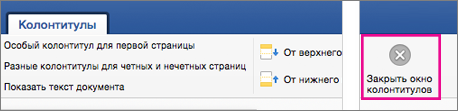
- Для выхода нажмите кнопку Закрыть окно колонтитулов или клавишу ESC.

Создание разных колонтитулов
- Дважды щелкните в области верхнего или нижнего колонтитула.
- Выберите Разные колонтитулы для четных и нечетных страниц.

- Выберите на одной из нечетных страниц область колонтитула, которую нужно изменить.
- Введите название документа, а затем дважды нажмите клавишу TAB.
- Щелкните Номер страницы >Текущее положение и выберите стиль.
- Выберите одну из четных страниц.
- Щелкните Номер страницы >Текущее положение и выберите стиль.
- Дважды нажмите клавишу TAB и введите название документа.
- Для выхода нажмите кнопку Закрыть окно колонтитулов или клавишу ESC.
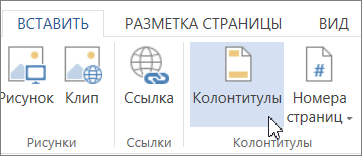
- На вкладке Вставка нажмите кнопку Колонтитулы.
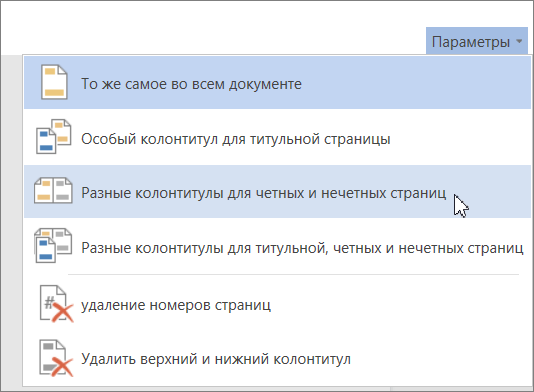
- В правой части белой области, которая появится в верхней части документа, выберите Параметры >Разные колонтитулы для четных и нечетных страниц.
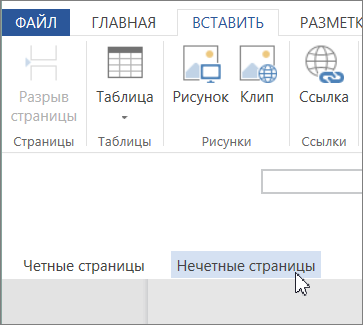
- Введите текст, который должен отображаться на четных страницах.
- Нажмите Нечетные страницы, а затем введите текст, который должен отображаться на нечетных страницах.
- Чтобы продолжить редактирование документа, щелкните серую область. При этом колонтитулы будут скрыты.
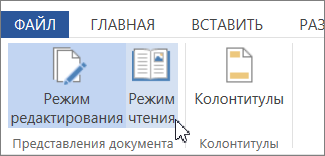
- Чтобы просмотреть документ с новыми колонтитулами, выберите Представление >Режим чтения.
Дополнительные сведения о колонтитулах см. в статье Колонтитулы в Word.
Разные колонтитулы в двух разделах на одной странице
В комментариях к заметке Как вставить колонтитулы в документ читатель задал вопрос:
Имеется документ со статьями, каждая статья — это раздел. Если одна статья заканчивается в центре страницы, то вторая начинается сразу за ней, на этой же странице. Я делаю разрыв раздела между ними. Но колонтитул на этой странице отображается из закончившейся статьи, а мне нужно, чтобы он отображался из нового раздела. Как это сделать?
Опытным путем я нашел возможность реализовать такое требование и ответил в комментариях. Но теперь решил сделать и в виде отдельной заметки, так как посетители сайта могут не читать комментарии к заметкам.
Еще записи по вопросам использования Microsoft Word:
- 10 вопросов и ответов по редактору Word (1 часть)
- 10 полезных заметок о колонтитулах
- 3 способа очистки списка недавно открытых документов
- Microsoft Office: популярные команды на одной вкладке
- SQL для начинающих: изучите SQL онлайн за 9 часов
- Word 2007: добавляем свою вкладку и свои команды
- Word 2007: полотно, рисунки, линии
- Word 2007: смена формата сохранения файла
- Word 97 — решение проблемы с отображением символов на линейке
- Word 97. Слияние документов как один из способов упростить свою работу
- Автозаполняемые колонтитулы
- Автоматизация текстового набора в Word
- Автоматическая запись макроса
- Автоматическая нумерация билетов
- Автоматическая расстановка переносов
- Автоматическое сохранение всех открытых документов
- Автоматическое сохранение документа при его закрытии
- Автотекст с последовательной нумерацией
- Белый текст на синем фоне в Word 2007
- Белый текст на синем фоне: ностальгия по DOS
- Быстрое выделение идущих рядом слов
- Быстрое изменение стиля форматирования текста
- Быстрое перемещение между открытыми документами Word
- Быстрое создание списков в документе
- Быстрый доступ к диалоговому окну Параметры страницы
Колонтитулы в ворде. Рамки для word
Колонтитулы в ворде — это текст и изображения размещаемые на страницах документа, не относящиеся к основному тексту, а носят информационный и оформительский характер. При правильном использовании вы сможете оформить документ который останется только отправить на печать.
Рамки для текста в ворде и колонтитулы
Колонтитулы в word размещаются на каждой из страниц документа в верхнем, нижнем и боковом полях. В этих областях можно разместить номера страниц, рамки для текста, время и дату, логотип компании, название документа, имя файла. На мой взгляд, колонтитулы в word полезны для инженера тем, что с помощью них можно оформить документ согласно требований к проектной и рабочей документации, вставить рамку и штампики соответствующих форм. Для знакомства с колонтитулами в ворде, предлагаю проделать небольшую практическую работу по созданию шаблона первого листа с рамкой для всех видов документов по ГОСТ 21.1101-2013.
Как сделать рамку в ворде используя колонтитулы
Думаю, разобравшись на конкретном примере, дальнейшая работа с колонтитулами, для вставки рамки word, не будет наводить на вас ужас. Различные способы выполнения тех или иных действий не будем рассматривать (раздувать статью), с ними думаю ознакомитесь сами. Давайте рассмотрим последовательность действий, как сделать рамку в колонтитулах в ворде 2010 (другие версии подобны):
1. Первым делом скачайте файл, с подготовленными исходными материалами кликнув здесь.
2. Откройте файл, и скопируйте внутреннюю рамку для текста документа на второй странице, кликнув правой клавишей мыши, в тот момент, когда у курсора появится перекрестие при наведении на рамку.
3. Далее установите курсор на первой странице. В ленте верхнего меню Вставка → Верхний колонтитул → Изменить верхний колонтитул .
4. Важно. Для создания особого колонтитула для первой страницы, установить галку на вкладке «Колонтитулы» в разделе «Параметры»

5. Нажмите сочетание клавиш Ctrl+V, или вставьте рамку word документа по клику правой клавиши мыши.
6. В верхнем меню Формат → Положение → Дополнительные параметры разметки.
7. В открывшемся окне установите параметры рамки для текста как на рисунке ниже.

8. Перейдите на вкладку «Конструктор» и нажмите «Закрыть окно колонтитулов»

9. Скопируйте табличку дополнительных граф листа на третьей странице. Выделение таблицы происходит при клике перекрестия, появляющегося при наведении курсора в область таблицы.
10. Аналогично вставке рамки для текста word на листе, проделайте шаги 3 и 5.
11. Установив курсор в область таблицы по клику правой клавиши откройте окно «Свойства таблицы».

12. Кликните, в последовательности указанной на рисунке ниже, и установите аналогичные параметры. Закройте окно колонтитулов (аналогично шагу 8)

13. Скопируйте табличку шаблона основной надписи по форме 5 на четвертой странице. Выделение таблицы происходит при клике перекрестия, появляющегося при наведении курсора в область таблицы.
14. Установите курсор на первой странице с рамкой для текста. В ленте верхнего меню Вставка → Нижний колонтитул → Изменить нижний колонтитул .
15. Повторите последовательно шаги 5, 11 и установите параметры как на рисунке ниже.

16. Эхх. ну вроде как все, рамку для текста в ворде сделали, закрывайте окно редактирования колонтитулов (шаг 8).
Разные колонтитулы в одном документе
Методика создания колонтитулов с рамками для текста в ворде на последующих страницах документа подобна описанной, с той лишь разницей, что в нижнем колонтитуле необходимо вставить таблицу по форме 6. Теперь вы сможете создать бесплатно документ с двумя разными колонтитулами (рамками), для первой и последующих страниц. Но как быть, если необходимо создать разные колонтитулы (более двух) в одном документе? Этому посвящена отдельная статья расположенная здесь. Кстати в ней вы сможете бесплатно скачать рамки для word документа с готовыми колонтитулами.
Как убрать рамку в ворде из колонтитулов
Для того, чтоб удалить или изменить рамку текста или весь колонтитул, перейдите в режим редактирования и удалите все имеющиеся элементы. Быстрей и проще всего попасть в режим редактирования по двойному клику мыши, установив курсор на элементе колонтитула (рамке, штампе), или воспользоваться лентой верхнего меню Вставка → Верхний/Нижний колонтитул → Удалить верхний/нижний колонтитул .
Полезно. Для того, чтоб документ был закончен и можно было отправить на печать, не хватает номеров страниц, а как это сделать читайте здесь.
Как сделать разные колонтитулы для каждой страницы
Пошаговая инструкция: как разделить документ на несколько независимых колонтитулов ?
Пример для рассмотрения Microsoft WORD 2002 Microsoft WORD 2003 :
Задача: На титульной странице нужно сделать (колонтитул шапку, который не будет повторяться на всех последующих страницах документа ) а начиная с второй странице и заканчивая последнею страницу должен быть другой колонтитул, как это реализовать ? Реализация этой задачи очень проста, если знаешь что делать (-
Номера страниц и колонитулы Microsoft Office Word 2007.
Инструкция по настройке нумерации страниц в Word 2010.
Нумерация страниц в OpenOffice
Решения поставленной задачи:
Во-первых, первую страницу от второй нужно отделить как новый раздел: (Вставка — Разрыв — Новый раздел со следующей страницы).
Во-вторых, Заходите в колонтитул второго листа, как показано на рисунке (№1) и делаем неактивным параметр «Как в предыдущем разделе» на панели кнопок «Колонтитулы».
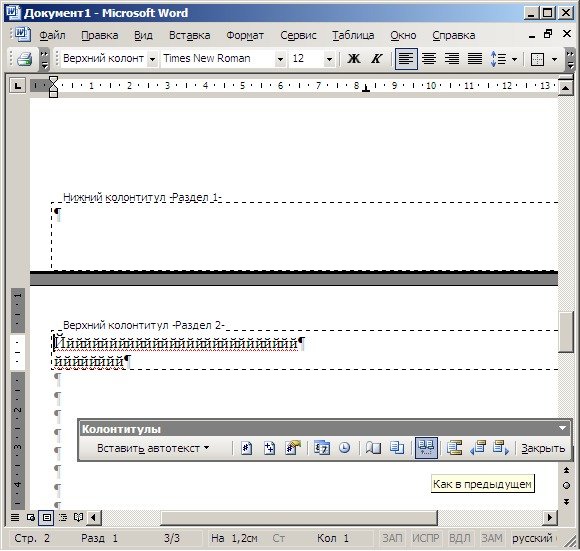
Итог: После этого колонтитул первого листа становится самостоятельным и не будет иметь не какой привязки к ниже находящимся «Вы сможете вставить в него всё что вам нужно и это останется только на первой странице не затронув ниже существующие».
Если у вас возникли проблемы с нумерацией страниц, тогда читаем дальше (-
Если при нумерации страниц в текстовом редакторе Word у вас нумеруется только часть документа (может присутствовать несколько одинаковых номеров страниц в одном документе ), а вам нужно пронумеровать документ целиком с первой до последней или с второй до последней странице, то вам необходимо знать следующее .
Проблемы с нумерацией возникают из за-за того что в документе находятся «разрывы страниц» это не является большой проблемой, просто для таких документов существует немного иная процедура нумерации.Для правильной нумерации необходимо снять все нумерации страниц (убедится что их действительно нет не на одной странице).После этого ставим курсор на первую страницу и заходим в меню вставка + нумера страниц. (как показано на рисунке) далее ставим галочку «Номер на первой странице для » и нажимаем кнопку «формат» если вы только начали нумерацию, тогда нажимаете кнопку «начать с» и ставим цифру 2 (нажимаем кнопку ОК) после этого проверяем нумерацию если она соответствует задаче, тогда «сохраняем документ и радуемся» Если после этого действия у Вас первые страницы про-нумеровались а последующие не про-нумеровались вам необходимо поставить курсор мыши на последнею правильно пронумерованную страницу снова зайти в меню нумерации и нажать кнопку формат после этого в появившемся окне нажать галочку » продолжить» (галочка «Включить номера главы» должна остаться выключенной ) после этого нажать на кнопку «ОК» в результате word продолжит нумерацию с места разрыва.
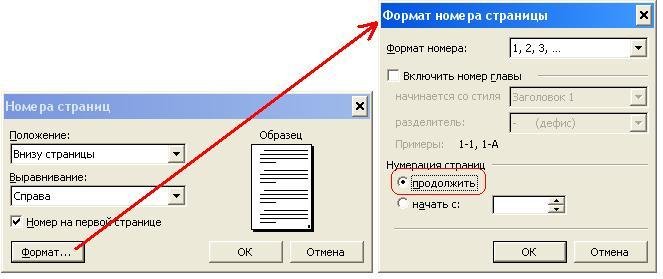
Инструкция для microsoft word xp;2003.
Всё должно получиться, проверено на личном опыте (-
PS: Если вы желаете принять участие в улучшении нашей интерактивной инструкции, просьба подробно описывать свои мысли и пожелания (-