
Еще один способ блокировать неизвестные звонки в iOS
Устали от того, что вам постоянно звонят спамеры с неизвестных номеров? Вы не одиноки — сейчас наблюдается настоящая волна телефонного мошенничества и рекламы. Конечно, можно пользоваться приложениями для блокировки таких звонков, но спамеры всегда находятся на шаг впереди и обычно используют разные телефонные номера для каждого нового вызова (про ручную блокировку и не говорим, это лишь трата времени). Но в iOS Apple реализовала встроенное решение для того, чтобы избавить вас от нежелательных звонков.
Есть несколько способов избавиться от нежелательных звонков в iOS 13
Как заблокировать звонки на iPhone
- Откройте настройки смартфона, далее раздел «Телефон»
- Пролистайте до пункта «Заглушение неизвестных»
- Активируйте тумблер у этой функции
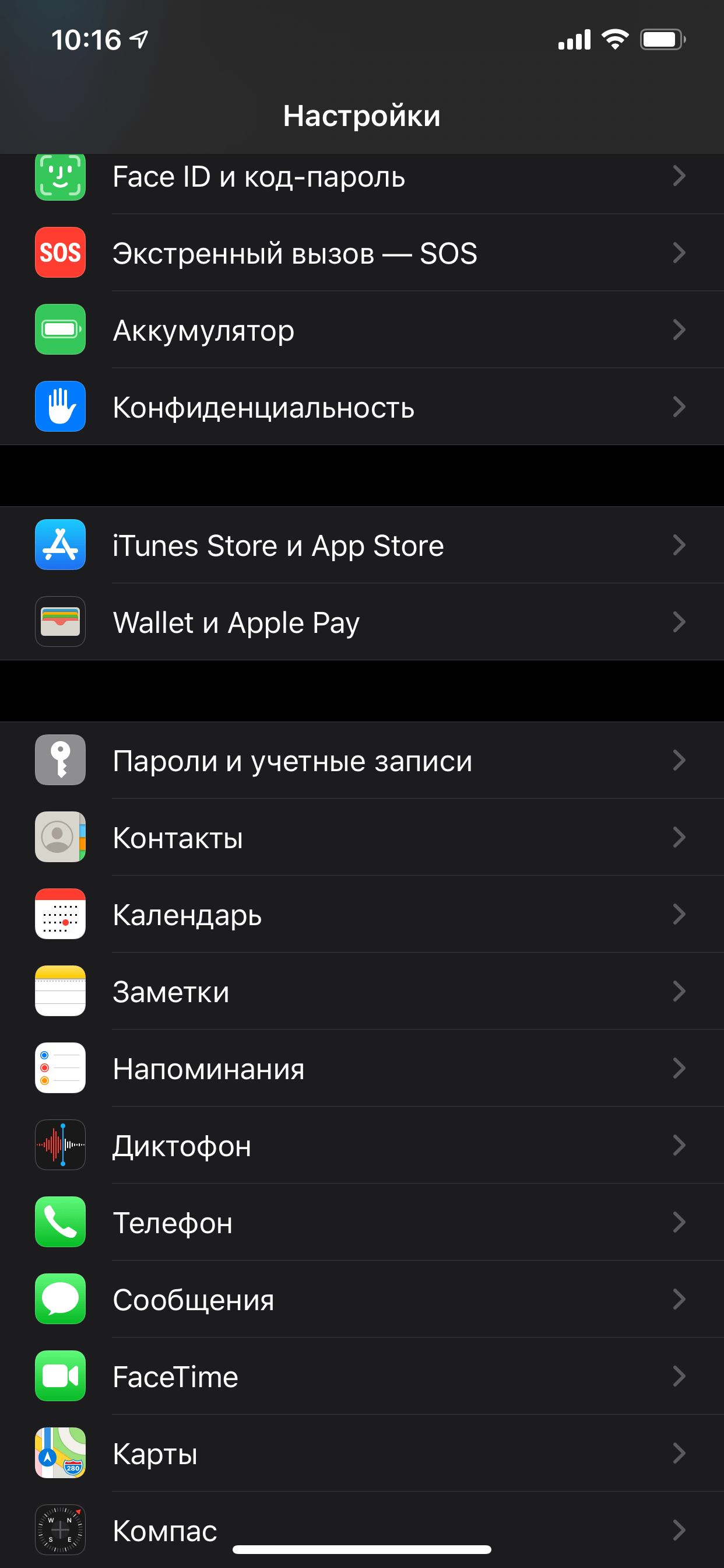
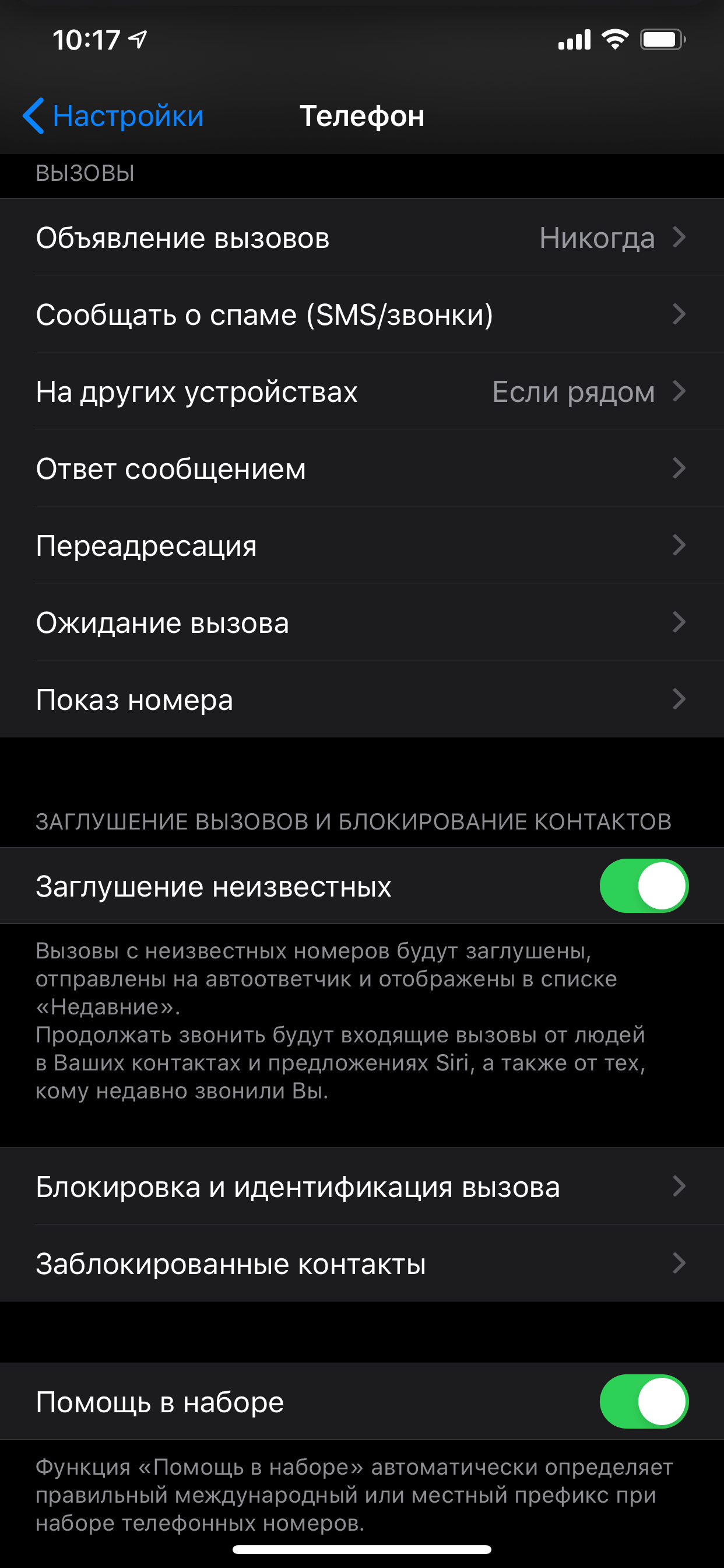
После этого все вызовы с неизвестных номеров будут заглушены, отправлены на автоответчик и отображены в списке «Недавние», чтобы вы все равно могли видеть, кто вам звонил, и в случае необходимости набрали нужного абонента. Пользователи из ваших контактов смогут звонить вам, как и прежде; также не будут заглушены вызовы от тех, кому недавно звонили вы (вот это очень удобная функция).
Это, возможно, довольно очевидно, но перед активацией данной функции вы должны убедиться, что все абоненты, с которыми вы хотите продолжать связываться, уже добавлены в раздел «Контакты» на ваш iPhone.
Предлагаем подписаться на наш канал в «Яндекс.Дзен». Там вы сможете найти эксклюзивные материалы, которых нет на сайте.
Такая возможность пригодится, если ваш iPhone регулярно звонит и вибрирует от бесконечных нежелательных сообщений и спам-звонков, от которых страдают многие российские абоненты. Ранее мы уже рассматривали некоторые обходные пути для блокировки неизвестных абонентов, но эта новая функция реализует запрет на системном уровне. Ее вполне можно использовать в качестве замены приложений для блокировки вызовов.
Функция «Заглушение неизвестных» доступна только для iPhone с iOS 13 и более новыми версиями. Другие могут блокировать неизвестных абонентов с помощью функции «Не беспокоить» и разрешать вызовы только от контактов. У этого способа есть один недостаток — чтобы не получать звонки от спамеров, вам все время придется включать режим «Не беспокоить». Для одних в этом нет ничего страшного, другие вряд ли найдут его удобным, только в исключительных случаях. Поэтому есть еще вариант — блокировать абонентов при помощи сторонних приложений.
Так, в мае этого года «Яндекс» представил обновленную версию одноименного приложения для iOS, которое включает в себя продвинутый определитель номера. Он получает данные из «Яндекс.Справочника», где собраны телефоны более 5 миллионов предприятий, с которыми приложение сопоставляет номер звонящего. Особые алгоритмы, основанные на технологиях машинного обучения, будут анализировать частоту и длительность звонков с каждого номера, с которого вам поступает вызов.
Не удается совершать звонки и отвечать на них на устройстве iPhone
Причиной того, что вам не удается совершать звонки и отвечать на них на устройстве iPhone, могут быть некоторые настройки, устаревшая версия ПО или проблема с сетью.
Обращение к оператору связи
- Ваша учетная запись настроена на использование вашего устройства iPhone.
- В работе местных сервисов нет перебоев.
- Ваша учетная запись не заблокирована из-за проблем с выставлением счетов.
- Ваши звонки обрабатываются системой оператора без сбоев.
Обновление программного обеспечения
- Проверьте наличие обновления настроек оператора.
- Проверьте наличие обновления программного обеспечения ОС iOS. Для установки некоторых обновлений может потребоваться подключение к сети Wi-Fi.
Проверка настроек
Если на вашем устройстве iPhone невозможно принять или совершить вызов, выполните следующие действия. После выполнения каждого шага проверяйте, удалось ли решить проблему.
Проверка настроек сети
- Выполните сброс настроек сети. Перейдите в приложение «Настройки» > «Основные» > «Перенос или сброс iPhone» > «Сбросить» > «Сбросить настройки сети». Это действие удалит все текущие сохраненные настройки, включая пароли Wi-Fi, предпочтительные сети и настройки VPN.
- Попробуйте совершать или принимать вызовы в другом месте.
Проверка настроек iPhone
- Включите и выключите авиарежим. Перейдите в приложение «Настройки» и включите авиарежим, подождите пять секунд, а затем выключите его.
- Проверьте состояние функции «Не беспокоить». Перейдите в приложение «Настройки» > «Фокусирование» > «Не беспокоить» и убедитесь, что эта функция отключена. Узнайте, как использовать функцию «Фокусирование» на устройствах iPhone или iPad.
- Проверьте, нет ли у вас заблокированных номеров телефонов. Перейдите в приложение «Настройки» > «Телефон» > «Заблокированные контакты».
- Проверьте состояние функции «Переадресация». Перейдите в приложение «Настройки» > «Телефон» > «Переадресация» и убедитесь, что эта функция отключена.
- Проверьте настройки функции «Заглушение неизвестных». Перейдите в приложение «Настройки» > «Телефон» > «Заглушение неизвестных». Если этот параметр включен, вам смогут дозвониться только абоненты из вашего списка контактов или раздела «Недавние», а также абоненты, которые оправили вам свой номер в программе «Почта» или написали вам сообщение с этого номера. Добавьте в список контактов номера абонентов, от которых вы хотите принимать звонки. Вызовы через некоторые сторонние программы могут не проходить.
Чтобы не пропускать звонки от абонента и слышать звук звонка, добавьте его номер в приложение «Контакты».
Дополнительная информация
- Узнайте, что делать, если в строке состояния отображается сообщение «Нет сети» или «Поиск».
- Если вы по-прежнему не можете совершать или принимать вызовы, обратитесь в службу поддержки Apple, а затем следуйте инструкциям по заполнению запроса.
Заглушенный вызов на iPhone
Одна из проблем, с которой сталкивается каждый пользователей смартфона, это массовые навязчивые вызовы. Сейчас есть немало приложений, которые помогают отличить спам-звонки от реальных. Но пользователи iPhone, которые совсем не хотят отвлекаться на вызовы с незнакомых номеров, могут заглушать вызовы. В этой статье мы рассмотрим о том, что такое заглушенный вызов на iPhone, как эта функция работает, как ее включить или отключить.
Заглушенный вызов на iPhone: как включить или отключить
Функция заглушенного вызова на iPhone доступна только пользователям смартфонов Apple, которые обновили iOS до версии выше 13.
Заглушенный вызов можно активировать на любой модели iPhone. Это делается в настройках телефона.
Откройте настройки на iPhone и выберите в списке приложений “Телефон”.
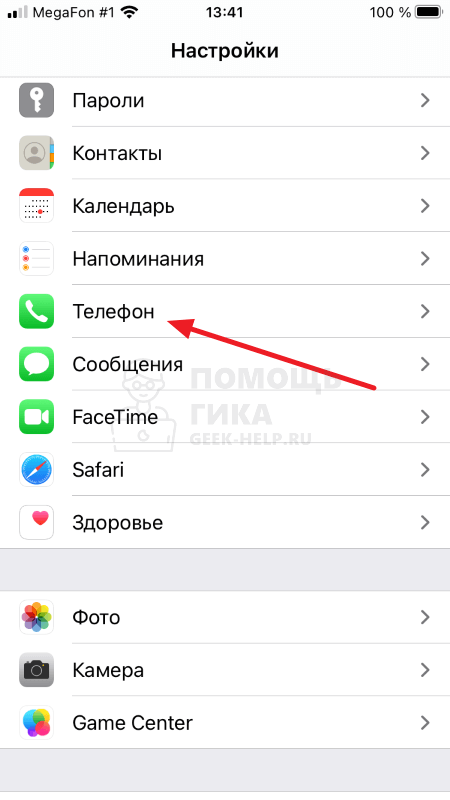
Перейдите в раздел “Заглушение неизвестных”.
Чтобы включить функцию заглушенного вызова на iPhone, активируйте переключатель.
Когда потребуется отключить заглушенный вызов, просто в этом же разделе деактивируйте переключатель.
Какие вызовы заглушает iPhone
Перед тем как включать функцию заглушенного вызова на iPhone, нужно понять принцип работы этой функции. Она может быть полезно, если вам необходимо:
- Избавиться от навязчивых спам-звонков с незнакомых номеров.
- Временно отключить звонки от всех, кроме потенциально важных контактов.
После активации функции заглушенного вызова, iPhone в автоматическом режиме будет переводить на автоответчик всех, кто звонит вам. Исключения следующие:
- Номер телефона, с которого вам поступает звонок, добавлен у вас в список контактов.
- Вы сами звонили по этому номеру некоторое время назад.
Siri определила данный номер телефона как безопасный конкретно для вас, например, этот номер телефона ранее фигурировал в различных мессенджерах.
Обратите внимание:
Если вы использовали экстренный вызов на iPhone, то на 24 часа функция заглушенного вызова будет отключена. Это связано с безопасностью.
Как узнать о заглушенных вызовах на iPhone
Когда поступает звонок с неизвестного телефона, он блокируется при активированной функции заглушенного вызова. Звонивший получает возможность оставить сообщение для вас на автоответчике.
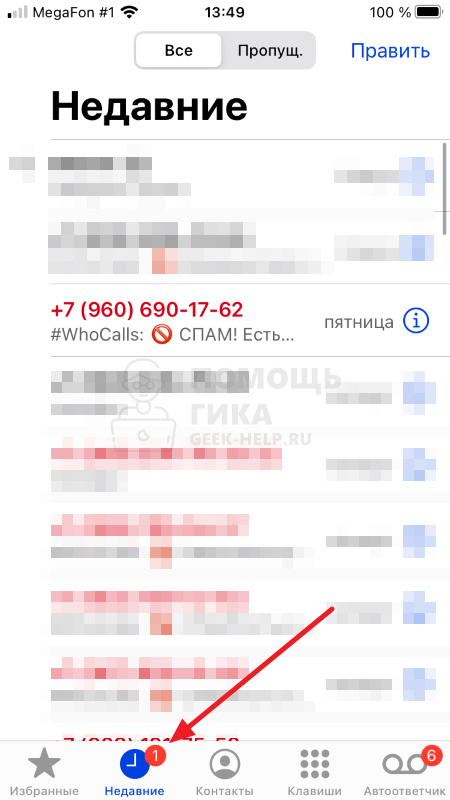
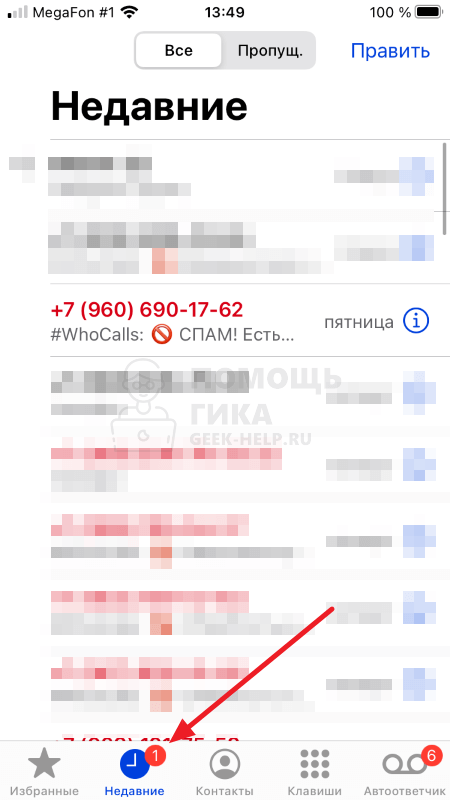
Вызовы, которые были заглушены со стороны iPhone, отображаются у пользователя на заблокированном экране телефона. Также узнать номера, которые были заглушены, можно в самом телефоне. В разделе “Недавние” отображаются все номера, которые были заглушены со стороны смартфона.
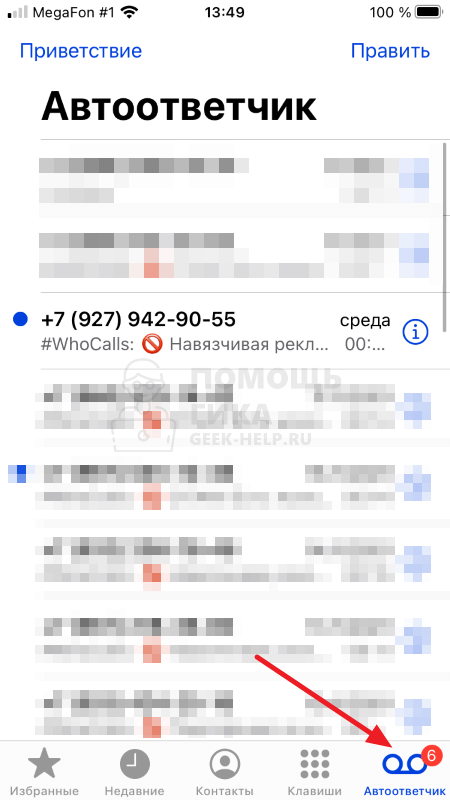
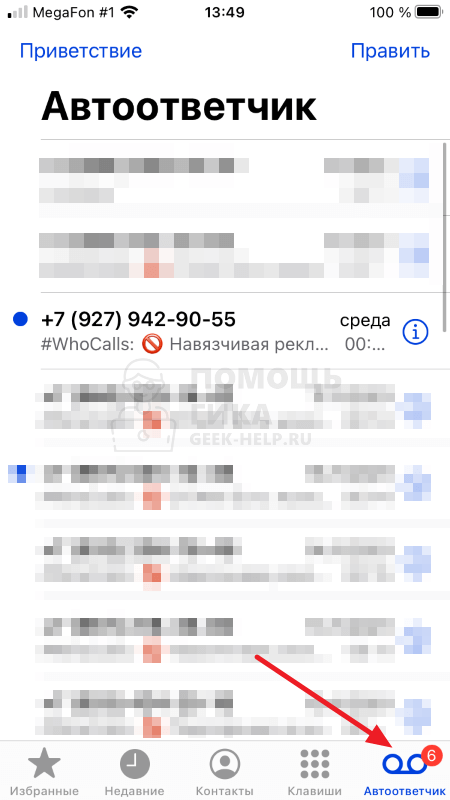
В приложении “Телефон” также можно переключиться в раздел “Автоответчик”, чтобы прослушать сообщения, которые были оставлены со стороны тех, кто звонил и был заглушен.
Как сделать, чтобы iPhone не заглушал нужный контакт
Как отмечалось выше, есть несколько способов указать смартфону, что номер телефона, который вам звонит, не должен быть заглушен. Самый надежный из вариантов — это добавить нужный телефон в список контактов. Напомним, что функция заглушенного вызова не переводит на автоответчик и не заглушает вызовы от тех пользователей, которые у вас записаны в телефонной книге.
Второй способ сделать так, чтобы iPhone не заглушал вызовы с определенного номера телефона, это предварительно позвонить по данному номеру телефона. Такие номера тоже не блокируются со стороны iPhone.
10 способов исправить пропадание звонков с iPhone в iOS 15
Последняя доступная версия iOS 15 отличается не слишком приятным для пользователей багом – сбросом звонка до или во время его принятия. Так как данная ошибка стала встречаться довольно часто, компания Apple представила официальный перечень способов, которые могут решить данную проблему на Вашем iPhone. В данной статье мы предлагаем Вам рассмотреть данный список, а также узнать, какой способ гарантированно устранит сброс звонков при системном сбое iOS 15.
Способы решения проблемы сброса звонков в iOS 15 от Apple
Данные методы достаточно эффективно справляются с ошибкой прерывания звонков в iOS 15; Вы можете воспользоваться любым из них по своему усмотрению.
- Способ 1. Выполните принудительную перезагрузку iPhone
- Способ 2. Проверьте авиарежим
- Способ 3. Выключите режим «Не беспокоить»
- Способ 4. Убедитесь, что переадресация звонков отключена
- Способ 5. Проверьте, выключена ли опция заглушения неизвестных контактов
- Способ 6. Извлеките и снова вставьте SIM-карту
- Способ 7. Сбросьте настройки сети
- Способ 8. Переключитесь на иной стандарт мобильной связи
- Способ 9. Проверьте наличие обновления для настроек оператора
- Способ 10. Дождитесь выхода новой версии iOS
Способ 1. Выполните принудительную перезагрузку iPhone
Жесткая перезагрузка телефона зачастую решает многие проблемы, возникающие с устройством. Принудительный перезапуск производится с помощью кнопок, расположенных на корпусе iPhone, и представляет собой следующие комбинации (различные для разных моделей iPhone).
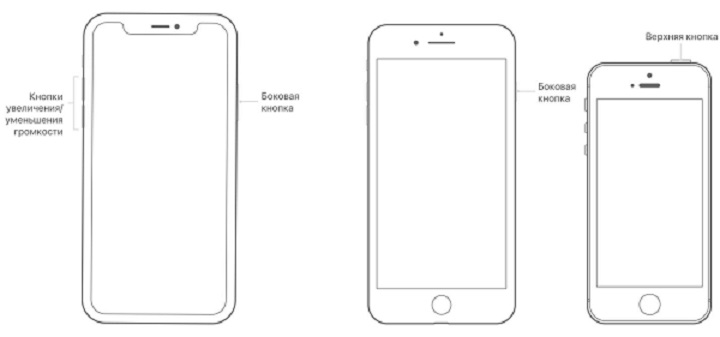
Для iPhone 11, X, XS, XR, 8 и 8 Plus:
Шаг 1. Быстро нажмите и отпустите кнопку увеличения громкости.
Шаг 2. Быстро нажмите и отпустите кнопку уменьшения громкости.
Шаг 3. Зажмите боковую кнопку до появления на экране телефона логотипа Apple.
Для iPhone 7 и 7 Plus:
Шаг 1. Одновременно нажмите боковую кнопку и кнопку «Домой».
Шаг 2. Удерживайте кнопки до появления на экране телефона логотипа Apple.
Для iPhone 6s и 6:
Шаг 1. Одновременно нажмите боковую кнопку и кнопку «Домой».
Шаг 2. Удерживайте кнопки до появления на экране телефона логотипа Apple.
Способ 2. Проверьте авиарежим
Сбой звонков может быть связан с включением авиарежима на телефоне. При активированном авиарежиме звонки, поступающие на телефон, будут сбрасываться. Если причина в этом, исправить данный «сбой» будет достаточно просто. Для этого последовательно выполните следующие шаги.
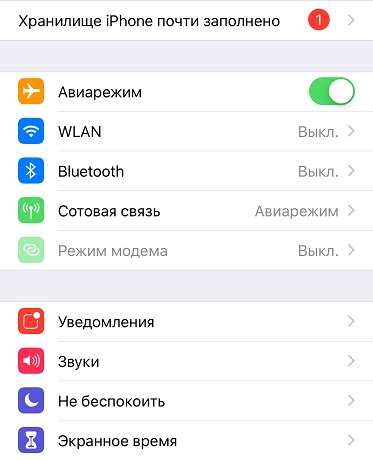
Шаг 1. Откройте на телефоне приложение «Настройки».
Шаг 2. Прямо под именем владельца iPhone будет доступна опция авиарежима. Если ползунок напротив данного пункта находится во включенном положении (маркирован зеленым цветом), значит, авиарежим включен, и поэтому звонки не проходят. Отключите данный режим, передвинув ползунок в левую сторону.
Способ 3. Выключите режим «Не беспокоить»
Режим «Не беспокоить» отключает на Вашем iPhone все уведомления, звонки и т.д., если устройство находится в заблокированном состоянии. Если Ваш iPhone сбрасывает звонки после обновления до iOS 15, возможно, на устройстве активирована данная опция. В этом случае рядом со значком заряда аккумулятора на экране телефона будет отображаться значок полумесяца. Чтобы отключить данный режим на телефоне, выполните следующие действия.
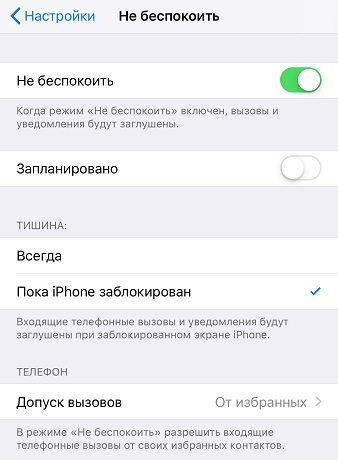
Шаг 1. На iPhone перейдите в «Настройки».
Шаг 2. Выберите раздел «Не беспокоить». Затем передвиньте ползунок напротив одноименного пункта в неактивное положение.
Способ 4. Убедитесь, что переадресация звонков отключена
Возможно, на Вашем устройстве включена переадресация звонков, поэтому входящие звонки обрываются. Чтобы проверить состояние данной опции, следуйте дальнейшим указаниям.
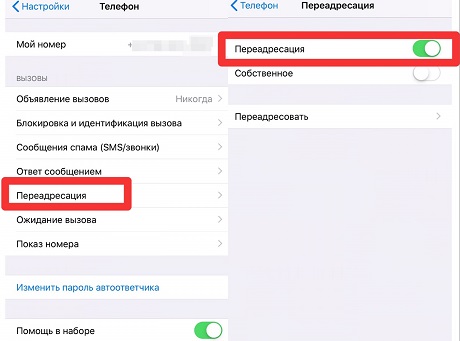
Шаг 1. Перейдите на Вашем iPhone в приложение «Настройки». В перечне опций выберите «Телефон».
Шаг 2. В данном меню нажмите на опцию «Переадресация». Если ползунок находится в активном положении (маркирован зеленым цветом), отключите данную опцию, передвинув ползунок в левую сторону.
Способ 5. Проверьте, выключена ли опция заглушения неизвестных контактов
В случае если данная опция активирована на Вашем iPhone, вызовы с неизвестных номеров будут заглушены, отправлены на автоответчик и отображены в списке «Недавние»; продолжать звонить будут входящие вызовы от людей в Ваших контактах, а также от тех, кому недавно звонили Вы. Чтобы проверить, является ли данная функция причиной сброса звонков на iPhone 7/8/X/11, следуйте нижеприведенной инструкции.
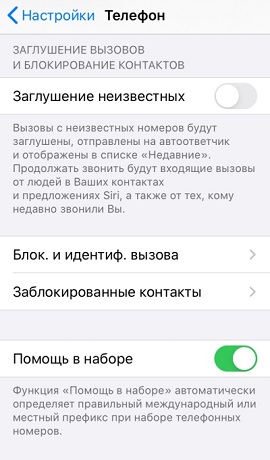
Шаг 1. Перейдите в приложение «Настройки». Выберите меню «Телефон».
Шаг 2. Перейдите к опции «Заглушение вызовов и блокирование контактов». Если ползунок находится в активном положении, передвиньте его влево для отключения данной опции.
Способ 6. Извлеките и снова вставьте SIM-карту
Еще одним достаточно простым способом избавиться от описываемого сбоя на iPhone является извлечение SIM-карты из устройства. В случае если ошибки были связаны именно с ней, после повторной установки карты в слот, совершение звонков будут осуществляться без проблем.

Способ 7. Сбросьте настройки сети
Так как функционирование современных телефонов во многом основано на работе с сетью, сброс настроек сети может помочь решить возникшие на устройстве проблемы. Для этого выполните несколько несложных действий.
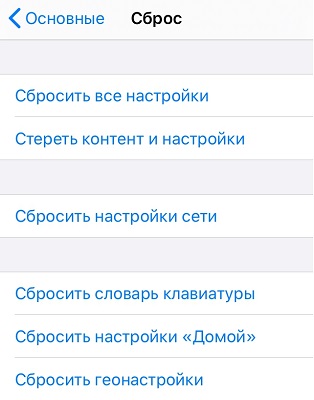
Шаг 1. Откройте на телефоне приложение «Настройки» и перейдите в раздел «Основные».
Шаг 2. Выберите меню «Сброс», а затем «Сброс настроек сети». Введите пароль для подтверждения сброса настроек.
Способ 8. Переключитесь на иной стандарт мобильной связи
Изменение LTE-сети на 3G (или наоборот), возможно, решит проблемы со звонками на Вашем телефоне. Чтобы выполнить данную операцию, следуйте прилагаемой ниже инструкции.
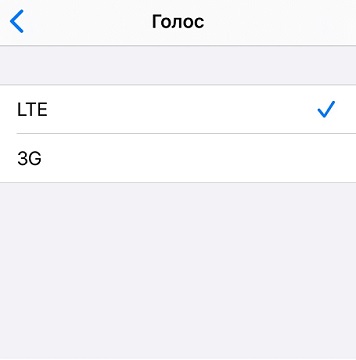
Шаг 1. Перейдите на устройстве в приложение «Настройки» и выберите раздел «Сотовая связь».
Шаг 2. Нажмите на «Параметры данных»
Шаг 3. Установите «LTE» или «3G» по своему усмотрению.
Способ 9. Проверьте наличие обновления для настроек оператора
Настройки оператора отвечают за функциональность сотовых данных и включают в себя параметры вызовов, сообщений, передачи данных, сетевые настройки и т.д. Обновление данных настроек может помочь решить сбой вызовов на телефоне. Чтобы проверить доступность обновления, выполните следующие шаги.
Шаг 1. Подключитесь на iPhone к сети Интернет.
Шаг 2. Откройте на Вашем устройстве приложение «Настройки» и перейдите в раздел «Основные».
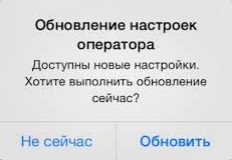
Шаг 3. Выберите «Об этом устройстве» и подождите минимум 15 секунд. Если обновление доступно, появится сообщение с предложением обновить настройки оператора. Нажмите на опцию «Обновить». Если сообщение не появилось, следовательно, доступных обновлений на данный момент нет.
Способ 10. Дождитесь выхода новой версии iOS
В каждой новой версии iOS компания Apple представляет новые функции, а также устраняет ошибки, замеченные в предыдущей версии. На данный момент iOS 15 является последней доступной версией, поэтому можно подождать новой версии, в которой будет решена проблема сброса звонков на iPhone, и затем установить ее на Ваше устройство.
Используйте программу для устранения сбоев вызовов в iOS 15
Если Вы перепробовали все вышеперечисленные способы, и оказалось, что никакие опции и режимы не влияют на прерывание звонков на Вашем устройстве, возможно, причина заключается в ошибке самой системы iOS. В этом случае можно исправить данный сбой с помощью программы Tenorshare ReiBoot, разработанной непосредственно для подобных случаев. Утилита исправляет более 50 различных видов ошибок iOS всего за несколько минут. Итак, чтобы устранить сброс звонков на iPhone, следуйте прилагаемому далее руководству.
Шаг 1 Скачайте программу ReiBoot с официального сайта. Установите ее на Ваш ПК/Mac. Потом откройте программу на компьютере. Подключите Ваш iPhone с помощью USB-кабеля к компьютеру. Нажмите, чтобы войти в режим восстановления.

Шаг 2 Шаг 2. Перейдите в 《Исправить Операционную Систему》 и в следующем окне программы выберите опцию «Пуск». Затем программа начинает сканирование, после чего вы можете переключить его в режим глубокого восстановления (щелкнув соответствующую опцию в левом нижнем углу экрана). Обратите внимание, что глубокое сканирование не гарантирует безопасность данных устройства! Перед началом работы рекомендуется создать резервную копию всех важных данных на устройстве.

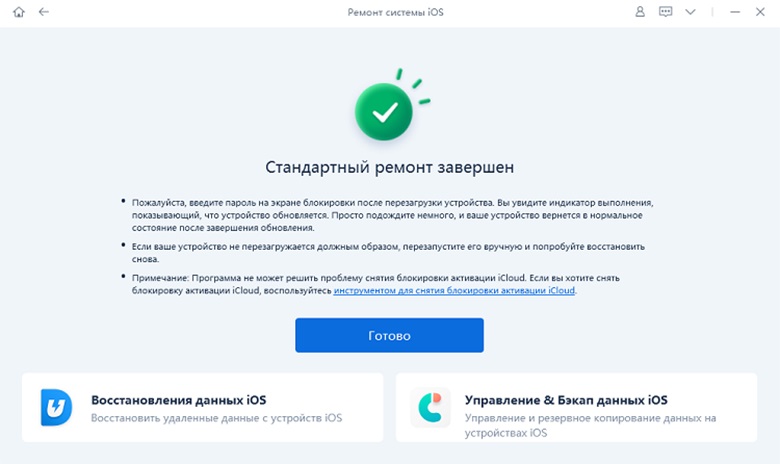
Шаг 3 Далее утилита предложит Вам загрузить на компьютер прошивку последней версии операционной системы. Выберите опцию «Скачать».После завершения загрузки выберите «Исправить сейчас». Дождитесь завершения процесса. Обратите внимание, что в течение данного процесса не следует отключать устройство от ПК во избежание сбоя работы программы. Для завершения работы с программой нажмите на кнопку «Готово». Ваш iPhone будет перезагружен в обычном режиме с рабочей версией iOS.
Заключение
Таким образом, если после обновления iOS на Вашем iPhone 7/8/X/11 стали сбрасываться звонки, Вы можете устранить данный сбой, обратившись к любому из 11 способов, представленных в данной статье. Проверьте все настройки Вашего телефона, и при необходимости исправьте операционную систему с помощью Tenorshare ReiBoot. Делитесь в комментариях, какой из предложенных способов помог именно Вам!
Обновление 2021-09-07 / Обновление для Проблемы и Решения с iOS 13