
Изменение форматирования шрифта и межзнакового интервала в PowerPoint 2016 для Mac
Примечание: Эта статья выполнила свою задачу, и в скором времени ее использование будет прекращено. Чтобы избежать появления ошибок «Страница не найдена», мы удаляем известные нам ссылки. Если вы создали ссылки на эту страницу, удалите их, и вместе мы обеспечим согласованность данных в Интернете.
Настраивать и изменять шрифты и межзнаковый интервал (кернинг) можно на вкладке Главная в группе Шрифт. На рисунке показаны возможности, доступные в группе Шрифт .
1. стиль шрифта. Нажмите стрелку, чтобы просмотреть и выбрать нужный стиль.
2. размер шрифта. Щелкните стрелку, чтобы выбрать размер шрифта. Или выберите число в поле, введите новое число и нажмите клавишу RETURN.
3. Увеличьте или уменьшите размер шрифта. Чтобы пошагово изменять размер выделенного текста, нажимайте Увеличить размер шрифта или Уменьшить размер шрифта.
4. Снимите все форматирование. Щелкните, чтобы вернуть установленное по умолчанию форматирование для выделенного текста.
5. Полужирный, курсив или подчеркнутый шрифт. Нажмите Полужирный, Курсив или Подчеркнутый, чтобы применить соответствующее форматирование к выделенному тексту.
6. Зачеркнутый. Щелкните, чтобы отображать выделенный текст перечеркнутым.
7. Надстрочный и подстрочный текст. Щелкните, чтобы уменьшить размер текста и отображать его немного выше (надстрочный) или ниже (подстрочный) обычного текста.
8. Межзнаковый интервал (кернинг). Щелкайте стрелку, чтобы увеличить или уменьшить плотность знаков текста. Для более точного выбора межзнакового интервала щелкните Дополнительные параметры интервала.
9. Изменение регистра. Щелкните стрелку, чтобы изменить регистр выделенного текста. Выберите один из вариантов: «Как в предложениях», «все строчные», «ВСЕ ПРОПИСНЫЕ», «Начинать С Прописных» или «иЗМЕНИТЬ РЕГИСТР».
10. Цвет шрифта. Щелкните стрелку, чтобы выбрать цвет шрифта. Нажмите кнопку Другие цвета, чтобы отобразить дополнительные параметры цвета.
Примечание: Чтобы изменить форматирование на всех слайдах одновременно или в некоторых макетах слайдов, можно настроить образец слайдов или изменить макет слайда.
Статьи по теме
Примечание: Эта страница переведена автоматически, поэтому ее текст может содержать неточности и грамматические ошибки. Для нас важно, чтобы эта статья была вам полезна. Была ли информация полезной? Для удобства также приводим ссылку на оригинал (на английском языке).
Как изменить размер шрифта в заметках powerpoint

Чтобы изменить размер шрифта в заметках PowerPoint, выполните следующие шаги:
1. Откройте презентацию в PowerPoint.
2. Перейдите на вкладку Вид в верхнем меню.
3. В разделе Разное найдите кнопку Заметки.
4. Нажмите на кнопку Заметки. Появится боковая панель с заметками.
5. Выделите текст, размер шрифта которого вы хотите изменить.
6. Перейдите на вкладку Домой в верхнем меню.
7. В разделе Шрифт найдите выпадающий список с размерами шрифта.
8. Выберите нужный размер шрифта из списка или введите его вручную.
9. Размер шрифта для выделенного текста в заметках изменится.
Полезные советы:
— Если вы хотите изменить размер шрифта для всего текста в заметках, выделите весь текст перед выбором нового размера шрифта.
— Вы также можете использовать горячие клавиши для изменения размера шрифта. Например, нажмите на клавишу Ctrl + Shift + > для увеличения размера шрифта и на Ctrl + Shift +
- Как изменить нижнюю панель на рабочем столе
- Как изменить способ оплаты на айфоне в семейном доступе
- Сколько в день нужно ходить пешком беременным
- Что нужно раздавать на 9 дней на поминках
- Как шинель изменила жизнь акакия акакиевича
- Как изменить почту в битрикс24
- Как изменить время на самсунге а 12
- Как изменить размер холста в саи 2 во время работы
- Какие квесты нужно выполнить до острова туманов ведьмак 3
Как уменьшить шрифт в заметках?
На вкладке «Главная» в группе «Шрифт» выберите нужный размер шрифта. По умолчанию размер шрифта составляет 12 точек. Измените размер 12 на больший, если вы хотите, чтобы текст на напечатанных заметках был больше. Переключиться на вкладку «Мастер заметок» и нажмите кнопку «Закрыть представление».
Как уменьшить шрифт в заметках на айфоне?
- Выберите «Настройки» > «Экран и яркость» и установите флажок «Размер текста».
- Перетащите ползунок, чтобы выбрать требуемый размер шрифта.
Как сделать жирный шрифт в заметках айфон?
Выберите формат строки или столбца. Коснитесь манипулятора выбора строки или столбца, а затем выберите стиль, например, жирный шрифт, курсив, подчеркивание или зачеркивание. Добавьте или удалите строку или столбец.
Как изменить размер шрифта в презентации?
- На вкладке Вид нажмите кнопку Образец слайдов.
- На вкладке «Главная слайды» нажмите кнопку «Шрифты»и выберите нужный шрифт для темы. Вы можете изменить шрифты презентации в любое время в представлении «Мастер слайдов».
Как сделать пдф в заметках?
Откройте любую заметку, удерживайте нажатие на ней, затем проведите пальцем к кнопке совместного доступа (прямоугольник со стрелкой, направленной вверх). Выберите «Экспорт PDF» (или Экспорт PEN*), затем выберите Dropbox или любое другое поддерживаемое приложение для сохранения заметки.
Как поменять цвет шрифта в заметках на айфоне?
Цвет текста в записях можно изменить, но только на Mac
Что сделать: нужно выделить текст, развернуть контекстное меню, открыть раздел «Шрифт», определить вариант «Показать цвета» и выбрать любой из желаемых.
Как менять шрифты в заметках?
- На вкладке «Вид» выберите «Мастер заметок».
- В группе «Фон» выберите «Шрифты«,а затем в нижней части меню выберите «Настроить шрифты«.
Как писать жирным шрифтом в заметках?
Как форматировать текст письма
Введите текст письма. Дважды щелкните текст, который нужно форматировать. Нажмите Форматировать и выберите нужные параметры (жирный шрифт, подчеркивание и т. д.).
Как редактировать текст в заметках?
- Откройте приложение Google Keep. на устройстве Android.
- Выберите заметку.
- Внесите нужные изменения. Чтобы отменить действие, выберите «Отменить» . Чтобы повторить действие, нажмите на значок «Повторить» .
- Чтобы сохранить изменения, коснитесь значка «Назад» .
Как изменить все заголовки в PowerPoint?
На вкладке Лента Вид в группе Представления в группе Просмотры слайдов выберите «Мастер слайдов». В области эскизов слайдов в левой части окна PowerPoint щелкните правой кнопкой мыши макет слайда (например, «Заголовок» и «Макет содержимого»), который вы хотите изменить, и выберите дублировать макет.
Как сохранить презентацию чтобы не слетали шрифты?
Откройте презентацию и в главном меню выберите Сохранить как (Save as). Разверните выпадающий список Сервис (Tools) и выберите Параметры сохранения (Save options. ). В открывшемся окне Параметры Powerpoint (PowerPoint options) отметьте галочкой Внедрить шрифты в файл (Embed fonts in the file) и нажмите на OK.
Как изменить размер шрифта в презентации Либре офис?
Нажмите F11, вы увидите диалог стиля. Щелкните правой кнопкой мыши «Default» и измените шрифт. Этот метод позволяет изменить шрифт / размер для всего текста в представлении впечатления, который использует тот же стиль.
Как на айфоне сделать пдф файл в заметках?
Использовать его довольно просто: откройте запись, нажмите значок “+“ и в меню выберите пункт “Отсканировать документы“. Наведите видоискатель камеры на документ – готово! После сканирования на документ можно наложить один из встроенных фильтров, затем сохранить результат или экспортировать в формате PDF.
Как в заметках на айфоне сделать фон?
- Нажмите на одну заметку и удерживайте ее выберите другие заметки.
- Коснитесь значка «Изменить цвет» .
- Выберите цвет.
Как в заметки вставить фото?
- Откройте заметку или создайте новую.
- Нажмите кнопку «Редактировать».
- Нажмите на синюю иконку с плюсом слева наверху от клавиатуры.
- Нажмите Камера, чтобы сделать снимок камерой устройства, или нажмите Изображение, чтобы прикрепить изображение из памяти устройства.
Как изменить размер шрифта Windows 10

В Windows 10 есть несколько инструментов, позволяющих изменить размер шрифта в программах и системе. Основной из них, присутствующий во всех версиях ОС — масштабирование. Но в некоторых случаях простое изменение масштабирования Windows 10 не позволяет добиться желаемого размера шрифтов, также может потребоваться изменить размеры шрифта текста отдельных элементов (заголовка окна, подписи к ярлыкам и другим).
Изменение размера текста без изменения масштабирования в Windows 10
В последнем обновлении Windows 10 (версия 1809 October 2018 Update) появилась возможность менять размер шрифта, не меняя масштаб для всех остальных элементов системы, что удобнее, однако не позволяет изменять шрифт для отдельных элементов системы (что можно сделать с помощью сторонних программ, о которых далее в инструкции).
Для изменения размера текста в новой версии ОС проделайте следующие шаги
- Зайдите в Пуск — Параметры (или нажмите клавиши Win+I) и откройте «Специальные возможности».

- В разделе «Дисплей», вверху, выберите нужный размер шрифта (задается в процентах от текущего).

- Нажмите «Применить»и подождите некоторое время, пока настройки не будут применены.

В результате будет изменен размер шрифта для почти всех элементов в системных программах и большинстве сторонних программ, например, из Microsoft Office (но не во всех).
Изменение размера шрифта путем изменения масштаба
Масштабирование меняет не только шрифты, но и размеры других элементов системы. Настроить масштабирование вы можете в Параметры — Система — Дисплей — Масштаб и разметка.
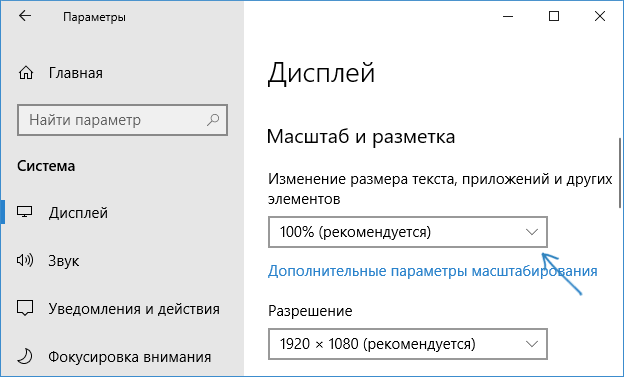
Однако, масштабирование — не всегда то, что нужно. Для изменения и настройки отдельных шрифтов в Windows 10 можно использовать стороннее ПО. В частности, в этом может помочь простая бесплатная программа System Font Size Changer.
Изменение шрифта для отдельных элементов в System Font Size Changer
- После запуска программы вам предложат сохранить текущие параметры размеров текста. Лучше сделать это (Сохраняются в виде reg файла. При необходимости вернуть исходные настройки, просто откройте этот файл и согласитесь с внесением изменений в реестр Windows).
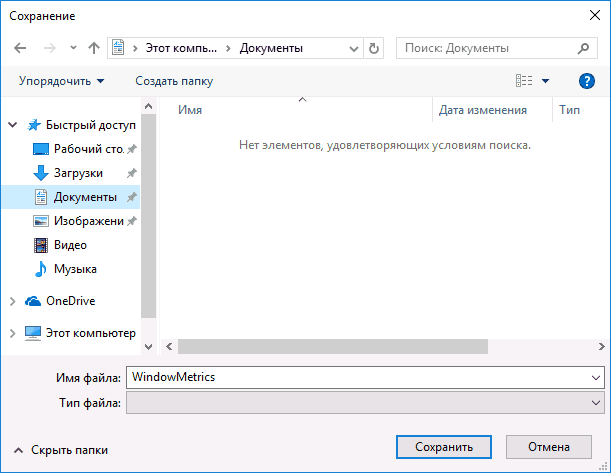
- После этого, в окне программы вы можете отдельно настроить размеры различных текстовых элементов (далее приведу перевод каждого пункта). Отметка «Bold» позволяет сделать шрифт выбранного элемента полужирным.

- По окончании настройки нажмите кнопку «Apply» (Применить). Вам предложат выйти из системы, чтобы изменения вступили в силу.

- После повторного входа в Windows 10 вы увидите изменившиеся параметры размеров текста элементов интерфейса.

В утилите можно менять размеры шрифта следующих элементов:
- Title Bar — Заголовки окон.
- Menu — Меню (главное меню программ).
- Message Box — Окна сообщений.
- Palette Title — Названия панелей.
- Icon — Подписи под значками.
- Tooltip — Подсказки.
Использование параметров для изменения размера текста Windows 10
Ещё один способ работает только для Windows 10 версий до 1703 и позволяет изменить размеры шрифта тех же элементов, что и в предыдущем случае.
- Зайдите в Параметры (клавиши Win+I) — Система — Экран.
- Внизу нажмите «Дополнительные параметры экрана», а в следующем окне — «Дополнительные изменения размера текста и других элементов».

- Откроется окно панели управления, где в разделе «Изменение только разделов текста» вы можете задать параметры для заголовков окно, меню, подписей к иконкам и других элементов Windows 10.

При этом, в отличие от предыдущего способа, выход и повторный вход в систему не требуется — изменения применяются сразу после нажатия кнопки «Применить».
На этом все. Если у вас остались вопросы, а, возможно, и дополнительные способы выполнить рассматриваемую задачу — оставляйте их в комментариях.
А вдруг и это будет интересно:
- Лучшие бесплатные программы для Windows
- Некоторые параметры задает системный администратор в параметрах электропитания — как исправить?
- Как удалить Галерею в Windows 11
- Диск разработки в Windows 11
- DISM Ошибка 50 — причины и варианты решения
- PhoneExperienceHost.exe — что это и как отключить?
- Windows 11
- Windows 10
- Android
- Загрузочная флешка
- Лечение вирусов
- Восстановление данных
- Установка с флешки
- Настройка роутера
- Всё про Windows
- В контакте
- Одноклассники
-
Саня 14.04.2017 в 10:18
- Dmitry 14.04.2017 в 10:25
- Александр 20.04.2017 в 18:00