
КАК УВЕЛИЧИТЬ ИЛИ УМЕНЬШИТЬ РАЗМЕР ШРИФТА В БРАУЗЕРЕ



Все популярные веб-браузеры (Google Chrome, Mozilla FireFox, Opera, Internet Explorer) снабжены функцией уменьшения или увеличения масштаба отображаемой страницы. Функция масштабирования позволяет пользователям увеличивать или уменьшать шрифт и картинки просматриваемой в браузере страницы. Это может быть полезно для людей с ослабленным зрением, а также в случаях чрезмерно высокого или низкого разрешения экрана.
Возможно, кто-то случайно изменил размер, а теперь не знает как вернуть обратно. Существуют несколько способов того, как можно изменить размер шрифта и картинок в браузере:
Комбинацией клавиш и клавиатуры, совместным использованием клавиатуры и мыши. Ниже объяснение более подробно:
1 способ — с помощью клавиатуры
Стандартные комбинации клавиш для увеличения и уменьшения шрифта в любом популярном веб-браузере:
- Зажмите клавишу «Ctrl» и нажимайте клавишу «+» для увеличения масштаба.
- Зажмите клавишу «Ctrl» и нажимайте клавишу «-» для уменьшения масштаба.
2 способ — с помощью клавиатуры и мыши
Тоже одинаково для всех браузеров:
- Зажмите клавишу «Ctrl» и крутите колесико мыши вверх для увеличения масштаба.
- Зажмите клавишу «Ctrl» и крутите колесико мыши вниз для уменьшения масштаба.
Масштаб и шрифт
Вы можете изменять размер текста, изображений и видео как для отдельно взятого сайта, так и для всех сайтов сразу.
Если вы хотите изменить масштаб на одном сайте, нажмите кнопку в правом верхнем углу и управляйте масштабом страницы при помощи значков плюс и минус.
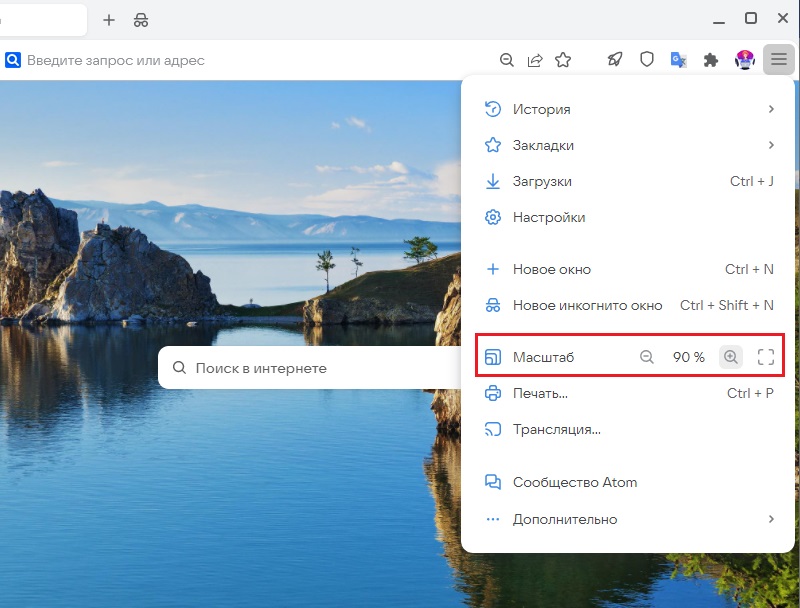

Если вы хотите развернуть окно браузера на весь экран, нажмите на значок (полноэкранный режим).
Для изменения масштаба страницы вы также можете воспользоваться быстрыми клавишами: Ctrl и + , Ctrl и —
Для входа в полноэкранный режим (или выхода из него) нажмите клавишу F11.
Если вы хотите применить настройки масштаба ко всем страницам, нажмите кнопку в правом верхнем углу и выберите пункт «Настройки»:
- Если вы хотите изменить размер всех объектов на всех сайтах, в разделе «Масштабирование страницы» нажмите на стрелку вниз и выберите нужный масштаб.
- Если вы хотите изменить только размер шрифта на всех сайтах, нажмите на заголовок «Настроить шрифты». В этом разделе вы можете увеличивать и уменьшать размер шрифта, а также менять шрифт.
Обратите внимание, что на некоторых сайтах вы можете изменить только масштаб всех элементов на странице, а не размер шрифта отдельно.
Инструкция по работе с сайтом для слабовидящих
Сайт ЧОУ «МАРСТАР» доступен для людей с ограниченными возможностями. Если у Вас возникли проблемы с доступом к информации на этом сайте, пожалуйста, сообщите нам, и мы постараемся помочь в кратчайшие сроки. Если Вы испытываете затруднения при восприятии текстовой информации и графических деталей нашего сайта, мы предлагаем Вам несколько способов:
Способ №1
Воспользуйтесь стандартным инструментом, встроенным во все современные интернет — браузеры.
Для уменьшения или увеличения шрифта в браузере лучше всего использовать клавиатуру. Существуют такие комбинации клавиш, которые работают в Google Chrome, Mozilla Firefox, Opera и Internet Explorer.
CTRL и клавиша «+» – зажав клавиши CTRL и «+» на Вы увеличите шрифт в браузере. При этом Вы можете использовать клавишу «+» как на основной, так и на дополнительной (Num) клавиатуре.

CTRL и клавиша «-» – использовав комбинацию клавиш CTRL и «-» Вы уменьшите шрифт в браузере. Вы можете использовать клавишу «-» как на основной, так и на дополнительной клавиатуре.

CTRL и колесико мышки – вы можете зажать клавишу CTRL и двигать колесиком мышки . Таким образом, Вы сможете быстро уменьшить или увеличить шрифт браузера до нужной вам величины.
CTRL и клавиша «0» – данная комбинация клавиш используется для сброса масштаба увеличения страницы в браузере. Использовав данную комбинацию, Вы вернетесь к оригинальному размеру шрифта в браузере. Вы можете использовать клавишу «0» (ноль) как на основной, так и на дополнительной клавиатуре. Данная комбинация клавиш работает во всех популярных браузерах (Google Chrome, Mozilla Firefox, Opera) кроме Internet Explorer.

Также Вы можете увеличить шрифт с помощью меню браузера.
В браузере Google Chrome это можно сделать в основном меню программы. Для этого достаточно открыть основное меню (кнопка в правом верхнем углу программы) и нажать на кнопку «+» , если Вы хотите увеличить шрифт, или на кнопку «-» , если Вы хотите уменьшить шрифт

В браузере Opera шрифт увеличивается и уменьшается аналогичным способом. Откройте меню программы (кнопка «Opera» в верхнем левом углу) и используйте кнопки «+» и «-» .

В браузере Mozilla Firefox для того, чтобы уменьшить или увеличить шрифт необходимо нажать на кнопку ALT на клавиатуре и после того как появится меню, открыть «Вид – Масштаб». Здесь можно будет увеличить, уменьшить или сбросить размер шрифта.

В браузере Internet Explorer для того, чтобы уменьшить или увеличить шрифт нужно открыть основное меню программы (кнопка в правом верхнем углу программы) и нажать на кнопку «+» , если Вы хотите увеличить шрифт, или на кнопку «-» , если Вы хотите уменьшить шрифт

Способ №2
Используйте программу «Экранная лупа». Экранная лупа увеличивает различные части экрана, она входит в центр специальных возможностей.
Использование экранной лупы в Windows 7 / 8 / 8.1 / 10
Поскольку средство «Экранная лупа» можно быстро открывать и закрывать, оно всегда под рукой, когда это необходимо, и не мешает, если оно не нужно.
Открытие экранной лупы с помощью клавиатуры для
Windows 7 / 8 / 8.1 / 10
Нажмите клавишу Windows + «+» (знак плюса).

Экранная лупа открывается в полноэкранном режиме, пока не будут изменены ее параметры.
Открытие экранной лупы с помощью сенсорного управления или мыши для
Windows 8 / 8.1
— Прокрутите от правой границы экрана и затем последовательно коснитесь элементов Параметры и Изменить параметры компьютера.
(Если вы используете мышь, переместите указатель в верхний правый угол экрана, затем вниз и последовательно щелкните Параметры и Изменить параметры компьютера.)
— Выберите компонент Специальные возможности, затем Экранная лупа и передвиньте ползунок под элементом Экранная лупа, чтобы включить его.
— Экранная лупа открывается в полноэкранном режиме, пока не будут изменены ее параметры.
Закрытие экранной лупы
Для быстрого выхода из средства «Экранная лупа» нажмите клавишу Windows + ESC . Можно также коснуться значка лупы или щелкнуть его, а затем нажать кнопку Закрыть на панели инструментов экранной лупы.

Использование экранной лупы в
Windows XP
К сожалению, в операционной системе Windows XP способ запуска данного приложения несколько отличается. Для запуска приложения «Экранная лупа» Вам необходимо проделать следующее:
Открытие экранной лупы с помощью мыши для
Windows XP
— Кликнуть левой кнопкой мыши на кнопку «ПУСК» .
— По порядку открыть следующие пункты меню: Все программы > Стандартные > Специальные возможности > Экранная лупа
— В появившемся после этого окне можно сделать необходимые настройки
Закрытие экранной лупы в
Windows XP
Для быстрого выхода из средства «Экранная лупа» просто закройте окно с настройками, которое появилось на экране после запуска программы.
Существует три режима экранной лупы.
1) Режим «Во весь экран». В полноэкранном режиме увеличивается весь экран. В зависимости от размера экрана и выбранного масштаба может быть виден не весь экран.
2) Режим «Увеличение». В этом режиме увеличивается область вокруг указателя мыши. При перемещении указателя мыши увеличенная область экрана перемещается вместе с ним.
3) Режим «Закреплено». В режиме «Закреплено» увеличивается часть экрана, и при этом остальная часть рабочего стола остается без изменений. Можно указать, какую область экрана следует увеличить.
Способ № 3
Включение режима высокой контрастности и изменение параметров
Включать высокую контрастность можно при нажатии клавиш ALT слева + SHIFT слева + PRINT SCREEN .

Также существуют технологии, разработанные специально для лиц с ограниченными возможностями — программы чтения с экрана, синтезаторы речи и брайлевские дисплеи. Выбрав наиболее подходящий для себя способ, Вы легко сможете работать с любой информацией.
С уважением, администрация сайта.
Уважаемые слушатели! Просим обратить ваше внимание на то, что 01 марта 2023 года вступили в силу требования пунктов 78, 99, 104-116, 118 и 119 постановления Правительства РФ от 24 декабря 2021 года № 2464 «О порядке обучения по охране труда и проверки знания требований охраны труда»
ЧОУ «МАРСТАР» успешно подтвердило свою аккредитацию на право обучения работников и работодателей в области охраны труда и осуществление функций службы охраны труда или специалиста по охране труда работодателя, численность которого не превышает 50 человек (Уведомление Минтруда России от 20.03.2023 № 15-4/В-2286)
20.03.2023 г. ЧОУ «МАРСТАР» прошло аккредитацию в соответствии с пунктом 11 Правил аккредитации организаций, индивидуальных предпринимателей, оказывающих услуги в области охраны труда, утвержденных постановлением Правительства Российской Федерации от 16.12.2021 № 2334 «Об утверждении Правил аккредитации организаций, индивидуальных предпринимателей, оказывающих услуги в области охраны труда, и требований к организациям и индивидуальным предпринимателям, оказывающим услуги в области охраны труда»
Как изменить шрифт консоли в браузере google chrome?
Как изменить шрифт консоли в браузере google chrome(Linux mint)?
- Вопрос задан более трёх лет назад
- 1182 просмотра
Комментировать
Решения вопроса 1

По этой инструкции можно сделать себе кастомный шрифт.
Ответ написан более трёх лет назад
Нравится 1 2 комментария
Balera @Balera Автор вопроса
от души чисто спасибо от моих глаз, помог очень
Ответы на вопрос 0
Ваш ответ на вопрос
Войдите, чтобы написать ответ

- Google Chrome
Есть ли возможность в консоли запускать код по ‘Alt+Enter’?
- 1 подписчик
- 19 нояб.
- 20 просмотров
- Google Chrome
Как убрать или переместить кнопку поиска по вкладкам Google chrome?
- 1 подписчик
- 17 нояб.
- 58 просмотров
- Google Chrome
- +1 ещё
Как вызвать popup.html при разработке расширения chrome?
- 2 подписчика
- 16 нояб.
- 27 просмотров

- 1С-Битрикс
- +2 ещё
Некорректно определяется ширина документа в браузерах на сайте?
- 1 подписчик
- 15 нояб.
- 33 просмотра
- Google Chrome
- +2 ещё
Есть ли расширение для работы выборочных сайтов со своим ВПН (xray, 3x-ui)?
- 1 подписчик
- 13 нояб.
- 33 просмотра

- JavaScript
- +1 ещё
Как сделать авторизацию для Chrome Extension по токену?
- 1 подписчик
- 10 нояб.
- 52 просмотра
- Google Chrome
- +1 ещё
Как перенести cookie из Google Chrome?
- 1 подписчик
- 10 нояб.
- 56 просмотров
- Google Chrome
Как изменить цвет выделения в Google Chrome Developer Tools?
- 1 подписчик
- 10 нояб.
- 27 просмотров
- Google Chrome
- +2 ещё
При запуски любой IDE с dartом, в браузере перестают работать видео, что делать?
- 1 подписчик
- 08 нояб.
- 38 просмотров
- Google Chrome
Почему Chrome не открывает страницы, а остальные браузеры нормально работают?
- 1 подписчик
- 07 нояб.
- 63 просмотра
от 120 000 до 150 000 ₽
от 120 000 до 150 000 ₽
23 нояб. 2023, в 01:24
15000 руб./за проект
23 нояб. 2023, в 00:54
200 руб./за проект
23 нояб. 2023, в 00:11
1000 руб./за проект
Минуточку внимания
Присоединяйтесь к сообществу, чтобы узнавать новое и делиться знаниями
- Как сделать прозрачный фон в видео?
- 3 подписчика
- 1 ответ
- 2 подписчика
- 0 ответов
- 3 подписчика
- 2 ответа
- 2 подписчика
- 3 ответа
- 2 подписчика
- 1 ответ
- 2 подписчика
- 2 ответа
- 2 подписчика
- 0 ответов
- 2 подписчика
- 2 ответа
- 2 подписчика
- 3 ответа
- 2 подписчика
- 2 ответа