
Как увеличить шрифт в Яндексе Браузере на смартфоне или компьютере
Рассказываем, как увеличить шрифт в Яндексе, используя настройки браузера.


Если в Яндексе мелкий шрифт, увеличить его помогут встроенные настройки браузера. Их легко менять как на смартфоне, так и на компьютере.

Пока вы читаете эту новость, мы готовим еще более интересные. Подписывайтесь на наши каналы, чтобы не пропустить!
Как настроить шрифт в Яндекс Браузере на компьютере
Чтобы увеличить шрифт в Яндекс — на стартовой странице и сервисах компании — перейдите к настройкам браузера. Для этого нажмите на три горизонтальные полосы в правом верхнем углу.
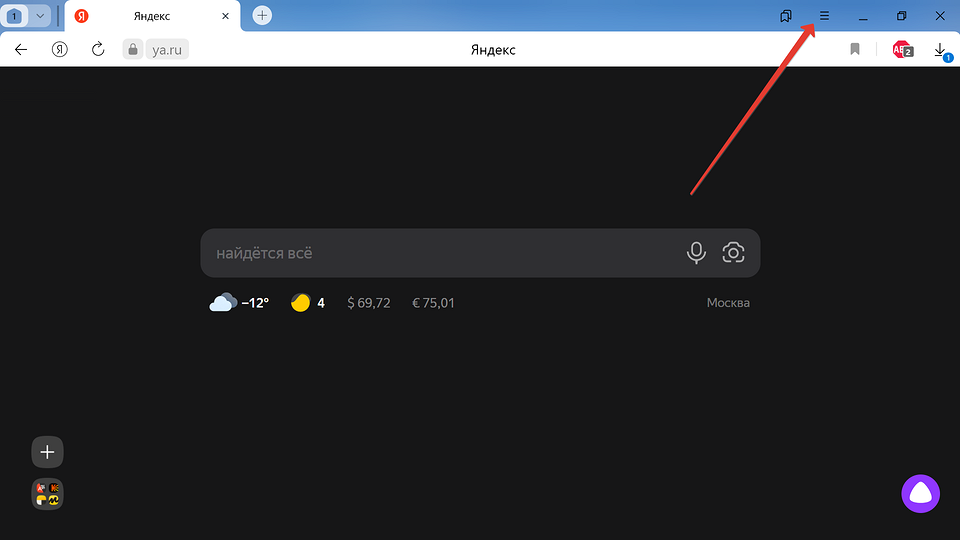
Выберите пункт «Настройки».
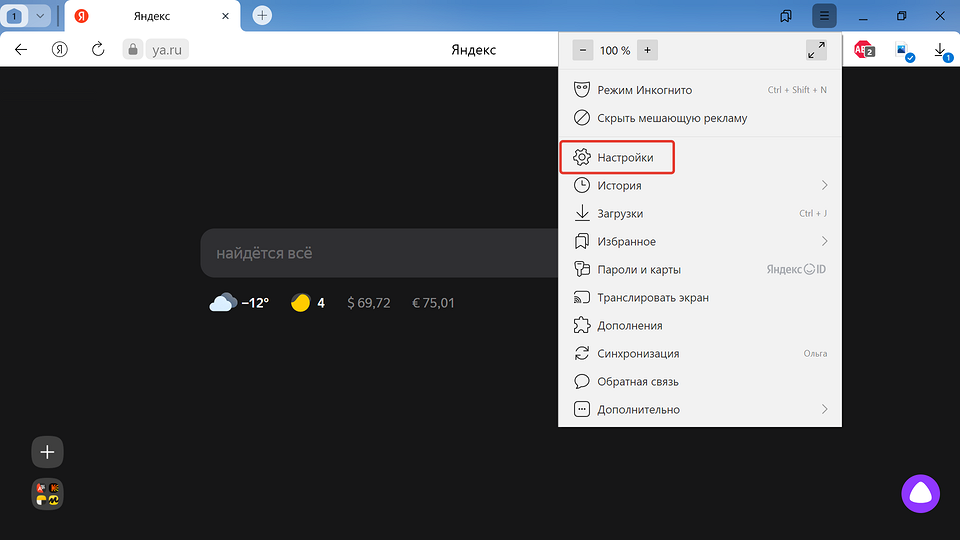
Пролистайте до раздела «Сайты» — «Размер шрифта». Здесь можно выбрать, какое отображение текста вам больше подходит: средний шрифт, крупный, очень крупный и т.п. Выбрать курсив, зачеркнутый или жирный нельзя — обычно это прописывается в дизайне каждого сайта по отдельности.
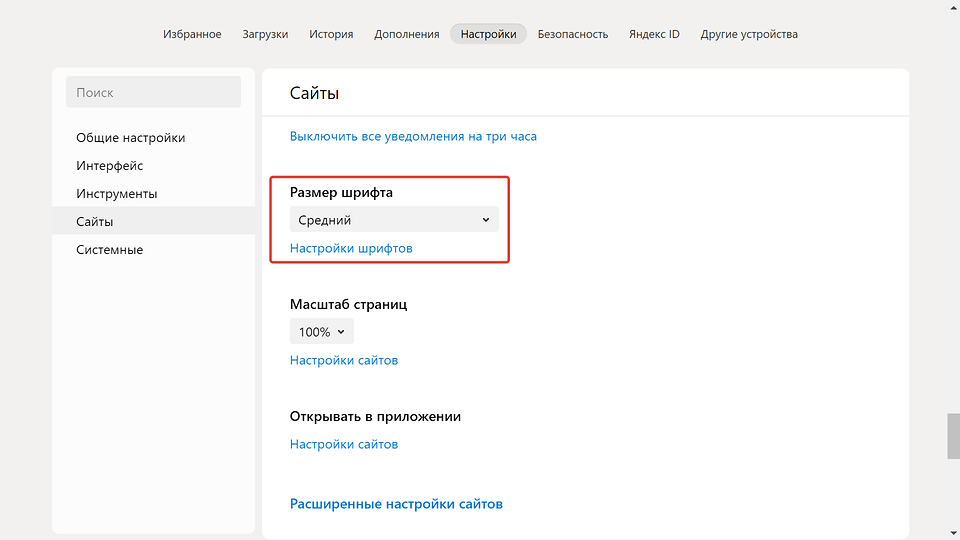
Если нажать кнопку «Настройки шрифтов», откроются расширенные параметры. Здесь можно выбрать точный размер текста. Доступны стандартные регистры от 9 до 72.
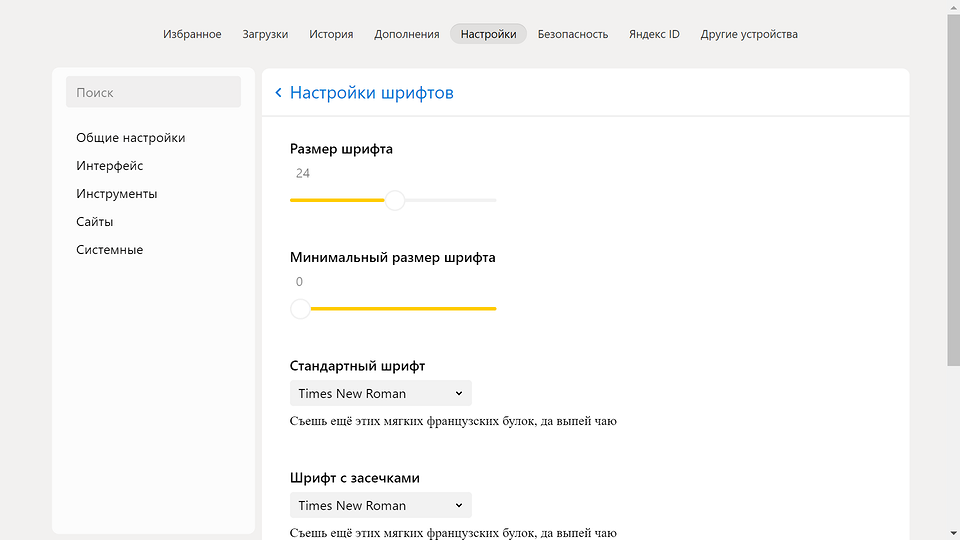
При желании также настройте сами шрифты: стандартный, с засечками и без, моноширинный. Не обязательно использовать Times New Roman и Arial, если у вас установлены другие, более интересные варианты. Но помните: для отображения редких языков понадобится скачать на компьютер специфические шрифты. О том, как это сделать, мы рассказывали в отдельной статье.

Перечисленные выше настройки помогут увеличить шрифт на главной странице Яндекса и в некоторых его сервисах (Почте, Маркете). Однако на многих сторонних сайтах придется увеличивать масштаб страницы, а не менять размер шрифта. Это можно делать вручную либо применить настройки сразу для всех страниц.
Как изменить масштаб страниц в Яндекс Браузере
Это делается в том же разделе, где меняется размер шрифта. Используйте пункт «Масштаб страниц», чтобы изменить его сразу для всех сайтов.

Чтобы применить индивидуальные настройки для разных страниц, нажмите на «Настройки сайтов» и отрегулируйте масштаб для каждого сайта, который сохранен у вас в закладках.
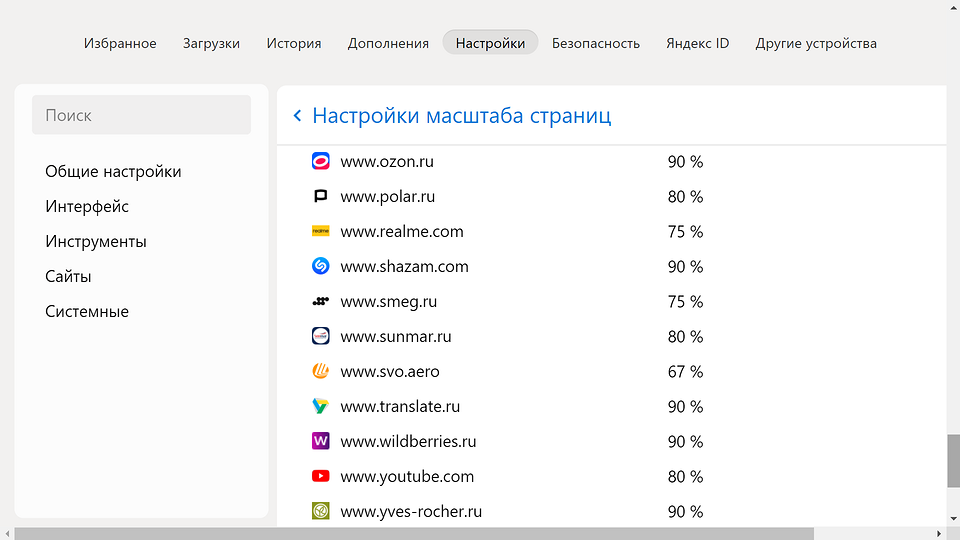
Также менять масштаб можно вручную с помощью сочетания клавиш [Ctrl]+[-] (уменьшить) и [Ctrl]+[+] (увеличить).
Как увеличить шрифт в Яндексе на телефоне
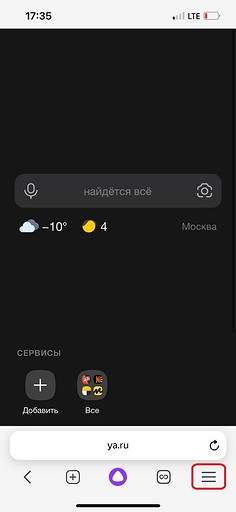
Изменить шрифт в Яндекс Браузере на смартфоне тоже легко. Настройки мобильного приложения похожи на те, что используется в десктопной версии — только немного проще. Откройте любую вкладку, можно даже стартовую страницу Яндекса, чтобы сразу оценить результат изменения параметров.
На iPhone:
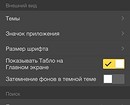
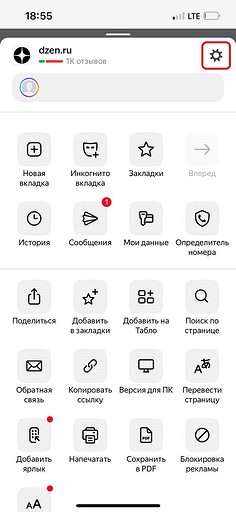
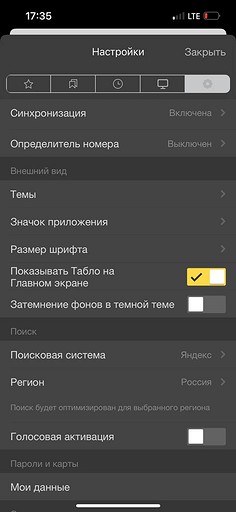
- Нажмите на три полосы в правом нижнем углу и перейдите в настройки.
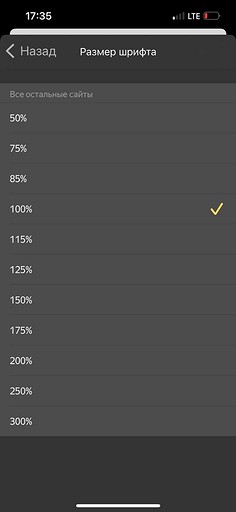
- В разделе «Внешний вид» будет пункт «Размер шрифта». В мобильной версии он указан в процентах — по умолчанию стоит 100%.

На Android-смартфоне:
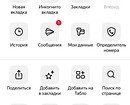
- Нажмите на значок в виде трех точек в правой нижней части экрана и откройте настройки.
- В разделе «Общие» выберите пункт «Масштаб и перенос текста».
- Используйте ползунок, чтобы поменять размер шрифта.
Изменение размера шрифта и масштаба в программах 1С:Предприятие 8
Данный вариант изменения размера шрифта и масштаба в программах 1С:Предприятие 8 можно использовать в типовых конфигурациях «1С:Предприятие» на управляемых формах, как в локальной версии, установленной на компьютере пользователя, так и в облачном сервисе 1С:Фреш.
Акция. Скидка до 50% на переход с базовой версии 1С в облако 1С:Фреш !
Льготный переход с базовых версий 1С:Бухгалтерия, 1С:Управление нашей фирмой, 1С:Розница и 1С:Зарплата и управление персоналом в облако 1С:Фреш со скидкой более 50% !
Облачные версии программ 1С не требуют активации программных лицензий и ввода пинкодов, не привязываются к какому-то конкретному компьютеру и позволяют работать с любого устройства, имеющего доступ в интернет, в том числе на компьютерах от компании Apple с операционной системой MacOS, а также на мобильных устройствах с iOS или Android.
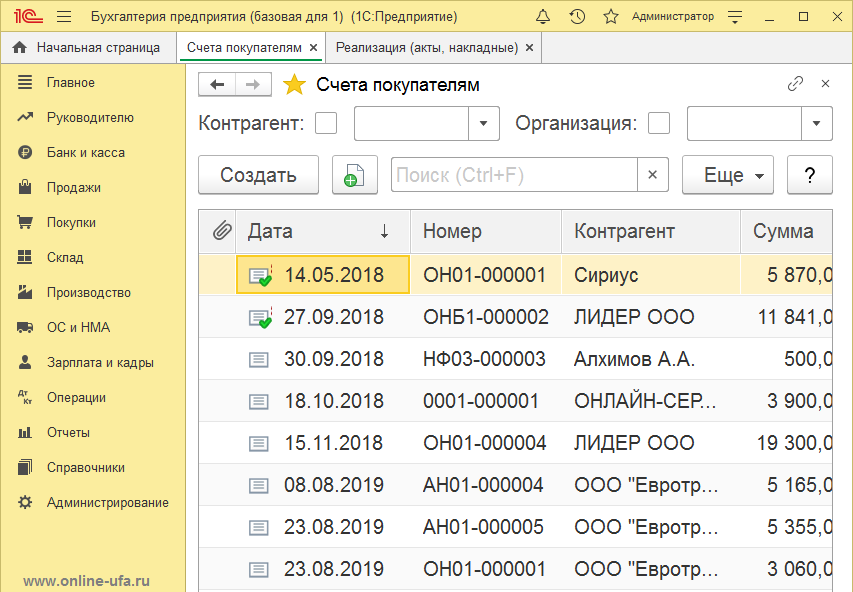
При использовании программ 1С на устройствах с различными размерами и разрешением экрана для повышения удобства и комфортного использования иногда возникает необходимость увеличить/уменьшить масштаб отображения рабочих окон и размер шрифтов используемых в программах 1С:Предприятие.
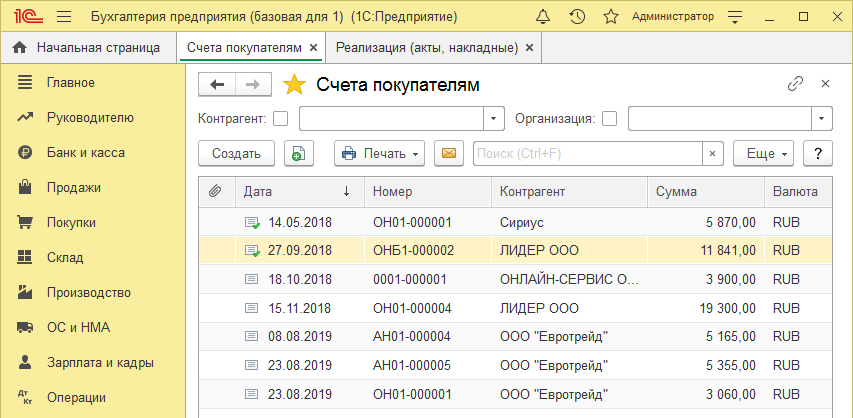
Начиная с версии 8.3.10.*** технологической платформы 1С:Предприятие 8 поддерживается штатный механизм масштабирования, который позволяет настраивать масштаб отображения в конфигурациях на управляемых формах. К данным конфигурациям относятся: 1С:Бухгалтерия предприятия, ред.3.0; 1С:Зарплата и управление персоналом, ред.3.*; 1С:Управление нашей фирмы; 1С:Управление торговлей, ред.11; 1С:Розница, ред.2.* и т.д.
Данная функция позволяет пользователю без помощи программиста самостоятельно установить удобный масштаб изображения и рабочих шрифтов программы.
Обратите внимание, что команда вызова окна изменения масштаба в разных версиях платформы 1С:Предприятие 8.3 может находиться в разных местах панели команд, т.к. разработчики изменяли ее положение несколько раз по мере развития платформы и оптимизации интерфейса.
8.3.10.* — 8.3.14.*
Если у вас используется версия платформы от 8.3.10.* до 8.3.14.* то для вызова команды изменения масштаба в главном меню (на командной панели крайняя левая круглая кнопка с изображением стрелки вниз) выберите пункт «Вид» > «Изменить масштаб».
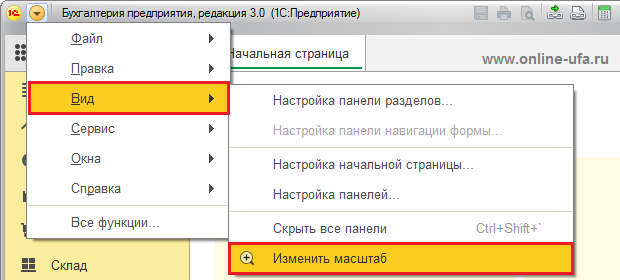
Также в панели инструментов справа должна быть кнопка прямого вызова (выглядит как лупа, в центре которой нарисован знак «+», см.рис.).
8.3.15.*
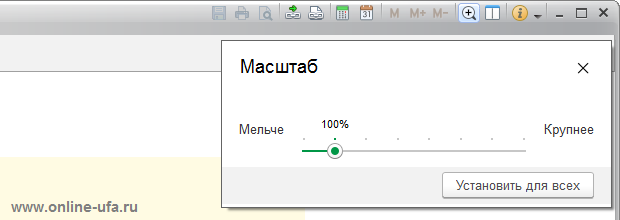
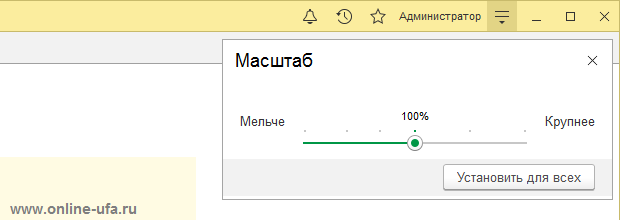
Если же используется версия платформы 1С:Предприятие 8.3.15.* — 8.3.16.*, то интерфейс командной панели немого изменился. Кнопку вызова масштабирования с командной панели убрали, а кнопку вызова главного меню сделали квадратной и перенесли слева на правый край командной панели (см.рис.).
Изменяя положения ползунка влево/вправо можно изменить масштаб отображения.
8.3.17.*
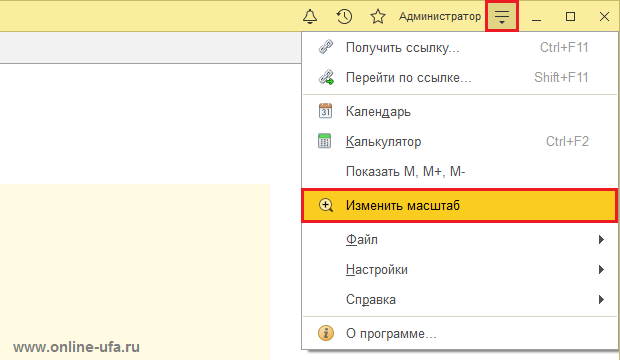
В платформе версии 1С:Предприятие 8.3.17.* кнопку вызова окна регулировки масштаба разработчики решили снова перенести в другое место интерфейса — ее перереместили из Главного меню в Меню формы. В правом верхнем углу формы нажмите на круглую кнопку меню формы, с тремя вертикальными точками (см.рис.).
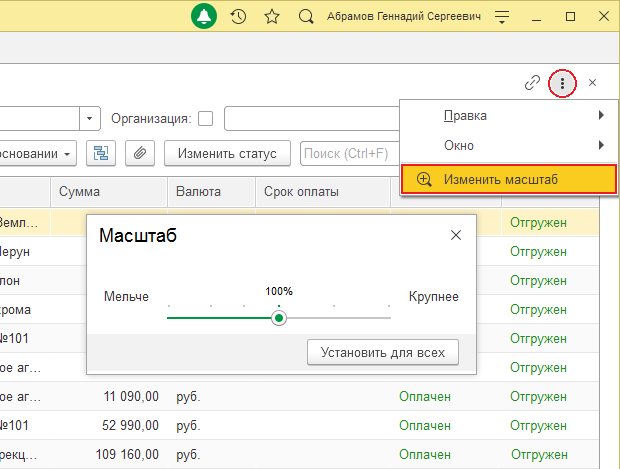
Данная настройка позволяет установить масштаб и размер шрифта в пределах одного окна программы (документа, журнала и т.д.) или распространить ее на все окна программы (для этого необходимо нажать на кнопку Установить для всех).
Если данная информация была для Вас полезной, то Вы можете поддержать авторов, поставив оценку в панели инструментов Яндекс.Браузера, или оставить свой отзыв на странице нашей компании в сервисе Яндекс.Бизнес
Если кнопка «Изменить масштаб» неактивна
Возможность масштабирования штатными механизмами платформы 1С:Предприятие реализована начиная с версии 8.3.10, в типовых конфигурациях на управляемых формах с интерфейсом Такси, при условии что в настройках пользователя такая возможность не была отключена. Таким образом, если у вас нет кнопки масштабирования или она есть, но не активна, то у этого могут быть несколько причин:
- Версия платформы 1С:Предприятие ниже 8.3.10.*
Решение: Установить версию платформы выше 8.3.10.* - Режим совместимости конфигурации ниже 8.3.10.*
Решение: Обновить конфигурацию до версии с режимом совместимости выше 8.3.10.* - Используется конфигурация на обычных формах, а не на управляемых (например, 1С:УПП, 1С:УТ ред.10.3, 1С:БП ред.2.0).
Решение: Использовать возможности масштабирования операционной системы Windows (см.ниже). - Используется тип интерфейса «В закладках», а не «Такси».
Решение: Включить интерфейс Такси: Как включить интерфейс ТАКСИ - В настройках пользователя отключены права на изменение настроек масштабирования.
Решение: Зайдите в «Администрирование» > «Настройки пользователей и прав» > «Пользователи» > Выберите пользователя. В карточке пользователя нажмите «Настройки», на закладке «Прочие настройки» выберите «Персональные настройки», на вкладке «Интерфейс» в поле «Вариант масштаба форм» замените значение с «Компактный» на «Обычный» (см.рис.).
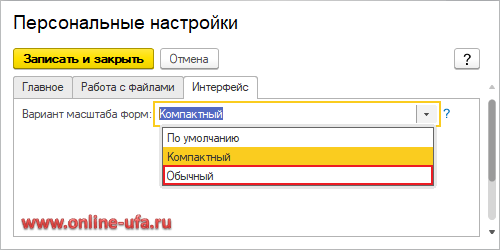
Нажмите «Записать и закрыть» и перезапустите 1С, теперь пункт «Изменить масштаб» должен быть доступен.
Обратите внимание, что данная настройка присутствует не во всех конфигурациях и в зависимости от конфигурации может находиться в разных местах интерфейса.
Изменение масштаба в веб-браузере
Если база данных 1С используется в облачном сервисе 1С:Фреш или опубликована не собственном веб-сервере, то для работы в программе может использоваться веб-браузер, соответственно масштаб можно изменить используя стандартную комбинацию для браузеров — клавиша Ctrl + колесо прокрутки мыши.
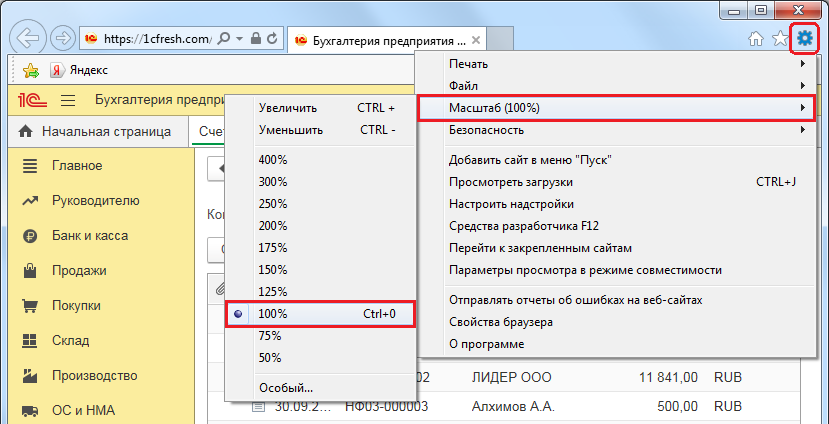
Чтобы установить точное значение масштаба в Internet Explorer нажмите на пиктограмму с изображением шестеренки в правом верхнем углу браузера и выберите удобный для вас масштаб из выпадающего списка.
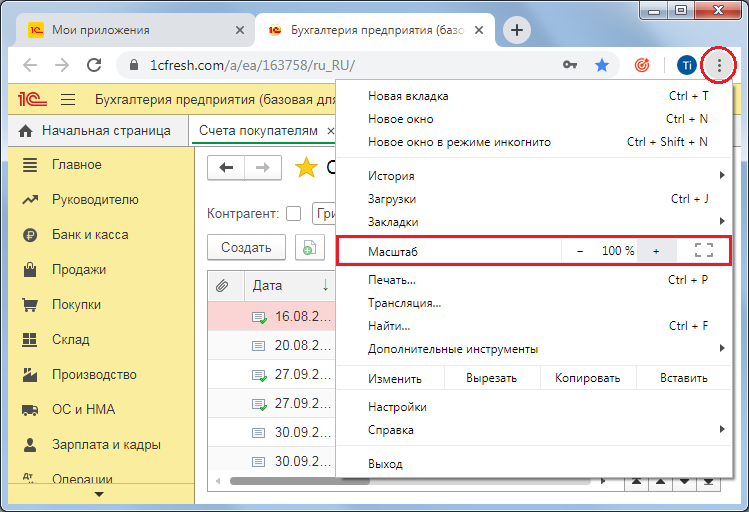
В браузере Chrome нажмите кнопку вызова главного меню браузера с тремя точками (см.рис.) и в строке Масштаб можете его изменить нажимая на кнопки с изображением знаков «минус» или «плюс».
Масштабирование средствами Windows
Если используются старые версии конфигураций не на управляемых формах или вы не можете добиться нужного результата штатными настройками платформы 1С, то можно попробовать изменить настройки масштабирования средствами операционной системы Windows.
В зависимости от используемой версии Windows могут быть доступны несколько способов.
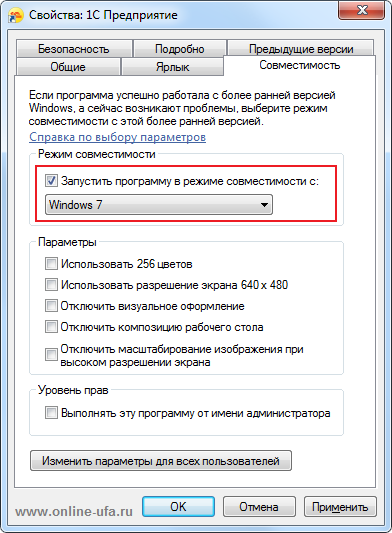
1. В свойствах ярлыка запуска программы на закладке «Совместимость» поставьте флаг Запустить программу в режиме совместимости и выберите какую-либо из предыдущих версий Windows.
Настройки масштабирования при высоком разрешении экрана будет отличаться для разных версий Windows.
2. Windows 7
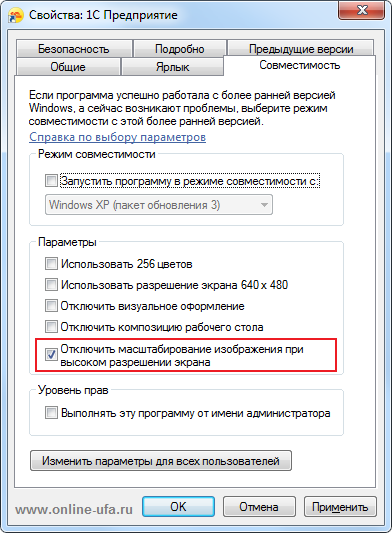
Если используется операционная система Windows 7, то кликните правой клавишей мышки на ярлыке запуска 1С и на закладке «Совместимость» поставьте флаг «Отключить масштабирование изображения при высоком разрешении экрана».
3. Windows 10
В операционной системе Win10 масштабирование настраивается немного по другому.
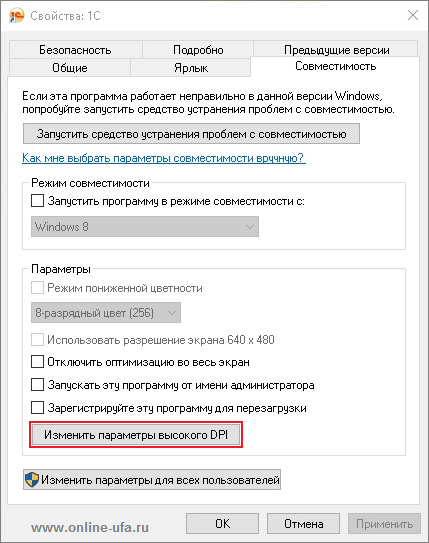
Также кликните правой клавишей мышки на ярлыке запуска 1С и на закладке «Совместимость» нажмите кнопку Изменить параметры высокого DPI.
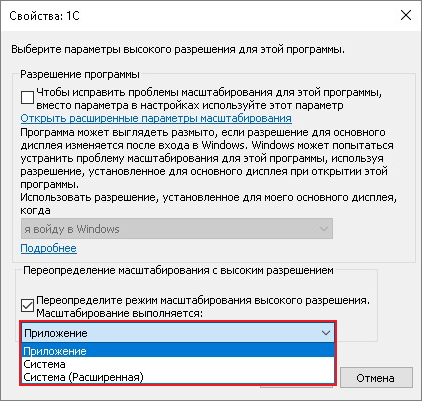
В следующем окне можно выбрать один из способов:
-
3.1. В подразделе Переопределение масштабирования с высоким разрешением поставить флаг Переопределите режим масштабирования с высоким разрешением и выбрать один из следующих параметров:
- Приложение. При этом будут отключены все параметры масштабирования Windows и применяются параметры разработчика приложений (в предыдущих версиях Windows этот параметр назывался Отключить масштабирование изображения при высоком разрешении экрана).
- Система. При этом система переопределяет параметры разрешения программы, чтобы она отображалась так же, как и на дисплее с низким разрешением (не рекомендуется, т.к. на дисплеях с высоким разрешением это скорее всего приведет к размытости программы).
- Система (Расширенная). В этом случае Windows попытается использовать для этой программы алгоритмы улучшения отображения текста при масштабировании на дисплеях с высоким разрешением.
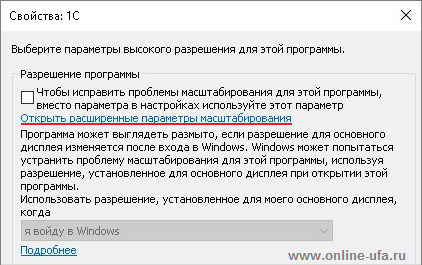
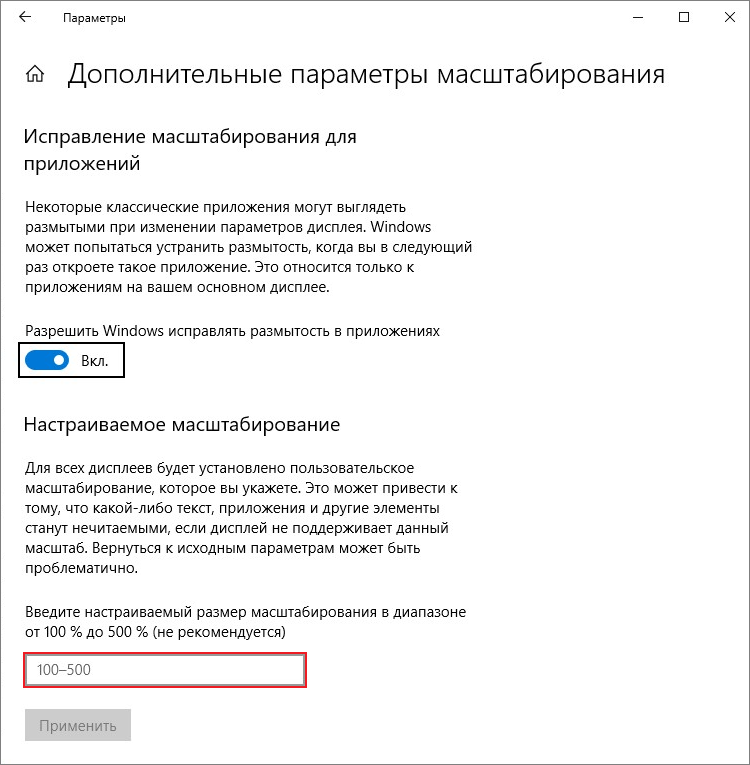
и вручную задать масштабирование от 100% до 500%.
Рекомендуем попробовать несколько способов и выбрать тот, который вас больше устроит, т.к. нет общего рецепта и конечный результат зависит от версии Windows, возможностей видеокарты и используемого монитора.
Как в iOS 15 менять размер текста в отдельно взятом приложении

В закладки
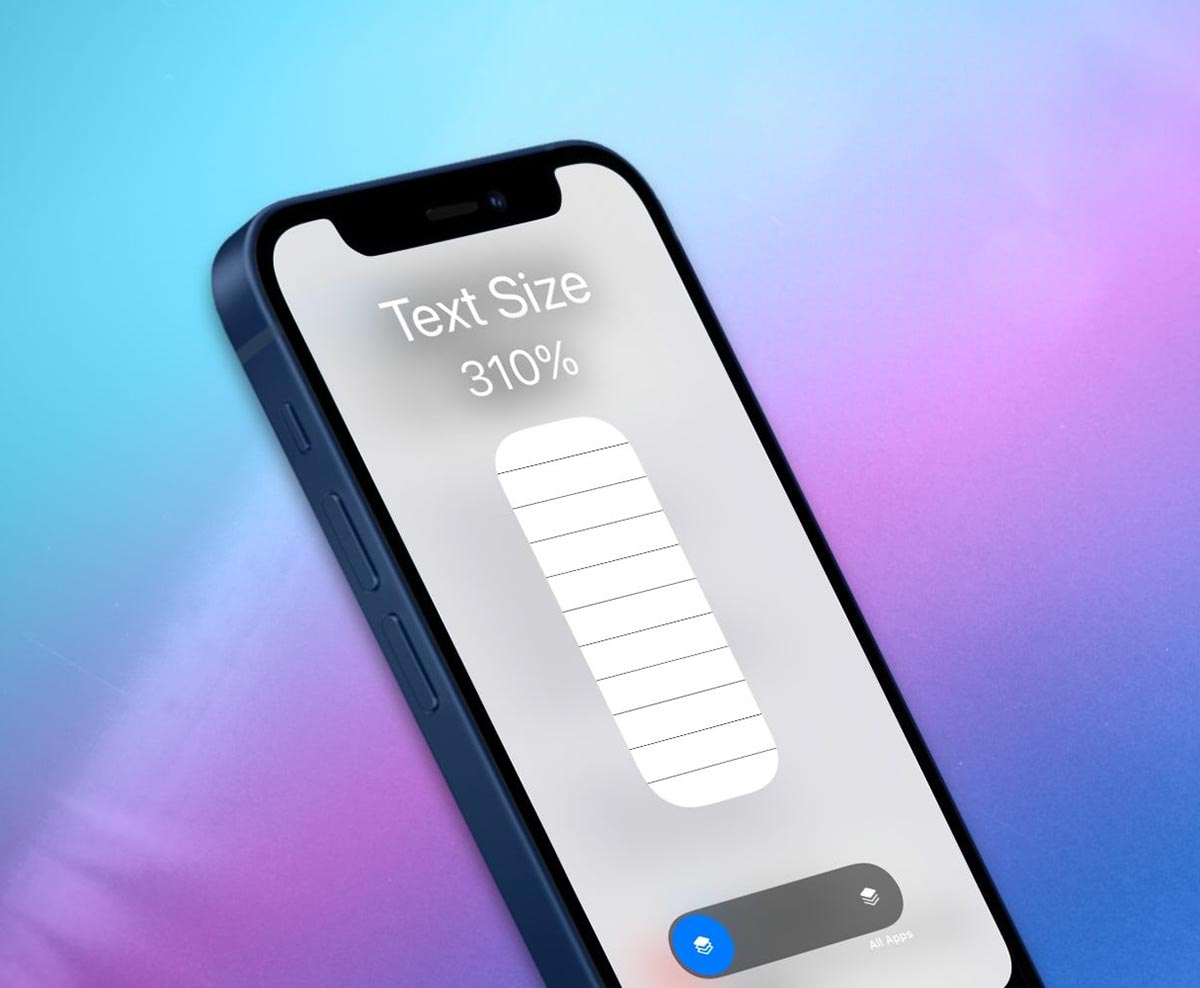
Одной из особенностей новой iOS 15 стала возможность регулировать размер текста в каждом отдельном приложении. Фишка изначально была представлена в рамках обновления опций для людей с ограниченными способностями, но в итоге может оказаться полезной для всех владельцев смартфонов Apple.
В предыдущих версиях системы была возможность менять размер текста только для всех программ одновременно.
�� Спасибо re:Store за полезную информацию. ��
Как менять размер текста в приложениях на iPhone
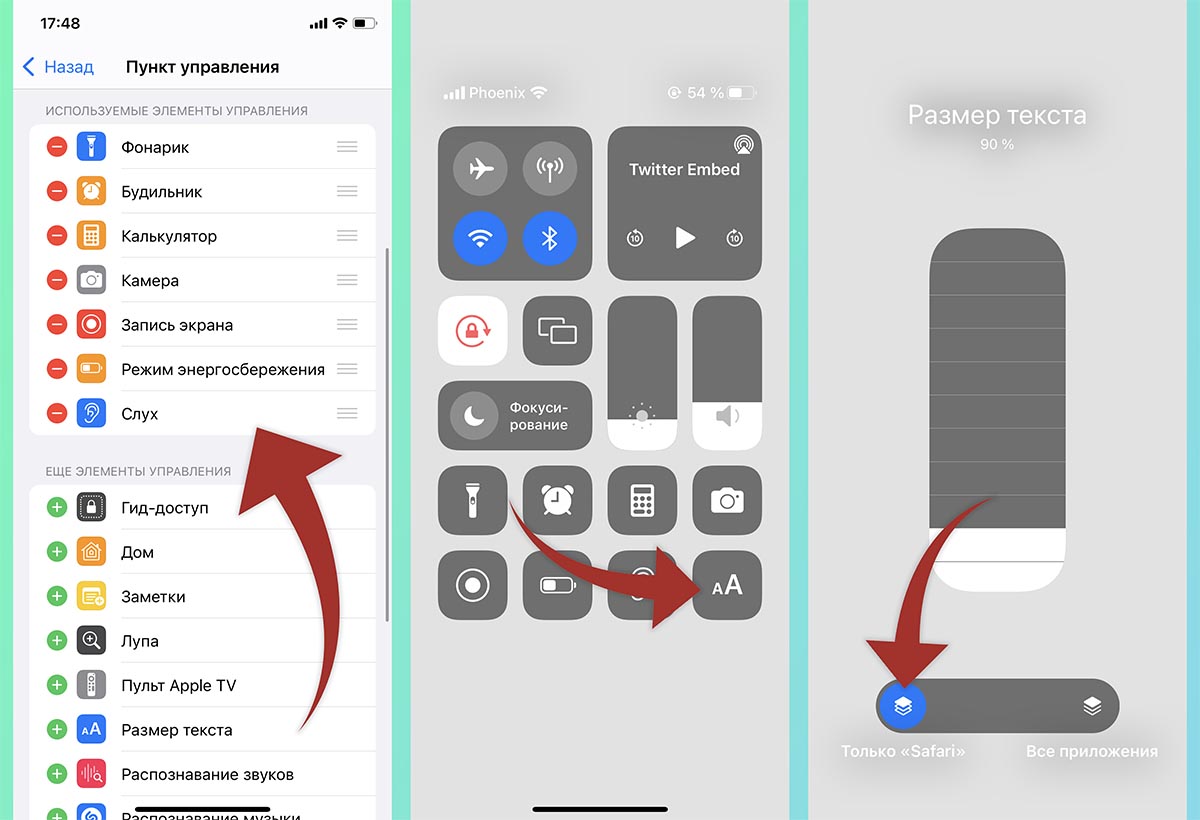
1. Перейдите в Настройки – Пункт управления.
2. Добавьте в список Используемые элементы управления переключатель Размер текста.
3. Запустите приложение, в котором хотите изменить размер текста.
4. Откройте Пункт управления и нажмите кнопку аА.
5. В нижнем блоке выберите область действия настройки: текущая программа или все установленные приложения.
6. Выберите подходящий размер текста при помощи ползунка.
Так можно настроить комфортный масштаб для каждого приложения на устройстве.
Перевод сайта в режим
«Для слабовидящих»

I. Зажмите клавишу Ctrl и покрутите колесико мыши: вниз – чтобы уменьшить размер шрифта, вверх – чтобы увеличить.

Откройте любую страницу нашего сайта, на которой хотите увеличить масштаб.

Нажмите клавишу «Сtrl» и одновременно прокрутите колесико мышки вперед, от себя на одно деление. Масштаб увеличится на 10%.

Прокрутите колесико мышки, не отпуская клавишу, пока не получите нужный размер шрифта. При прокручивании колёсика вверх, страница будет увеличиваться, вниз – уменьшаться. Оригинальным масштабом считается 100%. Каждый шаг при прокрутке колёсика изменяет масштаб страницы на 10%, то есть одно полное прокручивание изменяет масштаб от 20% до 500%.
II. В браузерах Internet Explorer, Mozilla Firefox, Google Chrome, Opera, Yandex используйте сочетание клавиш:


Вернуться к 100%
III. Большинство браузеров для обзора интернет-страниц поддерживают выбор точного масштаба.

В правом верхнем углу таких программ находится Меню (см. рисунок). Если кликнуть по иконке, появится возможность изменять масштаб на предустановленный (50%, 75%, 200% и т.д.), и при необходимости использовать масштабирование по ширине страницы или экрана.
IV. Для того, чтобы изменить размер и тип шрифта, не меняя других параметров, нужно зайти в настройки браузера. Этот простой способ универсален, он поможет решить проблему для любого сайта.
Режим чтения (Reading mode), который появился в большинстве браузеров, помогает сохранить зрение, способствует концентрации внимания и доставляет эстетическое удовольствие. Информация при этом предстает в удобочитаемом формате – с правильно подобранным шрифтом текста на правильном фоне веб-страницы.

1. Режим чтения в браузере Edge имеет три дополнительных цветовых темы (темная, средняя и светлая), кроме той темы, которая включена умолчанию. В этих темах можно менять размер текста на мелкий, средний, крупный и очень крупный.
Чтобы изменить тему или размер шрифта в режиме чтения, нужно перейти в меню настроек приложения (кнопка в виде трех точек «. . .» на панели инструментов —> пункт меню «Настройки») и найти там секцию «Чтение».

2. Чтобы изменить размер шрифта в браузере Mozilla Firefox, нужно зайти в раздел «Настройки» —> найти вкладку «Содержимое». В разделе «Шрифты и цвета» можно выбрать шрифт и размер (от 9-го до 72-го). В разделе «Дополнительно» необходимо снять флажок «Разрешить веб-сайтам использовать свои шрифты».
Штатный Reading mode в Mozilla Firefox позволяет, кроме смены фоновой расцветки и величины текста, выбрать еще и шрифт – с засечками или без.

3. В браузере Опера поменять размер шрифта можно, выбрав в меню «Настройки» — «Общие настройки», далее на вкладке «Веб-страницы» нажмите на название шрифта и в открывшемся окне выберите размер. В этом же окне можно поменять масштаб страницы, сделав шрифт меньше или больше. В Опере также можно настроить размер так называемого моноширинного шрифта, который имеет знаки одинаковой ширины.

4. В браузере Internet Explorer нажмите на кнопку «Страница» вверху окна, найдите «Размер шрифта» и установите подходящий: самый крупный, крупный, средний, мелкий и самый мелкий.

5. Если вам необходимо изменить размер шрифта в браузере Google Chrome, нажмите на кнопку настроек в правом верхнем углу, выберите «Параметры», «Расширенные» и найдите «Размер шрифта».

6. Чтобы задать общие для всех страниц параметры отображения в Yandex браузере, выполните следующие действия:
- Нажмите кнопку «Настройки».
- В нижней части страницы «Настройки» нажмите кнопку «Показать дополнительные настройки».
- В блоке «Веб-содержимое» задайте параметры масштаба страниц, размер, вид шрифта и кодировку.
Регистратура: (8162) 78-78-79, 78-79-89
Режим работы регистратуры:
Регистратура: пн-пт: 8:00 — 18:00 /
сб, вс: выходной
Бассейн: 8 (981) 602-91-53
E-mail: novcr@mail.ru
г. Великий Новгород,
ул. Славная. д. 45а
Режим работы: пн-пт: 8:00 — 18:00 /
сб, вс: выходной