
Как обычно по умолчанию выравнивается текст в ячейках эт
В работе с электронными таблицами можно выделить три основных типа данных: числа, текст и формулы.
Числа. Для представления чисел могут использоваться несколько различных форматов (числовой, экспоненциальный, дробный и процентный). Существуют специальные форматы для хранения дат (например, 25.09.2003) и времени (например, 13:30:55), а также финансовый и денежный форматы (например, 1500,00р.), которые используются при проведении бухгалтерских расчетов.
По умолчанию для представления чисел электронные таблицы используют числовой формат, который отображает два десятичных знака числа после запятой (например, 195,20).
Экспоненциальный формат применяется, если число, содержащее большое количество разрядов, не умещается в ячейке. В этом случае разряды числа представляются с помощью положительных или отрицательных степеней числа 10. Например, числа 2000000 и 0,000002, представленные в экспоненциальном формате как 2 × 10 6 и 2 × 10 -6 , будут записаны в ячейке электронных таблиц в виде 2,00Е+06 и 2,00Е-06.
По умолчанию числа выравниваются в ячейке по правому краю. Это объясняется тем, что при размещении чисел друг под другом (в столбце таблицы) удобно иметь выравнивание по разрядам (единицы под единицами, десятки под десятками и т. д.).
Текст. Текстом в электронных таблицах является последовательность символов, состоящая из букв, цифр и пробелов. Например, последовательность цифр «2004» — это текст. По умолчанию текст выравнивается в ячейке по левому краю. Это объясняется традиционным способом письма (слева направо).
Формулы. Формула должна начинаться со знака равенства и может включать в себя числа, имена ячеек, функции и знаки математических операций. Однако в формулу не может входить текст.
Например, формула =А1+В1 обеспечивает сложение чисел, хранящихся в ячейках А1 и В1, а формула =А1*5 — умножение числа, хранящегося в ячейке А1, на 5. При изменении исходных значений, входящих в формулу, результат пересчитывается немедленно.
В процессе ввода формулы она отображается как в самой ячейке, так и в строке формул (рис. 1.1). После окончания ввода, которое обеспечивается нажатием клавиши , в ячейке отображается не сама формула, а результат вычислений по этой формуле.
| Рис. 1.1. Ввод формул |
Для просмотра формулы необходимо выделить ячейку с формулой, в строке формул появится введенная ранее формула. Для редактирования формулы необходимо щелкнуть по ячейке или строке формул и провести редактирование. Для одновременного просмотра всех введенных формул можно задать специальный режим отображения формул, при котором в ячейках отображаются не результаты вычислений, а сами формулы.
Ввод и копирование данных. Ввод в ячейки чисел, текстов и формул производится с помощью клавиатуры.
Ввод в формулы имен ячеек можно осуществлять выделением нужной ячейки с помощью мыши.
Данные можно копировать или перемещать из одних ячеек или диапазонов ячеек в другие ячейки или диапазоны ячеек. В процессе копирования можно вставлять в ячейки не только сами данные, но и формат данных и параметры оформления ячеек (тип границы и цвет заливки).
Для быстрого копирования данных из одной ячейки сразу во все ячейки определенного диапазона используется специальный метод: сначала выделяется ячейка и требуемый диапазон, а затем вводится команда [Заполнитъ-вниз] (вправо, вверх, влево).
Контрольные вопросы
1. Какие типы данных могут обрабатываться в электронных таблицах?
2. В каких форматах данные могут быть представлены в электронных таблицах?
Задания для самостоятельного выполнения
-
— сложения чисел, хранящихся в ячейках А1 и В1;
— вычитания чисел, хранящихся в ячейках A3 и В5;
— умножения чисел, хранящихся в ячейках С1 и С2;
— деления чисел, хранящихся в ячейках А10 и В10.
Относительные, абсолютные и смешанные ссылки
В формулах могут использоваться ссылки на адреса ячеек. Существуют два основных типа ссылок: относительные и абсолютные. Различия между относительными и абсолютными ссылками проявляются при копировании формулы из активной ячейки в другие ячейки.
Относительные ссылки. При перемещении или копировании формулы из активной ячейки относительные ссылки автоматически изменяются в зависимости от положения ячейки, в которую скопирована формула. При смещении положения ячейки на одну строку в формуле изменяются на единицу номера строк, а при перемещении на один столбец на одну букву смещаются имена столбцов.
Так, при копировании формулы из активной ячейки С1, содержащей относительные ссылки на ячейки А1 и В1, в ячейку D2 имена столбцов и номера строк в формуле изменятся на один шаг соответственно вправо и вниз. При копировании формулы в ячейку ЕЗ имена столбцов и номера строк в формуле изменятся на два шага соответственно вправо и вниз и т. д. (табл. 1.3).
Создадим в электронных таблицах фрагмент таблицы умножения. В столбцах А и В разместим числа от 1 до 9, а в столбце С — их произведения.
Для этого введем в ячейки А1 и В1 число 1, в ячейку С1 — формулу =А1*В1, а в ячейки А2 и В2 — формулы =А1+1 и =В1+1 с относительными ссылками. Тогда для заполнения таблицы достаточно будет просто скопировать формулы в нижележащие ячейки (табл. 1.4).
Абсолютные ссылки. Абсолютные ссылки в формулах используются для указания фиксированного адреса ячейки. При перемещении или копировании формулы абсолютные ссылки не изменяются. В абсолютных ссылках перед неизменяемыми именем столбца и номером строки ставится знак доллара (например, $А$1).
Так, при копировании формулы из активной ячейки С1, содержащей абсолютные ссылки на ячейки $А$1 и $В$1, значения столбцов и строк в формуле не изменятся (табл. 1.5).
В качестве примера использования в формуле абсолютной ссылки рассмотрим пересчет цен из долларов в рубли. Ранее была составлена таблица, содержащая цены устройств компьютера в условных единицах. Для того чтобы вычислить цены устройств в рублях, необходимо умножить цену в условных единицах на величину ее курса к рублю.
Пусть названия устройств размещены в ячейках столбца А, их цены в условных единицах — в ячейках столбца В, цены в рублях будут вычисляться в ячейках столбца С, а значение курса условной единицы к рублю хранится в ячейке Е2. Тогда в ячейку С 2 необходимо ввести формулу =В2*$Е$2, содержащую абсолютную ссылку, и скопировать ее в нижележащие ячейки столбца С (табл. 1.6).
Смешанные ссылки. В формуле можно использовать смешанные ссылки, в которых координата столбца относительная, а строки — абсолютная (например, А$1), или, наоборот, координата столбца абсолютная, а строки — относительная (например, $В1) (табл. 1.7).
В качестве примера использования в формуле смешанной ссылки можно рассмотреть пересчет цен из условных единиц в рубли по двум курсам (доллара и евро). Пусть в созданной нами таблице цен устройств компьютера в ячейке Е2 хранится курс доллара к рублю, а в ячейке F2 — курс евро к рублю. Тогда в ячейку С2 необходимо ввести формулу =$В2*Е$2, содержащую смешанные ссылки, и скопировать ее в нижележащие ячейки столбца С, а затем — в соседние ячейки столбца D (табл. 1.8).
Контрольные вопросы
1. Как изменяется при копировании в ячейку, расположенную в соседнем столбце и строке, формула, содержащая относительные ссылки? Абсолютные ссылки? Смешанные ссылки?
Задания для самостоятельного выполнения
2. Задание с кратким ответом. Какой вид приобретут формулы, хранящиеся в диапазоне ячеек С1:СЗ, при их копировании в диапазон ячеек Е2:Е4?
| А | В | С | D | Е |
| 1 | =A1+B1 | |||
| 2 | =$А$1*$В$1 | |||
| 3 | =$А1*В$1 | |||
| 4 |
3. Практическое задание. Проверьте в электронных таблицах правильность ответов на предыдущее задание.
Встроенные функции
Формулы могут включать в себя не только адреса ячеек и знаки арифметических операций, но и функции. Электронные таблицы имеют несколько сотен встроенных функций, которые подразделяются на категории: Математические, Статистические, Финансовые, Дата и время и т. д.
Суммирование. Одной из наиболее часто используемых операций является суммирование значений диапазона ячеек. Для этого необходимо выделить диапазон, причем для ячеек, расположенных в одном столбце или строке, достаточно для вызова функции суммирования чисел СУММ() щелкнуть по кнопке Автосумма å на панели инструментов Стандартная.
Результат суммирования будет записан в ячейку, следующую за последней, ячейкой диапазона в столбце (например, =СУММ(А2:А4)), строке (например, =СУММ(С1:Е1)) или прямоугольном диапазоне ячеек (например, =СУММ(СЗ:Е4)) (рис. 1.2).
| Рис. 1.2. Суммирование значений диапазонов ячеек |
При суммировании значений ячеек выделенный диапазон можно откорректировать путем перемещения границы диапазона с помощью мыши или введением в формулу адресов ячеек с клавиатуры.
Степенная функция. В математике широко используется степенная функция у = х n , где х — аргумент, a n — показатель степени (например, у = х 2 , у = х 3 и т. д.). Ввод функций в формулы можно осуществлять с помощью клавиатуры или с помощью Мастера функций, который предоставляет пользователю возможность вводить функции с использованием последовательностей диалоговых панелей.
Например, если в ячейке В1 хранится значение аргумента х функции, то вид функции, введенной с клавиатуры (ячейка В2), будет =B1^2, а введенной с помощью мастера функций (ячейка ВЗ) — СТЕПЕНЬ(В1;2) (рис. 1.3).
| Рис. 1.3. Степенная функция у = х 2 |
Квадратный корень. Квадратный корень является степенной функцией с дробным показателем n = 1/2. Записывается эта функция обычно с использованием знака квадратного корня: у = Ö x.
Например, если в ячейке В1 хранится значение аргумента х функции, то вид функции, введенной с клавиатуры (ячейка В2), будет =В1^(1/2), а введенной с помощью мастера функций (ячейка ВЗ) — =КОРЕНЬ(В1) (рис. 1.4).
| Рис. 1.4. Квадратный корень у = Ö x. |
Таблица значений функции. В электронных таблицах можно не только вычислить значение функции для любого заданного значения аргумента, но и представить функцию в форме таблицы числовых значений аргумента и вычисленных значений функции.
Заполнение таблицы можно существенно ускорить, если использовать операцию Заполнить. Сначала в первую ячейку строки аргументов вводится наименьшее значение аргумента (например, в ячейку В1 вводится число -4), а во вторую ячейку вводится формула, вычисляющая следующее значение аргумента с учетом величины шага аргумента (например, =В1+1). Далее эта формула вводится во все остальные ячейки таблицы с использованием операции Заполнить вправо.
Аналогично, в первую ячейку строки значений функции вводится формула вычисления функции (например, в ячейку В2 вводится формула =В1^2), далее эта формула вводится во все остальные ячейки таблицы с использованием операции Заполнить вправо (табл. 1.9).
Задания для самостоятельного выполнения
4. Задание с кратким ответом. Какие значения будут получены в ячейках А5, F1 и F4 после суммирования значений различных диапазонов ячеек (см. рис. 1.2)? Проверить в электронных таблицах.
5. Задание с кратким ответом. Какие значения будут получены в ячейках В2 и ВЗ после вычисления значений степенной функции (см. рис. 1.3)? Проверить в электронных таблицах.
6. Задание с кратким ответом. Какие значения будут получены в ячейках В2 и ВЗ после вычисления значений квадратного корня (см. рис. 1.4)? Проверить в электронных таблицах.
7. Практическое задание. Построить таблицу значений функции у = Ö x. на отрезке [0; 10] с шагом 1.
Выравнивание или поворот текста в ячейке
Если необходимо изменить внешний вид данных в ячейке, можно менять угол наклона шрифта или выравнивание текста.
Изменение ориентации текста в надписи
- Выделите ячейку, строку, столбец или диапазон.
- Нажмите Главная >Ориентация, затем выберите нужный вариант. Вы можете повернуть текст вверх, вниз, по часовой стрелке или против часовой стрелки, а также выровнять его по вертикали.
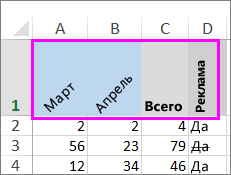
Поворот текста на точный угол

- Выделите ячейку, строку, столбец или диапазон.
- Нажмите Главная >Ориентация>Формат выравнивания ячейки.
- В разделе Ориентация справа в поле Градусов используйте стрелку вверх или вниз, чтобы установить точное количество градусов, на которое вы хотите повернуть выбранный текст ячейки. Положительные числа поворачивают текст вверх. Отрицательные — вниз.
Выравнивание столбца или строки
Для начала выберите ячейку или ячейки, которые нужно выровнять. Текст можно выровнять по одной ячейке, диапазону ячеек, строке или строкам, столбцу или столбцам или по всей рабочей книге. (Чтобы выделить все ячейки, нажмите CTRL+A.)
- Выделите ячейки, содержимое которых нужно выровнять.
- На вкладке Главная в группе Выравнивание выберите параметр выравнивания по горизонтали:
 Выровнять по левому краю
 Выровнять по центру
 Выровнять по правому краю
 - На вкладке Главная в группе Выравнивание выберите выравнивание по вертикали:
 Выровнять по верхнему
 Выровнять по середине
 Выровнять по нижнему
Поворот текста
Приносим свои извинения. В Excel в Интернете не предусмотрены параметры ориентации шрифта, позволяющие использовать вертикальные шрифты или поворачивать шрифты под углом.
Чтобы известить нас о желательности наличия этой функции в Excel в Интернете, перейдите в поле предложений Visio и нажмите кнопку Проголосовать.
Если у вас есть классическое приложение Excel, можно открыть книгу в нем и применить вращение текста.
Выравнивание текста
Параметры выравнивания определяют размещение текста в ячейке на горизонтальной и вертикальной осях.
- Выделите ячейку, строку, столбец или диапазон.
- На вкладке Главная в группе Выравнивание выберитевариант выравнивания:
-
Выровнять по верхнемуВыровнять по серединеВыровнять по нижнемуВыровнять по левому краюВыровнять по центруВыровнять по правому краю
Увеличение отступа текста
Вы можете ввести отступ в текст или отменить отступ.
- Выделите ячейку, строку, столбец или диапазон.
- На вкладке Главная в группе Выравнивание выберите вариант отступа:
- Увеличить отступ
 : текст сдвигается вправо.
 - Уменьшить отступ
 : текст сдвигается влево
- Увеличить отступ
Если необходимо изменить внешний вид данных в ячейке, можно менять угол наклона шрифта или выравнивание текста.
Изменение ориентации текста в надписи
- Выделите ячейку, строку, столбец или диапазон.
- Нажмите Главная >Ориентация, затем выберите нужный вариант. Вы можете повернуть текст вверх, вниз, по часовой стрелке или против часовой стрелки, а также выровнять его по вертикали.
Поворот текста на точный угол
- Выделите ячейку, строку, столбец или диапазон.
- Нажмите Главная >Ориентация>Формат выравнивания ячейки.
- В разделе Ориентация справа в поле Градусов используйте стрелку вверх или вниз, чтобы установить точное количество градусов, на которое вы хотите повернуть выбранный текст ячейки. Положительные числа поворачивают текст вверх. Отрицательные — вниз.
Выравнивание столбца или строки
Для начала выберите ячейку или ячейки, которые нужно выровнять. Текст можно выровнять по одной ячейке, диапазону ячеек, строке или строкам, столбцу или столбцам или по всей рабочей книге. (Чтобы выделить все ячейки, нажмите ⌘+A.)
- Выделите ячейки, содержимое которых нужно выровнять.
- На вкладке Главная выберите выравнивание по горизонтали:
Выровнять по левому краюВыровнять по центруВыровнять по правому краю - На вкладке Главная выберите выравнивание по вертикали:
Выровнять по верхнемуВыровнять по серединеВыровнять по нижнему
Дополнительные сведения
Вы всегда можете задать вопрос эксперту в Excel Tech Community или получить поддержку в сообществах.
Тесты по теме «Электронные таблицы EXCEL»
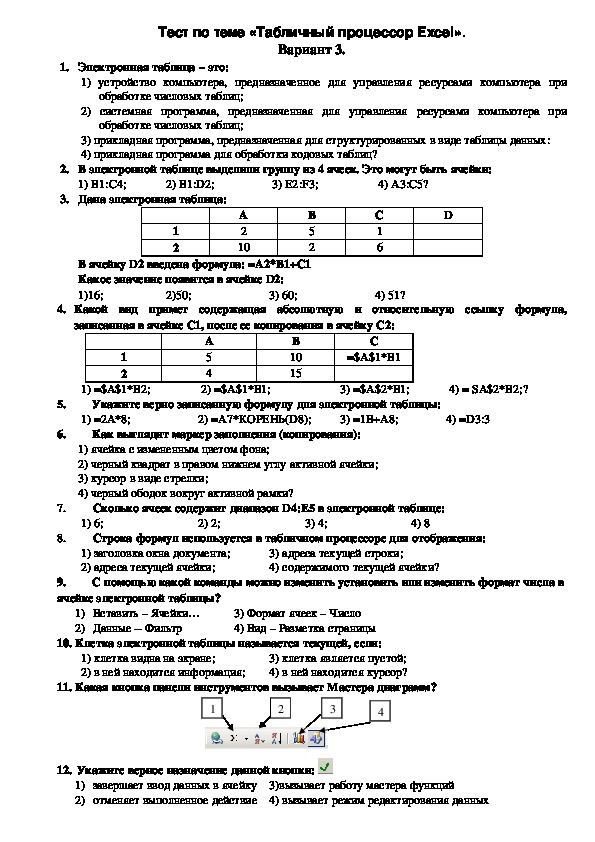

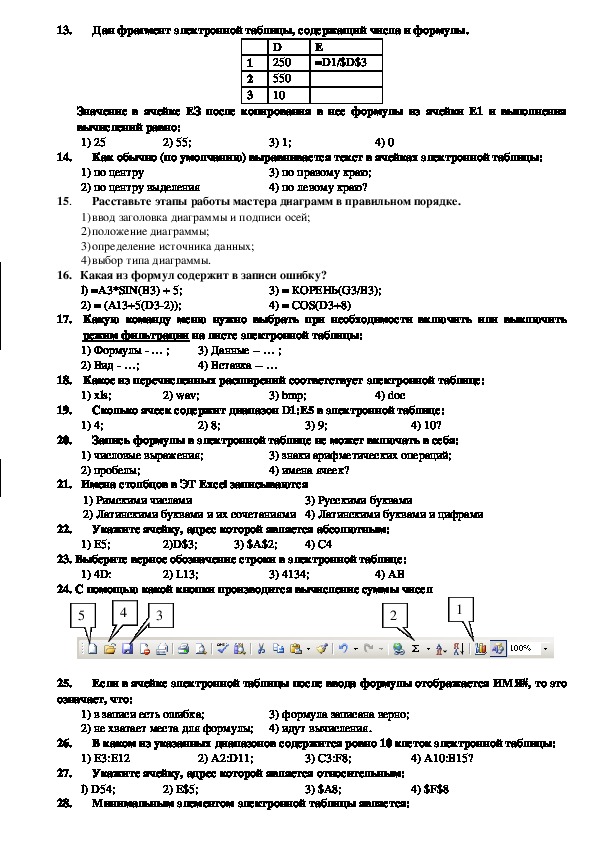
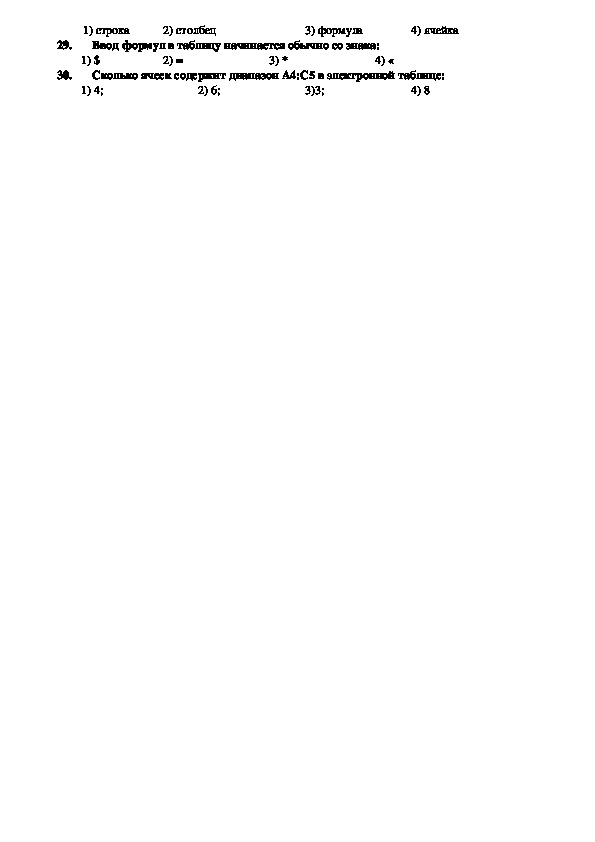
Тест по теме «Табличный процессор Excel». Вариант 3. 1. Электронная таблица – это: 1) устройство компьютера, предназначенное для управления ресурсами компьютера при обработке числовых таблиц; 2) системная программа, предназначенная для управления ресурсами компьютера при обработке числовых таблиц; 3) прикладная программа, предназначенная для структурированных в виде таблицы данных: 4) прикладная программа для обработки кодовых таблиц? 2. В электронной таблице выделили группу из 4 ячеек. Это могут быть ячейки: 1) B1:C4; 2) B1:D2; 3. Дана электронная таблица: 3) E2:F3; 4) А3:С5? B 5 2 В ячейку D2 введена формула: =А2*В1+С1 Какое значение появится в ячейке D2: 1)16; А 2 10 1 2 2)50; 3) 60; D С 1 6 4) 51? 4. Какой вид примет содержащая абсолютную и относительную ссылку формула, записанная в ячейке С1, после ее копирования в ячейку С2: 1 2 A 5 4 B 10 15 C =$A$1*B1 5. 6. 7. 8. 1) =$А$1*В2; 2) =$А$1*В1; 3) =$А$2*В1; 4) = SA$2*B2;? Укажите верно записанную формулу для электронной таблицы: 1) =2А*8; 2) =А7*КОРЕНЬ(D8); 3) =1В+А8; 4) =D3:3 Как выглядит маркер заполнения (копирования): 1) ячейка с измененным цветом фона; 2) черный квадрат в правом нижнем углу активной ячейки; 3) курсор в виде стрелки; 4) черный ободок вокруг активной рамки? Сколько ячеек содержит диапазон D4:E5 в электронной таблице: 1) 6; 2) 2; 3) 4; 4) 8 Строка формул используется в табличном процессоре для отображения: 1) заголовка окна документа; 2) адреса текущей ячейки; 3) адреса текущей строки; 4) содержимого текущей ячейки? С помощью какой команды можно изменить установить или изменить формат числа в 9. ячейке электронной таблицы? 1) Вставить – Ячейки… 2) Данные Фильтр 3) Формат ячеек – Число 4) Вид – Разметка страницы 10. Клетка электронной таблицы называется текущей, если: 1) клетка видна на экране; 2) в ней находится информация; 3) клетка является пустой; 4) в ней находится курсор? 11. Какая кнопка панели инструментов вызывает Мастера диаграмм? 1 2 3 4 12. Укажите верное назначение данной кнопки: 1) завершает ввод данных в ячейку 2) отменяет выполненное действие 3)вызывает работу мастера функций 4) вызывает режим редактирования данных 13. Дан фрагмент электронной таблицы, содержащий числа и формулы. E =D1/$D$3 D 250 550 10 1 2 3 Значение в ячейке ЕЗ после копирования в нее формулы из ячейки Е1 и выполнения вычислений равно: 1) 25 2) 55; 3) 1; 4) 0 14. Как обычно (по умолчанию) выравнивается текст в ячейках электронной таблицы: 1) по центру 2) по центру выделения 3) по правому краю; 4) по левому краю? 15. Расставьте этапы работы мастера диаграмм в правильном порядке. 1)ввод заголовка диаграммы и подписи осей; 2)положение диаграммы; 3)определение источника данных; 4)выбор типа диаграммы. 16. Какая из формул содержит в записи ошибку? l) =A3*SIN(B3) + 5; 2) = (А13+5(D32)); 3) = КОРЕНЬ(G3/B3); 4) = COS(D3+8) 17. Какую команду меню нужно выбрать при необходимости включить или выключить режим фильтрации на листе электронной таблицы: 1) Формулы … ; 2) Вид …; 3) Данные … ; 4) Вставка … 18. Какое из перечисленных расширений соответствует электронной таблице: 1) xls; 2) wav; 3) bmp; 4) doc 19. 20. Сколько ячеек содержит диапазон D1:E5 в электронной таблице: 4) 10? 2) 8; 3) 9; 1) 4; Запись формулы в электронной таблице не может включать в себя: 3) знаки арифметических операций; 4) имена ячеек? 1) числовые выражения; 2) пробелы; 21. Имена столбцов в ЭТ Excel записываются 1) Римскими числами 2) Латинскими буквами и их сочетаниями 4) Латинскими буквами и цифрами 3) Русскими буквами 22. Укажите ячейку, адрес которой является абсолютным: 1) Е5; 2)D$3; 3) $А$2; 4) С4 23. Выберите верное обозначение строки в электронной таблице: 4) АВ 3) 4134; 2) L13; 1) 4D: 24. С помощью какой кнопки производится вычисление суммы чисел 5 4 3 2 1 Если в ячейке электронной таблицы после ввода формулы отображается ИМЯ#, то это 25. означает, что: 1) в записи есть ошибка; 2) не хватает места для формулы; 3) формула записана верно; 4) идут вычисления. 26. 27. В каком из указанных диапазонов содержится ровно 10 клеток электронной таблицы: 1) E3:E12 2) A2:D11; 3) C3:F8; 4) A10:B15? Укажите ячейку, адрес которой является относительным: l) D54; 2) E$5; 3) $A8; 4) $F$8 28. Минимальным элементом электронной таблицы является: 1) строка 2) столбец 3) формула 4) ячейка 29. 30. Ввод формул в таблицу начинается обычно со знака: 1) $ 2) = 3) * 4) « Сколько ячеек содержит диапазон A4:C5 в электронной таблице: 1) 4; 2) 6; 3)3; 4) 8
Тесты по теме «Электронные таблицы EXCEL»
Тесты по теме «Электронные таблицы EXCEL»
Тесты по теме «Электронные таблицы EXCEL»
Материалы на данной страницы взяты из открытых истончиков либо размещены пользователем в соответствии с договором-офертой сайта. Вы можете сообщить о нарушении.
Выравнивание текста в ячейках Excel
Microsoft Excel позволяет выравнивать текст в ячейках самыми различными способами. К каждой ячейке можно применить сразу два способа выравнивания – по ширине и по высоте. В данном уроке мы разберем, какие есть варианты выравнивания в Excel и как их применять.
По умолчанию любой текст, введенный на рабочий лист Excel, выравнивается по левому нижнему краю ячейки, а числа по правому нижнему краю. Изменение выравнивания текста позволяет выбрать, каким образом будет отображаться содержимое в ячейке, что позволит улучшить восприятие текста.
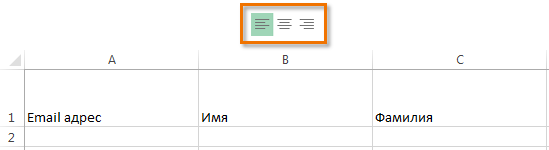
- Выровнять по левому краю: содержимое выравнивается по левому краю.
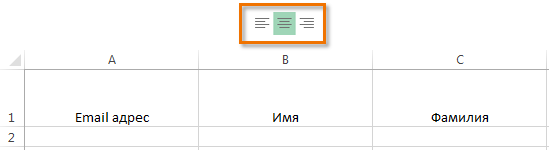
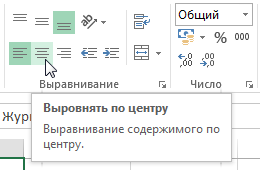
- Выровнять по центру: содержимое ячейки выравнивается по центру, т.е. располагается на равном расстоянии ее от левой и правой границ.
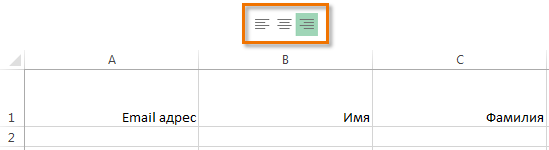
- Выровнять по правому краю: содержимое выравнивается по правой границе ячейки.
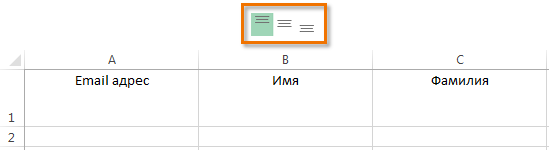
- Выровнять по верхнему краю: содержимое выравнивает по верхнему краю.
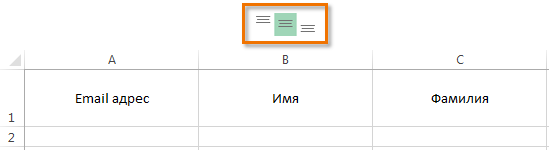
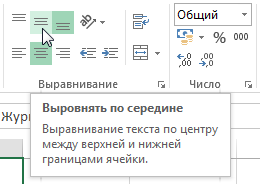
- Выровнять по середине: содержимое выравнивается по середине, т.е. на равном расстоянии от верхней и нижней границ ячейки.
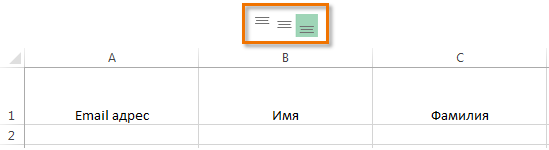
- Выровнять по нижнему краю: содержимое выравнивается по нижней границе ячейки.
Как изменить выравнивание текста по горизонтали в Excel
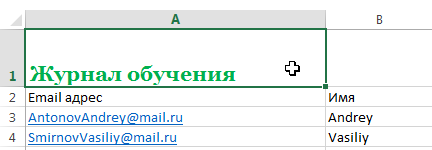
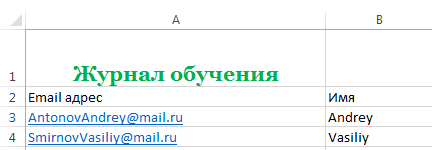
В примере ниже мы изменим выравнивание нашего заголовка по ширине, чтобы выделить его на листе Excel и придать более законченный вид.
- Выделите ячейку, текст в которой необходимо изменить.
- Выберите одну из трех команд горизонтального выравнивания на вкладке Главная. Для нашего примера выберем команду Выровнять по центру.
- Текст будет выровнен по центру.
Как изменить выравнивание текста по вертикали в Excel
В данном примере мы изменим выравнивание нашего заголовка по высоте и расположим его посередине ячейки.
- Выделите ячейку, текст в которой необходимо изменить.
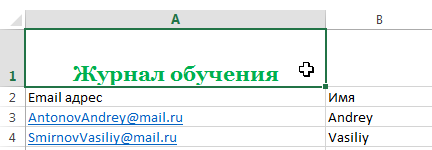
- Выберите одну из трех команд вертикального выравнивания на вкладке Главная. Для нашего примера выберем команду Выровнять по середине.
- Текст будет выровнен посередине.
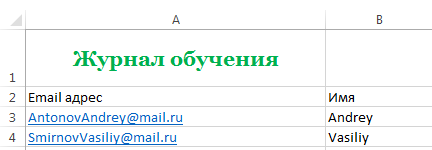
В Microsoft Excel Вы можете применить как вертикальное, так и горизонтальное выравнивание к одной ячейке.