
Как полностью удалить браузер яндекс с компьютера
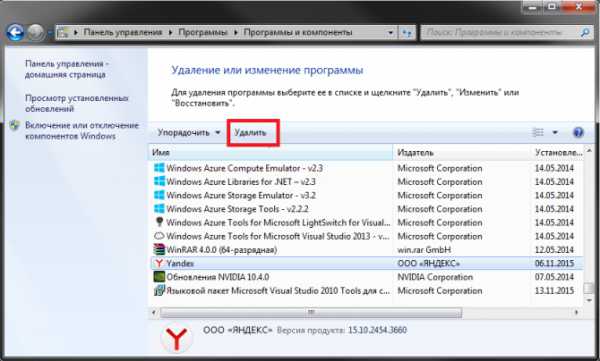
Наверняка, любой мало-мальски знакомый с Windows системами пользователь на вопрос удаления браузера Яндекс, ответит, что в самом простом случае нужно зайти в Пуск — Панель управления — Программы и компоненты. Найти Yandex и удалить.
Казалось бы, чего проще? Ничего подобного! В случае деинсталляции будет удалена только основная программа, а ее временные файлы, кэш, надстройки или дополнительно установленные сервисы так и останутся в системе в виде ненужного хлама. Что самое печальное, в разделе программ и компонентов все эти дополнения не отображаются.
Что следует учесть перед деинсталляцией? Если решили удалять Яндекс.браузер с компьютера целиком и полностью, сначала придется обратиться к разделу расширений самого приложения и деинсталлировать установленные плагины именно в браузере.
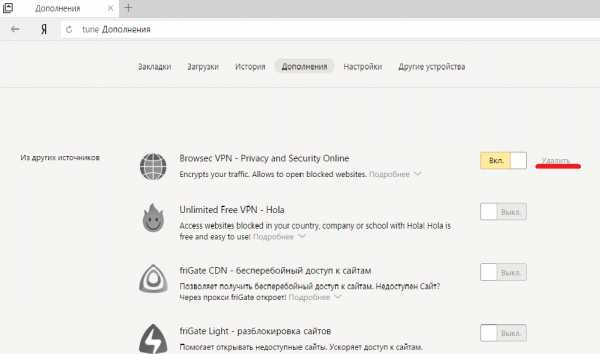
Потом ведь придется вручную искать остаточные файлы, ключи системного реестра и т.д. Нужно закрыть сам браузер, а то он еще «висит» в системном трее в виде скрытой иконки (деинсталлятор предложит закрыть все окна браузера, но выйти из него придется вручную).
Вариант 2. Использование программ-деинсталляторов
Для полноценного удаления Yandex браузера, лучше всего использовать автоматизированные программы-деинсталляторы. Рассмотрим этот вопрос на примере iObit Uninstaller.
Список программ похож на тот, что представляет Windows. Выделяем нужный элемент и нажимаем либо кнопку удаления, либо кнопку с изображение корзины, после чего последует стандартная процедура удаления, в которой нужно согласиться с деинсталляцией браузера и всех его настроек.
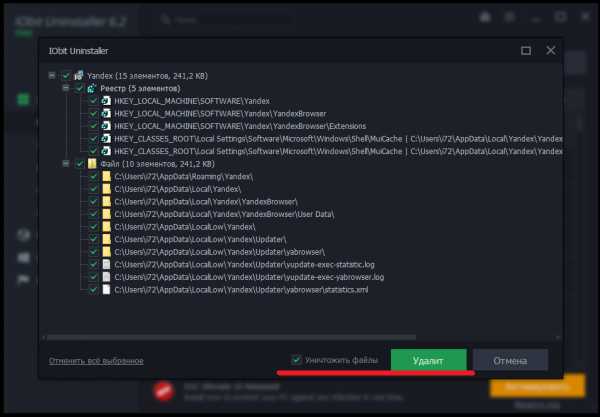
Но вот потом начинается самое интересное! Посмотрите на изображение выше. Это и есть тот самый мусор, о котором говорилось выше. Используйте кнопку удаления с проставлением галочки напротив пункта уничтожения файлов. После этого исчезает даже папка сервисов Yandex в каталоге программных файлов с пометкой (x86)!
Как удалить браузер Яндекс. Полностью
По уровню настойчивости, браузер Яндекс стоит в одном ряду с почтовым клиентом Mail.Ru, хотя тут ещё можно поспорить, кого из этих товарищей вам чаще приходилось удалять с компьютеров своих родителей, друзей и однокурсников. Установил бесплатное ПО? В 99% вместе с незатейливой программой получил и новый браузер, и новую почту. С Mail.Ru разберёмся в следующий раз, а пока почистим компьютер от Яндекса.
Подготовительный этап
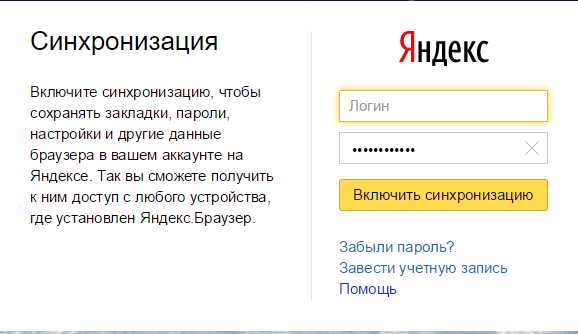
Если Яндекс.Браузер установлен на вашем ПК не случайно, вы много искали и активно сохраняли закладки, прежде чем удалить программу, сделайте бек-ап или синхронизируйте закладки (для этого нужно иметь аккаунт на Яндексе).
Пройдите в Настройки браузера (три горизонтали в верхнем углу) — выберите меню Синхронизация, введите логин и пароль на Яндексе. Далее выберите Включить синхронизацию и Изменить настройки, чтобы указать какие именно данные хотите синхронизировать.
Приступим к удалению. Убедитесь, что программа не запущена: для этого вызываем «Диспетчер задач» (вызывается стандартным сочетанием Ctrl+Alt+Del). Если Яндекс.Браузер по каким-то причинам значится в активных программах, выделите его кликом мыши и нажмите «Снять задачу».
Читайте также: Как управлять планшетом со смартфона?
Как удалить Яндекс.Браузер стандартными средствами Windows
- Пройдите в меню «Пуск». Сделать это можно либо нажав специальную кнопку с логотипом Windows на клавиатуре (обычно находится слева от клавиши Пробел), либо кликнув по иконке Windows в левом нижнем углу экрана.
- В «Панели управления» открываем раздел «Программы» — «Удаление программы». Вы увидите список всех программ, установленных на данном ПК. В их числе будет и Яндекс.Браузер (ищите вконце списка — программы отсортированы по алфавиту).
- Кликаем по строке с Яндексом, затем — «Удалить», опция появится выше, над списком.
- Симстема уточнит, хотите ли вы «Удалить» программу или «Переустановить» её. Если браузер был заражён вирусным ПО, выбирать опцию «Переустановить» не рекомендовано — лучше сделать резервную копию данных и установить Яндекс.Браузер с нуля.
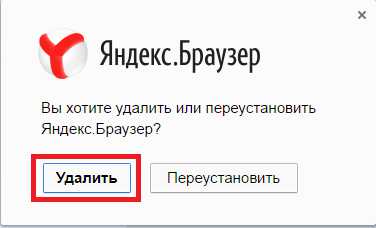
- Система спросит, сохранить ли данные о работе с Яндексом. Если у вас уже есть бек-ап данных, можете не сохранять. Бек-апа нет — сделайте, но учтите, что вирусное ПО могло повредить и их. Если причина удаления — не проблемы с браузером, удаляйте программу не глядя.
Читайте также: Какой антивирус лучше для планшета? Нужен ли он вообще?
Как удалить Яндекс.Браузер: программный способ
Удаление программ стандартными инструментами Windows, к сожалению, оставляет «мусор» в реестре. Если хотите убрать Яндекс.Браузер без «хвостов», лучше использовать специальные программы. Например, CCleaner: программа бесплатна, платная версия также есть, но для удаления браузера приобретать её нет толку.
Загрузить программу можно отсюда, устанавливаем и запускаем:
- Идём в раздел «Инструменты» (Tools), его ищите в навигационном меню слева.
- Выбираем «Деинсталляция» (Uninstall), находим и выбираем Яндекс в списке предложенных программ.
- Кликаем по кнопке «Деинсталляция» (Uninstall), находится в окне справа. Здесь также выбираем «Удаление», вместо «Переустановка», если предлагаелтся альтернатива.
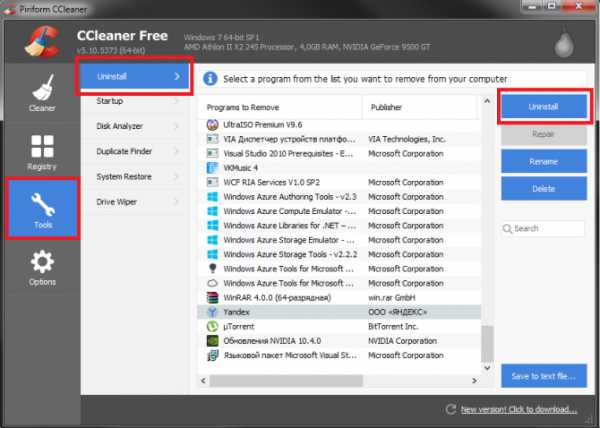
Напоследок в разделе «Реестр» (Registry) выбираем «Сканировать ошибки» (Scan for Issues) и «Устранить ошибки» (Fix selected issues). Таким образом приводим в чувства системный реестр и повышаем быстродействие ПК.
Читайте также: ТОП-6 хороших смартфонов на 2 сим-карты.
По тому же принципу работают и другие программы: например, Soft Organizer, Reg Organizer, Revo Uninstaller. Функции для продвинутой «гигиены» компьютера у них отличаются, потому если вам нужно нечто больше, чем просто удалить Яндекс.Браузер и почистить реестр, читайте обзоры ПО.
Как удалить яндекс браузер
Также, как и любая программа, яндекс браузер требует правильного удаления. Несмотря на его простоту, скорость и другие позитивные качества, он еще далек от совершенства. Больше всего раздражает, что его установка обычно происходит без нашего ведома. В данной статье я выложу пошаговую инструкцию и вместе с вами произведу все действия на картинках.
Как удалить яндекс браузер. Для начала стоит закрыть программу, так как любое приложение требует удаления в неактивном виде. Так что выходим с браузера, в случае открытых страниц.
Теперь нажимаем пуск снизу слева экрана и выбираем «панель управления»
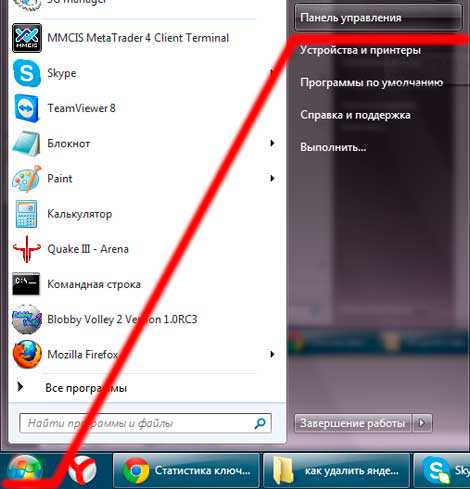
Сверху, справа экрана выбираем «Просмотр: Категория» Если не нашли, ищем «программы и компоненты» или «установка и удаление программ» и читаем чуть ниже
В левой колонке в самом низу в разделе «Программы» нажимаем на «Удаление программы»
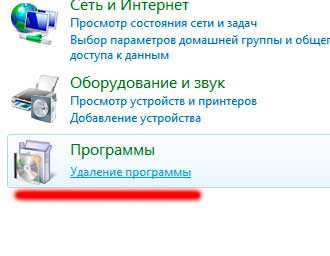
Теперь среди всех этих программ нужно найти «Yandex» в колонке «Имя». Если вы нашли «элементы яндекса» или что-то еще это не то. После того, как найдете нажимаем «Удалить»
Высветиться окошко «Вы действительно хотите удалить браузер Yandex?» Ставим галочку на «Удалить все настройки браузера?» и жмем «Удалить»
После всего откроется окошко в другом браузере, где попытаются развести вас на жалость, выдавить слезу, чтобы установить заново браузер. Но мы поддаваться не будем! 🙂

Поздравляю вас, теперь вы знаете, как удалить яндекс браузер! Если что-то у вас не получилось, или есть вопросы, пишите их в комментариях.
Смотрите также






Copyright (c) HTFI. Копирование информации разрешено, при условии указания активных ссылок на источники.
Как убрать страницы из индекса Google и Яндекс
Больше полезных статей, кейсов и мануалов. Подпишись на обновления!
Бывает ситуации, когда нужно не быстро проиндексировать страницы, а убрать их с результатов поиска.
Например, когда вы купили доменное имя, и создаете на нем совершенно новый сайт, который никак не связан с предыдущим. Или в индекс попали страницы, которые там не должны быть. Или вы просто решили закрыть раздел на сайте, который больше не актуален .

Сегодня речь про то, как убрать страницы из индекса поисковых систем Google и Яндекс.
Мы детально рассмотрим основные способы, с помощью которых можно быстро убрать страницы из результатов поиска.
Давайте сразу перейдем к делу!
Способы убрать страницы из индекса поисковых систем:
1. Удаление в инструментах Вебмастеров
Самым простым вариантом удаления страниц из индекса является удаление через Google Webmaster Tools и Яндекс Вебмастер.
Удаление страниц из поиска Google
— удалить URL адреса

Далее нажимаем «создать новый запрос на удаление» и добавляем в него нужный адрес URL, который удаляем.

После чего отправляем запрос на удаление страницы.
Далее URL страницы вноситься в список удаляемых, и переходит в статус ожидания.

Сразу возникает вопрос, а сколько ждать?
Удаление страниц происходит очень быстро. Вот тот же сайт, через 8 часов, после добавления:


Даже при не малом объеме страниц, можно убрать их из индекса крайне быстро. Например, тот же сайт, немногим ранее:

То есть было более 1200 страниц, потом стало пару десятков. А сейчас осталась практически одна главная страница.
Удаление страниц из поиска Яндекса
Добавляем нужный адрес страницы, который необходимо удалить.

В итоге можем получить такой ответ:

То есть, все равно придётся сделать ниже описанные моменты, которые ускорят процесс удаления страниц из индекса Яндекса.
2. Robots.txt
Файл robots.txt очень нужный инструмент, если дело идет к разрешению или запрещению индексации сайта от поисковых ботов.
Для того, чтобы удалить конкретные страницы с помощью robots.txt, то в сам файл дописываем такое:

За не индексацию или исключение страниц или разделов отвечает функция: «Disallow:».
Можно закрывать от индексации, как отдельные страницы, так и целые разделы сайта. То есть то, что вы не хотите индексировать поисковыми системами. Robots.txt учитывается Google и Яндекс.
Например – закрытие раздела:
Закрытие страницы:
Закрытие страниц поиска:
Про robots.txt скоро будет очень объемный пост с многими техническими моментами, которые как минимум стоит знать и применять для решения задач сайтов.
3. 404 ошибка
Так же важно создать страницу 404 ошибки, чтобы сервер отдавал 404. Тогда при очередной индексации сайта поисковыми ботами они выкинут эти страницы из индекса.
Ответ сервера 404 ошибки создается по умолчанию, так как если ее не делать, на сайте может быть множество дубликатов страниц, которые плохо повлияют на рост трафика.

Хочу заметить, что удаление страниц из индекса таким способом может занять время, так как нужно дождаться ботов поисковых систем.
Это основные моменты, которые могут повлиять на удаление страниц из индекса поисковых систем.
В практике очень редко использует другое, как:
— мета тег robots
Но чтобы убрать нужные страницы из индекса наверняка, то лучше использовать все 3 выше описанные методы. Тогда это будет на порядок быстрее.
Так же можно просто удалить страницы и оставить лишь заглушку сайта, но не факт, что страницы пропадут из индекса очень быстро, поэтому лучше им в этом помочь.
Статьи которые дополняют:
А какие способы вы еще знаете, чтобы быстро удалить страницы из поиска?
Как убрать яндекс ua

Barsukk Участник Группа: Members Зарегистрирован: 17-06-2011 Сообщений: 32 UA: 98.0
Теперь засада от Яндекса: «Firefox больше не поддерживает Яндекса»
Сначала FF выкинул фортель, удалив поиск от Яндекс, но восстановить его было делом одной минуты.
Теперь же новый прикол, победить который уже не так просто, уже от самого Яндекса.
С сегодняшнего дня при попытке любого поиска в FF через адресную строку при помощи Яндекс, вы попадаете на страницу данной поисковой системы, но эта страница прикрыта окошком с предупреждением от Яндекса:
«Mozilla Firefox больше не поддерживает поиск Яндекса Чтобы и дальше искать в Яндексе по умолчанию, установите Яндекс Браузер.
Установить Яндекс Браузер«.
Далее придется закрывать это окошко, чтобы попасть на страницу с результатом поиска.
И так каждый раз.
Я так понимаю, нужен код для для блокировщика рекламы типа uBlock, чтобы избавиться от этого безобразия в исполнении Яндекс.

Отредактировано Barsukk (24-03-2022 07:05:43)
№2 24-03-2022 14:38:13
kokoss Участник Группа: Members Зарегистрирован: 15-02-2018 Сообщений: 1660 UA: 98.0
Re: Теперь засада от Яндекса: «Firefox больше не поддерживает Яндекса»
Barsukk пишет
Теперь же новый прикол, победить который уже не так просто, уже от самого Яндекса.
С сегодняшнего дня при попытке любого поиска в FF через адресную строку при помощи Яндекс, вы попадаете на страницу данной поисковой системы, но эта страница прикрыта окошком с предупреждением от Яндекса:
«Mozilla Firefox больше не поддерживает поиск Яндекса Чтобы и дальше искать в Яндексе по умолчанию, установите Яндекс Браузер.
Это окошко где то неделю назад появилось, а не сегодня. https://forum.mozilla-russia.org/viewto … 82#p798882

Add, пардон, увидел знакомое окно, а на текст не обратил внимание . Но всё равно помогло обновление фильтров.
Отредактировано kokoss (24-03-2022 18:55:57)
Не удаётся установить соединение с сайтом. Не открываются сайты в Яндекс.Браузере
Чаще всего ошибка «Не удаётся установить соединение с сайтом» появляется в Яндекс.Браузере. Эту ошибку можно наблюдать и в других браузерах, при попытке перейти на какой-то сайт. Просто в браузере от Яндекс она выглядит именно так. Снизу можно еще увидеть описание: «Не удается определить DNS-адрес сервера. » Это сообщение может появляться при открытии какого-то конкретного сайта, или всех сайтов. В итоге, сайт в браузере просто не открывается.
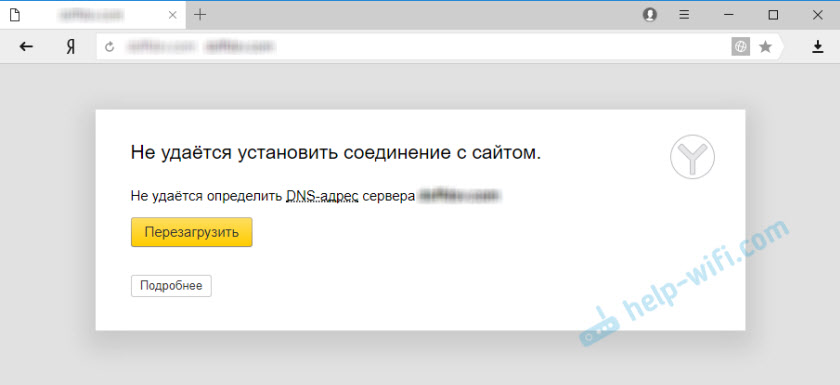
Так же в описании ошибки может быть написано: «Страница по адресу . может быть временно недоступна или перенесена на новый адрес».

Я сам не редко в Яндекс.Браузере встречал сообщения: «Соединение сброшено», или «Сайт (например, youtube.com) не позволяет установить соединение».

Сейчас мы постараемся выяснить, что делать в такой ситуации, как исправить ошибку и получить доступ к сайту. Обратите внимание, что в данном случае не важно, какой сайт у вас не открывается: YouTube, Вконтакте, Одноклассники, или какой-то менее популярный ресурс.
Что нужно сделать (проверить) в первую очередь:
- Подключен ли ваш ноутбук, или ПК к интернету.
- Перезагрузить компьютер и роутер (если он есть) .
- Проверить, открываются ли сайты (определенный сайт) в других браузерах.
- Ошибка «Не удаётся установить соединение с сайтом» в Яндекс.Браузере появляется при открытии одного (нескольких) сайтов, или всех.
- Отменить настройки, которые, возможно, вы делали перед появлением ошибки. В том числе установку программ, антивирусов и т. д.
- Отключить VPN. Если такие программы, или дополнения в браузере у вас установлены.
- Попробуйте зайти в систему под другим пользователем. Например, под учетной записью администратора. Если у вас не одна учетная запись.
- Если проблема с каким-то одним сайтом, то вполне возможно, что проблема на стороне сайта. Попробуйте зайти на него с другого браузера/устройства.
Если описанные ниже решения не помогут, то можете описать свой случай в комментариях к этой статье. Напишите о результатах проверки по каждому пункту.
Есть ли подключение к интернету?
Чаще всего, конечно, сайты в браузере не открываются даже когда компьютер подключен к интернету (из-за проблем с DNS, прокси, антиврусом, вирусами и т. д.) . Да и когда наш компьютер не подключен к интернету, то браузер так и сообщит нам: «Нет подключения к интернету».

Браузеры сейчас умные �� Но все же, первым делом советую проверить, есть ли подключение к интернету. Обратите внимание на иконку подключения, на панели уведомлений. Нет ли возле значка Wi-Fi, или подключения по локальной сети желтого восклицательного знака. И вообще, подключен ли ваш компьютер к интернету. Статус подключения должен быть таким:
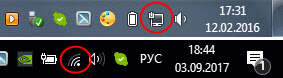
Если у вас подключение без доступа к интернету, то смотрите решения в статьях:
- Без доступа к интернету в Windows 7
- «Подключение ограничено» в Windows 10
Как правило, статус подключения нормальный, но доступа к сайту (или сайтам) все ровно нет.
Если не удаётся установить соединение с сайтом только в Яндекс.Браузере
Если ошибка «Соединение сброшено» (или другая) появляется только в одном браузере, то в таком случае нужно очистить куки и кэш в самом браузере. И проверить настройки прокси и установленные дополнения (отключить для проверки все дополнения, особенно VPN, антивирусы и т. д.) .
И так, чистим кэш и Cookie. Откройте Яндекс.Браузер и нажмите сочетание клавиш Ctrl + Shift + Del. Или зайдите в «Меню» – вкладка «История» и нажмите на ссылку «Очистить историю».
Выбираем «За все время» и выделяем галочками два пункта: «Файлы, сохраненные в кэше» и «Файлы cookie. «.
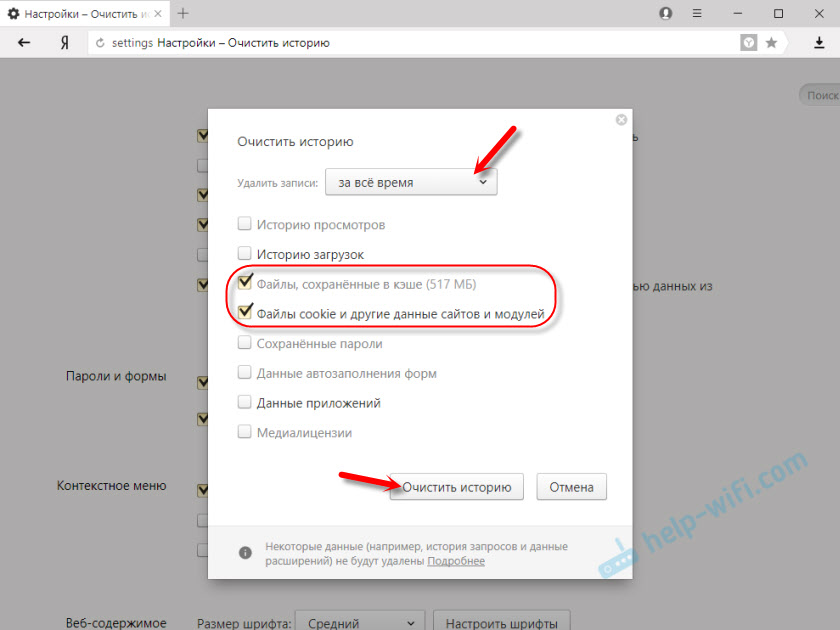
Дальше нажимаем «Очистить историю».
Проверяем настройки прокси-сервера. Зайдите в «Меню» – «Настройки». Снизу нажмите на кнопку «Показать дополнительные настройки». Найдите, и нажмите на «Изменить настройки прокси-сервера». Затем нажимаем на кнопку «Настройка сети» и проверяем, чтобы были убраны все галочки. Как на скриншоте.

Дальше можно попробовать отключить все дополнения. В меню откройте настройки и перейдите на вкладку «Дополнения». Отключите все сторонние дополнения.

После проверки включите нужные дополнения обратно.
Обновление: включаем DNSCrypt
В настройках Яндекс Браузера, в разделе «Безопасность» – «Защита от угроз» – «Защита соединения» нужно поставить галочку возле «Использовать DNS-сервер для шифрования DNSCrypt».

Это решение уже несколько раз советовали в комментариях. Не знаю как у вас, но у меня DNS-сервер для шифрования DNSCrypt был включен по умолчанию.
Если сайты не открываются во всех браузерах
Дальше внимание! Если ни один браузер (Chrome, Opera, Mozilla, Internet Explorer, Microsoft Edge) не открывает сайты, то проблема скорее всего в настройках прокси-сервера, или в DNS-сервере. Вполне возможно, что браузер не может установить соединение с сайтом из-за вирусов, или антивируса. О всех этих решениях я писал в следующих статьях (они общие для всех браузеров) :
- Не удается найти DNS-адрес сервера
- Браузер не открывает страницы (сайты)
- Ошибка «Не удается преобразовать DNS-адрес сервера»
- Ваше подключение не защищено в Chrome, Opera, Яндекс.Браузер, Амиго
По инструкциям, ссылки на которые я дал выше, обязательно попробуйте следующее:
- Прописать DNS от Google (8.8.8.8 / 8.8.4.4).
- Проверить настройки прокси-сервера.
- Сделать сброс сетевых настроек.
- Временно отключить антивирус.
- Проверить компьютер на вирусы, с помощью антивирусных утилит.
Эти действия должны вам помочь. Правда, если проблема не на стороне самого сайта, или провайдера. Возможно, провайдер просто заблокировал доступ к сайту, или еще что-то.
Что делать, если ничего не помогло и Яндекс.Браузер не открывает сайты
Для устранения ошибки в браузере, когда не удаётся установить соединение с сайтом, попробуйте выполнить еще несколько действий:
- При возможности, подключите компьютер к интернету другим способом (к другой Wi-Fi сети, например) . Проверьте, будет ли появляться ошибка «Соединение сброшено».
- Удалите, и установите заново проблемный браузер. В нашем случае это скорее всего браузер от Яндекс. Только обратите внимание, что удалив браузер, будут удалены все ваши пароли, закладки, настройки и т. д. Можете настроить синхронизацию, или сохранить их в файл.
- Создайте на компьютере еще одного пользователя, и зайдите от его имени. Решение такое себе, но может помочь.
- Не забываем о проверке компьютера на вирусы и вредоносное ПО.
- Сделайте сброс сетевых настроек. Вот инструкция. Подойдет как для Windows 7 и Windows 8, так и для Windows 10 (хот там есть и другой способ, через параметры) .
- Определите в чем причина, и напишите об этом в комментариях. Как определить? Открыв сайты в другом браузере, через другое подключение и т. д. Если, например, не открывается Ютуб, или Вконтакте, то проверьте, открываются ли другие сайты. Если ошибка в Яндекс.Браузер, то проверяем все в других браузерах. На других устройствах, через это же подключение к интернету.
Жду от вас обратной связи. Пишите о решениях, которые помогли вам. Задавайте вопросы. Только описывайте все подробно. Всего хорошего!

153

471337

Сергей

Решение проблем и ошибок