
Что означает якорь в ворде? Как убрать якорь в ворде?
Действительно многие пользователи встречаются с документами в программе ворд, в которых можно увидеть символ якоря. Выглядит данный символ в документе следующим образом:
Данный символ служит подсказкой для пользователей, он показывает, где данный объект расположен в текущем тексте. Также он обозначает, где объекты подвергались изменениям.
В некоторых программах ворда, символ якоря отключен по умолчанию, но в некоторых он включен. Не всем пользователям нравится наблюдать данный символ на экране, поэтому и возникает вопрос, как его убрать.
Делается это с помощью специальных настроек. Сначала нужно нажать на верхний круг, который расположен в самом верхнем левом углу. При нажатии на него, появится специальное меню, в котором нужно нажать кнопку «Параметры Word».

В открывшемся меню зайдите в раздел «Экран», в котором находите раздел «Всегда показывать эти знаки форматирования на экране». В этом разделе уберите галочку напротив строки «Привязка объектов».

После закрытия данного меню, значок якоря пропадет с экрана вашей программы ворд.
Привязка диаграмм, рисунков и объектов к сетке для их выравнивания в Word
Выравнивание рисунков, диаграмм и других объектов на странице или друг с другом с помощью команд привязки.
Параметры привязки работают только в области разметки.
Включение привязки
- Выберите диаграмму, рисунок или объект в документе.
- В правой части ленты выберите форматирование >выровнять >сеткиПараметры .
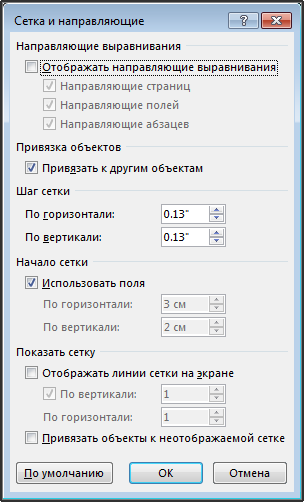 Появится диалоговое окно Сетка и направляющие.
 - Включив один или оба из этих вариантов:
Параметр Описание Привязать объекты к сетке, если линии сетки не отображаются Расположение объекта к ближайшим пересечениям сетки, даже если сетка не видна. Привязка объектов к другим объектам Выравнивание объектов по мере перетаскивание на экран.
Выключение привязки
- Щелкните диаграмму, рисунок или объект в документе.
- В правой части ленты выберите форматирование >выровнять >сеткиПараметры . Появится диалоговое окно Сетка и направляющие.
- Снимите флажок Привязать объекты к неотображаемой сетке или Привязать к другим объектам, чтобы отключить соответствующий параметр.
Настройка размера сетки
Расстояние между линиями сетки на странице можно изменить, настроив интервалы по горизонтали и вертикали.
- Выберите диаграмму, рисунок или объект в документе.
- В правой части ленты выберите форматирование >выровнять >сеткиПараметры .
- В Параметрысетки измените размер в поле Интервал по горизонтали или По вертикали. Вы можете ввести единицу измерения в поле или использовать стрелку вверх или вниз справа от нее.
Советы о сетке и направляющие
- Чтобы временно переопределить параметры привязки, удерживайте клавишу ALT, перетаскивая диаграмму, рисунок или объект.
- Чтобы заданные в диалоговом окне Сетка и направляющие параметры использовались по умолчанию для всех документов, нажмите кнопку По умолчанию.
- По умолчанию фигуры и другие объекты привязываются к пересечениям сетки, только если она видна. Чтобы изменить это, можно установить флажок Привязать объекты к неотображаемой сетке.
Якорь в Ворде: как убрать или поставить
В текстовом редакторе MS Word есть символ под названием – якорь, который отображает точное местоположение объекта в документе. Данный символ показывает, какие объекты были изменены, их место нахождения, а также влияет на поведение этих объектов. Очень полезная функция якоря – возможность закрепить любую фотографию или картинку, а сам знак будет отображать немного выше. Если символ мешает работе, тогда можно убрать якорь в Ворде, каким образом это сделать, рассмотрим ниже.
Отключение значка «Якорь»
Чтобы знак больше не появлялся, нужно отключить привязку объекта, что означает убрать значок якоря с любого помещаемого рисунка в документ. Для этого необходимо выполнить следующие действия:
- Зайти в «Файл» — «Параметры»;

- Далее открыть раздел «Экран»;
- В области «Всегда показывать эти знаки форматирования на экране» снять галочку напротив «Привязка объектов»;

- Обязательно сохранить изменения.
Включение значка «Якорь»
Чтобы включить значок якорь просто поставьте галочку возле «Привязка объектов» и сохраните внесённые изменения. Далее нажмите на картинку и во вкладке «Работа с рисунками» на «Формат». Кликнуть по кнопке «Обтекание текстом» и в выпадающем меню выбрать нужный вариант (кроме «В тексте»).

Кликните по картинке и якорь отобразится.

Чтобы удалить якорь нужно выбрать «В тексте» и якорь не будет показываться.

Примечание! Не забудьте установить «Положение» вашего обтекания. Таким образом, картинка будет закреплена, а текст будет обтекать нужным образом.
Включение и отключение отображения якоря в Microsoft Word
Якорь в MS Word — это символ, который показывает положение объекта в тексте. Он показывает, где объект или объекты были изменены, а также влияет на поведение этих же объектов в тексте. Якорь в Word можно сравнить с кольцом, расположенным на обратной стороне картины или фоторамки, которое позволяет прикрепить его к стене.
Одним из примеров объектов, с которыми будет отображаться якорь, является текстовое поле, его границы. Сам символ привязки относится к категории непечатаемых символов, и его отображение в тексте может быть включено или отключено.
По умолчанию отображение якорей в Word включено, то есть, если вы добавите объект, «закрепленный» этой меткой, вы увидите его, даже если отображение непечатаемых символов отключено. Также в настройках Word вы можете активировать опцию отображения или скрытия привязки.
Примечание. Положение привязки в документе остается неизменным, как и его размер. То есть, если вы добавили, например, текстовое поле в верхнюю часть страницы, а затем переместили его в нижнюю часть страницы, привязка все равно будет находиться вверху страницы. Сам якорь отображается только при работе с объектом, к которому он прикреплен.
1. Щелкните по кнопке «Файл» («MS Office”).
2. Откройте окно «Параметры», щелкнув соответствующий элемент.
3. В появившемся окне откройте раздел «Экран”.
4. В зависимости от того, нужно ли вам включить или отключить отображение привязки, установите или снимите флажок рядом с «Объекты привязки» в разделе «Всегда показывать символы форматирования на экране”.
Примечание. Если вы снимите флажок рядом с «Объект привязки», привязка не будет отображаться в документе, пока вы не включите отображение непечатаемых символов, нажав кнопку в группе «Абзац» на вкладке «Главная”.
Вот и все, теперь вы знаете, как разместить или удалить привязку в Word, а точнее, как включить или отключить ее отображение в документе. Также из этой короткой статьи вы узнали, что это за символ и за что он отвечает.