
Настройка Apple Pay
Чтобы настроить Apple Pay, добавьте дебетовую, кредитную или предоплаченную карту в приложение Wallet на iPhone, Apple Watch или другом совместимом устройстве.
- Совместимое устройство 1 с последней версией iOS или iPadOS, watchOS или macOS.
- Поддерживаемая карта от работающего с Apple Pay эмитента банковских карт.
- Идентификатор Apple ID, с которым выполнен вход на вашем устройстве Apple.
Узнайте, поддерживается ли Apple Pay в вашей стране или в вашем регионе. Чтобы узнать, совместима ли ваша карта с Apple Pay, обратитесь к ее эмитенту.
Как добавить дебетовую или кредитную карту на iPhone
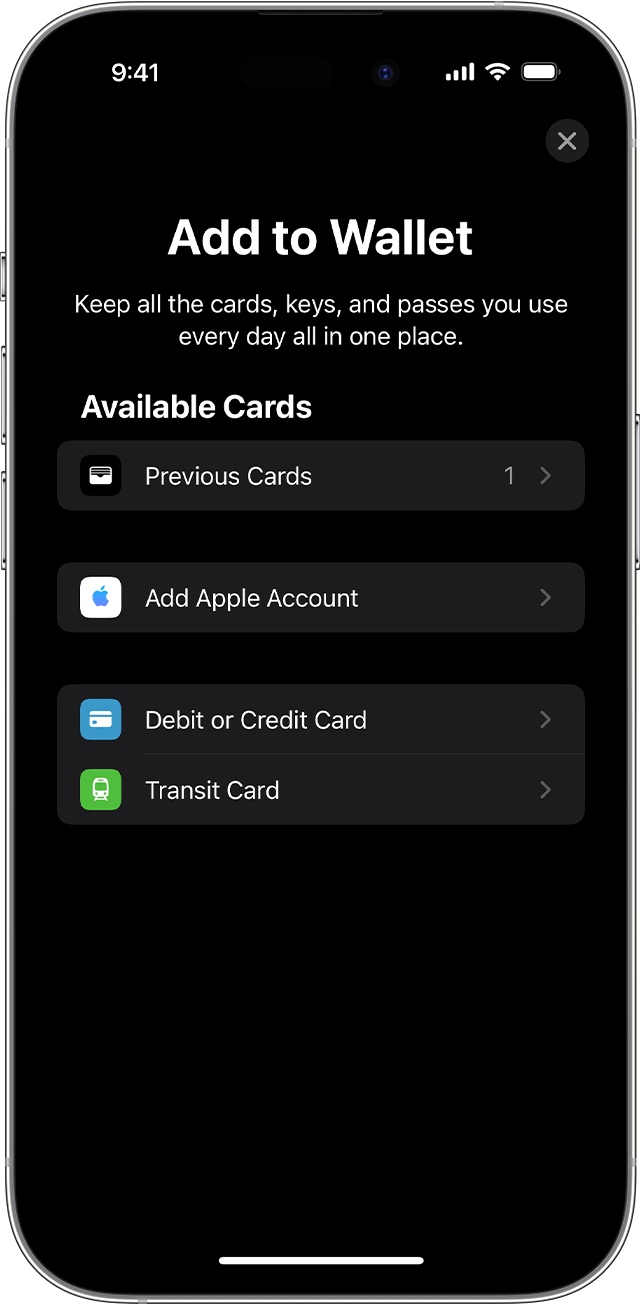
- Откройте приложение Wallet и нажмите кнопку «Добавить» .
- Нажмите «Дебетовая карта» или «Кредитная карта», чтобы добавить новую карту.
- Нажмите «Ранее добавленные карты», чтобы добавить карту, которую вы использовали ранее.
- Коснитесь «Продолжить».
- Добавьте новую карту, следуя указаниям на экране.
- Подтвердите свои данные в банке или у эмитента. Прежде чем разрешить использование карты в Apple Pay, они могут попросить вас предоставить дополнительные сведения или загрузить приложение.
- Если у вас есть связанное устройство Apple Watch, вы также можете добавить карту на часы.
Соответствующие требованиям эмитенты карт также позволят вам подключить свой счет для просмотра сведений о транзакциях и информации о счете в приложении Wallet. Узнайте, как подключить счет к приложению Wallet.

Чтобы удалить карту с экрана «Ранее добавленные карты», нажмите «Изменить» > кнопку «Удалить» > «Удалить». Затем выберите «Удалить карту», чтобы подтвердить удаление и удалить карту со всех ваших устройств.
Как добавить дебетовую или кредитную карту на Apple Watch
- Откройте приложение Apple Watch на связанном устройстве iPhone.
- Перейдите на вкладку «Мои часы» и нажмите «Wallet и Apple Pay».
- Нажмите «Добавить карту».
- Нажмите «Дебетовая карта» или «Кредитная карта», чтобы добавить новую карту.
- Нажмите «Ранее добавленные карты», чтобы добавить карту, которую вы использовали ранее.
- Коснитесь «Продолжить».
- Добавьте карту, следуя указаниям на экране.
- При необходимости подтвердите свои данные в банке или у эмитента карты. Прежде чем разрешить использование карты в Apple Pay, они могут попросить вас предоставить дополнительные сведения или загрузить приложение.
Как добавить дебетовую или кредитную карту в Apple Pay на Mac или iPad
- Откройте параметры Wallet на своем устройстве.
- На компьютере Mac с Touch ID перейдите в меню «Системные настройки» > «Wallet и Apple Pay».
- На iPad перейдите в «Настройки» > «Wallet и Apple Pay».
- Нажмите «Добавить карту». 3,4
- Добавьте карту, следуя указаниям на экране.
- Подтвердите свои данные в банке или у эмитента. У вас могут запросить дополнительную информацию.
Если на вашей модели Mac нет встроенного датчика Touch ID, вы можете оплачивать покупки с помощью Apple Pay на совместимом устройстве iPhone или Apple Watch. Для этого на iPhone перейдите в меню «Настройки» > «Wallet и Apple Pay» и включите параметр «Оплата на Mac».
Если не удается добавить дебетовую или кредитную карту в Apple Wallet
1. Убедитесь, что вход в iCloud выполнен на всех устройствах. На устройстве iOS необходимо настроить Face ID, Touch ID или пароль. На Apple Watch необходимо задать пароль. Если вы выйдете из iCloud или удалите пароль, то все кредитные, дебетовые, предоплаченные, транспортные карты и удостоверения учащегося будут удалены с этого устройства.
2. Если вам меньше 13 лет, служба Apple Pay будет недоступна и вы не сможете добавить карту в приложение Wallet. Возраст зависит от страны или региона.
3. В континентальном Китае использовать Apple Pay для оплаты на веб-сайтах в Safari можно только на совместимых моделях iPhone и iPad с iOS 11.2 или более поздней версии. В Нидерландах использовать Apple Pay для оплаты на веб-сайтах можно только на совместимых моделях iPhone или iPad.
4. В Италии вы не можете добавлять карты Maestro на устройства iPad или Mac. В Австралии вы не можете добавлять карты eftpos на устройства iPad или Mac. В Нидерландах карты Maestro можно добавлять на все совместимые устройства, кроме компьютеров Mac.
Информация о продуктах, произведенных не компанией Apple, или о независимых веб-сайтах, неподконтрольных и не тестируемых компанией Apple, не носит рекомендательного или одобрительного характера. Компания Apple не несет никакой ответственности за выбор, функциональность и использование веб-сайтов или продукции сторонних производителей. Компания Apple также не несет ответственности за точность или достоверность данных, размещенных на веб-сайтах сторонних производителей. Обратитесь к поставщику за дополнительной информацией.
Совершение покупок с помощью Apple Pay
Вы можете использовать Apple Pay для оплаты в магазинах, в приложениях, в Интернете и в других местах.
Как совершать оплату с помощью Apple Pay в магазинах и других местах
С устройством iPhone или Apple Watch вы сможете пользоваться Apple Pay в магазинах, ресторанах, на заправках, в такси и везде, где увидите один из этих символов 1 .
Оплата с помощью iPhone
- Чтобы использовать карту по умолчанию, сделайте следующее.
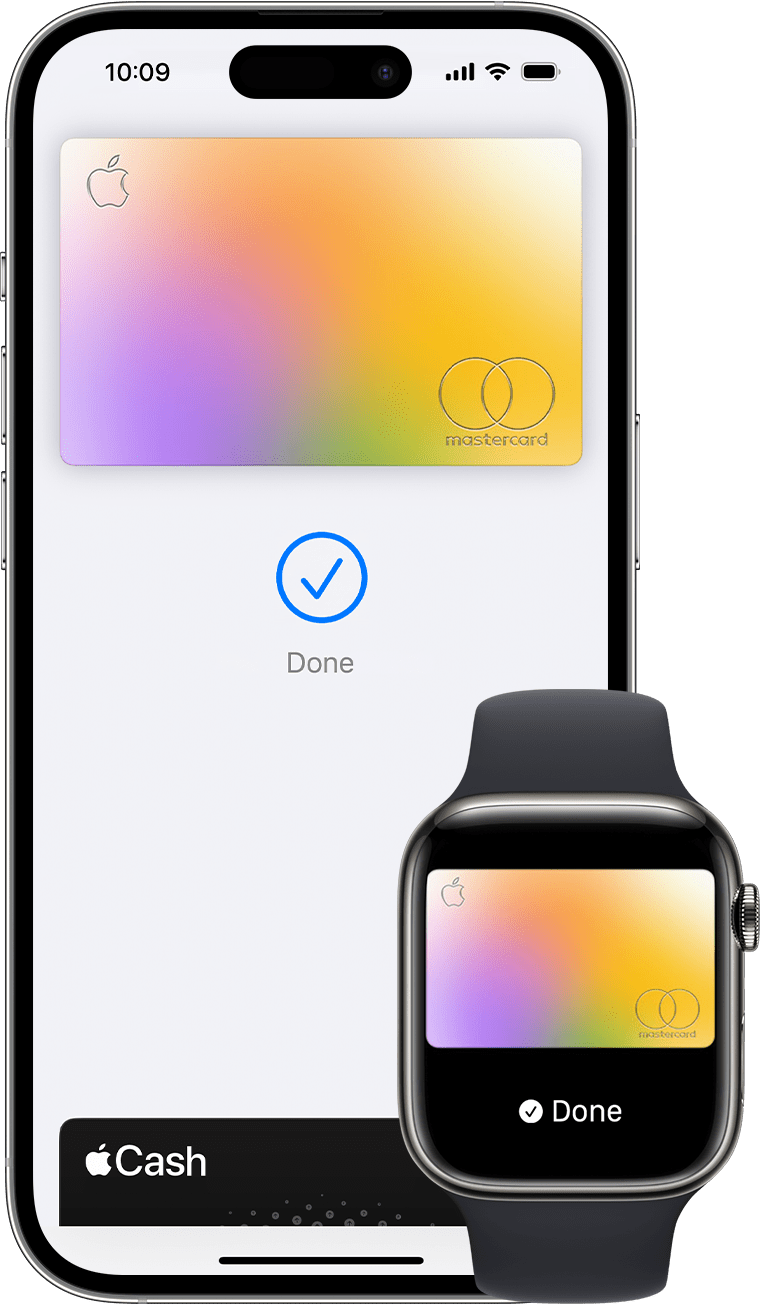
- Если на вашем iPhone есть Face ID, дважды нажмите боковую кнопку. При появлении запроса авторизуйтесь с помощью Face ID или введите код-пароль, чтобы открыть Apple Wallet.
- Если на вашем iPhone есть Touch ID, дважды нажмите кнопку «Домой».
- Чтобы открыть другие карты, нажмите на карту по умолчанию. Затем выберите новую карту и пройдите аутентификацию.
- Удерживайте верхнюю часть iPhone рядом с бесконтактным устройством считывания, пока на дисплее не появится надпись «Готово» с галочкой.
Оплата с помощью Apple Watch
- Дважды нажмите боковую кнопку.
- Ваша карта по умолчанию откроется автоматически. Прокрутите содержимое экрана вниз, чтобы выбрать другую карту.
- Удерживайте дисплей Apple Watch рядом с бесконтактным устройством чтения, пока не почувствуете легкую пульсацию и не услышите звуковой сигнал.
Хотите просмотреть недавние покупки? Узнайте, как просмотреть историю транзакций Apple Pay.

Оплата с помощью Apple Pay в Интернете и в приложениях
Вы можете использовать Apple Pay для оплаты через Интернет в браузере Safari 2,3 и в приложениях, если Apple Pay является доступным вариантом оплаты.
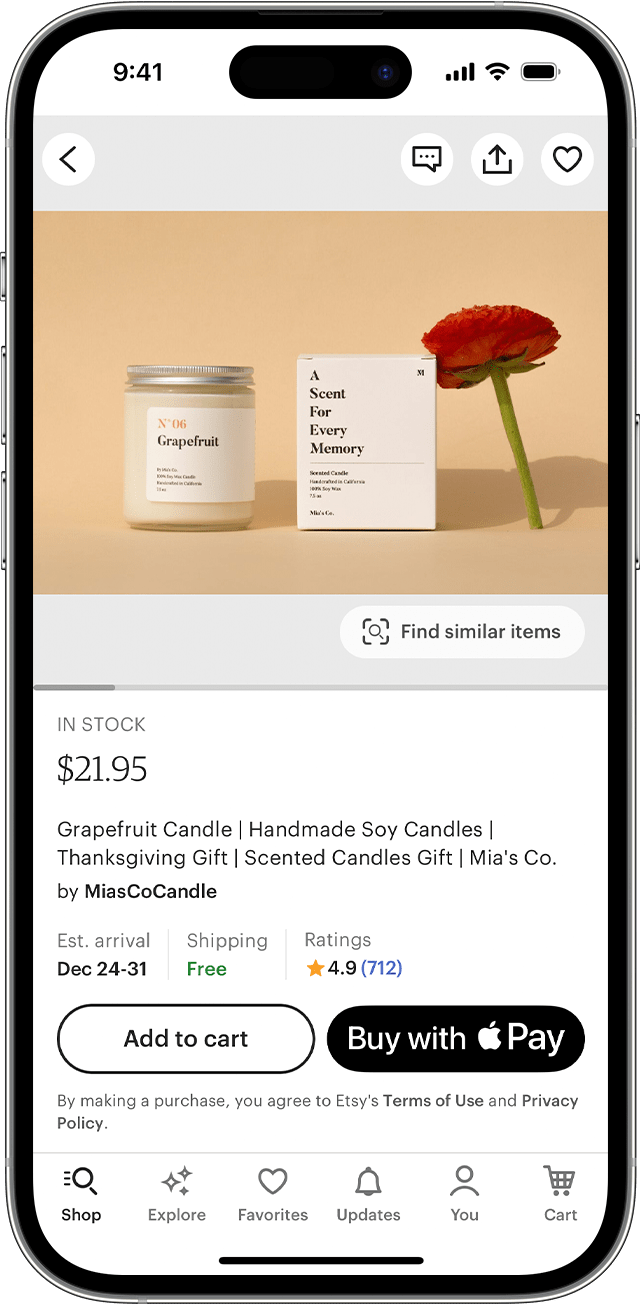
- Нажмите кнопку Apple Pay или выберите Apple Pay в качестве способа оплаты.
- Для оплаты с помощью другой карты нажмите кнопку «Далее»
 или кнопку раскрытия меню
  рядом с картой по умолчанию.
 - При необходимости введите свою платежную информацию, адрес доставки и контактные данные. Apple Pay сохранит эти сведения, поэтому вводить их заново не потребуется.
- Подтвердите оплату.
- iPhone или iPad с поддержкой Face ID: дважды нажмите боковую кнопку, затем пройдите аутентификацию с помощью Face ID или введите пароль.
- iPhone и iPad без поддержки Face ID: используйте Touch ID или введите пароль.
- Apple Watch: дважды нажмите боковую кнопку.
- Mac с поддержкой Touch ID: следуйте указаниям на панели Touch Bar и поместите свой палец на датчик Touch ID. Если датчик Touch ID отключен, нажмите значок Apple Pay на панели Touch Bar и следуйте указаниям на экране.
- Mac без поддержки Touch ID: подтвердите оплату на устройстве iPhone или Apple Watch c подключением Bluetooth. На всех устройствах должен быть выполнен вход под одним и тем же идентификатором Apple ID.
- Если оплата пройдет успешно, на экране появится надпись «Готово» с галочкой.
- Помимо Apple Pay, продавец также должен принимать вашу платежную карту и поддерживать вашу платежную систему.
- На территории континентального Китая использовать Apple Pay на веб-сайтах в браузере Safari можно только на совместимых моделях iPhone и iPad с последней версией iOS или iPadOS.
- В Италии для оплаты покупок в магазинах с помощью Apple Pay на iPhone и Apple Watch можно использовать карты Maestro. Карты Maestro нельзя использовать для оплаты в приложениях и на веб-сайтах. В Нидерландах карты Maestro можно добавлять на все совместимые устройства, кроме компьютеров Mac.
Информация о продуктах, произведенных не компанией Apple, или о независимых веб-сайтах, неподконтрольных и не тестируемых компанией Apple, не носит рекомендательного или одобрительного характера. Компания Apple не несет никакой ответственности за выбор, функциональность и использование веб-сайтов или продукции сторонних производителей. Компания Apple также не несет ответственности за точность или достоверность данных, размещенных на веб-сайтах сторонних производителей. Обратитесь к поставщику за дополнительной информацией.
Как подключить Apple Pay и оплачивать покупки в Apple Store на территории России: инструкция


- Зайдите в основные настройки телефона: пункт «Язык и регион». Выберите любую страну, где в данный момент работает Apple Pay.
- На территории России закажите карту «Мир» (можно оформить в любом банке) и добавьте ее в Apple Pay.
- Также в ближайшее время ожидается, что банки начнут оформлять карты платежной системы Union Pay.
Как оплачивать покупки в App Store российской картой
Кого возьмешь себе в команду в нападение?
В этом онлайн-менеджере они даже могут сыграть в одной команде!

Кого возьмешь себе в команду в нападение?
В этом онлайн-менеджере они даже могут сыграть в одной команде!

Два варианта:

- Заранее пополнить баланс на Apple ID. Для этого заходите в приложение App Store, выбираете свою учетную запись и пополняете счет Apple ID;
- Скорее всего, баланс Apple ID можно будет пополнять по номеру телефона. В настройках телефона нажимаете на свое имя, далее — оплата и доставка, пункт «Добавить способ оплаты», и выбираете «Мобильный телефон».
Реклама 18+.

Кто станет зимним чемпионом РПЛ?
Уверен? Поставь с бонусом до 100000 рублей!

Кто станет зимним чемпионом РПЛ?
Уверен? Поставь с бонусом до 100000 рублей!
Я нашёл, как платить Айфоном в России на обычных терминалах. С кэшбеком
Полгода. Вот уже 6 месяцев мы не имеем возможности оплачивать покупки так, как привыкли это делать за долгие годы — с помощью Apple Pay. Вспомните, как было круто просто достать Айфон из кармана и приложить его к терминалу для оплаты. Несмотря на то что заплатить бесконтактной картой не представляет особого труда, Apple Pay позволял нам не носить с собой ни пластик, ни тем более наличность. Это пользователям Android хорошо — у них есть и Samsung Pay, и Mir Pay и на худой конец Huawei Pay. А у нас, владельцев Айфонов, нет ничего, кроме неудобного СБП. Но, кажется, ситуация постепенно начала выправляться.
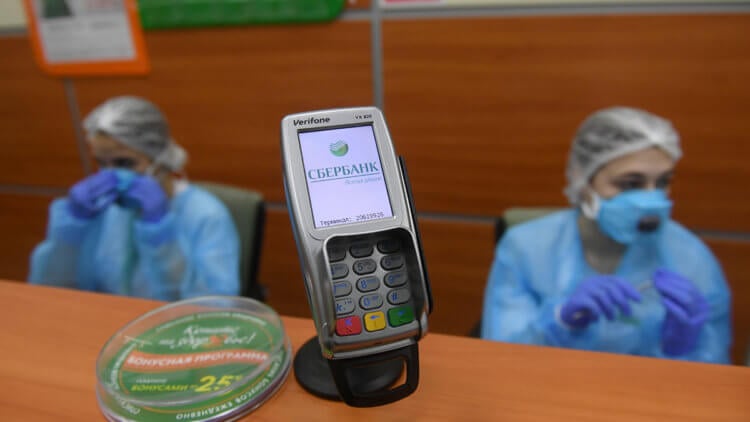
Эта штука называется POS-терминал, и теперь вы можете оплачивать покупки на нём своим Айфоном
Пару недель назад я пришел в мясную лавку у дома и при оплате товара обнаружил, что на привычном мне терминале вместо логотипов Visa и MasterCard появилось что-то новое. Наверное, треть и без того небольшого экрана занимал QR-код и мелкая надпись “Оплатите картой или по QR-коду”. Я спросил кассира, правда ли, что теперь можно платить кьюаром, но она рассеяно ответила мне, что ещё точно не знает, а новая надпись появилась только на днях.
⚡️ПОДПИШИСЬ НА НАШ КАНАЛ В ЯНДЕКС.ДЗЕНЕ И ЧИТАЙ ТОЛЬКО ЛУЧШИЕ СТАТЬИ НАШИХ АВТОРОВ БЕСПЛАТНО
Поскольку я уже занёс карту над терминалом, то варианта доставать Айфон и запускать сканер QR-кодов в банковском приложении уже не было. Я оплатил покупку пластиком, забрал товар и ушёл. Однако возможность платить QR-кодом на обычном POS-терминале запала мне в душу, и она стала буквально преследовать меня. В какой бы магазин я ни шёл, почти в каждом я видел QR для оплаты.
Бесконтактная оплата Айфоном в России
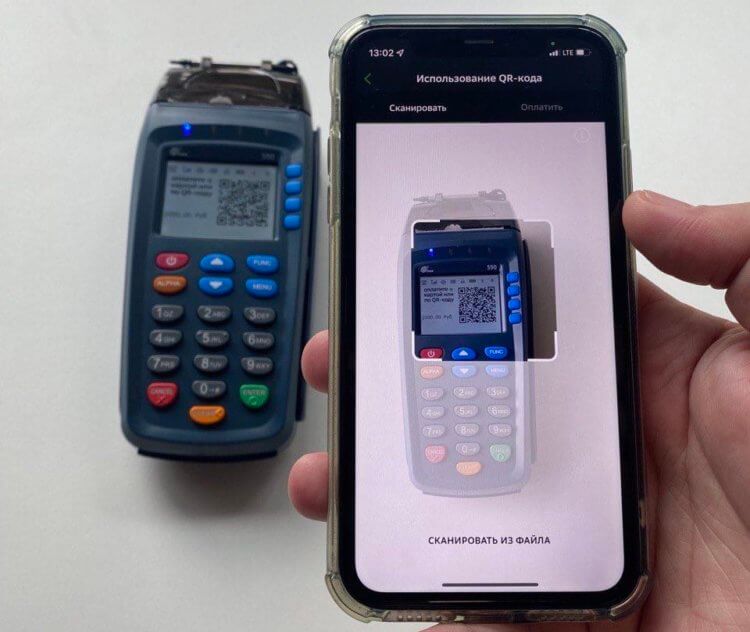
Процесс оплаты прост: вы сканируете QR-код на POS-терминале и подтверждаете операцию
В один момент я наконец решился, запустил сканер QR-кодов в приложении Сбербанка (но работают любые банки), навёл камеру на экран терминала и оплатил покупку. Всё прошло так же быстро и просто, как когда я платил по QR в магазинах “Красное и белое”. Однако ряд отличий, о которых вам нужно знать, всё-таки есть. И отличия эти, вероятно, сделают этот способ оплаты самым популярным в России.
Ключевым недостатком СБП, которая тоже предполагает оплату по QR-коду, было отсутствие кэшбека. Из-за того, что платёж оформлялся как перевод, комиссия магазина составляла менее 1%, а значит, и на возврат средств уже не оставалось. А при оплате по QR на POS-терминале кэшбек на удивление начисляется в полном объёме.
⚡️ПОДКЛЮЧАЙСЯ К НАШЕМУ ЧАТИКУ В ТЕЛЕГРАМЕ. ТАМ ТЕБЕ ОТВЕТЯТ НА ЛЮБЫЕ ВОПРОСЫ ОБ АЙФОНАХ И НЕ ТОЛЬКО
Оплата по СБП, несмотря на удобство, оказалась почти не распространена. Я встречал её только в магазинах Spar, Красное и Белое и, кажется, в Леруа Мерлен на кассах самообслуживания. В других сетях такой возможности нет. А вот QR-коды на POS-терминалах по моим ощущениям уже на данном этапе доступны в большем количестве магазинов.
Сбер, который обеспечивает распространение новой технологии оплаты, утверждает, что транзакция проходит быстрее. К сожалению, я не обращал на это внимания, но, кажется, оплата по QR на POS-терминалах исключает какой-то из этапов, характерных для оплаты по СБП. Могу ошибаться, но, если память мне не изменяет, выходит и правда быстрее.
Платить iPhone без Apple Pay
Это не СБП. Так что вы получите кэшбек как за обычный платёж
Для оплаты по QR на POS-терминале не требуется дополнительное оборудование. Банк-эквайер просто присылает обновление на терминал, и оплата по QR начинает работать автоматически. Никакой настройки со стороны продавца для этого не требуется. Покупатель может оплачивать покупки сразу.
Судя по всему, оплату по QR на POS-терминалах внедряют разные банки. Однако лично мне наверняка известно только про Сбер. Как оказалось, главный банк страны ещё в июне начал внедрение новой методики оплаты и пообещал, что к концу года она будет доступна как минимум на 1 миллионе терминалов по всей России. Однако не исключено, что в этом ему помогут и другие популярные эквайеры: МКБ, ВТБ и другие.
⚡️ПОДПИСЫВАЙСЯ НА ТЕЛЕГРАМ-КАНАЛ СУНДУК АЛИБАБЫ И ПОКУПАЙ ТОЛЬКО ЛУЧШИЕ ТОВАРЫ С АЛИЭКСПРЕСС
Откуда такая востребованность, спросите? Ну, во-первых, оплата по QR на POS-терминалах банально удобнее для конечного клиента, а значит, и пользоваться ей будут чаще, чем СБП. Во-вторых, эта методика не предполагает исключений по оплате эквайринговых услуг как СБП. То есть банки будут получать больше денег за подобные транзакции, а клиенты — свой кэшбек.
Да, это всё ещё не полноценная замена Apple Pay. Всё-таки платежи по NFC не требовали наличия интернет-соединения, а запуск сканера QR-кодов — требует. В противном случае, банковское приложение попросту не запустится. Это не очень удобно. Я уже не говорю о том, что для запуска функции оплаты придётся совершить ощутимо больше действий, чем при использовании Apple Pay. Но, как говорится, на безрыбье и рак — рыба.