
Как подключить робот-пылесос к телефону и Wi-Fi
Как подключить робот-пылесос к телефону и Wi-Fi — первый вопрос, который возникает после покупки умного помощника в уборке. В статье — инструкция, из которой вы поймёте, как включить и настроить робот-пылесос.
Установка станции зарядки
Подготовка робота-пылесоса к работе начинается с установки док-станции. Как правило, её размещают вплотную к стене в непосредственной близости от розетки. Важный момент — чтобы пылесос мог беспрепятственно размещаться на зарядной станции, необходимо свободное пространство вокруг неё. Обычно это 1 метр перед станцией и 0,5 метра по бокам. Вывод: угол, может, и напрашивается, но не годится.
Убедитесь, что станция надёжно удерживается на полу, чтобы пылесос не смещал её во время своего движения. Например, можно закрепить её с помощью двухстороннего скотча.
Скорее всего, при покупке умный помощник будет полностью разряжен. Поэтому подключите станцию к сети питания и разместите на ней пылесос.
О начале зарядки будет сигнализировать световой сигнал на корпусе пылесоса. Например, у некоторых моделей Xiaomi индикатор горит оранжевым. А после заполнения аккумулятора до 100% — белым.
Синхронизация робота-пылесоса с телефоном
Следующий шаг — подключение пылесоса к домашней Wi-Fi-сети и синхронизация с мобильным приложением. Убедитесь, что на вашем смартфоне включён Wi-Fi, и скачайте нужную программу. Универсального приложения для управления пылесосами нет — каждый производитель выпускает собственное ПО для своих моделей. Например, у Xiaomi — Mi Home, у Polaris — POLARIS IQ Home.
Активируйте робот-пылесос с помощью кнопки на корпусе и подключите его к телефону. Это быстро, но у разных моделей процедура синхронизации может отличаться. В любом случае пошаговую инструкцию вы найдёте в руководстве пользователя, а чаще всего вам подскажет само приложение.
Что установить на пылесос перед первой уборкой
После того как мобильная программа увидит пылесос, вам необходимо подготовить его к работе — установить аксессуары. Какие именно — зависит от модели. Например, в комплекте с роботом-пылесосом Xiaomi Mi Robot Vacuum-Mop 2 Ultra вы найдёте:
- резервуар для воды;
- резервуар для мусора;
- насадки для влажной уборки;
- боковую щётку.
Важно установить все обязательные элементы и обязательные для нужного вам режима. Очень часто устанавливается всё, что есть в наличии, но иногда необходимо соблюдать определённый порядок установки, а не действовать произвольно. Чтобы не испортить устройство, не потерять время, загляните в мануал.
Настройка робота-пылесоса через телефон
Конкретные настройки, как и в случае с подключением, могут отличаться. Тем не менее есть несколько общих параметров для всех устройств — обратите на них внимание:
- Режимы и вид уборки — например, «Тихий» или «Максимальный», «Сухая» или «Влажная».
- Настройка времени уборки по расписанию — вы можете запланировать, например, ежедневную утром или вечером.
- Голосовые оповещения — робот-пылесос будет сообщать вам о своих действиях, например о старте уборки или остановке из-за препятствия. Как правило, люди не следят за работой устройства, а потому предусмотреть оповещение звуком не лишне.
- Ручное управление — в приложениях часто можно указывать конкретные места для уборки.
Возможности и ограничения роботов-пылесосов
Как правило, роботов-пылесосов используют для повседневной уборки — подмести пыль и протереть влажной тряпкой полы. Такие устройства одинаково хорошо перемещаются по паркету, ковролину, ламинату или кафельной плитке.
Не наделяйте таких роботов сильным интеллектом. По сути, такая техника монотонно метёт и всасывает, никак не оценивая степень чистоты. Фишка же в умении определить самостоятельно геометрию помещения и запомнить её, а также в способности вернуться на базу. Кроме того, у пылесосов есть навык не натыкаться на препятствия — они их распознают, притормаживают, объезжают.
Материал по теме
Среди прочего важно учитывать некоторые ограничения таких устройств:
- Робот-пылесос не способен выполнить тщательную влажную уборку — он протирает пол, но не сможет ничего оттереть. Сложные пятна, скорее всего, вам придётся взять на себя.
- Из-за особенностей конструкции роботы не могут дотянуться до углов комнаты и в другие места, где тесновато. Зачастую лес ножек столов и стульев может стать непроходимым.
- Роботы неплохо вытягивают пыль на коврах с низким и средним ворсом. Однако на очистку глубокого ворса их мощности может не хватить.
- Перед запуском робота вам самим придётся провести предварительную уборку, не слишком полагаясь на разборчивость техники. Уберите с пола провода и мелкие предметы, например игрушки: пылесосы не умеют ранжировать вещи на своём пути по степени полезности для вас. Внутри резервуара для мусора окажется всё подряд или негабаритный мусор забьётся в щётки, что приведёт к перегреву мотора.
- В квартире с большим метражом и сложной геометрией комнат одной зарядки на уборку может не хватить. В этом случае робот прервёт уборку и вернётся на док-станцию на подзарядку.
Как правило, в настройках приложения отображается ресурс щёток и метёлок робота. Мы рекомендуем отслеживать их состояние и своевременно заменять — аксессуары с истёкшим ресурсом будут хуже справляться со своими задачами.
Вопрос о том, где купить робот-пылесос, — важнейший, если с возможностями техники вы в теории уже разобрались. Тут важны скидки, акции, гарантии. Раз так, вам непременно в интернет-магазин МТС.
Подключение робота-пылесоса Xiaomi к телефону
Подключение робота-пылесоса Xiaomi Mi Robot Vacuum Mop Essential G1 к смартфону
Xiaomi Mi Robot Vacuum Mop Essential G1 работает с Mi Home/Xiaomi Home*. Управляйте своим устройством и взаимодействуйте с другими домашними устройствами в этом приложении.
Отсканируйте QR-код, чтобы скачать и установить приложение. Вы будете перенаправлены на страницу настройки подключения, если приложение уже установлено. Или выполните поиск по запросу «Mi Home /Xiaomi Home» в App Store, чтобы скачать и установить приложение.

Откройте приложение Mi Home/Xiaomi Home, нажмите «+» в правом верхнем углу и следуйте инструкциям по добавлению устройства.
* В Европе приложение называется «Xiaomi Home» (кроме России). Название приложения, которое отображается на вашем устройстве, должно быть принято по умолчанию.
Примечание. Версия приложения могла обновиться. Следуйте инструкциям для текущей версии приложения.
Подключение робота-пылесоса Xiaomi Mi Vacuum Cleaner 1s к телефону
Отсканируйте QR-код или перейдите в магазин приложений, чтобы скачать приложение Mi Home.

Для подключения Xiaomi Mi Vacuum Cleaner 1s робота-пылесоса к телефону запустите приложение, зарегистрируйтесь или войдите в существующую учетную запись, далее нажмите «добавить устройство» и следуйте инструкциям на экране.
Примечание. См. раздел в руководстве пользователя, посвященный сбросу настроек Wi-Fi, если телефон не может подключиться к устройству после нескольких попыток.
Подключение робота-пылесоса Xiaomi Mi RoboRock S50 к телефону

Данное устройство поддерживает платформу Mi Smart Home, поэтому вы можете использовать смартфон для дистанционного управления пылесосом, подключившись к приложению «Smart Home». Также устройство поддерживает систему MIUI, поэтому может синхронизироваться и взаимодействовать с другими устройствами умного дома.
1. Загрузка приложения В Mi Store найдите мобильное приложение «Smart Home», или отсканируйте ниже изображен QR-код.

2. Добавление новых устройств Откройте окно «Мои устройства» в приложении, и в правом верхнем углу нажмите на кнопку «+», чтобы добавить необходимое устройство. После этого найдите новое устройство в списке «Мои устройства».
3 Покупай больше Чтобы приобрести еще больше умных устройств, загрузите мобильное приложение «MiJia устройства»
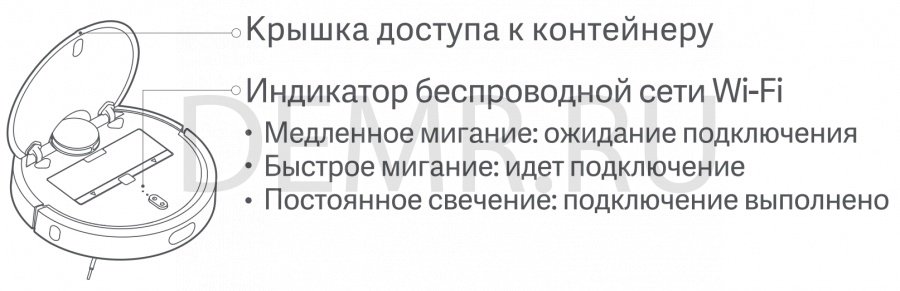
Wi-Fi индикатор

— Медленно мигающий: ожидание подключения;
— Быстро мигающий: в процессе подключения;
— Постоянно включен индикатор: Wi-Fi уже подключен;
Внимание: если смартфон не подключается к пылесосу, смотрите раздел «Инструкция по использованию» — «Сброс Wi-Fi настроек».
Читайте также
Инструкция по подключению техники Xiaomi к Mi Home

Команда интернет-магазина Radiooboz часто помогает решать проблемы с подключением роботов-пылесосов и других умных гаджетов от Xiaomi как своим клиентам, так и клиентам наших коллег. Мы неустанно следим, чтобы каждый, кто приобрел технику Xiaomi смог полноценно её использовать. Роботы-пылесосы и другие умные гаджеты от Xiaomi обладают шикарным функционалом благодаря возможности подключения к смартфону через приложение Mi Home. Подключение к приложению значительно расширяет возможности техники и позволяет в полной мере насладиться обилием разнообразия задуманных функций. Так, в приложении для робота-пылесоса можно настраивать график уборки, отслеживать перемещения, заряд батареи, ограничивать зону уборки и даже управлять им с помощью пульта.
В этой статье мы хотим показать последовательность действий при работе с Mi Home: как подключить робот-пылесос Xiaomi к Wi-Fi первый раз, как найти свой гаджет, а также опишем возможные проблемы и способы их решения.
Установка взаимодействия с зарядной базой
Перед переходом к синхронизации робота-пылесоса с вашим мобильным устройством необходимо настроить взаимодействие аппарата с базовой станцией. Для этого нужно произвести следующий алгоритм действий:
1. Подключить зарядную базу к электрической сети.
2. Обратите внимание, чтобы док-станция была корректно установлена: спереди от зарядной базы должно быть свободное расстояние 100 сантиметров, а слева и справа — 50 сантиметров. Если задние контакты установлены правильно, то лампочка на верхней панели начнёт мигать.
3. Если лампочка не мигает, а свет горит постоянно, это будет означать полную зарядку аккумуляторной батареи. Для дальнейшей работы устройства необходимо нажать кнопку запуска робота-пылесоса.
4. Если свет лампочки белый, то заряд аккумулятора достаточный, жёлтый – до 50%, красный – менее 20%.
Также важно учесть, что перед первым применением робота нужно удалить проложенные кабели и мелкие предметы с пола, чтобы они не препятствовали передвижению вашего умного пылесоса.
Далее пошагово рассмотрим, как подключить робот-пылесос Xiaomi к приложению Mi Home на Android и iOS.
Подключение к Wi-Fi
Если смартфон на Android

Перед подключением гаджета к мобильному устройству требуется включить Wi-Fi, GPS и Bluetooth, а также само устройство Xiaomi. После этого скачиваем фирменное приложение Mi Home для операционной системы Android, которое доступно на всех основных программных платформах. Главное всё делать последовательно, не торопясь. Пылесос от Вас не уедет 😉
Особенно, если Вы не сможете его подключить…
Далее алгоритм подключения робота-пылесоса следующий:
1. В приложении необходимо зарегистрироваться или зайти в существующую учётную запись, нажав кнопку «Войти».
2. После успешного запуска приложения требуется выбрать сервер (регион). Лучше выбирать сервер Россия или Китай.
3. Далее следует включить Wi-Fi, подключиться к домашней сети, включить Bluetooth и геолокацию. Проверьте, что сигнал интернета стабилен. Качество связи напрямую может влиять на то, что робот не сможет нормально функционировать, поскольку для этого ему необходимо быть всегда «онлайн».
4. На главном экране нажимайте «Добавить устройство». В предлагаемом списке найдите и выберите свой робот, либо добавьте его через QR-код, указанный в инструкции пылесосу.
5. Включите свой гаджет. После этого нужно сбросить настройки Wi-Fi на роботе-пылесосе, одновременно зажав две механические кнопки на корпусе в течении 2-3 секунд.
6. Чтобы завершить процесс и подключить пылесос, требуется ввести название сети Wi-Fi и пароль для подключения.
7. После этого приложение может предложить подключить Ваш телефон к Wi-Fi самого робота-пылесоса с названием, например, «mijia-vacuum_xxx» и вернуться в приложение Mi Home.
9. Если всё сделано правильно, то начнется подключение устройства к сети, которое занимает от 30 секунд до 2 минут.
Таким образом, через смартфон посредством мобильного приложения каждый пользователь сможет производить выбор режима работы Xiaomi, настраивать график уборки, отправлять аппарат на зарядную станцию, управлять движением вручную и отслеживать параметры и степень износа компонентов робота-пылесоса.
Особенности подключения Xiaomi к iPhone
Для того чтобы подключить робот-пылесос Xiaomi к iPhone необходимо загрузить приложение Mi Home из AppStore. В остальном же последовательность действий для операционной системы iOS такая же, как для Android. Однако может возникнуть одна небольшая проблема при попытке подключения смартфона к роботу-пылесосу Xiaomi. Она заключается в том, что iPhone не способен самостоятельно распознавать пылесос Xiaomi. Для исправления ситуации и подключения прибора потребуется изменить регион. Для этого нужно зайти в раздел «Profile», далее подраздел «Settings» и нажать в нём на пункт «Region». Здесь необходимо выбрать Россию, либо Китай.
Если что-то пошло не так…
Что нужно сделать в первую очередь:
1. Проверить включен ли Wi-Fi, Bluetooth, Геолокация;
2. Проверить правильно ли выбран регион в Mi Home (Россия/Китай);
3. На домашней сети Wi-Fi должен быть установлен пароль (обязательно);
4. Роутер должен быть в диапазоне 2.4 ггц;
5. Убедитесь, что приложению Mi Home выданы все необходимые разрешения;
6. Попробуйте подключить с другого телефона или с другой версией приложения.
Не находит пылесос:
1. Если не подключается по QR-коду, то нужно сменить регион на Россию или на Китай.
2. Сделать сброс настроек. Кнопка Hard Reset (под верхней крышкой, где контейнер, возле лампочек). Её нажать и держать 8-10 сек. После этого заново попробовать подключить.
3. В настройках домашней Wi-Fi сети смените пароль на буквенно-циферный вариант (без спецсимволов). То же самое нужно сделать, если приложение нашло пылесос, но отказывается к нему подключаться.
Не находит зарядную базу:
1. Выключить пылесос, отключить базу от розетки. Включить обратно, поставить пылесос прямо на базу, нажать кнопку уборки, чтобы он чуть-чуть отъехал и после этого нажать кнопку возвращения на базу (Home). После этого робот вернется на базу, запомнит ее.
2. Вокруг зарядного устройства слишком много препятствий. Разместите док-станцию для зарядки в более открытом месте. Очистите область сигнала док-станции.
Если возникает ошибка «не вставлен контейнер»:
Нужно вытащить пылесборник, прочистить, протереть сухой тряпкой нижние контакты, вставить обратно.
Раз мы с Вами научились решать проблемы связанные с подключением и использованием роботов-пылесосов, то самое время заказать себе свой первый пылесос или обновить уже имеющуюся модель 😉 Сделать этот можно как всегда на нашем сайте radiooboz.ru.
По мере обнаружения дополнительных проблем связанных с подключением/нахождением техники Xiaomi мы будем дополнять данную статью.
С Вами на связи был интернет-магазин Radiooboz!
Подписывайтесь на наш VK и Instagram!
Пошаговая инструкция, как подключить робот-пылесос Xiaomi к телефону
Робот-пылесос от производителя Xiaomi можно подключить к телефону или компьютеру, чтобы удаленно управлять им. Этот способ управления особенно подходит тем, у кого не хватает времени на домашние дела. С помощью установленного приложения можно быстро поменять настройки, посмотреть статистику работы и определить дальнейшие действия агрегата. Работа устройства синхронизируется со смартфоном с помощью подключения к домашней сети Вай-Фай.
Общая инструкция по работе
Умная техника от бренда «Ксиаоми» призвана облегчать бытовую жизнь и минимизировать затраты владельцев на уборку. Пылесосы роботы нового поколения одинаково успешно работают с системой андроид и айфон.
Установка взаимодействия с зарядной базой
Первый шаг, который необходим в настройке робота-пылесоса, это установка взаимосвязи между зарядным устройством и пылесосом.
Чек-лист установки взаимодействия:
| Действие | Результат |
| Подключение док-станции к сети | Включение базы, декорирование кабелей специальными приспособлениями |
| Правильная установка | В поле, когда пылесос приближается к станции, не должно быть преград, препятствий в виде шнуров, различных предметов |
| Индикация | При включении в сеть на корпусе базы высвечиваются лампочки: белый, желтый, красный. Белый цвет говорит о полной зарядке, желтый указывает на среднюю степень заряда, красный свидетельствует о снижении заряда до 20 %. |
Подключение к Wi-Fi
Для работы необходим включенный пылесос и телефон с активированной функцией Bluetooth, Wi-Fi, GPS. На телефоне с платформой айос или андроид необходимо установить специальное приложение, воспользовавшись подходящим сервисом.

Работа устройства
Работа устройства запускается через специальную программу Mi Home. В программе после этапа регистрации необходимо поставить галочку напротив пункта «разрешить доступ приложения к местоположению».
Это необходимо для связи приложения со специальным сервером и перенаправления специальных команд.
Как синхронизировать с мобильным устройством пошагово
Приложение предполагает успешную работу с разными платформами. Чтобы настроить технику, необходимо четко следовать инструкциям. Работа с айфоном:
- После регистрации в приложении Mi Home необходимо войти в созданный аккаунт. Регистрация предполагает введение имени пользователя, подтверждение пароля и привязку к номеру телефона.
- В меню установленного приложения необходимо выбрать специальный пункт «добавить устройство». После этого экран телефона отобразит список. Кнопками листания следует выбрать модель и поставить «галочку». На рабочем столе приложения появится значок пылесоса. Если модели в вышедшем списке не обнаруживается, то ее необходимо ввести вручную, полностью копируя название из паспорта устройства.
- На панели пылесоса необходимо нажать и удерживать 2-3 секунды центральные кнопки корпуса. Это позволит сбросить ранее установленные настройки Вай-Фай.
- После этого в поле приложения необходимо ввести название сети Вай-Фай и пароль.
- При успешной синхронизации устройств верхняя панель телефона отобразит знак пылесоса. На корпусе пылесоса при этом может начать светиться специальный индикатор.
Справка! Работа с андроид проводится в той же последовательности, что и с айос. Для скачивания на платформе андроид используют Play market.

Как управлять уборкой
После успешной синхронизации можно начать работу по настройке и выставлению параметров. На платформе ios, предусмотренной для iphone, синхронизация происходит быстрее, чем на платформе андроид. После получения информации об успешном подключении настройки сохраняются, вводить их повторно не нужно.
Посмотрите также

Управление уборкой отображается на экране телефона:
- «Clean». Это модуль для выставления порядка уборки. Расширенные настройки модуля помогут задать необходимые параметры.
- «Doc». Это функция возвращения пылесоса на док-станцию в том случае, если программа уборки завершилась раньше времени или необходимо прервать ее.
- «Timer». Выставление показателей таймера помогает программировать устройство на работу в определенные дни и часы.
- «Cleanup mode». Набор из четырех режимов, который можно выбрать выставлением «галочки». Режимы отличаются интенсивностью уборки, использованием карты перемещения.
- «Remte Control». Это модуль, переключающий пылесос в ручной тип уборки.
- «Care». Модуль, предполагающий сбор статистики об износе аккумулятора и встроенных механизмов пылесоса.
Модули помогают разобраться со статистикой и выставлением основных настроек. Организация уборки с выставлением личных режимов проводится с соблюдением конкретных шагов:
- Выставление координат. При успешном запуске приложения нажатие значка пылесоса выводит на экран план комнаты. База зарядки расположена в точке с координатами 25500 и 25500.
- Пробная версия обозначается словом «FLOW». В модуле необходимо выставить длительность уборки от «Когда» до «Потом».
- Последним этапом становится выставление координат передвижения. Чтобы понять, как выглядит система координат в конкретном помещении, рекомендуют задавать разные значения и наблюдать за передвижениями устройства.
Отдельно устанавливается виртуальная стена или границы зоны уборки. Для обозначения необходимо найти пункт «start zone cleaning» и вбить координаты. Последнее задание – это установка количества уборок. Открывшееся окно помогает выбрать значение уборок, от 1 до 3.

Информация! Важно соблюдать последовательность. Вторая координата должна быть значительно больше первой, иначе устройство не начнет передвижение.
Дополнительные опции роботов-пылесосов «Ксиаоми»
Настройка роботов-пылесосов с использованием операционной системы стационарного компьютера позволяет установить голосовые пакеты на русском языке. Это дополнительная функция, которая не предусмотрена разработчиками в официальной версии устройства.
Мнение эксперта
Захарова Ирина Юрьевна
Профи по клинингу с 15-ти летним стажем. Наш лучший эксперт.
Чтобы установить голосовой русскоязычный пакет, необходимо скачать специальную утилиту на компьютер, запустить ее от имени администратора.
При этом в необходимое поле необходимо ввести ip-адрес и название модели пылесоса. После запуска утилиты понадобится переустановка приложения и повторение пошаговой инструкции.
Посмотрите также

Решение распространенных проблем
Для многих пользователей основную проблему составляет настройка устройства, подключение или синхронизация со смартфоном. Возможные трудности связаны с разными производителями пылесосов-роботов и телефонов. На каждом из гаджетов может возникнуть определенная проблема, решить которую необходимо в четком соответствии с протоколом устройства. Если пылесос не подключается к сети Wi-Fi, то необходимо обнаружить причину. Их может быть несколько:
- пылесос не поддерживает Вай-Фай;
- проблемы в приложении;
- включен мобильный трафик.
Для решения этой проблемы необходимо переустановить приложение, сбросить настройки Вай-Фай на корпусе пылесоса нажатием двух кнопок.
Чтобы трафик не ограничивал онлайн работу пылесоса, следует подключаться только к открытой сети Вай-Фай и убрать «галочку» с пометки «мобильные данные» на дисплее телефона.
Если возникают проблемы с приложением, то необходима точечная настройка. Часто при входе в аккаунт на рабочем столе отображается «неопознанная ошибка» или «невозможно войти в аккаунт». Для полноценного управления роботом инициализация аккаунта необходима, поэтому проблему следует решить.
2 способа решения:
- Скачивание специального приложения ВПН на телефон. Этот прием помогает «обмануть» серверы, меняя регион. Если зайти в аккаунт не получается после активации ВПН, то следует попробовать перезагрузить настройки ВПН, так как регион меняется каждый раз при включении приложения.
- Смена региона в приложении «Ми Хоум». Часто на экране выставляется положение «материковый Китай», но при связывании с сервером происходит ошибка, поэтому следует поменять регион проживания на любой регион из выпадающего при выборе списка.
Ошибка приложения, когда не удается инициализировать устройство, предполагает наличие проблемы с «Ми Хоум». Ее удается быстро решить на телефонах марки «Ксиаоми», создав клон приложения. Но на смартфонах айос и андроид эта функция не предусмотрена разработчиками. Помочь может удаление и переустановка «Ми Хоум», а также сброс настроек Вай-Фай на панели робота пылесоса.