
Расширение Picture-in-Picture: просмотр видео поверх других окон

Picture-in-Picture (Картинка в картинке) — это расширение Google Chrome, позволяющее вам смотреть видео в отдельном окне поверх любых других окон, которое вы можете увеличивать, уменьшать, перемещать в любое место. Для учителя открывается широкий спектр образовательных стратегий при использовании данного расширения: от проведения онлайн уроков до организации обратной связи с учащимися. Употребление данного расширения не составит труда. Причём его можно установить не только в Chrome, но и в другие браузеры.
Итак, познакомимся с данным расширением:
Таким образом, вы можете получить такие видеоокна не только с канала YouTube, но и с любого онлайн ресурса, где размещено видео.
1.Установите расширение из интернет-магазина Chrome
2. Откройте видео, которое вы хотите посмотреть, а затем нажмите на значок расширения в правом верхнем углу.
3. Переместите окно видео в любое место страницы. Видео всегда будет отображаться поверх других окон.
Варианты использования
Проведение онлайн урока. Демонстрация видео поверх других окон с онлайн образовательными ресурсами. В том числе и поверх вашей презентации PowerPoint.
Опрос учащихся. Вы открываете онлайн конструктор тестов. Рядом со списком учащихся размещаете учебное видео. Во время трансляции вы останавливаете просмотр и озвучиваете или размещаете вопрос на экране. Тут же фиксируете результаты.
Голосование. На основе видео, размещённого рядом со списком, организуйте дискуссию, голосование учащихся.
Представление проектов учащихся. Ученики представляют свои проекты. Рядом с проектом они размещают видео в записи или прямую трансляцию. К примеру, они могут записать свои видео в Padlet.
Импровизированный диалог. Вы размещаете видео. Делаете паузу. Ученик отвечает в микрофон. Затем снова запускаем видео.
Уверен, учителя могут найти и другие варианты использования расширения Picture-in-Picture (Картинка в Картинке).
Как открыть видео в отдельном окне браузера Chrome на компьютере
Режим картинка-в-картинке для просмотра видео в отдельном окне веб-браузера, в этом месяце дебютировавший в веб-версии YouTube, появился в качестве официальной функции Google Chrome. Нововведение стало доступно с выходом последнего обновления веб-браузера для таких платформ, как macOS, Windows и Linux, позволяя пользователям открывать видеоролик из фирменного видеохостинга поискового гиганта в небольшом окошке поверх остальных страниц.
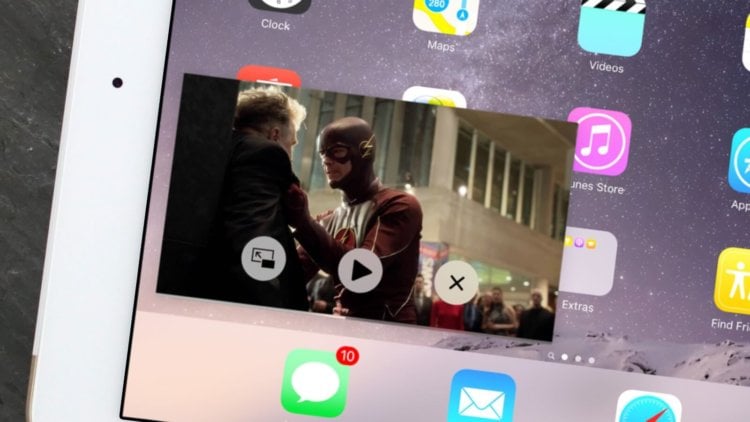
По большому счету режим картинка-в-картинке из Google Chrome дублирует функциональность веб-версии YouTube, поскольку умеет транслировать контент в отдельном окне только на этой платформе. Однако, в отличие от нее, продолжит поддерживать воспроизведение, даже если переключиться на другую вкладку.
Как открыть видео на YouTube в режиме картинка-в-картинке
Чтобы открыть видео, размещенное на YouTube, в режиме картинка-в-картинке, необходимо запустить любой ролик, после чего нажать на экран воспроизведения правой клавишей мыши и в выпадающем окне выбрать «Воспроизвести в отдельном окне». Эта команда вынесет видео в небольшое окно, позволяя переключаться между открытыми вкладками, а не работать только с интерфейсом видеохостинга.
Поскольку режим картинка-в-картинке стал доступен только в последней версии веб-браузера, перед эксплуатацией настоятельно рекомендуем убедиться в том, что на вашем компьютере установлена именно она. В ином случае скачайте актуальную сборку Google Chrome по воздуху или дождитесь автоматического обновления, которое произойдет после перезапуска браузера.
Как воспроизвести фильм в отдельном окне
Несмотря на то что Google Chrome не позволяет воспроизводить видеоролики в режиме картинка-в-картинка вне YouTube штатными средствами, это можно сделать при помощи стороннего расширения под названием Picture-in-Picture. Оно работает со всеми роликами вне зависимости от платформы, на которой они размещены. Это будет особенно удобно при воспроизведении фильмов или сериалов.
Обсудить эту и другие новости Android можно в нашем Telegram-чате.

Теги
- Компания Google
- Операционная система Windows
- Приложения для Андроид
Просмотр видео в отдельном окне Google Chrome
Каждому пользователю знакома ситуация, когда нужно сделать очень многое, а экранного пространства попросту не хватает. В таком случае многие разработчики пытаются реализовать отдельные окна для каждого процесса, запущенного в браузере.
Сегодня мы поговорим о том, как открыть видео в отдельном окне браузера Google Chrome. Также мы не обойдем стороной и техническую сторону вопроса.
Настройка Chrom для просмотра видео
К сожалению, озвученный выше поисковый сервис не поддерживает возможность выделения отдельного окна для видео или картинок. Однако это не значит, что нет «света в конце тоннеля».
Первый, и самый верный способ достижения желаемого – использовать расширения сторонних разработчиков. Каждый плагин устанавливается стандартным способом, поэтому приступаем к описанию последовательности действий:
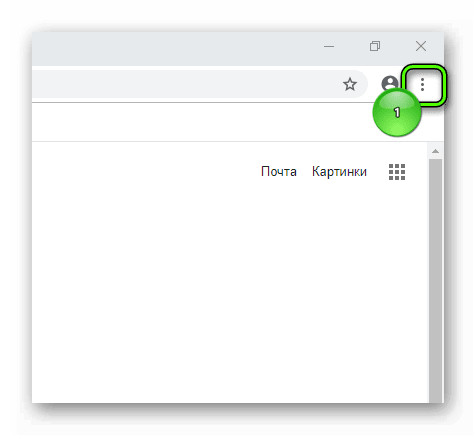
- запускаем браузер и переходим в системное меню (путем клика ЛКМ по главной кнопке в правом верхнем углу экрана);
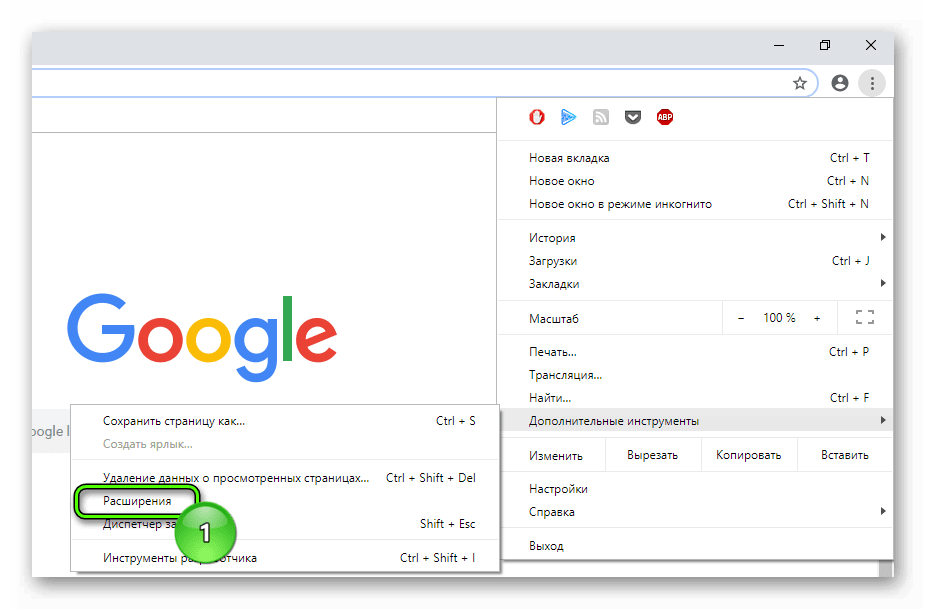
- здесь выбираем раздел «Дополнительные инструменты», а в выпадающем списке – «Расширения»;
- в новом окне переводим курсор на кнопку в виде трех горизонтальных линий в левом верхнем углу;
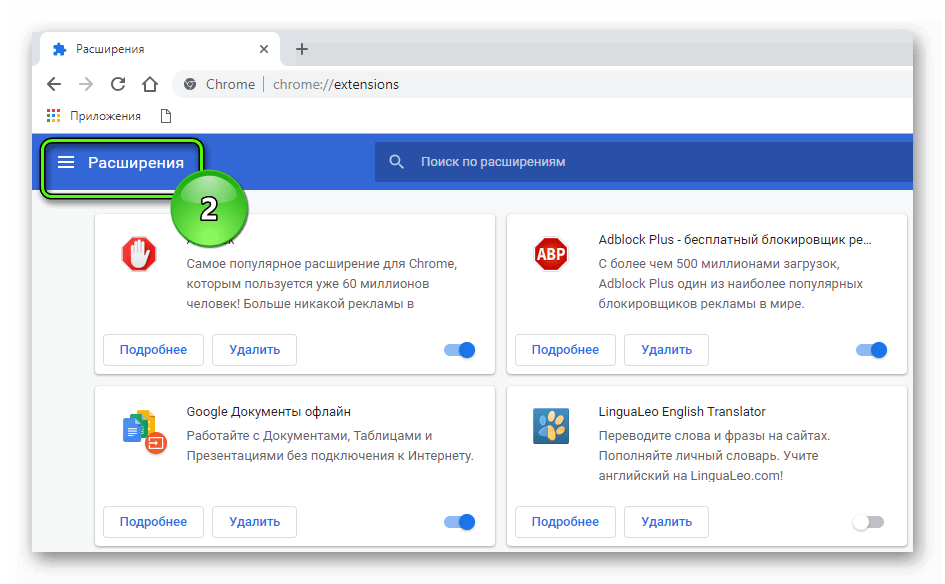
- в нижней части интерфейса кликаем на «Открыть интернет-магазин Chrome»;
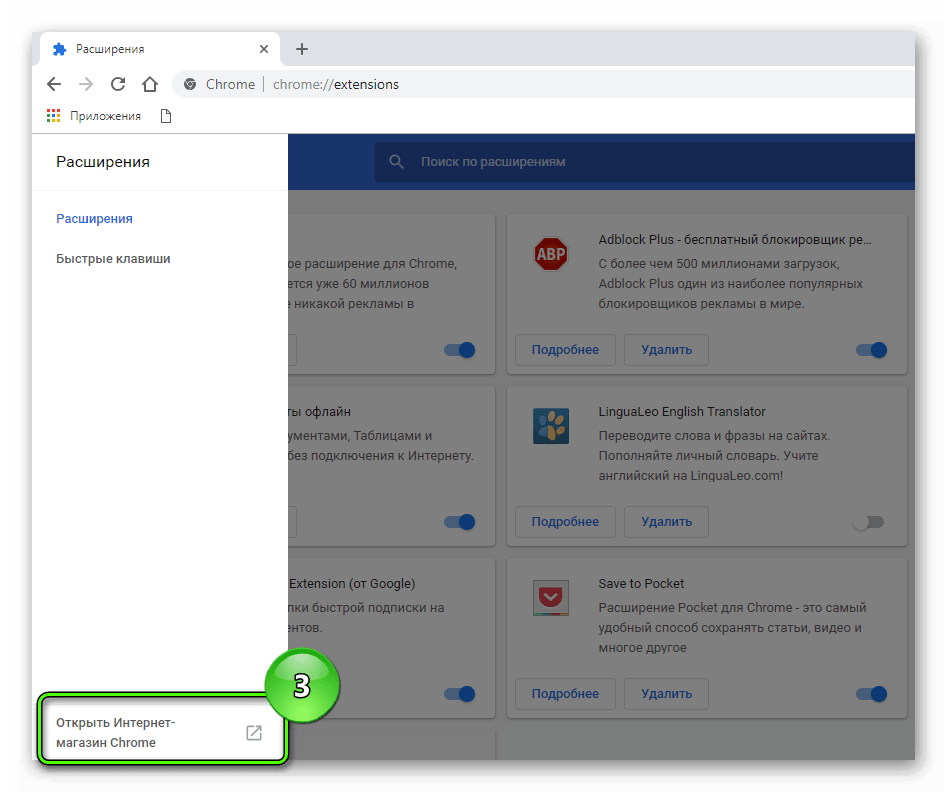
- далее формируем поисковый запрос с нужным наименованием, ждем завершения процедуры;
- по нахождению нужного объекта кликаем на кнопку «Установить»;
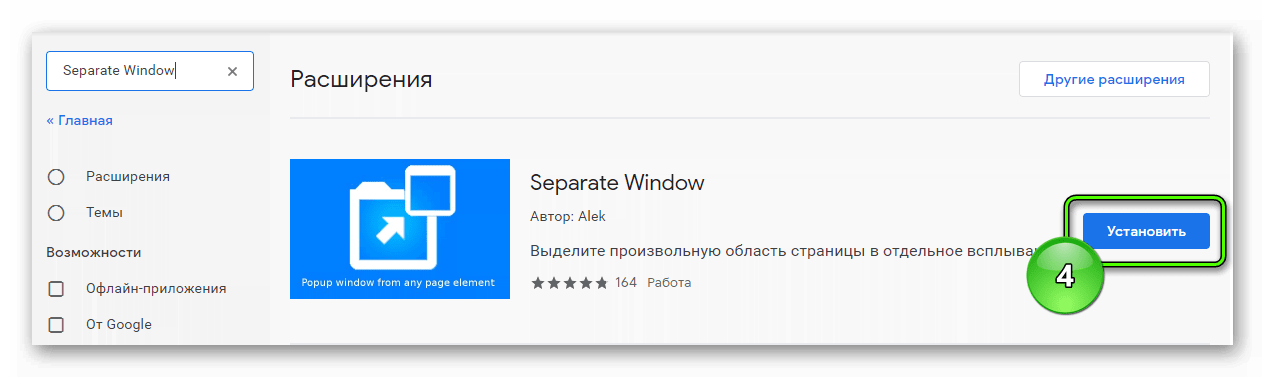
- подтверждаем серьезность намерений, ждем появления нового ярлыка на панели инструментов.
Пошаговая инструкция показывает, как можно легко перенести видео или картинку в отдельное окно. Главное преимущество такого подхода – экономия времени и повышение скорость взаимодействия с системой.
Подведем итоги
Существует несколько способов достижения желаемого, однако конечный выбор остается за пользователем. Наиболее простой подход – использование наработок сторонних специалистов, именуемых расширениями.
Opera браузер для None
Получите быстрый, безопасный и простой в использовании браузер Opera.

Загрузить все браузеры Opera
Opera браузер для Windows
Загрузить сейчас Загрузить пакет для оффлайн-установки:
64 bit / 32 bit Это безопасная загрузка
с opera.com
Opera браузер для Mac
Opera браузер для Linux
Загрузить сейчас Предпочитаете другой пакет?
RPM / SNAP Это безопасная загрузка
с opera.com
Opera браузер для Chromebook

У вас нет Google Play?
Загрузите приложение здесь Это безопасная загрузка
с opera.com
Браузер Opera для Android
У вас нет Google Play?
Загрузите приложение здесь Это безопасная загрузка
с opera.com 