
Как настроить чехол с окошком для экрана телефона?
Желание сохранить надолго свой мобильный телефон, обязательно приведет к решению заключить его в надежный и красивый чехол. На радость пользователей, налажен серийный выпуск чехлов, подходящих под каждую конкретную марку или универсального применения – подходят практически ко всем гаджетам.
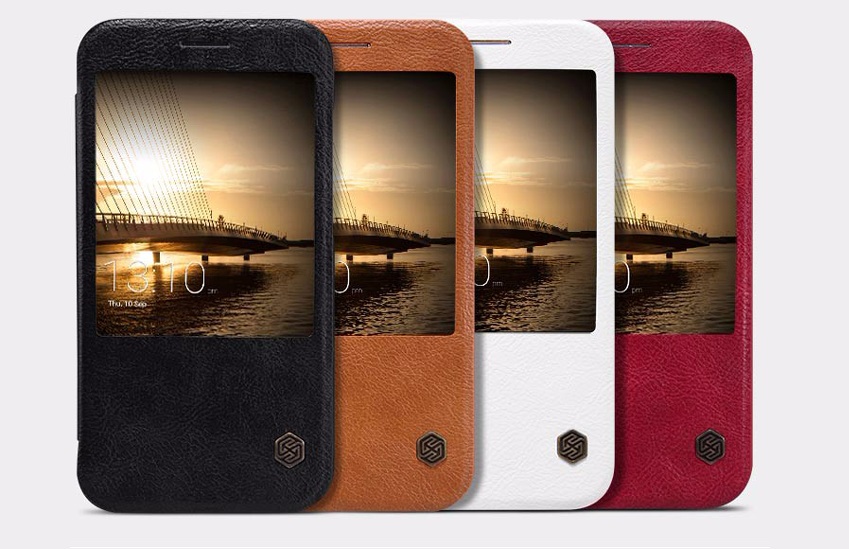
Чехлы на телефоны могут быть различными по цвету и материалу изготовления, но все должны обеспечивать доступность к управлению и экранам. Поэтому наибольшей популярностью пользуются чехлы с окошком. На нашем сайте вы сможете увидеть различные Samsung аксессуары , также есть много интересного для гаджетов Xiaomi. Создатели подумали, кажется, обо всем, но все же может возникнуть ситуация, когда чехол с окошком не работает. В этом случае, прежде всего, нужно проверить настройку экрана, нет ли блокировки .
Принцип работы чехла с окошком
Принцип работы чехла с окошком прост. Создатели, когда разрабатывали защиту телефона, продумали функцию, при которой чехол книжка с окошком обеспечивает удобную и максимальную доступность к экрану. Для этого на передней панели оставлено окошко, в которое вставлен тонкий и прозрачный пластик. Таким образом, владелец телефона имеет возможность пользоваться, как и обычно всеми функциями – видеть уведомления, давать ответы на звонки и звонить самостоятельно, определять время и дату, контролировать уровень зарядки батареи, пользоваться камерой и все это, не раскрывая чехла, благодаря flip cover.
Как настроить экран под чехол с окном
Настройку экрана под чехол можно рассмотреть на примере, как работает чехол S View для Samsung. В общем, этот привычный чехол-книжка, в верхней части которого вырезано прямоугольное окошко с вставленным прозрачным пластиком. Благодаря ему, становится доступной вся необходимая информация. Этот чехол применим к новым моделям телефона, к другим же, более ранним версиям, применяется приложение S View – HatRoid. Разница в том, что в работе S View применены специальные магнитные датчики, а S View – HatRoid – датчики приближения, как во всех современных смартфонах. Поэтому приложение подходит для работы с любым чехлом.
Использовать приложение для чехла с окошком несложно. Когда программа установлена и запущена, то в окошке приложения вы увидите три кнопки. Первой запускается или останавливается сервис S View. Второй обеспечивается точная настройка положения панелей, на которых сосредотачивается вся необходимая информация. Нужно выбрать панель и с помощью стрелок перемещать. Третья кнопка служит для доступа к настройкам приложения. Можно устанавливать время для получения информации, включать функцию автоматического оживления и экрана при открытии чехла и наоборот угасания при закрытии и другие.
На нашем портале также можно найти разные Apple аксессуары для вашего айфона .
Как настроить включение экрана при открытии чехла Samsung
С течением времени производители смартфонов стараются всегда выходить на встречу потребностям своих пользователей.
Одна из таких возможностей, предоставляемых производителем Samsung, заключается в автоматическом включении экрана при открытии чехла. Если у вас есть телефон этой марки и вы хотите настроить данную функцию, этот гайд поможет вам сделать это максимально просто и быстро.
Прежде всего, убедитесь, что ваш телефон работает на операционной системе Android 10 или более поздней версии. Далее, перейдите в меню «Настройки» на вашем телефоне и найдите раздел «Дисплей». В этом разделе вы должны увидеть опцию «Сенсор крышки».
Чтобы включить функцию автоматического включения экрана при открытии чехла, вам нужно просто переместить ползунок в положение «Включено». Теперь при открытии чехла, экран вашего телефона автоматически включится.
Эта функция может быть полезной, если у вас часто возникает необходимость быстро проверять уведомления или время, не прикасаясь к экрану телефона. Теперь вы знаете, как включить эту опцию на вашем Samsung!
Пользуйтесь Smart Lock
Если вы не хотите каждый раз вводить пароль или использовать отпечаток пальца, чтобы разблокировать экран после открытия чехла, вы можете воспользоваться функцией Smart Lock на вашем телефоне Samsung.
Smart Lock — это функция, которая позволяет вам настроить автоматическое разблокирование телефона в определенных ситуациях, таких как нахождение в определенном месте или нахождение вблизи определенного устройства Bluetooth.
Чтобы включить Smart Lock, выполните следующие шаги:
- Перейдите в настройки телефона.
- Выберите раздел «Безопасность» или «Защита и безопасность».
- Найдите и выберите опцию «Smart Lock».
- Введите свой PIN-код, пароль или отпечаток пальца, чтобы подтвердить доступ к Smart Lock.
- Выберите тип Smart Lock, который вам больше всего подходит.
- Следуйте инструкциям на экране, чтобы завершить настройку Smart Lock.
После активации Smart Lock, ваш телефон Samsung будет автоматически разблокировываться в соответствии с выбранной вами настройкой, когда вы откроете чехол.
Обратите внимание, что функция Smart Lock может быть недоступна на некоторых моделях или операционных системах Samsung, и доступность функции может зависеть от региона.
Используйте приложение Always On Display
Для использования приложения Always On Display и включения экрана при открытии чехла на телефонах Samsung выполните следующие действия:
- Перейдите в меню «Настройки» на своем телефоне Samsung.
- Выберите раздел «Экран» и далее «Always On Display».
- Включите переключатель «Always On Display».
- Нажмите на «Время и информация», чтобы выбрать, какую информацию вы хотите отображать на экране.
- Выберите нужные настройки для отображения времени, даты, уведомлений и других значков.
- Нажмите на «Графика» для выбора цвета и стиля отображения информации на экране.
- Сохраните изменения и закройте настройки.
После выполнения этих действий ваш экран будет автоматически включаться при открытии чехла на вашем телефоне Samsung, и на нем будет отображаться выбранная информация.
Воспользуйтесь умным чехлом с функцией отображения информации
Если вы хотите получать максимум пользы от своего смартфона Samsung, то вам стоит воспользоваться умным чехлом с функцией отображения информации. Такой чехол будет не только защищать ваш телефон от повреждений, но и предоставлять полезные данные на экране при его открытии.
Функция отображения информации позволяет вам получать уведомления о пропущенных звонках, новых сообщениях или календарных событиях, не открывая чехол. Вы сможете легко ознакомиться с этой информацией и принять решение о дальнейших действиях.
Чтобы включить функцию отображения информации на вашем телефоне Samsung, вам необходимо сделать следующее:
- Откройте приложение «Настройки» на своем телефоне.
- Выберите пункт «Дисплей».
- Найдите раздел «Умный чехол» и выберите его.
- Включите переключатель рядом с опцией «Отображение информации».
После выполнения этих шагов ваш телефон Samsung будет автоматически включать экран при открытии чехла. Вы сможете быстро получать информацию о пропущенных звонках, сообщениях и других важных событиях, не тратя время на открытие чехла или разблокировку телефона.
Измените настройки экрана в разделе «Дисплей»
Чтобы включить экран при открытии чехла на телефонах Samsung, вам потребуется изменить настройки в разделе «Дисплей». Этот раздел содержит ряд важных параметров, которые позволяют настроить экран телефона под ваши предпочтения.
Для начала, откройте меню настроек телефона и найдите раздел «Дисплей». Обычно он находится в разделе «Отображение» или «Экран и яркость».
В разделе «Дисплей» вы найдете несколько настроек, связанных с экраном вашего телефона. Одна из них называется «Стрелка открытия чехла» или «Включить экран при открытии чехла». Включите эту настройку, чтобы экран автоматически включался при открытии чехла.
Если вы хотите настроить другие параметры экрана, вы можете использовать другие опции, предлагаемые в разделе «Дисплей». Например, вы можете настроить яркость экрана, цветовую схему, размер шрифта и другие параметры, чтобы экран работал и выглядел именно так, как вам нравится.
Когда вы настроите необходимые параметры экрана в разделе «Дисплей», не забудьте сохранить изменения. Теперь, когда вы откроете чехол на телефоне Samsung, экран автоматически включится, и вы сможете быстро и удобно использовать свое устройство.
Как настроить чехол на самсунг или хуавей хонор и xiaomi
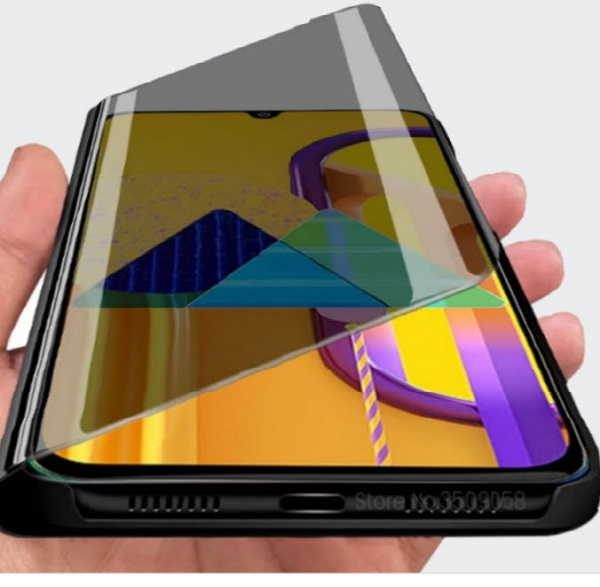
Умный дом, умные часы, а теперь умный чехол книжка. Он может быть просто с окошком, зеркальный, сенсорный или смарт.
На месте не стоим. Движемся вперед и становимся мудрее. Если у вас телефон самсунг или хуавей хонор и xiaomi, и вы приобрели в магазине или с алиэкспресс то должны учесть, что их есть много видов и к каждому нужен свой подход.
Это может быть флип чехол, magic mirror, clear view и другие, но хуже всего если с алиэкспресс, так там как правило инструкции не на русском языке.
Я не буду останавливаться на каждом по отдельности, а приведу основные базовые шаги как их можно настроить.
Настройка умного чехла на телефоне
Учтите, что если у вас оригинальный чехол, например для на хонор 10, хонор 9х, хонор 20, то он не будет работать, к примеру на самсунг s9, но и для s10, скорее всего не будет работать на самсунге а51 или s8, а71, а30s …
[info]Недавно появился еще один замечательный способ: можно выключать экран при закрытии крышки в любом чехле и включать при открытии — вот описание.[/info]
Умный чехол книжка может быть просто с окошком и там настроек почти нет. Его возможности как правило запускать экран при открытии, показывать часы в окошке, уведомления и принимать звонок.
Единственная настройка, которая есть в телефоне, это спрятать «Вырез камеры». Если вы ее активируете, то в окошке все может переместится вниз, и вы ничего не увидите.
Совсем другое дело с более продвинутыми у которых уже есть настройки. Для этого в некоторых нужно установить самостоятельно приложения, например Kview, через QR-код (как правило есть на внутренней, задней части).
Более продвинутые и как правило дорогие автоматически устанавливают необходимое программное обеспечение.
Найдете его в меню приложений. Как правило из настроек там есть редактор светодиодных значков.
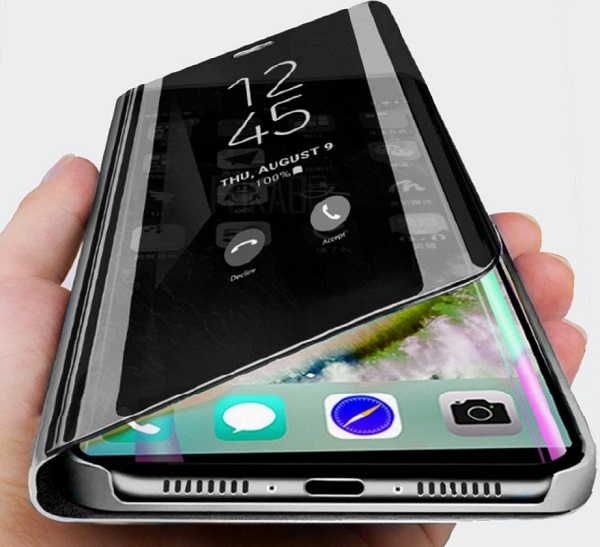
Тогда выберите значок, который хотите использовать для уведомления в окошке и нажмите «Добавить».
Также поступите с другими функциями если есть (например, с контактами) и в правом верхнем углу, когда закончите, нажмите «Готово».
Бывает, что после обновления, например на андроиде 10, умный чехол книжка перестает отвечать на сделанные настройки.
Конечно, что может быть несовместимость с новой версией андроида, но как правило все начинает работать если сделать сброс. Успехов.
Как настроить чехол книжку на самсунг
Как оснастить режимом Samsung S View любой Android смартфон или фаблет
Чехол S View, которым Samsung оснащает свои смартфоны напоминает нам о старых добрых временах, когда телефоны-раскладушки оснащались небольшим дополнительным дисплеем на задней части крышки.
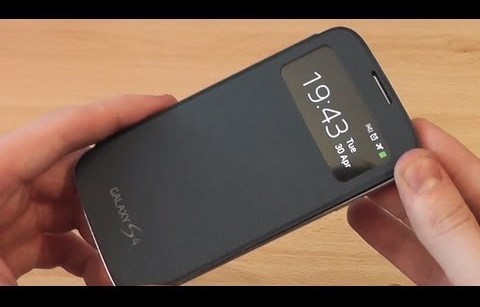
Если вы ни разу не видели S View – то это обычный чехол в виде книжки (или — флип), с прямоугольным окошком вырезанным напротив верхней части экрана смартфона, на которой отображается полезная информация. Однако, Samsung оснащает S View только свои последние флагманские смартфоны, и если бы вы хотели получить возможности, которые дает этот чехол на любом другом Android устройстве, то это вы можете сделать с помощью приложения S View — HatRoid.
В то время, как компания Samsung для работы с S View использует специальный магнитный датчик, S View — HatRoid пользуется датчиком приближения, которым оснащены все современные смартфоны и фаблеты. Это означает, что это приложение может работать с любым, самым дешевым флипом.
Пользоваться приложением очень просто. После установки и запуска программы вы увидите главное окно приложения, на котором расположены три кнопки.
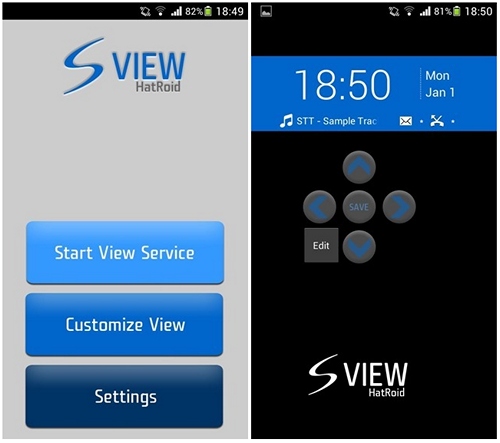
Верхняя из них предназначена для запуска или остановки сервиса S View.
Вторая – для точной настройки местоположения панелей, на которых отображается текущие время и дата, информация о музыкальном треке, пропущенных звонках и непрочитанных сообщениях. Просто выберите панель и перемещайте её с помощью стрелок.
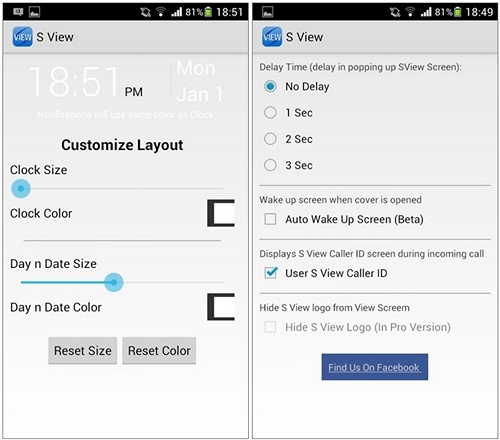
Третья кнопка предназначена для доступа к настройкам приложения. Здесь вы можете выбрать время задержки появления информационного окошка S View, включить автоматический режим пробуждения экрана, когда чехол открывается и включить/выключить отображение информации о звонящем вам абоненте.
Вот и всё. Существует две версии приложения S View — HatRoid: платная и бесплатная. Платная или Pro версия также позволяет менять размеры и цвет элементов панелей (часов, панели с датой и пр.), а также отключать логотип S View.
Итак, если вы хотите, чтобы ваш недорогой смартфон или фаблет, смотрелся не хуже одного из последних флагманских устройств Samsung, то вы можете установить на него S View – HatRoid, который доступен в Google Play по следующим ссылкам:
Чехлы для телефонов. Обзор работы окошка в чехлах Samsung S View Cover Как настроить экран под чехол с окном
Желание сохранить надолго свой мобильный телефон, обязательно приведет к решению заключить его в надежный и красивый чехол. На радость пользователей, налажен серийный выпуск чехлов, подходящих под каждую конкретную марку или универсального применения — подходят практически ко всем гаджетам.
Чехлы на телефоны могут быть различными по цвету и материалу изготовления, но все должны обеспечивать доступность к управлению и экранам. Поэтому наибольшей популярностью пользуются чехлы с окошком. На нашем сайте вы сможете увидеть различные , также есть много интересного для гаджетов Xiaomi. Создатели подумали, кажется, обо всем, но все же может возникнуть ситуация, когда чехол с окошком не работает. В этом случае, прежде всего, нужно проверить настройку экрана, нет ли блокировки .
Принцип работы чехла с окошком
Принцип работы чехла с окошком прост. Создатели, когда разрабатывали защиту телефона, продумали функцию, при которой чехол книжка с окошком обеспечивает удобную и максимальную доступность к экрану. Для этого на передней панели оставлено окошко, в которое вставлен тонкий и прозрачный пластик. Таким образом, владелец телефона имеет возможность пользоваться, как и обычно всеми функциями — видеть уведомления, давать ответы на звонки и звонить самостоятельно, определять время и дату, контролировать уровень зарядки батареи, пользоваться камерой и все это, не раскрывая чехла, благодаря flip cover.
Как настроить экран под чехол с окном
Настройку экрана под чехол можно рассмотреть на примере, как работает чехол S View для Samsung. В общем, этот привычный чехол-книжка, в верхней части которого вырезано прямоугольное окошко с вставленным прозрачным пластиком. Благодаря ему, становится доступной вся необходимая информация. Этот чехол применим к новым моделям телефона, к другим же, более ранним версиям, применяется приложение S View — HatRoid. Разница в том, что в работе S View применены специальные магнитные датчики, а S View — HatRoid — датчики приближения, как во всех современных смартфонах. Поэтому приложение подходит для работы с любым чехлом.
Использовать приложение для чехла с окошком несложно. Когда программа установлена и запущена, то в окошке приложения вы увидите три кнопки. Первой запускается или останавливается сервис S View. Второй обеспечивается точная настройка положения панелей, на которых сосредотачивается вся необходимая информация. Нужно выбрать панель и с помощью стрелок перемещать. Третья кнопка служит для доступа к настройкам приложения. Можно устанавливать время для получения информации, включать функцию автоматического оживления и экрана при открытии чехла и наоборот угасания при закрытии и другие.
При покупке телефона сразу возникает необходимость приобрести для него чехол. Вы же хотите, чтобы ваш гаджет служил верой и правдой без сколов на стекле и прочих неприятностей?
Чехлы для телефонов делятся на следующие категории:
Водонепроницаемый чехол на телефон — прекрасная защита вашего телефона в любой, даже экстремальной, ситуации. Как правило, такой вид выдерживает падение с высоты, перепады температур. Непромокаемый чехол очень практичен: ему не страшны дождь, снег, пыль, грязь. Также он способен защитить ваш смартфон от воды при погружении до 2 метров. Это идеальный вариант для людей, ведущих активный образ жизни;
Силиконовые чехлы для телефона — это классическое решение для тех, кто желает обеспечить защиту своего смартфона. Дизайн зависит от ваших предпочтений: прозрачные чехлы для тех, кто хочет оставить на виду корпус смартфона, с нанесением различных рисунков или узоров — для ярких людей. Такой чехол плотно прилегает к корпусу смартфона, защищая его от пыли, грязи и отпечатков на задней крышке, также обеспечивает надежное и устойчивое положение телефона в руке: в силиконовом чехле он не скользит;
Кожаные чехлы на телефон — показатель вкуса и статуса его владельца. Кожа — прекрасный материал для такого аксессуара, так как она долговечна, устойчива к царапинам и стиранию, а также, при должной обработке, имеет свойство отталкивать влагу, пыль и грязь. К тому же, такой чехол не требует дополнительного ухода;
Не хочется оставлять телефон в сумке перед тренировкой, а в руках носить его неудобно? Спортивный чехол — незаменимый и очень удобный аксессуар для тех, кто занимается спортом, в особенности бегом или ходьбой. Чехол крепится на руку и надежно держится за счет фиксирующего ремешка, а также обеспечивает защиту от попадания влаги и грязи;
Чехол-книжка для телефона никогда не потеряет свою популярность. Хорош тем, что закрывает всю поверхность смартфона, обеспечивая превосходную защиту от внешних факторов: влаги, пыли, грязи. Также смягчает удар от падения и предотвращает сколы на экране или корпусе. Подойдет тем, кто привык смотреть фильмы на телефоне или читать: чехол превращается в удобную подставку;
Чехол-аккумулятор — незаменимая вещь современного человека. Подойдет людям, которые активно пользуются смартфоном в течение дня, а мощности аккумулятора не хватает. Бывает неудобно носить с собой Powerbank, поэтому в такой ситуации будет неоценим чехол-зарядка с нужным для вас дополнительным количество mAh. Главное преимущество такого чехла в том, что не нужно больше искать шнуры для подключения телефона к портативной зарядке и думать о том, куда ее положить: достаточно просто надеть чехол на телефон и забыть о том, что заряда батареи не хватит на день.
Независимо от выбранного типа чехла, любой из них должен быть:
- Изготовлен из качественных материалов;
- Подходить к вашей модели телефона;
- Не иметь расхождений с имеющимися на устройстве отверстиями;
- Плотно прилегать к телефону, надежно защищая его.
Инновационные чехлы Samsung S view cover имеют на передней части специальное окошко из тонкого прозрачного пластика, позволяющее определять состояние гаджета, не раскрывая чехла. Пользователь может просматривать новые уведомления, отвечать на звонки либо отклонять их, узнавать время/дату, определять название воспроизводимой мелодии или состояние зарядки батареи, получать быстрый доступ к камере. Чехлы с функцией S View для Samsung GALAXY Note 3 позволяют также с помощью электронного пера делать рукописные заметки. В случае необходимости окошко из чехла можно снять.
Чехлы-обложки крепятся к смартфону вместо штатной задней стенки. При этом он существенно не увеличивает размеры устройства. Есть модели чехлов Samsung S view cover, которые автоматически настраивают фоновый цвет меню в окошке в соответствии с цветом обложки. При открытии/закрытии чехла включение/выключение экрана смартфона контролируется специальным датчиком.

Чехлы Samsung S view cover ‒ удобный аксессуар
Как отмечают пользователи, чехлы Samsung с функцией S view, прежде всего, порадовали удобством использования. Благодаря ей, проверяя различную системную информацию, нет необходимости раскрывать чехол ‒ достаточно нажать кнопку разблокировки, и в окошке появится вся необходимая информация. При входящем звонке отображается имя абонента, кнопки ответа/отмены вызова. Чтобы ответить на звонок, нужно просто провести пальцем по окошку в нужном направлении. Так же легко можно сбросить вызов.

Радует пользователей и эстетичность аксессуара. Синтетическая кожа с добавлением поликарбоната выглядит стильно, укрепляет корпус чехла, а его установка на задней корпус смартфона придает монолитность конструкции. При этом использование кейса не утяжеляет гаджет, поэтому его удобно носить в кармане.
Чехол S View, которым Samsung оснащает свои смартфоны напоминает нам о старых добрых временах, когда телефоны-раскладушки оснащались небольшим дополнительным дисплеем на задней части крышки.
Если вы ни разу не видели S View – то это обычный чехол в виде книжки (или — флип), с прямоугольным окошком вырезанным напротив верхней части экрана смартфона, на которой отображается полезная информация. Однако, Samsung оснащает S View только свои последние флагманские смартфоны, и если бы вы хотели получить возможности, которые дает этот чехол на любом другом Android устройстве, то это вы можете сделать с помощью приложения S View — HatRoid.
В то время, как компания Samsung для работы с S View использует специальный магнитный датчик, S View — HatRoid пользуется датчиком приближения, которым оснащены все современные смартфоны и фаблеты. Это означает, что это приложение может работать с любым, самым дешевым флипом.
Пользоваться приложением очень просто. После установки и запуска программы вы увидите главное окно приложения, на котором расположены три кнопки.

Верхняя из них предназначена для запуска или остановки сервиса S View.
Вторая – для точной настройки местоположения панелей, на которых отображается текущие время и дата, информация о музыкальном треке, пропущенных звонках и непрочитанных сообщениях. Просто выберите панель и перемещайте её с помощью стрелок.

Третья кнопка предназначена для доступа к настройкам приложения. Здесь вы можете выбрать время задержки появления информационного окошка S View, включить автоматический режим пробуждения экрана, когда чехол открывается и включить/выключить отображение информации о звонящем вам абоненте.
Вот и всё. Существует две версии приложения S View — HatRoid: платная и бесплатная. Платная или Pro версия также позволяет менять размеры и цвет элементов панелей (часов, панели с датой и пр.), а также отключать логотип S View.
Итак, если вы хотите, чтобы ваш недорогой смартфон или фаблет, смотрелся не хуже одного из последних флагманских устройств Samsung, то вы можете установить на него S View – HatRoid, который доступен в Google Play по следующим ссылкам:
Как настроить чехол на самсунг или хуавей хонор и xiaomi
Умный дом, умные часы, а теперь умный чехол книжка. Он может быть просто с окошком, зеркальный, сенсорный или смарт.
На месте не стоим. Движемся вперед и становимся мудрее. Если у вас телефон самсунг или хуавей хонор и xiaomi, и вы приобрели в магазине или с алиэкспресс то должны учесть, что их есть много видов и к каждому нужен свой подход.
Это может быть флип чехол, magic mirror, clear view и другие, но хуже всего если с алиэкспресс, так там как правило инструкции не на русском языке.
Я не буду останавливаться на каждом по отдельности, а приведу основные базовые шаги как их можно настроить.
Настройка умного чехла на телефоне
Учтите, что если у вас оригинальный чехол, например для на хонор 10, хонор 9х, хонор 20, то он не будет работать, к примеру на самсунг s9, но и для s10, скорее всего не будет работать на самсунге а51 или s8, а71, а30s …
[info]Недавно появился еще один замечательный способ: можно выключать экран при закрытии крышки в любом чехле и включать при открытии — вот описание.[/info]
Умный чехол книжка может быть просто с окошком и там настроек почти нет. Его возможности как правило запускать экран при открытии, показывать часы в окошке, уведомления и принимать звонок.
Единственная настройка, которая есть в телефоне, это спрятать «Вырез камеры». Если вы ее активируете, то в окошке все может переместится вниз, и вы ничего не увидите.
Совсем другое дело с более продвинутыми у которых уже есть настройки. Для этого в некоторых нужно установить самостоятельно приложения, например Kview, через QR-код (как правило есть на внутренней, задней части).
Более продвинутые и как правило дорогие автоматически устанавливают необходимое программное обеспечение.
Найдете его в меню приложений. Как правило из настроек там есть редактор светодиодных значков.
Тогда выберите значок, который хотите использовать для уведомления в окошке и нажмите «Добавить».
Также поступите с другими функциями если есть (например, с контактами) и в правом верхнем углу, когда закончите, нажмите «Готово».
Бывает, что после обновления, например на андроиде 10, умный чехол книжка перестает отвечать на сделанные настройки.
Конечно, что может быть несовместимость с новой версией андроида, но как правило все начинает работать если сделать сброс. Успехов.
Как настроить чехол книжку на самсунг

S View Plus
версия: 2.20
Последнее обновление программы в шапке: 10.11.2016


Приложение отображает:
1. Имя контакта (во время входящего звонка)
2. Время и дату
3. Уведомления о пропущенных звонках и сообщениях
4. Уведомления из приложений
— Whatsapp, Wechat, Kakaotalk, Line
— Facebook, Google+
— Hangouts, Skype
— Twitter, Pinterest, Instagram
— другие приложения
5. Управление музыкальным проигрывателем
— Google Play Music
— Samsung music player
— уведомления с иконками управления для других проигрывателей
1. Включить/выключить экран открытием/закрытием крышки чехла
2. Принять/отклонить звонок при закрытой крышке чехла, сдвинув соответствующую иконку
3. Ответить на звонок при закрытой крышке чехла, встряхнув телефон
4. Ответить на звонок при закрытой крышке чехла, нажав кнопку «Домой»
5. Завершить вызов кнопкой питания
6. Выключить звук перевернув телефон экраном вниз
7. Установить «обои»
8. Отрегулировать местоположение окна с уведомлениями
9. Управлять музыкой
10. Приостанавливать приложение для удобства работы с фото, камерой, видео, картами, навигацией и др. приложениями
Русский интерфейс: Да
Перевод на Русский Язык: boar-hooligan
Требуемая версия Android: 4.1 или более поздняя
Разработчик: MOBIUS
Домашняя страница: MOBIUS
Google Play: Google Play
Скачать: Русская версия : 2.20 Скачать
Скачать: версия с Google Play: 2.20 S View Plus-v2.20
Сообщение отредактировал boar-hooligan — 20.12.16, 19:37
В шапку (как под спойлер убрать не помню):
Приложение S View Plus обеспечивает работу функций S-View Smart Cover от Samsung для серий Galaxy S и Note с любыми чехлами-книжками.
Приложение отображает:
1. Имя контакта (во время входящего звонка)
2. Время и дату
3. Уведомления о пропущенных звонках и сообщениях
4. Уведомления из приложений
— Whatsapp, Wechat, Kakaotalk, Line
— Facebook, Google+
— Hangouts, Skype
— Twitter, Pinterest, Instagram
— другие приложения
5. Управление музыкальным проигрывателем
— Google Play Music
— Samsung music player
— уведомления с иконками управления для других проигрывателей
1. Включить/выключить экран открытием/закрытием крышки чехла
2. Принять/отклонить звонок при закрытой крышке чехла, сдвинув соответствующую иконку
3. Ответить на звонок при закрытой крышке чехла, встряхнув телефон
4. Ответить на звонок при закрытой крышке чехла, нажав кнопку «Домой»
5. Завершить вызов кнопкой питания
6. Выключить звук перевернув телефон экраном вниз
7. Установить «обои»
8. Отрегулировать местоположение окна с уведомлениями
9. Управлять музыкой
10. Приостанавливать приложение для удобства работы с фото, камерой, видео, картами, навигацией и др. приложениями
Примечание: Приложение выключается в ландшафтном режиме (игры, просмотр видео, и т.п.).
Мы будем признательны за электронные письма по любому вопросу или возникшей проблеме.
Сообщение отредактировал Eliar — 26.01.16, 18:07
Скажите, а на флип чехлах S3 верхнее окошко работает? На моем тач не проходит. меню вызова останется внизу или переместится в верхнее окошко? Если переместится -принимать звонки не получится.
Похожие публикации:
- Анализатор сбоев windows 10 где находится папка
- В коробке лежат 5 белых и 7 черных шаров наугад вынимают 3 шара найти вероятность того что среди них
- Как настроить усилитель сигнала tp link
- Как открыть файл iso на windows xp