
Обзоры
Новостной портал GADGETPAGE » Обзоры » Обзор новых фишек в «Андроид 12» на телефоне «Самсунг Галакси»: дизайн, шторка уведомлений, обслуживание и др.
Обзор новых фишек в «Андроид 12» на телефоне «Самсунг Галакси»: дизайн, шторка уведомлений, обслуживание и др.
- 30 июня 2022 12:45
- Обзоры
В прошлой статье мы рассказывали о том, что нового появилось в Android 12 на телефонах Samsung. В этой статье мы рассмотрим эти фишки подробно: покажем, как пользоваться палитрой цветов, цветовой пасхалкой, новшествами в шторке уведомлений, разделом Labs, новыми функциями раздела обслуживания и другим нововведениями. Какие-то из описанных ниже функций встречаются только на телефонах высокой ценовой категории.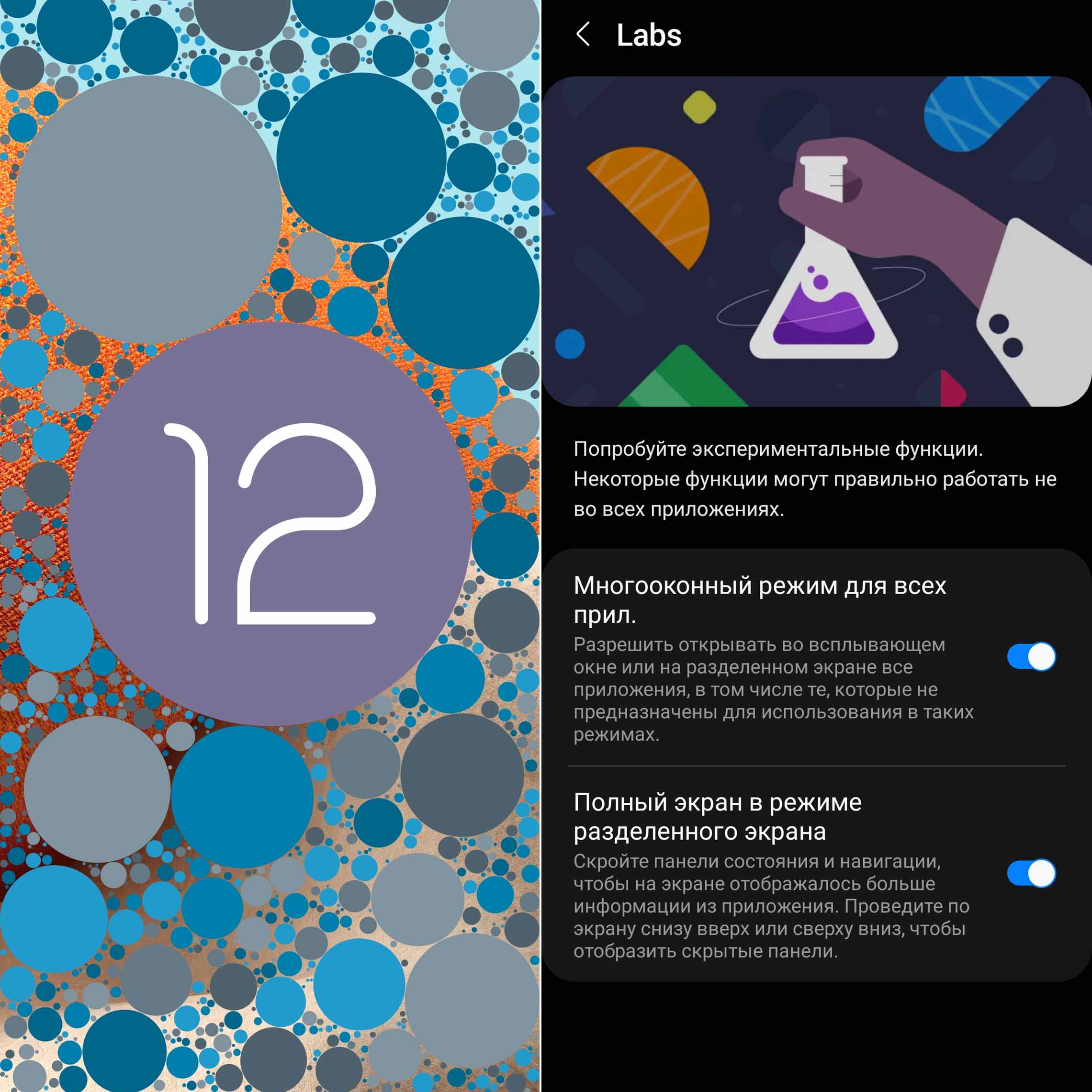
Как выглядит «Андроид 12» на телефонах «Самсунг»
Визуально телефоны «Самсунг» с «Андроид 12» не имеют кардинальных отличий от девайсов с предшествующей системой. Тем не менее, в дизайне появилось много приятных мелочей, так как были переработаны отдельные элементы и приложения. Изменения дизайна и функционала затронули шторку уведомлений, экран блокировки, виджеты и другие элементы, а также многие фирменные приложения телефона (камеру, галерею, часы и пр.). При детальном изучении телефона вы увидите новые меню, кнопки, палитры, усовершенствованную темную тему, новые эффекты анимации, звуки и другие фишки.
Фишка палитры цветов
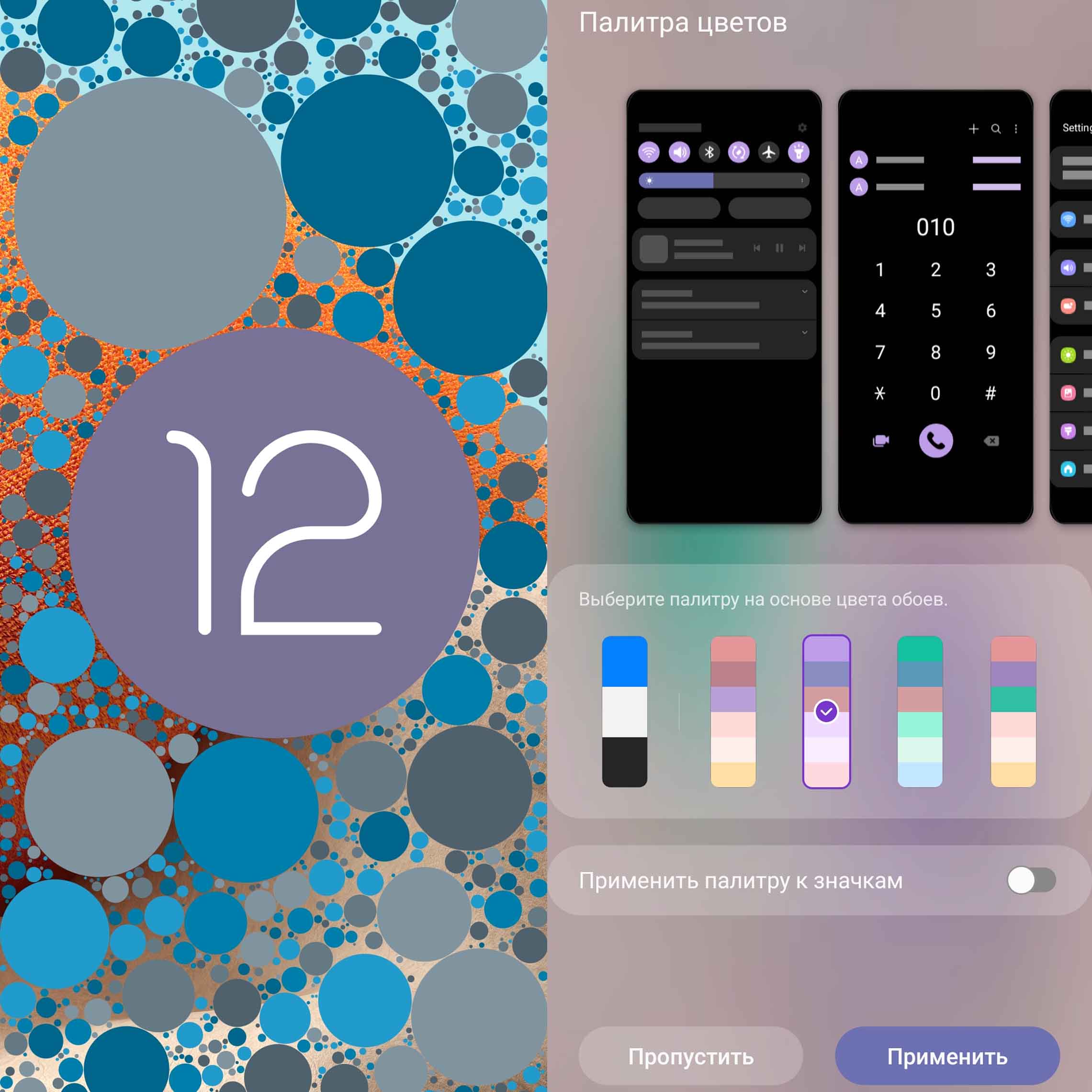
Одной из заметных новинок в «Андроид 12» стало появление палитры цветов, способной подстраиваться под ваши обои. Работает это так. Как только вы сменили на телефоне обои, система предлагает вам выбрать подходящую к вашим обоям палитру цветов. Палитра представляет собой набор тонов, дополнительных к набору обоев. Например, если ваши обои сиреневые, это могут быть розовые, бежевые, молочные и другие подходящие тона. При этом предусмотрено два варианта подстройки. Первый вариант — это подстройка всех иконок в конкретных приложениях, например, иконки в приложении «Контакты» станут сиреневыми. Второй вариант — это подстройка значков приложений, причем иконки базовых приложений телефона (камера, галерея, контакты и пр.) все станут одного цвета. Такое решение кому-то понравится, а кому-то нет.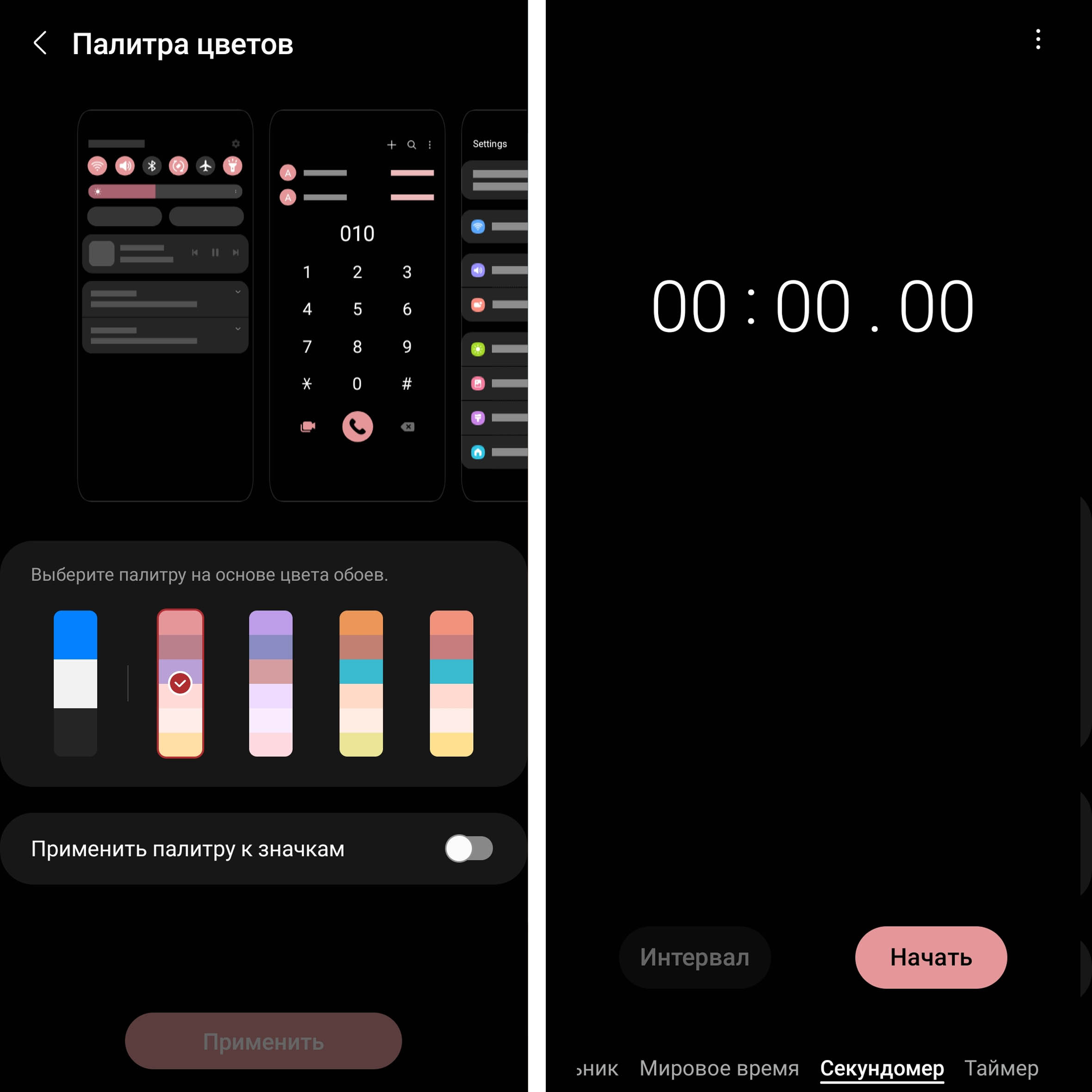 Посмотрим, как это работает на практике. Тапните пальцем по свободному месту на главном экране и задержите палец. Внизу выберите «Обои и стиль» и затем «Палитра цветов». Теперь кликайте по цветными столбикам и вверху увидите, как будут отображаться основные элементы телефона, например шторка уведомлений. Выберите палитру, которая вам больше нравится, и нажмите «Применить». Вы также можете опробовать функцию «Применить палитру к значкам». Вернитесь на шаг назад. В разделе «Обои и стиль» обратите внимание на функцию «Применить темную тему к обоям», которая делает более тусклым красочный экран и поможет дольше сохранять заряд аккумулятора.
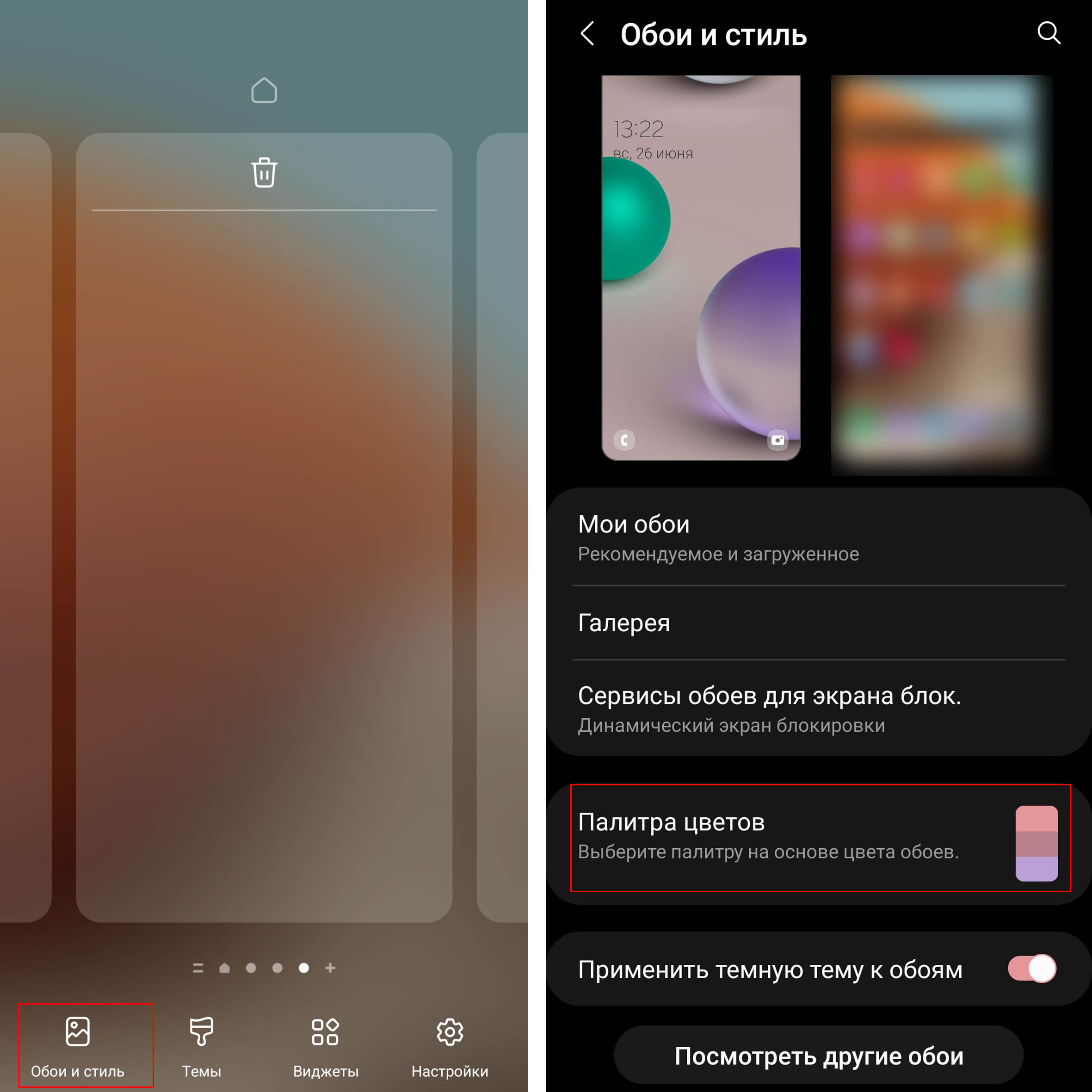 Снова зайдите в раздел «Обои и стиль». Вберите в разделе «Мои обои» какие-то другие обои. После этого система предложит вам палитру, которая будет подходить уже под эти новые обои.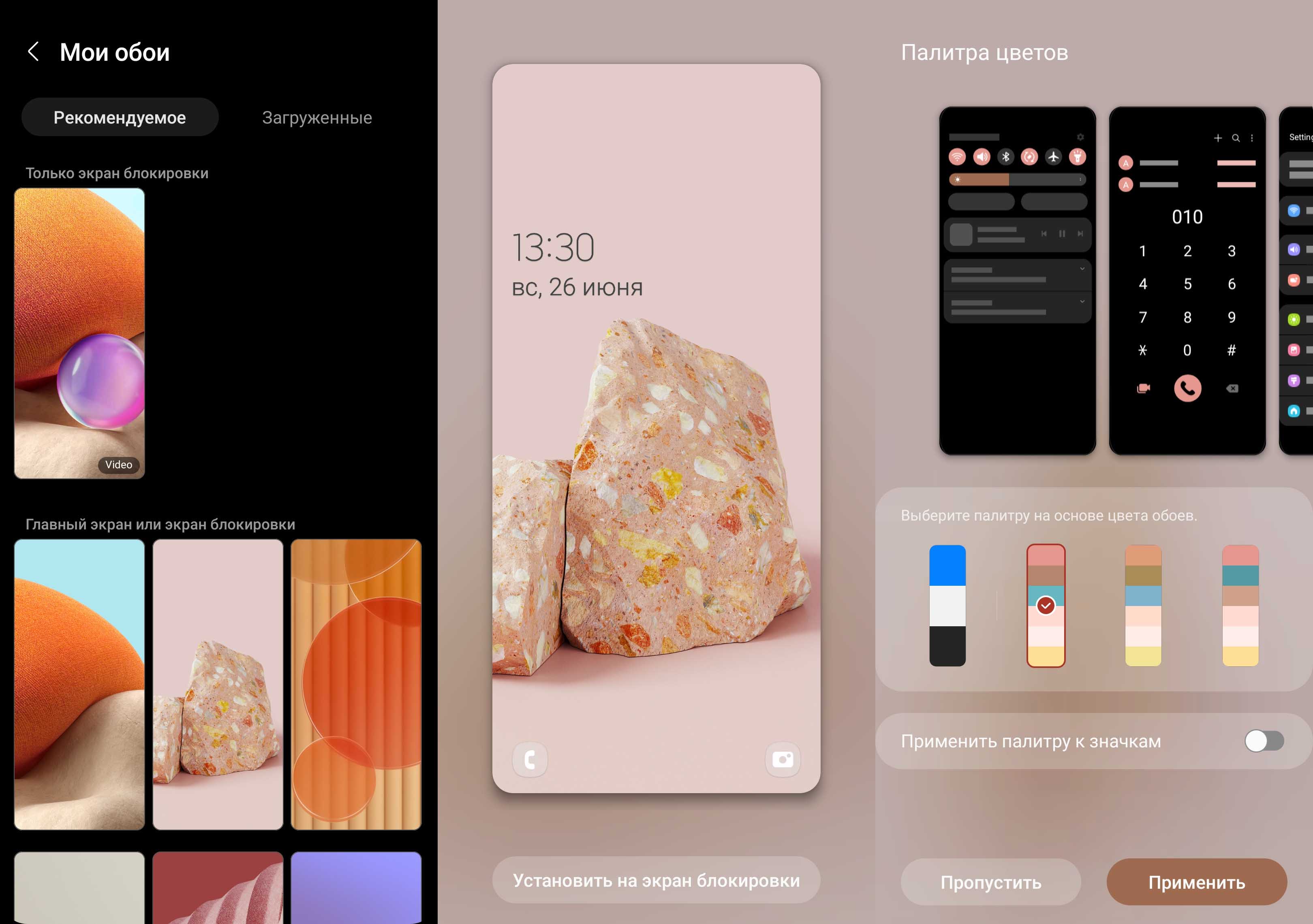
Цветовая пасхалка
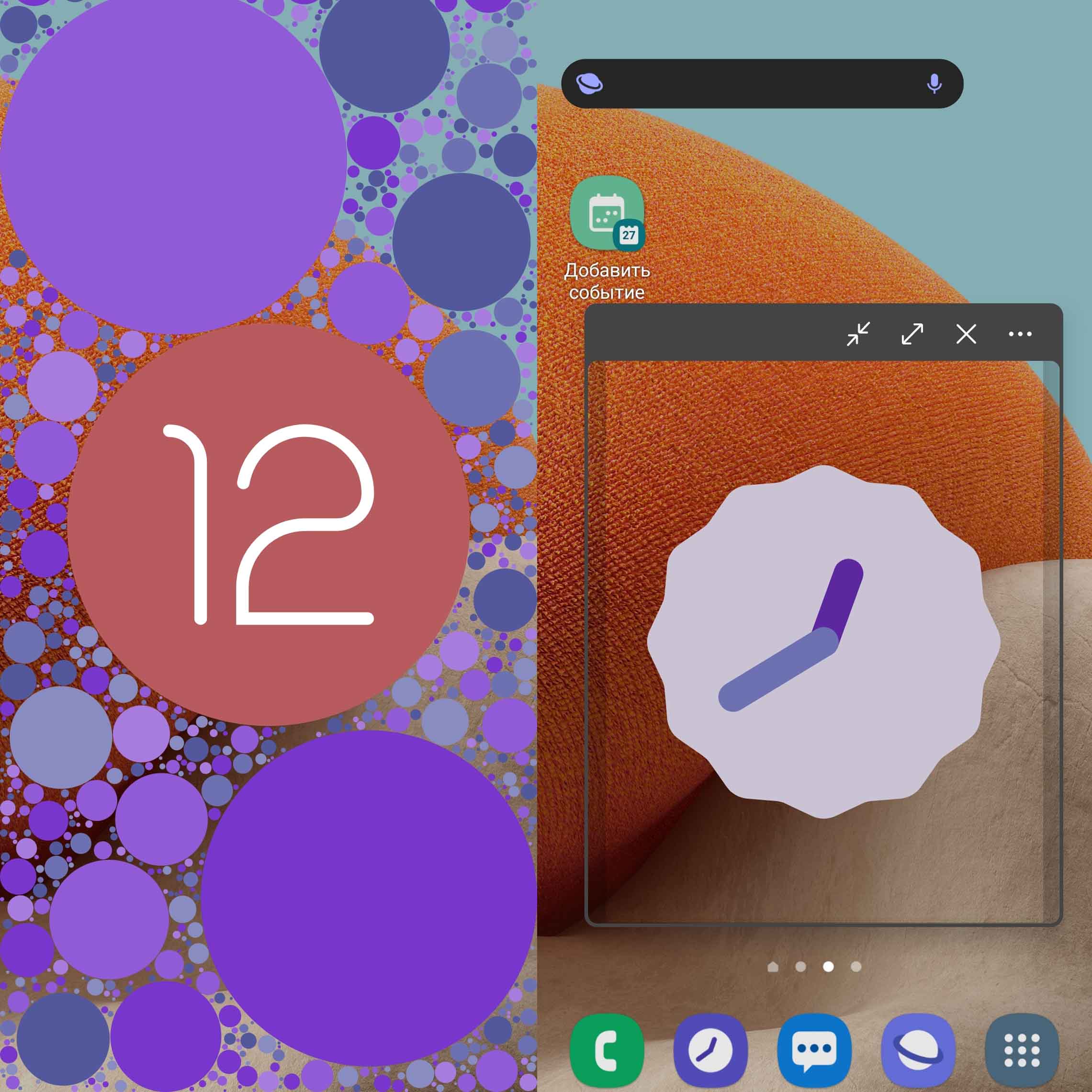
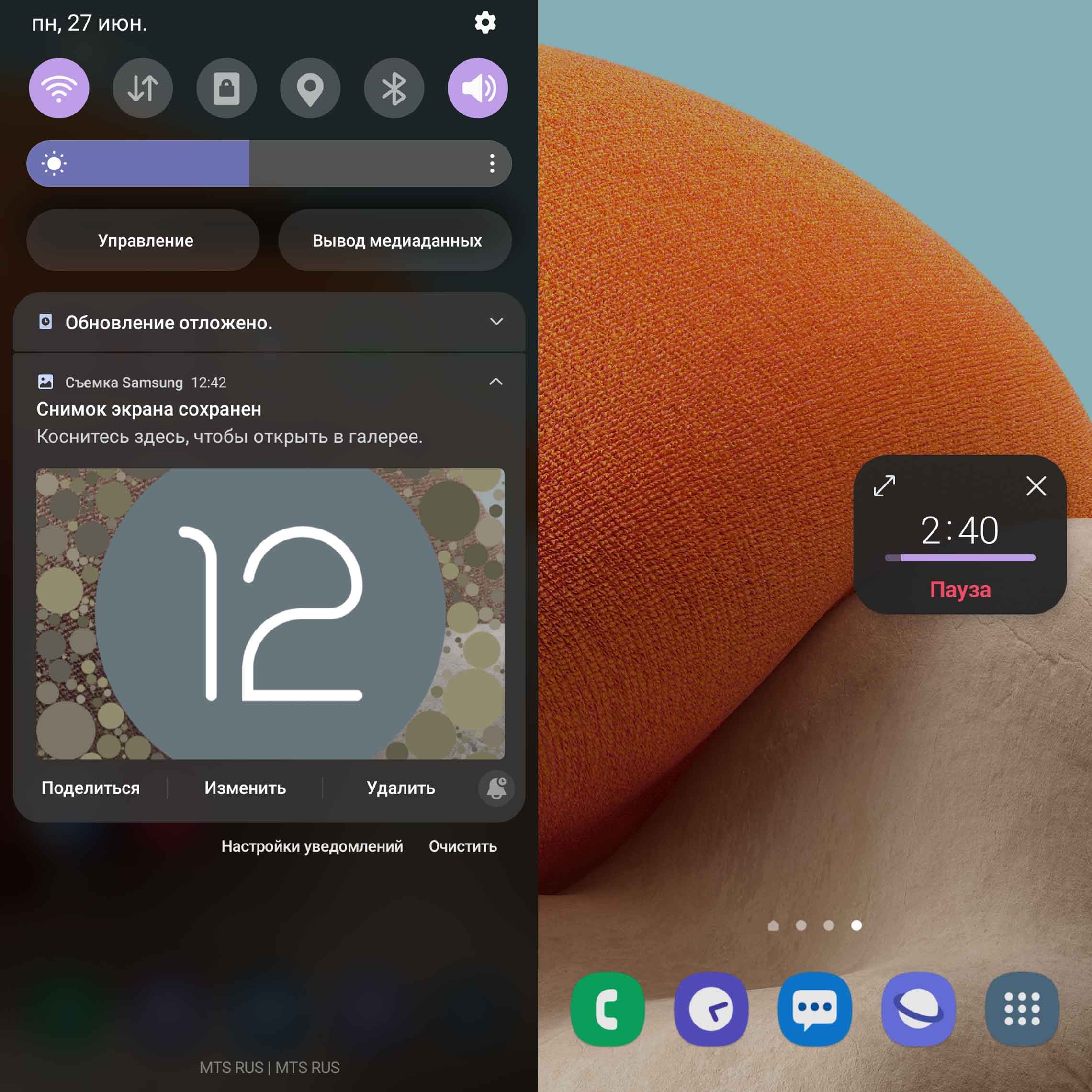
В отличие от пасхалок предыдущих версий в «Андроид 12» вместо головоломок и игр в котиков представлена цветовая привязка, описанная выше. Чтобы это увидеть, перейдите в раздел настроек, откройте меню «Сведения о телефоне», затем «Сведения о ПО» и «Версия Android». Нажимайте 12 раз на эту строчку, и у вас появятся часики, которые можно крутить. При установке часов на 12 весь ваш экран заполнится цветными пузырьками. И вот что интересно, цвет этих пузырьков будет зависеть от обоев и цветовой палитры, заданной на телефоне. Попробуйте поменять обои, и цвет пузырькового экрана тоже изменится. Кстати, эти часики или пузырьковый экран можно превратить во всплывающее окошко (как описано ниже в разделе «Режим всплывающего или разделенного экрана…»), поменять ему прозрачность или потаскать по экрану, правда, в пузырек оно не сворачивается.
Изменения в шторке уведомлений (панели быстрого доступа)
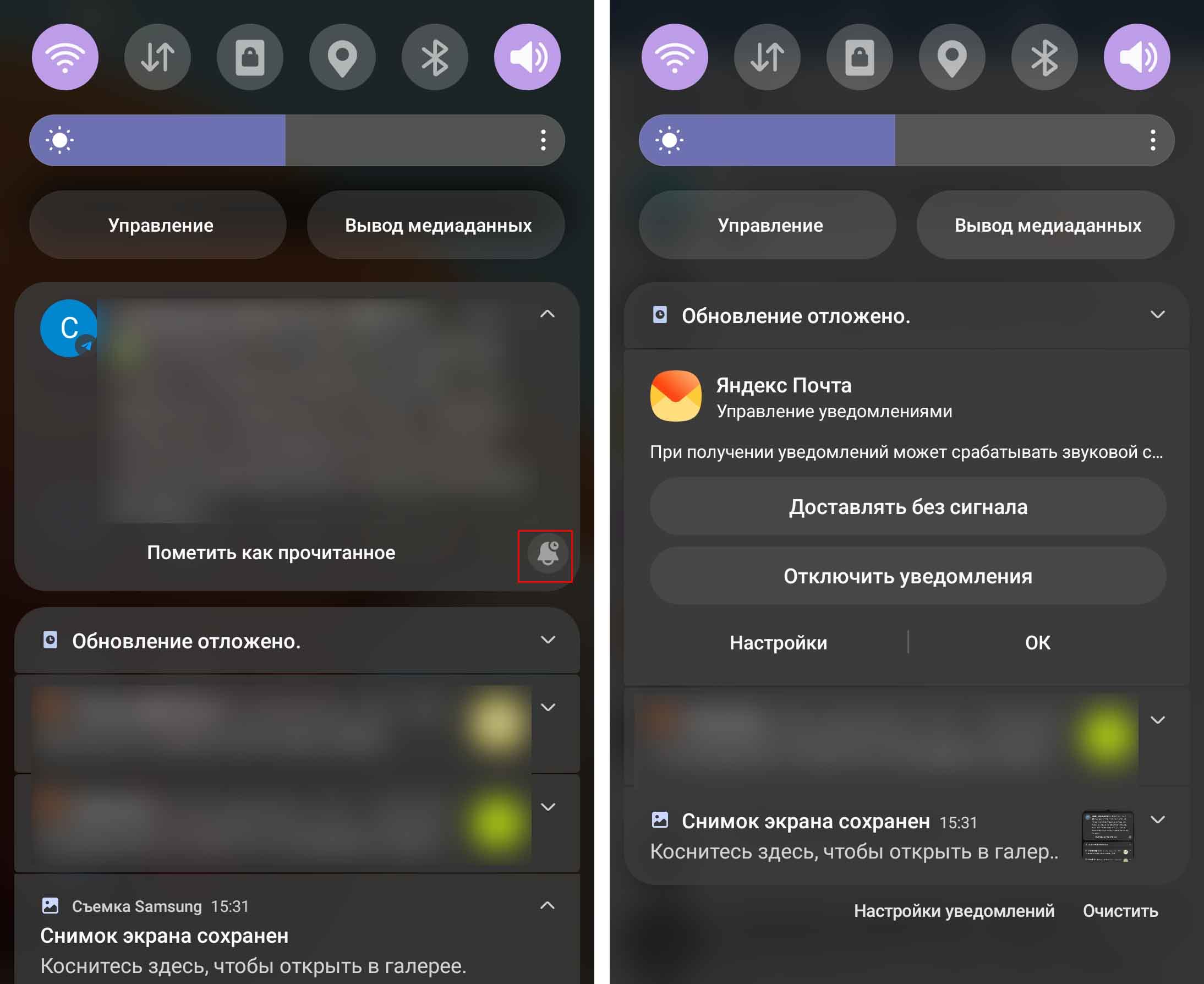
В шторке преобразования коснулись первым делом приходящих уведомлений. Теперь в них по нажатию стрелки разворачивается более детальная информация с заголовком, частью текста и картинкой.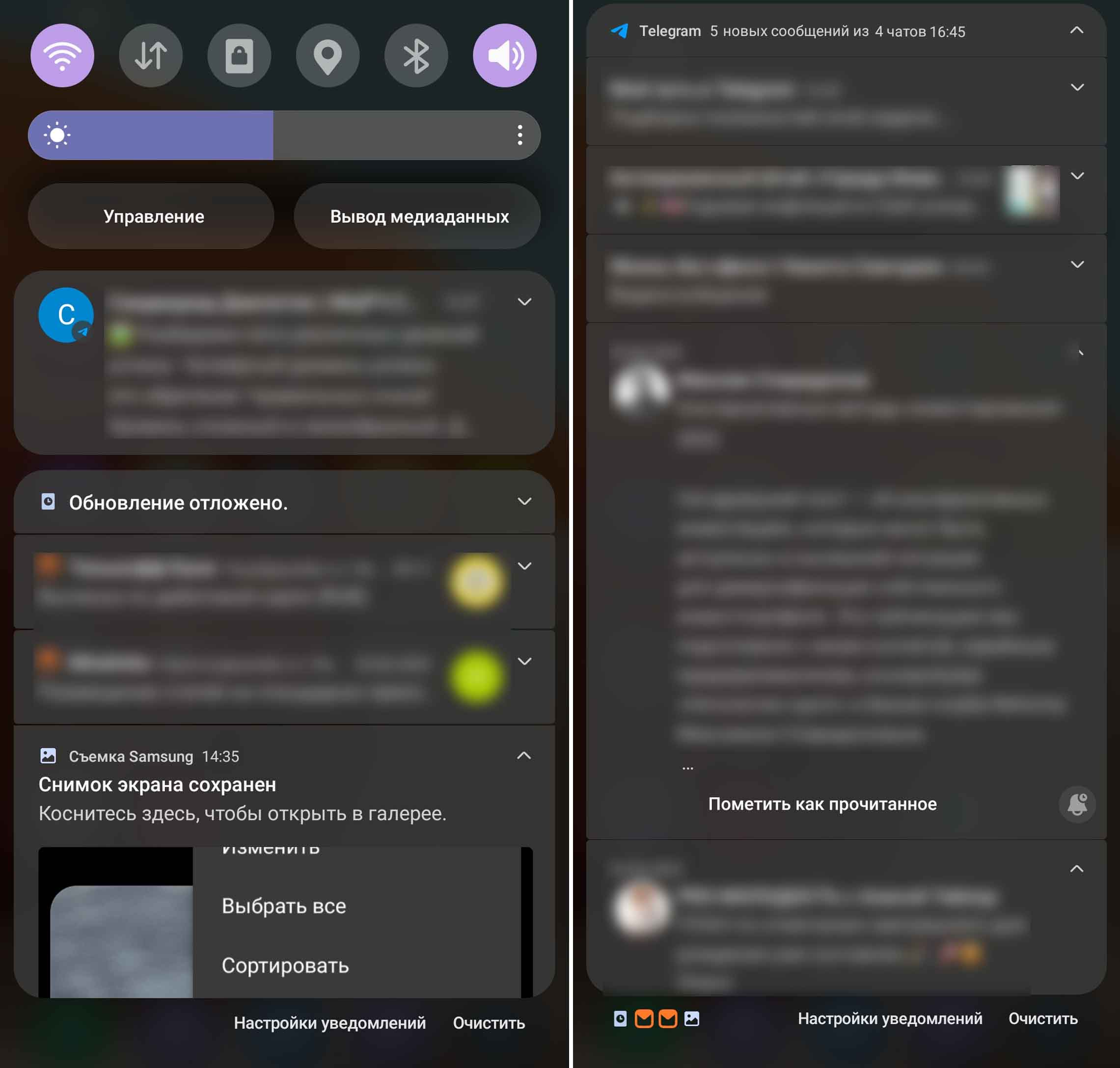 Ранее при сдвиге уведомления в сторону появлялось два значка: шестеренка и колокольчик для настройки особенностей прихода уведомлений. Теперь же эти значки переместились в другое место. Колокольчик отображается в правом нижнем углу каждого пришедшего уведомления и позволяет регулировать время прихода уведомлений. А если вы хотите вообще отключить уведомления из данного приложения или организовать их доставку без звука (раньше за это отвечала упомянутая шестеренка), то тапните по заголовку сообщения и удерживайте палец до появления соответствующего меню.
 Если вы используете две SIM-карты, то шторка уведомлений теперь будет выглядеть иначе. Раньше послать сообщение, сделать звонок или использовать интернет со второй сим-карты приходилось постоянным переключением в соответствующих приложениях или путешествием в настройки. Теперь же можно не выискивать, где это делать, а просто переключить в шторке симку для вызовов, SMS или мобильных данных. Для смены SIM-карты коротко нажмите соответствующее поле, а для перехода в настройки кликайте с удержанием пальца.
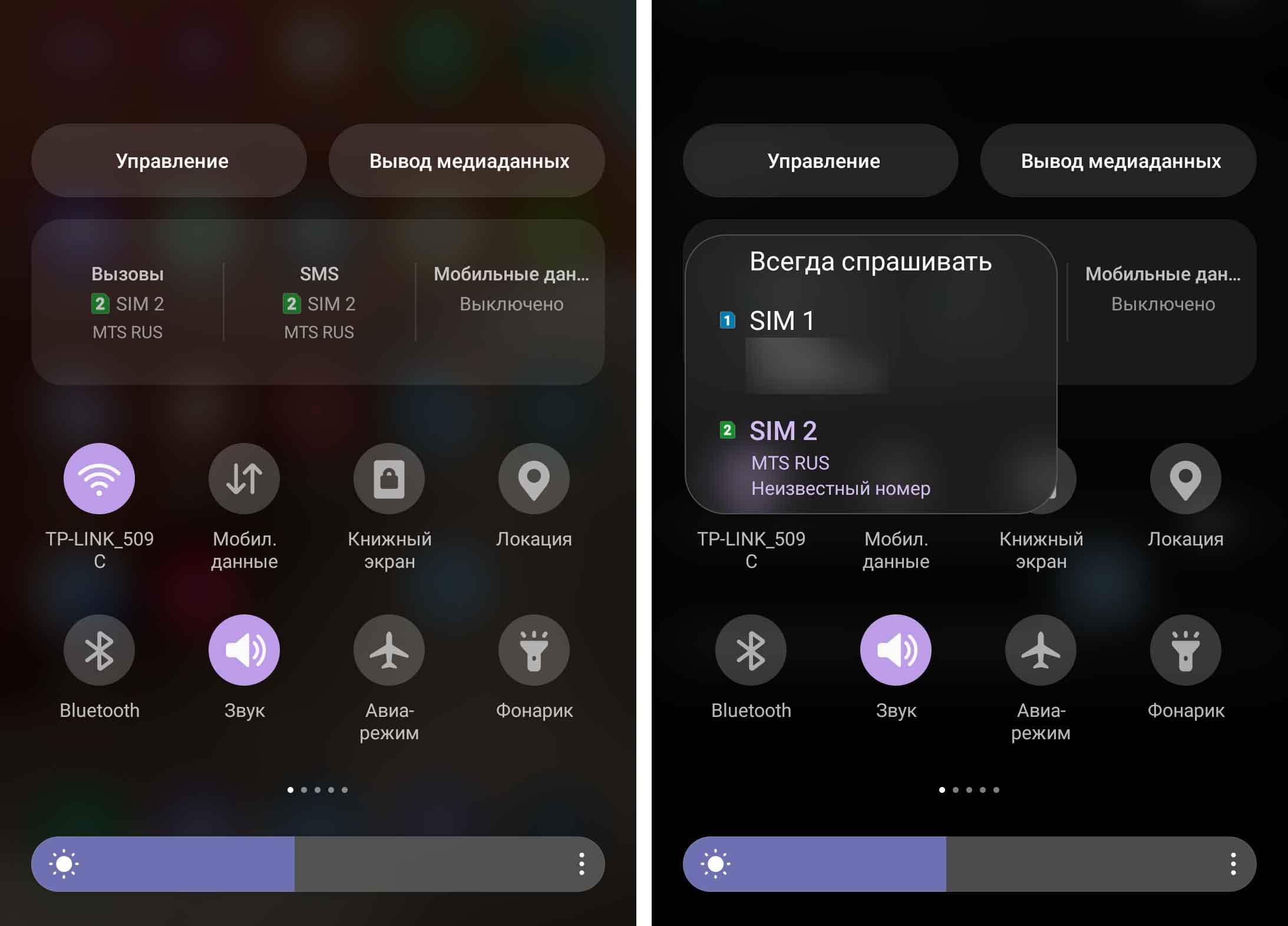 За новое удобство приходится расплачиваться меньшим числом доступных на первом экране значков. Если такой вариант кажется вам неудобным, то кликните вверху открытой шторки уведомлений три точки и выберите «Панель быстрого доступа». В строке «Данные о SIM-картах» выберите «Не показывать». Не забывайте также, что вы всегда можете перетащить нужные вам значки на первый экран, для чего нажмите три точки, затем «Изменить кнопки» и меняйте значки местами.
 Из других новшеств в шторке отметим появление более широкой полосы яркости, изменения в меню для управления и вывода медиаданных. Напомним, что с одиннадцатого «Андроида» вы можете просматривать случайно закрытые уведомления в журнале. Для этого в шторке кликните «Настройки уведомлений», затем «Дополнительные параметры» и «Журнал уведомлений».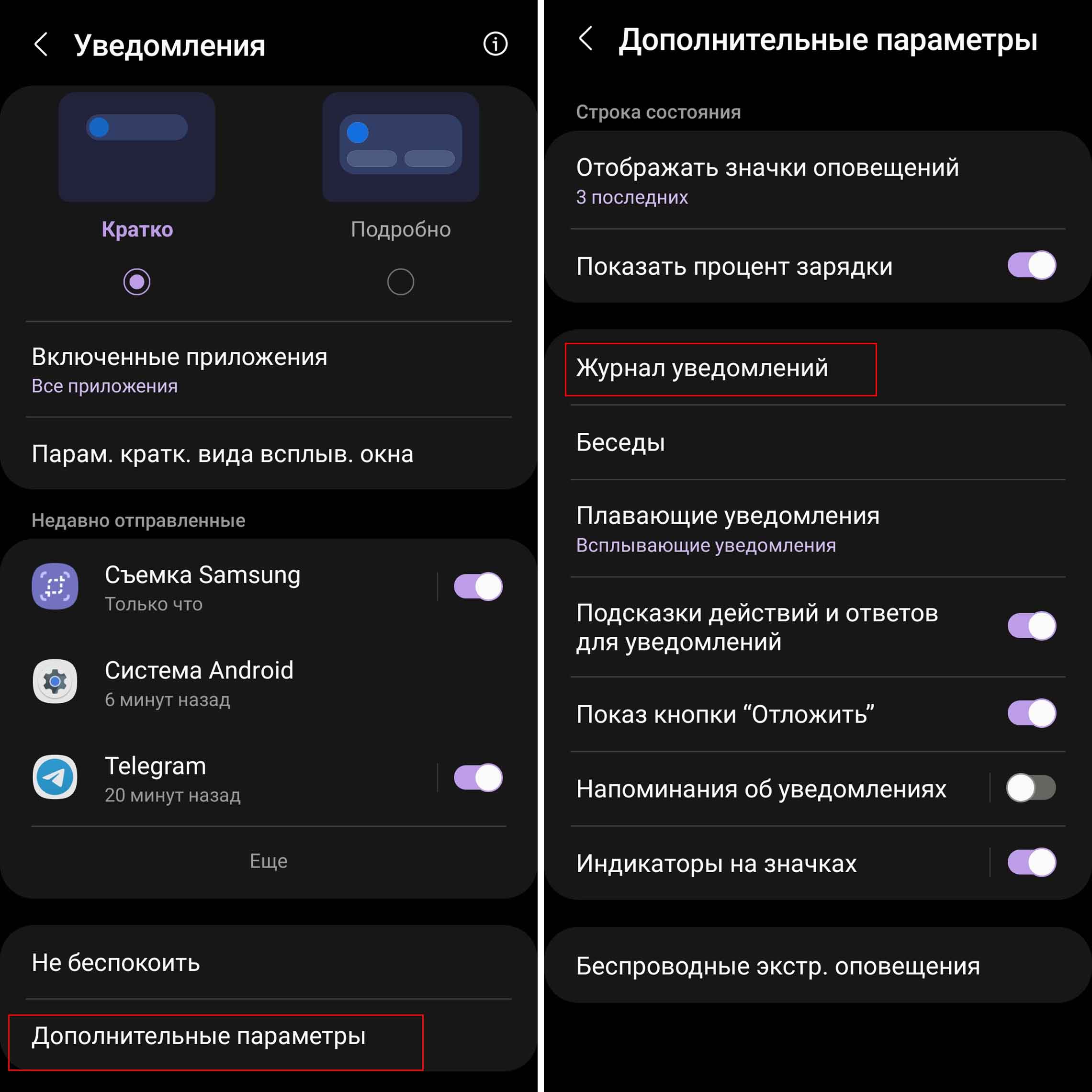
Режим всплывающего или разделенного экрана для всех приложений
Еще в предыдущих версиях Android появилась функция разделенного экрана — когда в верхней части экрана открыто одно приложение, а в нижней другое. Раньше она работала не для всех приложений, но теперь ее можно использовать для любой программы, включая и банковские. Чтобы активировать ее, зайдите в «Настройки», выберите раздел «Дополнительные функции» и зайдите в новый раздел Labs. Это своеобразная лаборатория, в которую производитель будет добавлять новые функции, чтобы вы могли их протестировать. На данный момент здесь присутствует функция многооконного режима, которую мы упомянули выше, и полный экран для разделенного экрана. Активируйте их обе.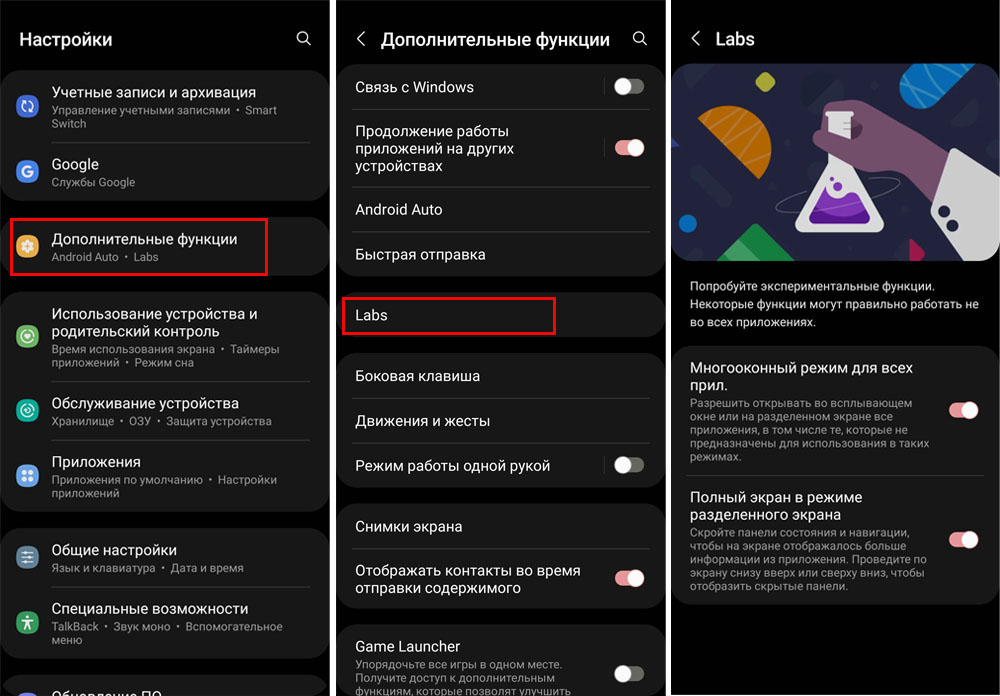 Теперь вызовите недавно запущенные приложения свайпом вверх от нижней черты или соответствующей кнопкой внизу. Кликните вверху по значку приложения и выберите функцию «Запуск в режиме разделенного экрана». После этого выберите второе приложение, которое будет отображаться внизу экрана.
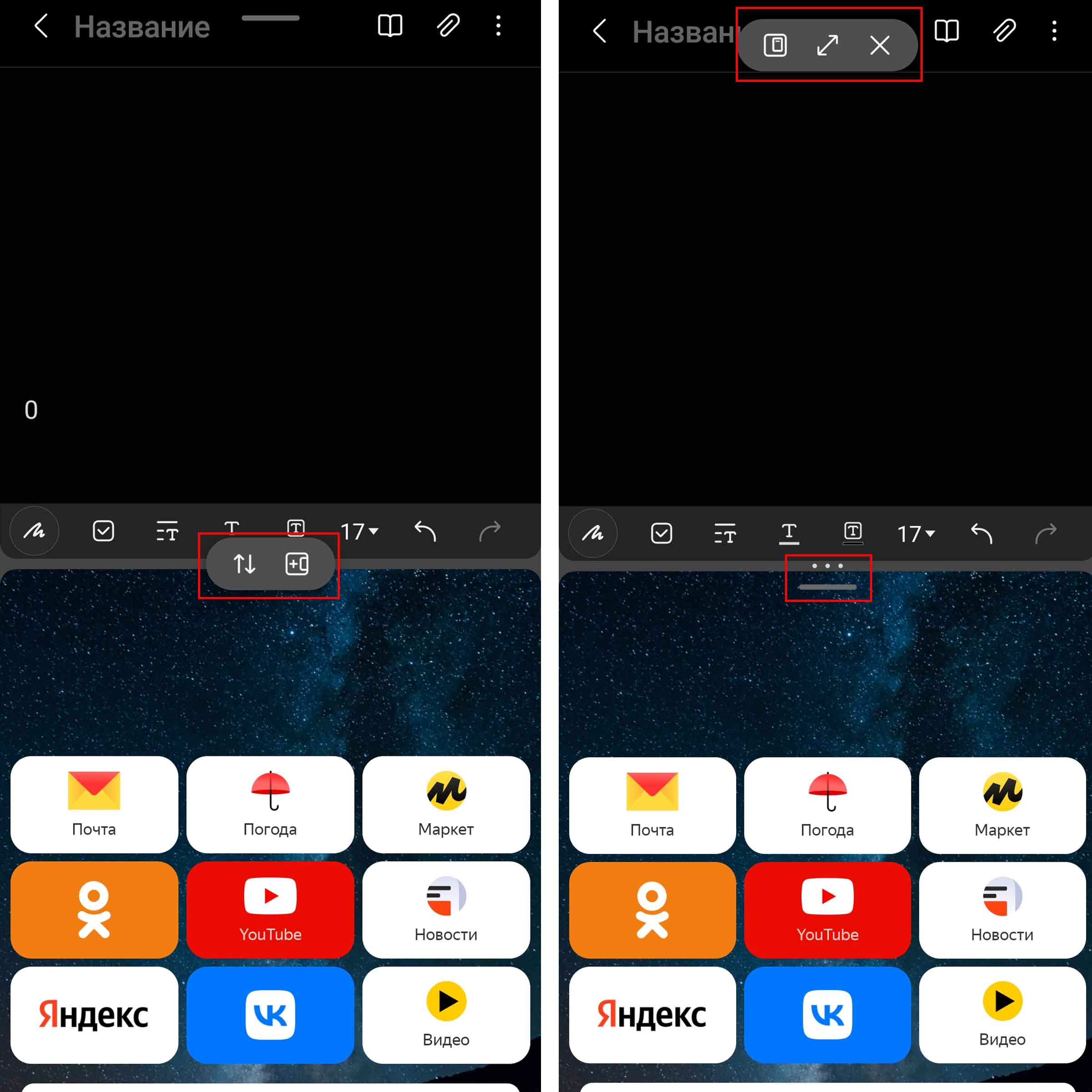
 Если вы захотите поменять приложения местами, кликните на три точки и нажмите значок стрелок (см. рисунок ниже). А для объединения этих двух приложений в пару кликните по трем точкам и значку сцепки. Это поможет вам в будущем сразу открывать оба приложения в режиме разделенного экрана. Найти эту пару можно на боковой панели Edge, о которой мы подробно писали в статье об «Андроид 11». У каждого из разделенных окон также есть элемент управления в виде синей черты с тремя кнопками. Левая кнопка превратит окно в плавающее (об этом ниже) с самостоятельными элементами, средняя развернет на весь экран, правая закроет.
 У подключенной вами функции «Многооконный режим для всех приложений» есть и еще одна возможность. Это сворачивание любого приложения во всплывающее окно. Подробно о настройке таких окон и управлении ими мы писали в этой статье. Здесь лишь опишем новшество, которое появилось в «Андроид 12». Но для начала получим одно из всплывающих окон. Для этого опять выведите на экран любое недавно запущенное приложение, кликните по его значку и выберите «Открыть в режиме всплывающего окна».
 При клике на синюю черточку вверху этого всплывающего окошка теперь отражается не пять кнопок, как в «Андроид 11», а шесть. Новая кнопка (крайняя слева) нужна для того, чтобы зафиксировать вверху окошка три основных кнопки управления им (сворачивания, разворачивания и закрытия). Это поистине хорошее добавление, так как раньше для закрытия всплывающего окошка нужно было вначале кликать на синюю черту, а затем на крестик.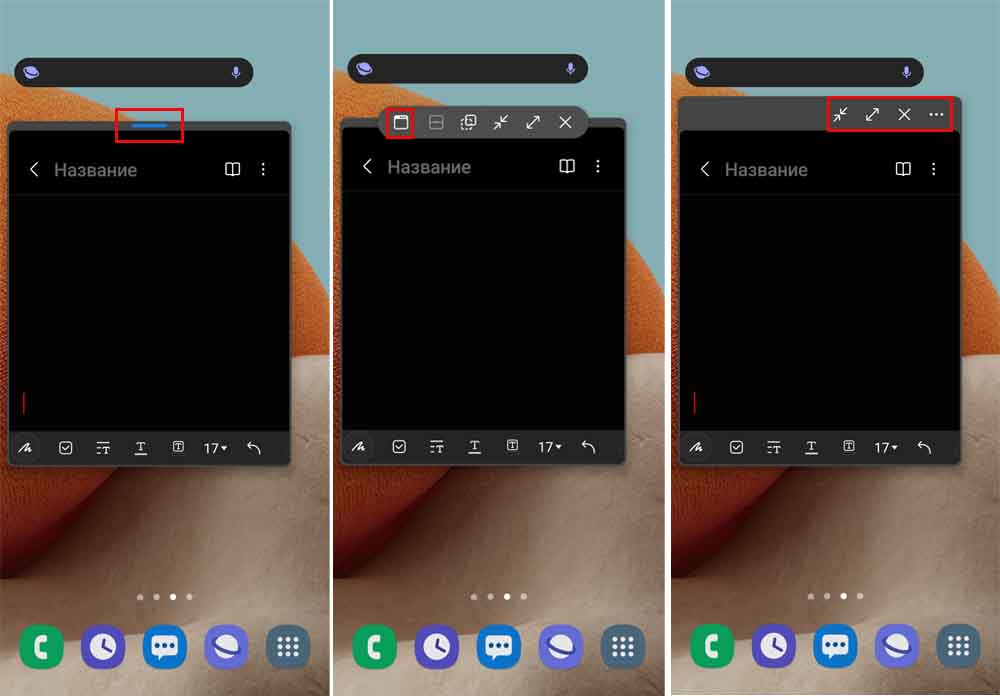
Новшества в обслуживании телефона
Диагностика всех элементов
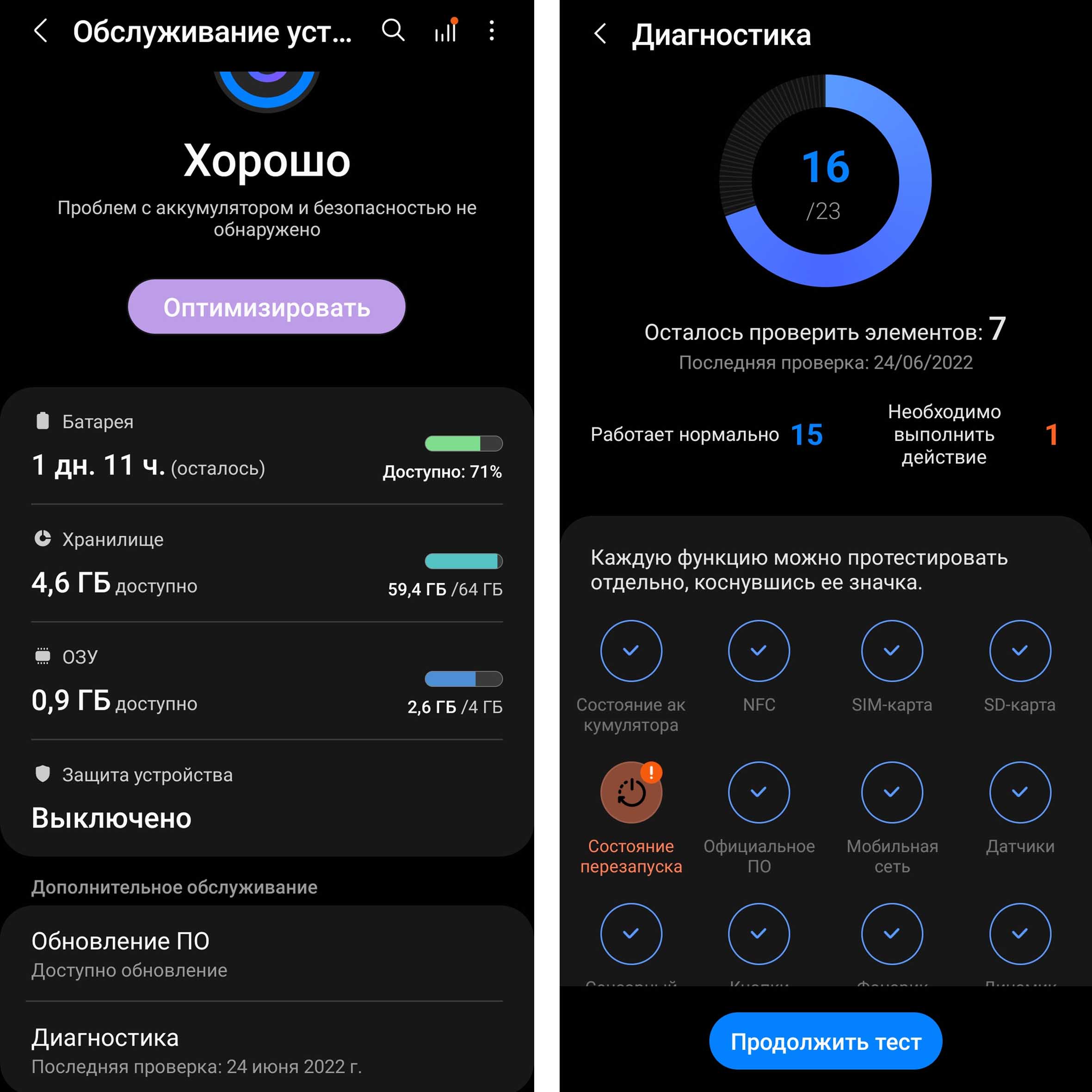
В «Андроид 12» появилась возможность без дополнительных приложений и переходов продиагностировать отдельно каждый элемент смартфона: динамики, Bluetooth, аккумулятор, вибрацию, работу Wi-Fi, датчики и другое. Такое тестирование пригодится, если вы покупаете телефон с рук, если у вас пропал на телефоне звук, не подключается Wi-Fi или произошла другая неисправность. Для проведения диагностики зайдите в раздел «Настройки» и «Обслуживание устройства». Выберите строку «Диагностика» и запустите ее для интересующих вас модулей. Если обнаружится проблема, система, предложит вам возможные решения, например, перезапустить телефон.
Защита аккумулятора
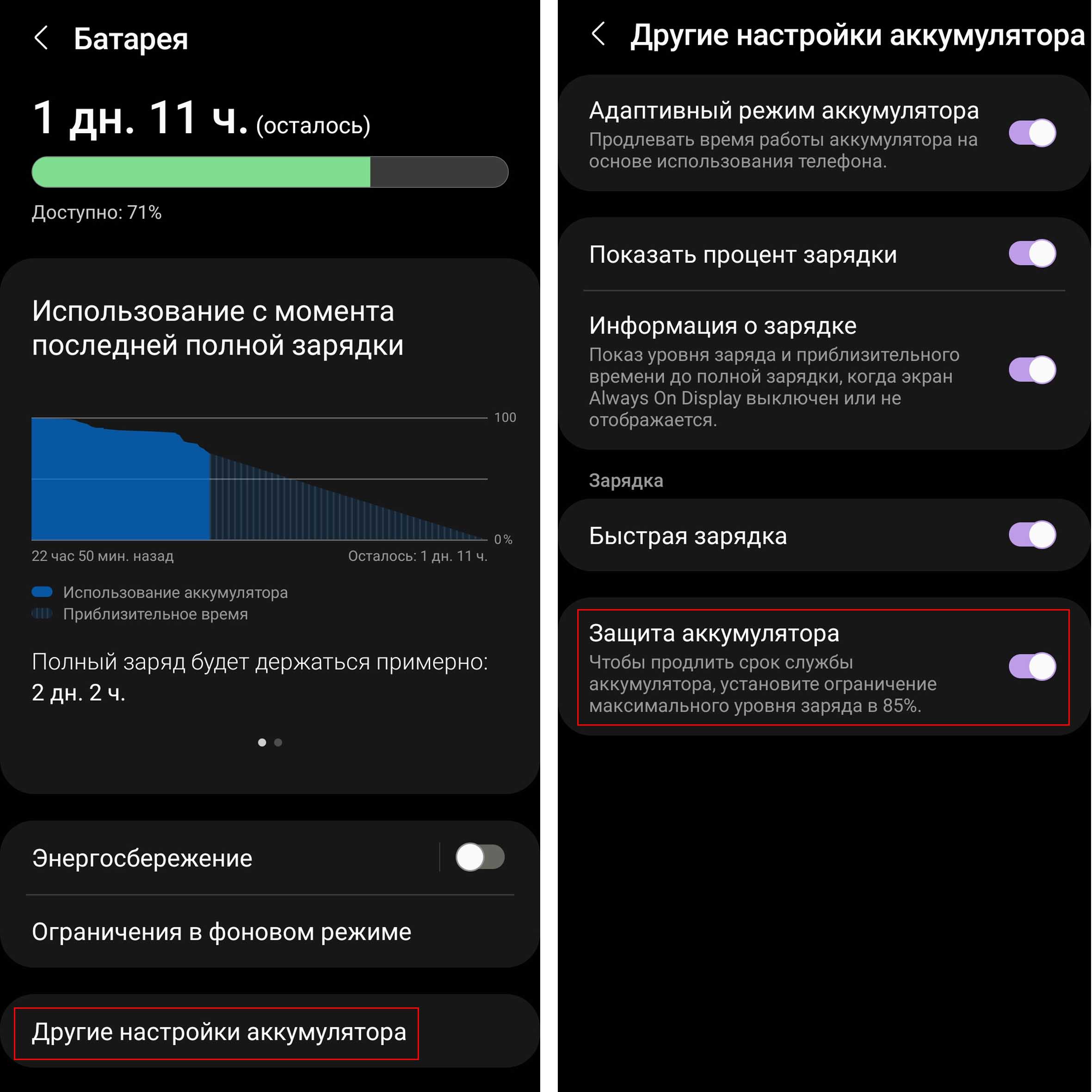
Если на ваших смартфонах часто возникает проблема с преждевременным износом батареи, вы можете увеличить срок ее службы путем ограничения максимального уровня заряда. Для этого в разделе «Обслуживание устройства» кликните по значку «Батарея» и затем по строке «Другие настройки аккумулятора». Активируйте опцию «Защита аккумулятора» и тогда зарядка будет производиться только до 85%.
Изменения скорости обработки данных
В настройках батареи теперь можно задать оптимальную, высокую или максимальную скорость обработки данных. Но эта функция есть не на всех моделях Samsung. По умолчанию выставлена оптимальная скорость, но при работе с энергоемким приложением вы можете перейти на максимум. Однако, как утверждает производитель, эта опция не применяется к играм. Задать такую настройку также можно в разделе «Обслуживание устройства», «Батарея», «Другие настройки аккумулятора» и «Скорость обработки».
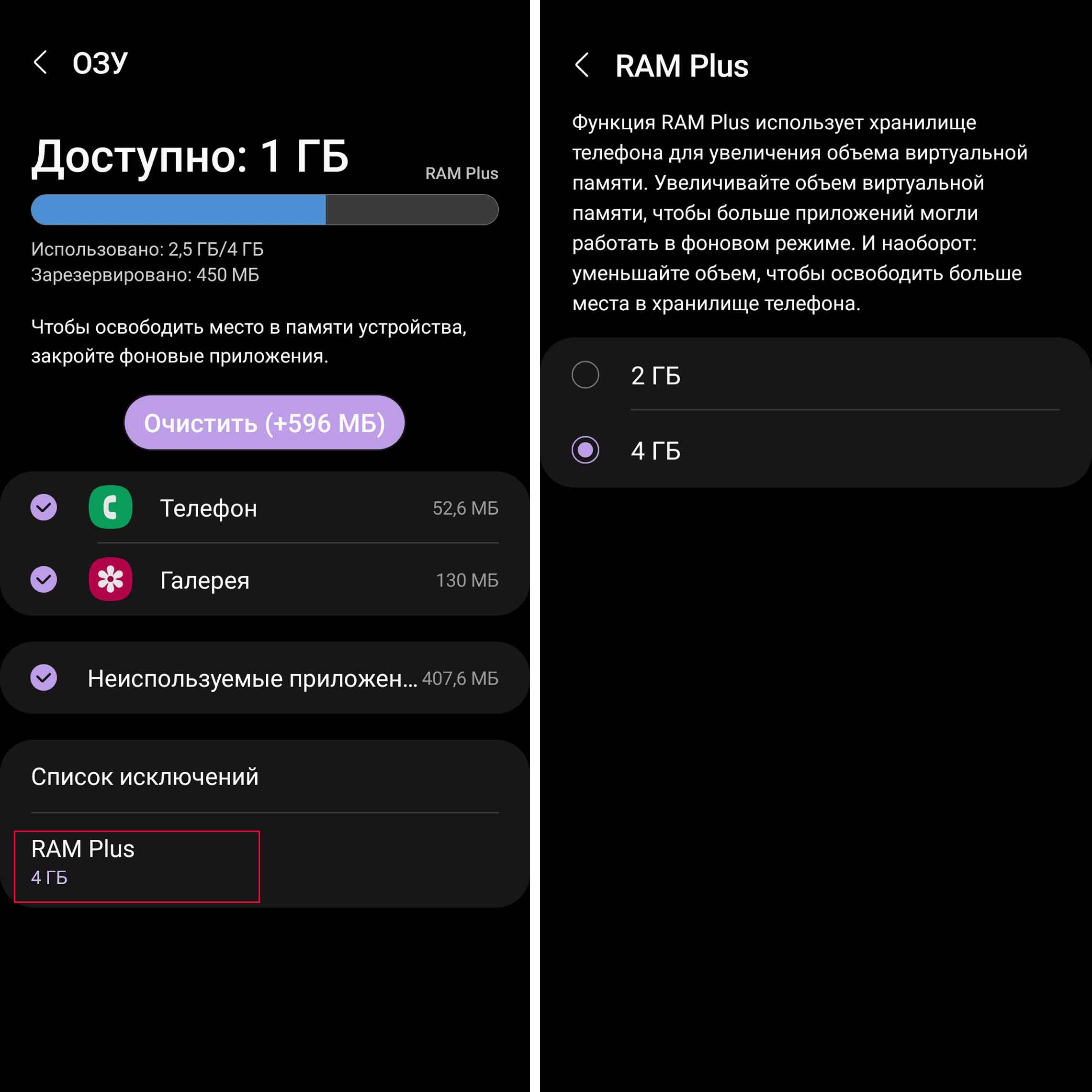
Изменения коснулись и виртуальной оперативной памяти, так как теперь владельцы телефонов «Самсунг Галакси» получат прибавку в виде 4 ГБ RAM Plus. Для регулировки этого параметра в разделе настроек выберите пункт «Обслуживание устройства» и кликните по строке ОЗУ. В разделе RAM Plus есть возможность переключиться на 2Гб или 4Гб в зависимости то того, что вы хотите. Если вам нужна быстрая работа сразу нескольких запущенных приложений, тогда ставьте максимум. Если в хранилище мало места, тогда поставьте переключатель на минимум.В этой статье мы рассмотрели некоторые из нововведений «Андроид 12», которые вы можете найти на своем «Самсунг Галакси». Какие-то из них вы сочтете для себя полезными, а на какие-то не обратите внимания. Из других наших статей вы узнаете, какие изменения произошли в базовых приложениях телефона (часах, камере, контактах, галерее, камере и пр.), на экране блокировки и пр.
Что нового в Android 12 на телефонах Samsung, как установить обновление One UI 4.1
С выходом на телефоне «Самсунг» оболочки One UI четвертого поколения (Android 12) появились новые возможности. Новинка не может похвастаться революционными изменениями, однако приобрела множество приятных дополнений и мелочей, о которых мы расскажем далее.  Мы разберемся с нюансами ее установки и рассмотрим ее преимущества. Но сразу оговоримся, что на своем телефоне вы можете не найти некоторое из того, что будет описано далее, так как новшества коснулись далеко не всех моделей Samsung.
Как установить «Андроид 12» на телефон «Самсунг»
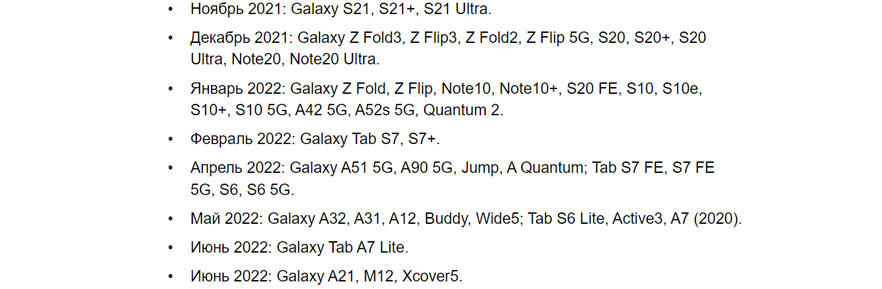
Пакет обновлений до версии One UI 4.1 (Android 12) приходит на телефоны корейского производителя согласно утвержденному компанией графику. Первыми Android 12 увидели флагманские модели Samsung Galaxy, а затем пакет обновлений постепенно приходил на телефоны средней ценовой категории. На июнь 2022 года их получили многие смартфоны серии S, Z, A, Note и другие. Последние обновления запланированы на июль и коснуться моделей: Galaxy A21, Galaxy XCover5 и Galaxy M12. Полный список смартфонов, на которые Samsung присылает это обновление, можно найти на сайте производителя или на картинке ниже. Однако это график выхода для Южной Кореи, а в России обновление может идти с запозданием.
Если пакет «Обновление One UI 4.1 (Android 12) уже пришел к вам на смартфон, тогда проделайте следующее. Первым делом убедитесь в том, что телефон имеет высокий уровень заряда, так как обновление займет немало времени. Также желательно сделать резервное копирование данных. Хотя производитель заверяет, это обновление не затронет личные данные, во избежание сбоев создайте резервную копию и перенесите важные для вас фото, документы и прочие материалы на другие носители (карту памяти, внешний диск, компьютер и пр.). Обратите внимание, что во время обновления вы не сможете пользоваться телефоном, поэтому при необходимости вы можете запланировать установку на какое-либо время. Также будьте готовы к тому, что после установки у вас могут сбиться некоторые настройки.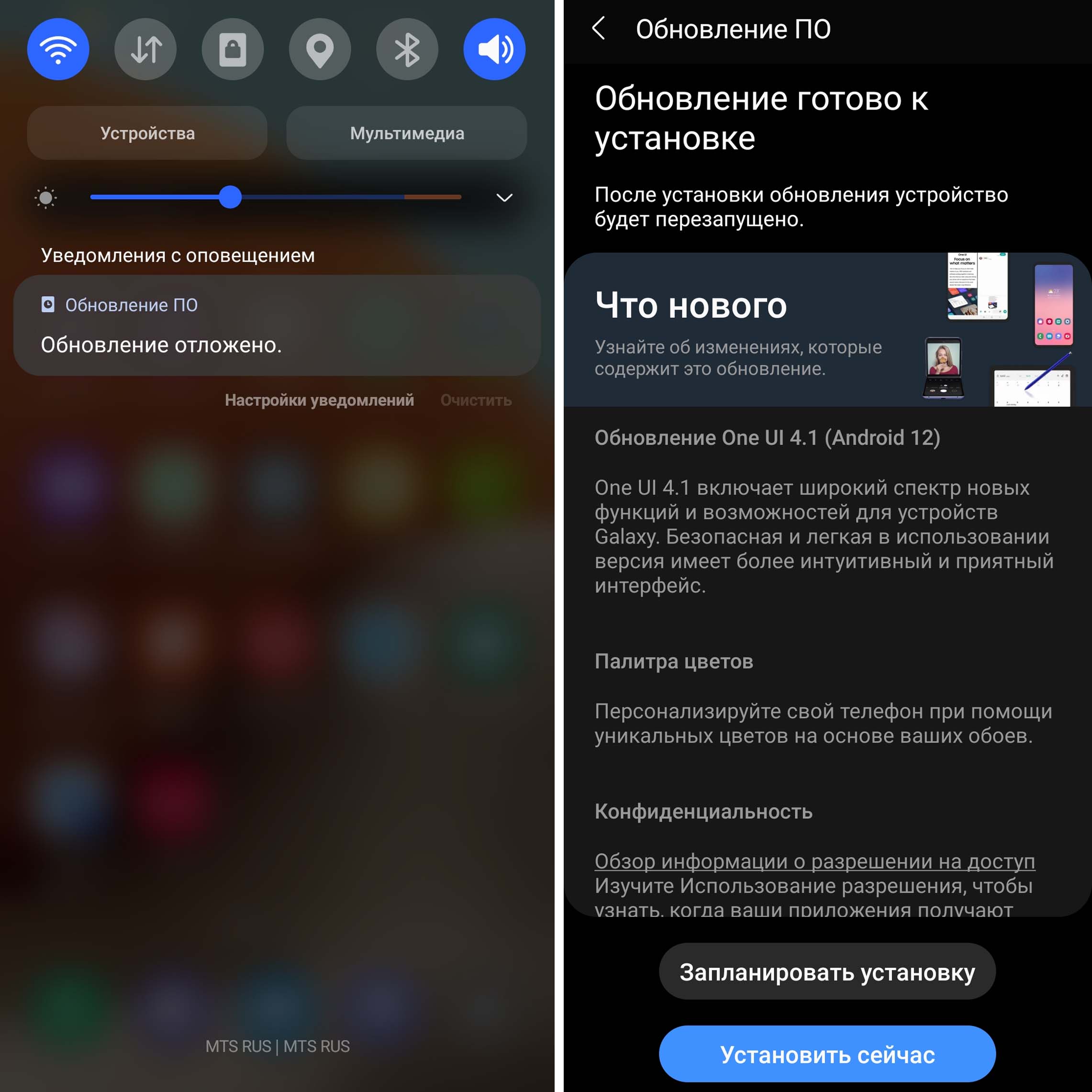
Сдвиньте шторку уведомлений и кликните по строке с обновлением (у вас может быть, например, надпись «Обновление отложено»). Посмотрите, что нового вас ожидает в подготовленном обновлении, и нажмите кнопку «Установить сейчас» или «Запланировать установку». После этого отложите телефон и дождитесь, пока полностью не выполнится обновление и перезагрузка смартфона. После того, как процесс полностью завершится, вы увидите сообщение «ПО устройства обновлено».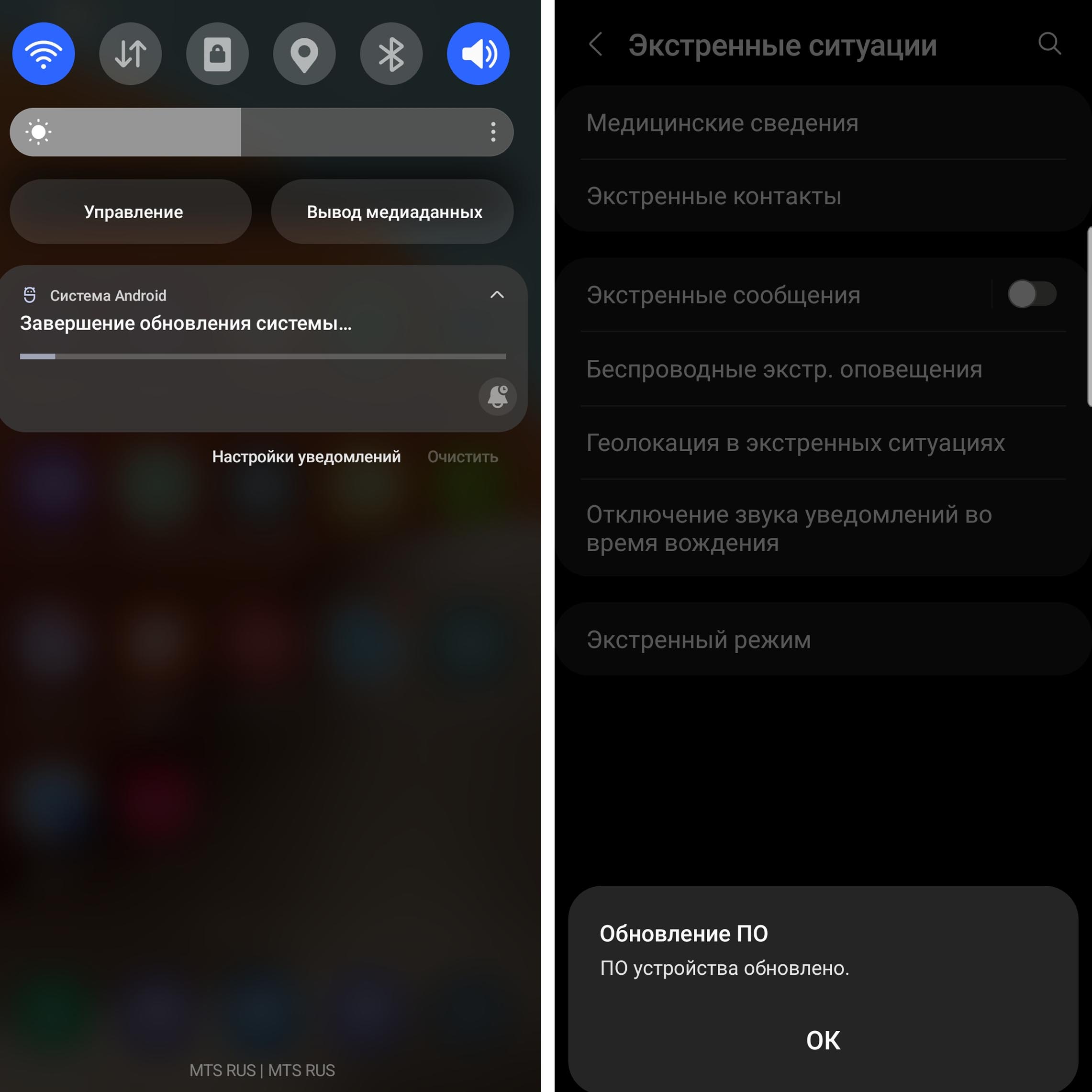
У вас также может активироваться модуль AppCloud (или другой), который предлагает завершить установку. Нажмите на него. Он предлагает установить часто используемые приложения вроде таких как OZON, «Магнит» и другие. Если ничто из предложенного вам не нужно, уберите с них галочки и появится кнопка «Завершить».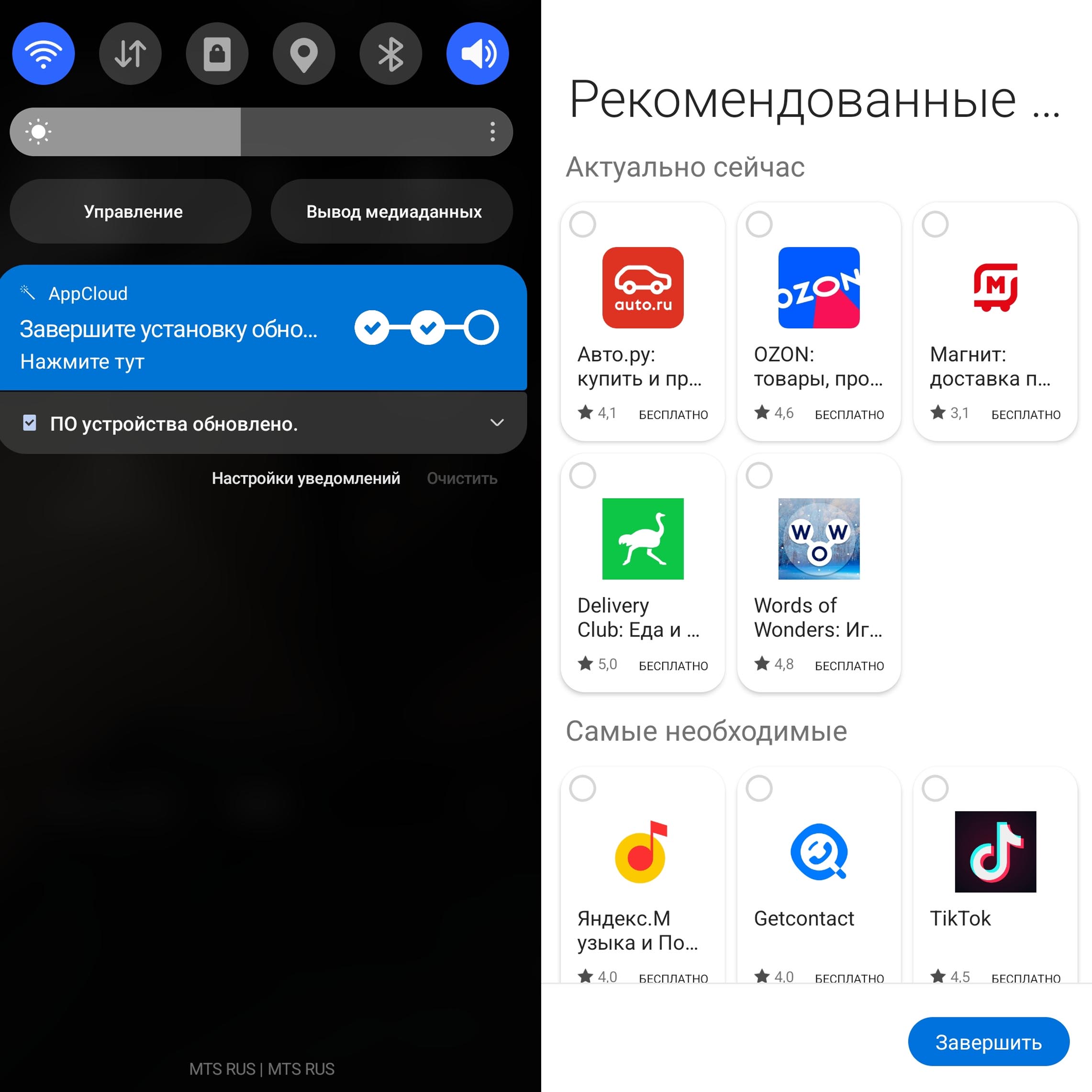
Что нового в «Андроид 12» на телефоне «Самсунг»
Улучшение конфиденциальности и безопасности
Первым делом в обновленной оболочке уделили внимание конфиденциальности. Теперь в разделе «Конфиденциальность» вы можете активировать настройку оповещения вас в случае, если какое-то приложение попытается обратиться к буферу обмена данных. Там же появилась информация о том, сколько приложений использовали микрофон, камеру или геолокацию за последние сутки. При запуске микрофона или камеры вы увидите зеленый значок в верхней строке главного экрана. Это особенно удобно, если вы запустили запись какого-то разговора, а по его окончанию забыли остановить ее. Кстати, запускать диктофон теперь можно с заблокированного экрана одним касанием. Также вы можете прямо из шторки уведомлений запретить доступ к микрофону сразу ко всем приложениям.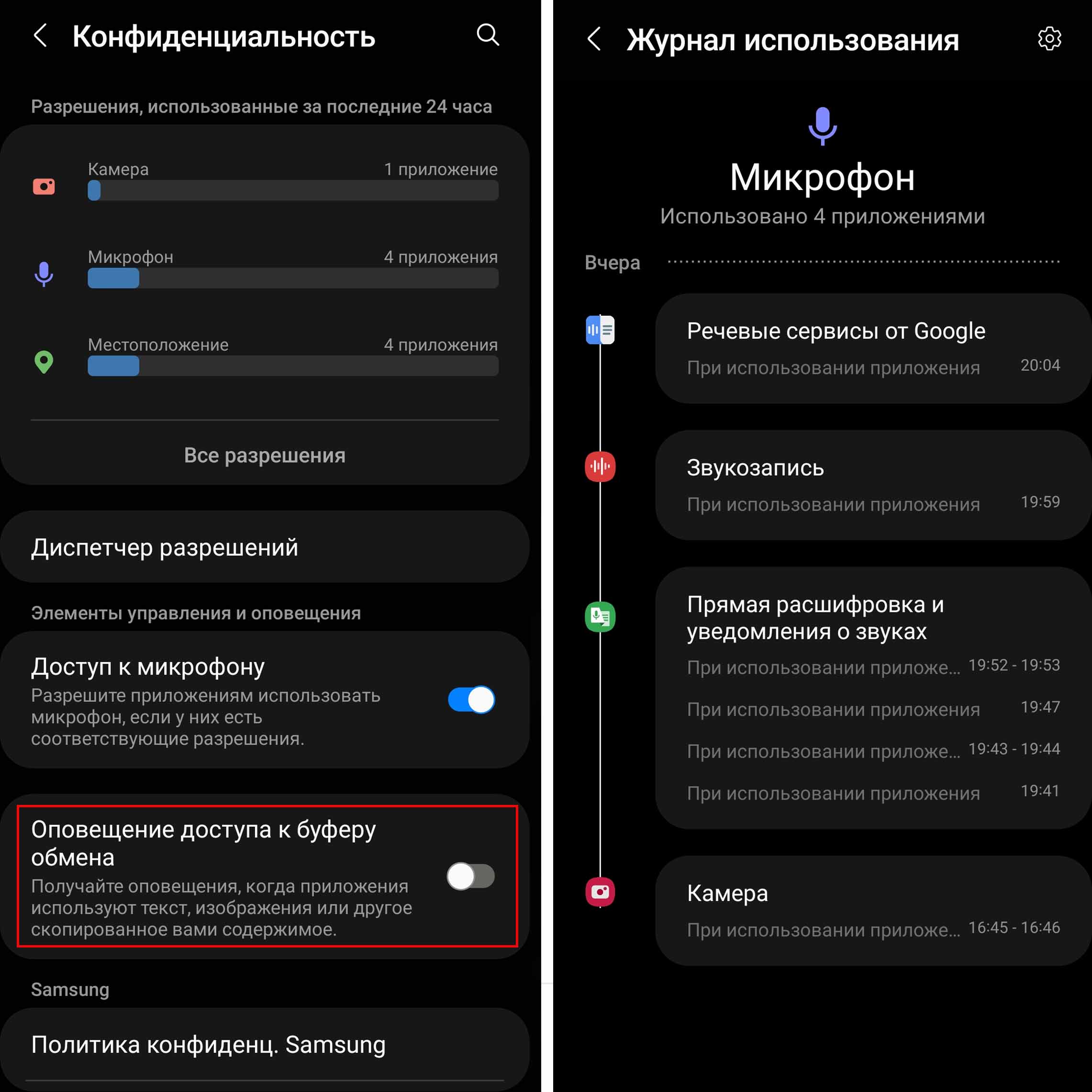 Помимо этого, в настройках появился раздел «Экстренные ситуации», в котором есть возможность ввести о себе необходимые медицинские сведения (аллергию на что-то, группу крови и так далее). Здесь же вводятся контакты для экстренных случаев, задается экстренный режим работы и другие возможности для непредвиденных обстоятельств.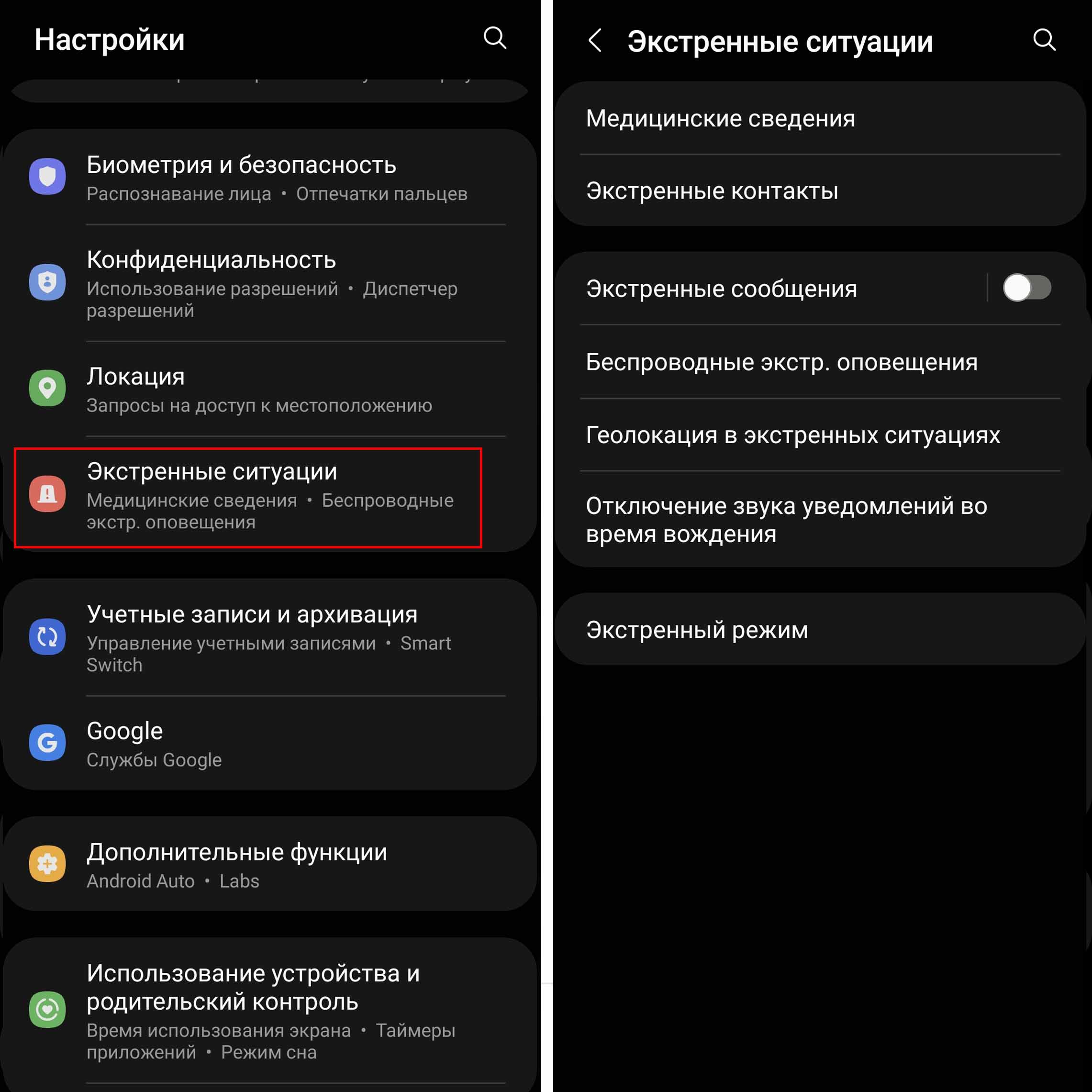
Изменение дизайна
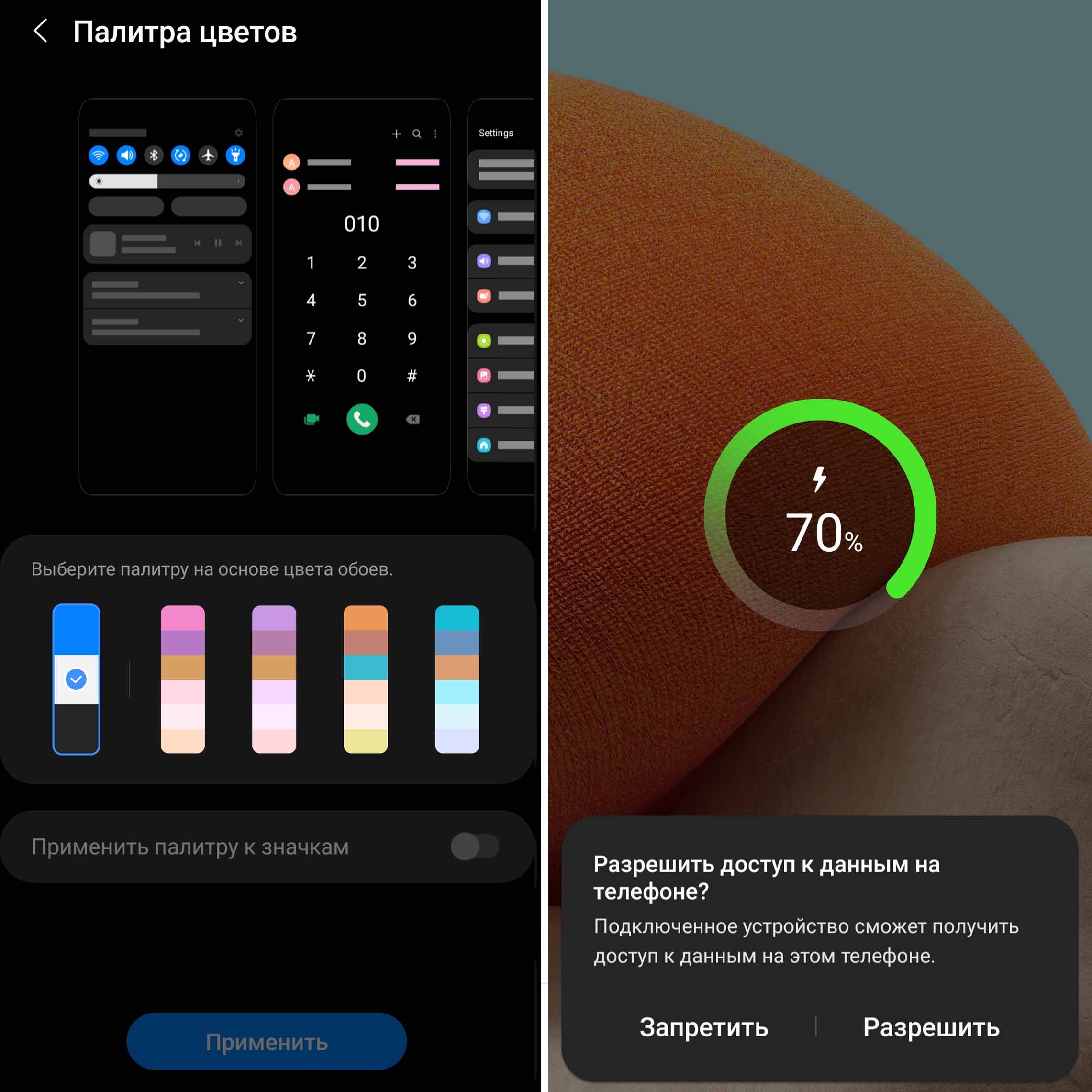
Новая версия, конечно, не могла остаться без дизайнерских улучшений. Так, в Android 12 на телефоне Samsung появились кнопки новой формы, например стала шире полоса яркости, изменился вид кнопки затвора камеры и так далее. Помимо них пользователь получил возможность настраивать иконки на экране под цвет установленных обоев. Изменения дизайна коснулись даже зарядки, причем при подключении обычной и более мощной зарядки значки будут разными (при поддержке телефоном соответствующей функции). Из мелочей также отметим пружинную анимацию при неудачной разблокировке телефона, более плавную анимацию при открытии или закрытии приложений, изменение организации виджетов, более размытый Blur в разных приложениях, появление небольшой анимации при скроллинге списков и многое другое.
Улучшение камеры, редактора и галереи
В камере одним из основных новшеств стала возможность снять короткое видео прямо в режиме фотосъемки с фиксацией кнопки затвора. Сама кнопка затвора претерпела изменения и более понятно отображает масштаб приближения в цифрах, а не в «деревьях». Также некоторые функции добавились в разделе профессиональной фотографии и других, что поможет улучшить качество кадра. В редакторе теперь можно создавать движущиеся коллажи и видео с разными материалами. С помощью новых инструментов вы можете на одном кадре наглядно показать какие-то изменения, создать свою подборку фото или мини-презентацию. Порадуются и любители работы с эмодзи и стикерами, так как возможности в новой версии увеличились.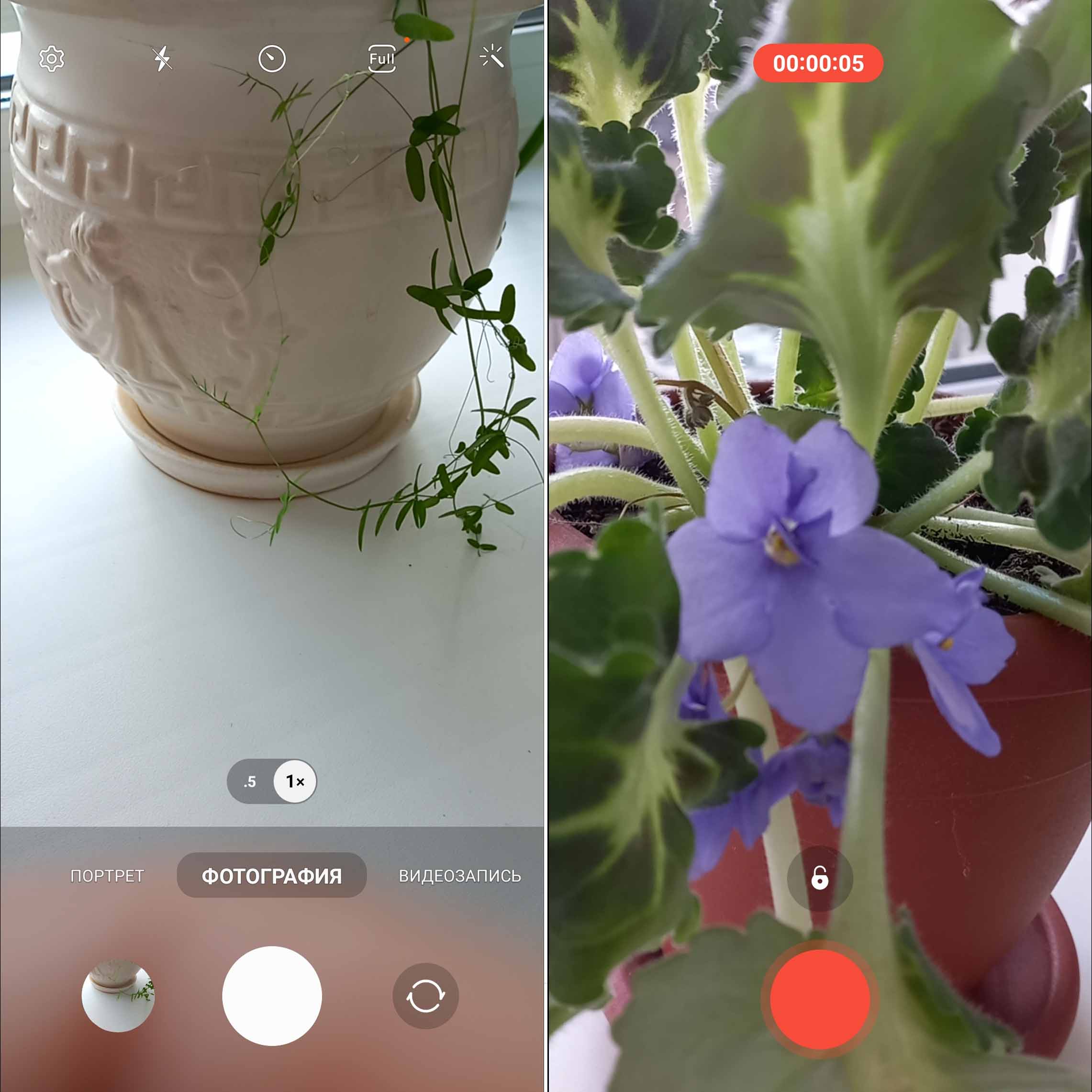 Галерея тоже претерпела некоторые изменения. Во-первых, теперь в ней можно увидеть сгруппированные вместе фото, для которых рекомендуется улучшение. А при самом улучшении есть возможность одновременно видеть старую и новую версию файла, двигая ползунок в нужном направлении. Во-вторых, теперь вы можете отсортировать альбомы по количеству снимков, расположив, например, вначале самые емкие альбомы. При этом сама обложка альбома при его просмотре будет отображаться в верхней части экрана. Также вы можете изменить или удалить информацию о дате, времени или месте съемки с кадра, если посчитаете эту информацию излишней.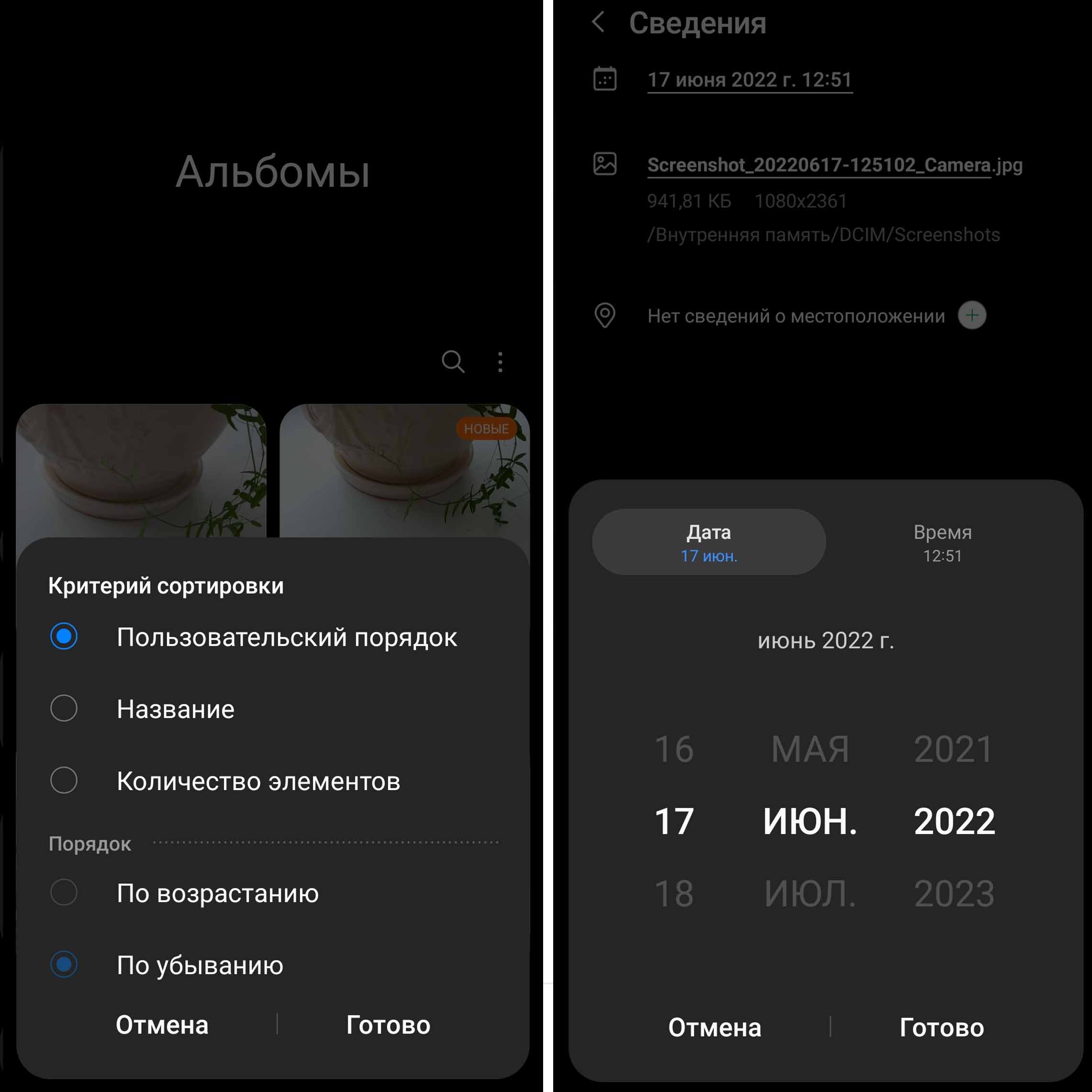
Расширенный и более удобный функционал
В Android 12 появилось больше разных фишек для удобства пользования. Теперь вы можете заглянуть в календарь и уточнить свои дела прямо на заблокированном экране. Для этого нужно активировать соответствующую опцию для экрана блокировки. Так же с заблокированного экрана можно теперь включить и запись диктофона, что поможет оперативно записывать ваши интервью, рекомендации тренера, или какие-то важные идеи. Для активации указанных функций на заблокированном экране нужно коснуться часов.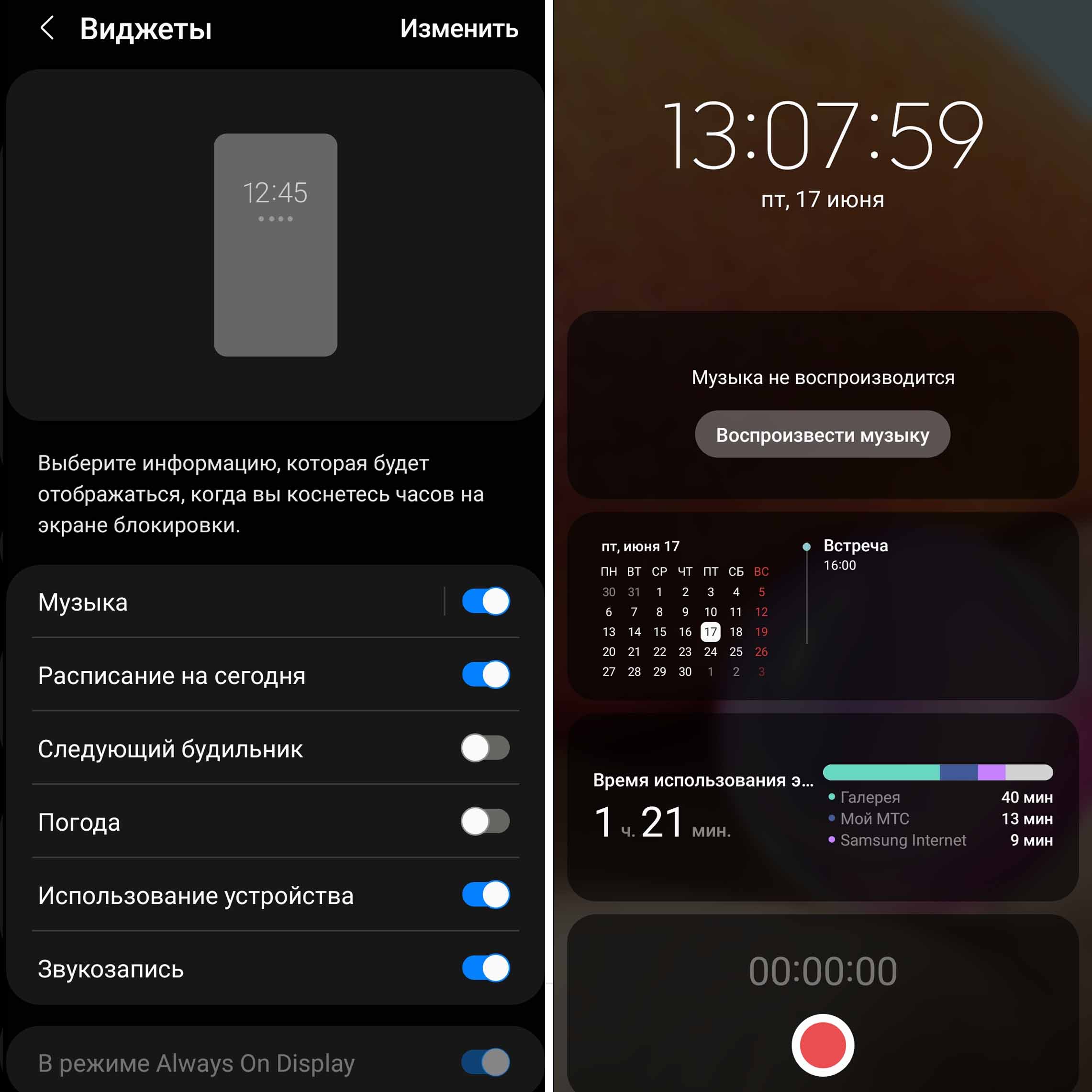
Любители выражать свои чувства через стикеры, эмодзи и подобные элементы порадуются быстрому доступу к ним, возможности объединения эмодзи и разнообразным вариантам работы с сэлфимоджи (от разработки своего стиля в одежде до зажигательных танцев). А делиться контентом теперь стало проще. Если раньше при нажатии на кнопку «Поделиться» нужно было выискивать в списке конкретное приложение, то теперь вы можете создать собственный список из тех приложений, которыми пользуетесь чаще всего. При этом при отправке фото система будет анализировать его и в случае необходимости предлагать улучшения.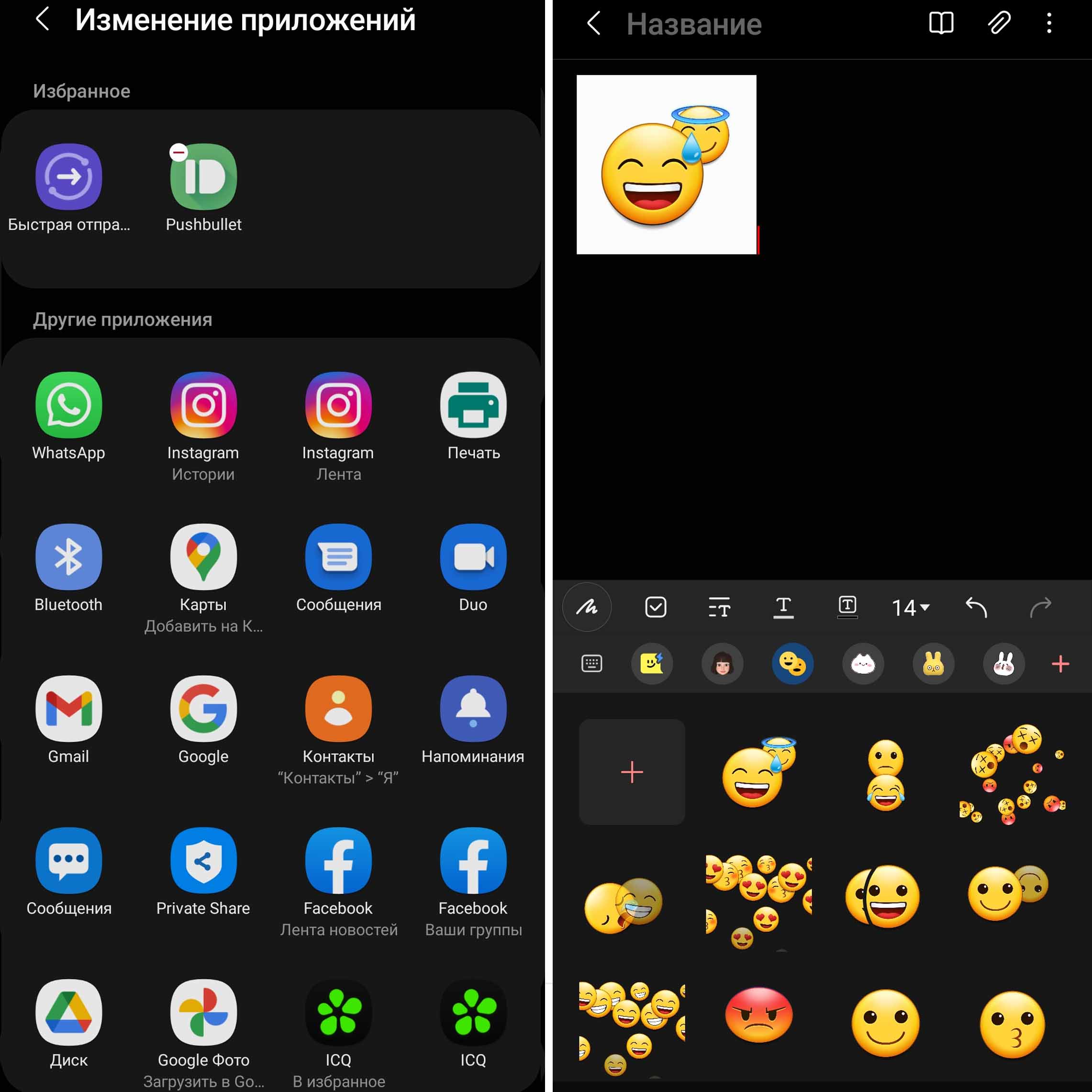
Теперь при работе с клавиатурой появилась возможность проверять правильное написание английских слов с помощью специального модуля. При вводе слова с ошибками сервис предложит правильное написание, что заметно улучшит грамотность для тех, кто не очень дружит с английским правописанием. Здесь же стало удобнее работать со стикерами, их парами, эмодзи и другими похожими элементами.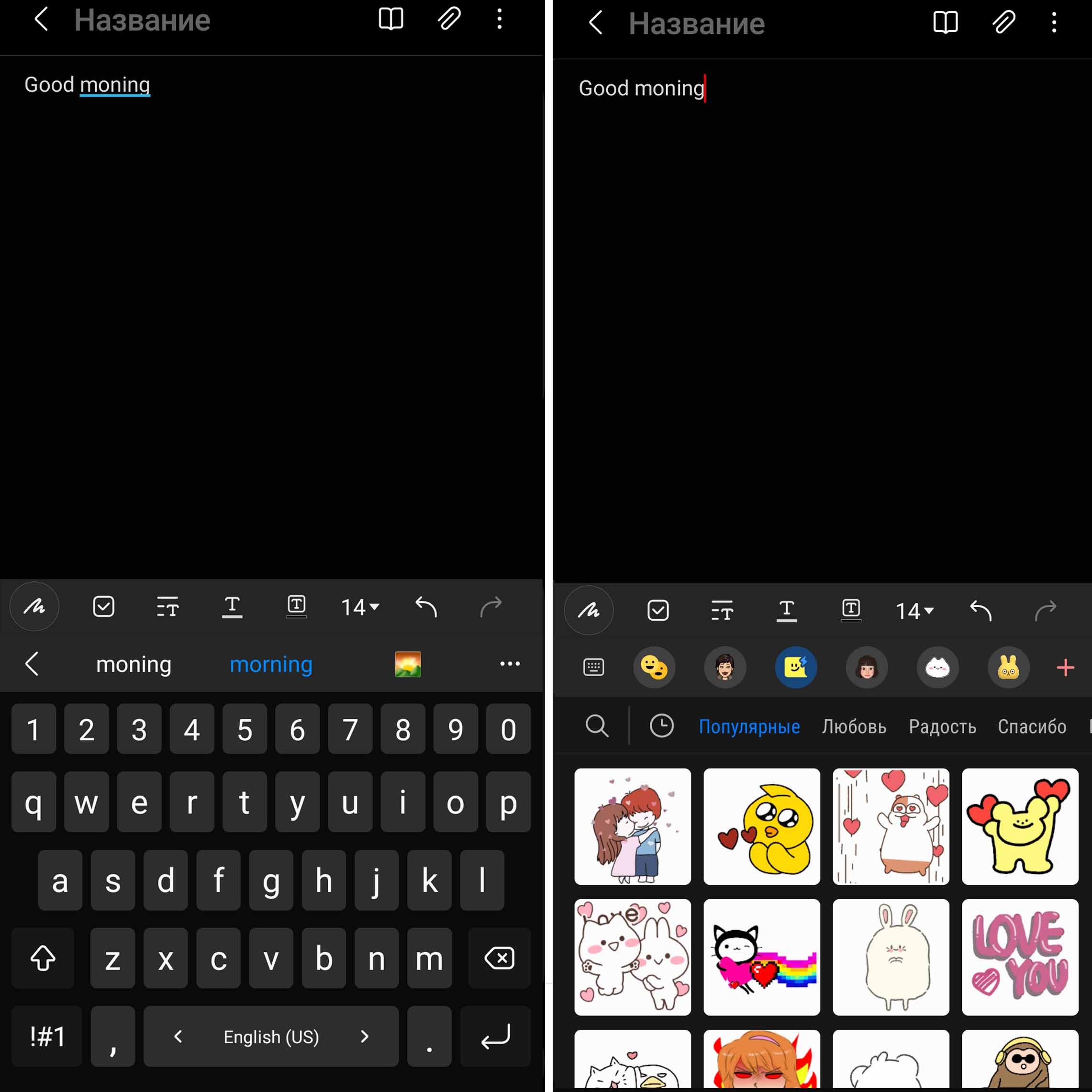
Некоторые изменения коснулись и календаря. Теперь в нем можно создавать задачу прямо с рабочего стола. Если вы работаете с напарником, можете отправлять календарь ему (если он пользуется смартфоном Galaxy). А удаленные события можно восстановить из корзины в течение 30 дней. Улучшилась система поиска и в других модулях. Теперь вы можете искать что-то в интернете прямо на главном экране, а также запускать Samsung Internet в секретном режиме автоматически, если до этого уже работали в нем.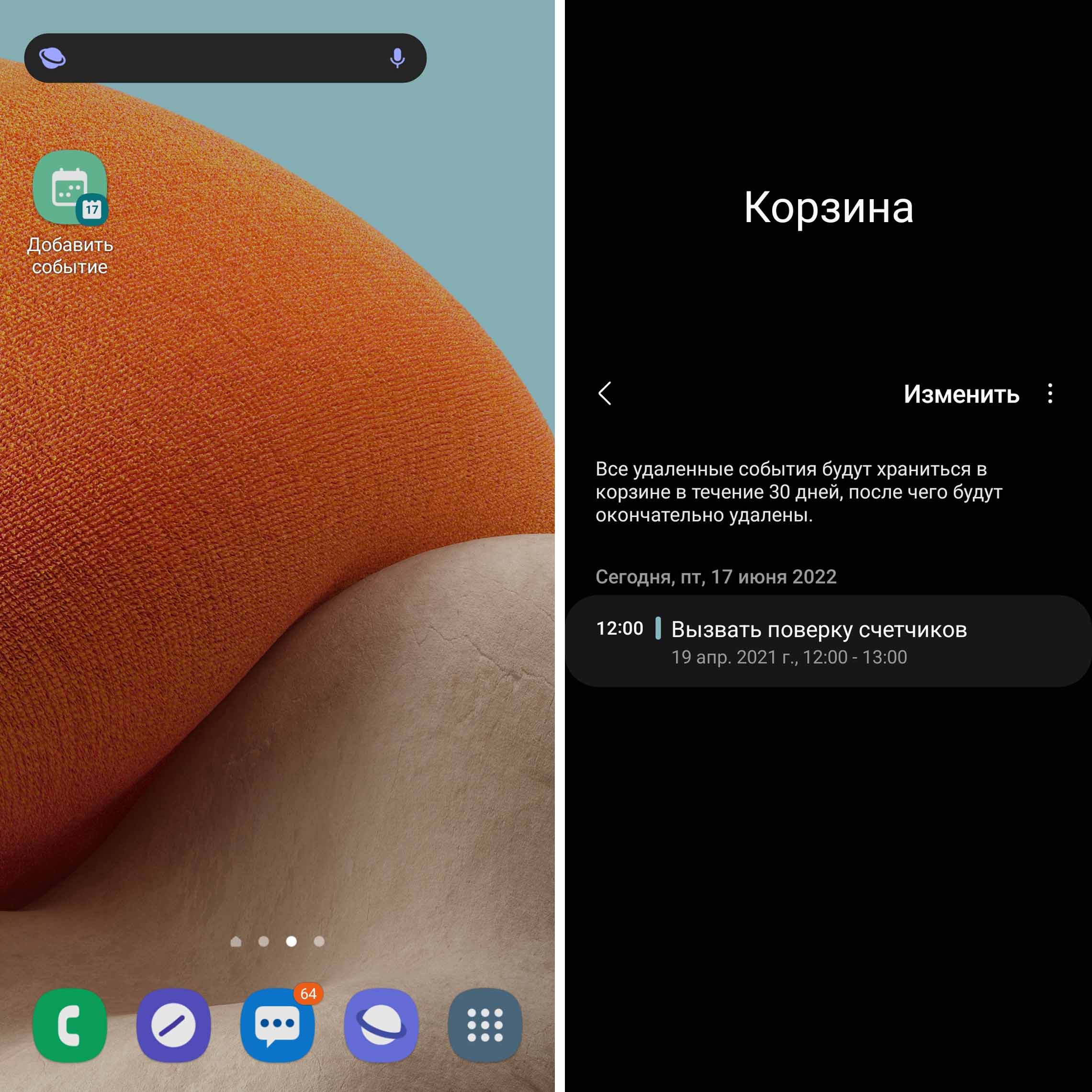
Поклонники работы со всплывающими чатами или разделенными окнами порадуются новым функциям. Во-первых, теперь перевести в «пузырек» можно и те приложения, которые раньше в них не сворачивались (например, банковские). Во-вторых, при всем достоинстве всплывающего окна, закрывать или распахивать его на весь экран было неудобно. Для этого нужно было нажимать синюю полоску и там только находить нужную кнопку. Теперь же можно сделать закрепленными кнопки распахивания, сворачивания и закрытия. При работе с разделенными окнами так же появилась настройка скрывать панели состояния и навигации.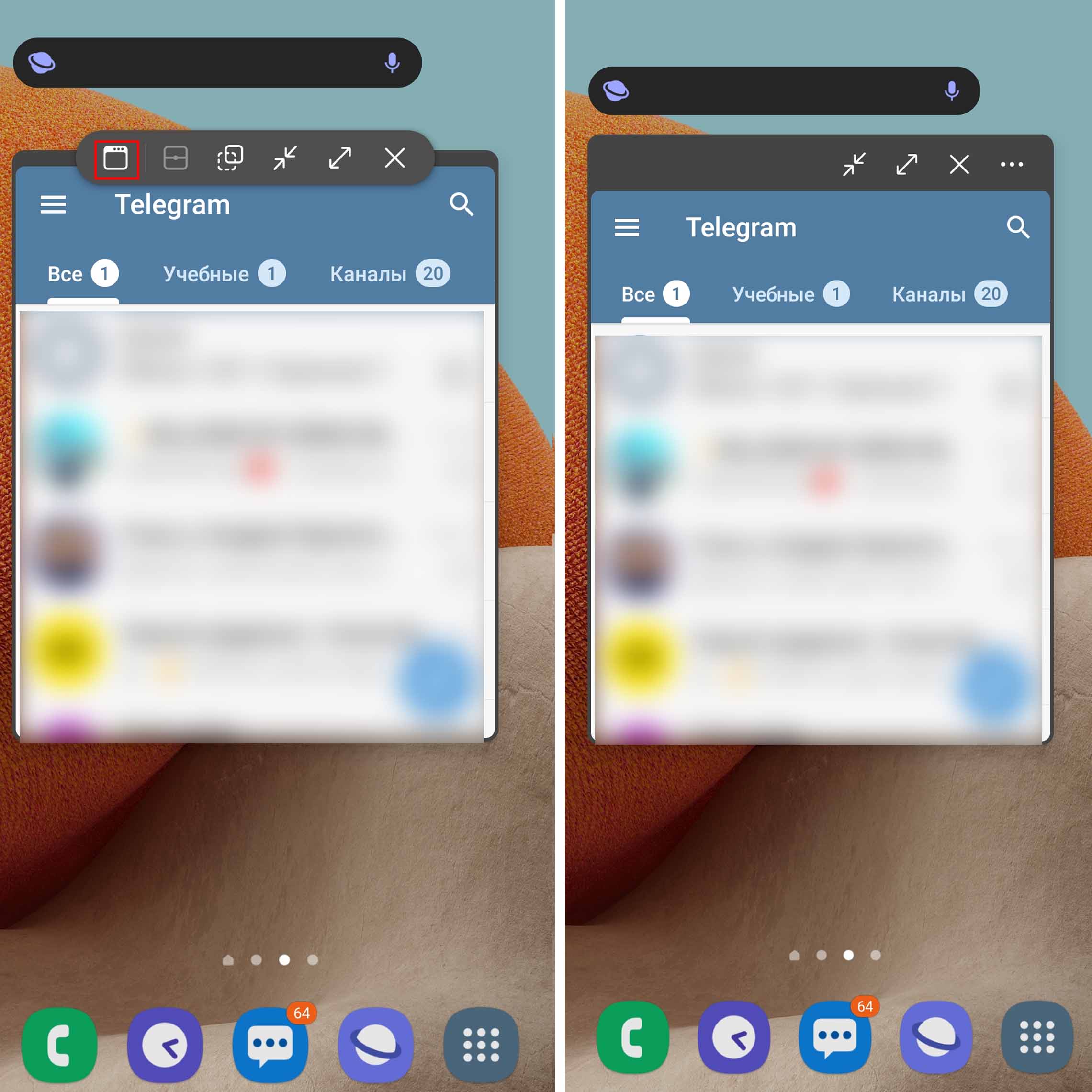
Кстати, пока что эти функции экспериментальные и находятся в новом подразделе Labs раздела «Дополнительные функции», который будет со временем пополняться другими тестируемыми фишками. Если они понравятся пользователям, тогда уже окажутся в списке стандартного функционала.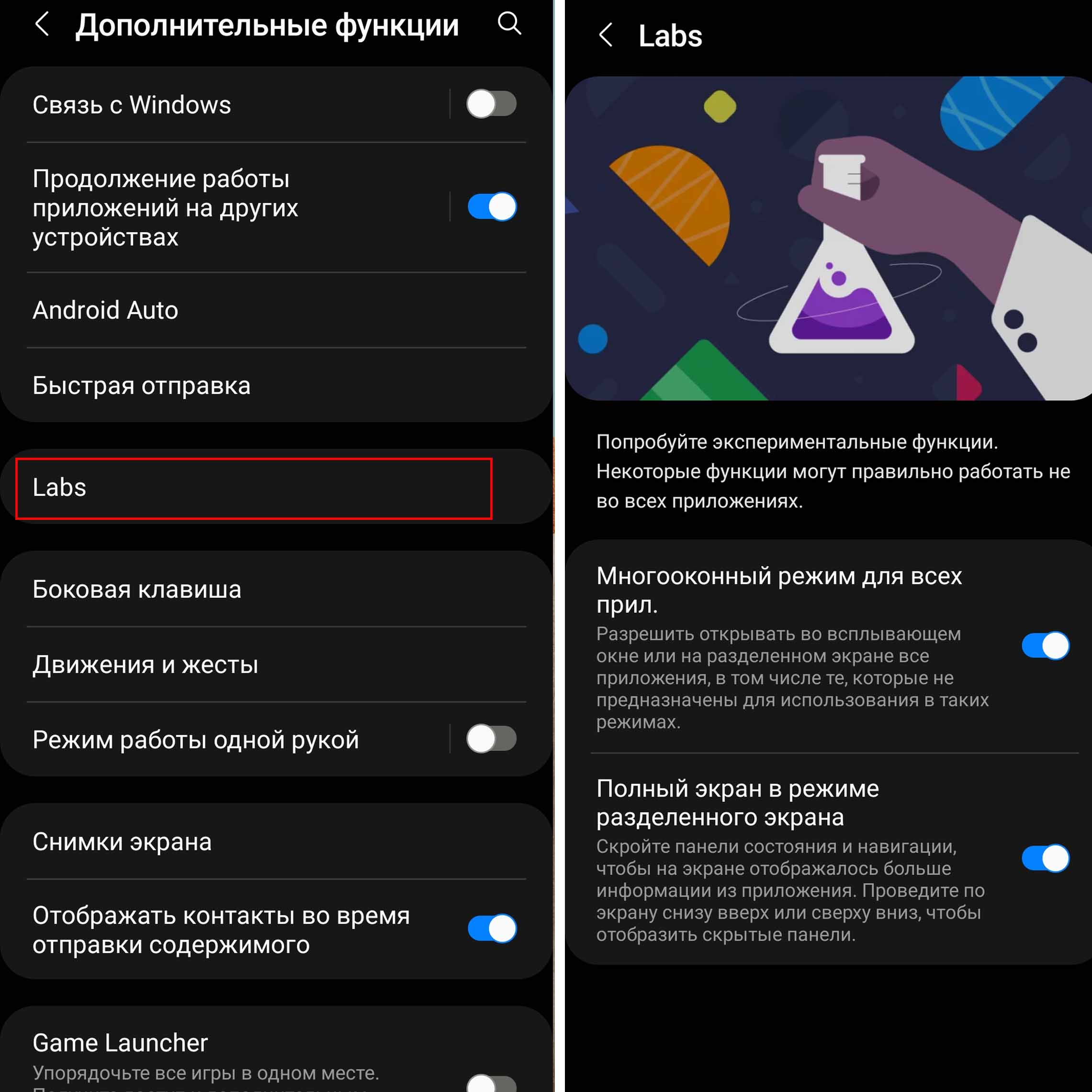
Еще одной приятной мелочью стала работа с таймером. Теперь можно запустить его и спокойно свернуть меню, чтобы иметь возможность пользоваться другими приложениями. При этом таймер сворачивается в миниатюрное окошко, которое работает поверх других приложений, да еще и показывает остаток времени не только цифрами, но и ползущей строкой. Там же его можно поставить на паузу, выключить или перейти в полноэкранный режим.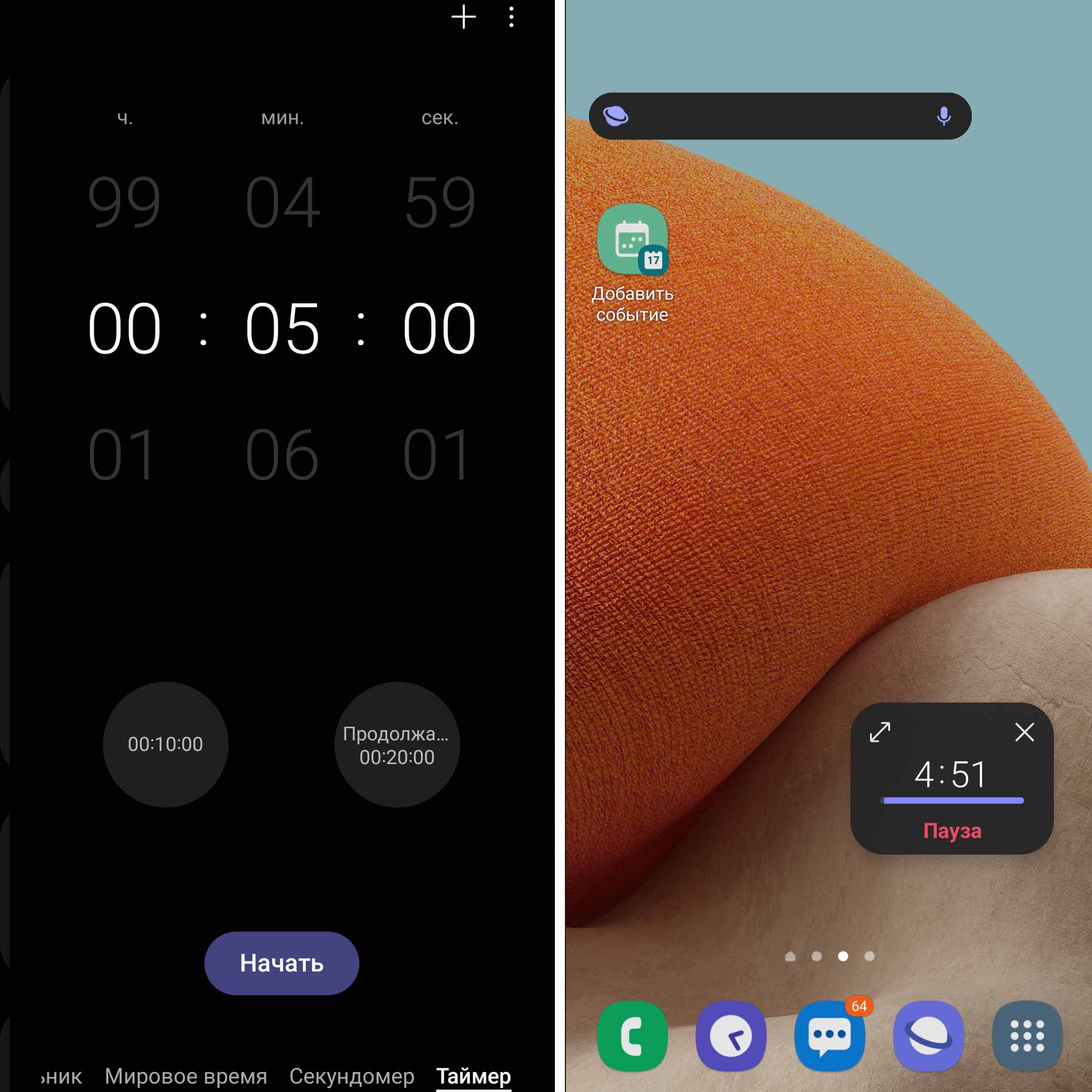
Улучшенное обслуживание устройства
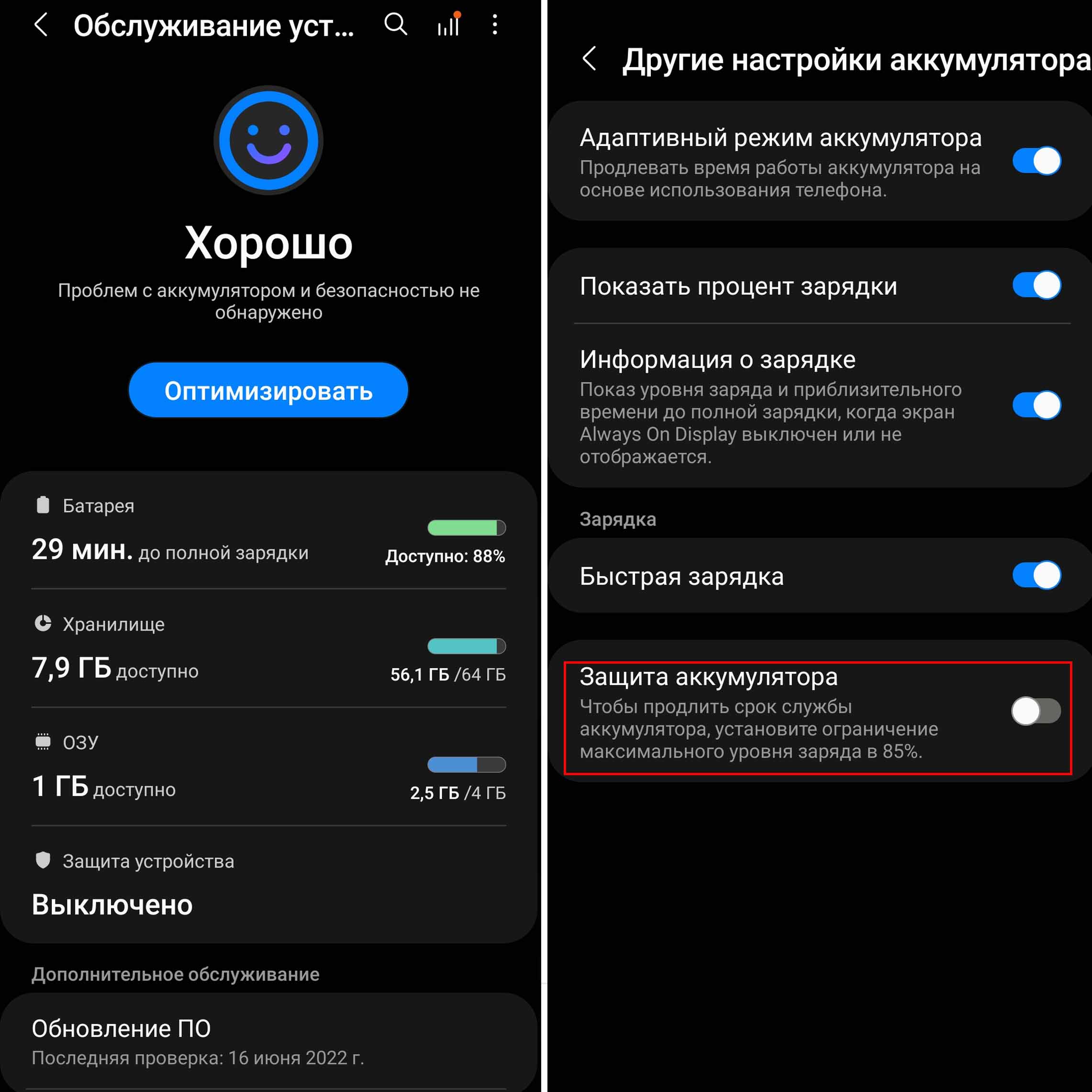
Ранее в разделе «Обслуживание устройства» проблемы с аккумулятором и безопасностью показывались в виде цифры до 100 единиц. Теперь же их заменили на более простые оценки «хорошо» или «плохо» с соответствующими эмодзи. Некоторые изменения коснулись также работы с аккумулятором, в частности появилась возможность установить ограничения в зарядке до 85%, что продлит срок его службы. Диагностика стала более детальной и позволяет проверить все важные элементы телефона: NFC, фонарик, динамики, работу микрофона, камеры, точность геоданных, состояние перезапуска и многое другое. При возникновении проблем это поможет выявить, связана ли проблема, например, с самим динамиком или же он где-то отключен в настройках.
Стоит ли устанавливать Android 12
Хотя Android 12 не отличается какими-то кардинальными решениями, устанавливать его однозначно стоит. Это стабильно работающая оболочка с современным дизайном и множеством приятных мелочей, которые делают более комфортной нашу виртуальную жизнь в смартфоне. К тому же, со временем разработчики будут добавлять в нее какие-то новшества вроде Labs или улучшать существующие возможности, а также и далее работать над безопасностью и стабильностью системы.
В данной статье мы в общих чертах рассмотрели многие новшества оболочки One UI 4.1 на телефонах Samsung. Более детально о том, как их настроить и использовать, мы расскажем в следующих статьях.
Изменения в «Андроид 12» на телефоне «Самсунг»: новые функции в базовых приложениях и экране блокировки
С выходом системы «Андроид 12» многим стало интересно, какие новые возможности появились на их телефонах «Самсунг». Обзор новшеств мы делали в этой статье, а в этом обзоре рассмотрим эти нововведения подробно с описанием способов настройки и примерами использования. Мы расскажем, какие изменения произошли в часах, контактах, клавиатуре, камере и в других приложениях, а также продемонстрируем новые настройки экрана блокировки.
Изменение в часах
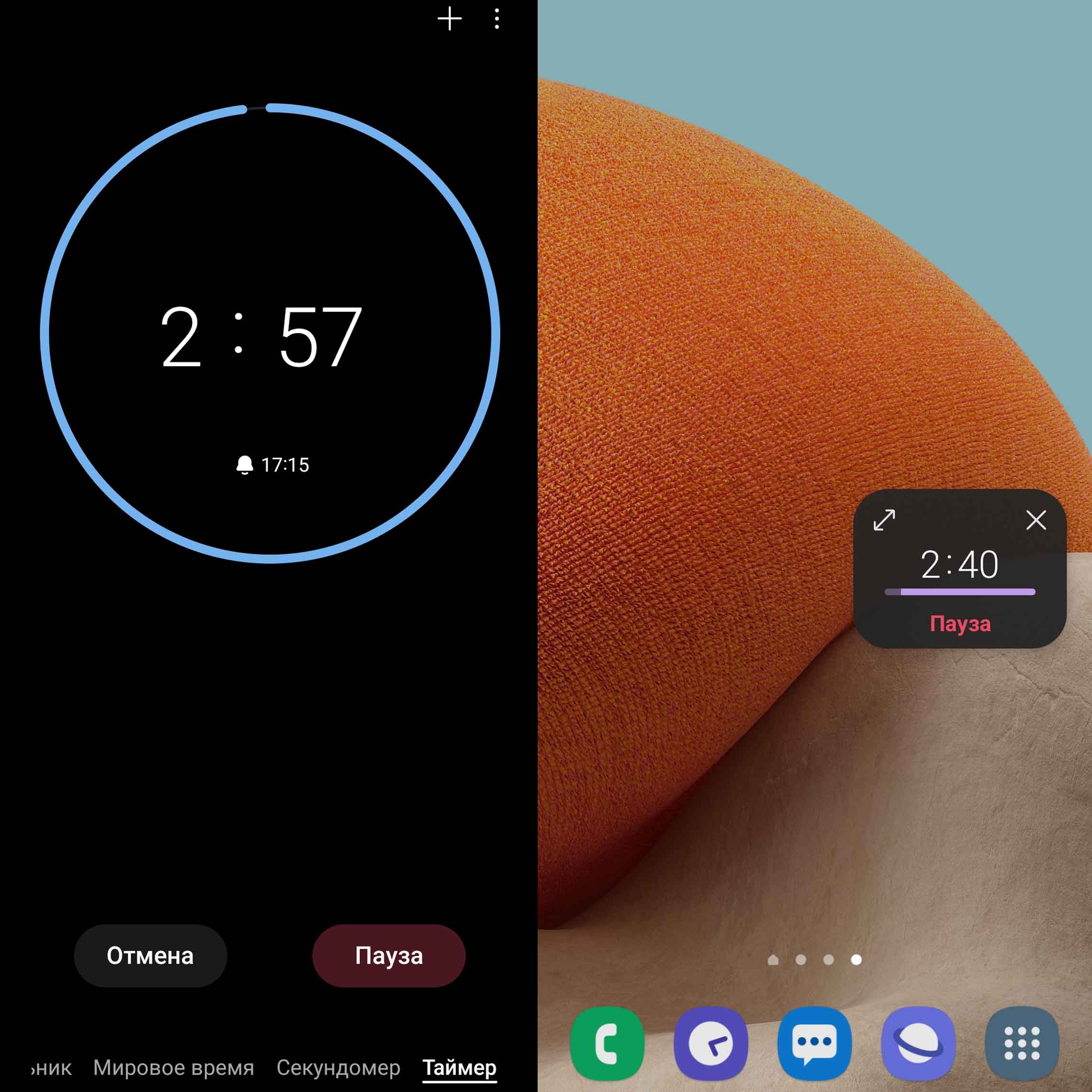
В часах теперь есть таймер с выводом на активный экран. Кликните по значку «Часы» внизу главного экрана, задайте таймер и нажмите «Начать». Теперь сверните приложение, и увидите на экране миниатюрное окошко таймера, которое будет висеть поверх любого открытого вами приложения. Его легко двигать по экрану, а в нем следить за остатком времени по секундам и исчезающей полосе, которая еще и цвет меняет. Это очень удобно для выполнения какой-то задачи, в которой нужен перед глазами таймер. В этом же окошке вы можете поставить время на паузу или закрыть таймер. Имейте ввиду, что при этом он останется висеть в шторке уведомлений. Чтобы сразу его закрыть, нужно вначале развернуть окно, а затем нажать «Отмена».
Изменение в контактах и сообщениях
В разделе сообщений можно не просто прочесть все сообщения конкретного пользователя, но и сразу позвонить ему прямо из раздела сообщений. Для этого кликните по нему и вверху окна рядом с именем контакта нажмите значок трубки, видео или значок i для связи через Telegram или другие мессенджеры. Конечно, связаться можно не с каждым абонентом, который послал вам SMS. Если это абонент не из списка ваших контактов, приложение предложит добавить его в список или заблокировать его. 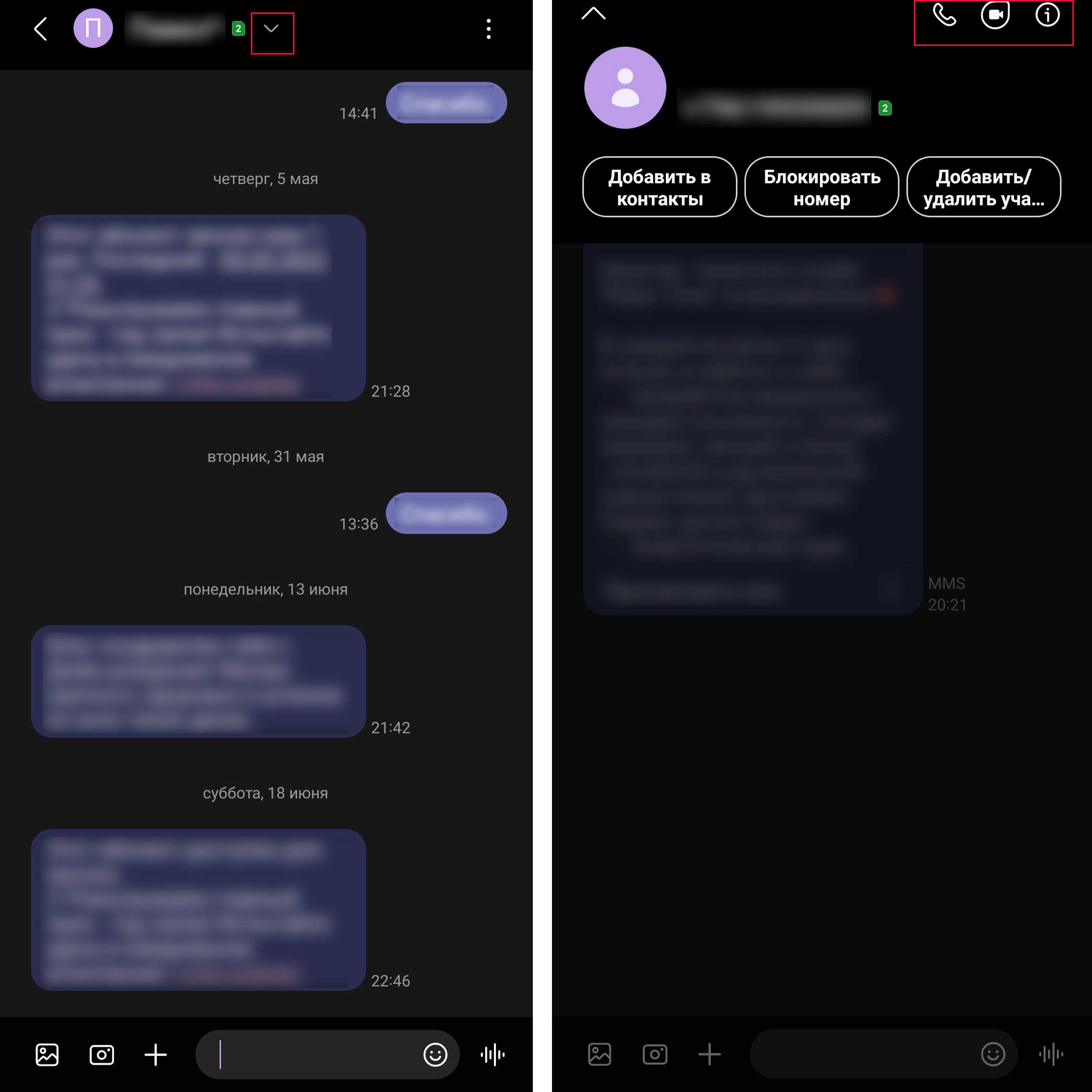
Аналогично в разделе «Контакты» вы теперь можете просмотреть не только звонки, но и сообщения. Для этого перейдите во вкладку «Последние», кликните по трем точкам и выберите «Показывать сообщения». В контактах больше не отображается привычная полоса с буквами справа. Буквы теперь всплывают при движении пальца по полосе скроллинга. Те, кто постоянно промахивался по маленьким буквам, могут счесть такое нововведение более удобным. 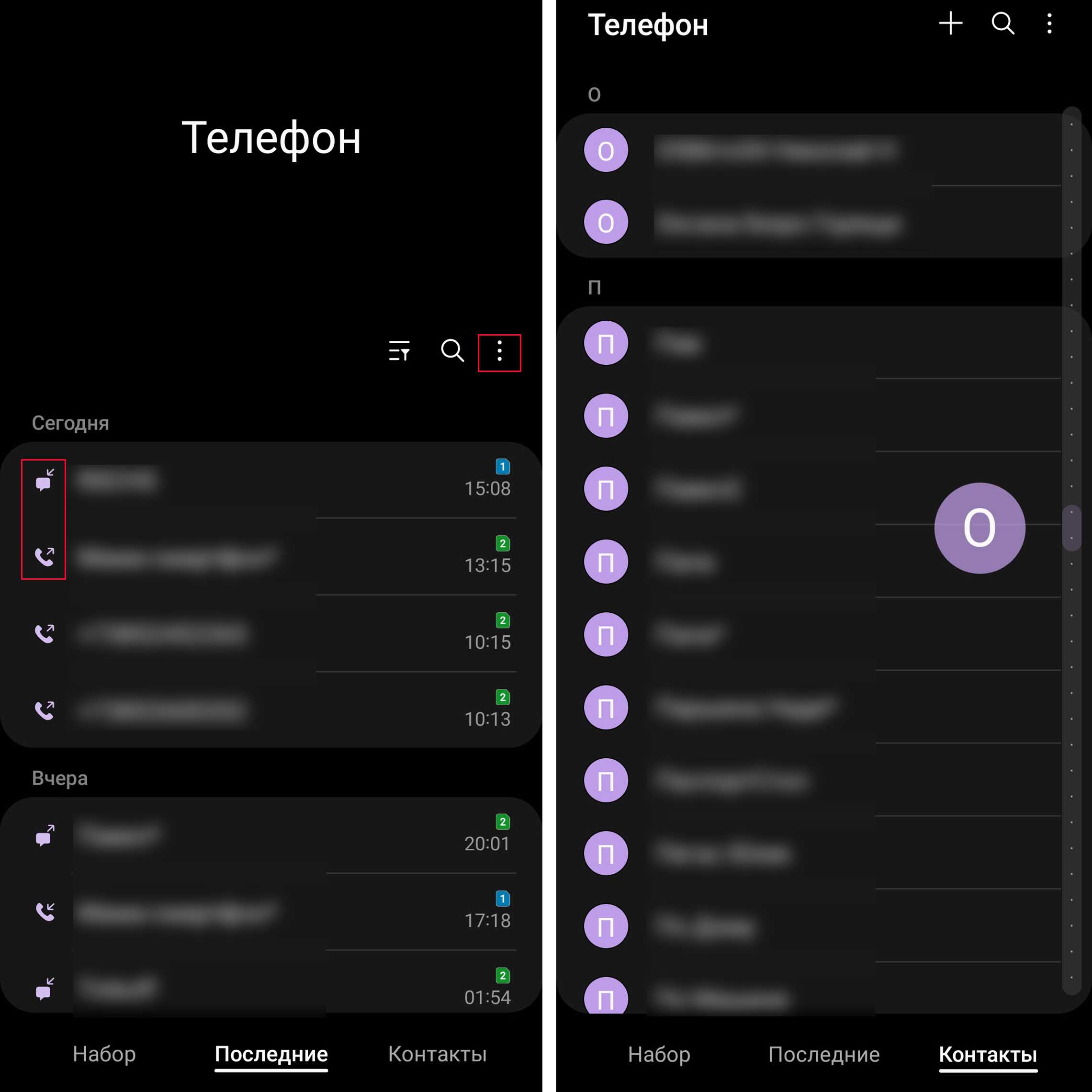
Новшества в клавиатуре
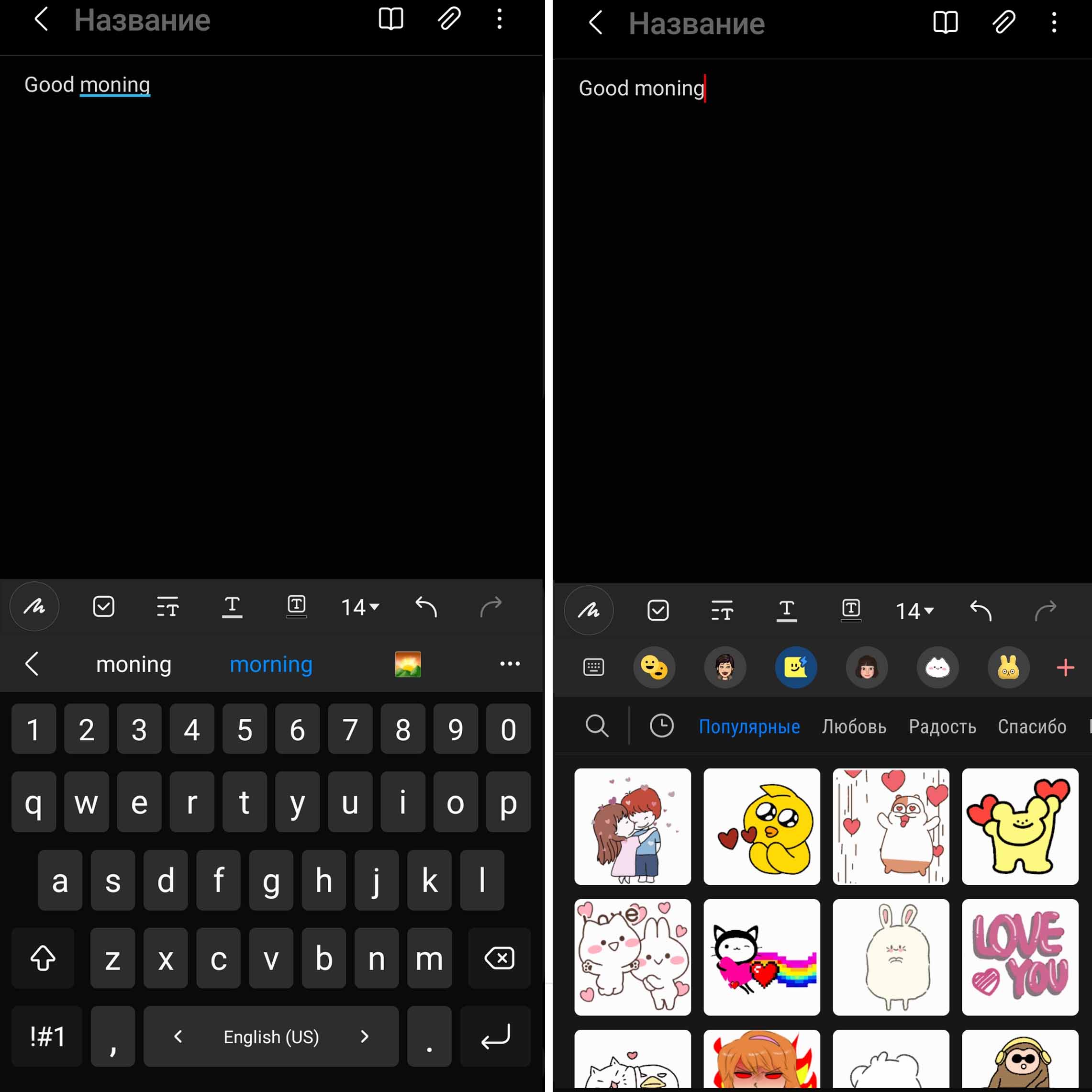
Клавиатура Samsung обзавелась новым модулем проверки орфографии на английском языке. Откройте, например, приложение Samsung Notes (блокнот) и введите какое-то слово с ошибкой на английском языке. Сервис подчеркнет это слово, а в панели инструментов у вас появятся альтернативные написания введенного слова и подходящие картинки. Если это не происходит, кликните значок шестеренки, затем «Исправление текста» и активируйте строку English. Параллельно с этим на клавиатуре стало гораздо больше элементов для выражения эмоций. В частности, добавилась возможность создавать свои двойные смайлы, объединяя в пару любые эмоции. Плюс в настройках макета клавиатуры теперь можно поменять выбор строки с пробелом.
Новые фишки в камере
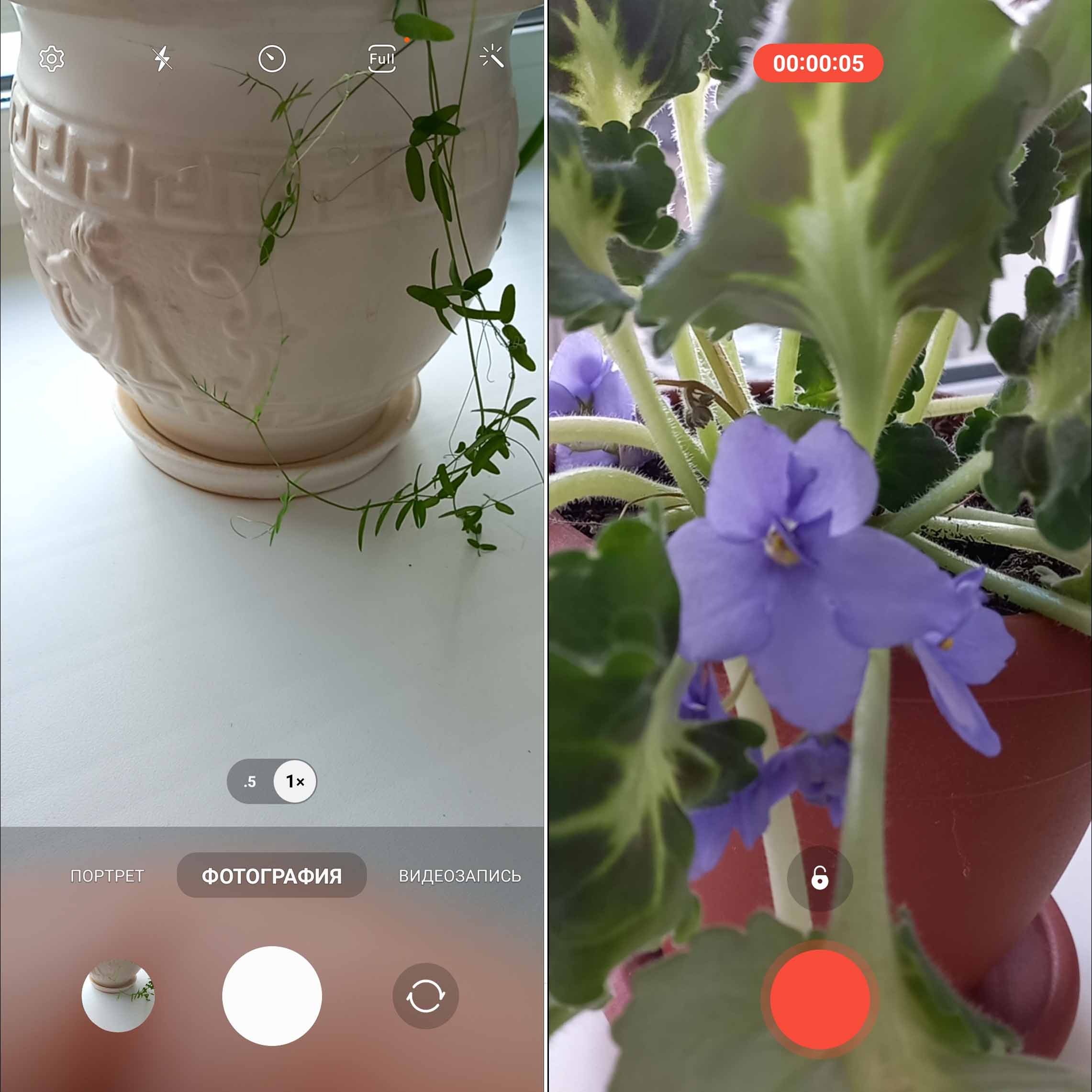
Камера обзавелась несколькими новыми фишками, которые тоже делают съемку или обработку фотографий немного приятнее. Начнем с кнопок приближения. В предыдущей версии использовались значки деревьев, теперь же их заменили на цифры. По умолчанию доступны две кнопки с надписями «0,5х» и «1х». Первая из них включает широкоугольную камеру, чтобы в кадр попало больше объектов. Одновременно с этим обе кнопки позволяют увеличить изображение в 2, 3 и большее число раз до десяти. При этом если вам нужен более точный зум, тогда проведите пальцем вверх от кнопки «0,5х» или «1х». Затем уже двигайте палец по линейке, чтобы поставить, например, зум 2,4х. 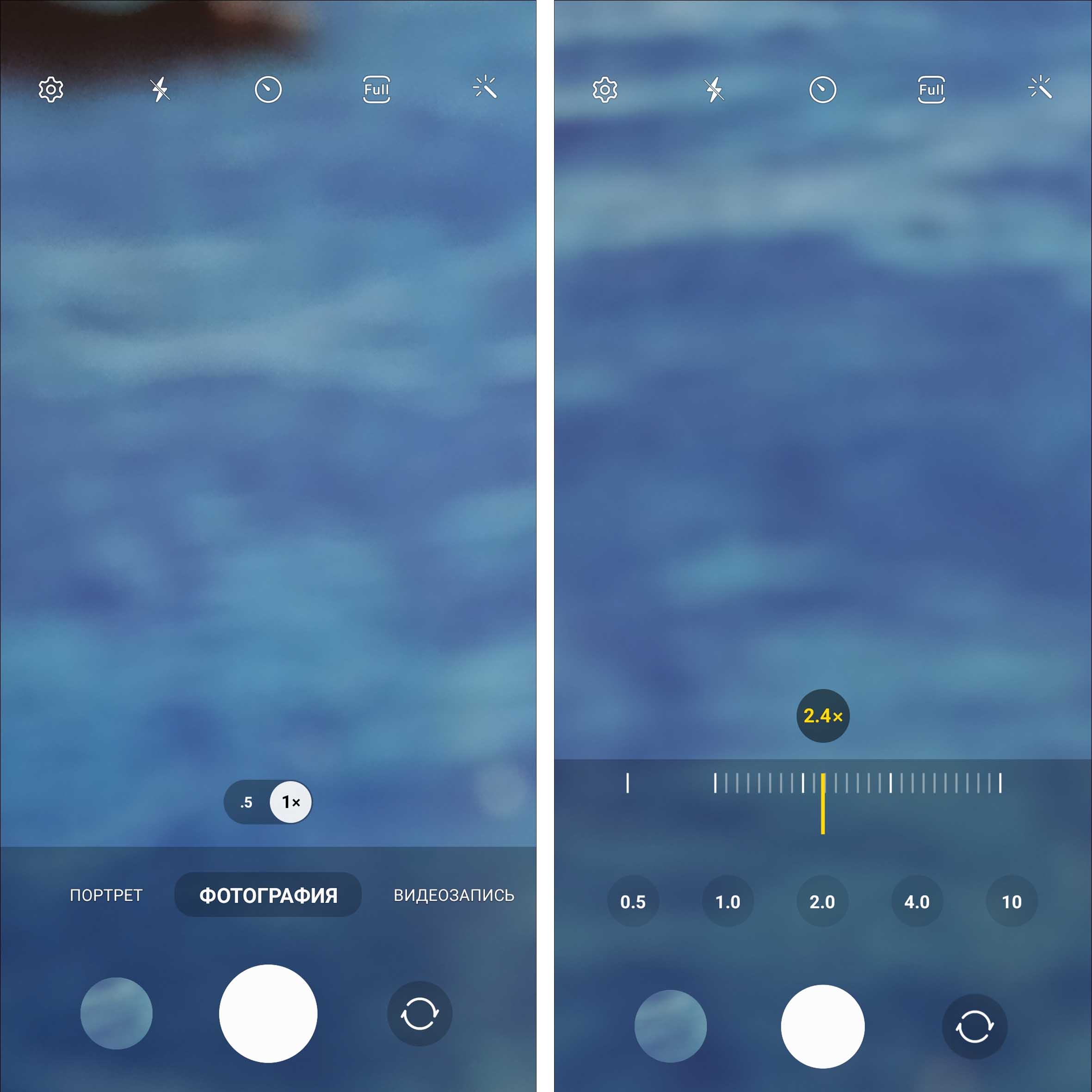 Вторым новшеством стала возможность фиксации кнопки съемки в режиме фото. Если вы делаете фото, и вам захотелось снять видео, вы можете просто нажать и удерживать кнопку затвора. Когда вы ее отпустите, тогда съемка прекратится, и вы снова перейдете к съемке фотографий. Но теперь появилась возможность не держать палец до конца съемки, а провести им вверх до значка замка, и съемка продолжится автоматически. Мало ли, вдруг ваш сюжет затянулся… Не забывайте, что в режиме видео вы тоже можете делать фото нажатием на соответствующую кнопку.
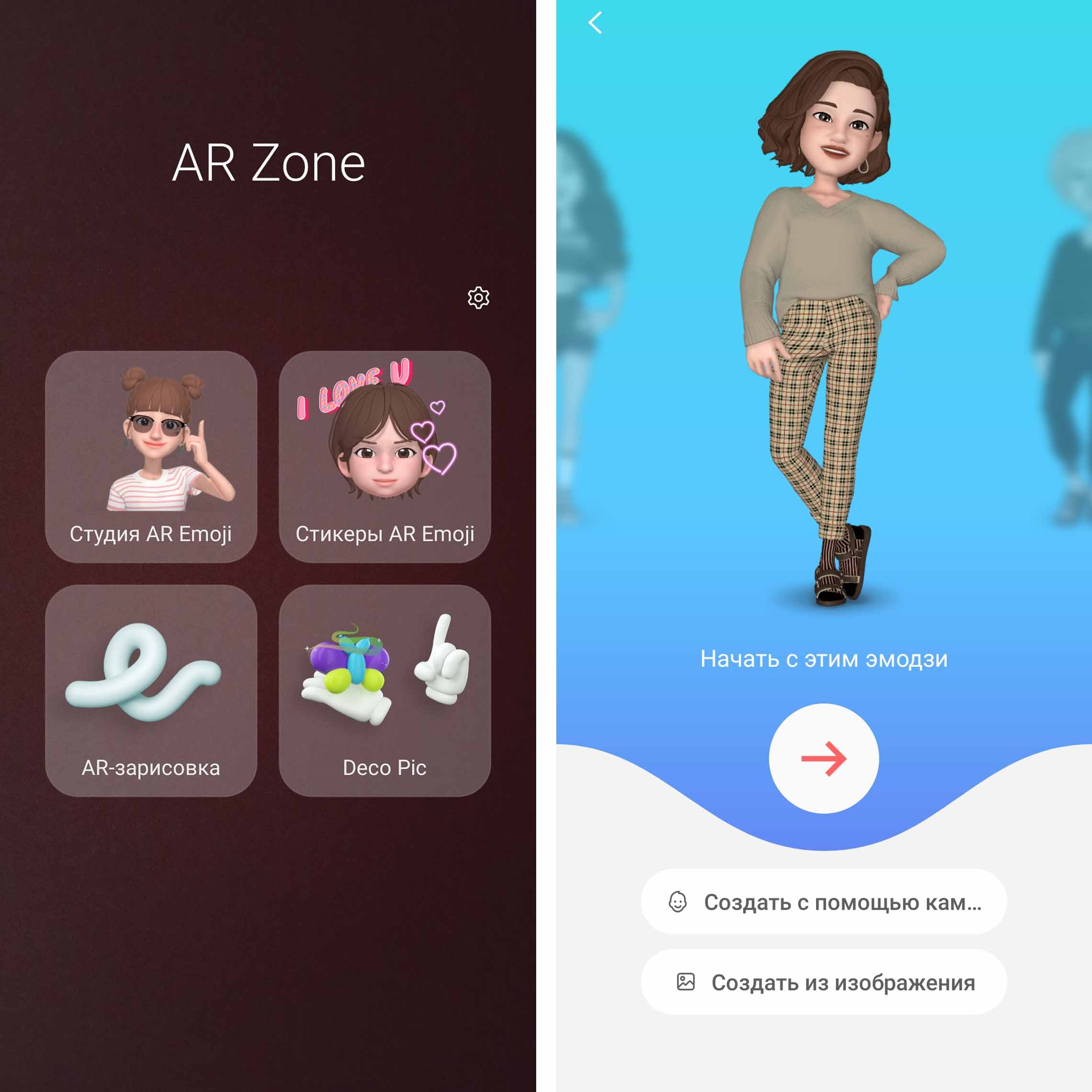
  Коснулись изменения и отдельных функций съемки. Например, расширилась ARZone, в которой теперь стало больше возможностей по работе с эмодзи, а также появились различные маски (реагирующие на вашу мимику) и прочее в разделе Deco Pic. Как и в других приложениях, эмодзи позволяет создавать на основе своей фотографии виртуального себя в самых разных обликах и ситуациях.
  Из других функций отметим появление индикатора уровня в режиме «Про» при включении сетки, некоторые изменения портретного режима, улучшение ночного режима съемки и другие. Но этот функционал появился не на всех моделях Samsung.
Новшества в галерее и редакторе
В галерее теперь можно менять время, дату и местоположение для конкретного фото. Чтобы сделать это, перейдите в какой-либо альбом и выделите одну или несколько фотографий. Затем выберите «Опции» и «Изменить дату и время». Вы можете вообще сделать картинку «древней», задав начало двадцатого века (самый ранний доступный год — 1902). Аналогично для изменения геолокации выберите строку «Изменить местоположение». Для автоматического определения вашего местонахождения вначале включите в шторке уведомлений геолокацию, затем кликните по значку мишени и при необходимости уточните вашу позицию кликом по карте. Также можно ввести точный адрес в строке «Поиск» и нажать «Готово». 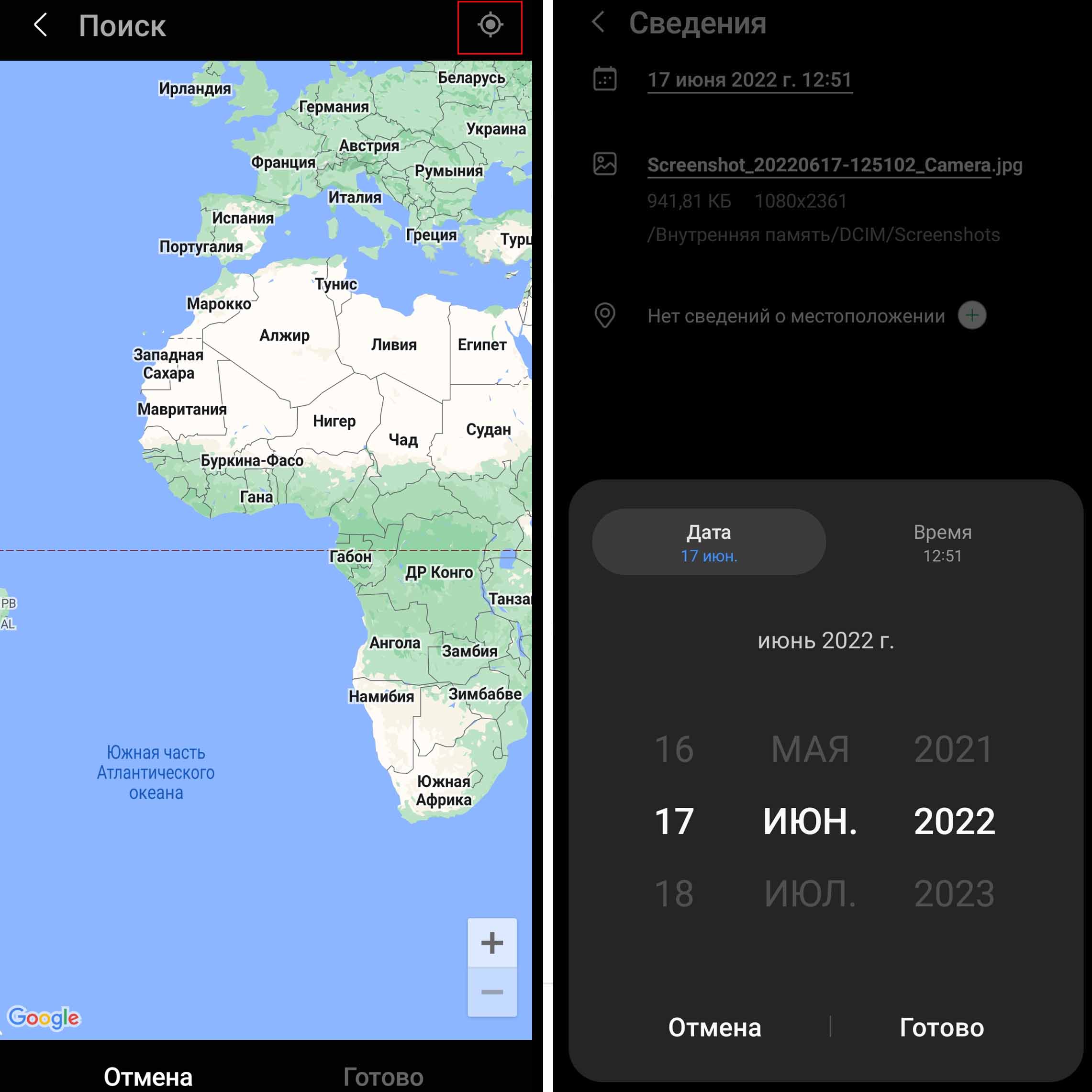 Другое нововведение — это сортировка альбомов по количеству снимков (выберите раздел «Альбомы», кликните «Сортировать» и выберите «Количество элементов»).
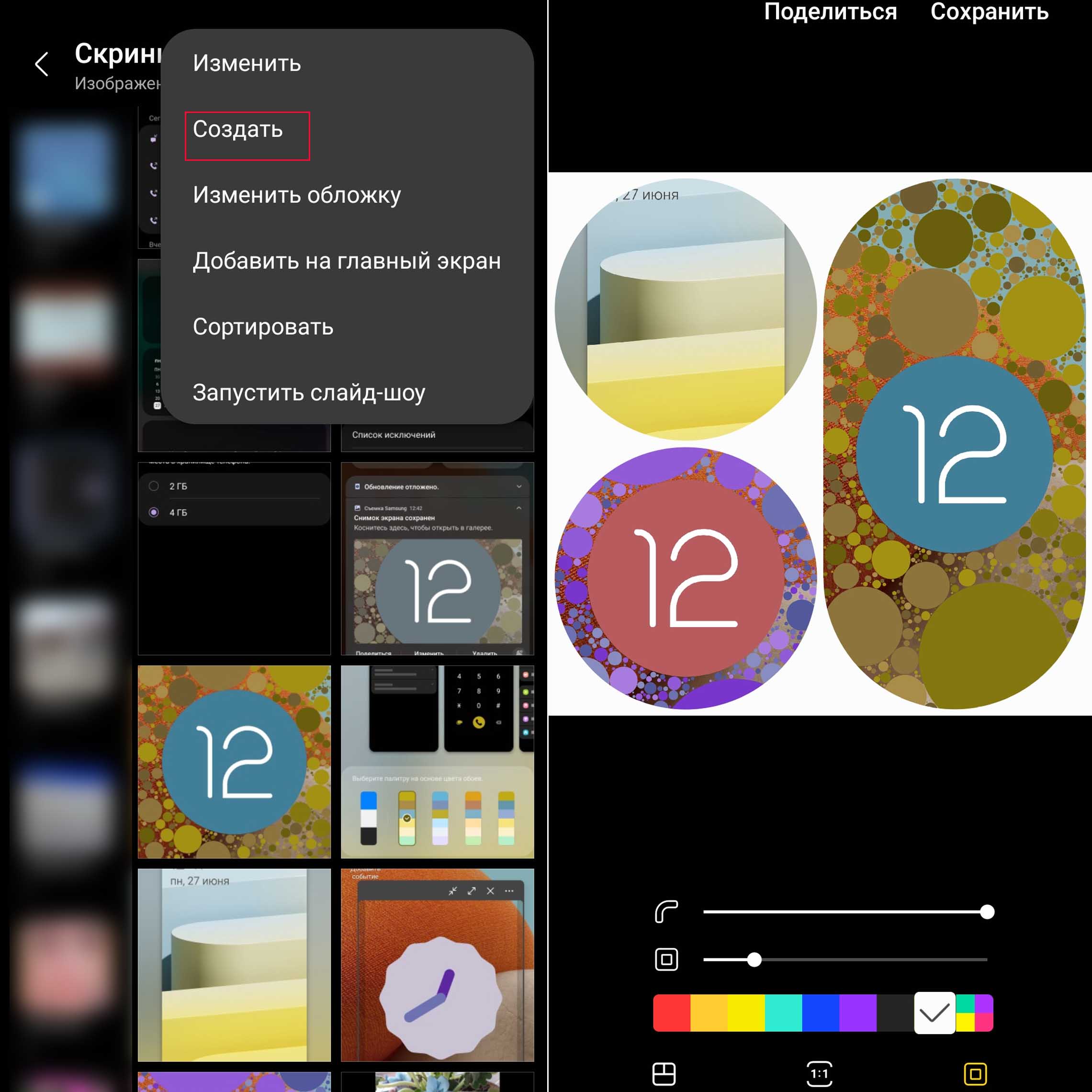
 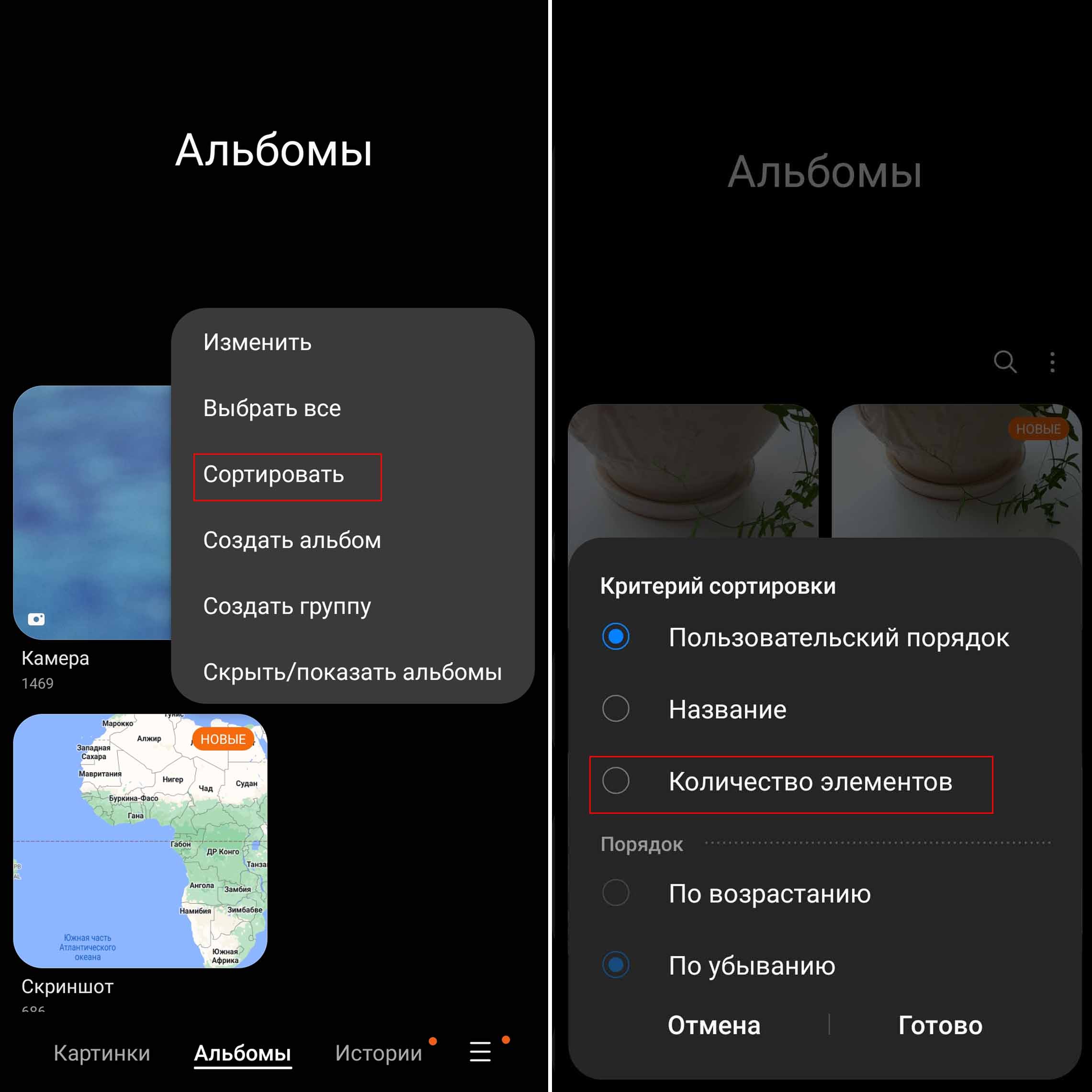 Помимо галереи изменили и модули по обработке фотографий. Ранее можно было создавать коллаж и GIF из фотографий. Теперь же к ним добавилась возможность создать фильм и лучшие моменты, правда, этот функционал доступен на моделях высокого ценового сегмента. В них же появились такие новшества: обновилась функция улучшения фото, появилась возможность удалить объект из кадра и некоторые другие.
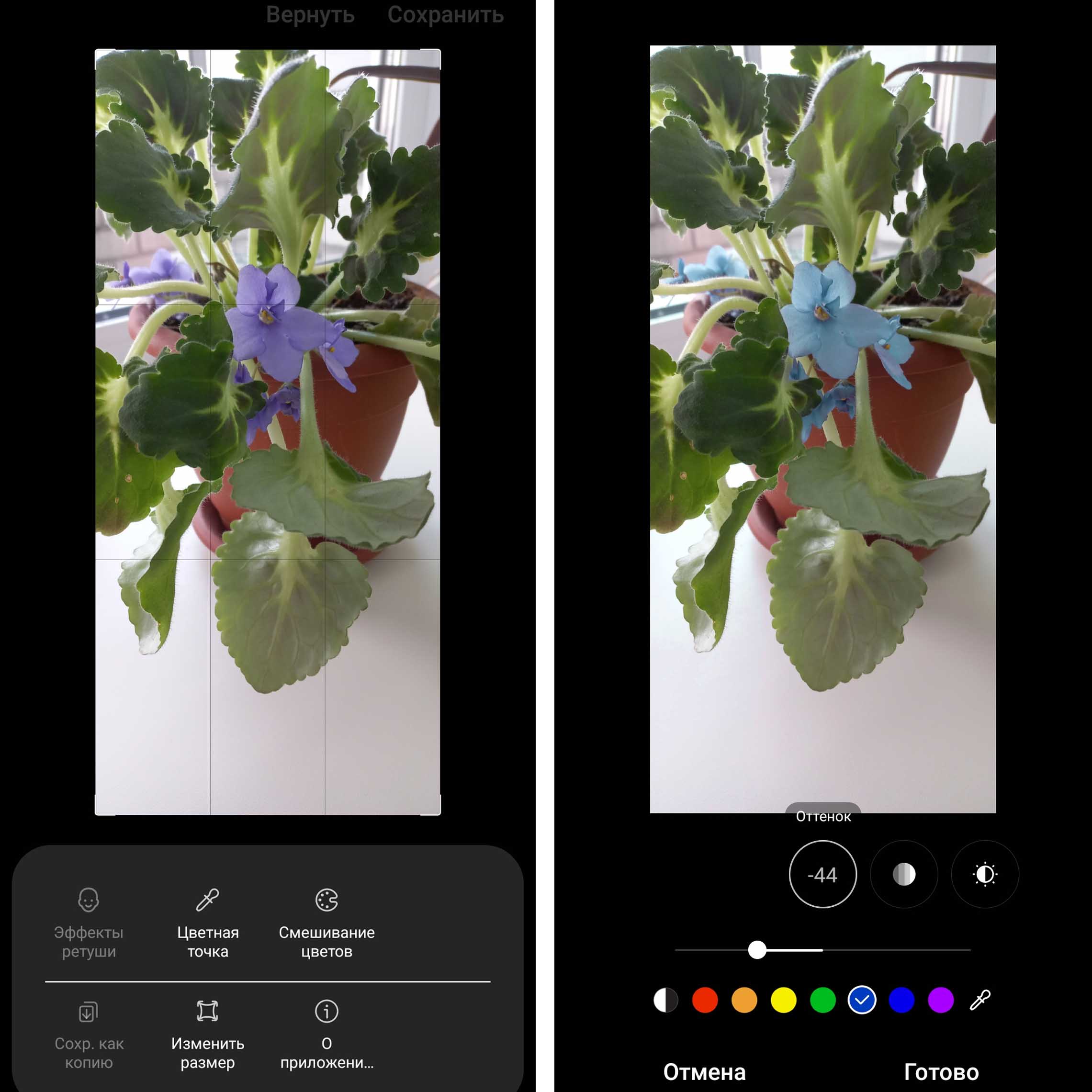
  Редактор тоже преобразился и стал более компактным, так как часть редко используемых функций вынесли в отдельное меню. Для работы с ним откройте любое фото и кликните по значку карандаша. Изучив вкладки «Рисование» или «Стикеры», вы можете найти для себя какие-то новые вариации изменения фото. А опция по смешиванию цветов поможет изменять цвет на фотографии отдельных ее элементов. Для ее вызова в редакторе кликните значок трех точек, выберите команду «Смешивание цветов», затем выберите какой-то цвет, который есть на фото, и двигайте ползунок вправо или влево. Так вы можете превратить, например, фиолетовые или сиреневые цветы в голубые, не затронув остальные цвета на фотографии.
Улучшение календаря
В календаре появились более яркие цвета, а запланированные в нем события теперь можно просматривать прямо на заблокированном экране (об этом подробнее ниже). Задать новую цветовую гамму можно в настройках. Для этого кликните по значку списка вверху и затем по значку шестеренки. В функции «Цвета событий» выберите то, что вам подходит. 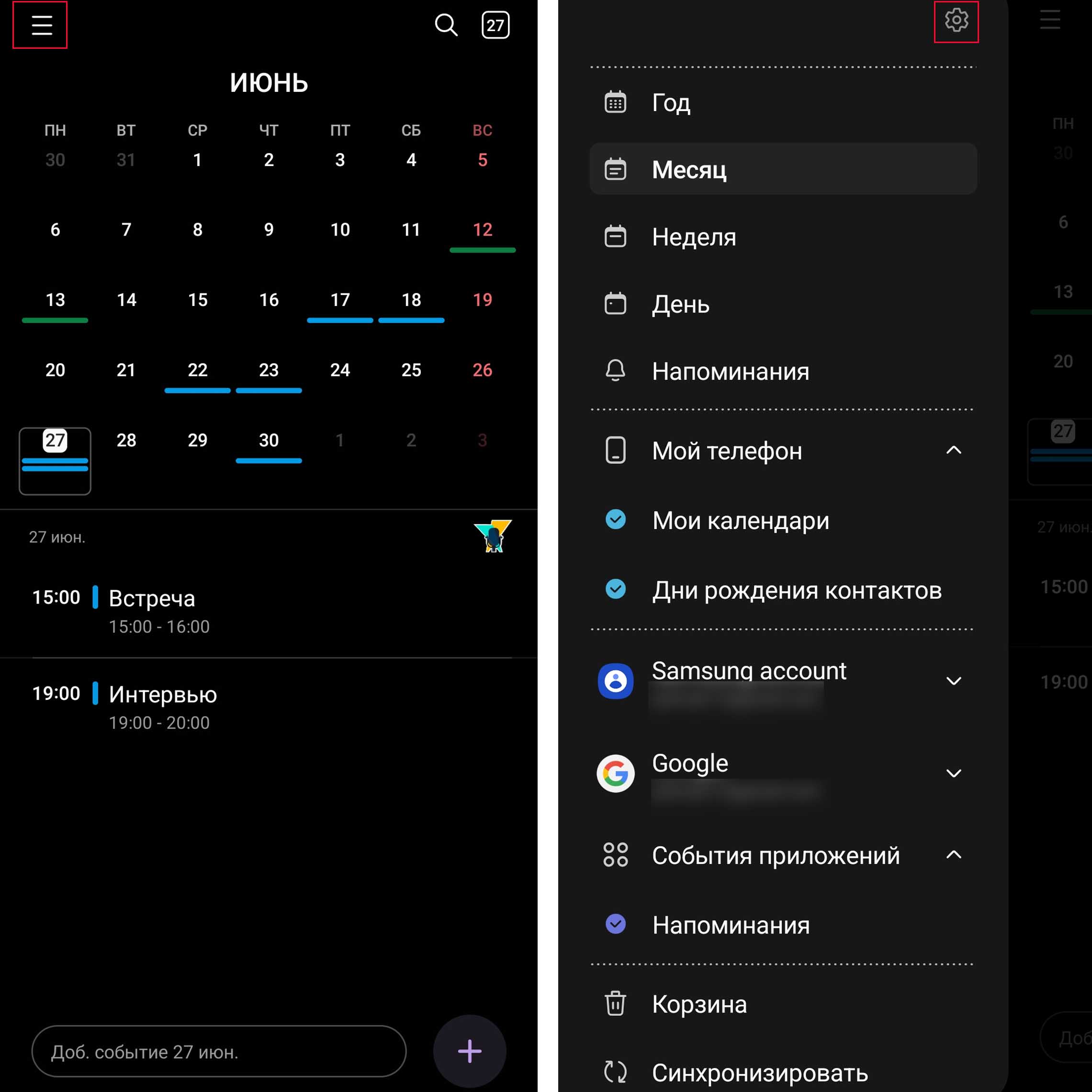
Помимо этого, в календаре появилась корзина, в которой удаленные события можно восстановить еще в течение тридцати дней. Для перехода в корзину нажмите на значок списка и выберите пункт «Корзина». Плюс к этому появился виджет для того, чтобы в один клик заносить в календарь новые задачи. Также вы можете пересылать события кому-то из своих контактов, причем в виде календаря или текста. Для этого выберите какое-то событие из календаря, кликните по кнопке «Поделиться» и выберите, например, «Текст», а затем выберите нужный вам контакт. Если вы пришлете файл в виде календаря, тогда он и откроется у вашего контакта в календаре, а в случае текста из него выберется вся ключевая информация (см. рисунок ниже). 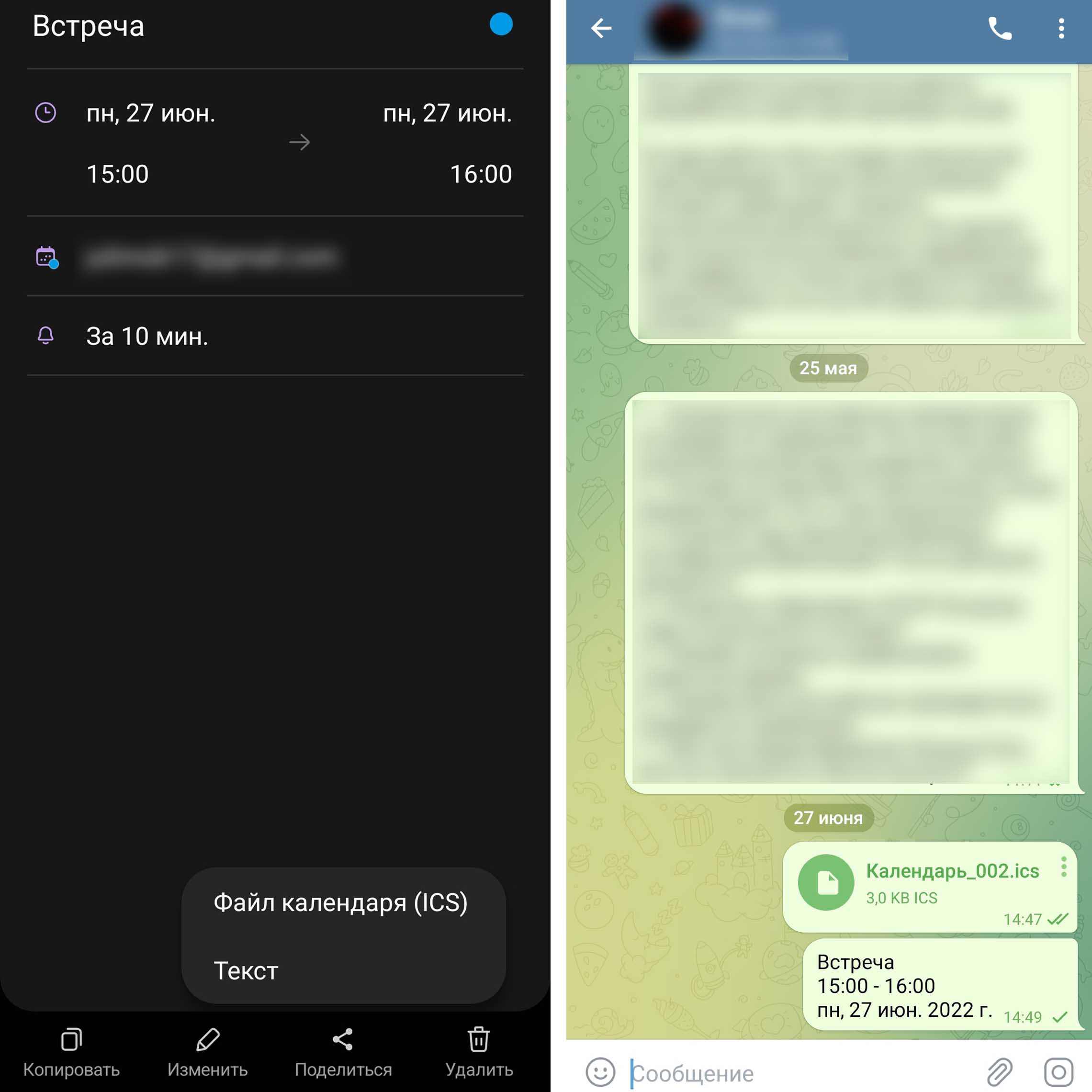
Нововведения в экране блокировки
Запись разговора на «Самсунге» в «Андроид 12»
Если вы часто пользуетесь диктофоном для записи своих мыслей или важных разговоров, теперь вы можете делать это без захода в соответствующее приложение и даже без разблокировки экрана. Обычно эта настройка активируется автоматически при установке Android 12, но полезно знать, где она находится. Зайдите в «Настройки», затем в раздел «Экран блокировки» и после в «Виджеты». Здесь среди прочего находится строка «Звукозапись», которая и выводит диктофон на заблокированный экран. Включите те из виджетов, которые вам необходимы. 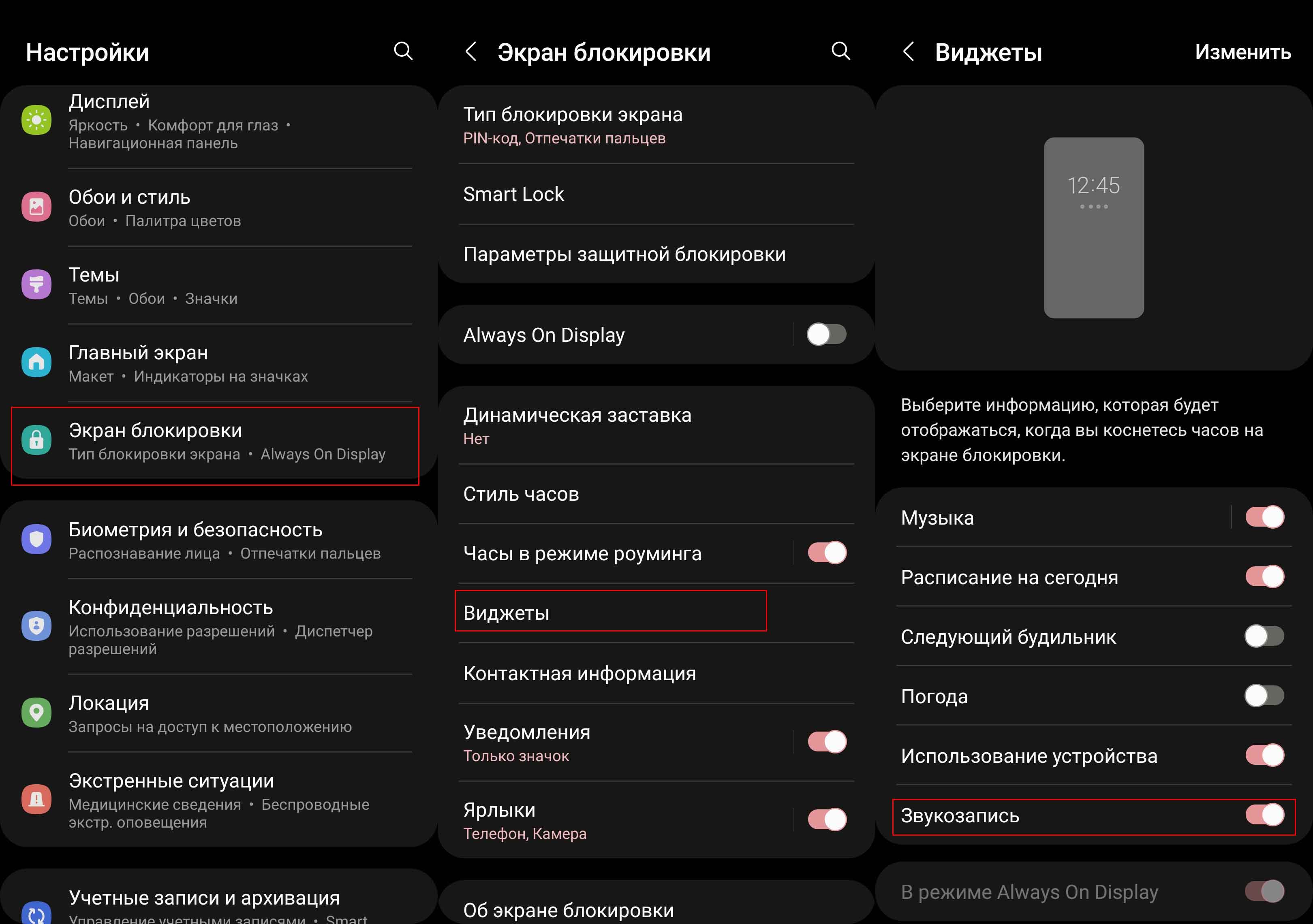 Теперь посмотрим, как этим пользоваться. Заблокируйте экран вашего телефона, после чего активируйте экран кнопкой включения или двойным касанием экрана (если у вас эта функция активирована). Коснитесь часов на экране, и у вас появится экран с подключенными виджетами. Для записи разговора просто кликните по красной кнопке.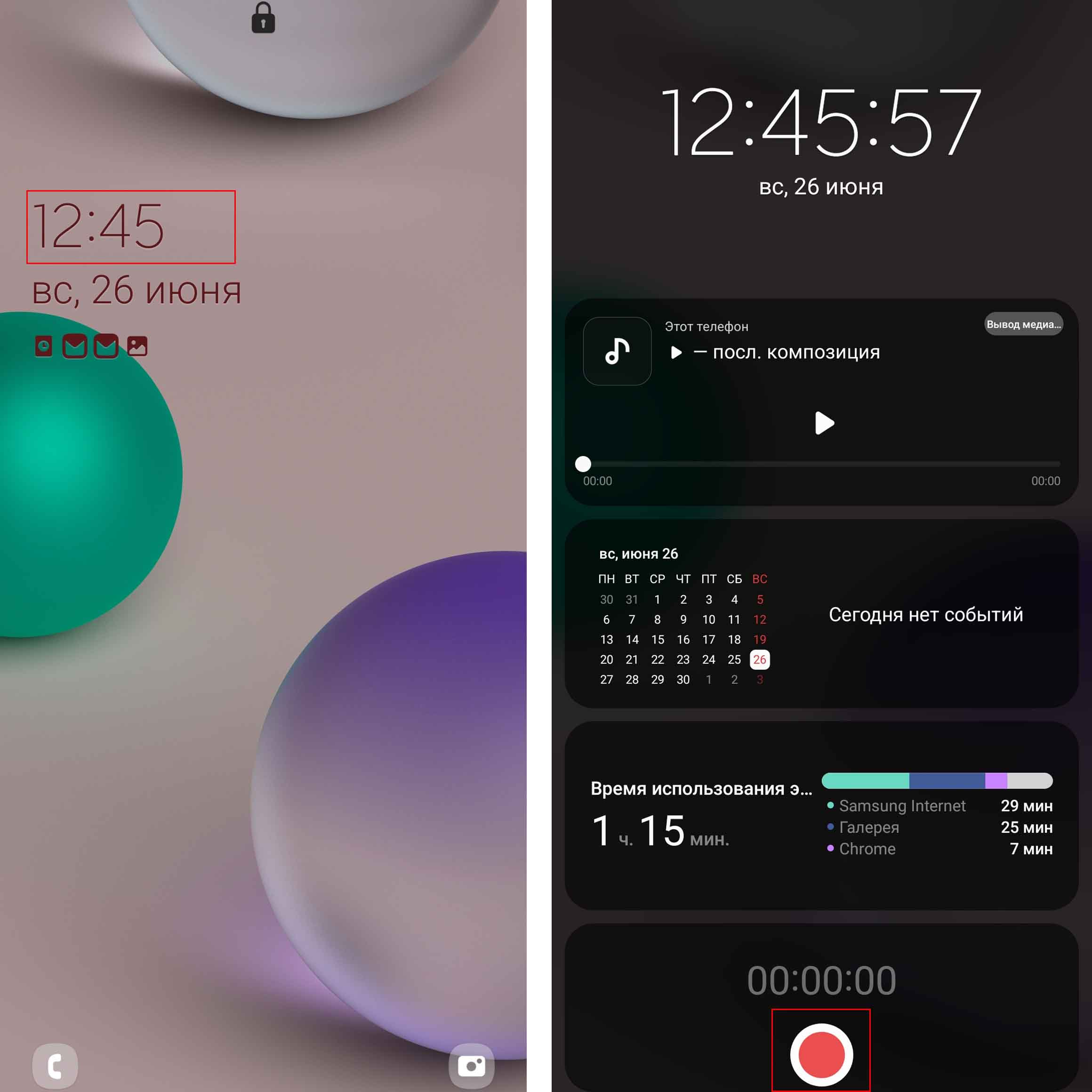
Обратите внимание, что теперь у вас всегда будет в верхней панели телефона отображаться значок микрофона или камеры, если какое-то приложение будет их использовать. Порой это происходит без нашего ведома, когда какая-то программа несанкционированно включает их для слежения за вами. Теперь же вы будете всегда в курсе этого события. 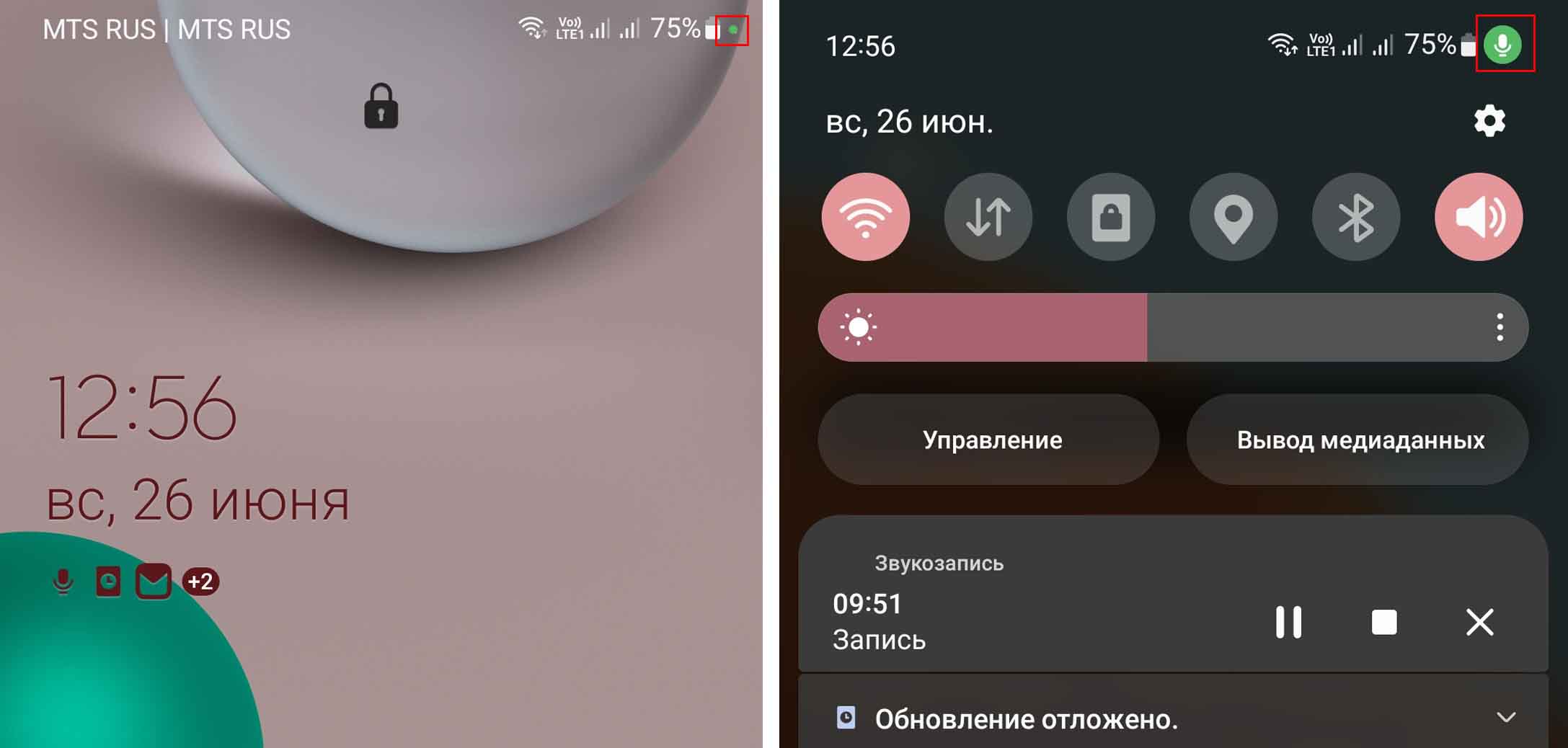
Музыка и календарь с заблокированного экрана
Заблокированный экран в «Андроид 12» стал более функциональным, поскольку кроме диктофона на него можно вывести календарь для просмотра своих предстоящих задач на сегодня, просмотреть предстоящие будильники или узнать погоду. Также сюда можно вывести модуль использования устройства, который поможет вам сокращать время использования телефона, особенно не сидеть в ворующих ваше время играх, соцсетях, кинотеатрах и других малополезных приложениях. 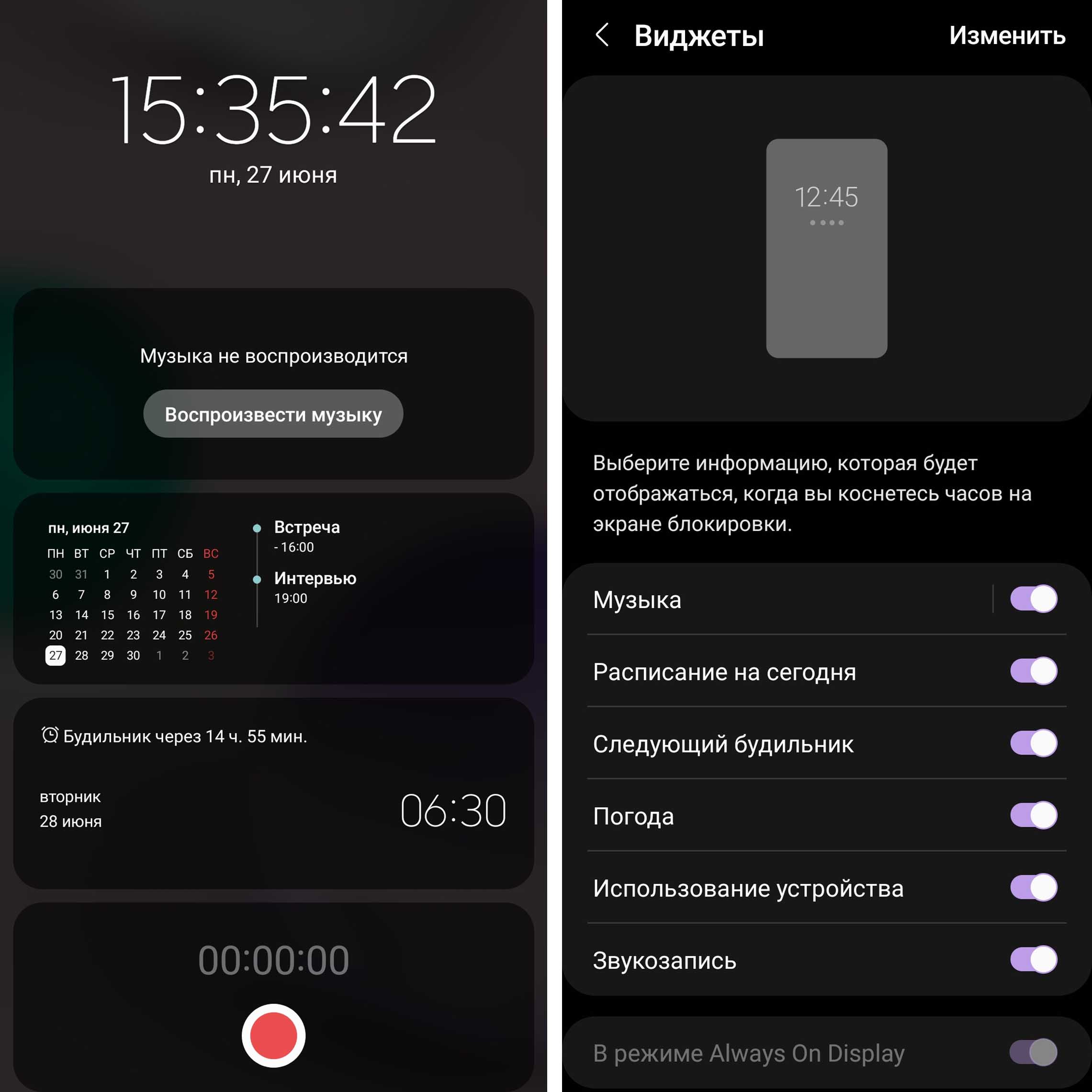
Музыку тоже стало слушать удобнее, так как вы можете ставить на паузу, возобновлять аудио, перематывать его или менять способ вывода прямо с заблокированного экрана. Для этого запустите нужное вам аудио или видео, нажмите кнопку питания (звук выключится), активируйте заблокированный экран и на нем нажмите воспроизведение, перемотайте трек или нажмите кнопку «Вывод медиа», чтобы сменить источник прослушивания. 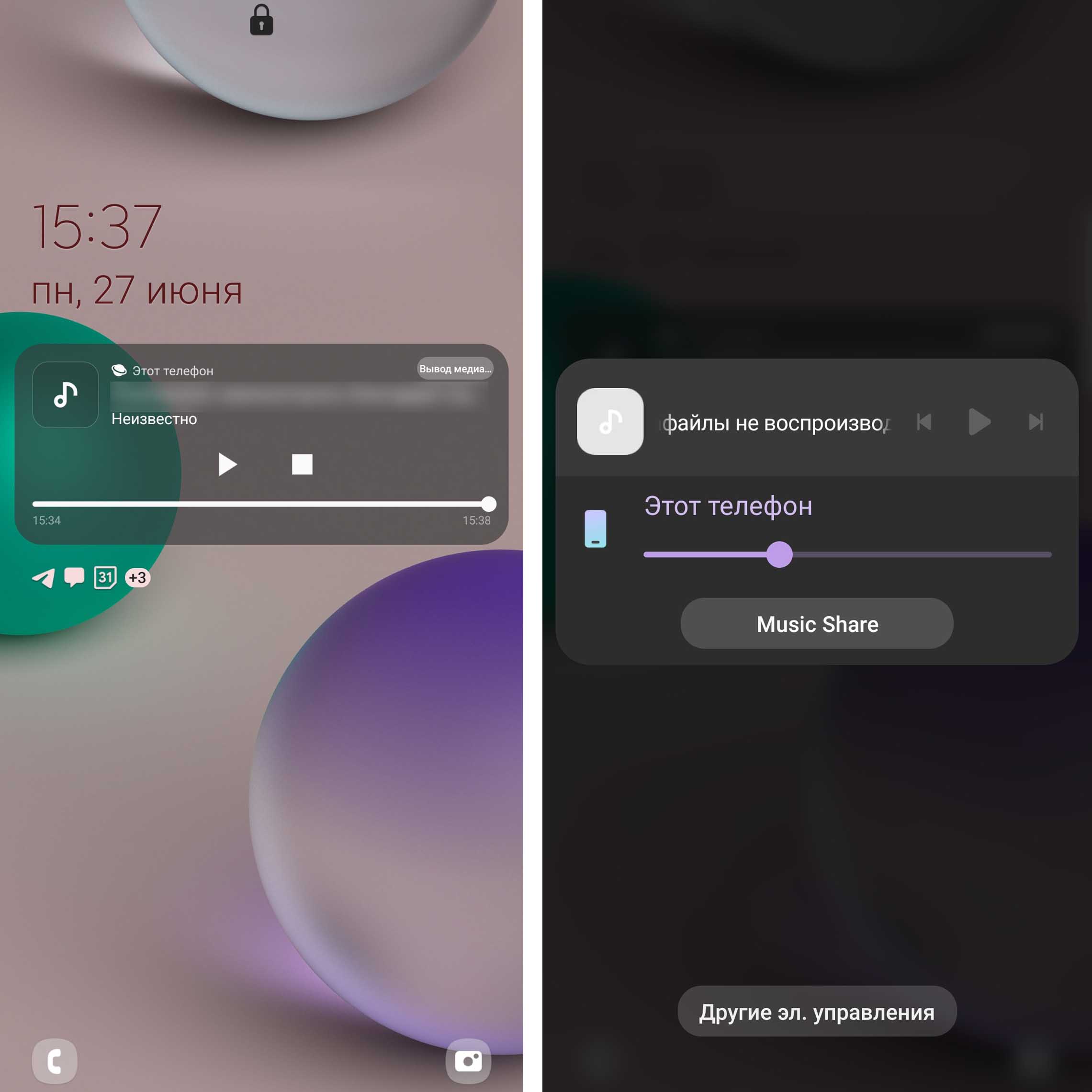
Чтобы быстро ввести нужную настройку, активируйте экран кнопкой включения и кликните по значку часов. Пролистайте все подключенные модули вниз, кликните по строке «Настройки» и введите свой пароль или отпечаток пальца. Здесь вы можете включать или отключать доступные модули. 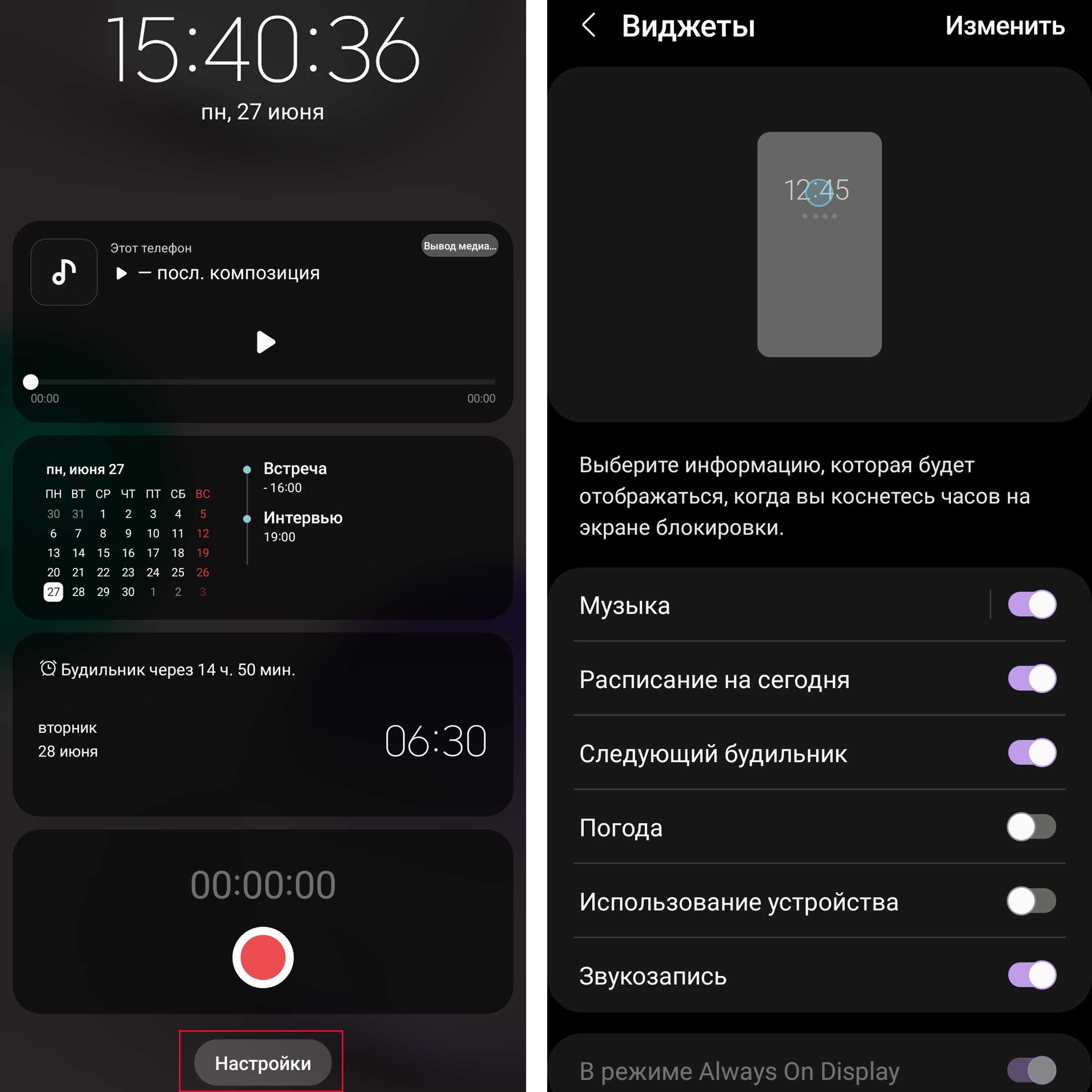
В этой статье мы рассмотрели нововведения «Андроид 12», которые затронули в первую очередь изменения в базовых приложениях телефона. Но на этом все новшества не заканчиваются. Из другой статьи вы узнаете, как пользоваться палитрой цветов, сворачивать в пузырьки все приложения, настроить шторку уведомлений, эффективнее обслуживать телефон или просто развлечься с новой пасхалкой.
Android 12 — что в Google добавили в новую версию Android
Парадокс нашего времени заключается в том, что на словах многие люди обожают чистый Android без надстроек от производителей железа. На деле продажи устройств с чистым Android оставляют желать лучшего, а статистика утверждает, что их пользователи устанавливают в два раза больше приложений после покупки, чтобы создать минимальный набор софта, который отвечает повседневным потребностям. Равно как и множество мелких, но полезных функций в чистом Android отсутствуют, что оставляет простор для Google в добавлении этих возможностей в новые версии. С искренним недоумением читаю восторги относительно того, что в Android 12 появилась возможность делать длинные скриншоты, а затем рисовать на них! То, что стало стандартной опцией для подавляющего большинства производителей много лет назад, только приходит в Android от Google. Как тут не задуматься о его вторичности и о том, что команда разработки Android слишком мала. Искренне верю, что от размера команды напрямую зависит то, что может получиться на выходе, в Google над Android работает в три раза меньше людей, чем трудится внутри Samsung над созданием OneUI и всяческих фишек для Android. Можно представить, что каждый программист Google стоит двоих визави в Samsung, но вряд ли такое возможно, да и даже в этом случае численный перевес не в пользу американской корпорации. А еще вспомним с десяток производителей устройств на Android, что создают свои решения и оболочки, и получится нерадостная картинка для Google. Скорость разработки новых версий Android и, главное, новых функций сильно отстает от рынка, где Google вынуждена конкурировать с массой других компаний. И сравнение явно не в пользу Google, но тут можно говорить о том, что любители чистого Android отрицают реальность, им просто кажется, что они получают чистый продукт, в котором нет никаких примесей других компаний. Такой натурпродукт в их глазах значительно лучше.
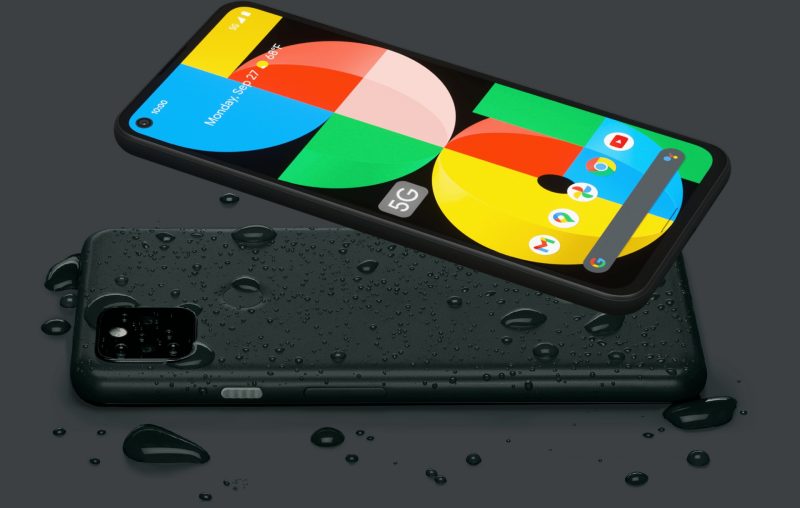
Чтобы исследовать, что дает нам Android 12, попробуем его на Pixel 5a, в ближайшие недели финальная версия системы появится для всех пользователей смартфонов линейки Pixel, позднее ее адаптируют другие производители. Но проблема в том, что перенять из чистого Android они смогут незначительное число нововведений, так как большая часть новых функций уже давно представлена в их устройствах.
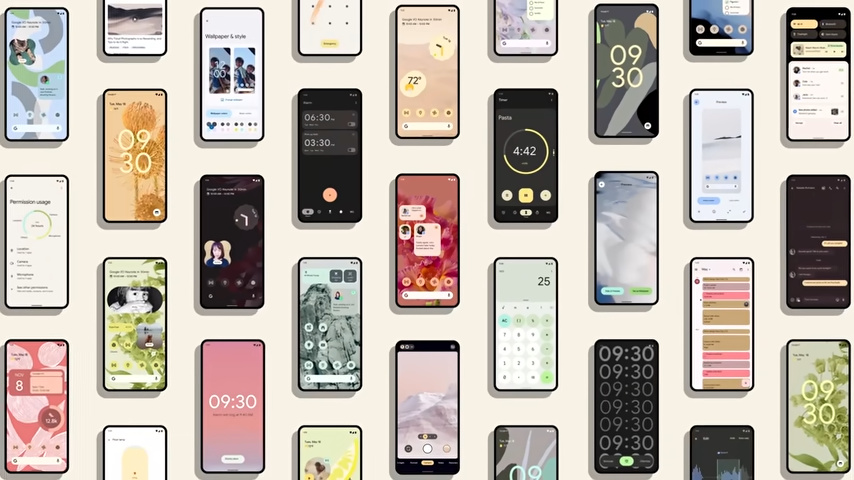
Внутреннее имя Android 12 — Snow Cone. На конференции Google I/O 2021 компания заявила, что эта версия Android принесет заметные изменения во внешности операционной системы. В последние годы в Google придерживались концепции Material Design, которая в 12-ой версии получила название Material You. Ставка сделана на возможности кастомизации системы под конкретного человека. Это не только переработанные анимационные эффекты, иконки меню и оформление Android, но и инструменты, позволяющие разнообразить внешность системы.
В Android возможности изменить все и вся бесконечны, вы можете поставить софт, который превратит ваш аппарат в подобие iPhone, можете поменять иконки меню, оформление окошек. Но в Google решили, что для многих пользователей это сложно! И поэтому нужно, чтобы люди получили такие возможности напрямую от Google. При этом компания искренне считает, что концепцию Material You будут поддерживать сторонние разработчики приложений, они смогут создавать их благодаря разным SDK.
Звучит удивительно, так как создание приложений под чистый Android возможно только в случае, когда таких устройств на рынке много и они пользуются спросом, пока мы этого не видим. Повторяется история, которая преследует Google последние пять-шесть лет, компания выпускает подробные руководства, как именно она видит сторонние приложения, разработчики берут из них только часть полезных функций, а все остальное так и остается на бумаге. Причина очень простая, и она заключается в идеологии. В Google искренне считают, что Android – это разработка компании и поэтому все должны следовать за курсом, который прокладывает Google. На рынке придерживаются иного мнения, соблюдают основные уложения, но создают свои уникальные продукты, которые зачастую идут вразрез со взглядом Google.
Уровень производительности устройств — новый параметр
Одним из малоизвестных, но крайне важных нововведений в Android 12 становится новая система тестирования производительности устройств от Google, она будет определять, какие возможности системы сможет использовать то или иное устройство. Напомню, что в Google хотят, чтобы все устройства получали обновления как минимум в течение трех лет (то есть это минимум две дополнительные версии Android и основные патчи безопасности). Верхняя планка обновлений никак не ограничена и зависит от производителя.