
Поворачиваем текст в Photoshop
Во время создания документа и работы над изображением в Adobe Photoshop пользователю может потребоваться внести в него различный текст. Также бывает достаточно часто, что требуется вносить текст под каким-то определённым углом. Итак, давайте рассмотрим, как можно «поворачивать» текст в программе Фотошоп.
Как повернуть текст в Adobe Photoshop
Программа представляет несколько инструментов для трансформирования и разворота любого добавляемого объекта, в том числе и текста. Итак, давайте рассмотрим все доступные способы трансформации текста под ваши требования.
Вариант 1: Стандартный инструмент вращения
Это наиболее простой способ повернуть текст и его можно использовать в некоторых случаях, например, если вам нужно, чтобы текст был под небольшим углом. К сожалению, если таким образом сильно развернуть текст, то он может стать нечитаемым, поэтому для таких запросов лучше использовать варианты, рассмотренные ниже.
Итак, небольшая инструкция для этого способа:
-
Создайте документ и воспользуйтесь инструментом «Текст», чтобы что-то написать.


Вариант 2: Параметры трансформирования
Таковой вариант может использоваться, если вам нужно сделать так, чтобы текст отобразился по вертикали или горизонтали. Также здесь можно сделать так, чтобы текст искажался по каким-то другим параметрам.
Давайте рассмотрим, как это реализовать на примере пошаговой инструкции:
- С помощью инструмента «Текст» напишите тот текст, который будет в последствии поворачиваться.
- Выделите слой с текстом в панели со слоями и нажмите сочетание клавиш Ctrl+T.
- Теперь по области внутри рамки кликните правой клавишей мыши и выберите из контекстного меню один из предложенных вариантов:
- «Масштабирование», «Поворот» и «Наклон» это по сути почти то же самое, что было рассмотрено в предыдущей инструкции. Единственное, немного отличается реализации, например, предлагается сразу же вписать количество градусов, на которые требуется повернуть объект;
- «Поворот на n-градусов по/против часовой стрелки» поворачивает текст на указанное количество градусов;
- «Отразить по горизонтали/вертикали» делает зеркальное отражение текста.

Данный вариант иногда бывает полезен, но при этом применяется нечасто. Дело в том, что после этого текст может стать нечитаемым, хотя иногда это и нужно (например, в качестве дизайнерской задумки).
Вариант 3: Вертикальное написание текста
Сам инструмент «Текст» имеет встроенную функцию написания текста в вертикальном положении. Реализовать эту задумку можно по следующей инструкции:
- В панели инструментов нажмите правой кнопкой мыши по инструменту «Текст».
- Появится контекстное меню, где вам требуется нажать на инструмент «Вертикальный текст».

Как видите, в Фотошопе представлено достаточно инструментов для работы с текстом, в том числе тех, которые позволяют его поворачивать в любую сторону и/или по заранее заданным градусам. Если эта статья была вам полезна, то поделитесь ею с друзьями. Возможно, им пригодятся советы, приведённые в этом материале.
как повернуть текст на 90 градусов в Corel Draw x5
На панели инструментов задай значение, если нужны точные градусы.

Остальные ответы
два щелчка — далее сам крути мышью, либо в верхней панели поставь 90 (так точнее)
Ответ Константина исчерпывающий. В указанном окне поставить 90 или 270 в зависимости от того, в какую сторону хочешь повернуть блок текста.
Похожие вопросы
Ваш браузер устарел
Мы постоянно добавляем новый функционал в основной интерфейс проекта. К сожалению, старые браузеры не в состоянии качественно работать с современными программными продуктами. Для корректной работы используйте последние версии браузеров Chrome, Mozilla Firefox, Opera, Microsoft Edge или установите браузер Atom.
Поворот текста в Word
Word для Microsoft 365 Outlook для Microsoft 365 Word для Microsoft 365 для Mac Outlook для Microsoft 365 для Mac Word для Интернета Outlook 2021 Outlook 2021 для Mac Word 2019 Outlook 2019 Word 2019 для Mac Outlook 2019 для Mac Word 2016 Outlook 2016 Word 2016 для Mac Outlook 2016 для Mac Word 2013 Outlook 2013 Word 2010 Outlook 2010 Еще. Меньше
Примечание: Чтобы повернуть текст в Word, необходимо сначала разместить его в текстовом поле, а затем повернуть.
- Выберите текстовое поле. Дополнительные сведения о вставке текстовых полей см. в документе Добавление, копирование и удаление текстового поле в Word.
- Выполните одно из указанных ниже действий.
- Вы выберите текстовое поле, а затем выберите Формат фигуры или Средства рисования Формат >повернуть.
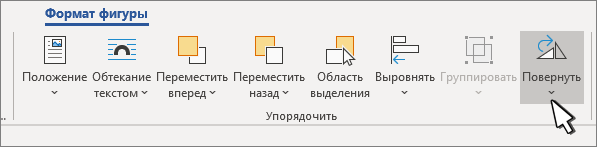 Выберите в списке угол поворота.
 - Чтобы повернуть текстовое поле вручную, выберите его и перетаскивание в нужном направлении. Для поворота надписи с интервалом 15 градусов нажмите и удерживайте нажатой при перемещении маркера клавишу SHIFT.
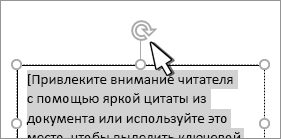
- Вы выберите текстовое поле, а затем выберите Формат фигуры или Средства рисования Формат >повернуть.
- Выберите другое место в документе, чтобы просмотреть повернутую текстовую поле.
Примечание: Текстовое поле появится по горизонтали, когда вы выберете его, чтобы упростить редактирование текста.
Зеркальное отражение текста в текстовом поле
Это позволит обратить строку или абзац текста в текстовом поле.
- Выделите надпись.
- Выберите Формат фигуры или Средства рисования Формат.
- Выберите параметр Текстовые эффекты
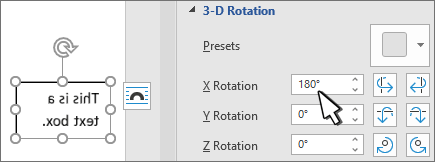
 >3D Rotation >параметров поворота 3D.
 - В области Поворот 3-Dустановите для поворота X180°.
Удаление границы
- Выделите надпись.
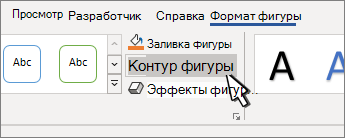
- Перейдите в формат фигуры или Средства рисования >Контур фигуры, а затем выберите Нет контура. Рамка вокруг текстового окна исчезает, если щелкнуть или нажать за ее пределами.
Изменение границы
- Выделите границу надписи.
- Перейдите в формат фигуры или Средства рисования > Контур фигуры, чтобы изменить цвет контура, изменить тол желтую линию или тире.
- Выберите Эффекты фигуры, чтобы добавить тень или свечение к границе.
Примечание: Чтобы повернуть текст в Word для Mac, необходимо сначала поместить его в текстовое поле, а затем повернуть это поле.

- Выберите текстовое поле для поворота. Дополнительные сведения о вставке текстовых полей см. в документе Добавление, копирование и удаление текстового полей в Word.
- Выберите его в верхней части текстового окна и перетащите его в нужном направлении.
- Чтобы выполнять поворот по 15 градусов, перетаскивайте маркер поворота, удерживая нажатой клавишу SHIFT.
- При повороте нескольких фигур каждая из них поворачивается по отдельности относительно своего центра.
- Кроме того, вы можете выделить объект, нажать и удерживать клавишу OPTION, а затем нажимать клавиши со стрелками влево или вправо, чтобы выполнить поворот.
Зеркальное отражение текста в текстовом поле
- Выделите надпись.
- Выберите формат фигуры.
- Выберите параметр Текстовые эффекты>3D Rotation >параметров поворота 3D.
- В области Поворот 3-Dустановите для поворота X180°.
Поворот на точный угол
- Выберите текстовое поле, который нужно повернуть.
- Перейдите в формат фигуры >повернуть.
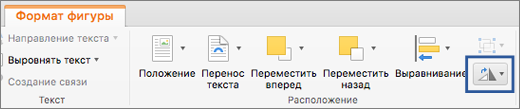
- Если вы не видите формат фигуры, убедитесь, что вы выбрали текстовое поле.
- Кнопка Повернуть может быть скрыта, если у вас маленький экран. Если вы не видите кнопку Повернуть, выберите Упорядочивать, чтобы увидеть скрытые кнопки в группе Упорядочивать.
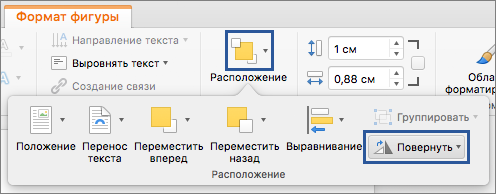
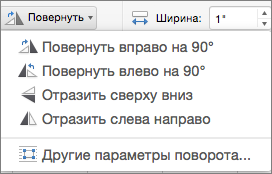
- Выберите один из следующих параметров:
- Выберите Дополнительные параметры поворота. Введите угол поворота объекта в поле Поворот. Вы также можете использовать стрелки, чтобы повернуть объект точно так, как хотите.
- Выберите Повернуть вправо на 90°, чтобы повернуть объект на 90 градусов вправо. Выберите Повернуть влево на 90°, чтобы повернуть объект на 90 градусов влево.
Группирование объектов
При группировке текстовых полей их можно объединить, чтобы можно было форматирование, перемещение и копирование их в виде группы.
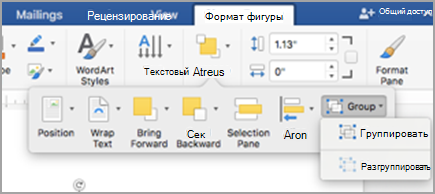
- Удерживая на удержании shift, выберем текстовые поля, которые вы хотите сгруппить, и выберите формат фигуры.
- Перейдите в >группу >группы.
Совет: Если группа недоступна или недоступна, обычно это означает, что вы еще не выбрали несколько текстовых полей для группировки.
Поворот надписи
Примечание: Чтобы повернуть текст в Word для Mac, необходимо сначала поместить его в текстовое поле, а затем повернуть это поле.
- На вкладке Вид нажмите кнопку Разметка страницы.
- Выберите текстовое поле, которое вы хотите повернуть или отразить, а затем выберитеФормат .
- В области Упорядочиватьвыберите Повернуть. Чтобы повернуть текстовое поле на любой угол, перетащите на объект .
- Выберите один из следующих ок.
- Повернуть вправо на 90
- Повернуть влево на 90
- Отразить вертикальный
- Отразить горизонтали
Группировка текстовых полей
Группируя текстовые поля, вы объединяете их, чтобы можно было форматирование, перемещение или копирование их в виде группы.
- На вкладке Вид нажмите кнопку Разметка страницы.
- Удерживая на удержании shift, вы выберите текстовое поле, которое вы хотите сгруппировать, и выберите формат >Формат рисунка.
- В группе Упорядокавыберите Группировать, а затем выберите Группировать.
Совет: Если группа недоступна или недоступна, обычно это означает, что вы еще не выбрали несколько текстовых полей для группировки.
В Word в Интернете будут отображаться документы, содержащие повернутые текстовые поля, но их нельзя вставлять и поворачивать. Чтобы вставить или повернуть текстовое поле, откройте документ в Word для рабочего стола и внося в нее изменения.
Открыть CDR файлов онлайн и бесплатно
Бесплатная онлайн-программа просмотра CDR, откройте CDR файл онлайн и бесплатно.
Перетащите или загрузите свои файлы
Загружая свои файлы или используя наш сервис, вы соглашаетесь с нашими условия обслуживания а также Политика конфиденциальности.
При поддержке aspose.com а также aspose.cloud
Пожалуйста, подождите, пока ваш файл обрабатывается
Хотите сообщить об этой ошибке на форум FileFormat, чтобы мы могли изучить и решить проблему? Когда ошибка будет исправлена, вы получите уведомление по электронной почте. Форма отчета
Ваша ошибка была успешно опубликована.
Ваши файлы успешно обработаны
Открывать документы Word, PDF, Excel, изображения, слайды, рисунки и многие форматы
Наша программа просмотра документов и файлов позволяет бесплатно открывать несколько файлов онлайн. Просматривайте файлы PDF, DOCX, PPT, JPG или любые другие поддерживаемые форматы. Установка стороннего программного обеспечения не требуется. Веб-приложение работает быстро , надежный, простой в использовании и абсолютно бесплатный.
Открыть CDR файлов онлайн
Просматривайте свои документы, включая DOC, PDF, DOCX, PNG,JPG, HTML, TXT и многие другие.
Ускоряет онлайн-просмотр CDR файлов
быстрая онлайн-программа просмотра CDR файлов, которая открывает CDR файлов онлайн в течение нескольких секунд.
Защищенное онлайн-просмотрщик CDR файлов
Безопасно открывайте CDR онлайн простым перетаскиванием.
Миниатюры файлов CDR и навигация по страницам
Легко перемещаться между CDR файловыми страницами с помощью миниатюр страниц.
Повернуть CDR файловых страниц
Легко поворачивайте CDR страниц с файлами, просто нажимая, как повернуть выбранную страницу по часовой стрелке и против часовой стрелки.
Как просмотреть CDR файлов
- Загрузите CDR файлов, чтобы бесплатно открывать их в Интернете.
- Он автоматически откроет CDR.
- Поворот страниц, навигация между страницами, миниатюры страниц, масштабирование и многие другие функции.
Часто задаваемые вопросы
Как открыть Word, PDF, JPG и другие файлы онлайн?
Просто воспользуйтесь нашим онлайн-просмотрщиком файлов. Он быстрый, простой в использовании и абсолютно бесплатный. предназначен для быстрого открытия любых файлов, документов и изображений в Интернете.
Какие форматы поддерживает ваша программа просмотра?
Мы поддерживаем различные форматы файлов документов, Интернета, электронных книг и изображений, включая PDF, DOC, DOCX, PPX, RTF, ODT, HTML, Markdown, PNG, JPG, TIFF, BMP, MOBI, CHM. , WPS, TXT и многое другое.
Сколько файлов я могу открыть одновременно?
Вы можете открывать по одному файлу за раз
Каков максимально допустимый размер файла для просмотра?
Размер каждого файла не должен превышать 10 МБ.
Как долго мои файлы хранятся на ваших серверах?
Все пользовательские файлы хранятся на серверах Aspose в течение 24 часов. По истечении этого времени они будут автоматически удалены.
Мои файлы в безопасности на ваших серверах?
Aspose уделяет большое внимание вопросам безопасности. Пожалуйста, будьте уверены, что ваши файлы хранятся на безопасных серверах хранения и защищены от любого несанкционированного доступа.
Почему процесс просмотра иногда выполняется так долго?
Открытие большого файла иногда может занимать много времени, так как это требует повторного кодирования и повторного сжатия данных.
ИНФОРМАЦИЯ О ФАЙЛЕ
Узнайте о различных форматах файлов
Позвольте себе больше узнать о широко известных форматах файлов документов и изображений.
Графический формат CorelDRAW
Файл CDR — это файл изображения векторного рисунка, изначально созданный в CorelDRAW для хранения закодированных и сжатых цифровых изображений. Такой файл чертежа содержит текст, линии, формы, изображения, цвета и эффекты для векторного представления содержимого изображения. Файлы CDR можно открывать в CorelDRAW в качестве основного приложения, а также преобразовывать в другие форматы, такие как PDF, JPG, PNG, BMP и AI. Его можно использовать для представления различных графических данных, таких как брошюры, таблоиды, конверты и открытки.
САМЫЙ ПОПУЛЯРНЫЙ
Самые популярные форматы файлов для открытия
Мы поддерживаем различные форматы файлов документов, Интернета, электронных книг и изображений, включая PDF, DOC, DOCX, PPTX, RTF, ODT, HTML, Markdown, PNG, JPG, TIFF, BMP, MOBI, CHM. , WPS, TXT и многое другое.