
Секреты настройки звуковой карты в FL Studio.
Список разделов / Для музыкантов / Секреты настройки звуковой карты в FL Studio.
Доброго времени суток сегодня я хочу рассказать о том как настроить звук в FL Studio, и раскрою Вам некоторые секреты настройки звуковых параметров FL Studio. Вообще чтобы настроить звук в FL Studio надо представлять себе, что такое Звуковая карта, как выбрать звуковую карту по FL Studio, что такое драйвер, ASIO, Direct Sound и многое другое. Все это вы найдете в данной статье «Настройка звука в FL Studio»
Что такое звуковая карта?
Звуковая карта, звуковая плата или аудиокарта; по английски sound card — дополнительное оборудование вашего компьютера, позволяющее обрабатывать звук(выводить или записывтаь на акустические системы). На момент появления звуковые карты представляли собой отдельные карты расширения, устанавливаемые в соответствующий слот (обычно PCI). В современных компьютерах звуковые карты чаще всего представлены в виде интегрированного в материнскую плату чипа.
Что такое драйвер звуковой карты?
Драйвер звуковой карты — это специальная программка, которая позволяет звуковой карте связаться с Windows и показывает Windows и программе оброботки звука, в нашем случае это FL Studio, какие имено данные будут передоваться между звуковой картой, операционной системой и программой в нашем случае FL Studio, в каком формате эти звуковые данные будут передаваться. Существует два основных типа драйверов используемых в FL Studio, первый драйвер это DirectSound, который используется как стандартный драйвер Windows, а второй ASIO драйвер, кроме этого используется общий ASIO драйвер ASIO4ALL
Как настроить звук в FL Studio:
Необходимо запустить программу FL Studio, далее нажимаем на клавишу F10 на вашей клавиатуре для того чтобы открылись настройки FL Studio или выберите пункт Audio settings(настройки аудио) в меню Options(настройки) которое находится сверху.
В окне Options(настройки) выберете вкладку Audio.
выберете вкладку Audio
3. В разделе Input/output (ввод/вывод) окна Audio settings, можно найти все установленные в системе драйвера. В том случае когда у Вас установлена не одна звуковая карта, а несколько, Вы можете выбрать любую из тех которые установлены на вашем компьютере, но использоваться в FL Srudio можно только одну из установленных звуковых карт. В FL Studio Поддерживаются как ASIO, так и DirectSound драйвер. ASIO драйвера имеют более низкие системные требования чем DirectSound.
ASIO и DirectSound драйвера отсортированны по типу.
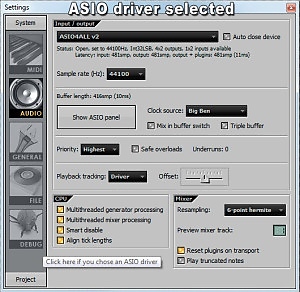
настройка драйвера ASIO
ASIO драйвер можно использовать в том случае, когда ваша звуковая плата поддерживает этот ASIO драйвер, в том случае когда звуковая плата не подерживает ASIO драйвер необходимо, выбирать ASIO4ALL. Если вдруг, по каким то причинам, вы не можете найти в списке звуковых карт драйвер ASIO4ALL, его всегда можно скачать с официального сайта производителя ASSIO4ALL. Драйвер ASIO намного производительней и лучше ориентирован на аудиозапись в FL Studio.
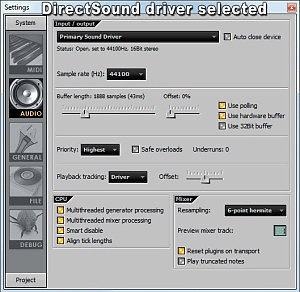
Настройка драйвера DirectSound
я бы посоветовал использовать Direct Sound только в том случае, когда ASIO4ALL не работает имено в этом случае выберется Direct Sound .
4. Mixer – По возможности нужно выставлять Sample rate на 44100 Hz, а еще лучше если выставить Sample rate на 48000 Hz, а в пункте Interpolation нужно выбрать Linear.
5. CPU – Если у вас в компьютере инсталирован многоядерный процессор, необходимо удостоверится, что галочки на против пункта Multithreaded generator processing и напротив пункта Multithreaded mixer processing поставлены. Пункт Smart disable надо отметить в любом случае какой бы процессор у вас не стоял. Все эти действия приведут к тому, что нагрузки на процессор снизятся, и равномерно распределятся.
ВНИМАНИЕ. Старайтесь всегда выбирайте ASIO драйвер, во всех случаях, на сколько это возможно.
Настройка буфера:
Для настройки буфера ASIO необходимо нажать на кнопку Show ASIO panel, откроется окошко драйвера ASSIO, с настройками buffer length / latency (величина буфера и величина задержки). Там Вы можете увидеть или ползунок, или меню с параметрами, которые позволяют изменять величину буфера. Учитывая то, что разные производители делают это окно по разному, не в моих силах показать вам пример этого окна, но я могу вас всех уверить, что этот процес очень прост и не чего сложного в нем нет.
Настройка величины буфера – В открывающемся окне ASIO драйвера вы увидите настройки величины буфера (buffer length, buffer size, latency) . Буфер – это место в памяти компьютера, где FL Studio создает звук перед пересылкой его на звуковую карту. Маленький буфер более быстро реагирует на входящие сигналы (мышь или контроллер) но и больше загружает процессор. Установите величину буфера – около 882 сэмплов (20 мс), это будет оптимальной настройкой для начала работы с FL Studio. Потом можете уменьшать эту величину, но помните, что минимальный стабильный показатель величины буфера варьируется, в зависимости от мощности процессора и объема оперативной памяти, звуковой карты и сложности вашего проекта. Не советую ставить величину буфера меньше минимального значения около 441 сэмплов (10 мс), так как многие сталкиваются с проблемами в программе, при уменьшении величины буфера меньше минимального рекомендованного значения.
Перевод мс(миллисекунд) в сэмплы – 1 мс = 44,1 сэмплу при частоте 44100 Гц и 48 сэмплам при 48000 Гц.

Написать комментарий
Настройка звуковой карты
Для того, чтобы иметь возможность записывать живые инструменты и голос, а также выводить звуковой сигнал с компьютера в хорошем качестве, в полной мере раскрывая потенциал используемых мониторов, на каждой студии должна присутствовать внешняя звуковая карта. В отличие от интегрированных решений, подключаемая карта дает намного больше возможностей и обладает отличным качеством сигнала, а в некоторых случаях дает и прирост производительности в используемом DAW. Однако если с подключением больших проблем обычно не возникает, то правильная настройка звуковой карты есть предмет долгих споров и множества написанных статей.

Для начала потребуется установить драйвера – это обязательный шаг, пропуск которого сводит на нет весь потенциал подключаемой карты. Найти пакет драйверов можно либо на диске, который шел в комплекте, либо на официальном сайте производителя платы. Установка протекает по обычному сценарию – двойной клик по инсталлятору, пару раз кликнуть по кнопке «Next» и дождаться окончания выполнения процедуры. Обязательно перезагрузите компьютер после установки – несмотря на то, что этот момент часто игнорируется, данный шаг позволяет системе запуститься и подгрузить нужный драйвер, при этом избежав возможных ошибок, которые иногда появляются при подключении «на лету». Следующий этап настройки звуковой карты включает в себя выбор устройства воспроизведения по умолчанию. Для этого потребуется:
- Щелкнуть правой кнопкой мыщи по значку громкости на панели задач;
- В выпавшем меню выбрать пункт «Устройства воспроизведения»;
- В открывшемся окне найти название подключенного аудиоинтерфейса и единожды кликнуть по объекту, чтобы он выделился;
- Щелкнуть по активизировавшейся кнопке «По умолчанию».
После этой несложной махинации весь звук из системы и ее приложений будет направлен через звуковую карту, что определенно хорошо. Если через плату будет производиться звукозапись, то потребуется выполнить такую же процедуру с окном «Звукозаписывающие устройства», в которое можно попасть аналогичным образом, через значок в области уведомлений на панели задач.
Теперь потребуется осуществить настройку звуковой карты в используемом секвенсоре. Для этого потребуется запустить ваш DAW (FL Studio, Cubase или какой-либо другой) и загрузить какой-либо старый проект. Перейдите в меню настроек аудио, и в списке доступных драйверов выберите установленный ранее драйвер от подключенной звуковой карты. Щелкнув по кнопке «Show ASIO panel» (или другой, которая откроет настройки драйвера) выставите количество буферизируемых семплов на среднее значение в качестве отправной точки. После этого закройте настройки и перейдите к самому насыщенному месту в проекте, где играет наибольшее число инструментов. Запустите воспроизведение и отследите наличие треска и подвисаний, а также попробуйте наиграть партию на миди-клавиатуре. Если всё играет хорошо – можно попробовать уменьшить размер буфера в настройках, тем самым уменьшив время задержки. Напротив, если есть артефакты и искажения, следует увеличить показатель до комфортных значений.
Специфика подключения внешней звуковой карты и её настройка
Компьютеры – это устройства, которые уверенно вошли в повседневную жизнь человека. Многофункциональность устройств гарантирует возможность их эксплуатации как в рабочих целях, так и в быту, для игр, общения, профессиональных занятий и хобби. Одной из важных функций компьютерного устройства является воспроизведение звука, что даёт возможность просматривать фильмы, слушать треки, музыкальные произведения, общаться через разные программы с друзьями и родными. Для некоторых пользователей качество звука не является первостепенным показателем, с ориентировкой лишь на простое воспроизведение, но некоторые владельцы ПК отводят особое место возможностям аудио устройств, что заставляет искать варианты совершенствования звучания. Помочь в этом сможет такое устройство, как внешняя звуковая карта. Расскажем, в каких случаях приобретение внешней звуковой карты является оправданным решением, как подобрать, подсоединить и настроить это оборудование.
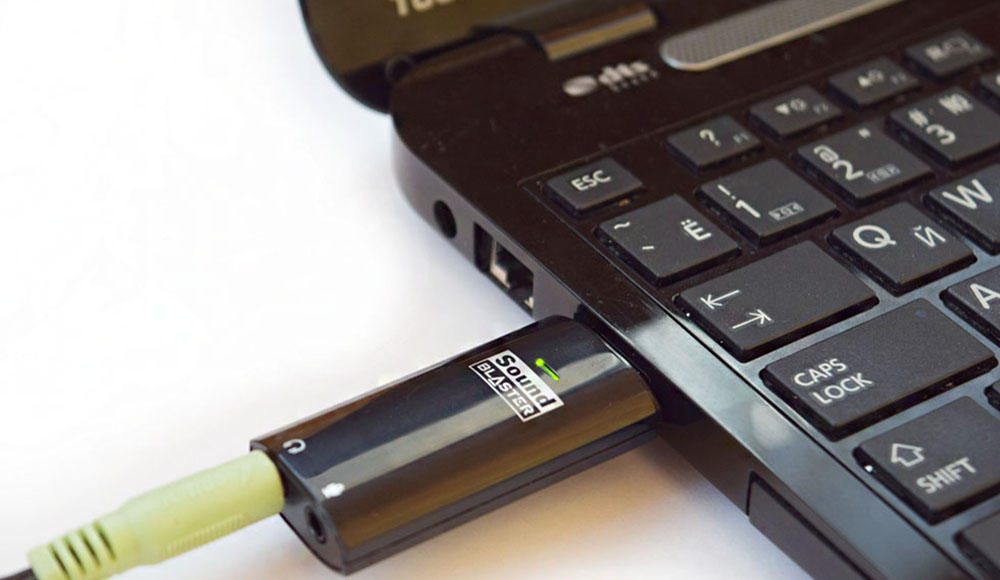
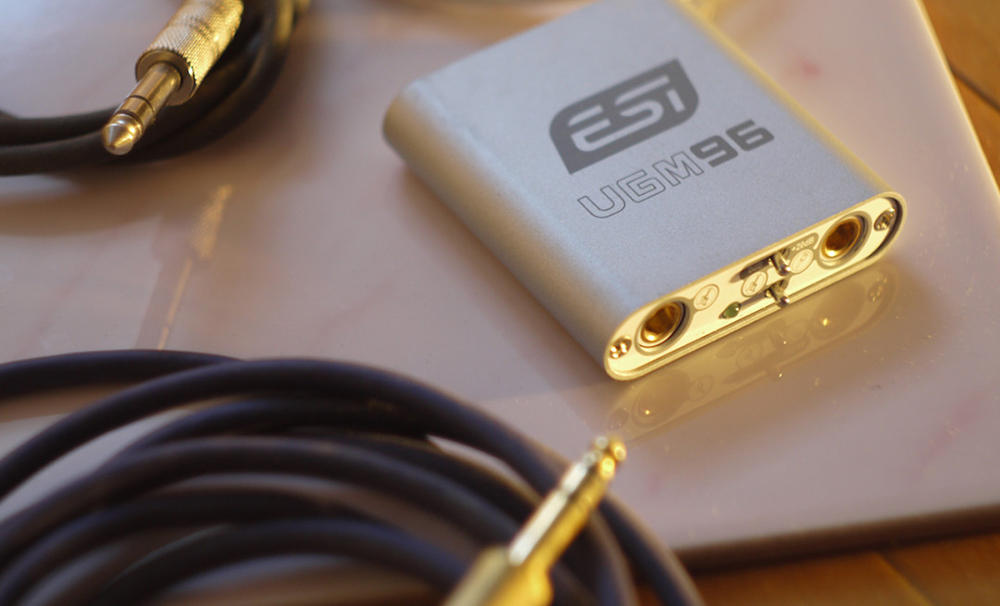
Подключение внешней звуковой карты к компьютеру.
Зачем нужна внешняя карта
Каждый компьютер имеет возможность воспроизводить звук за счёт звуковой карты интегрированной в материнскую плату, что удовлетворяет требования стандартного пользователя, но если требования к воспроизведению аудио высоки, тогда есть смысл задуматься о приобретении внешней звуковой карты.
Примечательно, что вопрос, для чего нужна внешняя звуковая карта, задаётся только теми людьми, которые не имеют больших требований к качеству звучания. Музыканты, геймеры и меломаны понимают, что достичь отличного, объёмного и реалистичного звучания можно только с помощью дополнительного оборудования. Внешняя звуковая карта является устройством, представляющим собой своеобразное звено между ПК и акустической системой, воспроизводящей звук. Карта такого типа имеет разъёмы, позволяющие эксплуатацию акустических систем формата 5.1 или 7.1 на ПК, отличаются наличием собственной памяти, что позволяет их отнести к категории аппаратных устройств.
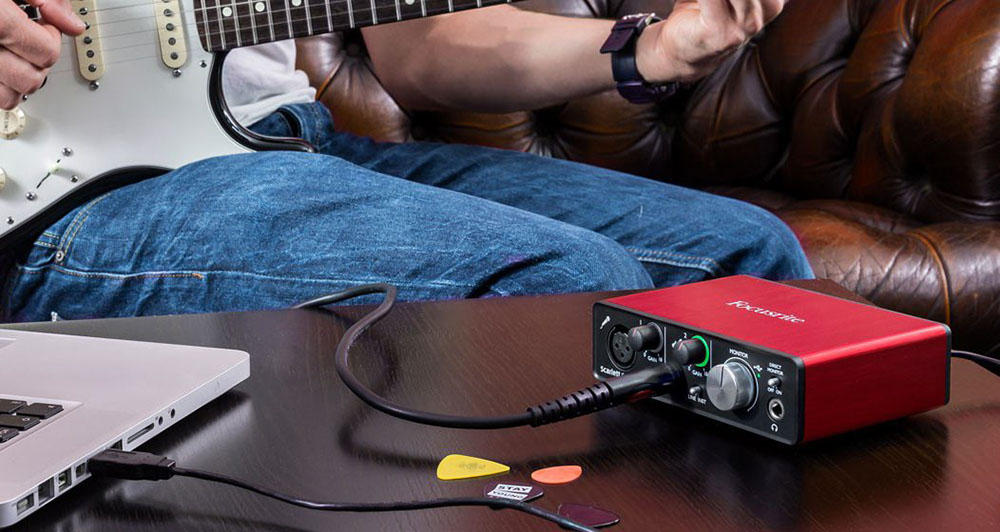
Особенности карт внешнего типа
Как уже было сказано, звук на компьютерной аппаратуре по умолчанию обеспечивается аппаратными компонентами встроенного в материнскую плату типа. Такие элементы, интегрированные в систему, работая по умолчанию в стереорежиме, абсолютно удовлетворяют запросы нетребовательного к качеству звука слушателя, воспроизводят звук, преобразовываемый самим процессором ПК. Для усовершенствования аудиозвучания пользователь столкнётся с потребностью выбора звуковой карты, которые представлены в огромном ассортименте в магазинах компьютерной техники. Карты разнятся по предназначению, по виду и техническим характеристикам, по типу на внешние и внутренние модификации.
Соответственно вопросы, что лучше приобрести, чем отличается внешняя и внутренняя звуковая карта, ответы на которые позволят решить проблему выбора. В этой ситуации владельцу ПК необходимо отталкиваться от критериев, с какой целью приобретается этот аппарат. Однозначно, если звуковая карта покупается исключительно для эксплуатации на ноутбуке, то вариант с приобретением модели для внутренней установки отпадает автоматически, так как аппараты такого типа предназначены только для подключения через специальные слоты формата PCI и PCI-E, встроенные в системном блоке стационарного ПК. Для почитателей отличного звука, в распоряжении которых находится ноутбук, единственно правильным решением выбора является внешняя вариация звуковой карты, что в лучшем виде урегулирует потребность в качественном сопровождении аудиоконтента.
Внешняя звуковая карта отличается от внутренней модели своей универсальностью: синхронизируется и работает как со стационарными, так и с переносными компьютерными устройствами. Аппаратура внешнего класса является тем самым элементом, позволяющим подключение любой акустической системы, при условии приобретения модели, обладающей достаточным количеством выходов на устройства.
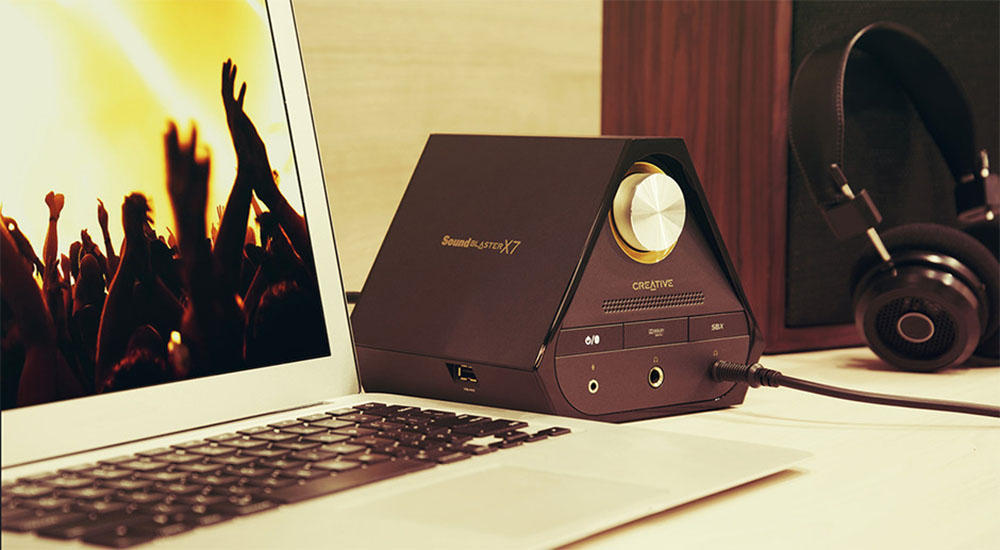
Дискретная, или внешняя звуковая карта – это самодостаточный, функциональный аппарат, который за счёт отсутствия критического ограничения по размерам, имеет звуковой процессор, достойное количество разъёмов, а некоторые модели ещё и оборудованы собственной памятью. Работа внешней звуковой карты отличается отсутствием затрат ресурсов компьютера, а дискретность убирает помехи электромагнитного воздействия на функциональность аппарата, которым подвержены интегрированные и встроенные устройства. Практически все модели, представленные в продаже, имеют неброский, но стильный и выдержанный дизайн, что даёт возможность их установки в любых условиях, без негативного влияния на интерьер.
Однозначного ответа на вопрос, что лучше купить, внутреннюю или дискретную модель звуковой карты, не существует, так как решение пользователя зависит от критериев, где будет эксплуатироваться девайс, и какие характеристики и функции устройства являются приоритетными для потребителя. Если пользователю критически важно аудиозвучание, отличающееся чистотой воспроизведения, наличием спецэффектов, объёмностью и реалистичностью, то выбор стоит сделать в пользу дискретной многофункциональной модели.
Выбор дискретной модели карты
Если пользователь определился, что ему нужна именно внешняя, компьютерная звуковая карта, дилемма выбора не заканчивается, а только приобретает немного иной характер. Современный рынок товаров такого типа достаточно разнообразен, модели отличаются по цене, функциональности, техническим характеристикам и многим иным важным параметрам, что заставляет разбираться, какую именно модификацию лучше и рациональней выбрать, как подобрать карту, способную полностью удовлетворить предпочтения, свои пожелания и ожидания потенциального. В ситуации, когда выбираете карту для компьютера или ноутбука, с возможностью подключения акустической системы или других аппаратных устройств этой категории, внимание стоит обратить на количество выходов, имеющихся на модуляторе звука. Чем большим количеством портов оборудована карта, тем масштабней будут возможности по функциональности и вариативности её эксплуатации.
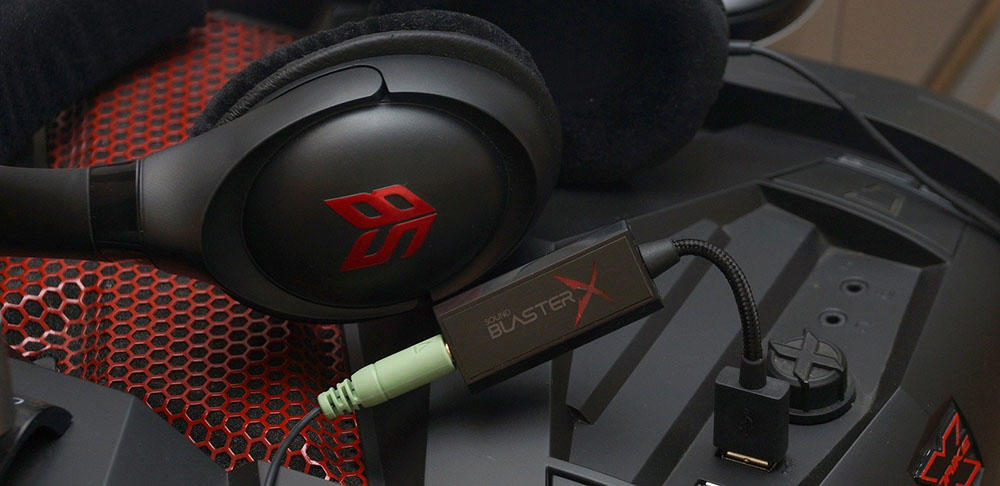
Кроме количества портов, при потребности выбирать между внешними звуковыми картами, обратить внимание необходимо и на такую характеристику, как стандарт вывода звука. Этот параметр указывает качественные показатели звука, которые сможет получить потребитель после подключения устройства к ноутбуку, а определяется по аббревиатурам, прописанным на упаковке модели. К примеру, стандарты воспроизведения аудиоконтента в формате Dolby Digital и DTS являются приоритетными для киноманов, так как большинство современных фильмов комплектуется такими дорожками. Профессиональным геймерам лучше будет выбрать более дорогостоящую модель, со стандартом EAX ADVANCED HD, являющимся многоканальным, инновационным режимом, позволяющим полноценно «прочувствовать» всё происходящее в виртуальном мире в реальных красках, с эффектом присутствия. Не менее важным является и бренд товара: от качества сборки и надёжности производителя зависит соответствие аппарата заявленным изготовителем характеристикам, эксплуатационный период продукции, наличие гарантийных обязательств.
Особенности подключения
Вопрос, как подключить внешнюю звуковую карту к компьютеру или ноутбуку, является частым. Так как звуковая карта внешнего типа – это сравнительно новое решение воспроизведения звука, отличающаяся универсальностью, то и подключается она сравнительно просто: посредством USB кабеля и раъёма. Для синхронизации достаточно наличия свободного USB порта на используемом ноутбуке: карту подключайте аналогично другим устройствам, подключаемыми через USB разъёмы.
Дальше потребуется установить драйвера оборудования, которые идут в комплекте с картой. Для инсталляции драйверов, при подключении карты к компьютеру, достаточно вставить диск в оптический привод. В случае с ноутбуком, если он не модифицирован таким слотом, варианты инсталляции заключаются в скачивании драйвера с официального сайта производителя карты. После установки драйверов и перезагрузки Windows могут быть подключены устройства, для подсоединения которых и покупалась звуковая карта. Разобравшись, как подключить звуковую карту к компьютеру, стоит приступать к настройкам многофункционального аппаратного устройства.
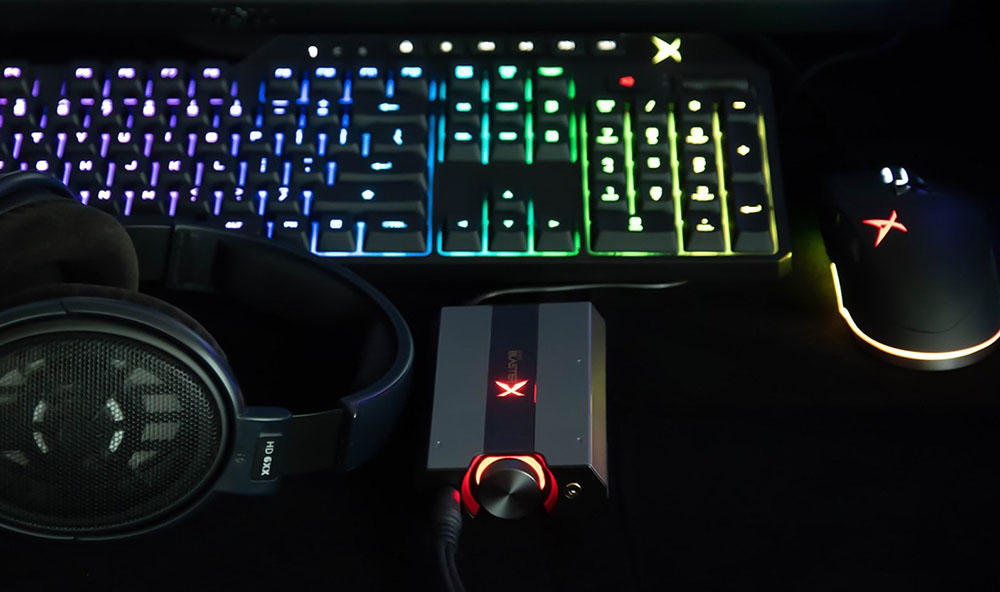
Настройка карты
После инсталляции драйверов компьютерное устройство должно в автоматическом режиме распознать внешнюю звуковую карту. На этом этапе работа по настройкам не заканчивается: чтобы звук воспроизводился через это устройство в настройках ПК аппаратуре необходимо предоставить приоритетный статус. Чтобы выполнить эту задачу, пользователю потребуется осуществить следующие несложные манипуляции:
- Отыскать на панели задач «микшер» громкости, кликнуть по нему два раза правой кнопкой мыши для открытия окна меню регулировок.
- В открывшемся окне выбрать позицию «Устройства воспроизведения», где потребуется отыскать установленное оборудование и выделить его правой кнопкой мышки.
- Подтвердить в настройках выбор устройства для воспроизведения звука «По умолчанию».
- Аналогичную процедуру произвести с позицией «Звукозаписывающие устройства», если предполагается эксплуатация карты не только для воспроизведения, но и для записи аудиоконтента.
На этом настройки внешней звуковой карты можно считать завершенными: остаётся только проверить её функциональность, выставить отвечающие требованиям пользователя параметры воспроизведения аудио, если аппарат имеет регуляторы.
Возможные затруднения при подключении
При условии подключения нового устройства, и последовательного выполнения процесса подключения, согласно инструкции, проблем с синхронизацией устройств не возникает. Если всё же при апробации работоспособности аппарата произошёл сбой, карта не функционирует, тогда стоит проверить некоторые моменты, которые часто выступают источниками проблемы:
- Если компьютерное устройство «не находит» внешнюю карту, необходимо поочерёдно исключить вероятность неисправности USB порта. Сделать это можно подключением в заведомо рабочий разъём, например, где у вас вставлена мышка. Можно задействовать другой порт ПК или ноутбука, или же проверить работоспособность звуковой карты на ином компьютерном устройстве.
- Если карта опознана компьютером, но звук не воспроизводится, причиной неисправности могут выступать некорректно установленные драйвера. Для устранения проблемы потребуется переустановить их повторно, после чего устройство должно заработать.
- Ещё одна причина, по которой звук может не воспроизводиться: невнимательность пользователя. Многофункциональные карты дорогостоящего класса оснащены множеством опций и тумблеров, которые необходимо активировать для старта воспроизведения звука, в этом разобраться поможет внимательное изучение руководства по эксплуатации, прилагающееся к товару.
Описанные манипуляции, выполненные внимательно и корректно, помогут исключить неполадки и активировать карту, если проблема не заключается в неисправности самого аппарата в силу заводского брака, что сможет определить только специалист сервисного центра.
Подведение итогов
Внешняя звуковая карта – устройство, предназначенное для улучшения воспроизведения аудиоконтента. Эта аппаратура, в отличие от аналогов интегрированного в материнскую плату, приобретается меломанами, профессиональными геймерами и музыкантами для улучшения качества звучания аудиоконтента. Аппаратура, хоть и не относится к бюджетным решениям покупки, пользуется спросом среди ценителей качественного аудиозвучания, популярна среди определённой категории потребителей. Эта статья поможет разобраться, как определиться с выбором звуковой карты внешнего типа подключения, особенностями подсоединения аппаратуры и её настройками.
16.2 Настройка звуковой карты Предоставлено Moses Moore.
Перед тем как начать, Вы должны знать модель Вашей карты, процессор, который она использует, и интерфейс карты: PCI или ISA. FreeBSD поддерживает множество разных PCI и ISA карт. Если Вы не увидели Вашу карту в следующем списке, загляните в руководство pcm (4) . Нижеследующий список неполон, но, всё-таки, в нём перечислено большинство наиболее часто используемых карт.
Crystal 4237, 4236, 4232, 4231
Ensoniq AudioPCI 1370/1371
Sound Blaster Pro, 16, 32, AWE64, AWE128, Live
Advanced Asound 100, 110, and Logic ALS120
ES 1868, 1869, 1879, 1888
Aureal Vortex 1 or 2
Для того, чтобы использовать звуковую карту Вы должный загрузить соответствующий драйвер устройства. Этого можно достигнуть двумя путями. Простейший способ — это просто загрузить соответствующий Вашей карте модель ядра используя kldload (8) . Другой способ подразумевает добавление статического драйвера в Ваше ядро. В последующих разделах дана более подробная информация о том, что Вам нужно сделать для добавления поддержки Вашего оборудования. Более подробно о конфигурации ядра смотрите секцию Chapter 9 .
16.2.1.1 Карты Creative, Advance, и ESS Sound
Если у Вас одна из этих карт, Вы должны добавить:
в конфигурационный файл вашего ядра. Если у Вас PnP ISA карта, Вы также должны добавить
Для не-PnP ISA карт, добавьте:
device pcm device sbc0 at isa? port0x220 irq 5 drq 1 flags 0x15
в конфигурационный файл вашего ядра. Здесь указаны настройки по-умолчанию. Возможно Вам придётся изменить IRQ или другие параметры в соответствии с настройками Вашей карты. Смотрите руководство sbc (4) для получения более подробной информации.
Note: Sound Blaster Live не поддерживается в FreeBSD 4.0 без заплатки, которую этот документ не включает. Рекомендуется обновить Вашу систему до последней версии -STABLE перед использованием этой карты.
16.2.1.2 Карты Gravis UltraSound
Для PnP ISA card, Вы должны добавить:
device pcm device gusc
в конфигурационный файл вашего ядра. Если у Вас не-PnP ISA карту, Вам следует добавить:
device pcm device gus0 at isa? port 0x220 irq 5 drq 1 flags 0x13
в конфигурационный файл вашего ядра. Возможно Вам придётся изменить IRQ или другие параметры в соответствии с настройками Вашей карты. Смотрите руководство gusc (4) для получения более подробной информации.
16.2.1.3 Карты Crystal Sound
Для карт от Crystal, Вы должны добавить:
device pcm device csa
в конфигурационный файл вашего ядра.
16.2.1.4 Прочая поддержка
Для PnP ISA или PCI карт, Вам следует добавить:
в конфигурационный файл вашего ядра. Если у Вас не-PnP ISA карта, не имеющая bridge driver, добавьте:
device pcm0 at isa? irq 10 drq 1 flags 0x0
в конфигурационный файл вашего ядра. Возможно Вам придётся изменить IRQ, и прочие параметры, в соответствии с аппаратной конфигурацией.
16.2.1.5 Поддержка интегрированных карт
Некоторые системы с интегрированными в материнские платы звуковыми картами требуют включения дополнительной опции в конфигурацию ядра:
16.2.2 Создание и Тестирование Устройства
После перезагрузки, зарегистрируйтесь в системе и проверьте наличие устройства в файле /var/run/dmesg.boot при помощи команды:
# grep pcm /var/run/dmesg.boot pcm0: on sbc0
Результат на Вашей системе может отличатся. Если упоминания об устройстве pcm отсутствует, то что-то перед этим было сделано неверно. Если это произошло, просмотрите Ваш файл конфигурации ядра еще раз и убедитесь что Вы выбрали правильное устройство. Наиболее часто встречающиеся проблемы описаны в разделе Section 16.2.2.1 .
Note: Если у Вас установлена FreeBSD 5.0 или более поздняя, Вы можете не читать всё, что описано далее в этом разделе. Эти версии FreeBSD используют devfs (5) для того, чтобы автоматически создавать файлы устройств.
Если ошибок нет и в Вашей системе присутствует устройство pcm0 , выполните su для получения прав пользователя root и сделайте следующее:
# cd /dev # sh MAKEDEV snd0
Если ошибок нет и в Вашей системе присутствует устройство pcm1 , то повторите указанные выше действия, заменив snd0 на snd1 .
Пожалуйста помните, что эти команды не создают устройство /dev/snd !
MAKEDEV создает группу устройств, включающую в себя:
| Устройство | Описание |
|---|---|
| /dev/audio | SPARC-совместимое звуковое устройство |
| /dev/dsp | Аналого-цифровой преобразователь голоса |
| /dev/dspW | Тоже, что и /dev/dsp , но 16 бит на сэмпл |
| /dev/midi | Устройство доступа к MIDI |
| /dev/mixer | Устройство управления миксером |
| /dev/music | Интерфейс секвенсора второго уровня |
| /dev/sequencer | Устройство секвенсор |
| /dev/pss | Программируемый интерфейс |
Если всё пройдет удачно, Ваша звуковая карта заработает. Если Ваш CD-ROM или DVD-ROM привод правильно подключён к звуковой карте, Вы можете вставить CD в привод и воспроизвести его при помощи cdcontrol (1) .
% cdcontrol -f /dev/acd0c play 1
Различные приложения, например audio/workman предлагают лучший пользовательский интерфейс. Вы можете также захотеть установить приложения для прослушивания звуковых файлов MP3, как например audio/mpg123 .
16.2.2.1 Общие проблемы
One or more of the device nodes was not created correctly. Repeat the steps above.
The I/O port is not set correctly.
The IRQ is set incorrectly. Make sure that the set IRQ and the sound IRQ are the same.
There is not enough available memory to use the device.
16.2.3 Использование нескольких источников звука Предоставлено Munish Chopra.
Достаточно часто встречается необходимость иметь несколько источников звука, которые должны воспроизводить одновременно, например когда esound или artsd не поддерживают совместное использование звукового устройства с некоторым приложением.
FreeBSD позволяет Вам делать это при помощи виртуальных звуковых каналов , которые могут быть настроены с помощью sysctl (8) . Виртуальные каналы позволяют вам мультиплексировать каналы воспроизведение Вашей звуковой карты, смешивая звук в ядре.
Для установки количества виртуальных каналов вы можете использовать две sysctl, которые, если вы пользователь root , могут быть установлены таким образом:
# sysctl hw.snd.pcm0.vchans=4 # sysctl hw.snd.maxautovchans=4
В этом примере выделяются четыре виртуальных канала, чего вполне достаточно для каждодневного использования. hw.snd.pcm0.vchans это количество виртуальных каналов устройства pcm0 и может быть установлено сразу же, как только устройство было подключено. hw.snd.maxautovchans это количество виртуальных каналов, которые выделяются новому аудиоустройству, когда оно подключается при помощи kldload (8) . Так как модуль pcm может быть загружен независимо от аппаратных драйверов, hw.snd.maxautovchans может указывать, сколько виртуальных каналов для любых устройств, которые будут подключены позже.
Если Вы не используете devfs (5) , Вам будет необходимо указать Вашим приложениям /dev/dsp0 . x , где x это число от 0 до 3, если hw.snd.pcm0.vchans установлено в значение 4. Для системы, использующей devfs (5) , вышеуказанные настройки будут сделаны автоматически прозрачно для пользователя.
| Prev | Home | Next |
| Музыка и Звук | Up | Звук MP3 |
Этот, и другие документы, могут быть скачаны с ftp://ftp.FreeBSD.org/pub/FreeBSD/doc/ .
По вопросам связанными с FreeBSD, прочитайте документацию прежде чем писать в < questions@FreeBSD.org >.
По вопросам связанным с этой документацией, пишите < doc@FreeBSD.org >.
По вопросам связанным с русским переводом документации, пишите < frdp@FreeBSD.org.ua >.