
Функции, доступные при использовании системы связи Bluetooth
Если смартфон или планшет (далее «смартфон»), на котором установлено приложение Canon PRINT , и принтер поддерживают систему связи Bluetooth , можно использовать перечисленные ниже функции, подключая устройства друг к другу (с помощью системы связи Bluetooth ).
- Печать (только Android )
- Сканирование (только Android )
- Принтеры , поддерживающие систему связи Bluetooth , указаны в разделе Список моделей, поддерживающих Bluetooth.
- Если на смартфоне установлена версия Android 5.0, 4.4, 4.3, 4.2 или 4.1, использование системы связи Bluetooth с принтерами невозможно.
- Функции для связи по интерфейсу Bluetooth , предусмотренные в данном приложении, могут не поддерживаться некоторыми смартфонами на базе Android . Даже если смартфон отвечает требованиям, необходимым для работы приложения, на смартфонах некоторых моделей связь по интерфейсу Bluetooth может оказаться невозможной.
- Максимальная дальность соединения через систему связи Bluetooth составляет 10 метров (33 фута). Если уровень сигнала слишком низок из-за помех, дальность соединения может быть значительно меньше. Если это возможно, используйте соединение через систему связи Bluetooth в том месте, где нет помех.
Загрузка Canon PRINT
Загрузите приложение Canon PRINT , доступное в Google Play .
Подключение смартфона к принтеру
После установки приложения Canon PRINT выполните следующие действия, чтобы подключить принтер .
- Убедитесь, что принтер включен.
- Запустите Canon PRINT .
- Коснитесь элемента Настройка Bluetooth (Bluetooth Setup) .
- При подключении включается автоматическое управление питанием принтера .
Печать через соединение Bluetooth (только Android )
При использовании смартфона Android можно выполнять печать с помощью системы связи Bluetooth после подключения.
- Коснитесь элемента Фотопечать (Photo Print) или Печать документа (Document Print) .
Если в области Печать (Print) отображается значок (значок Bluetooth ), для печати используется соединение по интерфейсу Bluetooth .
- Функции, доступные при использовании системы связи Bluetooth
Подключение компьютера или смартфона к принтеру непосредственно по беспроводной сети (режим точки доступа)
В принтере предусмотрена функция подключения компьютера или смартфона непосредственно к принтеру по беспроводной сети, что позволяет выполнять операции печати. Для использования этой функции выполните процедуру, приведенную ниже.
- Измените настройки принтера.
- Подключите компьютер или смартфон к принтеру.
- Выполните печать.
Дополнительные сведения о печати см. в руководстве пользователя устройства или прикладной программы.
- Если устройство уже подключено к принтеру по беспроводной сети и нужно добавить устройство для подключения, подключите его непосредственно к принтеру . К принтеру одновременно можно подключить до 5 устройств.
- Для ограничений при изменении метода подключения с прямого подключения на подключение с помощью маршрутизатора беспроводной сети: Ограничения
Изменение параметра принтера
Измените параметр принтера , выполнив следующие действия.
- Убедитесь в том, что принтер включен.
- Нажмите и удерживайте кнопку Wi-Fi и отпустите ее, когда индикатор ПИТАНИЕ (POWER) мигнет 3 раза.

- Для проверки текущей настройки режима точки доступа принтера распечатайте информацию о сетевых параметрах. Выполнение печати информации о сетевых параметрах
- Можно изменить параметры безопасности с помощью IJ Network Tool (комплект прикладных программ).
Подключение устройства к принтеру
- Перед подключения компьютера к принтеру и началу печати с помощью следующего метода выполните настройку беспроводной сети (через маршрутизатор беспроводной сети) с нашего веб-сайта (canon.com/ijsetup).
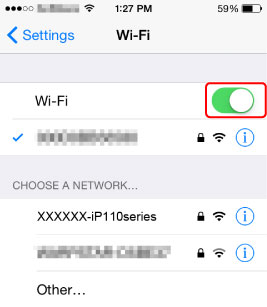
- Чтобы узнать серийный номер принтера , распечатайте информацию о параметрах сети. Выполнение печати информации о сетевых параметрах
Выполнение печати
Начните печать с подключенного устройства.
- iP110 series
- Общие сведения о принтере
- Изменение настроек принтера
- Подключение компьютера или смартфона к принтеру непосредственно по беспроводной сети (режим точки доступа)
Простота
подключения

Принтеры PIXMA позволяют без труда выполнять подключение и беспроводную печать с нескольких устройств.
Интеллектуальный способ печати и сканирования
Оцените легкость беспроводной печати и сканирования с помощью мобильных устройств iOS или Android и бесплатного приложения Canon PRINT.
Узнайте, как настроить принтер всего за несколько шагов
Вы можете быстро настроить и зарегистрировать до 10 принтеров с помощью приложения Canon PRINT и совместно использовать их с несколькими пользователями.
Узнайте, как легко выполнять подключение и печать с помощью мобильных устройств
Теперь каждый может без труда использовать принтер PIXMA для печати документов и фотографий с мобильных устройств благодаря простому беспроводному подключению.
Узнайте, как делать скриншоты в формате PDF за пределами офиса
Функция сканирования и копирования с помощью смартфона в приложении Canon PRINT позволяет без труда сканировать документы, используя камеру смартфона.
Оцените быстрое беспроводное сканирование в действии
Приложение Canon PRINT позволяет без труда выполнять сканирование на принтере PIXMA с отправкой на мобильное устройство или в облачные сервисы**. Просто подключитесь, выберите документ и выполните сканирование.
Узнайте, как выполнять печать из популярных приложений
Печатайте любимые истории из социальных сетей, таких как Instagram или Facebook, прямо с экрана принтера благодаря функции PIXMA Cloud Link за считаные секунды.
Простая облачная печать и сканирование
Почувствуйте свободу облачной печати и сканирования в популярные облачные сервисы** напрямую с принтера или мобильного устройства при использовании приложения Canon PRINT без подключения к ПК.

Мгновенная интеллектуальная печать
Вы можете мгновенно выполнять беспроводную печать с мобильного устройства без необходимости загрузки дополнительных приложений благодаря поддержке Apple AirPrint, Mopria® для Android и Windows 10 Mobile.
Обменивайтесь необычными фотографиями
Приложение Canon Message in Print — это творческий способ обмена фотографиями с персонализированными сообщениями-сюрпризами. Добавляйте скрытую информацию или данные, например видео, музыку или текст, на распечатанные сообщения.
Нужна помощь по работе с устройством?
Поддержка по драйверам
Найдите актуальные драйверы для своего принтера.
Поддержка по настройке
Полезная информация по настройке принтера.
Если вы видите это сообщение, вы просматриваете веб-сайт Canon с помощью поисковой системы, которая блокирует необязательные файлы cookie. На вашем устройстве будут использоваться только обязательные (функциональные) файлы cookie. Эти файлы cookie необходимы для функционирования веб-сайта и являются неотъемлемой частью наших систем. Чтобы узнать больше, ознакомьтесь с нашим Уведомлением о файлах cookie.
Тест Canon PIXMA G3410. Обновление принтеров без картриджей серии PIXMA G
Как подключить Canon PIXMA G3410 к смартфону? Прямое подключение
Этот способ подключения принтера является самым простым, однако без внимательного (очень внимательного!) чтения инструкции здесь не обойтись. Поэтому позвольте мне расписать немного подробнее процесс подключения и дать одну подсказку. Возможно, это поможет будущим обладателям принтера.
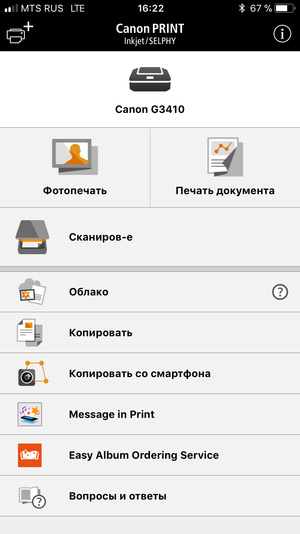
Интерфейс приложения Canon PRINT
В первую очередь нам необходимо установить на смартфон приложение Canon PRINT Inkjet/SELPHY. Оно доступно в AppStore и GooglePlay бесплатно. А дальше нам необходимо включить Wi-Fi в принтере кнопкой Network и активировать прямое подключение кнопкой Direct.
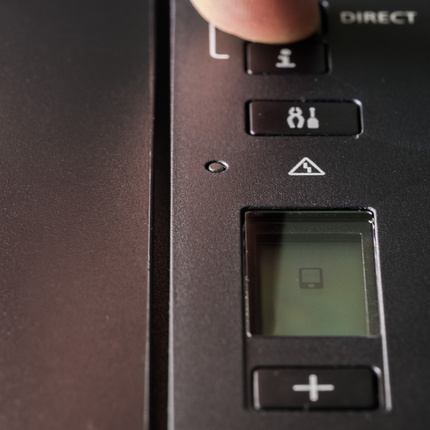
В этом месте и начинаются сложности. Дело в том, что сеть, которую «раздаёт» Canon PIXMA G3410 является закрытой! Подключить к ней смартфон просто так не получится, ключ в инструкции и интернете вы не найдёте. Но забегая вперёд, я подскажу одну хитрость.
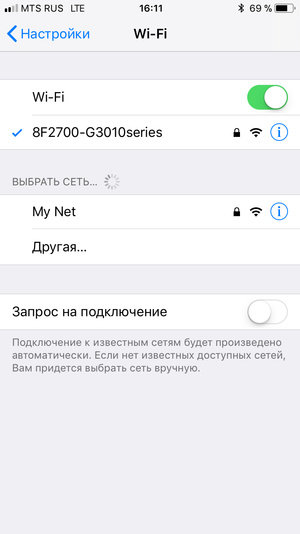
Сеть, которую принтер раздает по умолчанию, закрыта паролем.
Если зарядить в принтер бумагу и нажать кнопку i, будет распечатано две страницы информации о статусе устройства. Чудесным образом пункт 1-3 Serial Number совпадает с ключом от Wi-Fi-сети, раздаваемой принтером (не забывайте, что пароль чувствителен к большим и малым буквам). А в пункте 3-3-4 прямо так и написано, что это пароль от беспроводной сети. Можно сразу ввести этот пароль, подключиться к сети и последовать указаниям на страницах приложения Canon PRINT Inkjet/SELPHY.
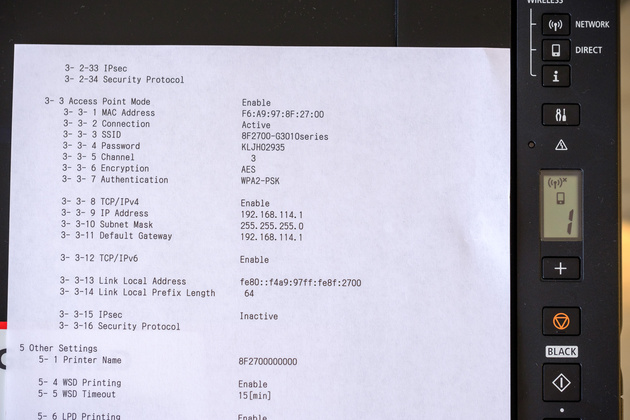
Но давайте сделаем вид, что мы этого не знали… Необходимо 2 секунды удерживать кнопку Direct на принтере, чтобы появилась другая сеть, открытая. Изображение смартфона на монохромном дисплее при этом начинает мигать. Вот к открытой сети мы и подключаем наш смартфон, а далее запускаем приложение Canon PRINT Inkjet/SELPHY.
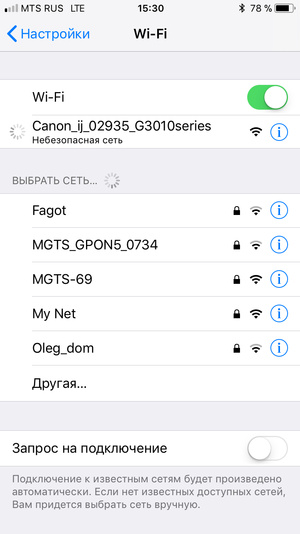
После долгого удержания кнопки Direct появляется открытая сеть, к которой и нужно подключиться, запустив потом приложение Canon PRINT.
Именно оно покажет нам пароль для подключения к закрытой сети, которую вы видели ранее, и поможет установить профиль для неё (на случай, если вы не скопировали пароль или не переписали его). Далее план действий тот же: подключаемся к закрытой сети, запускаем приложение.
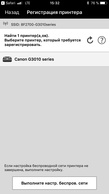
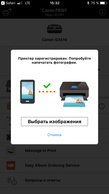
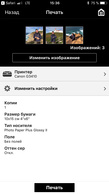
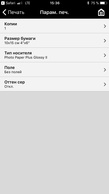
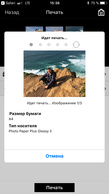
В приложении необходимо добавить принтер, и он готов к печати. Выбираем кадры, указываем тип и размер бумаги. Готово! Можно печатать и фото, и документы. О качестве печати мы ещё расскажем отдельно.
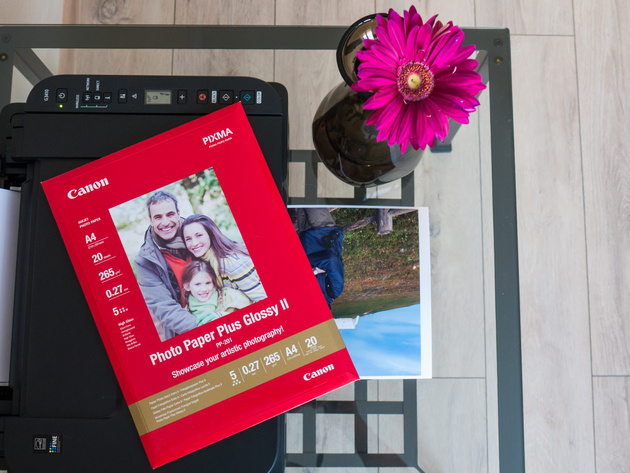
Также приложение позволяет проводить сканирование документов и фото, сохраняя результат прямо в память смартфона в JPEG или PDF. Возможен и запуск копирования с мобильного устройства, хотя с появлением монохромного дисплея это стало делать удобнее с помощью самого МФУ: можно легко выбрать режим копирования (цветное или монохромное), задать количество копий.
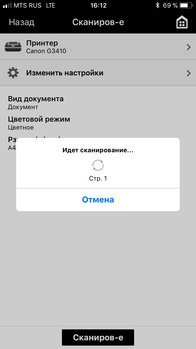
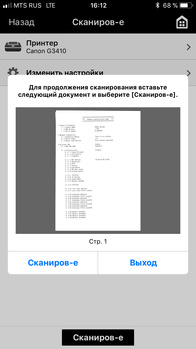
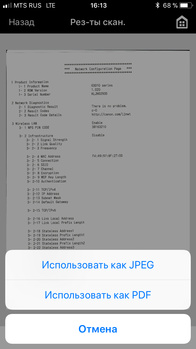
Интересная функция — копирование со смартфона. В этом режиме прямо из приложения можно сделать снимок документа (или предмета!), исправить перспективные искажения и отправить его на печать.
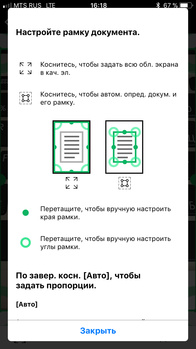
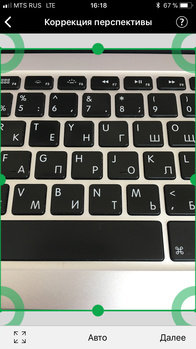
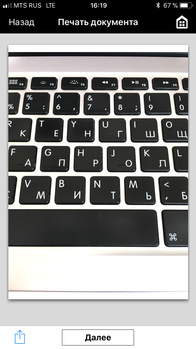
Две других функции, доступных в Canon PRINT Inkjet/SELPHY — Message in Print и Easy Album Ordering Service — по сути являются лишь ярлыками, которые ведут к другим приложениям или в магазин для их установки. Easy Album Ordering Service не доступен для пользователей Canon PIXMA G3410, а про Message in Print мы расскажем чуть подробнее ниже.
Message in Print
Смысл этой функции — печать интерактивных фото. Само изображение может быть любым. Просто на этапе печати в него вносятся практически незаметные элементы, которые работают по аналогии со штрих-кодом. В них может быть зашифрован текст, ссылка на видео или анимированное сообщение.
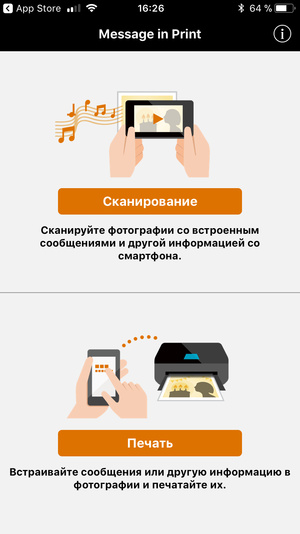
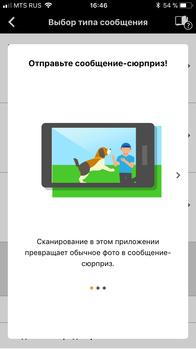
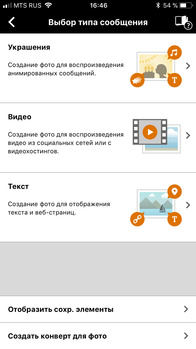
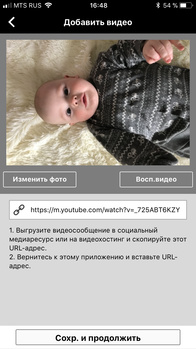
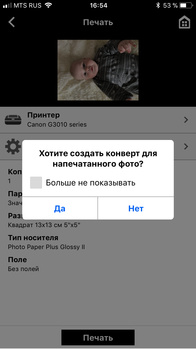
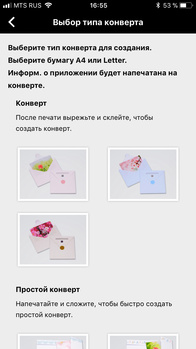
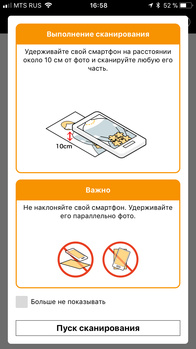
Для использования этой функции потребуется установить соответствующее приложение и человеку, который создаёт анимированную открытку, и получателю. Первый напечатает снимок с практически незаметными элементами кода, второй отсканирует этот код при помощи того же приложения. Чтобы получателю было чуть проще, приложение предложит распечатать для него конверт с QR-кодом для скачивания Message in Print.
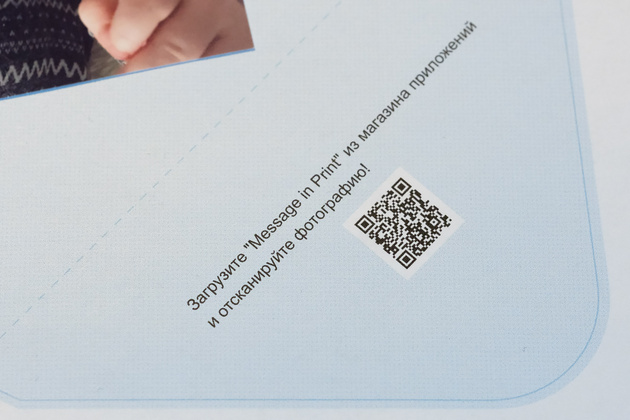
Фрагмент «выкройки» конверта с инструкцией и QR-кодом.
Другие сервисы
Также напомним, что в вашем распоряжении будет идущая в комплекте удобная программа для компьютера My Image Garden. С ней удобно печатать различные шаблоны — от календарей до коллажей. Из неё или непосредственно из браузера вы легко можете получить доступ к порталу Creative Park, содержащему огромное количество различных поделок из бумаги.