
Создание организационной диаграммы в PowerPoint для Интернета
Используйте Графический элемент SmartArt для создания организационной диаграммы для отображения связей отчетов в организации.
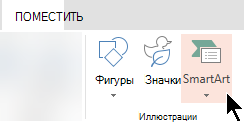
- На вкладке «Вставка » нажмите кнопку «Smart Art».
- В разделе «Иерархия» выберите макет диаграммы.
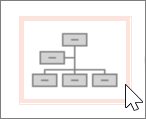 Диаграмма по умолчанию добавляется на холст с текстовым редактором на левой границе.
 - Используйте текстовый редактор, чтобы назначить метки каждому окне. Текстовый редактор содержит многоуровневый маркированный список. Каждый элемент маркера представляет отдельного человека на организационной диаграмме.
- Чтобы изменить иерархию на диаграмме, выберите элемент и на вкладке SmartArt выберите параметр « Повысить или понизить уровень «.

- На панели инструментов используйте вкладку SmartArt , чтобы при необходимости применить к диаграмме другой стиль или цвет.
Вставка диаграммы в PowerPoint или Word на мобильных устройствах
Примечание: Мы стараемся как можно оперативнее обеспечивать вас актуальными справочными материалами на вашем языке. Эта страница переведена автоматически, поэтому ее текст может содержать неточности и грамматические ошибки. Для нас важно, чтобы эта статья была вам полезна. Просим вас уделить пару секунд и сообщить, помогла ли она вам, с помощью кнопок внизу страницы. Для удобства также приводим ссылку на оригинал (на английском языке) .
В этой версии PowerPoint или Word не удается создать диаграмму. Однако можно создавать диаграммы в Excel и скопируйте его в презентацию или документ.
- Откройте Excel и выберите книгу, в которой находится на диаграмме.
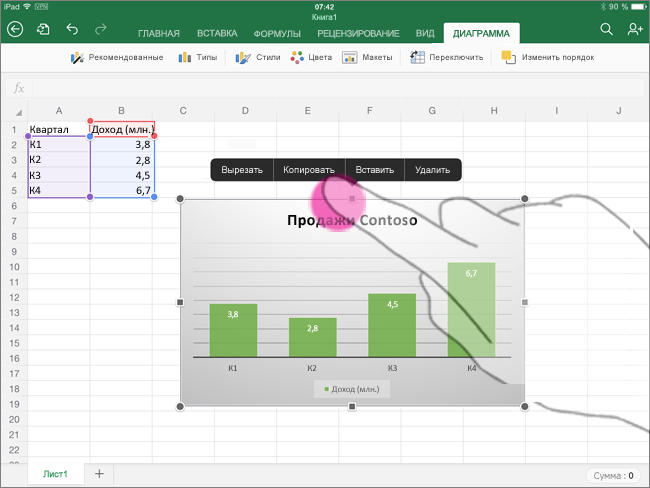
- Коснитесь диаграммы в любом месте, чтобы выбрать ее, а затем нажмите Копировать.

- Перейдите в приложения и перейдите к слайду или документ которой вы хотите вставить диаграмму.
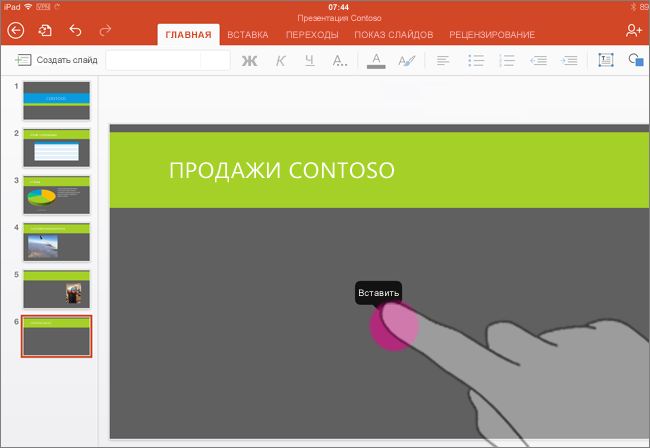
- Коснитесь на слайде или в документе и нажмите кнопку Вставить.

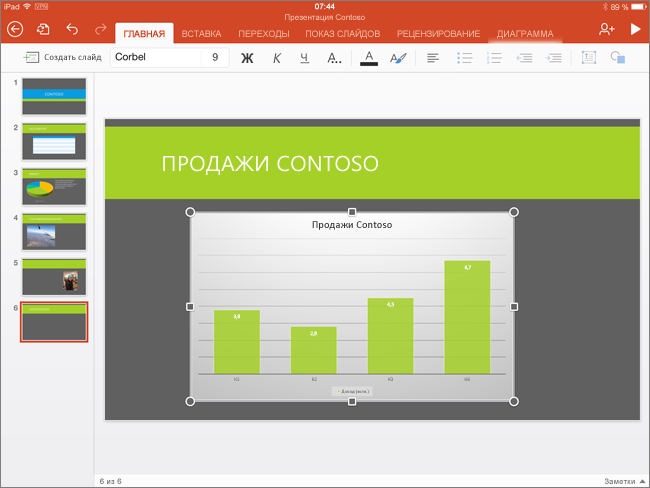
Создание диаграмм в PowerPoint с помощью средства чтения с экрана
Эта статья предназначена для людей с нарушениями зрения или когнитивных функций, использующих программы чтения с экрана, такие как WindowsЭкранный диктор, JAWS или NVDA, с продуктами Microsoft 365. Эта статья входит в набор содержимого поддержки средства чтения с экрана Microsoft 365, где содержатся дополнительные сведения о специальных возможностях в наших приложениях. Чтобы получить справку общего характера, посетите службу поддержки Майкрософт.
Используйте PowerPoint с клавиатурой и средством чтения с экрана, чтобы добавить диаграмму в презентацию и выбрать диаграмму, чтобы с ней можно было работать. Мы проверили эту функцию с использованием экранного диктора, JAWS и NVDA, но она может работать и с другими средствами чтения с экрана, если они соответствуют общепринятым стандартам и методам для специальных возможностей.
- Новые возможности Microsoft 365 становятся доступны подписчикам Microsoft 365 по мере выхода, поэтому в вашем приложении эти возможности пока могут отсутствовать. Чтобы узнать о том, как можно быстрее получать новые возможности, станьте участником программы предварительной оценки Office.
- Дополнительные сведения о средствах чтения с экрана см. в статье О работе средств чтения с экрана в Microsoft 365.
В этом разделе
- Добавление простой диаграммы
- Выбор и редактирование диаграммы
Добавление простой диаграммы
Выберите тип и стиль диаграммы, а затем вставьте данные во внедренный лист Excel, чтобы диаграмма сформировалась.
- В презентации поместите курсор туда, куда вы хотите добавить диаграмму.
- Нажмите клавиши ALT+N, C. Экранный диктор произнесет фразу «Вставить окно диаграммы». При использовании JAWS и NVDA вы услышите фразу «Вставить диалоговое окно диаграммы».
- Вновь нажмите клавишу TAB. Экранный диктор и NVDA прозвучит сообщение «Типы диаграмм», за которым следует выбранный в данный момент тип диаграммы. При использовании JAWS вы услышите фразу «Выбрана кнопка столбца».
- Чтобы выбрать тип диаграммы, нажимайте клавишу СТРЕЛКА ВВЕРХ или СТРЕЛКА ВНИЗ, пока не услышите нужный тип.
- Чтобы выбрать стиль диаграммы, нажмите клавишу TAB, а затем нажимайте клавишу СТРЕЛКА ВПРАВО или СТРЕЛКА ВЛЕВО, пока не услышите нужный стиль.
- Завершив выбор, нажмите клавишу ВВОД. Диаграмма выбранного типа и стиля будет добавлена в презентацию. На внедренном листе Excel показаны данные заполнителей, используемые для создания диаграммы. Фокус находится в ячейке листа Excel.
- Чтобы заменить значения заполнителей на листе собственными данными, нажимайте клавиши TAB, SHIFT+TAB или клавиши со стрелками, пока не услышите ячейку, которую нужно изменить, и введите данные. Повторяйте этот процесс до тех пор, пока не замените все значения. Чтобы обновить значения на диаграмме PowerPoint, нажмите клавишу ВВОД или переместите курсор в другую ячейку.
- Чтобы закрыть лист, нажмите клавиши ALT+F4.
Выбор и редактирование диаграммы
Чтобы внести изменения в существующую диаграмму, ее сначала надо выбрать.
- Перейдите в область содержимого слайда и нажимайте клавишу TAB, пока средство чтения с экрана не произнесет диаграмму.
- Чтобы открыть вкладку Конструктор диаграммы на ленте, нажмите клавиши ALT+J, C. Вы услышите сообщение «Инструменты диаграмм». Нажимайте клавишу TAB, пока не услышите нужный пункт меню, а затем нажмите клавишу ВВОД, чтобы выбрать его и открыть дополнительные параметры.
См. также
Используйте PowerPoint с помощью клавиатуры и voiceOver, встроенного в macOS средства чтения с экрана, чтобы добавить диаграмму в презентацию и выбрать диаграмму, чтобы с ней можно было работать.
- Новые возможности Microsoft 365 становятся доступны подписчикам Microsoft 365 по мере выхода, поэтому в вашем приложении эти возможности пока могут отсутствовать. Чтобы узнать о том, как можно быстрее получать новые возможности, станьте участником программы предварительной оценки Office.
- В этой статье предполагается, что вы используете VoiceOver — средство чтения с экрана, встроенное в macOS. Дополнительные сведения об использовании VoiceOver см. в кратком руководстве по началу работы с VoiceOver.
В этой статье
- Добавление простой диаграммы
- Выбор и редактирование диаграммы
Добавление простой диаграммы
Выберите тип и стиль диаграммы, а затем вставьте данные во внедренный лист Excel, чтобы диаграмма сформировалась.
- В презентации поместите курсор туда, куда вы хотите добавить диаграмму.
- Нажимайте клавишу F6, пока не услышите название вкладки, выбранной в текущий момент.
- Нажимайте клавиши CONTROL+OPTION+СТРЕЛКА ВЛЕВО или СТРЕЛКА ВПРАВО, пока не услышите фразу «Вставить вкладку», а затем нажмите клавиши CONTROL+OPTION+ПРОБЕЛ.
- Нажимайте клавишу TAB, пока не услышите сообщение «Создать слайд, кнопка меню».
- Нажимайте клавишу СТРЕЛКА ВПРАВО, пока не услышите фразу «Диаграмма, кнопка меню», а затем нажмите клавиши CONTROL+OPTION+ПРОБЕЛ. Вы услышите фразу «Диаграмма, окно, Гистограмма, подменю».
- Чтобы выбрать тип диаграммы, нажимайте клавишу СТРЕЛКА ВВЕРХ или СТРЕЛКА ВНИЗ, пока не услышите нужный тип, например «Круговая, подменю». Нажмите клавишу СТРЕЛКА ВПРАВО. Откроется вложенное меню.
- Чтобы выбрать стиль диаграммы, нажимайте клавиши со стрелками, пока не услышите его название, например «Объемная круговая». Чтобы сделать выбор, нажмите клавишу ПРОБЕЛ. Диаграмма выбранного типа и стиля будет добавлена в презентацию. Откроется лист Excel, на который отображаются данные заполнителя, используемые для создания диаграммы. Фокус находится в ячейке листа Excel.
- Чтобы заменить значения заполнителей на листе собственными данными, нажимайте клавишу TAB, SHIFT+TAB или клавиши со стрелками, пока не услышите ячейку, которую хотите изменить. Введите данные и нажмите клавишу ВВОД. Повторяйте этот процесс до тех пор, пока не замените все значения. PowerPoint автоматически обновляет новые значения на диаграмме по мере ввода.
- Чтобы закрыть лист, нажмите клавиши COMMAND+Q.
Выбор и редактирование диаграммы
- На слайде с диаграммой нажимайте клавишу F6, пока не услышите сообщение «Область редактора слайдов, область макета».
- Нажимайте клавишу TAB, пока не услышите название презентации и сообщение «Вы находитесь на диаграмме».
- Нажмите клавиши CONTROL+OPTION+SHIFT+СТРЕЛКА ВНИЗ, чтобы начать работу в области диаграммы.
- Чтобы изменить диаграмму, сделайте следующее:
- Чтобы быстро отредактировать диаграмму, откройте контекстное меню, нажав клавиши CONTROL+OPTION+SHIFT+M. Нажимайте клавишу СТРЕЛКА ВНИЗ, пока не услышите нужный параметр, например «Изменить тип диаграммы» или «Изменить данные в Excel «. Затем нажмите клавиши CONTROL+OPTION+ПРОБЕЛ, чтобы открыть дополнительные параметры.
- Чтобы перейти на вкладку Конструктор диаграммы на ленте, нажмите клавиши CONTROL+OPTION+I, чтобы открыть средство выбора элементов. Макет диаграммы типа. Вы услышите сообщение «Один элемент, вкладка «Конструктор диаграммы». Нажмите клавишу RETURN, чтобы выбрать, а затем нажмите клавиши CONTROL+OPTION+ПРОБЕЛ, чтобы открыть вкладку Конструктор диаграммы . Нажимайте клавишу TAB, пока не услышите нужный вариант, а затем нажмите клавишу ПРОБЕЛ, чтобы выбрать его и открыть дополнительные параметры.
См. также
Техническая поддержка пользователей с ограниченными возможностями
Корпорация Майкрософт стремится к тому, чтобы все наши клиенты получали наилучшие продукты и обслуживание. Если у вас ограниченные возможности или вас интересуют вопросы, связанные со специальными возможностями, обратитесь в службу Microsoft Disability Answer Desk для получения технической поддержки. Специалисты Microsoft Disability Answer Desk знакомы со многими популярными специальными возможностями и могут оказывать поддержку на английском, испанском, французском языках, а также на американском жестовом языке. Перейдите на сайт Microsoft Disability Answer Desk, чтобы узнать контактные сведения для вашего региона.
Если вы представитель государственного учреждения или коммерческой организации, обратитесь в службу Disability Answer Desk для предприятий.
Изменение диаграмм в Office на мобильном устройстве
Excel для iPad Word для iPad PowerPoint для iPad Excel для iPhone Word для iPhone PowerPoint для iPhone Word для планшетов c Android Excel для планшетов с Android PowerPoint для планшетов с Android Excel для телефонов с Android Excel для Windows Phone 10 Excel Mobile PowerPoint для телефонов с Android PowerPoint для Windows Phone 10 PowerPoint Mobile Word для телефонов с Android Word для Windows Phone 10 Word Mobile Еще. Меньше
Примечание: Мы стараемся как можно оперативнее обеспечивать вас актуальными справочными материалами на вашем языке. Эта страница переведена автоматически, поэтому ее текст может содержать неточности и грамматические ошибки. Для нас важно, чтобы эта статья была вам полезна. Просим вас уделить пару секунд и сообщить, помогла ли она вам, с помощью кнопок внизу страницы. Для удобства также приводим ссылку на оригинал (на английском языке) .
Иногда наиболее эффективных передача сведений можно с помощью хорошо выбранной диаграммы. Microsoft Office долго поддерживается создание диаграмм и теперь клиентов Office IOS, Android и Windows Mobile также поддерживает настройку некоторые элементы этих диаграмм, такие как названия осей, используйте легенды с данными и многое другое.
В этой статье приведены инструкции по настройке существующей диаграммы. Если вам нужно создать диаграмму на мобильном устройстве, см. статью Создание диаграммы в Excel на мобильных устройствах. Если вы хотите вставить новую диаграмму в Word или PowerPoint на мобильном устройстве, необходимо создать ее в Excel, а затем выполнить инструкции из статьи Вставка диаграммы в PowerPoint на мобильных устройствах.
Изменение элементов диаграммы
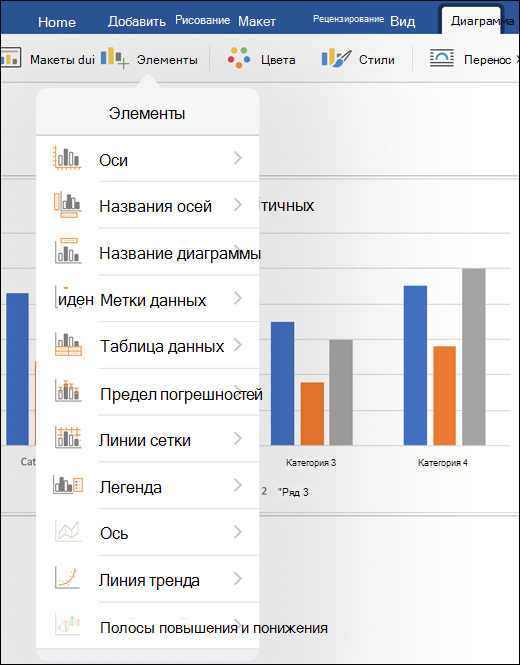
- Выберите диаграмму, которую вы хотите изменить.
- На ленте должна отображаться вкладка Диаграмма. Если ее нет, повторите действие 1. Нажмите кнопку Элементы, чтобы развернуть список элементов, которые можно изменить для выбранной диаграммы. Не все элементы доступны для всех диаграмм (например, у круговой диаграммы нет вертикальной оси), но если элемент доступен, при его выборе будут показаны параметры, которые можно настроить.
- Оси: вы можете включить или отключить вертикальные или горизонтальные оси.
- Названия осей: вы можете включить или отключить заголовки. Чтобы изменить название оси, включите его здесь, а затем коснитесь его на диаграмме и введите новое название. Коснитесь любого места в документе, чтобы сохранить изменение.
- Название диаграммы: вы можете отключить название диаграммы, а также расположить его над диаграммой или по ее центру. Чтобы изменить название диаграммы, включите его здесь, а затем коснитесь его на диаграмме и введите новое название. Коснитесь любого места в документе, чтобы сохранить изменение.
- Метки данных: можно настроить расположение меток данных или полностью отключить их. Метки данных позволяют добавить на диаграмму фактические значения, чтобы более точно показать их.
- Таблица данных: вы можете показать или скрыть таблицу, которая содержит данные, представленные на диаграмме.
- Предел погрешностей: с помощью этой функции можно просмотреть пределы погрешности и стандартные отклонения для данных. Вы можете отобразить величину стандартной погрешности или процент стандартного отклонения.
- Сетка: вы можете включить или отключить основные и вспомогательные линии сетки, чтобы упростить сравнение значений по вертикали или по горизонтали.
- Легенда: при желании можно включить легенду для значений на диаграмме и настроить ее расположение.
- Линии: этот элемент доступен только для графиков. Он добавляет линии проекции и коридор колебаний, которые помогут вам находить точки данных.
Совет: Используйте этот параметр с осторожностью. Если на диаграмме слишком много точек данных, ее может быть сложно понимать.
См. также
- Вставка диаграммы в PowerPoint на мобильных устройствах
- Создание диаграммы в Excel на мобильных устройствах