
Как обновить версию Windows 10 без ошибок (установка Anniversary Update)
Несколько простых правил для осуществления удачного обновления системы до Windows 10 Anniversary Update, без возможного возникновения ошибок. Построить операционную систему, которая будет безотказно и безошибочно работать на более чем 350 миллионах устройств с разными конфигурациями оборудования, это нелёгкая задача. Поэтому, есть ещё несколько правил которые желательно выполнить для осуществления удачного обновления системы до Windows 10 Anniversary Update, без возможного возникновения ошибок.
- Сделайте резервную копию данных
- Отсоедините необязательные периферийные устройства
- Запомните настройки компьютера
- Удалите потенциально конфликтующие приложения
- Отключите программы безопасности
- Не блокируйте обновление
- Осуществите чистую установку
- Вопросы и ответы
- Комментарии
Перейти к просмотру
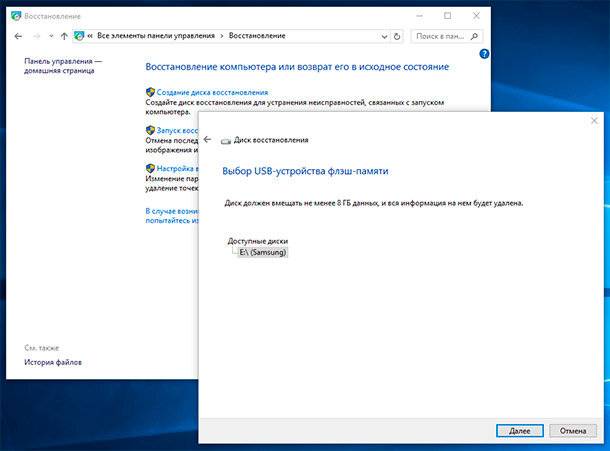
Сделайте резервную копию данных
Anniversary Update – это крупное обновление, которое сопряжено с внесением большого количества изменений в систему. Поэтому, прежде чем осуществлять его, лучше заранее побеспокоиться о резервной копии данных или системы вашего компьютера.
Такая резервная копия перестрахует вас на случай, если что-то пойдёт не так. С помощью бэкапа системы, всегда можно восстановить её предыдущую версию.
Отсоедините необязательные периферийные устройства
При установке крупных обновлений операционной системы лучше отключить всевозможные периферийные устройства, так как они часто являются причиной возникновения ошибок или других проблем с установкой обновлений или работой операционной системы после их установки. Это могут быть Bluetooth устройства, принтеры, сканнеры, внешние носители информации, и т.д. В процессе установки обновлений вам понадобится мышка и клавиатура, подключение к интернету и монитор.
Запомните настройки компьютера
Иногда, в результате обновления, операционная система не сохраняет настройки компьютера. Поэтому, обратите внимание каким образом осуществлены настройки на компьютере до момента его обновления, чтобы иметь возможность их восстановить в случае необходимости. Это касается как настроек персонализации, так и других общих настроек операционной системы.
Перейти к просмотру

Удалите потенциально конфликтующие приложения
Как уже упоминалось выше, иногда во время установки Windows 10 Anniversary Update, могут возникать проблемы с конфликтующими приложениями. Поэтому, если на компьютере установлены приложения, которыми вы не пользуетесь или такие которые могут конфликтовать с новой версией операционной системы – удалите их.
Отключите программы безопасности
Перейти к просмотру
Использование антивирусной программы на компьютере – это очень важно, с точки зрения безопасности данных пользователя. Но в случае установки обновлений операционной системы, такие программы также могут стать причиной возникновения проблем.
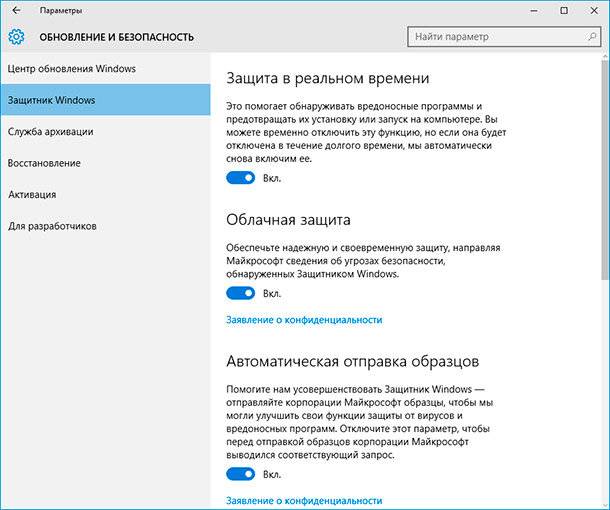
Если на компьютере используется Защитник Windows, перейдите в Параментры / Обновление и безопасность / Защитник Windows и отключите защиту в реальном времени.
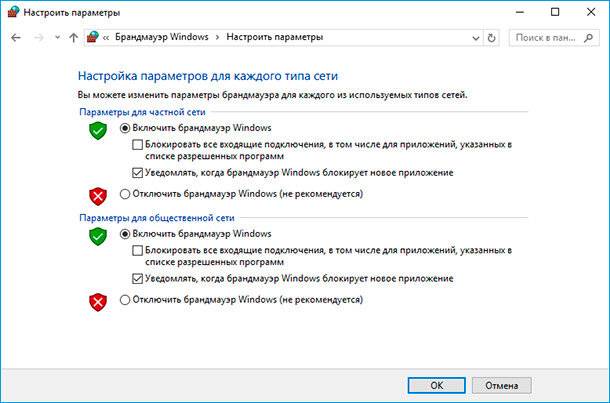
Отключите Брандмауэр Windows, который также может стать причиной неудачной установки обновления Windows к версии 1607. Для этого перейдите в Панель управления / Брандмауэр Windows / Изменение параметров уведомлений и отключите Брандмауэр Windows.
Перейти к просмотру
Не блокируйте обновление
Перейти к просмотру
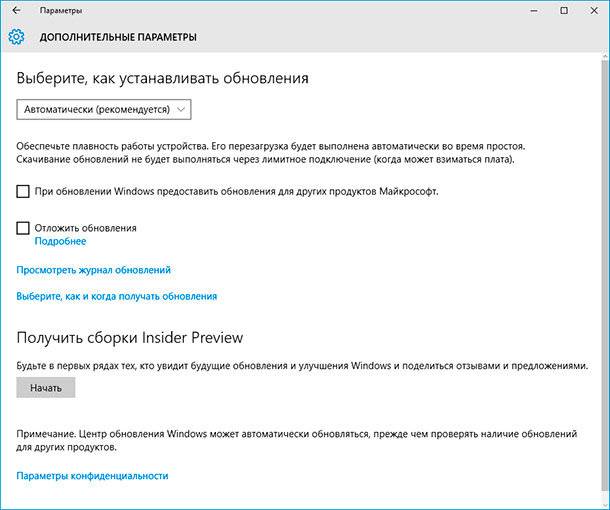
В случае использования Windows 10 Pro убедитесь, что загрузка обновления не заблокирована операционной системой. Для этого перейдите в Параметры / Обновление и безопасность / Дополнительные параметры и убедитесь, что функция «Отложить обновления» отключена.
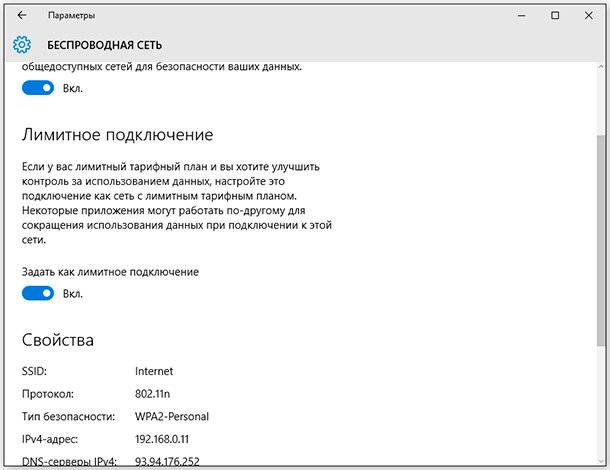
Лимитное подключение также может не позволять загружаться обновлениям, поэтому данную функцию также лучше отключить. Для этого перейдите в Параметры / Сеть и Интернет / Wi-Fi / Дополнительные параметры и отключите данную функцию.
Осуществите чистую установку
Перейти к просмотру
Если вами испробованы все предложенные варианты решения проблем и исправления ошибок, а ваша проблема с установкой Anniversary Update не решена, то единственным оставшимся вариантом установить данное обновление есть чистая установка Windows 10 Anniversary Update.
Для этого скачайте образ с Windows 10 Anniversary Update и установите с него данную версию обновлённой операционной системы.
Перейти к просмотру
Перейти к просмотру

Автор: Vladimir Mareev, Технический писатель
Владимир Мареев — автор и переводчик технических текстов в компании Hetman Software. Имеет тринадцатилетний опыт в области разработки программного обеспечения для восстановления данных, который помогает ему создавать понятные статьи для блога компании. Спектр публикаций довольно широк и не ограничивается только лишь темой программирования. Статьи включают также разнообразные обзоры новинок рынка компьютерных устройств, популярных операционных систем, руководства по использованию распространенных и специфических программ, примеры решений возникающих системных или аппаратных проблем и многие другие виды публикаций.

Редактор: Michael Miroshnichenko, Технический писатель
Мирошниченко Михаил – одни из ведущих программистов в Hetman Software. Опираясь на пятнадцатилетний опыт разработки программного обеспечения он делится своими знаниями с читателями нашего блога. По мимо программирования Михаил является экспертом в области восстановления данных, файловых систем, устройств хранения данных, RAID массивов.
- Обновлено:
- 13.11.2023 10:23
Поделиcь
Вопросы и ответы
Что такое anniversary update?
Anniversary Update — это крупное обновление для Windows 10, выпущенное в августе 2016 года. Оно добавило множество новых функций, включая поддержку системы Windows Ink, улучшенные настройки безопасности, улучшенный Cortana и многое другое.
Какую версию операционной системы необходимо иметь для установки anniversary update?
Для установки обновления Anniversary Update необходимо иметь на компьютере Windows 10 версии 1607 (Build 14393).
Какие действия необходимо выполнить перед установкой anniversary update?
1. Создайте резервную копию системы. 2. Убедитесь, что все драйверы и программы установлены и обновлены. 3. Отключите антивирусное ПО, чтобы избежать проблем с активацией. 4. Запустите обновление Windows, чтобы установить последние обновления. 5. Запустите установку Anniversary Update.
Какие файлы и настройки необходимо сохранить перед установкой anniversary update?
Перед установкой обновления Anniversary Update необходимо сделать резервную копию всех файлов и настроек на компьютере. Это может включать в себя следующие файлы: • Документы, фотографии, музыкальные файлы и другие пользовательские файлы; • Настройки приложений, включая браузеры, мультимедиа-проигрыватели, почтовые клиенты и т.д.; • Настройки системы, включая ярлыки, раскладку клавиатуры, язык, размер шрифта, пароли Wi-Fi и т.д.; • Файлы реестра; • Драйверы устройств; • Файлы профиля Windows; • Файлы инсталляции приложений.
Какие проблемы могут возникнуть при установке anniversary update?
1. Некорректная работа драйверов: после установки анниверсари упдейт некоторые драйверы могут перестать работать корректно, что может привести к проблемам с подключением к интернету, а также некорректной работе устройств. 2. Проблемы с производительностью: после установки анниверсари упдейт на некоторых системах может замедлиться работа приложений, или даже возникнуть проблемы с системой. 3. Проблемы с аккумулятором: после установки анниверсари упдейт на некоторых устройствах может ухудшиться время работы аккумулятора. 4. Проблемы с установкой: на некоторых системах установка anniversary update может зависнуть, что приводит к невозможности успешного завершения установки.
Как обновить версию windows 10

4 способа обновить Windows 10 до последней версии
В данной статье поговорим не просто как установить обновления, но и как обновить до последней версии Windows 10. По умолчанию все обновления настроены на автоматическое обновление, а скачивание и установка новой версии предлагается выбрать вручную, а так же бывают случаи когда при установке каких либо обновлений происходит сбой и обновления не приходят. Бывает и другие ряд событий, как ПК в офлайне или был долгое время без интернета и т.д. Вот как раз и поговорим о том, что если обновления не приходят или решили обновить операционную систему до новой версии.
Проверка версии системы
Способ 1. Для того что бы проверить какая версия у вас стоит, переходим в Параметры (правой кнопкой по кнопке Пуск на Рабочем столе), далее выбираем Система, далее выбираем О программе. Версия указана в Характеристиках Windows.

Способ 2. В Поиске вводим команду winver, запускаем ее кнопкой Открыть.

Выводится окно с указанием версии Windows 10.

Способы установки обновлений и установка новой версии Windows 10
Способ 1. Установка через Центр обновления Windows.
Открываем Параметры (правой кнопкой по кнопке Пуск на Рабочем столе), далее переходим в Обновление и безопасность, в меню Центр обновления Windows нажимаем кнопку Проверить наличие обновлений.

Если доступны новые обновления, установка проходит автоматически. Обновление до новой версии (на рисунке пример актуальный на данный момент версия 20H2) скачивание и установка проводится вручную по желанию пользователя.
Способ 2. Установка через утилиту Windows 10 Upgrade (Update Assistant)
Данный способ так же проходит через интернет, переходим на сайт Майкрософт https://www.microsoft.com/ru-ru/software-download/windows10 и нажимаем кнопку Обновить сейчас.

На компьютер скачается утилита Windows 10 Upgrade – помощник по обновлению (Update Assistant). Запускаем её, в приветственном окошке жмём Обновить сейчас и далее соглашаемся на установку. После установки обновлений попросит перезагрузить ПК.
Способ 3. Установка через утилиту Media Creation Tool.
Исользуется как альтернативный способу Windows 10 Upgrade, так же переходим на сайт Майкрософт https://www.microsoft.com/ru-ru/software-download/windows10 и нажимаем кнопку Скачать средство сейчас.

На компьютер скачается утилита Media Creation Tool. Запускаем её, соглашаемся на обновление. После установки обновлений попросит перезагрузить ПК.
Способ 4. Установка через ISO-образ Windows 10, интернет не нужен.
Нужно скачать установочный новый ISO-образ Windows 10, как это сделать перейдите на нашу статью >>>
На скачанном ISO открываем его двойным кликом, чтобы смонтировать его. Заходим в проводнике на смонтированный образ. Запускаем в корне образа файл setup.exe.

Далее выйдет окно об установке, жмем Далее, в следующих окнах принимаем и устанавливаем обновления. После установки обновлений попросит перезагрузить ПК.
Данный способ установки пройдет быстрее, так как все обновления находятся в самом образе и не требует закачки с интернет.
Как обновить Windows 10 до последней версии используя помощник по обновлению

С 11 апреля Майкрософт начинает развертывание нового большого обновления Windows 10. Уже сейчас вы можете обновить свою систему к последней версии используя помощник по обновлению, он в отличии от встроенного центра обновлений уже видит новую сборку Windows 10 и обновление с его помощью проходит быстрее чем через обычный центр обновления. В данной статье рассмотрим все этапы обновления Windows 10 до последней сборки с помощью “Помощника по обновлению до Windows 10”.
Если вы уже используете последнюю сборку Windows 10, то помощник просто напишет “Спасибо, вы используете последнюю версию Windows 10”. Если для вашей системы доступны новые сборки, вам напишет “Обновитесь до последней версии Windows 10”.
1. Для обновления вы должны войти в систему используя учетную запись с правами администратора. Перейдите на сайт Майкрософт и нажмите левой клавишей мыши на “Обновить сейчас”.

2. Запустите скачанный файл Windows10Upgrade28085.exe.

3. Нажмите “Да”.

4. В данном окне напишет “Спасибо, вы используете последнюю версию Windows 10” – если у вас последняя сборка, и “Обновитесь до последней версии Windows 10” – если для вашей системы доступна новая сборка. Нажмите “Обновить сейчас”.
5. Помощник по обновлению проверит ваше устройство на совместимость и если все параметры для новой сборки подходят – вам напишет “Поздравляем, этот компьютер совместим”. Нажмите “Далее”.

6. Начнется загрузка обновлений, время загрузки зависит от скорости вашего подключения.


7. Когда обновление будет скачано и настроено, нужно будет перезагрузить компьютер. Нажмите “Перезапустить сейчас”.

8. Помощник по обновлению Windows 10 перезагрузит устройство, чтобы завершить обновление.

9. Придется еще немного подождать пока обновление будет установлено, во время установки компьютер будет перезагружаться несколько раз.


10. После обновления в левом верхнем углу вы увидите свою учетную запись, нажмите “Далее”.

11. В этом окне вы можете изменить параметры конфиденциальности нажав на “Подробнее” и отключая ненужные пункты. Также вы можете оставить все параметры по умолчанию и нажать “Принять”. Настройки конфиденциальности вы можете поменять в любой момент.

12. Еще несколько минут и вы увидите свой рабочий стол.


13. Благодарим вас за обновление до последней версии Windows 10, нажмите “Выйти”.

Если хотите, вы можете удалить помощник по обновлению, зайдя в меню “Пуск” => Параметры => Приложения => Приложения и возможности => найдите в списке “Помощник по обновлению до Windows 10”, нажмите на него раз левой клавишей мыши и еще раз левой клавишей на появившийся пункт “Удалить”.


На сегодня всё, если у вас есть дополнения – пишите комментарии! Удачи Вам ��
Как обновить Windows 10 до версии 22H2
Несколько способов обновить Windows 10 до версии 22H2 (2022 Update). Новое обновление принесло достаточно изменений чтобы пользователи выявили желание обновится и продолжить работу компьютера с новейшей сборкой операционной системы.

Мы подготовили небольшое руководство в котором собрали несколько методов по обновлению текущей операционной системы в компьютере, до актуальной Windows 10 2022 Update версия 22H2 .
Может быть полезно
Примечание . Перед обновлением, желательно сделать резервную копию системы, так вы сможете быстро произвести восстановление к предыдущей версии если возникнут проблемы в использовании, например не совместимость драйверов, пропажа звука, интернета, синие экраны и другие неполадки.
Как обновить Windows 10 до 2022 Update версии 22H2 через Центр обновления
Откройте параметры одновременным нажатием клавиш Windows + I, перейдите в раздел «Обновление и безопасность«.

Нажмите кнопку «Проверить наличие обновлений«

Когда актуальная версия Windows 10 2022 Update будет доступна вашему компьютеру, появится соответствующая запись «Обновление функций до Windows 10, версия 22H2» нажмите на ссылку «Загрузить и установить«.
На заметку . Если новое обновление долго не приходит, пробуйте использовать стационарный VPN.
Обновить Windows 10 до версии 22H2 используя Media Creation Tool
Инструмент позволяет обновлять текущую версию операционной системы до нового выпуска или создать установочный носитель для последующей чистой установки.
Скачайте и запустите «Media Creation Tool«. Примите условия лицензии, отметьте «Обновить этот компьютер сейчас«, нажмите «Далее» и следуйте инструкциям.

Как обновить Windows 10 до версии 22H2 используя помощник
Здесь все довольно просто, вам нужно скачать «Помощник по обновлению«, выполнить запуск, нажать «Обновить сейчас» и следовать инструкциям инструмента.

Как обновить Windows 10 до 2022 Update версия 22H2 с помощью ISO-файла
Скачайте образ Windows 10 2022 Update версии 22H2, перейдите в папку загрузки, щелкните правой кнопкой мыши ISO-файл, выберите «Открыть с помощью» и нажмите «Проводник«, после чего «OK«.

Запустите установочный файл под названием «setup.exe«, чтобы начать установку Windows 10.

В появившемся окне нажмите «Далее«, примите уведомления и условия лицензии, дождитесь проверки обновлений.

После чего, выполните установку.