
Настройка поверхности земли
В разделе Поверхность Земли на панели Слои перечислены слои высот в сцене, а также у вас есть доступ к панели Настроить поверхность Земли , которая позволяет изменить способ отображения и взаимодействия с поверхностью.
Чтобы открыть Земля , выполните следующее:
- Убедитесь, что вы выполнили вход на портал, и откройте Scene Viewer .
- На панели инструментов Дизайнер щелкните Слои , чтобы открыть панель Слои .
- Настройка поверхности земли.
- На панели инструментов Дизайнер щелкните Сохранить
 , чтобы сохранить настройки поверхности земли в сцене.
Слои высот
Слои высот используются для задания высот на базовой карте и в сцене. Когда вы открываете новую сцену, на ней отображаются высоты, заданные для вашей организации по умолчанию. Если вы добавляете дополнительные слои высот к сцене, они будут автоматически добавляться в раздел Земля . Слои высот земли имеют те же опции, как и другие слои, например, добавления и удаления слоя или опцию Показать/Скрыть в слоях . У слоев высот должна быть такая же пространственная привязка, что и у базовой карты.
Примечание:
Если сцена не содержит высот в разделе Земля , щелкните + Добавить высоты по умолчанию или добавьте слой высот. Можно также отключить слои высот в разделе Земля , снимаю отметки со слоев.
Настройка поверхности земли
На панели Настройка поверхности земли можно изменить цвет поверхности земли и включить подземную навигацию по сцене. Чтобы настроить стиль сцены, можно выбрать собственный цвет земли, которые будет отображаться под базовой картой и слоями листов сцены. Также, можно включить возможность подземной навигации по сцене, что позволяет работать с данными под поверхностью земли, такими как геологические объекты или подземное оборудование.
Чтобы открыть Настройка поверхности земли , выполните следующее:
- Щелкните Земля или щелкните ниспадающее меню, чтобы открыть Настройка поверхности земли .
- Щелкните переключатель Навигация под поверхностью Земли , чтобы разрешить навигацию по сцене под поверхностью земли.
- Щелкните Цвет , чтобы выбрать цвет поверхности земли.
Чтобы увидеть цвет поверхности земли в сцене, выберите Без базовой карты в инструменте Базовая карта .
Вы сможете увидеть объекты сквозь поверхность земли, если настроите бегунок Прозрачность поверхности земли соответствующим образом в инструменте Базовая карта .
В этом разделе
- Слои высот
- Настройка поверхности земли
Самостоятельная установка и настройка
Введите ваш адрес в строку поиска или укажите местоположение самостоятельно, нажав на нужную точку на карте.
Установка антенны
Закрепите антенну на стене дома так, чтобы она находилась на линии направления к спутнику. Чтобы прием был сильным, в этом направлении должен быть чистый горизонт без препятствий в виде высоких домов или деревьев.
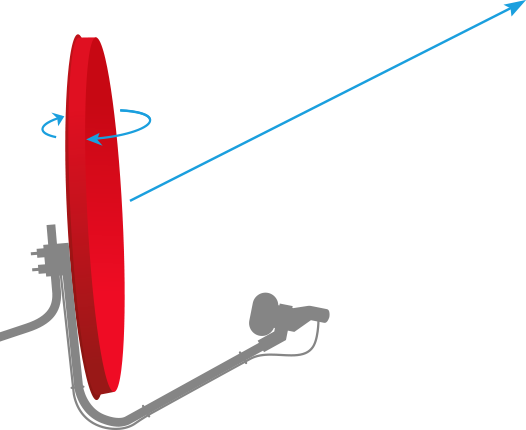
Настройка положения антенны
Положение конвертера
Если смотреть на конвертер со стороны антенны, то поворачивать его необходимо так: при положительном значении — по часовой стрелке, при отрицательном — против. На конвертере есть деления с шагом в 5°.
Наклон антенны
Наклоните антенну относительно поверхности земли на -1 градус .
Отрицательный угол, когда конвертер направлен ниже уровня горизонта — вполне нормальное явление.
Градус направления спутника
Поверните антенну в направлении 136 градусов азимута*. Проверьте шаг 2: верно ли вы направили антенну. Удобно использовать функцию компаса на смартфоне.
*Азимут — угол между направлением на север и направлением на какой-либо предмет (здесь — спутник).

Проверка подключения
Включите телевизор и ТВ-приставку — должен появиться устойчивый и качественный сигнал.
Если этого не произошло, проверьте правильность всех настроек ещё раз или закажите выезд специалиста по настройке оборудования: 8 800 250-08-90 (звонок бесплатный) или 0877 (с мобильного МТС).
Как настроить земли
Будь в курсе последних новостей из мира гаджетов и технологий
iGuides для смартфонов Apple

Как отключить «зеленую точку» геолокации на астрономических обоях в iOS 16

Олег Воронин — 20 сентября 2022, 11:43
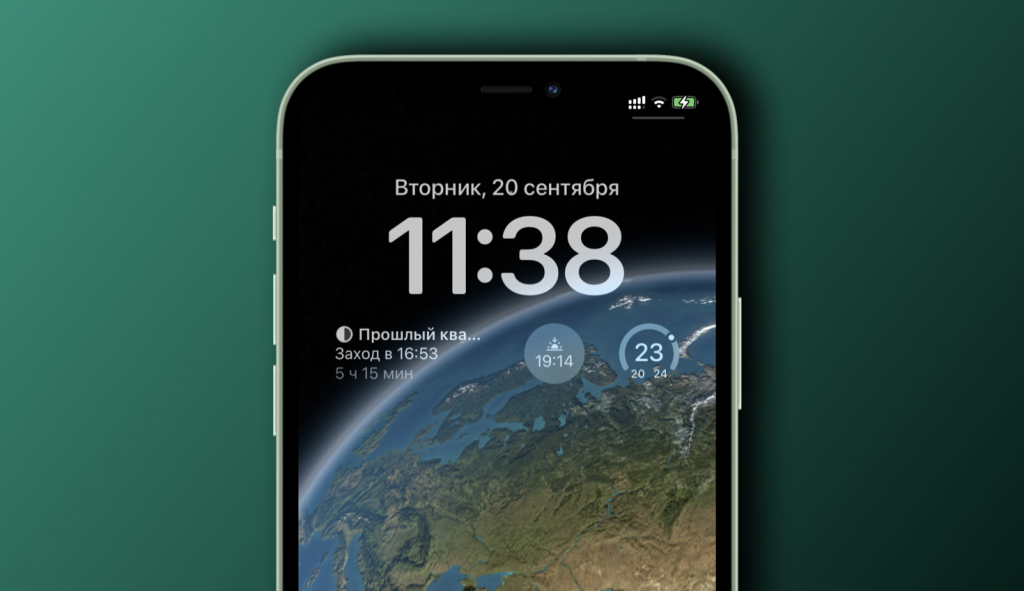
Каждая новая версия iOS традиционно приносила на совместимые iPhone свежие обои. Apple превратила их из простых картинок в целый культ: её новые обои пытаются скачать даже пользователи Android-девайсов. Однако iOS 16 принесла нечто большее, чем просто обои — заставки стали кастомизируемыми и настраиваемыми.
Одной из фишек iOS 16 стали астрономические обои. Если установить их на экран блокировки, смартфон определяет вашу геопозицию и отображает именно ту часть земного шара, где вы находитесь — причем отмечает зеленой точкой ваше конкретное местонахождение.
Однако для работы этой функции, скорее всего, требуются дополнительные GPS-запросы, а значит она может расходовать заряд аккумулятора. Или вам просто не нравится большая зеленая точка на обоях. Как бы там ни было, геопозицию можно отключить.
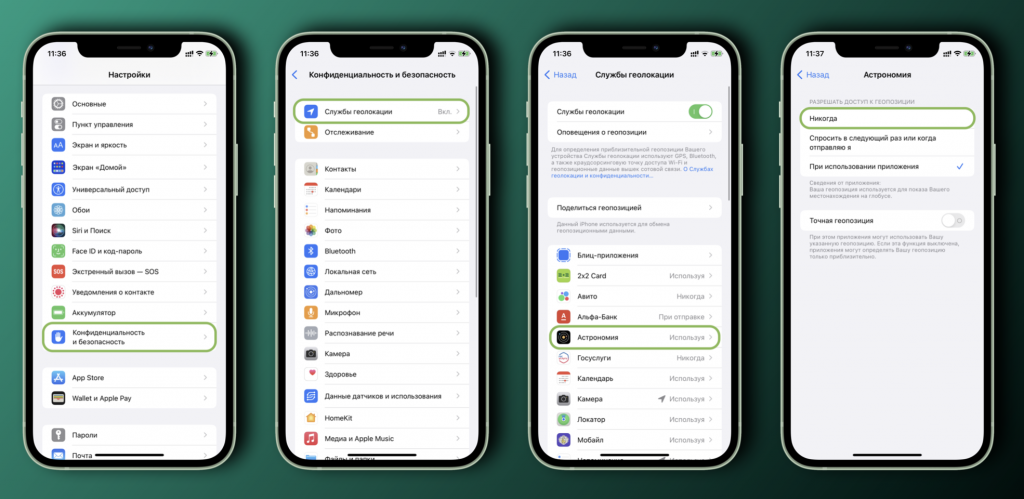
Чтобы это сделать:
- Откройте «Настройки» → «Конфиденциальность и безопасность»
- Выберите «Службы геолокации»
- Найдите в списке пункт «Астрономия» и установите галочку на строку «Никогда».
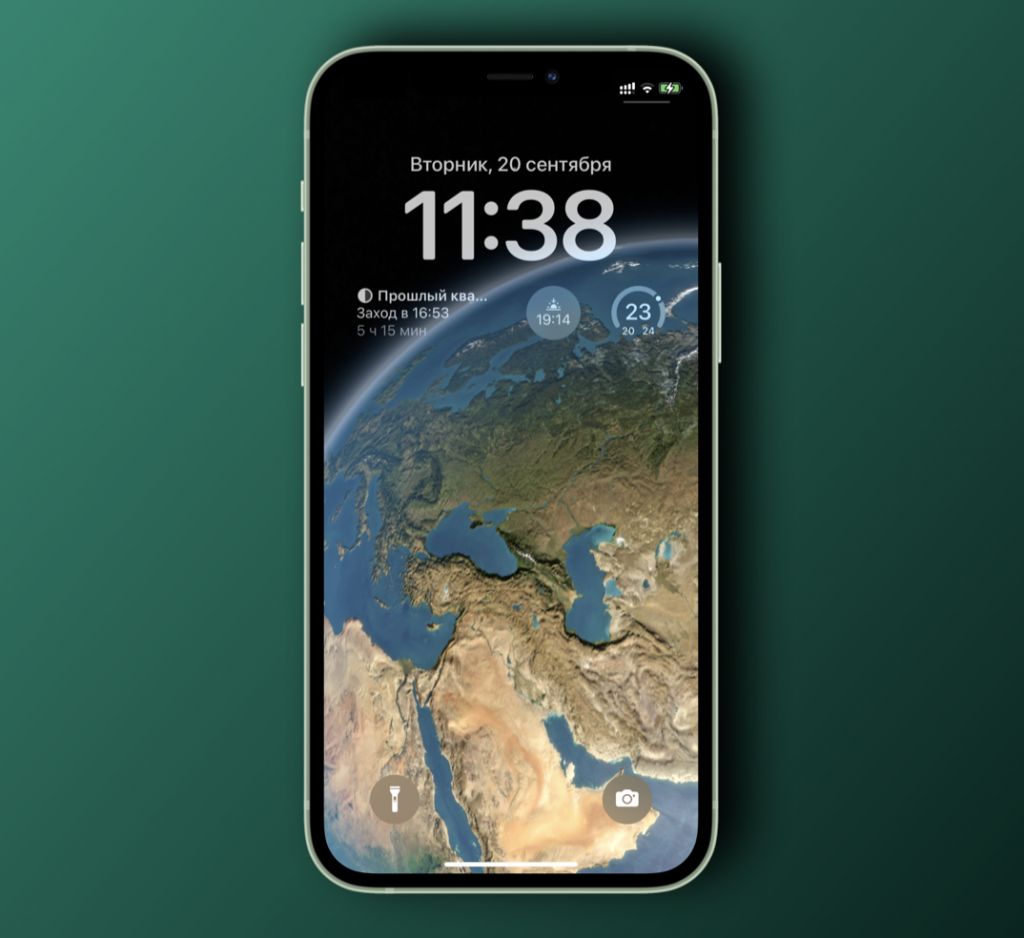
Готово! Теперь зеленая точка с обоев исчезнет, а сами обои через время адаптируются и будут показывать лишь континент, на котором вы находитесь в согласии с региональными настройками iPhone.
Ранее мы рассказали, как вырезать обои для iPhone самостоятельно. А еще можно отделить вашего котика от фона на фотографии и отправить его в виде стикера — собеседник будет в восторге.
А новый iPhone и многое другое вы можете купить у наших друзей из Big Geek. Скидка по промокоду iGuides
Почему геолокация на андроид работает нестабильно

Геолокация — функция, определяющая текущее местоположение устройства с помощью GPS или сети мобильной связи. Однако многие пользователи андроид-устройств сталкиваются с проблемами при работе геолокации. Почему это происходит и как можно исправить данную ситуацию?
Одной из основных причин неправильной работы геолокации на андроид-устройствах является плохое качество сигнала GPS. Это может быть вызвано различными факторами, такими как плохая погода, наличие высоких зданий или непосредственное нахождение в помещении. Кроме того, необходимо обратить внимание на то, что GPS-модуль должен быть включен в настройках устройства.
Еще одной причиной проблем с геолокацией может быть неправильная настройка устройства или проблемы с приложением, использующим геолокацию. Некоторые пользователи случайно отключают геолокацию или ограничивают доступ к ней для определенных приложений. Также, стоит проверить, все ли необходимые разрешения предоставлены для работы геолокации.
Для решения проблем с геолокацией на андроид-устройствах есть несколько способов. Для начала, можно попробовать перезагрузить устройство, что поможет устранить временные глюки программного обеспечения. Также, стоит обратить внимание на настройки геолокации в разделе «Местоположение» в настройках устройства. Если проблема остается, стоит обратиться к производителю устройства или разработчику приложения для получения дополнительной помощи.
Неправильная работа геолокации на андроид-устройствах может быть довольно раздражающей, особенно если вам нужно быстро и точно определить свое местоположение. Однако, соблюдая рекомендации по проверке настроек и обращение за помощью к специалистам, можно значительно улучшить работу геолокации.
Учитывая все вышеперечисленные факторы и выполняя несложные рекомендации, пользователи андроид-устройств смогут исправить проблемы с неправильной работой геолокации и наслаждаться ее точностью и удобством использования.
Проблемы с точностью геолокации
Несмотря на возможности современных устройств и приложений, работы с геолокацией на устройствах Android иногда встречаются проблемы с точностью определения местоположения. Вот несколько основных причин, которые могут привести к неправильной работе геолокации:
1. Ограничения GPS-сигнала
Получение точных координат требует наличия чистого и открытого доступа к GPS-сигналу. Однако, внутри помещений или в городской черте с высокими зданиями, сигнал может быть ослаблен или заблокирован, что приводит к неточности определения местоположения.
2. Недостаток информации о Wi-Fi точках доступа
Для более точного определения местоположения Android устройства могут использовать информацию о доступных Wi-Fi точках доступа. Однако, если в базе данных отсутствует информация о конкретных точках доступа или они были неправильно отмечены, геолокация может быть неточной.
3. Неправильная обработка данных
Приложения могут неправильно обрабатывать полученные данные о геолокации. Это может привести к неправильному расчету координат или некорректному отображению местоположения на картах.
4. Отключенные службы геолокации
Если на устройстве отключены службы геолокации или пользователь не предоставил разрешение приложению на использование их, геолокация может работать с пониженной точностью или вообще не работать.
Для решения проблем с точностью геолокации на устройствах Android можно попробовать следующие решения:
1. Использовать дополнительные источники данных
Вместо полаганиясь только на GPS или Wi-Fi точки доступа, приложения могут использовать другие источники данных, такие как мобильная сеть или сенсоры устройства, чтобы повысить точность определения местоположения.
2. Перезапуск служб геолокации
Попробуйте перезапустить службы геолокации на устройстве, чтобы обновить данные и повысить точность геолокации.
3. Проверить настройки и разрешения
Убедитесь, что настройки геолокации включены на устройстве и что приложению предоставлено разрешение на использование служб геолокации. Также убедитесь, что все необходимые разрешения для работы с геолокацией указаны в манифесте приложения.
4. Обновление приложения и ОС
Проверьте наличие обновлений для приложения и операционной системы устройства. Часто обновления включают исправления ошибок и улучшения работы геолокации.
Следуя этим рекомендациям, можно частично или полностью исправить проблемы с точностью геолокации на устройствах Android и насладиться более точным определением своего текущего местоположения.
Неполадки с сигналом GPS
1. Отсутствие видимости неба
GPS работает на основе сигналов, передаваемых спутниками, поэтому открытое небо без препятствий играет важную роль в его функционировании. Если находясь внутри здания, под землей или в городском каньоне с высокими зданиями, сигнал GPS может быть ослаблен или полностью потерян.
2. Плохое качество сигнала
Другой возможной причиной неполадок с сигналом GPS является его низкое качество. Если находясь в удаленной или малонаселенной местности, где спутники находятся далеко или их сигнал отражается от поверхности Земли, качество сигнала GPS может быть недостаточным для точного определения местоположения.
3. Перегрузка системы
Иногда неполадки с сигналом GPS могут быть связаны с перегрузкой системы андроид устройства. Если слишком много приложений работает одновременно или система испытывает высокую нагрузку на процессор или память, это может отрицательно сказаться на работе GPS.
Существует несколько способов решить проблемы, связанные с неполадками с сигналом GPS:
1. Переместитесь к более открытому месту
Если у вас нет видимости неба, попробуйте перейти к более открытому месту, где сигнал GPS будет лучше. Например, выйдите на улицу или переместитесь ближе к окну в здании.
2. Проверьте настройки GPS
Убедитесь, что GPS включен на вашем андроид устройстве и что его настройки сконфигурированы правильно. Проверьте, нет ли каких-либо ограничений использования GPS в настройках вашего устройства.
3. Перезагрузите устройство
Иногда простая перезагрузка андроид устройства может помочь исправить проблемы с сигналом GPS. Попробуйте перезагрузить ваше устройство и проверить, работает ли GPS после этого.
4. Используйте внешний GPS-приемник
В случае, если ничто другое не помогает, решением может быть использование внешнего GPS-приемника. Это устройство может подключаться к вашему андроиду через Bluetooth и предоставлять более стабильный сигнал GPS, независимо от условий окружающей среды.
В целом, проблемы с сигналом GPS на андроиде могут быть разрешены путем принятия определенных мер. Однако, если проблемы продолжаются, возможно, стоит обратиться к профессионалам для более тщательной диагностики и ремонта устройства.
Влияние окружающей среды на работу геолокации
Геолокация на андроиде может работать плохо из-за влияния окружающей среды. Основные причины, которые могут повлиять на точность работы геолокации, включают:
1. Недостаток сигнала GPS: Если устройство находится в помещении или в месте с плохим приемом GPS-сигнала, точность геолокации может значительно ухудшиться. Металлические и бетонные конструкции, а также рельеф местности могут препятствовать приему сигнала и вызывать смещение координат.
2. Работа внутри помещений: В зданиях с множеством этажей или плотной застройкой, сигнал GPS может быть затруднен или полностью заблокирован. Это может привести к неточным данным о местоположении или отсутствию информации вовсе.
3. Интерференция сотовых сетей: Сигналы сотовых сетей, Wi-Fi и Bluetooth могут влиять на прием GPS-сигнала и приводить к ошибкам геолокации. Слишком близкое расположение к вышкам связи или другим электронным устройствам может вызывать помехи и снижать точность определения местоположения.
4. Метеорологические условия: Атмосферные явления, такие как сильный дождь или снег, могут влиять на сигнал GPS и снижать его силу. Также, облачность может ослабить сигнал и уменьшить точность геолокации.
Чтобы улучшить работу геолокации на андроиде, можно попробовать следующие решения:
1. Перейти на место с лучшим приемом сигнала: Если возможно, попробуйте выйти на открытое пространство или переместиться ближе к окну, чтобы улучшить прием GPS-сигнала.
2. Выключить другие радиоустройства: При работе с геолокацией рекомендуется отключить Wi-Fi, Bluetooth и другие радиосвязи, чтобы минимизировать влияние интерференции на сигнал GPS.
3. Обновить системное ПО: Регулярное обновление операционной системы андроид может исправлять ошибки и улучшать работу геолокации. Убедитесь, что у вас установлена последняя версия ПО.
4. Использовать дополнительные источники данных: В некоторых случаях можно использовать сеть сотового оператора или Wi-Fi для определения местоположения, если GPS-сигнал недоступен или нестабилен.
Все эти решения помогут улучшить работу геолокации на андроиде, однако стоит помнить, что некоторые проблемы с точностью могут быть неизбежны и зависят от внешних факторов.
Настройки и разрешения приложений
Одной из возможных причин плохой работы геолокации на устройствах Android может быть неправильная настройка или отсутствие необходимых разрешений на использование геолокации приложениями.
Для того чтобы геолокация функционировала должным образом, пользователь должен разрешить доступ к этой функции приложению. Чтобы это сделать, необходимо следовать следующим шагам:
- Перейдите в «Настройки» на устройстве Android.
- Найдите и откройте раздел «Безопасность и конфиденциальность».
- Выберите «Разрешения приложений» или «Дополнительные разрешения».
- Найдите в списке приложение, для которого требуется включить геолокацию, и откройте его настройки.
- Убедитесь, что разрешение на использование геолокации включено.
Также возможно, что устройство Android имеет свои собственные настройки геолокации, которые могут повлиять на работу приложения. В этом случае, для настройки геолокации необходимо выполнить следующие действия:
- Перейдите в «Настройки» на устройстве Android.
- Найдите и откройте раздел «Местоположение» или «Геолокация».
- Убедитесь, что геолокация включена.
- Выберите настройки точности геолокации в зависимости от ваших предпочтений.
Если после выполнения всех вышеперечисленных действий геолокация по-прежнему работает плохо, то возможно приложение, которое вы используете, имеет ошибку или несовместимо с вашим устройством или версией Android. В этом случае рекомендуется связаться с разработчиками приложения для получения дальнейшей помощи.
Технические проблемы с операционной системой
Если геолокация на устройстве Android работает плохо, причиной этой проблемы может быть неисправность или несовместимость некоторых компонентов операционной системы. Ниже перечислены несколько возможных причин и способов их решения:
1. Отключенный GPS: Проверьте, что GPS-модуль включен на устройстве. Для этого зайдите в настройки, выберите «Местоположение» и убедитесь, что опция «GPS» включена.
2. Проблемы с передачей данных: Проверьте соединение с интернетом и наличие стабильного сигнала. Геолокация на Android использует данные сотовой связи, Wi-Fi или GPS, поэтому убедитесь, что все эти компоненты работают должным образом.
3. Обновление операционной системы: Проверьте, что у вас установлена последняя версия операционной системы Android. Некоторые старые версии могут содержать ошибки, связанные с геолокацией, которые были исправлены в последующих обновлениях.
4. Ограничения настройки приватности: Убедитесь, что вы дали приложению разрешение на доступ к вашей геолокации. Чтобы проверить это, зайдите в настройки устройства, выберите «Приложения», затем найдите нужное приложение и проверьте разрешения.
В случае, если ни одно из вышеперечисленных решений не помогло, возможно, что устройство имеет аппаратные проблемы или требуется ремонт. В этом случае рекомендуется обратиться к сервисному центру или разработчику устройства для получения дальнейшей помощи.