
Добавление знака $ в Microsoft Excel
Если о добавлении знака $ как валютного знают многие пользователи Excel, то про этот вариант известно лишь опытным юзерам. Рассматриваемый знак в синтаксисе программы позволяет закрепить любую ячейку, входящую в функцию, чтобы при ее растягивании или копировании блок не менялся в самой функции. Разберем копирование функции без закрепления ячейки и посмотрим, как это скажется на ней.
Есть самая простая операция сложения двух или более значений в ячейках.
- Щелкаем по ячейке с формулой правой кнопкой мыши для вызова контекстного меню и выбираем опцию «Копировать».
- Следом делаем клик ЛКМ по пустому блоку, где снова вызываем это же меню и находим пункт «Вставить скопированные ячейки».
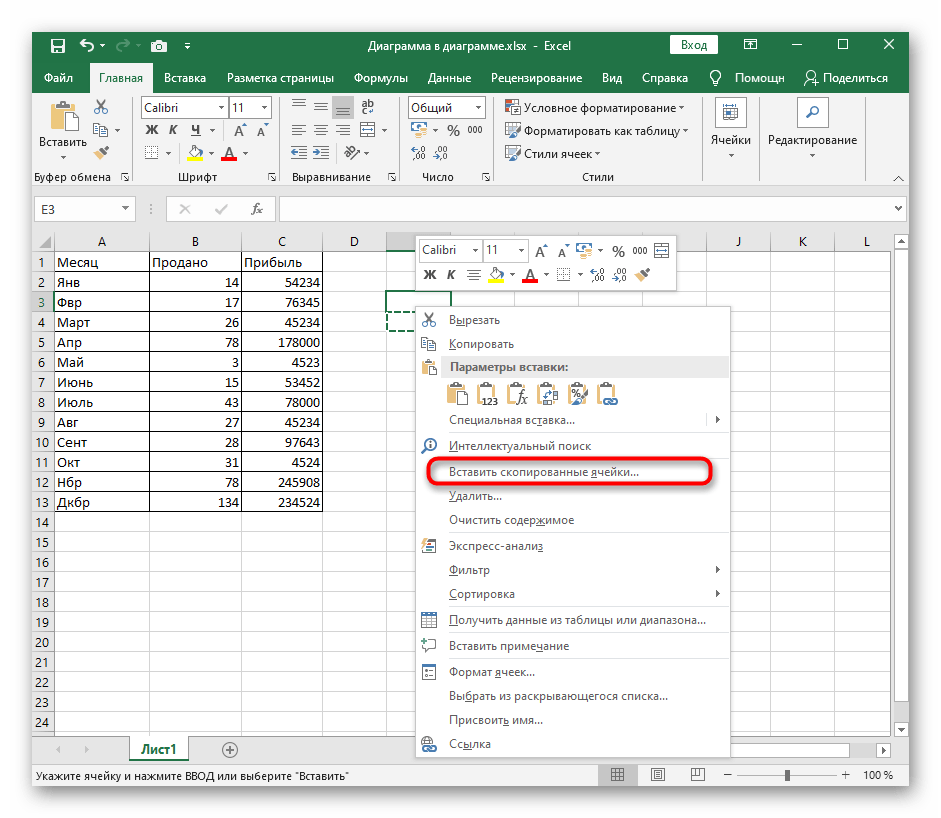
- Видим, что программа предлагает только два варианта добавления, где диапазон в любом случае будет сдвинут вниз или вправо.

- После вставки смотрим, что в нашем случае произошло смещение вниз, которое затронуло обе ячейки, поскольку они не закреплены.

Теперь рассмотрим эту же операцию, но предварительно закрепим одно из значений при помощи знака $, а затем посмотрим, как произойдет копирование на этот раз.
-
Нажмите левой кнопкой мыши по строке с формулой и найдите значение, которое хотите закрепить.


Используйте полученные знания в своих целях: избавляйтесь от трудностей при подобном редактировании формул, с легкостью расширяйте их и копируйте их.
Вариант 2: Добавление $ как денежной единицы
Другая цель — добавление знака $ как денежной единицы, с чем тоже сталкивается определенный пласт пользователей Excel. Для этого применяется всего несколько простых действий, заключающихся в изменении формата ячейки.
-
Выделите все блоки, к значениям которых хотите добавить знак денежной единицы.
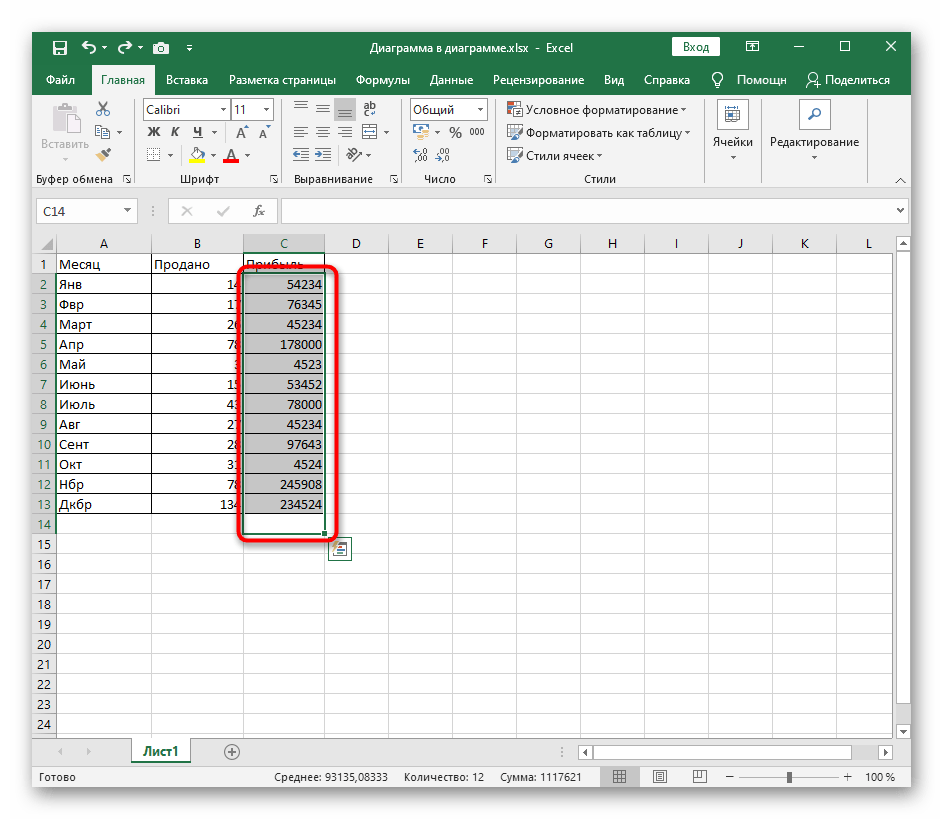
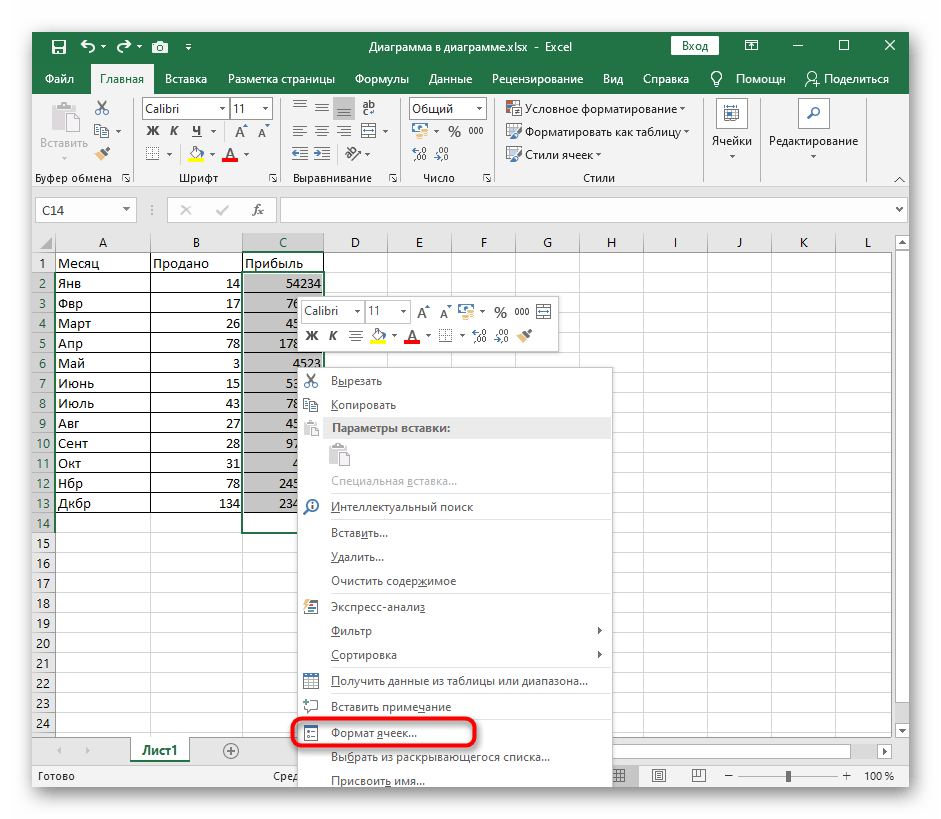
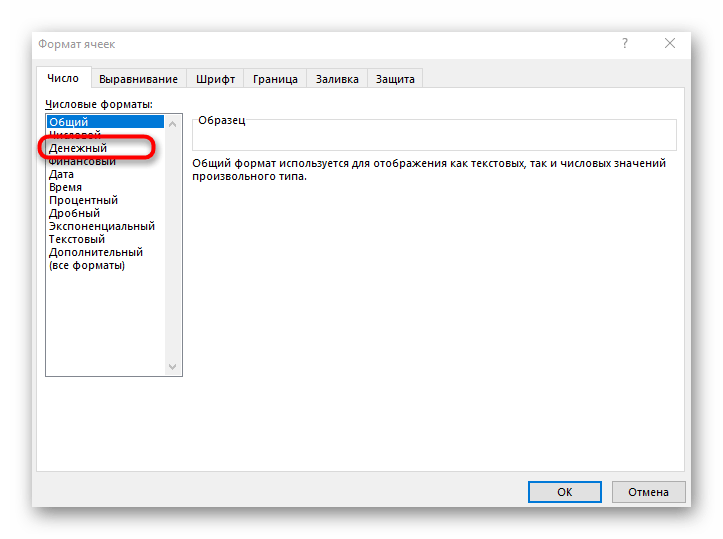
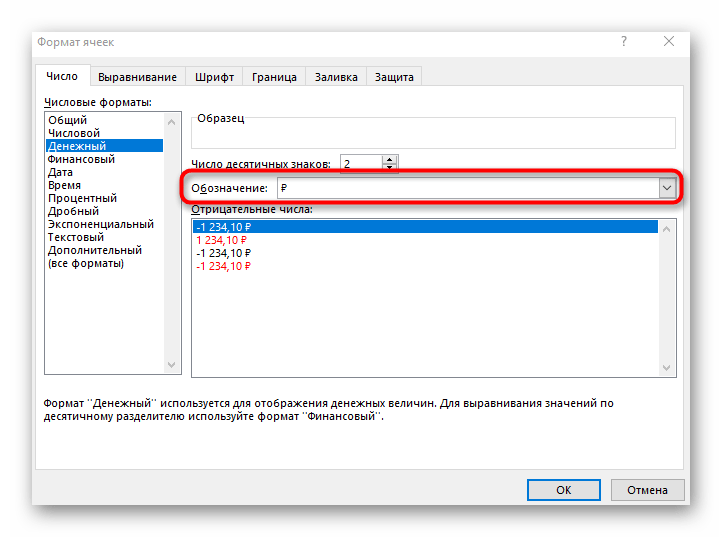


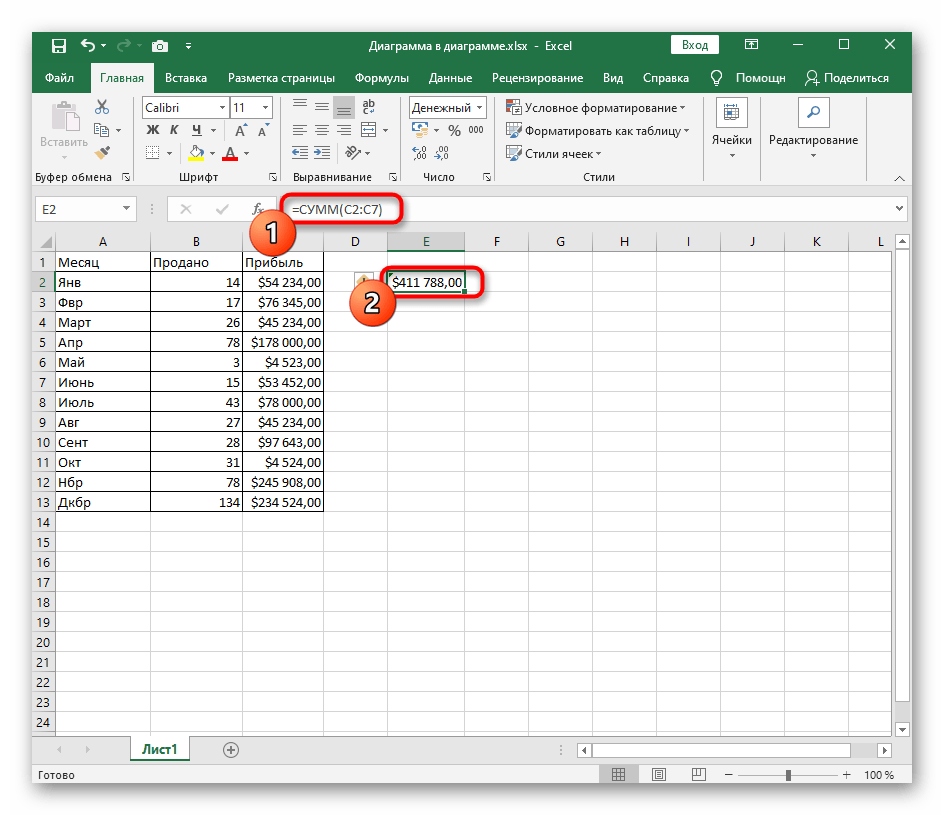
Есть и дополнительные методы, позволяющие изменить формат ячейки, мы же рассмотрели только самый популярный. Если хотите, узнайте о других доступных способах, прочитав статью по ссылке ниже.
покупка

По умолчанию ссылки на ячейки являются относительными, например A1, и если используемая формула содержит относительную ссылку, ссылки на ячейки изменятся при копировании из одной ячейки в другую. Например, вы применяете формулу = A1 + B1 в ячейке C1, и она изменится на F12 + G12, когда вы скопируете ее в ячейку H12. Чтобы остановить это изменение, вам нужно добавить $ к ссылке на ячейку и изменить относительную ссылку на абсолютную ссылку.
Добавьте $ в формулу с помощью Kutools for Excel
Добавить $ в формулу с помощью горячих клавиш
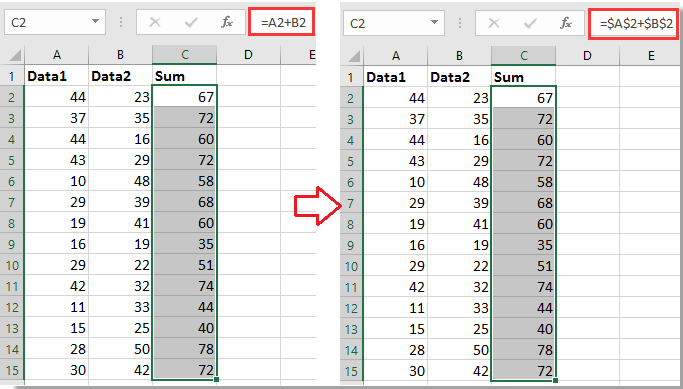
Чтобы изменить ссылки на ячейки с относительных на абсолютные, вам просто нужно выбрать ячейку и перейти к строке формул, поместить курсор на ссылку на ячейку, которую вы хотите изменить, и нажать клавишу F4, чтобы переключить ссылку на ячейку.
Добавьте $ в формулу с помощью Kutools for Excel
С помощью сочетания клавиш F4 вы можете изменить только одну ссылку на ячейку за один раз, если необходимо изменить несколько формул ячеек, как показано ниже, как вы можете быстро с этим справиться?
Если у вас есть Kutools for Excel, вы можете быстро преобразовать ссылку на ячейку по мере необходимости с помощью Преобразовать ссылки утилита.
После бесплатная установка Kutools for Excel, пожалуйста, сделайте следующее:
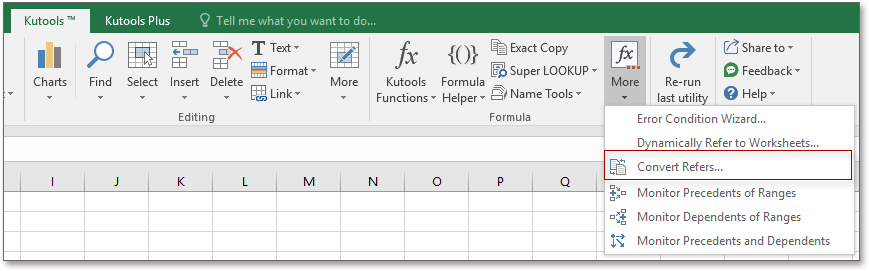
1. Выберите формулы ячеек, к которым вы хотите добавить $, и нажмите Кутулс > Больше > Преобразовать ссылки. Смотрите скриншот:

2. В появившемся диалоговом окне выберите нужный вариант. Смотрите скриншот:
3. И нажмите Ok, ссылка на ячейку будет преобразована в абсолютную по мере необходимости.
Лучшие инструменты для офисной работы
Усовершенствуйте свои навыки работы с Excel с помощью Kutools for Excelи испытайте эффективность, как никогда раньше. Kutools for Excel Предлагает более 300 расширенных функций для повышения производительности и экономии времени. Нажмите здесь, чтобы получить функцию, которая вам нужна больше всего.
Office Tab Добавляет в Office интерфейс с вкладками и значительно упрощает вашу работу
- Включение редактирования и чтения с вкладками в Word, Excel, PowerPoint , Издатель, доступ, Visio и проект.
- Открывайте и создавайте несколько документов на новых вкладках одного окна, а не в новых окнах.
- Повышает вашу продуктивность на 50% и сокращает количество щелчков мышью на сотни каждый день!
Использование операторов в формулах Excel
Операторы определяют операции, которые необходимо выполнить над элементами формулы. В Excel используются общие математические правила для вычислений, в том есть круглые скобки, экспоненты, умножение и деление, сложение и вычитание, а также сокращенное пемдас (заставьте Уважаемый родственницей Салли). С помощью скобок вы можете изменить порядок вычислений.
Типы операторов. Существуют четыре разных типа операторов вычислений: арифметическое, Сравнение, Объединение текстаи ссылка.
- Арифметические операторы Арифметические операторы служат для выполнения базовых арифметических операций, таких как сложение, вычитание, умножение, деление или объединение чисел. Результатом операций являются числа. Арифметические операторы приведены ниже.
Арифметический оператор Значение Пример + (знак «плюс») Сложение = 3 + 3 – (знак «минус») Вычитание
Отрицание= 3 – 3
=-3* (звездочка) Умножение = 3 * 3 / (косая черта) Деление = 3/3 % (знак процента) Доля 30 ^ (крышка) Возведение в степень = 3 ^ 3 - Операторы сравнения Операторы сравнения используются для сравнения двух значений. Результатом сравнения является логическое значение: ИСТИНА либо ЛОЖЬ.
Оператор сравнения Значение Пример = (знак равенства) Равно = A1 = B1 > (знак «больше») Больше = A1>B1 < (знак «меньше») Меньше = A1 >= (знак «больше или равно») Больше или равно = A1>= B1 Меньше или равно = A1 <> (знак «не равно») Не равно = A1<>B1 - Текстовый оператор конкатенации Амперсанд (&) используется для объединения (соединения) одной или нескольких текстовых строк в одну.
Текстовый оператор Значение Пример & (амперсанд) Соединение или объединение последовательностей знаков в одну последовательность = «Север» & «обмотка» — это результат «Борей».
Если ячейка a1 содержит «Last Name», а B1 — «First Name», = a1& «,» &B1 — «фамилия, имя». - Операторы ссылок Для определения ссылок на диапазоны ячеек можно использовать операторы, указанные ниже.
Оператор ссылки Значение Пример : (двоеточие) Оператор диапазона, который образует одну ссылку на все ячейки, находящиеся между первой и последней ячейками диапазона, включая эти ячейки. B5:B15 ; (точка с запятой) Оператор объединения. Объединяет несколько ссылок в одну ссылку. = СУММ (B5: B15, D5: D15) (пробел) Оператор пересечения множеств, используется для ссылки на общие ячейки двух диапазонов. B7:D7 C6:C8
Примечание: Эта страница переведена автоматически, поэтому ее текст может содержать неточности и грамматические ошибки. Для нас важно, чтобы эта статья была вам полезна. Была ли информация полезной? Для удобства также приводим ссылку на оригинал (на английском языке).
Создание простой формулы в Excel
Excel для Microsoft 365 Excel для Microsoft 365 для Mac Excel 2021 Excel 2021 для Mac Excel 2019 Excel 2019 для Mac Excel 2016 Excel 2016 для Mac Excel 2013 Excel 2010 Excel 2007 Excel для Mac 2011 Еще. Меньше
Вы можете создать простую формулу для с суммы, вычитания, умножения и деления значений на вашем компьютере. Простые формулы всегда начинаются со знака равной(=),за которым следуют константы, которые являются числами и операторами вычислений, такими как «плюс»(+),«минус» (— ),«звездочка»*или «косая черта»(/)в начале.
В качестве примера рассмотрим простую формулу.
- Выделите на листе ячейку, в которую необходимо ввести формулу.
- Введите = (знак равенства), а затем константы и операторы (не более 8192 знаков), которые нужно использовать при вычислении. В нашем примере введите =1+1.
- Вместо ввода констант в формуле можно выбрать ячейки с нужными значениями и ввести операторы между ними.
- В соответствии со стандартным порядком математических операций, умножение и деление выполняются до сложения и вычитания.
Рассмотрим другой вариант простой формулы. Введите =5+2*3 в другой ячейке и нажмите клавишу ВВОД или Return. Excel перемножит два последних числа и добавит первое число к результату умножения.
Использование автосуммирования
Для быстрого суммирования чисел в столбце или строке можно использовать кнопку «Автосумма». Выберите ячейку рядом с числами, которые необходимо сложить, нажмите кнопку Автосумма на вкладке Главная, а затем нажмите клавишу ВВОД (Windows) или Return (Mac).

Когда вы нажимаете кнопку Автосумма, Excel автоматически вводит формулу для суммирования чисел (в которой используется функция СУММ).
Примечание: Также в ячейке можно ввести ALT+= (Windows) или ALT++= (Mac), и Excel автоматически вставит функцию СУММ.
Приведем пример. Чтобы сложить числа за январь в бюджете «Развлечения», выберите ячейку B7, которая непосредственно под столбцом чисел. Затем нажмите кнопку «Автоумма». Формула появится в ячейке B7, а Excel выделит ячейки, которые вы суммируете.

Чтобы отобразить результат (95,94) в ячейке В7, нажмите клавишу ВВОД. Формула также отображается в строке формул вверху окна Excel.

- Чтобы сложить числа в столбце, выберите ячейку под последним числом в столбце. Чтобы сложить числа в строке, выберите первую ячейку справа.
- Создав формулу один раз, ее можно копировать в другие ячейки, а не вводить снова и снова. Например, при копировании формулы из ячейки B7 в ячейку C7 формула в ячейке C7 автоматически настроится под новое расположение и подсчитает числа в ячейках C3:C6.
- Кроме того, вы можете использовать функцию «Автосумма» сразу для нескольких ячеек. Например, можно выделить ячейки B7 и C7, нажать кнопку Автосумма и суммировать два столбца одновременно.
Скопируйте данные из таблицы ниже и вставьте их в ячейку A1 нового листа Excel. При необходимости измените ширину столбцов, чтобы видеть все данные.
Примечание: Чтобы эти формулы выводили результат, выделите их и нажмите клавишу F2, а затем — ВВОД (Windows) или Return (Mac).