
Как перенести все данные со старого Mac на новый
Многие знают, что в macOS есть такой замечательный инструмент для переноса данных как «Ассистент миграции». Утилита позволяет в два счёта «переехать» со своего старого Mac на новый. Никаких сторонних приложений и никаких сложностей — всё максимально просто, быстро и наглядно. Но всё же давайте рассмотрим процесс переноса данных более подробно.
Стоит заметить, что данный способ переноса информации не вызовет трудностей даже у начинающих пользователей.
- Первым делом необходимо убедиться, что оба компьютера подключены к источнику питания.
- Далее следует проверить версию операционных систем: оба Mac должны работать под управлением OS X Snow Leopard 10.6.8 или более новых версий ОС.
Перенос данных через Wi-Fi
Это возможно в том случае, если оба Mac используют OS X El Capitan и более новые версии. Оба компьютеры должны быть подключены к одной и той же сети Wi-Fi.
Перенос данных через кабель
Для этого необходимо подключить старый Mac напрямую к новому через интерфейс FireWire, Thunderbolt или USB Type-C.
Итак, как перенести данные со старого Mac на новый?
Рассмотрим процесс пошагово:
На новом компьютере Mac:

- Запускаем утилиту «Ассистент миграции». Выбираем «Продолжить». Заметим, что все приложения будут автоматически завершены;
- В окне выбора способа переноса данных выбираем «перенос с компьютера Mac, из резервной копии Time Machine или с загрузочного диска»;
- Подтверждаем наши намерения кнопкой «Продолжить».
На старом компьютере Mac:
- Запускаем утилиту «Ассистент миграции». Выбираем «Продолжить». Заметим, что все приложения будут автоматически завершены;
- В окне выбора способа переноса данных выбираем «на другой Mac»;
- Подтверждаем наши намерения кнопкой «Продолжить».
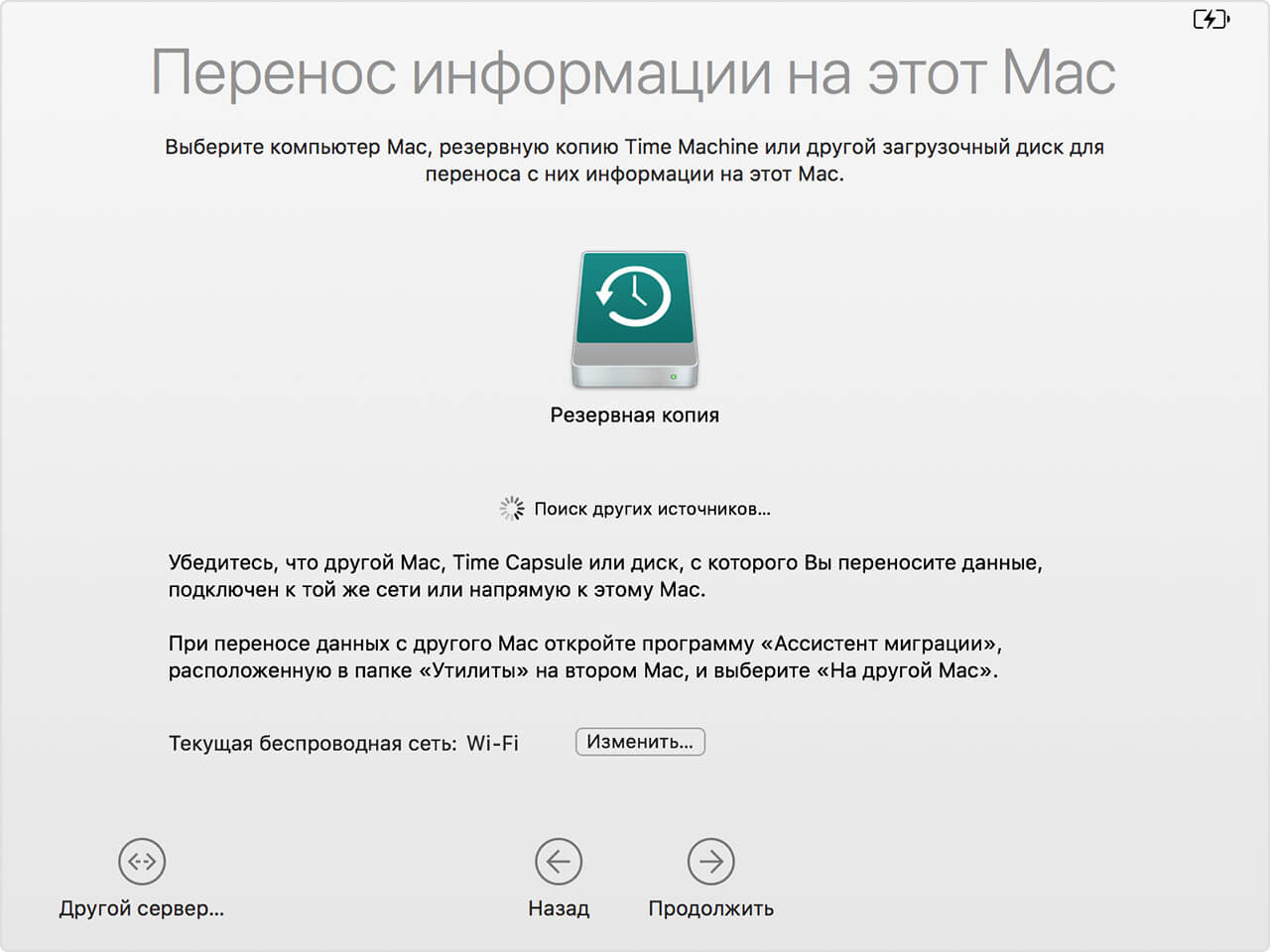
На новом Mac потребуется выбрать источник. Выбираем старый компьютер;

Теперь необходимо выбрать данные, которые будут перенесены. После этого выбираем «Продолжить».

Сразу после этого начнется процесс переноса данных. Это может занять несколько часов, если объем информации значительный.
Как только процесс будет завершен, вы получите полностью настроенную систему со всеми файлами и программами.
Предлагаем подписаться на наш канал в «Яндекс.Дзен». Там вы сможете найти эксклюзивные материалы, которых нет на сайте.
Как перенести mac os полностью с hdd на ssd?
Приветствую.
Есть рабочая mac os, есть ssd. Надо перенести все полностью на него, чтобы все работало и запускалось, как на текущем hdd.
- одни рекомендуют полностью переустановливать ос и потом в нее все заново устанавливать и настраивать
- другие рекомендуют сделать клон диска через дисковую утилиту
- третьи пишут о time machine
- четверные рекомендуют ассистент миграции
- пятые советуют сторонний софт.
При какой из них будет стабильно все работать, а возможно и лучше, что посоветуете?
- Вопрос задан более трёх лет назад
- 54876 просмотров
Комментировать
Решения вопроса 2

я всегда переносил и переношу через образ(клон) диска (дисковой утилитой), потому что это самый быстрый способ.
проблем никогда не было. единственный момент — для снятия образа надо иметь возможность загрузить систему с другого диска (я для этого использую или установочную флешку или внешний диск с установленной OSX).
Ответ написан более трёх лет назад
Нравится 4 8 комментариев

weranda @weranda Автор вопроса
DevMan не понял вторую часть ответа. Если я подключу по usb ssd к уже рабочей ос и клонирую на него полностью диск, то при замене дисков с hdd на ssd потребуется загрузочная флешка? Вроде полный клон диска и потребуется загрузочная флешка?
weranda: для снятия образа диска дисковой утилитой диск должен быть отмонтирован.
разумеется, это невозможно если вы загрузились с этого диска. для этого и нужна возможность загрузиться с другого.
вы можете воспользоваться платным софтом (superduper или carbon copy cloner), они не делают образ,а просто копируют систему на указанный диск. работает тоже нормально.

DevMan: При таком способе переносится и раздел восстановления на диске?
Zman, карбон умеет переносить.
DevMan, Т.е. без стороннего софта полноценно клонировать системный диск с разделом восстановления невозможно?
Zman, меня вполне устраивает карбон, другие способы я не изучал.
DevMan, так, для информации сообщаю, что дисковая утилита, при загрузке в режиме восстановления (command + R), позволяет создать полную копию системного диска с разделом восстановления (по-крайней мере он виден после ввода команды diskutil list в терминале).
weranda @weranda Автор вопроса
Через образ не получается ибо hdd — 1Тб, а ssd — 0.5 Тб. Места мало, хотя инфы на диске всего 200 Гб.
Попробую через Time Machine
DevMan Теперь либо time machine, либо чистая установка?
Ответ написан более трёх лет назад
это долго, возьмите софтину с моего предыдущего комента и скопируйте систему.
если пугает необходимость их покупки — вы без проблем их найдете на варезниках, а для разовой операции вполне хватит и триала.
weranda @weranda Автор вопроса
спасибо, попробую
weranda: пожалуйста) удачи!
DimonfromChehov @DimonfromChehov
DevMan: а после полного копирования при удачной загрузке данные с HDD снести можно же?
Ответы на вопрос 1

Системный администратор
Если раздел большой, а информации на нём мало и перенести необходимо на диск меньшего размера, то необходимо:
1 — загрузиться с установочного диска/flash диска;
2 — запустить Disk Utility;
3 — Уменьшить раздел, который будем переносить до минимально возможного размера, передвигая ползунок разделов (возможно будет делаться долго из-за большой фрагментации);
4 — клонировать диск через кнопочку Restore (выбираем исходный раздел, нажимаем Restore, Destination выбираем новый раздел на новом диске, предварительно создав его);
5 — увеличить скопированный раздел на конечном диске.
Готово, система перенесена на другой диск, меньшего объёма.
Ответ написан более трёх лет назад
Нравится 4 3 комментария
Ваш совет самый дельный и я так и сделал и все взлетело! Быстро, без регистрации и смс!
Но позволю себе добавить ещё немного к этой инструкции.
Наверняка все кто будет переезжать с hdd на ssd задумаются — а не надо ли сменить файловую систему на что-то что учитывает особенности ssd! И у apple на это есть ответ — APFS файловая система.
После миграции на твердотельный диск можно загрузиться с установочного диска и вызвать дисковую утилиту, а в ней пункт Edit в верхнем меню и там уже нажать — конвертировать в APFS.
А вот далее то лично я немного запаниковал так как с hdd я уже все удалил потому что один раз с ssd уже загрузился и проверил что работает, но после конвертации фалйовой системы — загрузочный раздел улетает в небытие.
Слава яйцам макОСь делали люди продуманные в этом случае достаточно запустить установку макОСи заново в тот же раздел. Правда версия операционки должна соответствовать той что у вас установлена на разделе.
Тогда она все поправит, а пользовательские данные НЕ потеряет.
Антон Теремшонок: При переносе через дисковую утилиту, переносится и раздел восстановления?
Zman, к сожалению ответить не могу, не помню, а проверить не могу, потому что уже нет доступа к MacOS.
Как перенести OS X с HDD на SSD
Когда дело доходит до апгрейда MacBook, iMac или Mac Mini становится полезной статья как установить OS X Mavericks с загрузочной флешки. Новая установка ОС обычно связана с долгой настройкой под себя и установкой дополнительных программ. В таких случаях лучше всего воспользоваться копированием раздела диска, перенести OS X с HDD на SSD. Рекомендуем использовать для копирования разделов дисков под Mac OS X программы Carbon Copy Cloner. Программа Carbon Cope Cloner устроена очень просто и понятно. Слева – диск-источник, справа – диск-цель, внизу – кнопочка Clone, которая и запустит процесс переноса информации.

В левом списке Source Disk отображены все смонтированные в системе диски: HDD, SSD, CD/DVD и флешки. Тут же будут подключённые образы диска в формате DMG.

Образы диска можно выбрать в списке пункта Restore from disk image… и отыскать на диске соответствующий файл. Ещё интереснее пункт Remote Macintosh – он позволит вам скопировать раздел Мака, подключённого по локальной сети. Для этого нужно знать его сетевое имя или IP-адрес. Практически такие же возможности предлагает правый список: можно создать из источника образ диска, восстановить содержимое источника на уже имеющийся образ или на диск Mac в сети.

Зеленый кружок означает, что целевой диск сохранит все загрузочные свойства своего источника. Еще важнее галочка Delete items that don’t exist on the source, от которой зависит поведение Carbon Copy Cloner в отношении уже имеющихся на целевом диске файлов. Если она поставлена, то будет произведено форматирование целевого раздела и посекторное полное копирование информации. В противном случае дело ограничится дописыванием файлов с источника.
В выпадающем списке над этой галочкой всего 2 опции: Backup everything – копируется всё содержимое диска-источника. Incremental backup of selected items – в этом случае левая часть окна превратится в подобие Finder, а слева от каждой папки и каждого файла вы увидите галочки, которые позволят вам пометить только те объекты, которые нужно скопировать. Останется нажать кнопку Clone, ввести пароль и ждать, пока завершится копирование раздела диска OS X и проверка целостности данных.
Ассистент миграции: как перенести информацию с Windows или macOS на новый Mac
Вы стали обладателем нового Mac? Что же, примите наши поздравления! Но новый компьютер, по сути, является безжизненным без установленных на него и настроенных привычных приложений. Перед любым обладателем нового Mac встает непростая, на первый взгляд, задача – перенос данных. Наша статья поможет в этом как приверженцам macOS, так и пользователям Windows.
Как перенести информацию со старого Mac или Windows на новый Mac
Для автоматического копирования на новый компьютер Mac своих документов, программ, настроек и учетных данных, воспользуйтесь Ассистентом миграции. Эта программа позволит перенести все нужные файлы на Mac, заменяя процесс ручного копирования.
Какие данные можно перенести?
Ассистент миграции дает возможность выбрать данные для переноса на компьютер с Mac. К их числу относятся:
- контакты, календарь и данные электронной почты текущего пользователя, в том числе из Outlook и Live Mail;
- изображения;
- закладки браузеров;
- содержимое iTunes;
- настройки системы (местоположение, фон рабочего стола, домашняя страница браузера);
- другие файлы и папки (предполагается ручной выбор файлов и несистемных папок дисков PC).
Как перенести данные со старого Mac на новый
Проверка программного обеспечения, настроек и наличия питания
Установите на оба ваших компьютера Mac все доступные на данный момент фирменные обновления программ Apple. Также желательно обновить и все сторонние программы других разработчиков.
Подключите оба компьютера к сети питания переменного тока.
Как подключить старый Mac к новому (общая информация)
Начиная с macOS Sierra, процесс подключения двух компьютеров с macOS друг к другу стал очень простым – достаточно их просто расположить рядом и включить Wi-Fi. Если же на одном из компьютеров установлена OS X El Capitan или более новая версия ОС, то понадобится подключение обоих ПК к одной сети Wi-Fi.
Для подключения старого компьютера к новому в формате внешнего накопителя, можно воспользоваться функцией Режим внешнего диска. Для этого понадобится специальный кабель или адаптер. При этом в Режим внешнего диска необходимо ввести старый компьютер.
Кроме того, для переноса данных можно воспользоваться резервной копией Time Machine, снятой со старого компьютера с Mac и подключенной к новой машине.
Как перенести данные со старого Mac на новый при помощи Ассистента миграции
На новом компьютере Mac:
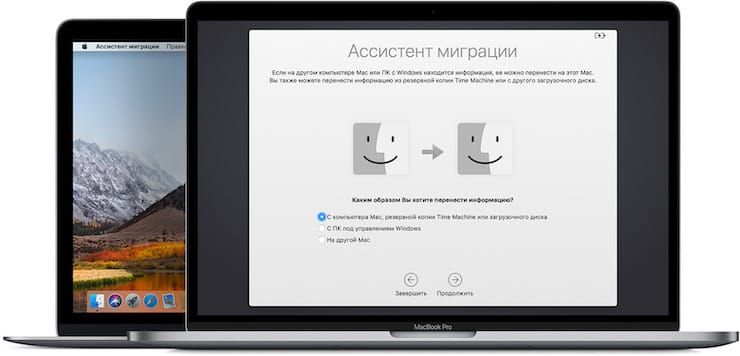
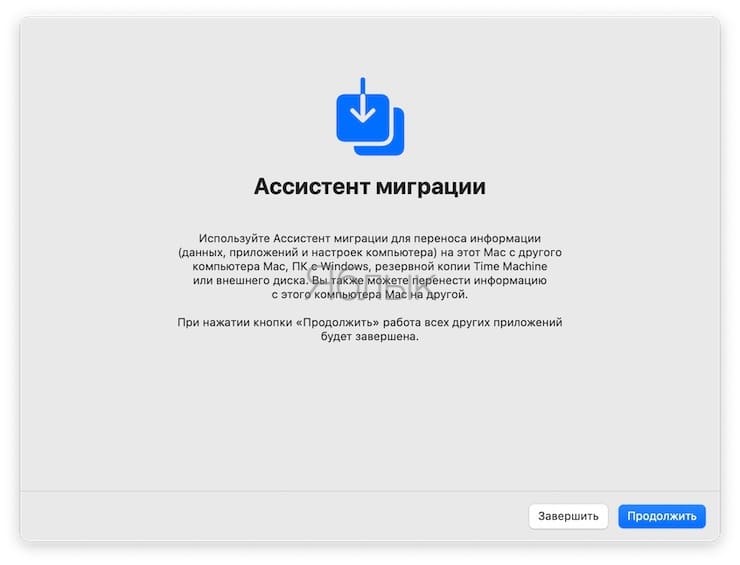
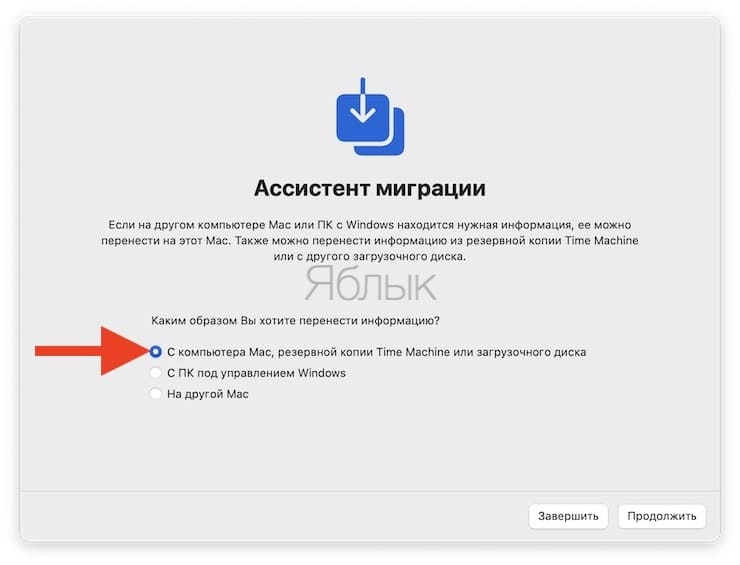
1. Программа «Ассистент настройки» будет запущена автоматически в процессе первоначальной настройки (если компьютер новый или сброшен до заводских настроек). Если же компьютер с macOS уже был настроен ранее, то запустите «Ассистент миграции» из папки по пути «Программы» → «Утилиты».
2. Нажмите кнопку «Продолжить».
3. Выберите способ переноса данных: «С компьютера Mac, резервной копии Time Machine или загрузочного диска».
4. Снова нажмите кнопку «Продолжить».
На старом компьютере с Mac:
Если старый Mac запущен в Режиме внешнего диска или данные будут переноситься из резервной копии Time Machine, то следующие четыре шага можно пропустить.
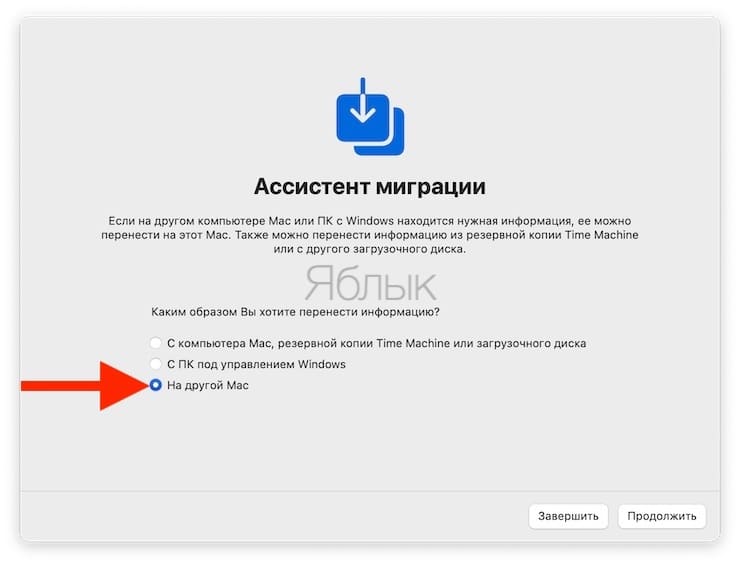
1. Запустите Ассистент миграции.
2. Нажмите кнопку «Продолжить».
3. При выборе способа переноса данных выберите пункт: «На другой Mac».
4. Снова нажмите «Продолжить».
Вернитесь к новому компьютеру с Mac.
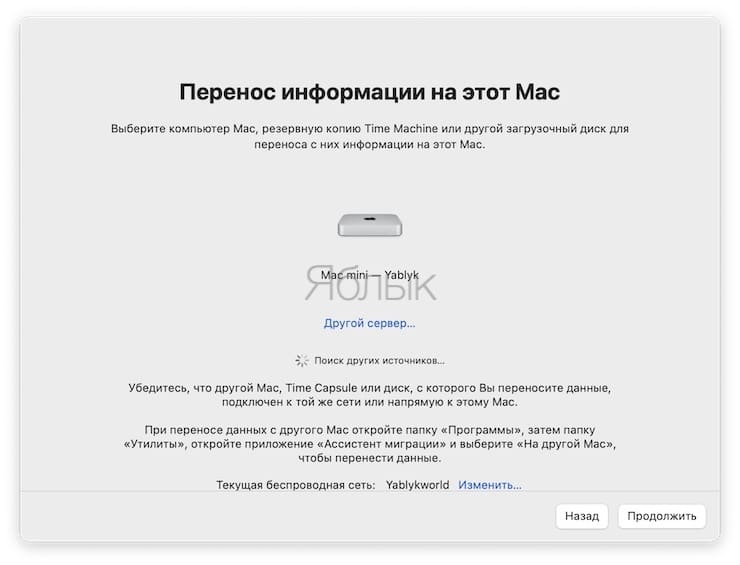
1. На следующем шаге появится запрос о выборе компьютера Mac, резервной копии Time Machine или другого загрузочного диска в качестве источника данных. Кликните на соответствующий значок устройства.
2. Нажмите кнопку «Продолжить».
На старом Mac, запущенном не в Режиме внешнего диска, или при отказе от использования резервной копии Time Machine проделайте следующее:
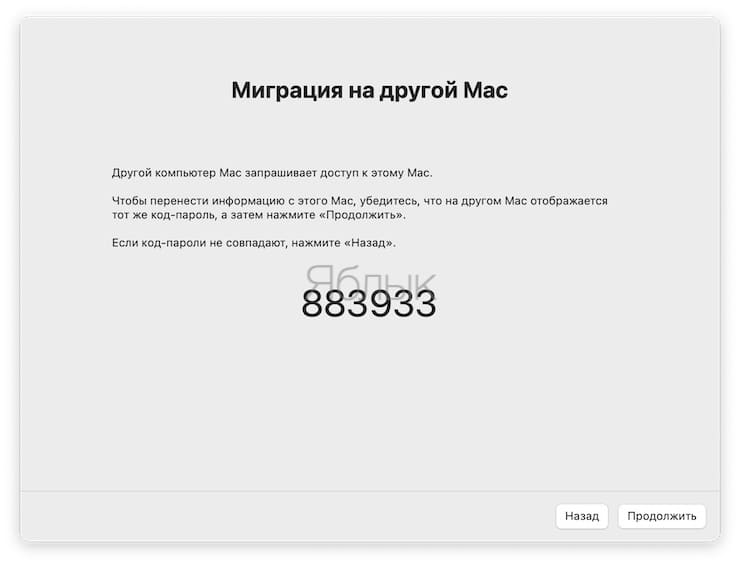
1. При отображении на экране кода безопасности стоит сравнить его с увиденным на новом ПК, убедившись в полном соответствии.
2. Нажмите кнопку «Продолжить».
На новом компьютере Mac:
1. Перед вами появится код, который соответствует коду, отображенному на старом компьютере.
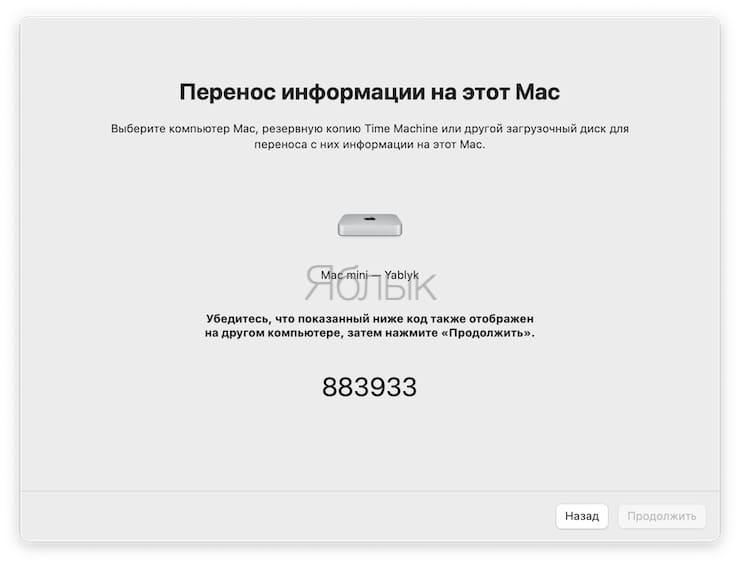
2. Нажмите кнопку «Продолжить».
3. Выберите информацию для переноса. Если учетная запись пользователя на старом компьютере совпадает с именем на новом Mac, то будет предложено переименовать предыдущую учетную запись или заменить ею новую. В первом случае на новом компьютере с Mac появится запись отдельного пользователя со своей собственной папкой, именем и настройками. Во втором случае все файлы пользователя в его папке будут заменены данными из прежней учетной записи.
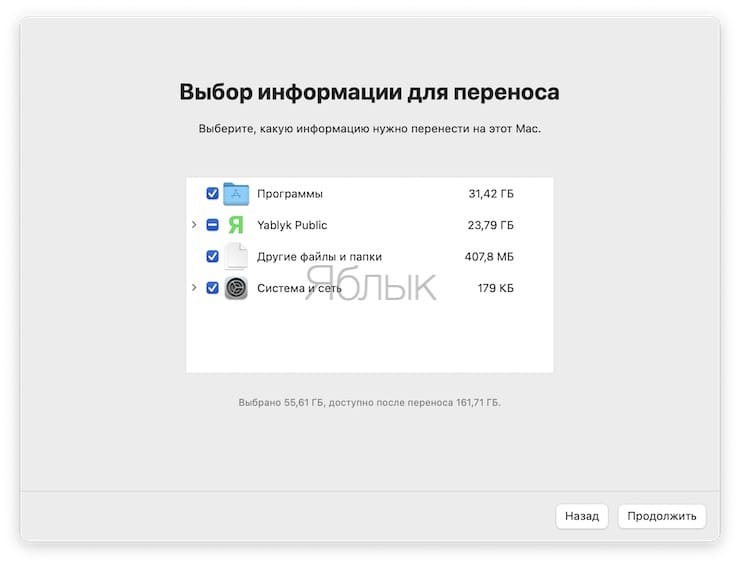
4. После нажатия кнопки «Продолжить» начнется непосредственный перенос данных. При их большом объеме процесс может растянуться на несколько часов.
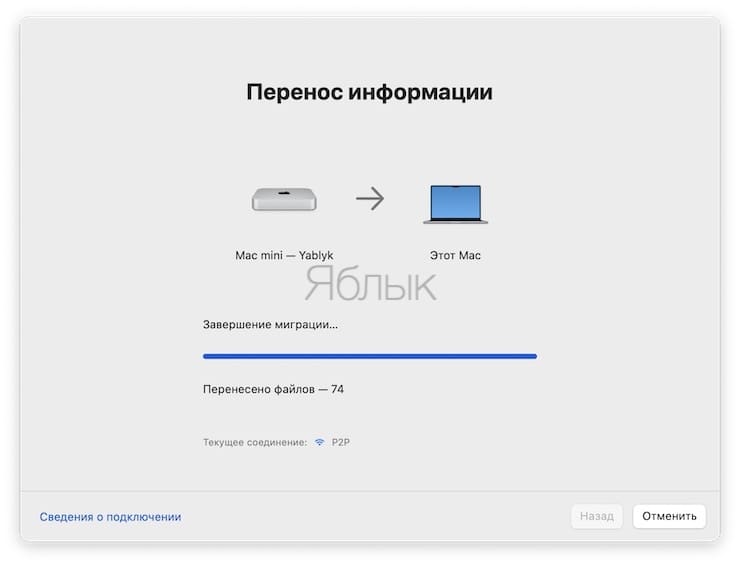
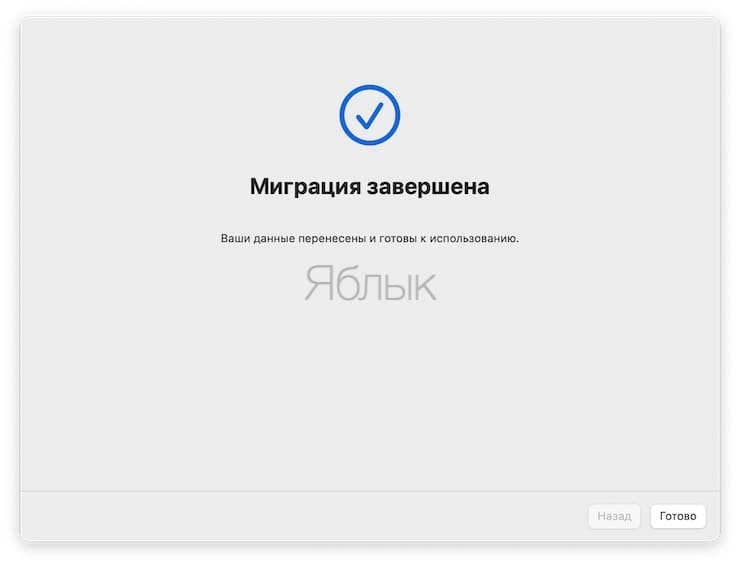
По завершении работы Ассистента миграции можно начать работу со своими перенесенными файлами. Для этого надо просто войти в скопированную учетную запись на новом компьютере с Mac.
Перенос данных с компьютера с ОС Windows на компьютер Mac
Данные для Mac могут переноситься с компьютера под управлением Windows. Ассистент миграции поможет упростить этот процесс. Программа позволит перенести контакты, календари, музыку, изображения, документы, учетные данные электронной почты и другие данные пользователя Windows на его новый компьютер с Mac в соответствующие места.
По окончании переноса данных на новый компьютер обязательно потребуется пройти авторизацию в iTunes. Важно проделать это до синхронизации или воспроизведения каких-либо материалов из iTunes Store.
Подготовка к переносу данных
- Убедитесь, что на старом компьютере установлена последняя возможная версия ОС Windows. Для корректной работы Ассистента миграции понадобится Windows 7 или более новая версия ОС от Microsoft.
- Убедитесь в том, что вы знаете имя и пароль Администратора на компьютере с Windows.
- Подключите Mac и PC в одну и ту же сеть. Это может быть домашняя сеть Wi-Fi или же прямое соединение, осуществленное с помощью кабеля Ethernet, подключенным к соответствующим портам компьютеров.
Проверьте диск с помощью встроенной в Windows утилиты chkdsk, чтобы убедиться в отсутствии неполадок.
1. В меню Пуск выберите «Выполнить».
2. В поле ввода команды введите cmd и нажмите «Ввод».
3. В окне командной строки введите слово chkdsk и нажмите «Ввод».
4. В случае обнаружения утилитой проблем в окне введите команду chkdsk /F и нажмите «Ввод». Если появится запрос, то нажмите клавишу Y, а потом перегрузить компьютер. Повторите эту процедуру до тех пор, пока утилита не уведомит об отсутствии ошибок с диском.
В случае, если устранить неполадки с диском не получится, то перед переносом данных на компьютер с Mac потребуется провести обслуживание старого ПК.
Как перенести данные с Windows на Mac при помощи Ассистента миграции
1. На компьютере с Windows для начала загрузите и установите Ассистент миграции. Его версия будет зависеть от того, какая версия macOS установлена на новом Mac.
- Скачать Ассистент миграции Windows для macOS Ventura и macOS Monterey.
- Скачать Ассистент миграции Windows для macOS Big Sur.
- Скачать Ассистент миграции Windows для macOS Catalina и macOS Mojave.
- Скачать Ассистент миграции Windows для macOS Sierra и High Sierra.
- Скачать Ассистент миграции Windows для ОС OS X El Capitan или более старой версии.
2. Закройте все открытые программы.
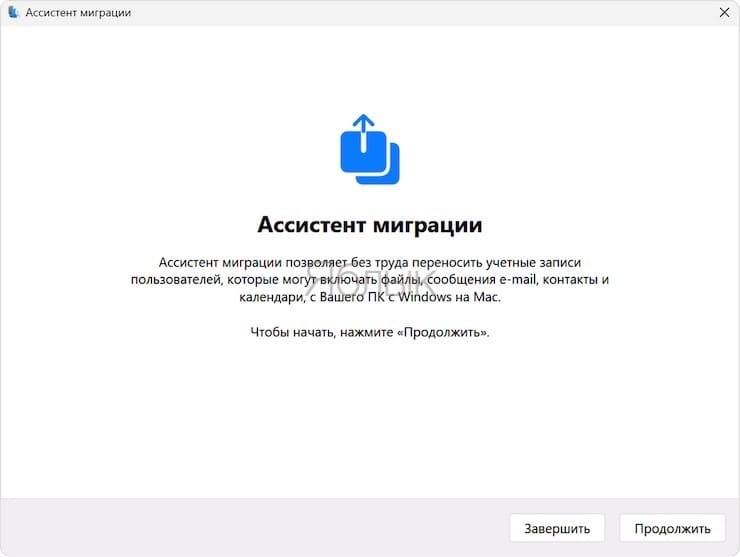
3. Запустите Ассистент миграции Windows.
4. В стартовом окне нажмите кнопку «Продолжить» для начала процесса.
5. Выберите «Отправлять автоматически» или «Не отправлять», когда отобразится предложение разрешить отправку данных об использовании приложения в компанию Apple.
6. Приложение «Ассистент миграции» начнет поиск компьютера Mac и будет ожидать его подключения.
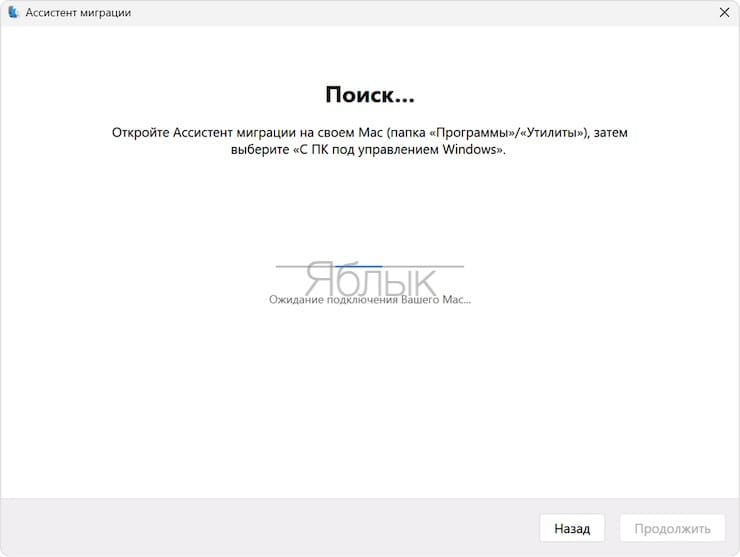
7. Теперь запустите Mac. При его первоначальной настройке (если компьютер новый или сброшен до заводских настроек) автоматически запустится программа «Ассистент настройки». Если компьютер с macOS уже был настроен ранее, то запустите «Ассистент миграции» из папки по пути «Программы» → «Утилиты».
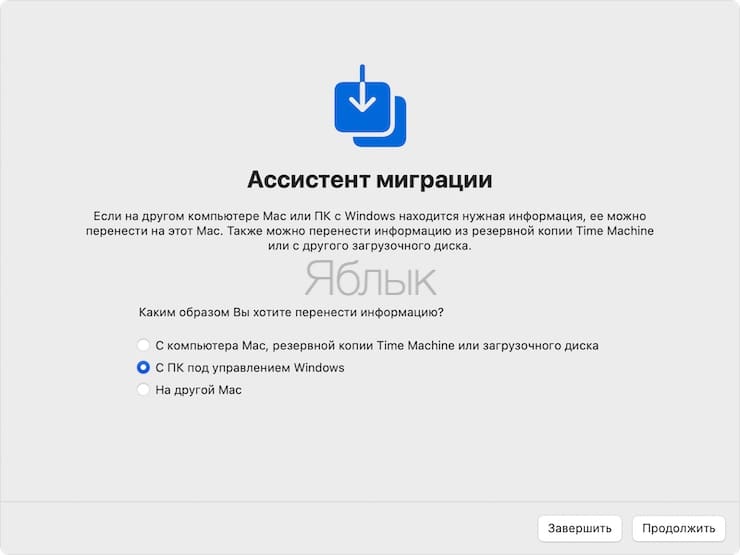
8. Следуйте инструкциям, появляющимся на экране компьютера с Mac, пока в окне Ассистента не появится запрос об области миграции. Выберите вариант переноса «С ПК под управлением Windows».
9. Нажмите «Продолжить» и закройте все другие открытые программы.
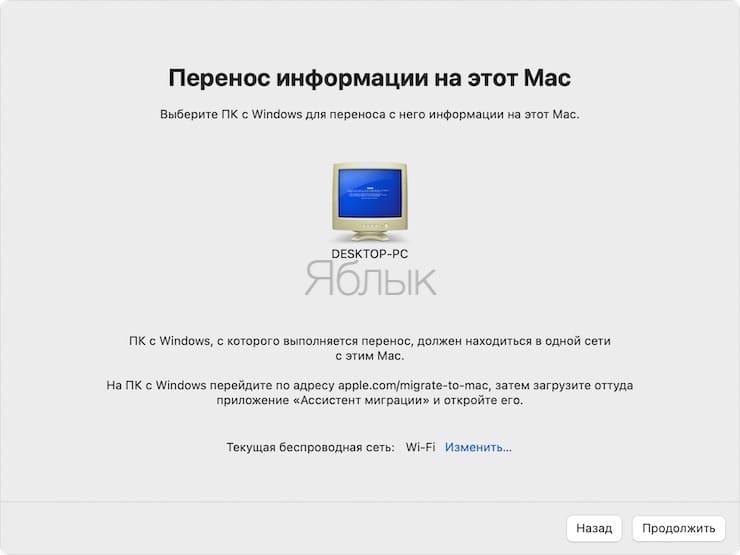
10. Компьютер с Windows должен определиться на экране macOS. Нажмите на его значок, а затем на «Продолжить».
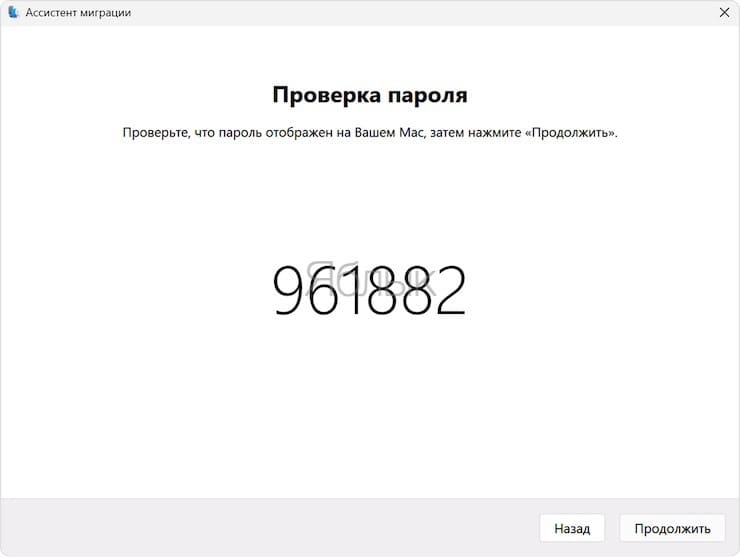
11. На компьютере с Windows должен отобразиться такой же пароль, что и на Mac. Нажмите «Продолжить» на обоих компьютерах.
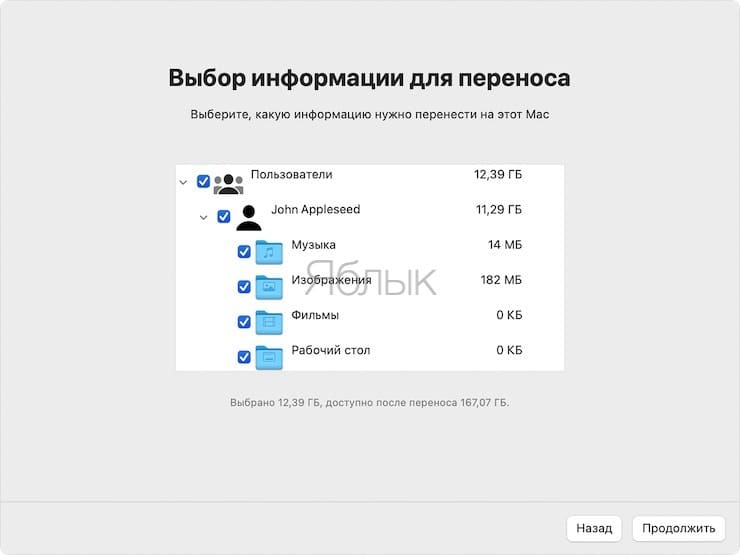
12. Компьютер с Mac проведет сканирование дисков компьютера с Windows, формируя список данных для переноса. После окончания проверки выберите те данные, которые будут подвергнуты миграции. Щелкните «Продолжить».
Ход выполнения миграции и информация об оставшемся времени отображаются и в Windows, и в Mac. Эти сведения помогут узнать примерное время окончания процесса.
После переноса данных
После окончания переноса данных программу «Ассистент миграции Windows» на старом компьютере можно закрыть.
Совершите вход в учетную запись на компьютере Mac. Первый вход в перенесенную с Windows учетную запись потребует установки пароля. Можно использовать ту же комбинацию, что и на ПК, но ничто не мешает изменить ее на другую.
Если при переносе данных на Mac возникают проблемы
Существует вероятность, что описанные выше действия могут не привести к требуемым результатам. Тогда стоит проделать следующее.
Завершите работы других программ Windows
Во время выполнения миграции не должно быть открытых программ. Чтобы гарантировать это, в ходе процесса выполните следующее:
1. Нажмите Alt+Tab для выбора открытого приложения.
2. Нажмите Alt+F4 для прекращения работы выбранной программы.
Проверьте сетевое подключение
Компьютер с Windows может не отображаться в окне «Ассистент настройки» или в Ассистенте миграции на компьютере Mac. В таком случае убедитесь в наличии подключения обоих компьютеров к одной сети. Если это не получается, то стоит попробовать сформировать изолированную сеть, соединив напрямую кабелем Ethernet компьютеры Mac и ПК.
Если в Ассистенте миграции компьютер с Windows не отображается, то на нем можно попробовать отключить брандмауэр или аналогичное ПО, способное блокировать сетевые порты, требуемые для организации процесса. По завершении миграции брандмауэр можно снова включить.
Отключите антивирусное ПО
В случае проблем с запуском на PC Ассистента миграции надо отключить на этом компьютере все антивирусное ПО. Затем попытку запуска Ассистента надо повторить. После окончания переноса данных антивирусное ПО можно снова включить.
Если компьютер с Windows несовместим с Ассистентом миграции
Такая ситуация фатальной не является. Есть возможность скопировать важные данные на компьютер с Mac, воспользовавшись внешним диском (флешкой) или сетью, организовав общий доступ к файлам.
�� Смотрите также:
- Размер папок в Finder на Mac: как включить.
- Как быстро открыть недавно закрытые вкладки в Safari на Mac — три способа.
- Как скрывать файлы и папки на Mac (macOS) от посторонних: 3 способа.
�� Мы в Telegram и YouTube, подписывайтесь!