
Приложение Windscribe VPN: инструкция по использованию
Илья – главный редактор сайта softdroid.net. Является автором нескольких сотен руководств и статей по настройке Android. Около 15 лет занимается ремонтом техники и решением технических проблем iOS и Android. Имел дело практически со всеми более-менее популярными марками мобильных смартфонов и планшетов Samsung, HTC, Xiaomi и др. Для тестирования используется iPhone 12 и Samsung Galaxy S21 с последней версией прошивки.
Далее в инструкции рассмотрим, как пользоваться мобильным приложением (установка, настройка), переключаться между различными странами, ответим на часто задаваемые вопросы.
Содержание:
Кому будет полезен сервис Windscribe VPN
Windscribe – VPN-сервис для улучшения конфиденциальности, маскировки интернет-активности, снятия блокировки с запрещенных веб-страниц и сайтов. Если вы не можете зайти на определенный сайт, этот сервис будет вам полезен.
Также мобильное приложение будет полезно для получения доступа к сайтам, которые ограничили доступ пользователей с отдельных регионов.
Бесплатная версия Windscribe VPN позволяет пользоваться лимитированным VPN-соединением, которого хватает для базовых потребностей. 10 Гб трафика и 10 серверов на выбор – это довольно-таки щедро. Поэтому если вы ищете именно бесплатный VPN, Windscribe будет подходящим решением.
Windscribe VPN: основные функции
Мощная защита конфиденциальности: Windscribe VPN хранит логов на стороне сервера, не вычисляет IP – одним словом, не оставляет каких-либо цифровых отпечатков, которые могли бы идентифицировать интернет-пользователя. Конфиденциальность поддерживается на довольно-таки высоком уровне.
Тонкая настройка VPN/proxy: расширение доступно для всевозможных платформ. Поддерживает туннелинг и шифрование трафика. В «довесок» легко подключить OpenVPN UDP/TCP, IKEv2, Stealth. Правда, многие из опций доступны только в pro-версии Windscribe.
Дополнительный инструментарий. Можно самостоятельно настроить VPN, применять такие инструменты как удаление кукисов, изменение личных данных, блокировка рекламы через файрволл, генерация безопасных ссылок.
Windscribe: версия для iPhone и Android
VPN-клиент можно скачать для десктоп-платформ Mac, Windows и Linux. Имеются расширения для браузеров Opera, Chrome и Firefox. Также не забыта мобильная платформа, соответствующие приложения доступны для iPhone, Android.
Как установить мобильное приложение
- Для скачивания нужно перейти на сайт windscribe.com.
- Пролистать сайт до конца и в подвале открыть ссылку через список Apps.
- Также можно зайти на страницу https://windscribe.com/download.
- Выбрать соответствующую версию приложения для мобильного телефона, десктопа или браузера.
- Приложение также можно скачать через Google Play.
Как пользоваться Windscribe VPN на iOS и Андроид

- Откройте установленное приложение на телефоне.
- Согласитесь предоставить доступ к сетевым настройкам.
- Войдите в аккаунт, используя свои данные регистрации (для этого зарегистрируйтесь на сервисе, нажав на Get Started или перейдя по ссылке).
- Нажмите на кнопку подключения.
Как пользоваться расширением Windscribe VPN: настройка
Покажем как работать с Windscribe VPN на примере браузерного расширения для Google Chrome. Его функции аналогичны мобильному приложению. Нет необходимости устанавливать программу на компьютер, данное расширение полностью выполняет все функции по защите конфиденциальности.
Инструкция по установке Chrome расширения
- Откройте браузер Chrome на ПК или Mac OS.
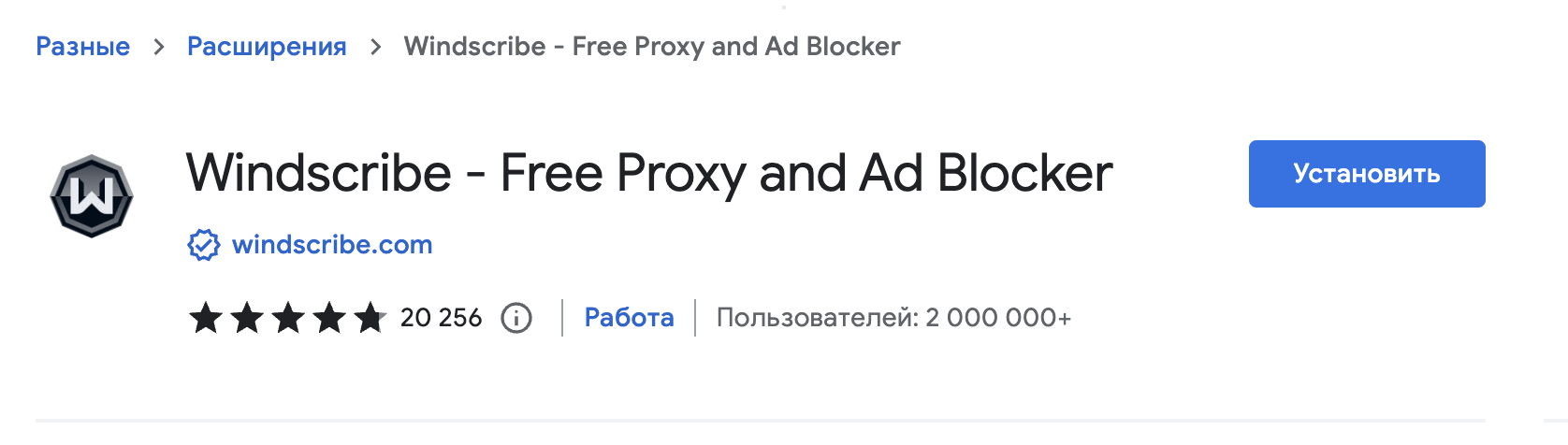
- Скачиваем расширение Windscribe VPN по адресу (нажмите кнопку “Установить” и активируйте его в разделе расширений chrome://extensions/ или просто нажав на значок в правом углу возле адресной строки).
- Зарегистрируйтесь на сервисе, нажав на Get Started или перейдя по ссылке.
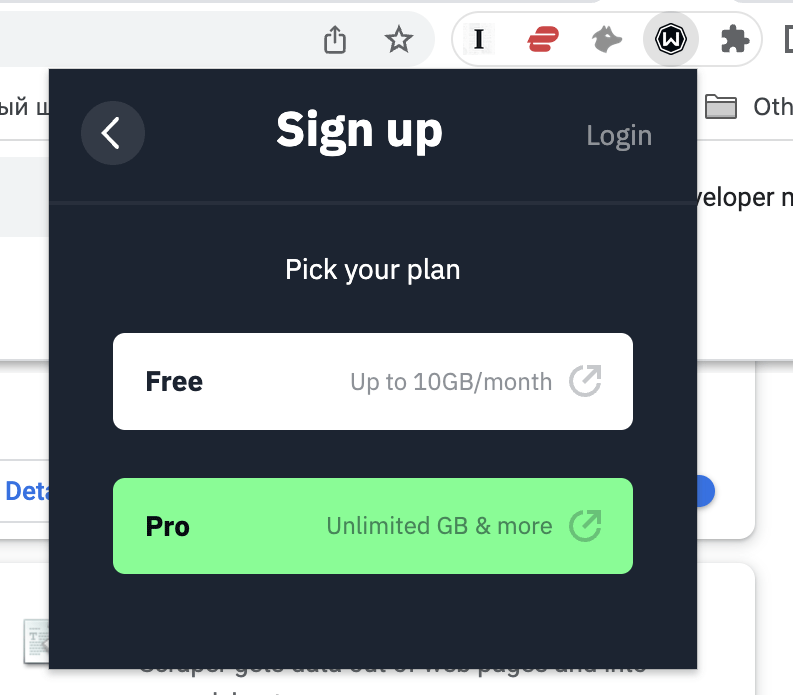
- Выберите тарифный план, Free или Pro.
- Подтвердите электронный адрес, зайдя на указанную почту.
Инструкция по настройке
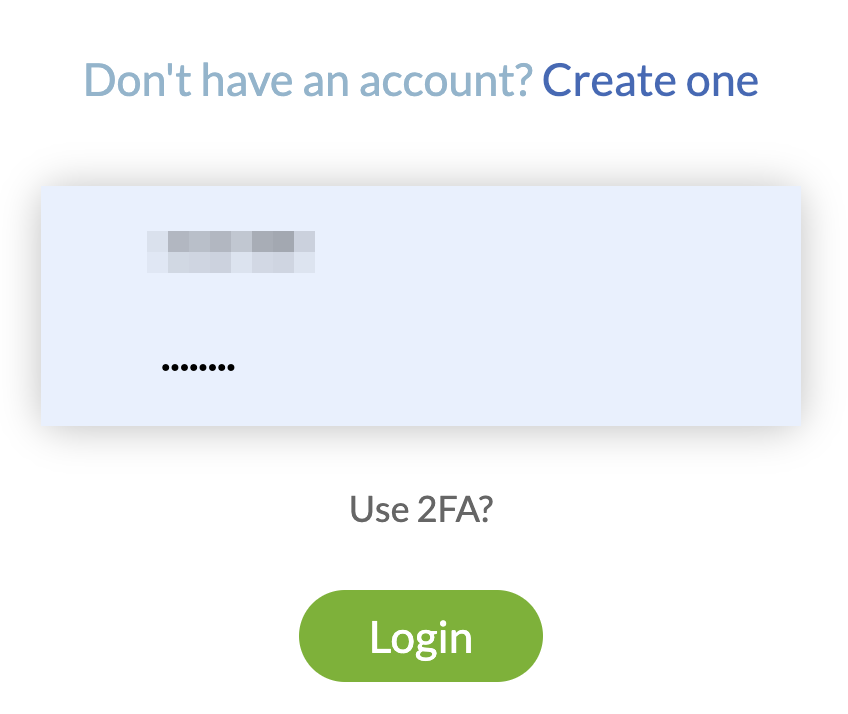
- Используйте данные регистрации, чтобы включить VPN через расширение в Chrome.
- Для активации VPN-соединения нажмите на большую кнопку подключения справа. Отобразится статус подключения “You are now connected” или Autopilot.
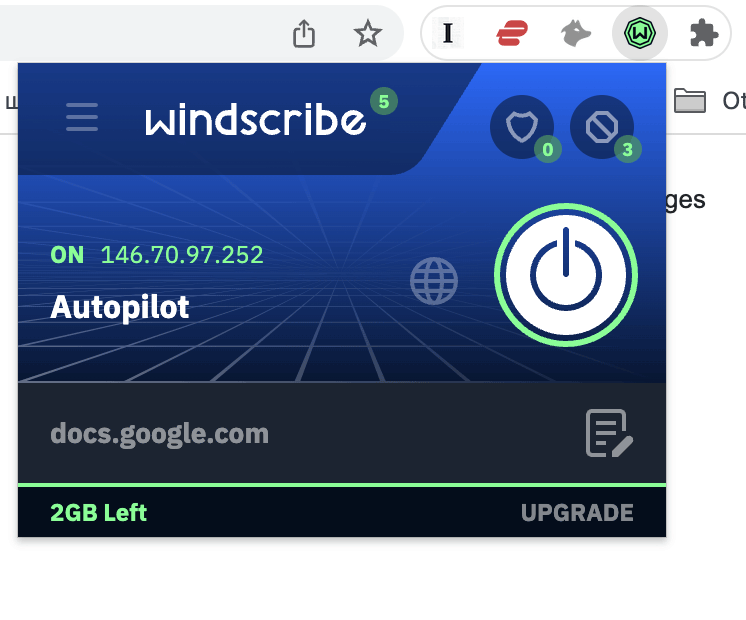
- Через Location Menu можно выбрать предпочитаемый сервер, то есть, страну сервера – США, Канада, Великобритания, Франция, Германия и др.
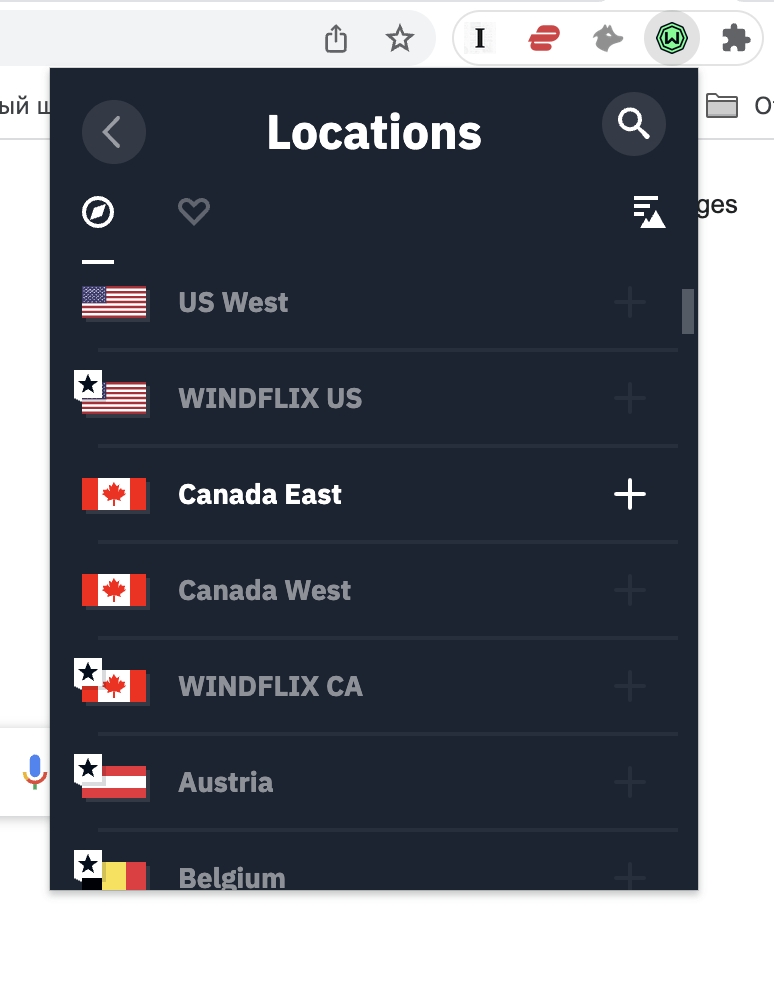
- Вы можете проверить свой измененный IP через данный сервис: https://mygpstools.com/ip-checker.
- Отключение от VPN-сервиса производится той же кнопкой, что и его активация.
Возможности бесплатной версии Windscribe VPN
У Windscribe VPN имеется бесплатная версия с некоторыми ограничениями по трафику (лимит в 2—10 Гб) и странам. В бесплатной версии доступны только 10 бесплатных геолокаций.
Тем не менее, это вполне пригодный способ для создания VPN-подключения через мобильное приложение или браузер. Правда, вам придется пользоваться сервисом экономно, чтобы не расходовать баланс за месяц.
Кстати, если вы приводите друга по реферальной ссылке, сервис Windscribe VPN подарит вам + 1 GB в месяц бесплатно на неограниченное время.
Возможности pro-версии и стоимость подписки
Стоимость месячной подписки на сервис Windscribe VPN составляет $9.00. Оформляя подписку на год, можно сэкономить около половины денег ($5.75 / мес.). Вообще, при желании можно сэкономить еще больше денег, если оформить выборочную подписку, указав нужные страны и функционал. pro-версии
Pro-версия Windscribe VPN открывает следующие возможности:
- Безлимитное использование трафика: можно серфить в интернете и не задумываться об ограничениях.
- Разблокировка всех локаций – сервера расположены более чем в 60 странах, в их числе более 100 городов.
- Генератор конфигураций: позволяет тщательно настроить подключение по протоколам OpenVPN, IKEv2, SOCKS5, сделав защиту еще более надежной.
- Алгоритм R.O.B.E.R.T блокирует рекламу, трекеры и вирусное ПО, выполняя роль промежуточного файрвола.
Отзывы на Windscribe VPN
Средняя оценка приложению Windscribe VPN на Google Play составляет 4,1 (актуально для конца 2022 года) – это очень достойный показатель среди VPN-программ.
Пользователи отмечают следующие достоинства Windscribe VPN:
- широкая функциональность – свою цену сервис отрабатывает,
- привлекательная бесплатная версия с возможностью увеличения бесплатного VPN трафика,
- большое количество геолокаций для смены IP и маскировки интернет-активности,
- множество инструментов для усиления анонимности и шифрования трафика.
Настройка VPN на устройствах iOS (iPhone, iPad и iPod)
Здесь вы можете увидеть, как настроить один VPNподключение на устройствах iOS (iPhone, iPad и iPod touch). Устройства iOS могут использовать VPN либо используя встроенный VPNфункция или сторонние приложения.
Встроенный VPN его проще всего использовать, поскольку он интегрирован в iOS, но может использоваться только с ограниченным количеством протоколов шифрования. Хотите использовать самый безопасный протокол, OpenVPNПоэтому используйте стороннее приложение (VPN приложение не от Apple).
Чтобы иметь возможность использовать VPN на устройствах iOS вы должны либо иметь доступ к одному VPN сервер на вашем рабочем месте, образовательный сайт или аналогичный, или вы должны иметь активную подписку на рекламу VPN-udbyder.
Настройка VPN с сторонними приложениями
Не хочу использовать встроенный в iOS VPN функция, вы можете настроить и управлять VPNподключение с помощью приложений, предназначенных для этой цели. Если вы используете коммерческий VPNпоставщика, лучше всего использовать собственное приложение iOS поставщика. Он создан для этого человека VPNсервис, обеспечивающий лучший пользовательский опыт. Также могут быть специальные функции, например тест скорости или аварийный выключатель, который можно использовать только с приложением провайдера.
Потому что есть столько же VPN приложения, которые VPN поставщики, мы не можем предоставить подробное руководство о том, как установить, настроить и использовать только это VPNВы подписываетесь на, но, как правило, шаги будут следующими:
- Выберите и подпишитесь на него VPNпровайдера вы выбираете. Смотрите, если таковые имеются. наш VPN anmeldelser.
- Затем, в большинстве случаев, вы получите письмо от VPNпровайдер с инструкциями по установке, настройке и использованию своего приложения. Кроме того, эту информацию можно найти на веб-сайте провайдера. Эти инструкции, как правило, очень подробны и просты в исполнении.
- Теперь вы готовы использовать свой новый VPNподключение.
ОткройтеVPN Поисковик
Вы выбрали один VPNпровайдер, который не предлагает приложение для iOS, или если вы не хотите использовать его по какой-либо причине, вы можете подать заявку ОткройтеVPN Поисковик, Это третья сторона VPN приложение, которое можно использовать для подключения к большинству VPNпровайдеры, предлагающие шифрование с безопасным OpenVPN Протокол.
Настройка встроенного в iOS VPN
IOS-устройства имеют встроенный VPN функция, которая работает с VPNсерверы, поддерживающие эти протоколы шифрования и методы аутентификации:
- L2TP / IPSec с аутентификацией пользователя с помощью пароля MS-CHAPV2, RSA SecurID или CRYPTOCard, а также с аутентификацией машины через Shared Secret.
- PPTP с аутентификацией пользователя через пароль MS-CHAPV2, RSA SecurID или CryptoCard.
- Cisco IPSec с аутентификацией пользователя через пароль, RSA SecurID или CRYPTOCard, а также с машинной аутентификацией через общий секрет и сертификаты. Cisco IPSec работает с VPN По требованию на указанных вами доменах.
Если вы хотите использовать другие протоколы, вам нужно приобрести стороннее приложение.
Вы можете использовать сертификаты в следующих необработанных форматах:
- PKCS # 1 (.cer, .crt, .der)
- PKCS # 12 (.p12, .pfx)
Отключение VPN в iOS
- открытый Настройки> Общие> VPN.
- выбирать Tilføj VPNконфигурация.
- Введите ваши настройки VPN подключение. Хочешь подключить один VPN На рабочем месте, в учебном заведении и т. П. Вам следует обратиться к администратору, который может предоставить эти настройки.
Вы используете рекламу VPN провайдера, у вас должны быть настройки отсюда. Обычно их можно найти на веб-сайте в разделе информации о вашей подписке, а в противном случае вы можете получить их, обратившись в службу поддержки.

отливать VPN от и до
После того, как вы ввели и сохранили настройки для своего VPN подключение, его можно включать и выключать в настройках. Когда вы подключены к VPNсеть появляется VPNзначок в строке состояния на устройстве iOS.
Как начать использовать Windscribe на Android и iOS

VPN — это инструмент, который позволяет вам получить доступ к Интернету, как если бы вы находились в другой части мира. Использование VPN позволяет вам получать доступ к заблокированным веб-сайтам, обходить географические ограничения и оставаться анонимным в сети. Например, если Instagram заблокирован в вашей стране, вы можете подключиться к VPN-местоположению в США, и ваше устройство сможет получить доступ к Instagram, потому что оно будет выглядеть так, как будто вы находитесь в США.
Это делается путем отправки всего вашего трафика сначала на наш VPN-сервер в США, а затем трафик пойдет на Instagram. Без VPN ваша попытка доступа к заблокированным сайтам будет остановлена вашим сетевым администратором или интернет-провайдером.
Пользоваться нашим VPN достаточно просто и быстро. Мы предлагаем до 10 Гб бесплатного VPN-трафика (30 Гб с промокодом ниже). Чтобы начать использовать Windscribe, выберите свое устройство и выполните шаги.
ВЫБЕРИТЕ СВОЕ УСТРОЙСТВО:
- Android
- iOS/iPhone
- Активировать промокод на 30 ГБ
- Перейти на Премиум (Qiwi)
- Windows/Mac
Android
УСТАНОВКА WINDSCRIBE НА ANDROID
1. На вашем Android-устройстве, найдите Windscribe и нажмите Установить/Install. Или нажмите сюда, чтобы сразу перейти на страницу.
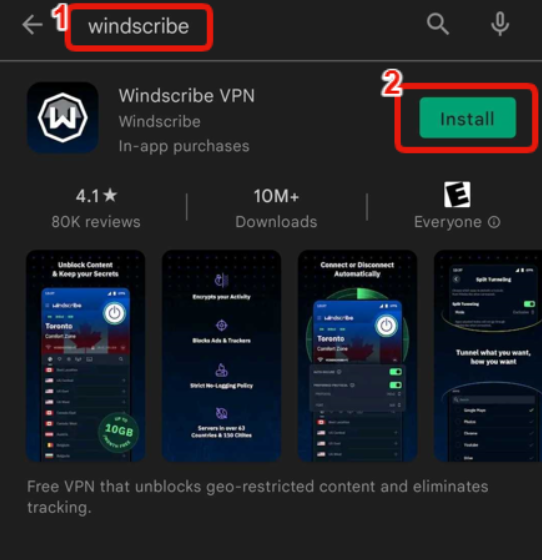
- Если у вас не получается загрузить из Play Store, вы можете скачать приложение прямо с нашего сайта здесь: https://assets.staticnetcontent.com/android/Windscribe-phone.apk
- Скачайте, откройте файл и установите приложение.
2. Откройте приложение Windscribe и войдите в свой аккаунт. Вы можете начать использовать VPN без аккаунта. Для этого, нажмите Начать/Get Started. Теперь вы можете подключиться к VPN. Вы получите 1 Гб в месяц бесплатного трафика.

3. Чтобы получить 2 Гб бесплатного трафика (без электронной почты) или 10 Гб (с электронной почты), нужно открыть свой аккаунт. Для этого, откройте Настройки/Preferences > Настройка аккаунта/Account Setup.

4. Введите имя пользователя, пароль и адрес электронной почты (для получения 10 Гб), затем нажмите Продолжить/Continue, чтобы создать аккаунт. Как только вы подтвердите свой адрес электронной почты, нажав на ссылку, которую мы вам отправили, вы получите 10 ГБ бесплатного трафика каждый месяц.
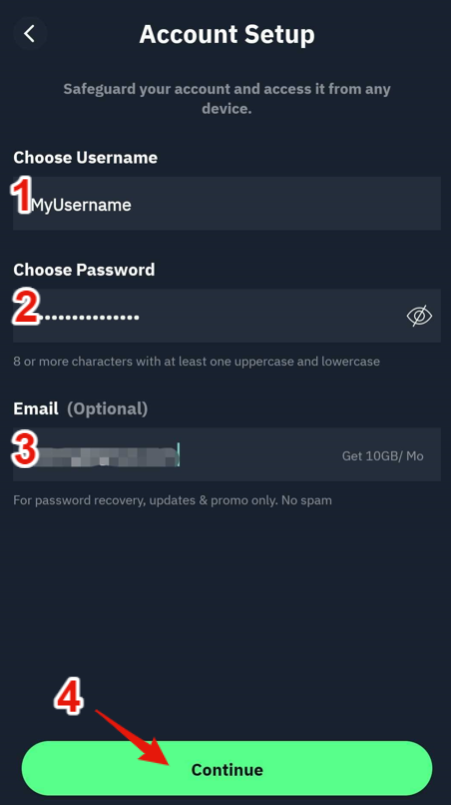
5. Вы можете подключиться к VPN, выбрав страну из списка.

Когда VPN подключен, вы увидите ON в верхнем левом углу, и приложение станет синим. IP-адрес также изменится на новый IP-адрес VPN.

6. Вы можете отключить VPN, нажав большую кнопку вверху.
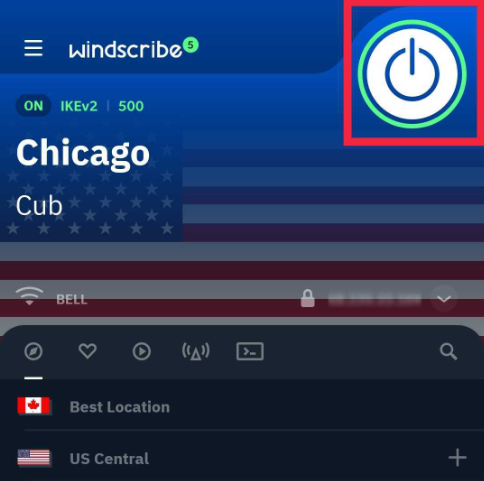
7. После подключения VPN весь ваш интернет-трафик на этом устройстве будет проходить через серверы Windscribe, как будто вы находитесь в выбранной вами стране.
Веб-сайты и приложения, которые вы используете, будут видеть IP-адрес VPN, указанный в приложении, вместо вашего личного IP-адреса.
iOS
УСТАНОВКА WINDSCRIBE НА iOS
1. На вашем iOS-устройстве, откройте App Store, найдите Windscribe и нажмите Установить/Get. Или нажмите сюда, чтобы сразу перейти на страницу.

2. Откройте приложение Windscribe и войдите в свой аккаунт. Вы можете начать использовать VPN без аккаунта. Для этого, нажмите Начать/Get Started. Теперь вы можете подключиться к VPN. Вы получите 1 Гб в месяц бесплатного трафика.

3. Затем нажмите Я согласен с этим/I’m OK With This.

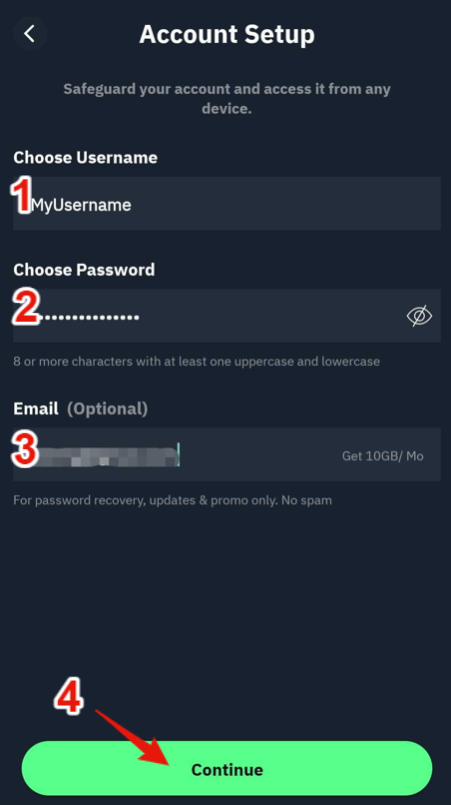
4. Чтобы получить 2 Гб бесплатного трафика (без электронной почты) или 10 Гб (с электронной почты), нужно открыть свой аккаунт. Для этого, откройте Настройки/Preferences > Настройка аккаунта/Setup Account.

5. Введите имя пользователя, пароль и адрес электронной почты (для получения 10 Гб), затем нажмите Продолжить/Continue, чтобы создать аккаунт. Как только вы подтвердите свой адрес электронной почты, нажав на ссылку, которую мы вам отправили, вы получите 10 ГБ бесплатного трафика каждый месяц.
6. Вы можете подключиться к VPN, выбрав страну из списка.

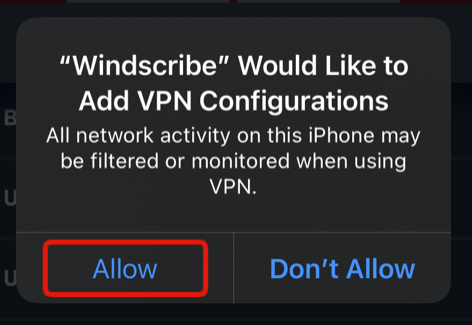
7. Нажмите Разрешить/Allow, когда вас спросят, хотите ли вы разрешить Windscribe установить VPN-туннель.
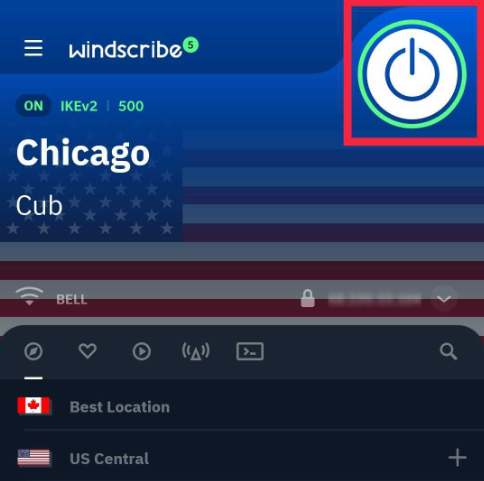
8. Когда VPN подключен, вы увидите ON в верхнем левом углу, и приложение станет синим. IP-адрес также изменится на новый IP-адрес VPN.

9. Вы можете отключить VPN, нажав большую кнопку вверху.
10. После подключения VPN весь ваш интернет-трафик на этом устройстве будет проходить через серверы Windscribe, как будто вы находитесь в выбранной вами стране.
Веб-сайты и приложения, которые вы используете, будут видеть IP-адрес VPN, указанный в приложении, вместо вашего личного IP-адреса.
Promo Code
ПРОМОКОД НА 30 ГБ БЕСПЛАТНОГО ТРАФИКА
У нас сейчас есть купон для украинских и российских пользователей, чтобы получить 30 ГБ бесплатного VPN-трафика каждый месяц.
Выполните следующие действия, чтобы активировать его. Вы можете использовать один из 3 кодов:

- ПИЗДЕЦ
- СВОБОДА
- Зайдите на наш сайт: https://windscribe.com/login
- Зайдите на страницу своего аккаунта: https://windscribe.com/myaccount
- Найдите ниже на странице кнопку Активировать код/Claim Voucher
4. Введите ваш код и нажмите Активировать/Claim.

5. И все! Вы сразу увидите новый план.
Обратите внимание, если вы используете бесплатный план, вам необходимо иметь подтвержденный адрес электронной почты, чтобы получить больше трафика.
Manual Setup
On your mobile device Download the config, select the location you want to use along with the Protocol and Port (use UDP & 443 if unsure).
Вы должны увидеть экран, как этот. Нажмите «Открыть в OpenVPN».
Шаг 3
Press the green «+» icon and you will be asked to give the app VPN permissions. Tap Allow and use your fingerprint to confirm with Touch ID if prompted.
Шаг 4
Введите имя пользователя и пароль, который вы получили на странице на шаге 2.
Это имя пользователя и пароль НЕ будет таким же, как ваш логин в Windscribe.
Нажмите переключатель «Сохранить».
Шаг 5
Toggle the switch below «Disconnected» to start the connection. Tap Yes to «Allow OpenVPN to enable VPN» and you’re done! You should see a screen like this if it connected successfully.