
Как настроить wifi роутер
Wi-Fi роутер позволяет объединить беспроводные устройства в одну сеть и подключить их к Интернету. Как быстро начать раздавать вай фай Интернет на телефон, телевизор или ноутбук?
Алгоритм подключения для моделей от популярных производителей мало чем отличается. Рассмотрим настройку только что купленного роутера и перенастройку ранее подключенного.
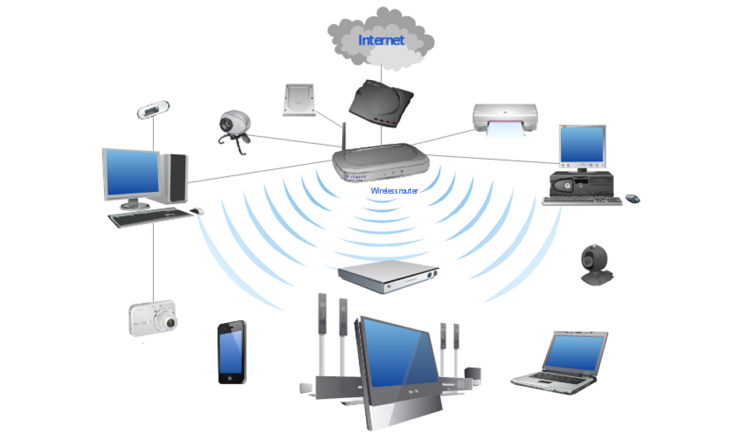
Схема настройки нового роутера
В коробке с новым Wi-Fi роутером Вы найдете:
- Руководство пользователя.
- Диск для настройки.
- Блок питания.
- Ethenet-кабель для настройки и подключения Интернета.
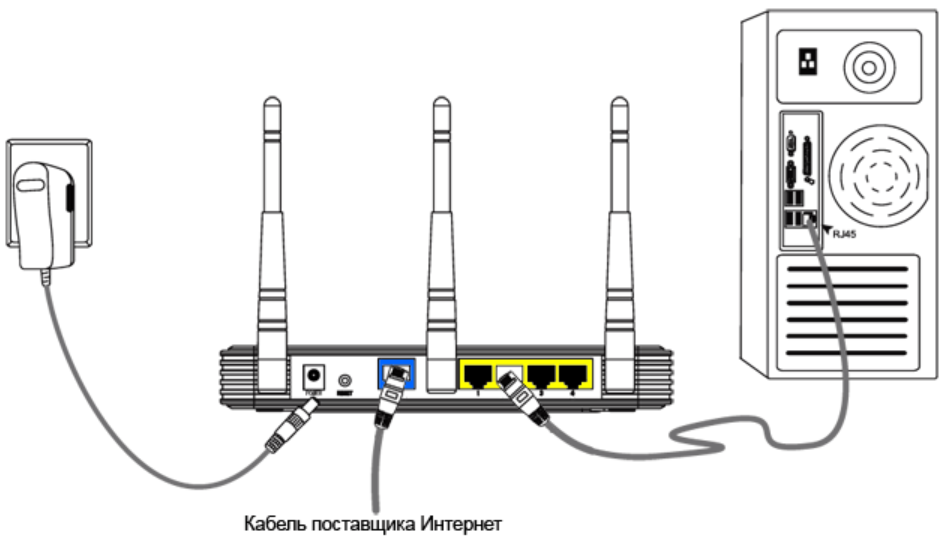
Подключение роутера. Включить в сеть. В синее гнездо WAN подключить Интернет-кабель. В LAN порт подключить Ethernet-кабель и подсоединить к компьютеру.
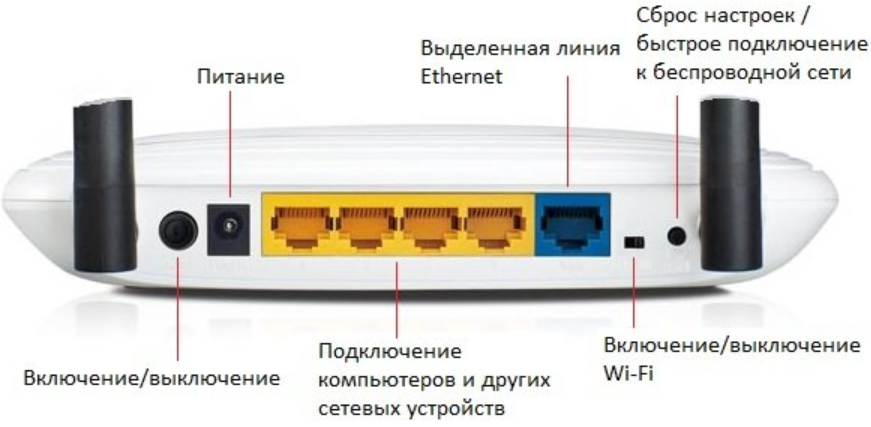
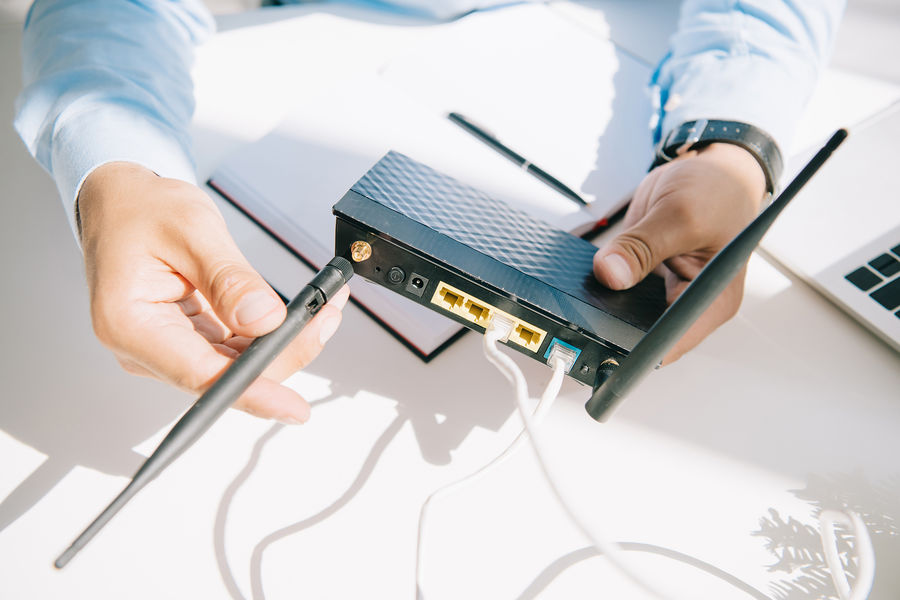
На задней панели роутера расположены. Кнопка включения питания, разъем питания, разъем WAN, разъем LAN, кнопка сброса настроек устройства «Reset».
Как настроить вай фай на ноутбуке?
- Подключить Wi-Fi роутер — инструкция.
- Зайти в роутер через браузер. Стандартный адрес для входа: http://192.168.1.1 или http://192.168.0.1 (логин и пароль — admin admin).
- Настроить параметры Интернет-подключения, название и пароль Wi-Fi сети.
- Сохранить настройки и перезагрузить роутер.
- Подключиться к настроенному Wi-Fi.
Особенности настройки б/у роутера
Какие устройства я имею ввиду под б/у? Все, кроме новых. Прежде чем выполнять настройку ранее подключенного Wi-Fi роутера, нужно:
- Проверить, работает или нет.
- Сбросить настройки, нажав кнопку «Reset».
- Обновить прошивку в меню настроек роутера.
Остальные манипуляции такие же как и в схеме выше.
Как настроить Интернет на вай фай роутере
Подключение Wi-Fi роутера к Интернету производится в соответствии с настройками вашего провайдера. Провайдер облегчает задачу абонента, если заводит в квартиру или дом, Ethernet-кабель с настроенным Интернет-подключением. В данном случае действия на стороне пользователя минимальны. Всё что нужно, это подключить кабель к Wi-Fi роутеру.
При наличии ADSL-подключения по телефонной линии, может потребоваться самостоятельная настройка. Обычно её производит техническая поддержка провайдера по телефонам горячей линии. Параметры подключения можно узнать и на официальном сайте компании, предоставляющей доступ в Интернет.
Настройка роутера TP-Link
Для входа в настройки Wi-Fi роутера TP-Link нужно:
- Открыть в браузере (Chrome, Firefox или Yandex) адрес http://192.168.0.1 или http://tplinklogin.net.
- В окне входа ввести пароль — admin и логин -admin.
- Настроить параметры, сохранить и перезагрузить роутер.
Основные настройки которые нужно произвести.
- Задать или изменить название Wi-Fi сети.
- Создать или изменить пароль вай фая.
- Создать Интернет-подключение.
Чтобы это сделать, заходим на вкладку «Беспроводной режим» и создаем сеть. Во вкладке «Безопасность» вводим пароль, который хотим задать.
Полезные советы:
* Для увеличения скорости, имеет смысл выбрать свободный канал в разделе «Беспроводной режим». * Во вкладке «Контроль пропускной способности» можно ограничить скорость Интернета, при раздаче на другие устройства. * Во вкладке «Беспроводной режим», можно отследить, какие устройства подключены к Wi-Fi сети. Здесь же можно задать список пользователей, которые смогут к ней подключаться. * Если у вас возникли проблемы со входом, зайдите на официальный сайт и поищите решение проблемы там (для TP-Link TL-WR841N).
Как самостоятельно настроить роутер? Пошаговая инструкция, как подключить и настроить Wi-Fi-роутер
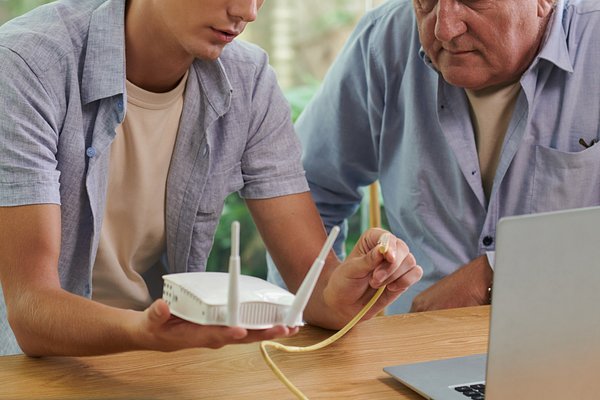
Wi-Fi-роутер — уже незаменимая вещь в жизни почти любого человека. Доступ к хорошему интернету стал особенно важен в последние несколько лет, когда множество россиян полностью или частично перешли на домашнее обучение или работу. «Лента.ру» собрала простую и понятную инструкцию, как установить, подключить и настроить Wi-Fi-роутер.
- Сложно ли настроить роутер?
- Где установить роутер?
- Как подключить роутер?
- Как зайти в настройки роутера?
- Как настроить Wi-Fi?
- Зачем менять пароль от Wi-Fi?
- Какие проблемы могут возникнуть при установке роутера?
Сложно ли настроить роутер?
Как рассказал «Ленте.ру» IT-эксперт Александр Баулин, современный роутер, который также можно назвать маршрутизатором, настраивать достаточно просто. «Доступ к настройкам происходит через веб-браузер, где надо заполнить поля данными, которые подскажет провайдер. Некоторые производители даже заранее записывают в программу установки значения для популярных в России операторов. Остается подсказать, через кого подключаетесь», — отмечает Александр Баулин.
В целом этот процесс состоит из ряда последовательных действий.
Этапы подключения роутера:
- установка роутера, подключение всех проводов;
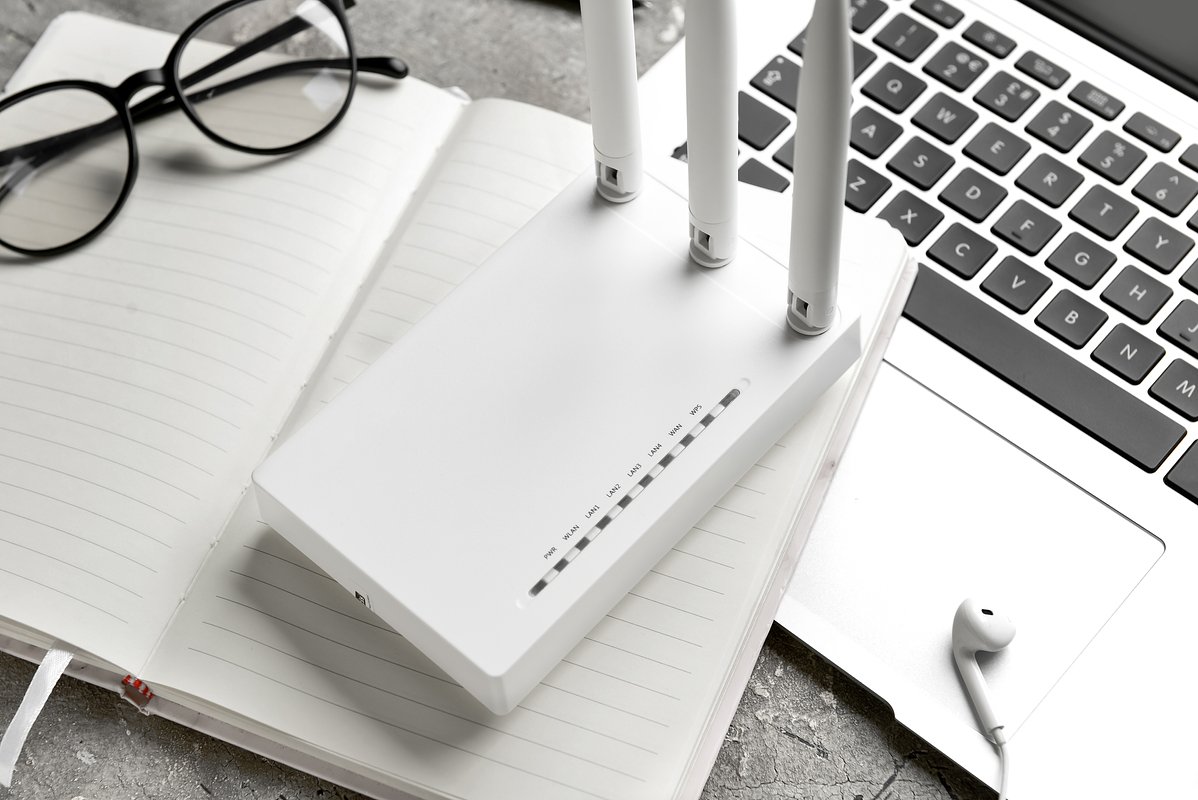
Где установить роутер?
При подборе места для роутера необходимо учитывать, что стабильное подключение может понадобиться в любой точке квартиры или дома. Например, установив роутер в дальнем углу комнаты, можно столкнуться с тем, что на кухне или лоджии сигнал будет слабым.
Многие модели обеспечены специальными «ушками» на задней панели, которые позволяют повесить устройство в том числе на стену. Традиционно считается, что между роутером и устройством-приемником интернета должно быть как можно меньше стен, мебели и прочих преград.
Следует отметить, что вне зависимости от модели и производителя маршрутизаторы имеют несколько необходимых элементов.
Какие разъемы должны быть у Wi-Fi-роутера:
- разъем для подключения питания;
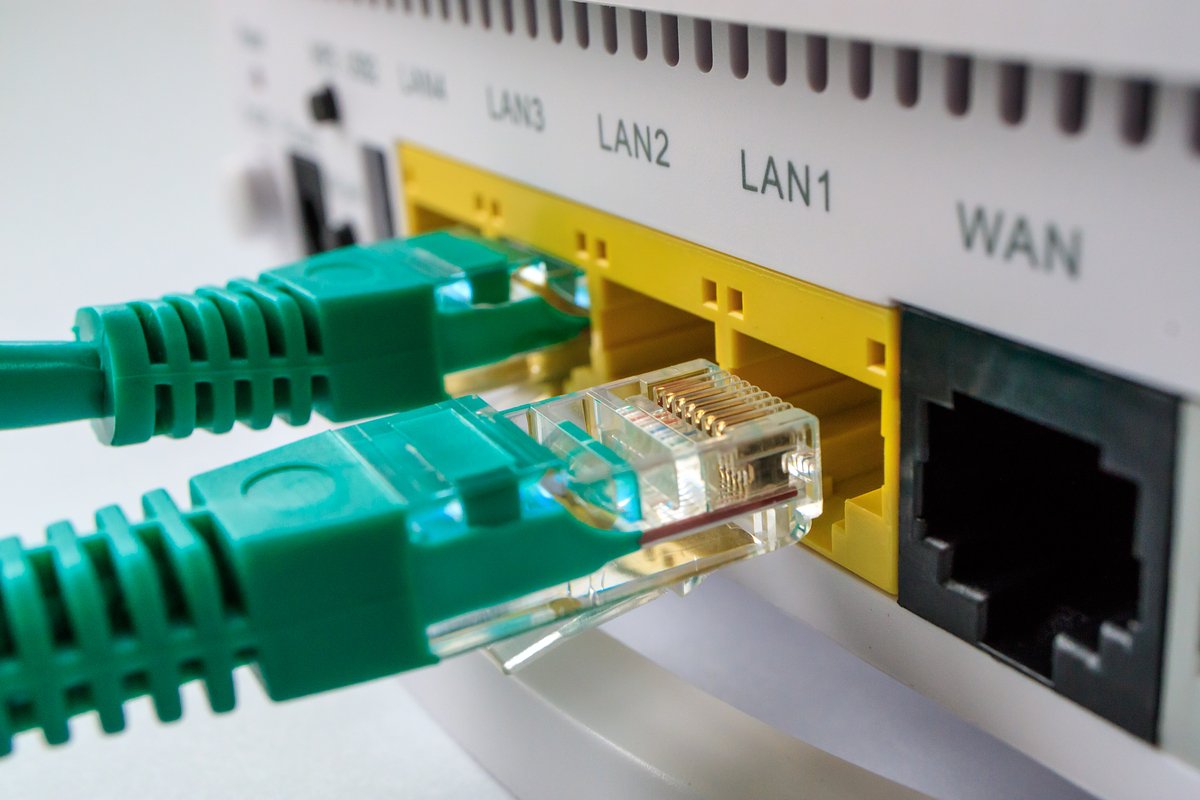
- порт WAN — через него подключают кабель от провайдера;
- порт LAN — через него подключаются различные устройства, например, компьютер, телевизор.
Традиционно порт WAN выделяют синим цветом, а LAN — желтым
Как подключить роутер?
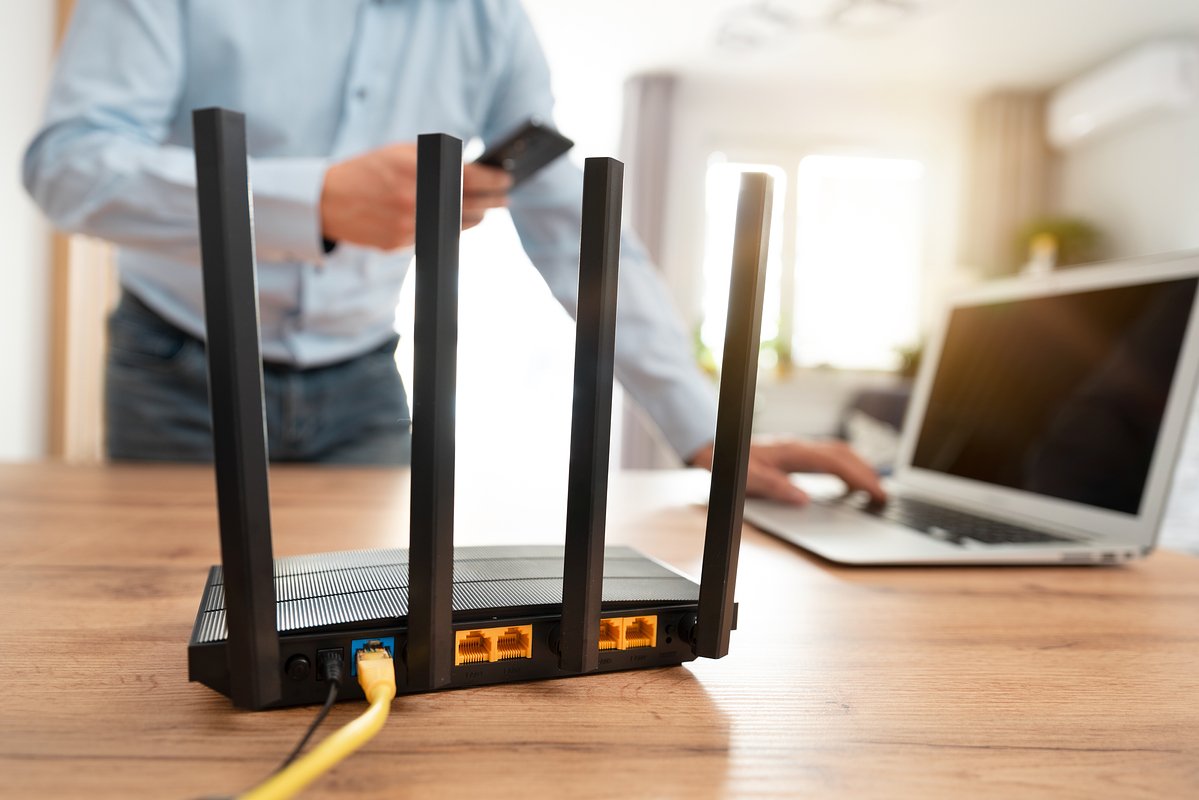
- Определившись с местом, следует подключить роутер к сети. Это позволит провести простейшую проверку того, работает ли устройство.
- Если есть съемные детали, то необходимо присоединить их к устройству.
- Далее подключаем блок питания, а затем вставляем в розетку.
- В большинстве случаев устройства оснащены световыми индикаторами, часть которых должна загореться при подключении к электросети. Если ничего не загорелось, то проверьте подсоединение или кнопку включения роутера. Она обычно располагается на задней части устройства.
- Как правило, роутеру нужно несколько минут, чтобы полностью загрузиться.
Следующий шаг — подключение маршрутизатора к компьютеру или ноутбуку. Здесь можно пойти двумя путями.
Как подключить маршрутизатор к компьютеру или ноутбуку:
- подключить роутер с помощью кабеля оператора интернета;
- подключить роутер с помощью уже существующей сети Wi-Fi.
В первом случае используйте LAN-кабель, который идет в комплекте с роутером. Во втором случае необходимо найти сеть устройства, она обычно совпадает с названием устройства. Скорее всего, сеть будет незащищенной, в противном случае пароль можно найти на нижней панели роутера.
Как зайти в настройки роутера?
Для этого необходимо открыть любой браузер и ввести на выбор в адресной строке цифры 192.168.1.1 или 192.168.0.1. Если этот способ не подошел, поищите нужный адрес на нижней панели устройства или в сопроводительной документации. Там же будут указаны нужные имя пользователя и пароль для входа.
В большинстве же случаев должно хватить двух указанных адресов. В окне браузера откроется панель, куда нужно ввести логин и пароль для входа в настройки. Почти всегда логин и пароль будут слово admin
После этого можно проверить наличие интернет-соединения. Большинство устройств получают доступ к сети сразу после подключения к электросети.
Что делать, если соединения нет?
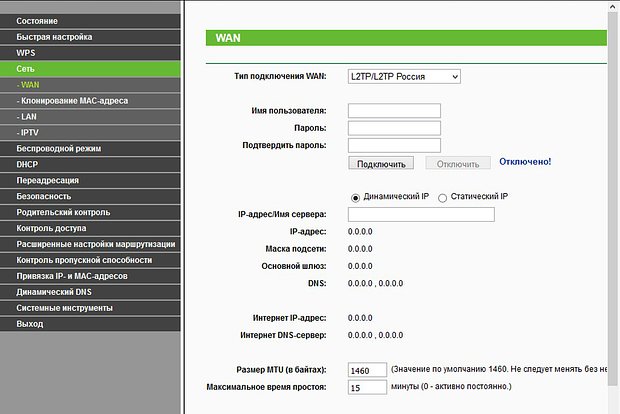
Если соединения нет, то его нужно настроить вручную. Для этого необходимо зайти в раздел WAN, «Интернет» или с другим подобным названием (это зависит от модели маршрутизатора) и ввести нужные параметры. Обычно это логин, пароль и сетевой протокол (как правило, PPPoE или L2TP), которые требует провайдер. Всю эту информацию можно найти в сопроводительной документации. Если ее там нет, то стоит обратиться на горячую службу провайдера.
Что делать, если роутер был куплен с рук?
Если роутер был куплен с рук или он использовался с другим провайдером, то желательно сбросить старые настройки. Это можно сделать с помощью кнопки Reset или «Сброс» на корпусе устройства. Чаще всего ее нужно зажать на несколько секунд.
Если кнопки сброса настроек нет, то это можно сделать через меню. В таком случае в разделе System Tools, «Системные инструменты» или с другим подобным названием надо найти подраздел «Заводские настройки», или Factory Defaults. Там необходимо выбрать пункт «Восстановить», или Restore.
Как настроить Wi-Fi?
Для этого необходимо открыть раздел «Сеть Wi-Fi», «Беспроводная сеть», Wireless или с другим подобным названием. В соответствующем разделе можно установить или сменить пароль, выбрать название, стандарт и диапазон.
Зачем менять пароль от Wi-Fi?
«Существенным остается вопрос пароля. Его надо обязательно задавать как для доступа к админке (той самой веб-странице с настройками), так и для Wi-Fi. Если пароль будет простой или его не будет вовсе, то злоумышленник или просто неадекватный шутник могут подключиться к вашей домашней сети в лучшем случае, а в худшем — сменить все настройки», — рассказывает Александр Баулин.
В пароле должно быть минимум 8 символов, а лучше — 12, которые включают буквы, цифры и знаки препинания. Не используйте понятные слова, а составьте своего рода шифровку. Например, по первым знакам вашего адреса: индекс — город — улица — квартира, как раз там будут и буквы, и цифры
Александр Баулин IT-эксперт
Иногда пароль предоставляет провайдер, продолжает эксперт. «Его лучше поменять — как знать, кто его мог видеть, пока вам не установили роутер. А иногда оператор может устанавливать роутер от предыдущего владельца и может забыть поменять пароль. В любом случае готовый пароль лучше не пересылать в электронном виде, всегда есть вероятность ошибки и его появления в публичном пространстве. Если уж не можете запомнить, храните его на бумажке в столе (но лучше все-таки запомнить), а для гостей заведите отдельную сеть с другим паролем — современные роутеры такое позволяют», — говорит Александр Баулин.
В целом процесс настройки Wi-Fi-роутера не представляет особого труда. «Если у вас остались силы на несложный запрос в «Яндексе» или чтение инструкции, стоит выяснить, где можно посмотреть список устройств, подключенных к вашему роутеру. Убедитесь, что никто чужой не подключился. Заодно можете проконтролировать и даже выставить ограничения по времени подключения к роутеру вашего ребенка», — отмечает эксперт.
Какие проблемы могут возникнуть при установке роутера?
Хотя процесс установки роутера достаточно прост, с ним все же могут возникать трудности.
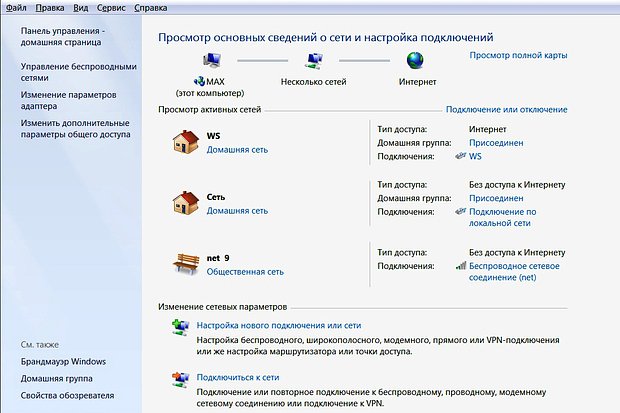
Одна из самых распространенных проблем — не открываются настройки после ввода 192.168.1.1 или 192.168.0.1. Это означает, что компьютер или ноутбук не может подключиться к маршрутизатору из-за отсутствия соединения. Первым делом проверьте, есть ли подключение.
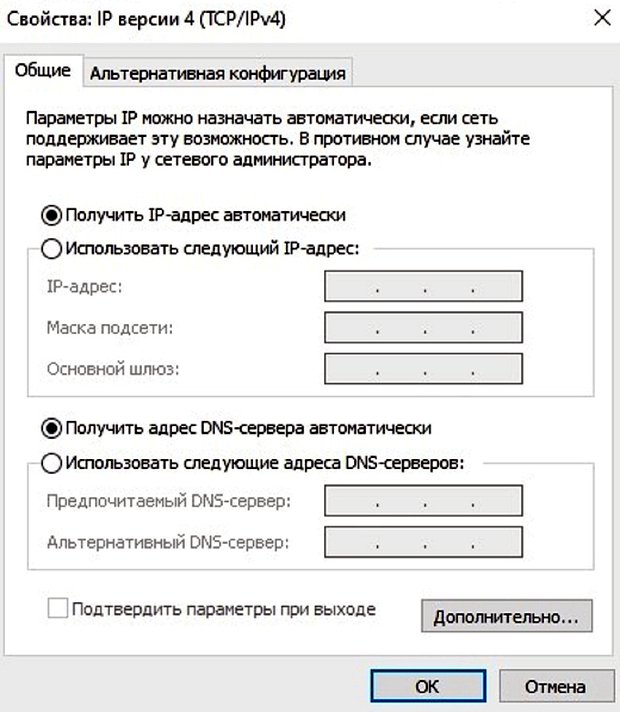
Что делать, если компьютер не может подключиться к маршрутизатору?
- Проверить сетевые подключения на компьютере. Должно быть выбрано автоматическое IP и DNS.
Как правильно настроить роутер и улучшить сигнал Wi-Fi
Эксперт Сумцов посоветовал сменить частоту Wi-Fi-роутера для усиления сигнала
Depositphotos
Эксперты рассказали «Газете.Ru», какие приборы мешают роутеру Wi-Fi, как получать интернет от проводки и стоит ли покупать гаджеты для улучшения сигнала.
Самопроверка
Если вы испытываете проблемы со скоростью домашнего интернета, в первую очередь следует проверить тарифный план, посоветовал «Газете.Ru» редактор направления гаджеты журнала «Ситилинк» Павел Сумцов. «Возможно, у вас тариф с маленькой скоростью или скорость сети ограничена из-за исчерпания трафика или несвоевременной оплаты тарифа», — отметил он.
Также важно проверить, подключены ли все необходимые кабели и провод питания, горят ли индикаторы, обозначающие сигнал интернета. Порой проблемы могут быть связаны с заломами интернет-кабеля. В таком случае стоит выпрямить кабель и сложить его круговыми движениями, чтобы избежать новых заломов — это может помочь в восстановлении скорости.
Переместить роутер
Не лучшая идея держать роутер в замкнутом пространстве, например, в шкафу. Стены и даже книжные полки могут ослаблять Wi-Fi сигнал. Перемещение роутера может серьезно улучшить скорость и увеличить площадь покрытия. Универсальный совет — не ставить его в углу, под шкафом или в ящике стола. Также из-за плохой вентиляции роутер может перегреться, заявил редактор «Ситилинка».
Лучше размещать роутер в центре квартиры, чтобы сигнал распространялся по всем комнатам. Эксперт заметил, что совсем высоко или низко маршрутизатор вешать не надо, достаточно высоты 1-2 метра над полом.
Если роутер используется на стационарных устройствах, то и их местоположение стоит рассматривать с точки зрения того, чтобы игровые консоли, ноутбуки и другие гаджеты находились ближе к роутеру. Гаджеты, не требующие высокой скорости соединения, наоборот, можно отодвинуть чуть дальше.
По возможности роутер следует хранить дальше от приборов, распространяющих электромагнитные волны. Это в том числе радионяни, беспроводные клавиатуры и микроволновые печи.
Изменить канал или диапазон
Сигнал Wi-Fi имеет несколько каналов, а роутер использует лишь один из них для связи с устройствами по всему дому. Если соседи живут близко, а ваши роутеры используют один канал, то возможны подвисания. В таких ситуациях помогает переключение на другой канал, советуют эксперты Kaspersky Daily.
Для настроек необходимо изучить бумажную документацию или посмотреть инструкцию в интернете. Сначала стоит попробовать настроить роутер на канал 1, 6 или 11 — обычно у них наименьшее количество помех при подключении нескольких устройств.
В настоящее время огромное число роутеров используют двухдиапазонную технологию передачи данных на частотах 2,4 ГГц и 5 ГГц. Зачастую разницу между ними можно определить по названию сети. Специалист от провайдера обычно настраивает роутер таким образом, что сеть 5 ГГц будет иметь цифру 5 в названии сети.
По словам Павла Сумцова, режим 2.4 ГГц обеспечивает больший радиус покрытия, но скорость интернета меньше, чем в режиме 5 ГГц. Кроме того, частоту 2.4 ГГц поддерживают больше устройств, а потому каналы на этой частоте часто перегружены.
Он порекомендовал перейти на 5 ГГц для ПК, смартфонов и планшетов, если они поддерживают эту частоту.
Также в настройках роутера может быть возможность сделать одну из частот приоритетной для определенных устройств.
Обновить роутер или купить Wi-Fi-репитер
Радиус покрытия Wi-Fi сигнала у разных маршрутизаторов отличается. Для большого дома лучше найти роутер, который может соединяться с репитерами, передающими сигнал в отдаленные уголки. Более дорогой, но и качественный вариант в таких случаях — системы узловой сети, то есть набор из нескольких устройств, которые будут давать сигнал в разных уголках дома.
По мнению Павла Сумцова, для квартир можно обойтись системой попроще, то есть одним репитером. «Для загородного дома я бы рекомендовал Mesh-сеть: ее проще масштабировать и настраивать», — пояснил специалист.
Гаджеты питаются от розетки и самостоятельно подсоединяются к интернету от роутера, а затем усиливают сигнал. Как правило, гаджеты помогают избавиться от большинства мертвых зон Wi-Fi.
Однако усиленные беспроводные сигналы все равно будут не такими мощными, как непосредственно от роутера. В связи с этим репитеры и усилители стоит использовать не подключения главных гаджетов, а дополнительных, которыми пользуются нерегулярно.
Перед покупкой важно убедиться, чтобы стандарт Wi-Fi (например, 802.11ac) у репитера и усилителя соответствовал стандарту домашнего роутера.
Использовать сетевой адаптер
Альтернативой репитеру может служить прибор для подключения к электросети. Сетевой адаптер использует домашнюю проводку в качестве сетевого кабеля и передает сигнал в каждую комнату, где она есть.
Сеть можно создать везде, где есть розетки. Фактически сетевой адаптер создает из проводки кабель Ethernet, а сам сетевой адаптер становится еще одной точкой доступа.
Для подобной сети нужно не менее двух устройств — проводных или беспроводных. Их выпускают несколько производителей, в том числе Netgear и TP-Link.
Сначала сетевой адаптер подсоединяется к роутеру, затем — к розетке. Как минимум еще одно такое устройство добавляется в любую другую комнату, что обеспечит беспроводное соединение.
Специалисты Kaspersky Daily отметили, что сетевые адаптеры «штука непредсказуемая и иногда категорически отказываются дружить с местными кабелями». Они посоветовали покупать адаптеры в магазинах, где есть возможность возврата — на случай, если они так и не заработают.
Установить или сменить пароль
Очевидный совет, но стоит иметь в виду и важность смены пароля. Пароль необходим не только для защиты от хакеров, но и чтобы соседи не могли подключиться к вашему роутеру и смотреть сериалы. Такое «совместное использование» определенно снизит скорость соединения.
Также стоит проверить, что используется стандарт шифрования AES. Он обеспечивает высокий уровень безопасности и не влияет на скорость интернета. Регулярная смена пароля хотя бы раз в год также позволит минимизировать риски того, что кто-то сможет взломать и пользоваться роутером.
Отключить все неиспользуемые устройства
На скорость Wi-Fi влияет одновременное подключение сразу нескольких гаджетов. Стоит проверить, что сеть используют только нужные устройства, а не гаджеты категории умных вещей (IoT), которые применяются лишь периодически. Также качественные роутеры позволяют определять приоритет устройств и сервисов.
Проверить компьютер
Проблема может быть связана не с самим интернетом, а с определенной техникой. Например, если медленный интернет фиксируется только на определенном ПК или ноутбуке, то стоит открыть диспетчер задач и проверить, какие программы работают в фоновом режиме.
Зачастую часть из них может быть настроена на автоматическое обновление и соответственно «съедать» скорость. Исправить это можно в настройках. Также существует проблема, когда гаджет подключен к сети на частоте 5 ГГц, но находится достаточно далеко от роутера. В таком случае стоит попробовать сеть с 2,4 ГГц — у нее больший радиус покрытия.
Подписывайтесь на «Газету.Ru» в Новостях, Дзен и Telegram.
Чтобы сообщить об ошибке, выделите текст и нажмите Ctrl+Enter
Как настроить роутер самостоятельно?! Инструкция для абонентов «РЕАЛ»
Инструкция «Настройка Wi-Fi роутеров» для самостоятельной настройки абонентами «РЕАЛ».
Модели Wi-Fi роутеров:
Wi-Fi роутер, модель D-Link:
Для того, что бы попасть в веб-интерфейс роутера, необходимо открыть ваш Интернет браузер и в строке адреса набрать http://192.168.0.1. Если роутер не настроен, то вы увидите мастер настройки. Нажмите «Начать» для начала настройки.
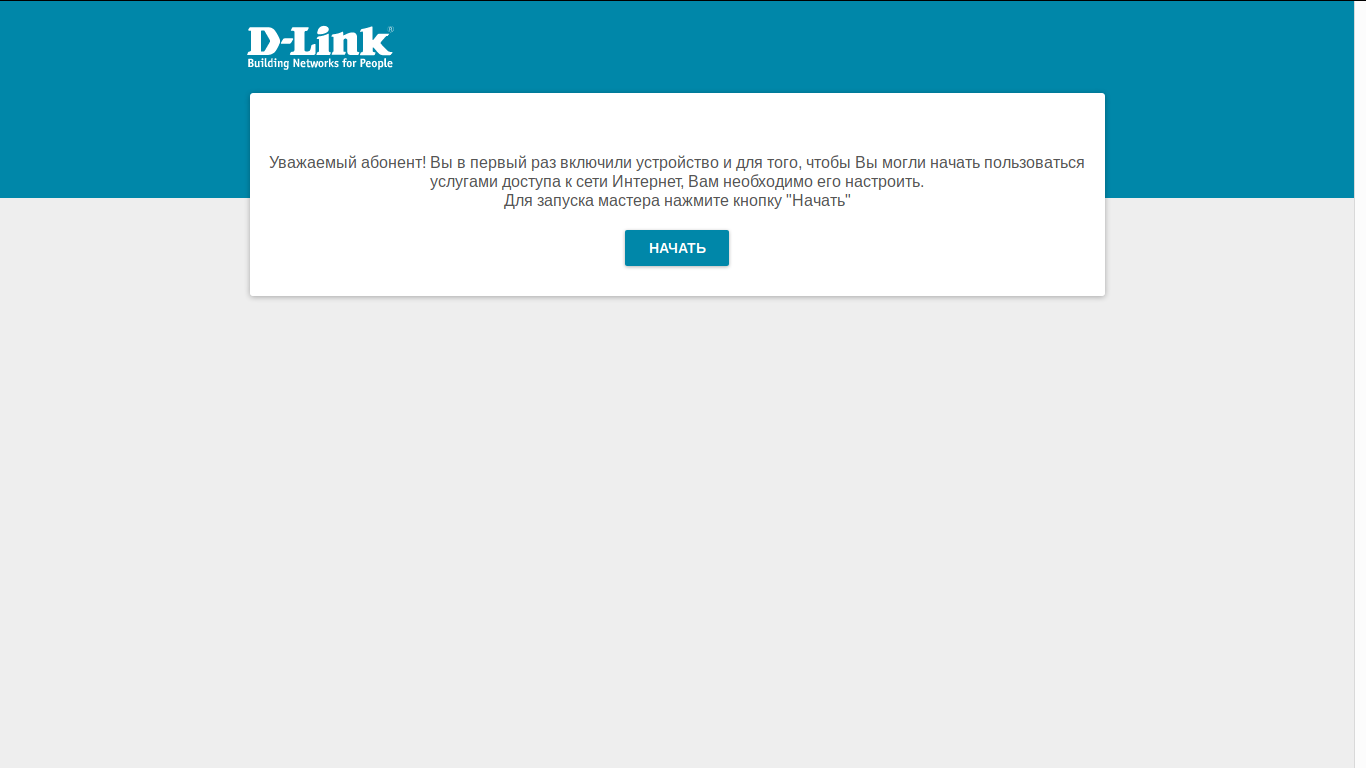
Нажав «Да» подтвердите выбор русского интерфейса роутера.
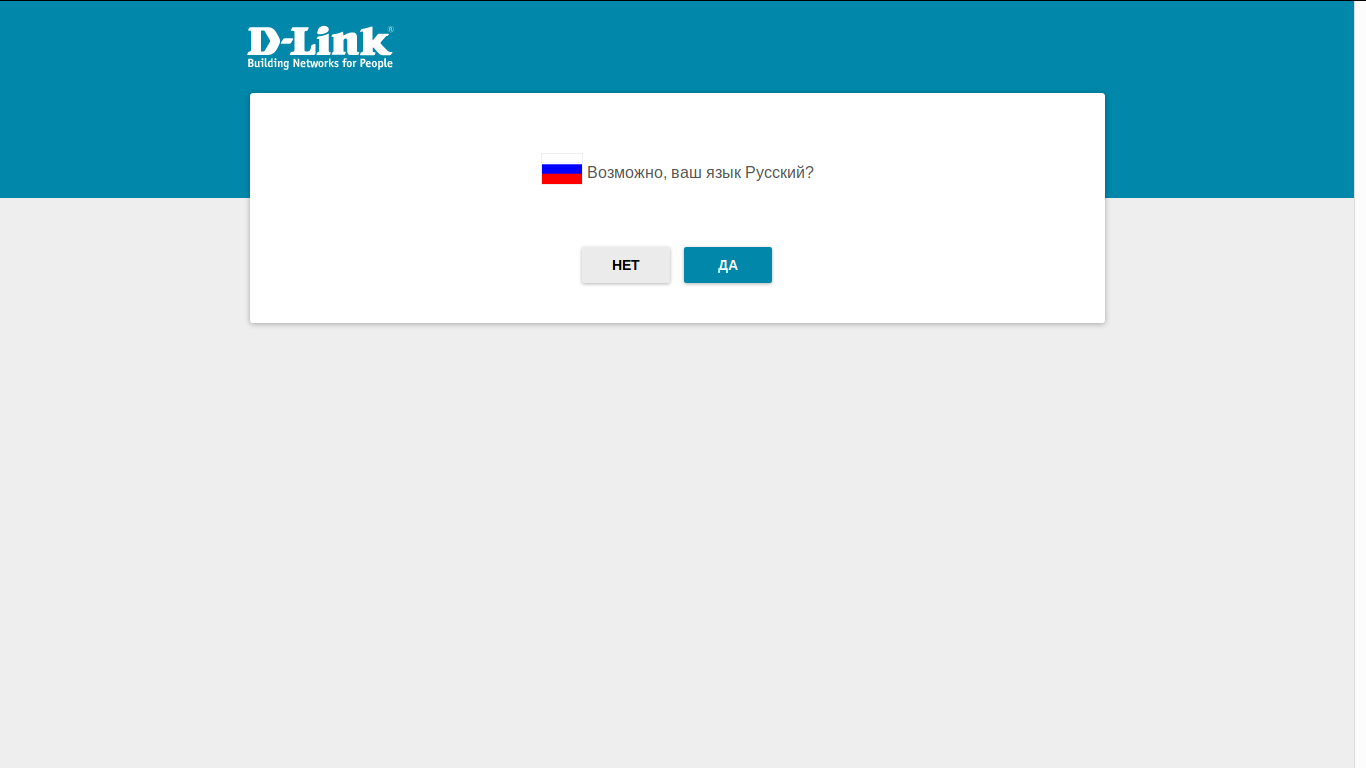
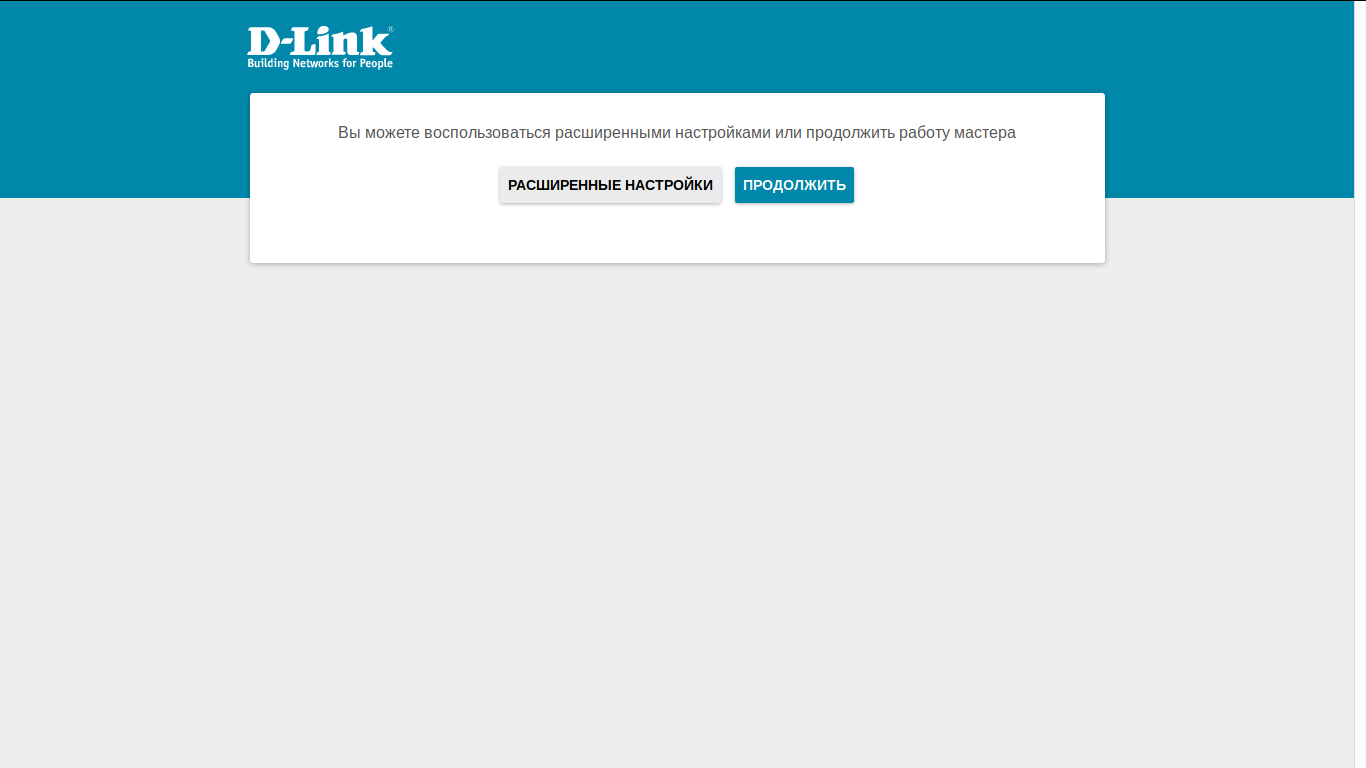
Нажимаем «Продолжить», для продолжения настройки роутера через мастер настройки
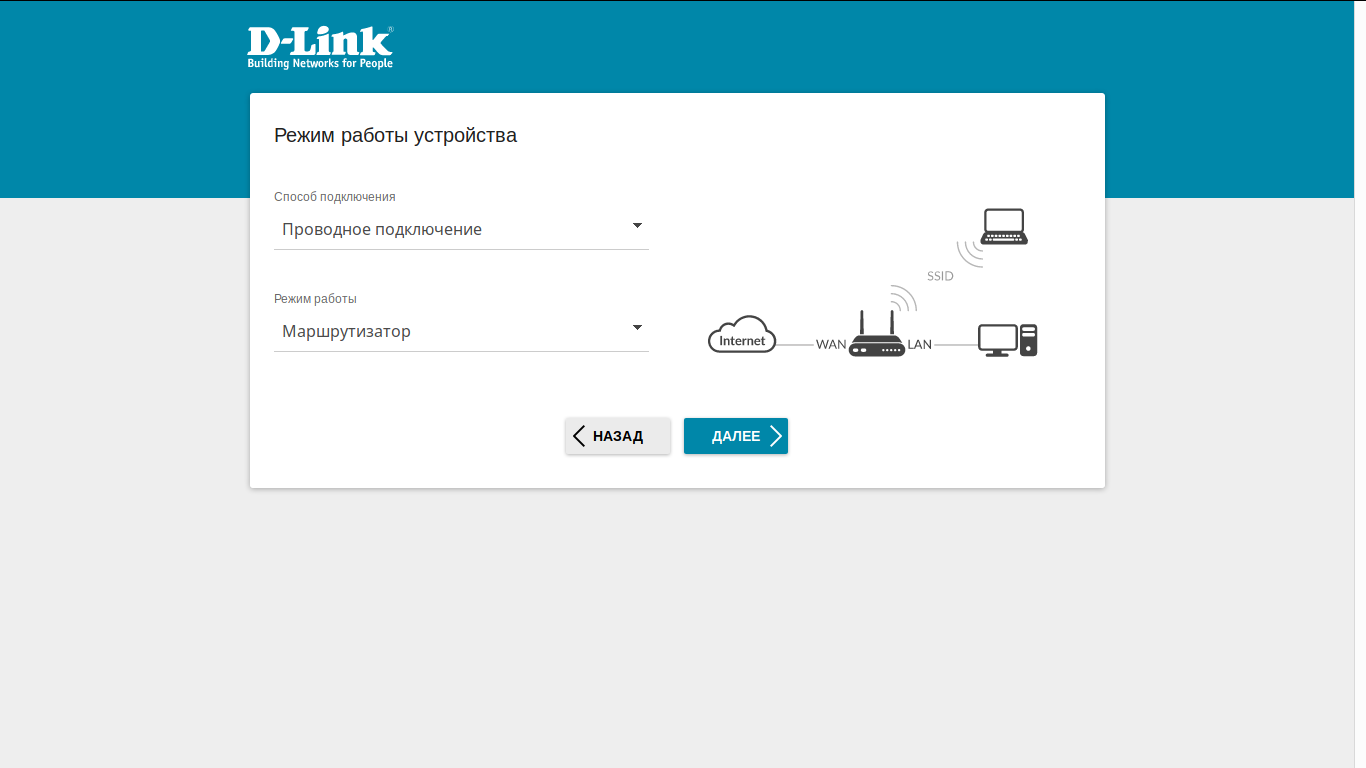
Выбираем:
Способ подключения: «Проводное подключение»
Режим работы: «Маршрутизатор». Нажимаем «Далее»
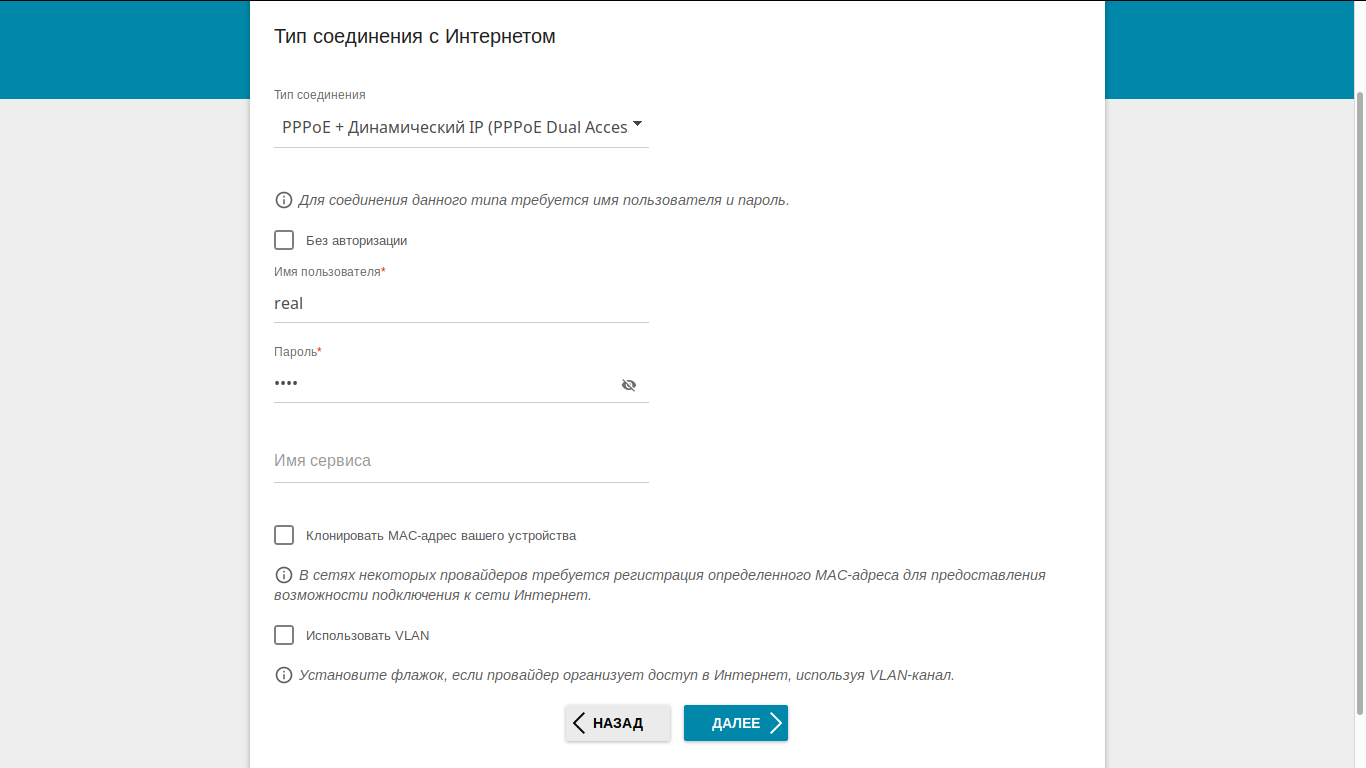
Тип соединения: «PPPoE + Динамический IP (PPPoE Dual Access)»
Имя пользователя: Ваш логин из договора
Пароль: Ваш пароль из договора
Остальные поля оставляем пустые, нажимаем на кнопку «Далее»
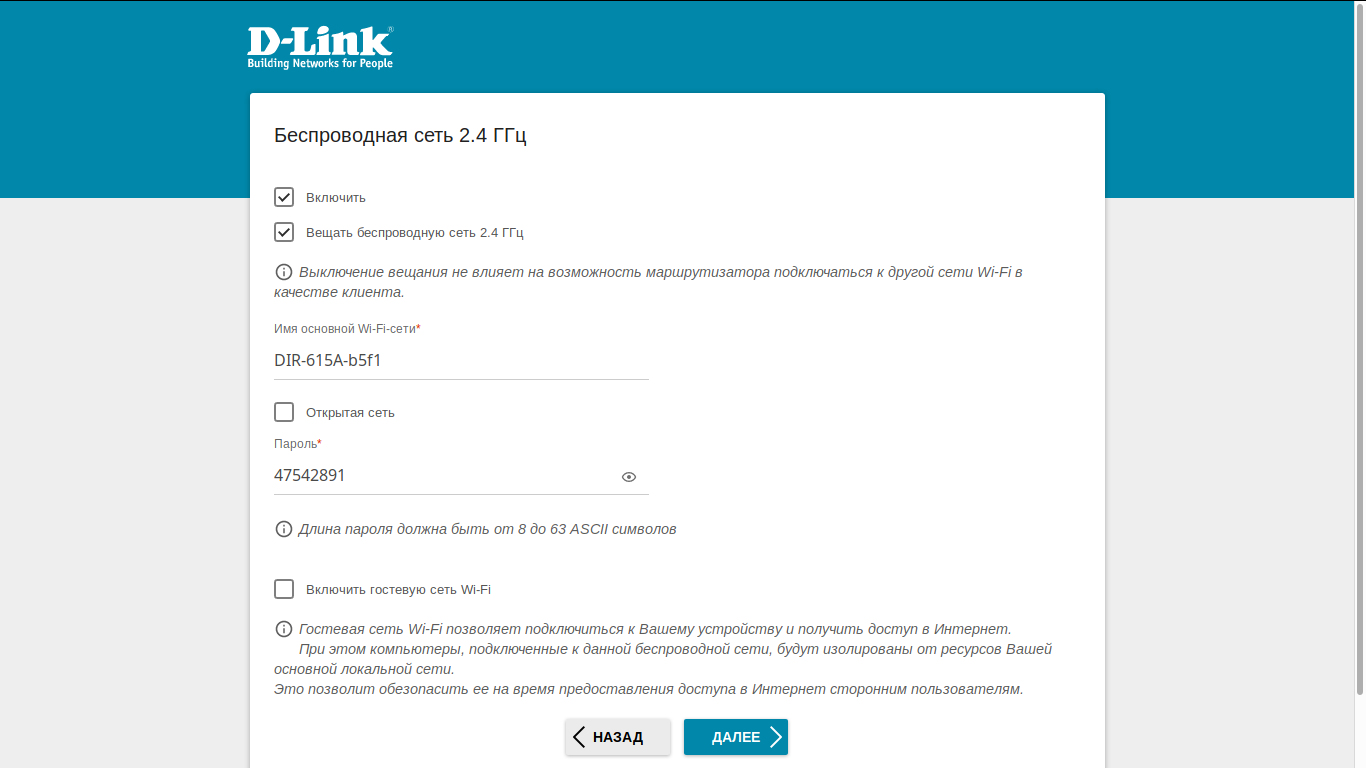
На следующей странице настраиваем беспроводную сеть (WiFi).
Оставляем выбранными галочки «Включить» и «Вещать беспроводную сеть 2.4 ГГЦ».
Имя основной Wi-Fi сети: пишем название для Вашей беспроводной сети.
Галочку «Открытая сеть» не ставим.
Пароль — вводите пароль для своей WiFi сети, этот же пароль в дальнейшем необходимо будет указывать для подключения к сети с мобильных устройств.
Нажимаем кнопку «Далее»
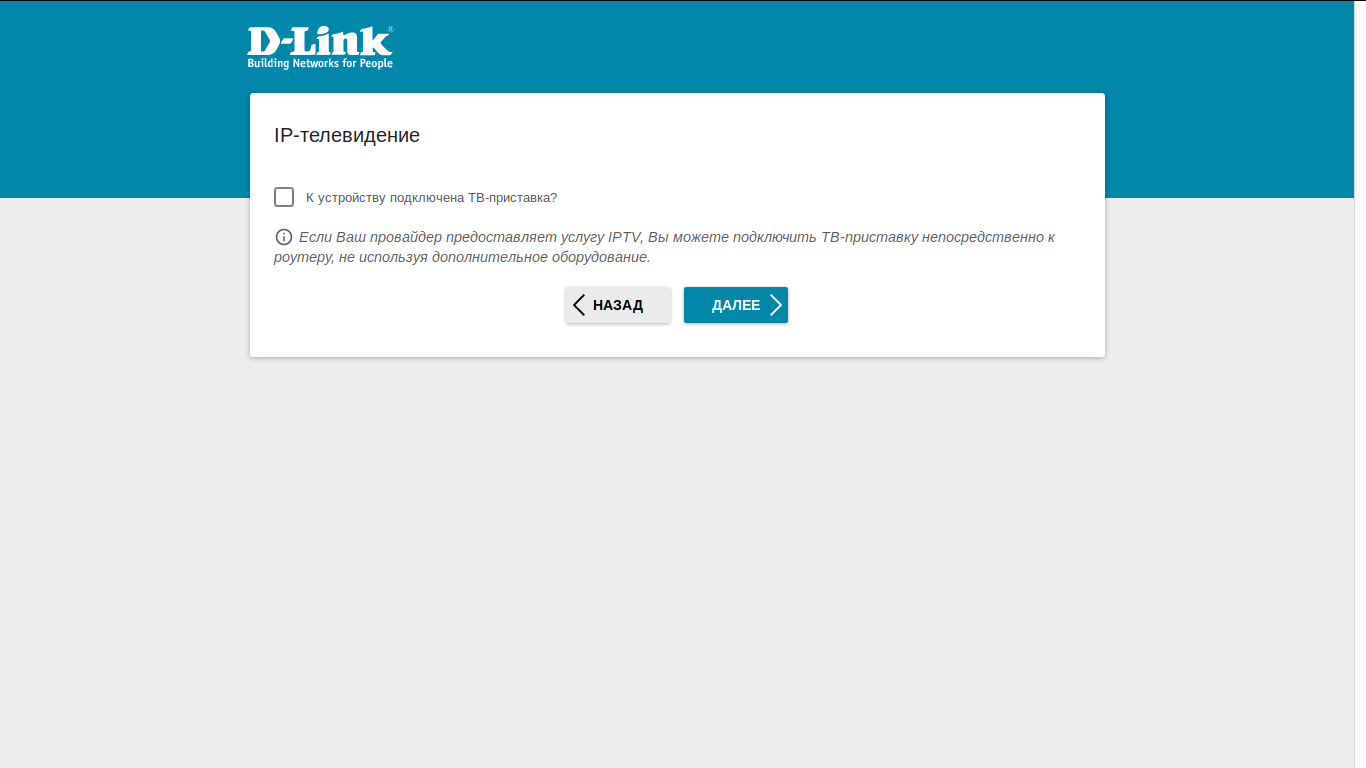
Пропускаем настройку IP-телевидения, нажав кнопку «Далее»
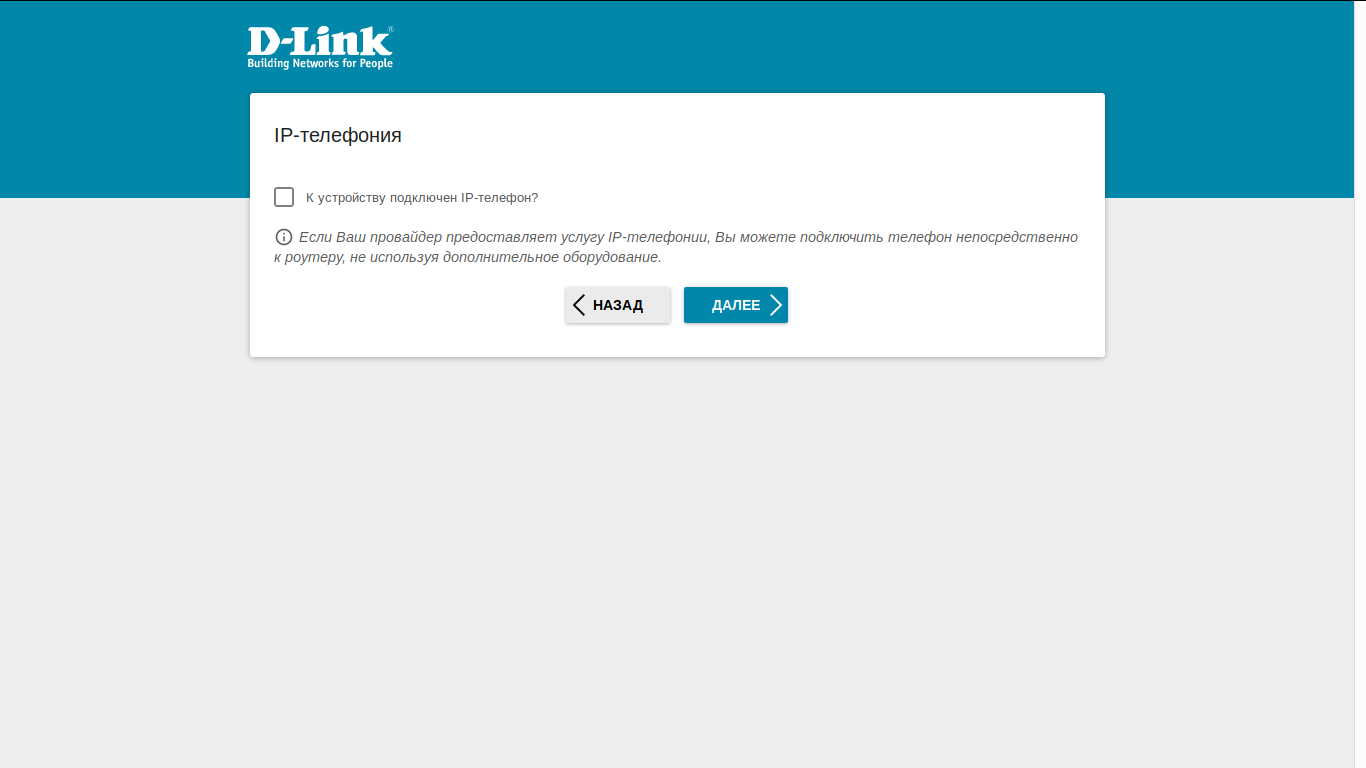
Пропускаем настройку IP-телефонии, нажав кнопку «Далее»
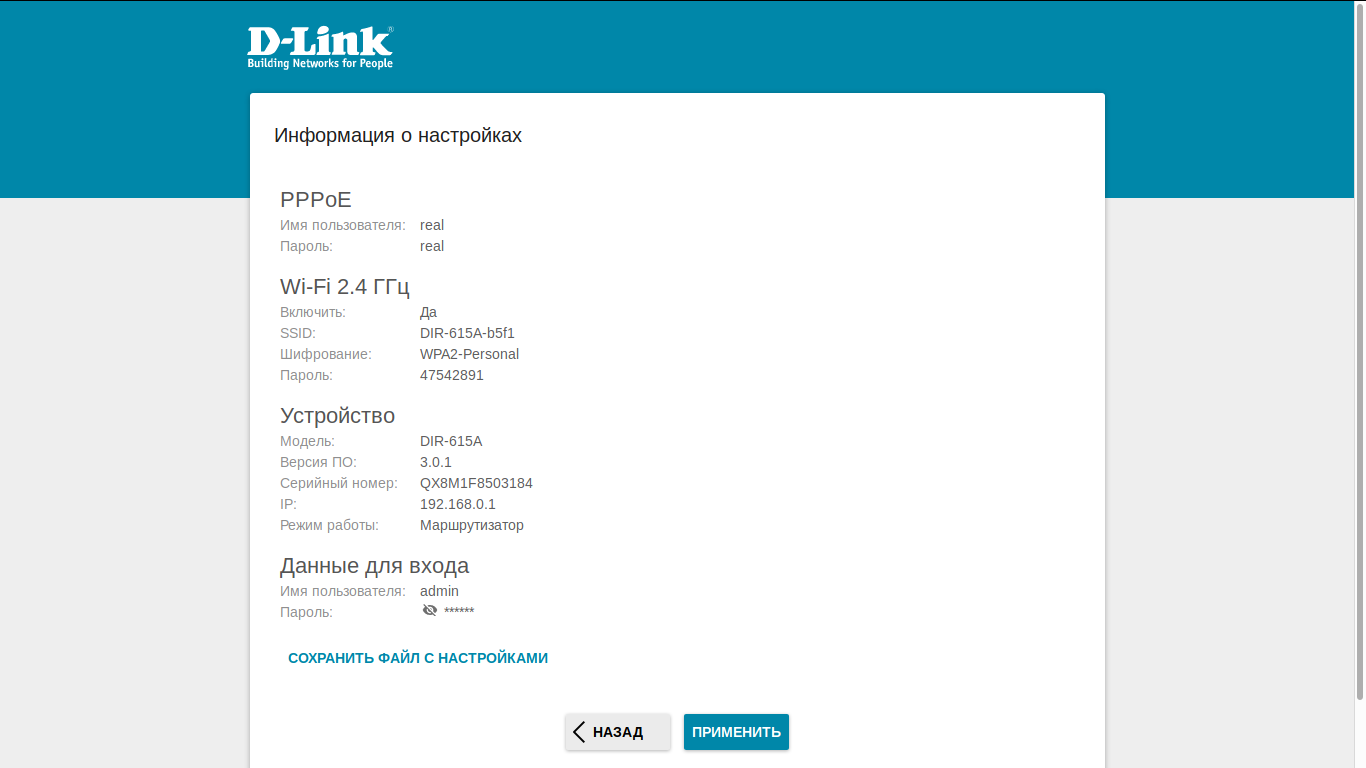
На следующей странице предлагаются настройки роутера для проверки. Если все введено верно — нажимаем «Применить».
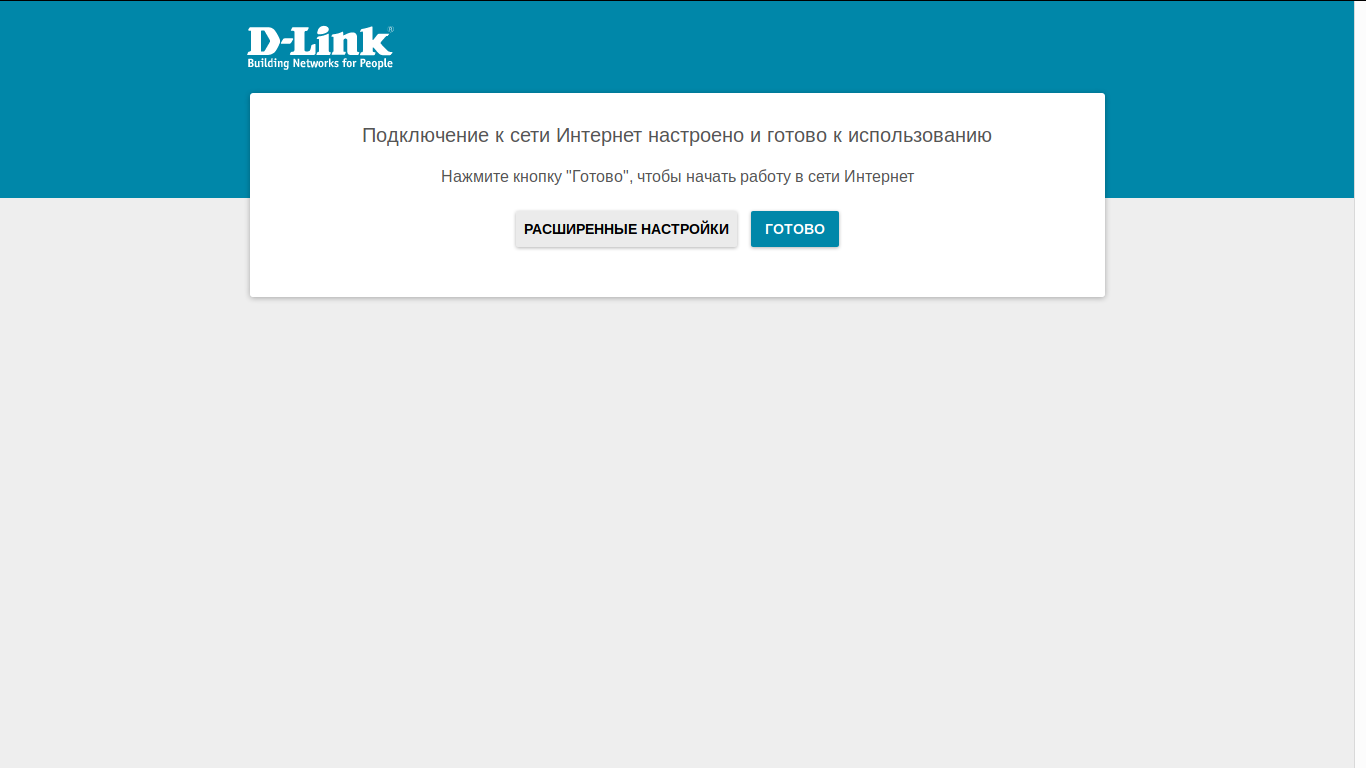
Далее начинается применение настройка, проверка наличия доступа к сети Интернет и проверка обновлений роутера. В случае, если все введено правильно, появится уведомление о готовности подключения. Нажимаем кнопку «Готово» и проверяем работу Интернета на вашем устройстве.
Wi-Fi роутер, модель TP-Link:
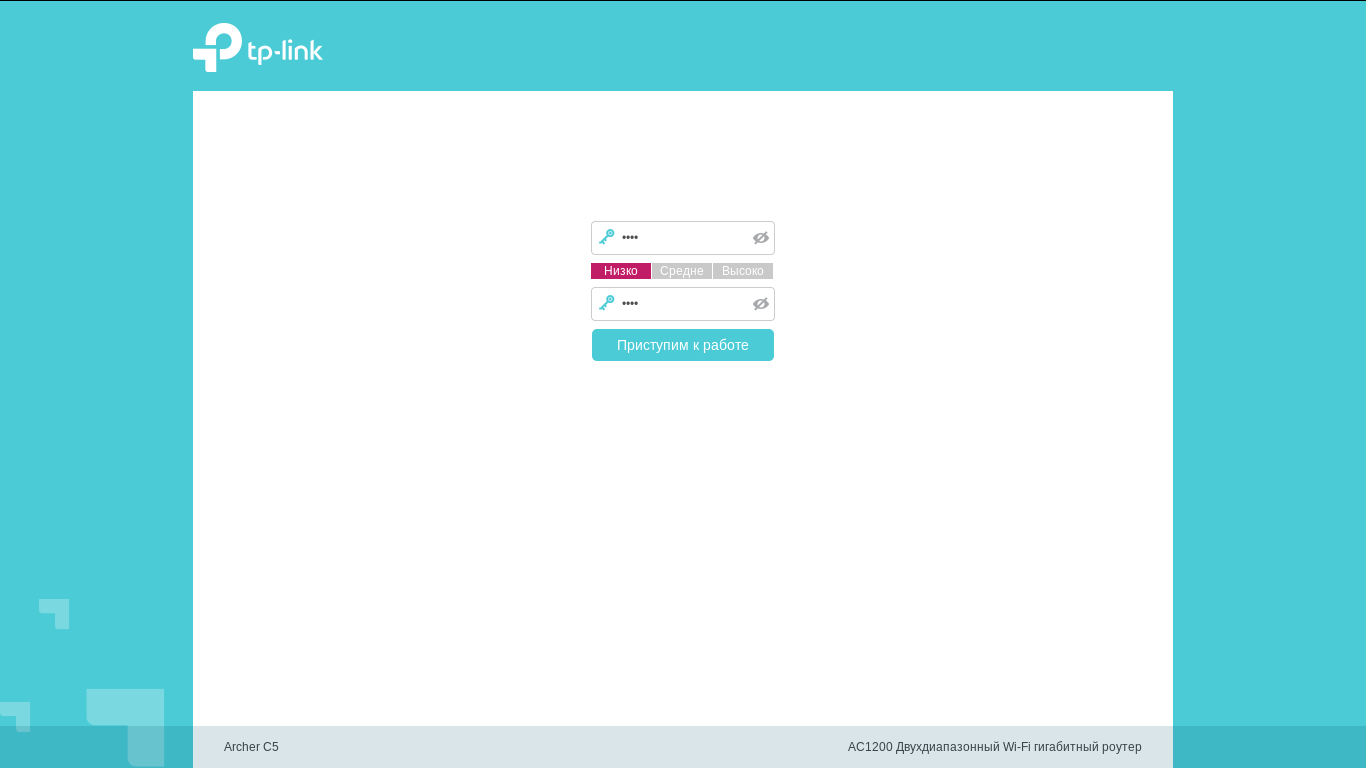
Для того, что бы попасть в веб-интерфейс роутера, необходимо открыть ваш Интернет браузер и в строке адреса набрать http://192.168.1.1 или http://192.168.0.1. При первом подключении у вас запросит пароль для настроек роутера. Введите его и подтвердите в следующем поле и нажимаем «Приступить к работе».
В следующем окне ставим галочку «Я не нашел подходящих настроек» и нажимаем «Далее»

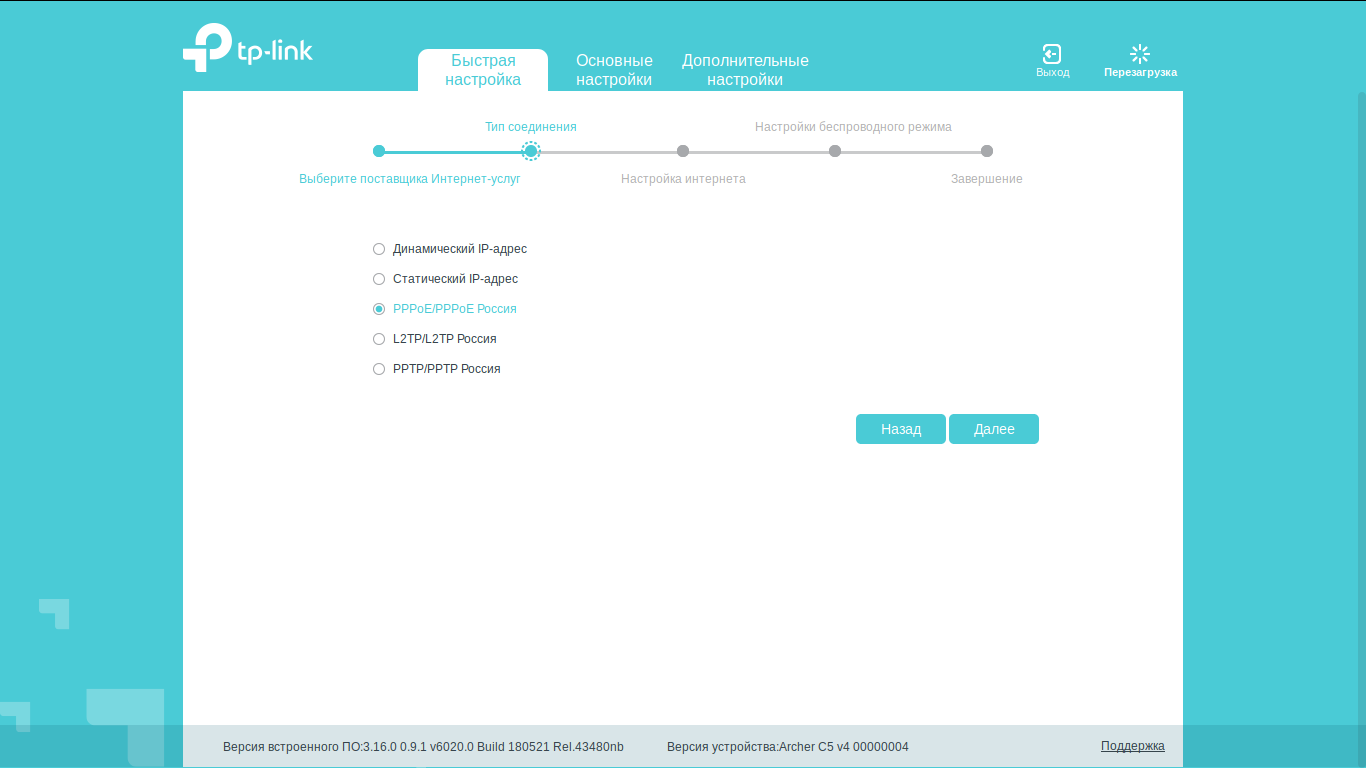
Выбираем PPPoE/PPPoE Россия, нажимаем «Далее»
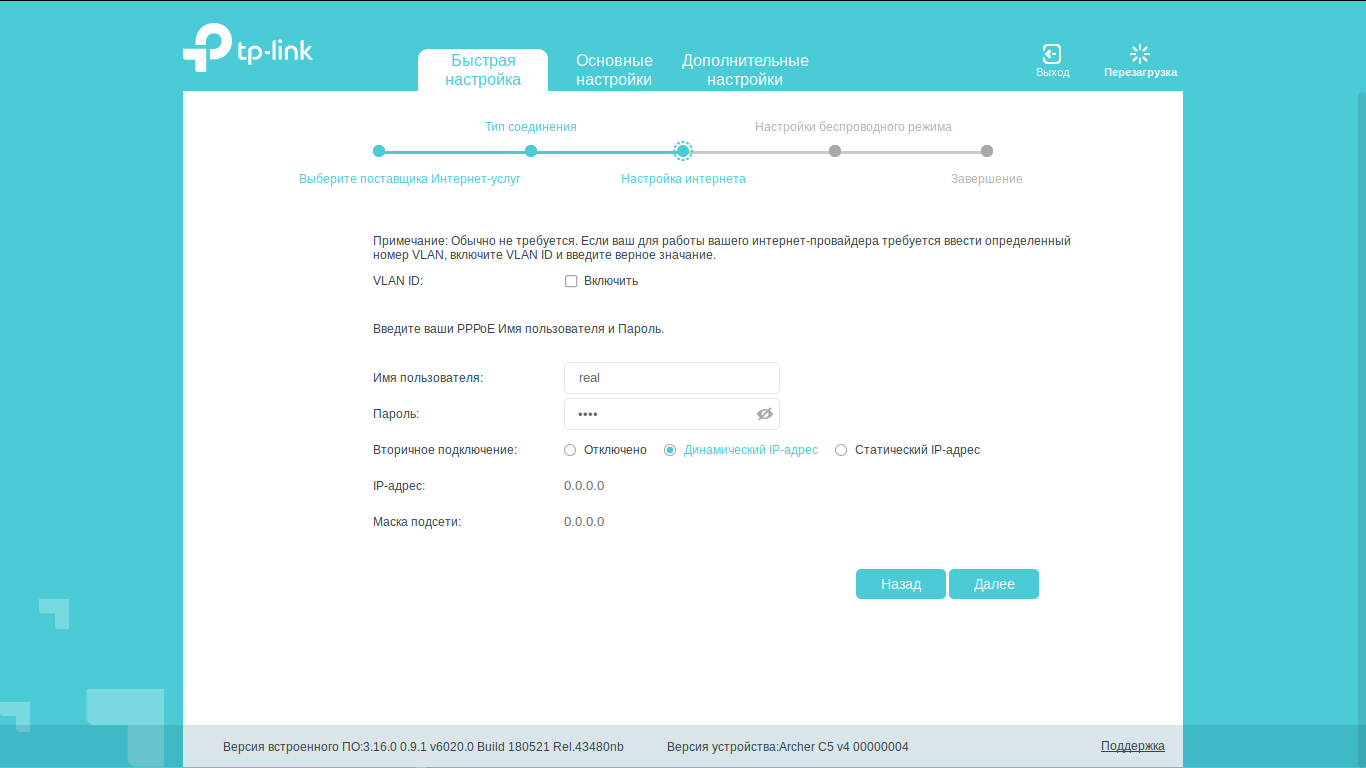
В поле «Имя пользователя» вводим свой логин, в поле «Пароль» — пароль
Во «Вторичное подключение» выбираем «Динамический IP-адрес». Нажимаем «Далее»
В полях Имя сети (SSID) вводим название для Вашей беспроводной сети. Пароль — вводите пароль для своей WiFi сети, этот же пароль в дальнейшем необходимо будет указывать для подключения к сети с мобильных устройств.
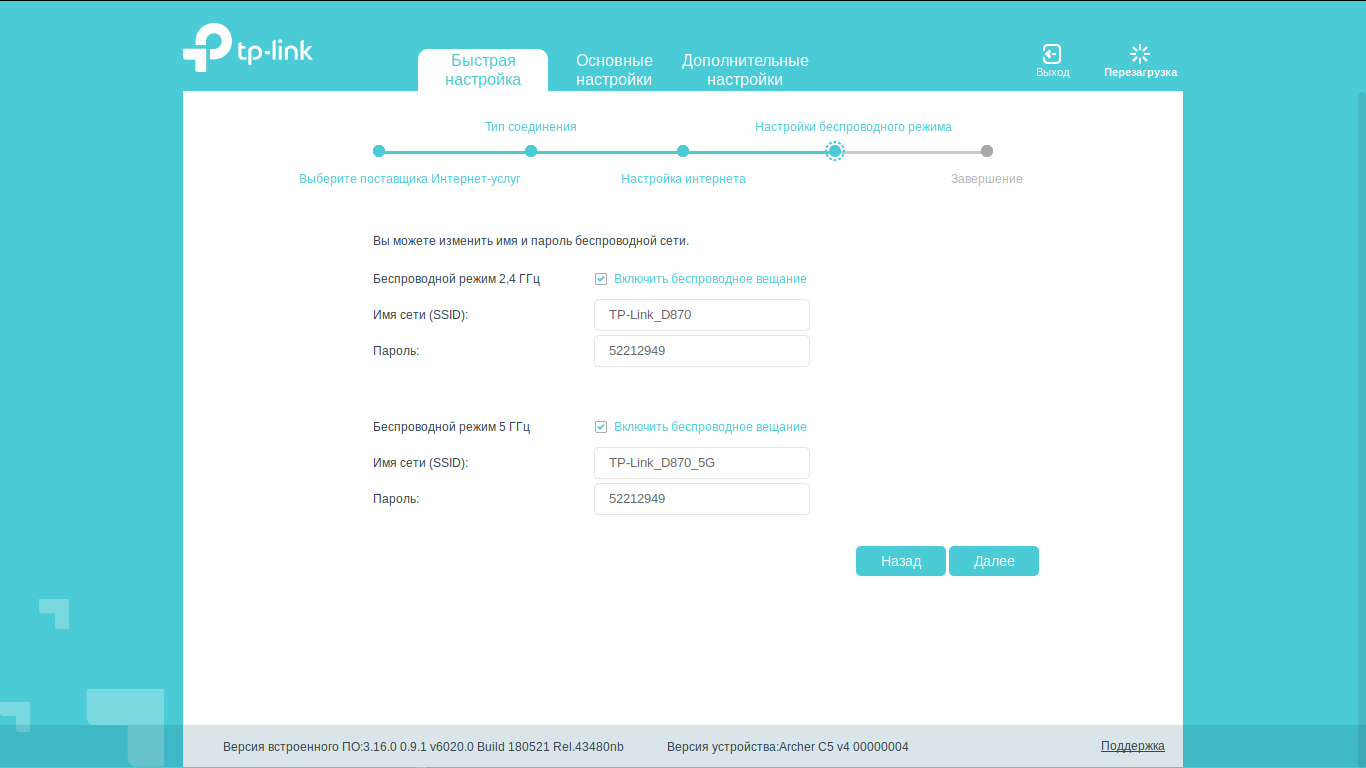
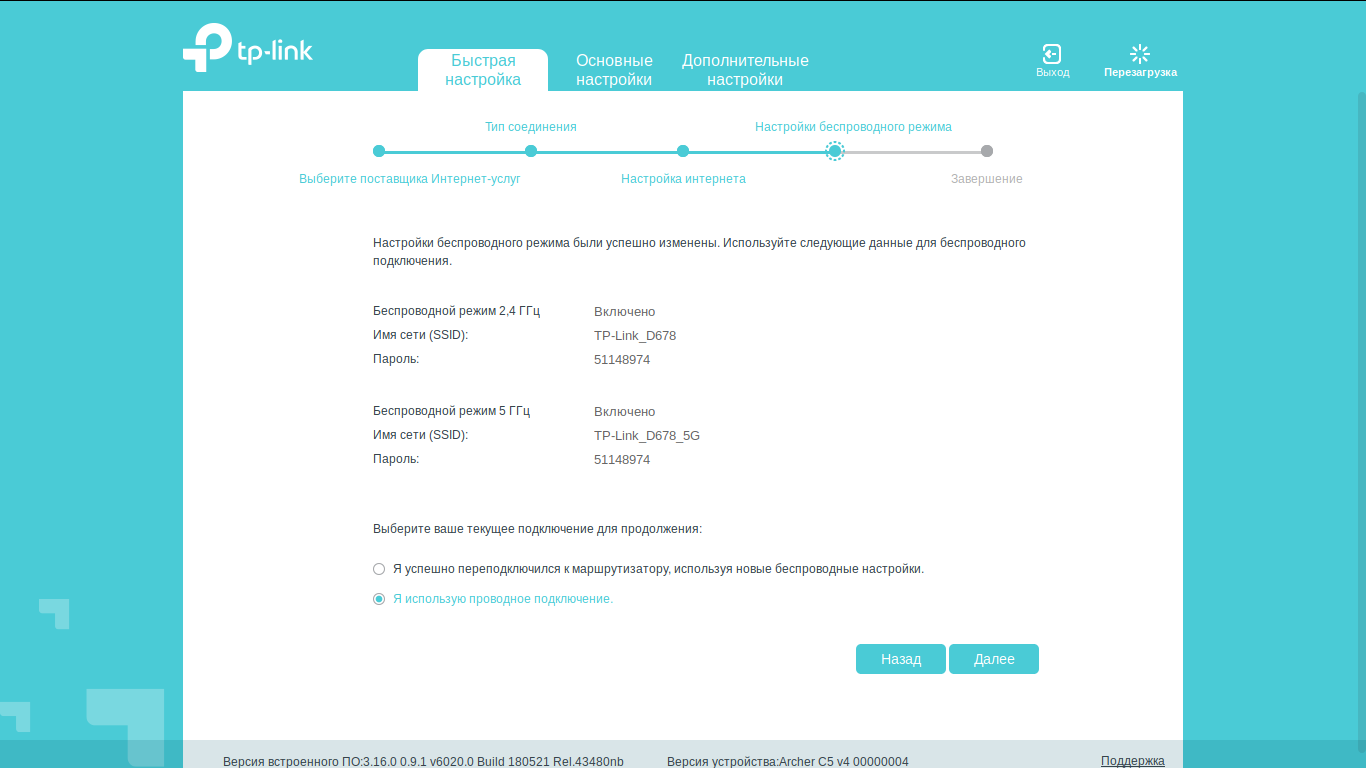
Выбираем «Я использую проводное подключение» и нажимаем «Далее»
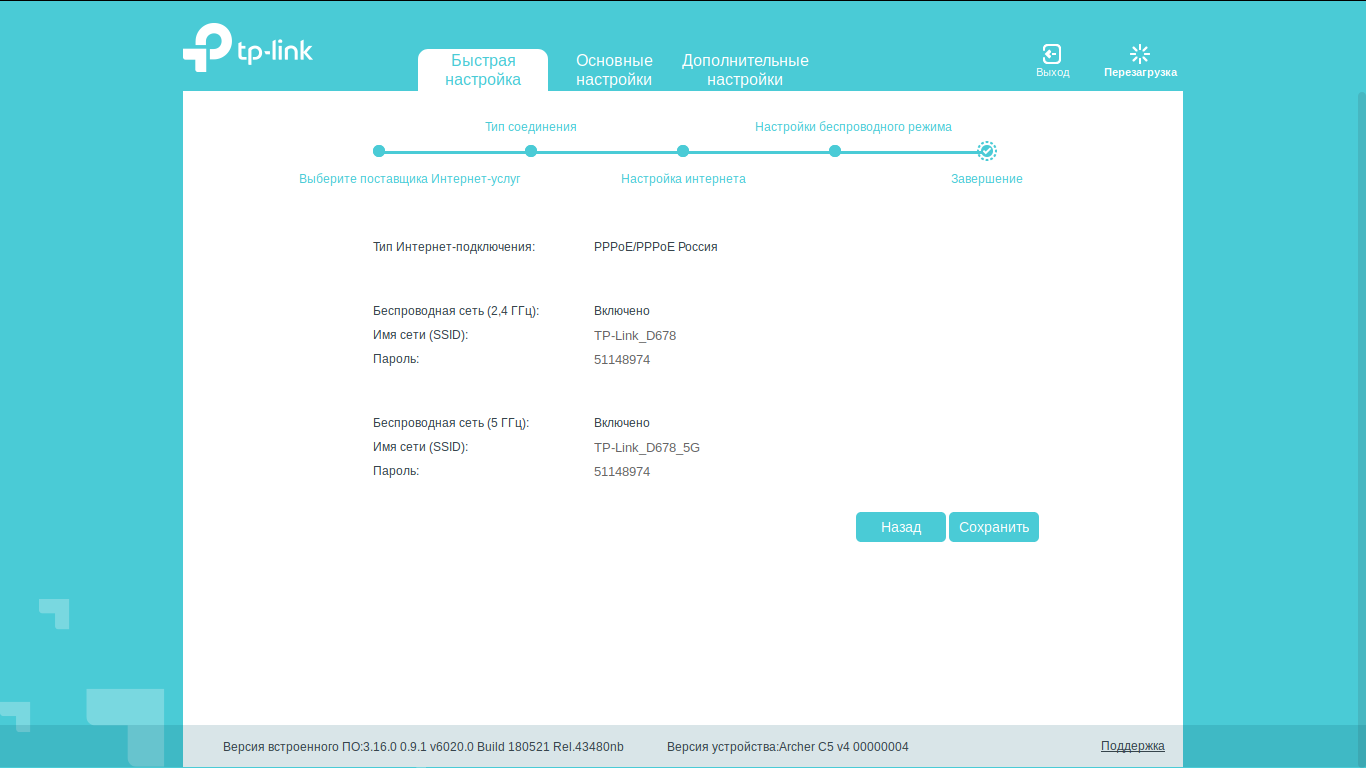
В следующем окне проверяем введенные настройки и нажимаем «Сохранить».
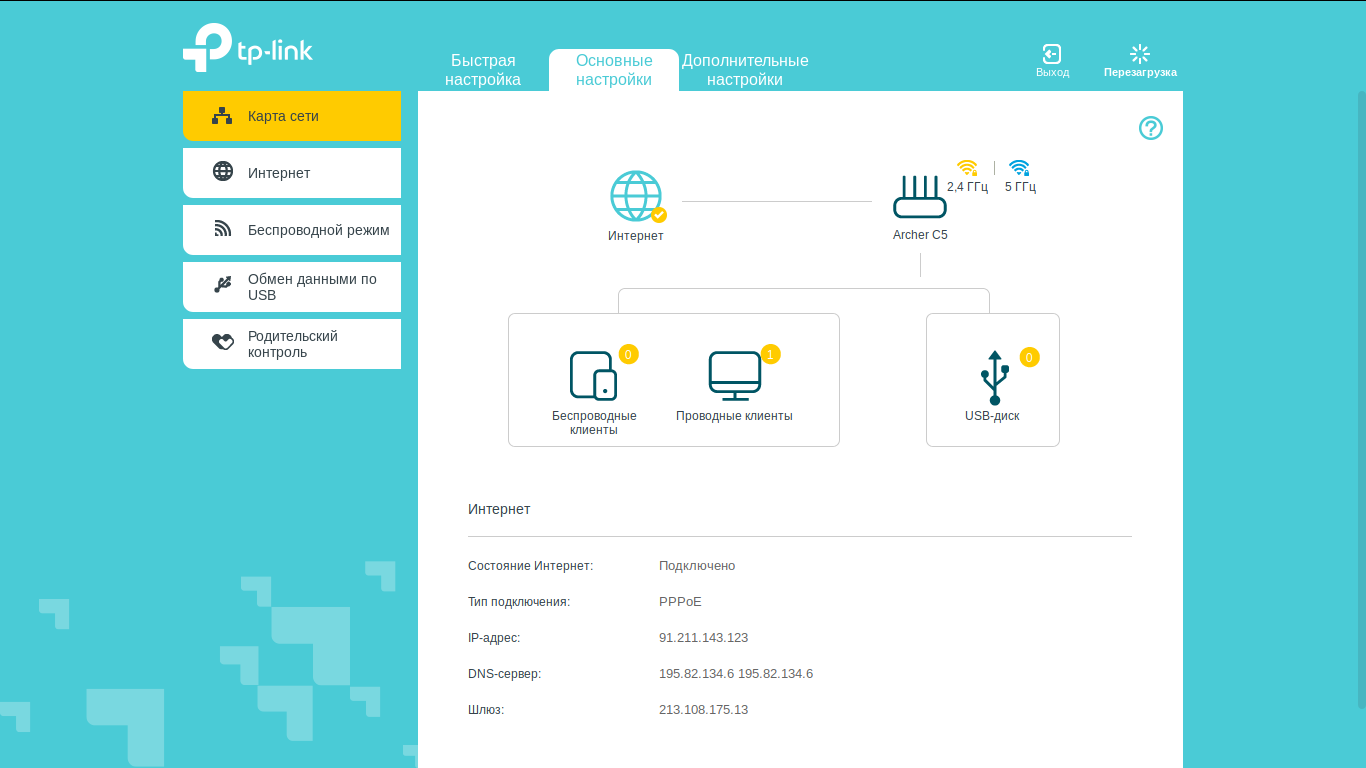
На этом настройка роутера завершена и откроется окно, со статусом работы Интернета. В случае если все сделано верно, в поле «Состояние Интернет» будет указано «Подключено»
Wi-Fi роутер, модель SNR:
Для того, что бы попасть в веб-интерфейс роутера, необходимо открыть ваш Интернет браузер и в строке адреса набрать http://192.168.1.1. При первом подключении вы увидите стартовую страницу настроек роутера.

Выбираем пункт «Настройки сети» → «Настройки VPN»

VPN: Включить
Режим VPN: Клиент PPPoE
Интерфейс для PPPoE: WAN
Имя пользователя: Ваш логин из договора
Пароль: Ваш пароль из договора
Нажимаем «Применить и подключить»

После применения настроек переходим в раздел «Настройки радио» → «Безопасность».
Выбираем режим безопасности: «WAP2-PKS (Personal)», в появившемся окошке подтверждаем выбор нажатием на кнопку «ОК».

WPA алгоритм: AES
Ключевая фраза: вводите пароль для своей WiFi сети, этот же пароль в дальнейшем необходимо будет указывать для подключения к сети с мобильных устройств.
Нажимаем кнопку «Применить».
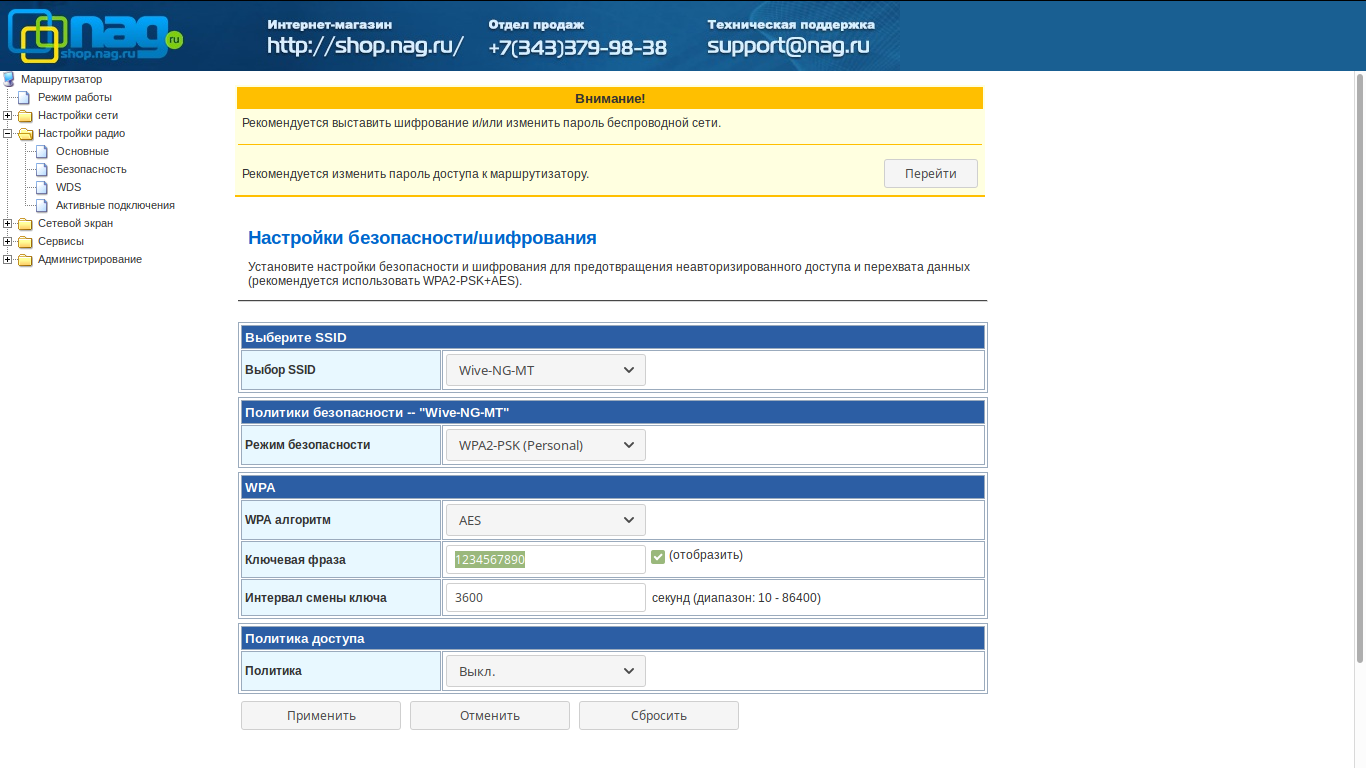
Дожидаемся применения настроек, переходим в раздел «Администрирование» → Управление. В полях Пароль и Подтверждение вводим новый пароль для доступа к настройкам роутера, нажимаем «Применить»
На этом настройка закончена. Проверяем работу Интернета на ваших устройствах.

Для подключения нескольких компьютеров к сети, рекомендуем воспользоваться роутерами из нашего интернет-магазина real.su/shop.
Последние новости

Высокоскоростной интернет от оператора связи «РЕАЛ» – всегда на связи!
23 ноября 2023

Марафон новогодних подарков! Подключай интернет «РЕАЛ» – получай подарки
21 ноября 2023

Как проверить скорость интернета?
14 ноября 2023

«Хабар 24» — новый телеканал в сети телевидения «РЕАЛ»
09 ноября 2023

В Астрахани прошёл фестиваль косплея и фан-культуры
07 ноября 2023
Наши услуги
- Тарифы
- Видеонаблюдение
- Домашний телефон
- Телевидение
- Умный домофон
- Сервисные услуги
Помошь
- Интернет помощник
- Проверка скорости интернета
- Настройка PPPoE-соединения через Интернет-Помощник
- Часто задаваемые вопросы (FAQ)
- Установка Программного Телефона
- Настройка Программного Телефона
- Подключение компьютера к WI-FI роутеру ZyXel Keenetic Lite (Кинетик Лайт)