
Подключение и настройка Keenetic 4G iii роутера производителя Zyxel
В названии представленной модели присутствует обозначение 4G iii. 4G используется для обозначения стандарта сотовой связи четвертого поколения. В большей части — это маркетинговый ход производителя. Переход от третьего поколения 3G к четвертому 4G только начинается. А iii используется для указания на то, что производитель постоянно вносит улучшения в аппаратную составляющую своих изделий и их программное обеспечение. Можно назвать это новой (третьей) версией роутеров Zyxel. Модель поддерживает соединение с провайдером по Ethernet кабельной линии, мобильной сети третьего поколения 3G, сети четвертого поколения по высокоскоростному стандарту LTE — 4G/LTE. Настройка Keenetic 4G iii может быть произведена пользователем самостоятельно.
Внешний вид роутера
Новую модель отличает от предшественников наличие двух антенн Wi-Fi диапазона, что увеличивает зону покрытия беспроводной сети. Коэффициент их усиления увеличен с 2 дБ до 5 дБ. Они легко могут быть ориентированы в разных плоскостях для получения оптимального приема.

В комплект поставки входят:
- адаптер сетевого питания, представляющий собой малогабаритное выпрямительное устройство;
- USB удлиняющий кабель с присоской для возможного размещения мобильного модема на стекле окна, смотрящего в сторону вышки мобильного провайдера;
- небольшой длины патч-корд, с помощью которого может быть выполнена настройка Zyxel Kenetic 4G iii при подключении его к стационарному компьютеру или ноутбуку.
Переднюю панель изделия занимают индикаторы в виде подсвеченных пиктограмм. Они представляют пользователю информацию о состоянии отдельных функциональных узлов, линий связи с провайдером, включенном питании и корректной работе модуля беспроводной связи.

На задней панели размещены сетевые разъемы конфигурации RJ-45. К одному из них, с обозначением «Интернет» (WAN), подключается Ethernet кабель провайдера. Четыре оставшиеся используются для связи с абонентами локальной сети, не имеющих устройств приема/передачи Wi-Fi сигнала. Здесь же находится штекерное гнездо для адаптера сетевого питания и кнопка его включения.

Кнопка сброса настроек роутера до заводских значений RESET расположена на боковой панели. Рядом с ней находится разъем USB 2.0 для подключения мобильного модема.
Подготовительные работы
Работы, выполняемые перед проведением настройки роутера Keenetic 4G iii, заключаются в подключении его к сети электропитания, соединении одного из портов LAN патч-кордом с разъемом сетевой карты компьютера или ноутбука, подключении Ethernet кабеля провайдера к порту «Интернет». В случае использования USB-модема кабель провайдера не нужно подсоединять.

Настройка параметров сетевой карты заключаются в установке в «Свойствах» протокола TCP/IPv4 режима автоматического получения IP-адреса и адреса DNS-сервера. Это производится в разделе сетевых подключений «Центра управления сетями и общим доступом». Попасть в него можно из общей панели управления ПК после выбора соответствующего раздела.
Алгоритм подключения и настройки
Пошаговый алгоритм поможет пользователю при самостоятельном подключении и настройке роутера Zyxel Keenetic 4G iii.
- Начать следует с проверки комплекта поставки согласно прилагаемой инструкции после распаковки изделия.
- Определить оптимальное место расположения роутера в помещении с учетом близости розеток, длины соединительных кабелей и возможности размещения адаптера на стекле окна.
- Подключить роутер через адаптер к сети переменного тока.
- Подсоединить кабель провайдера и патч-корд к разъемам «Интернет» (WAN) и LAN с использованием разъема сетевой карты компьютера.
- Далее приступают к предварительной настройке параметров сетевой карты ПК.
- После необходимо произвести вход в веб-интерфейс настроек Keenetic 4G iii.
- Теперь нужно настроить соединения с выбранным интернет-провайдером через кабель или модем.
- Заключительным этапом идет настройка сети WI-FI с учетом защиты ее безопасности.
Настройка соединения с сетью Интернет
Рекомендуется перед началом настройки Keenetic 4G iii произвести аппаратный сброс кнопкой RESET на боковой панели роутера. При этом происходит переход к заводским значениям параметров. С помощью тонкого стержня нажимается и удерживается на время (10-15) сек. находящаяся в углублении кнопка. После прекращения проблескового режима индикаторов передней панели можно начинать работу.
Настройка Keenetic 4G iii производится в его веб-интерфейсе. Для входа в него в адресной строке браузера, открытого на ПК, прописывается IP-адрес роутера в локальной сети. Для Zyxel Keenetic это комбинация 192.168.1.1. Во всплывающем окне авторизации в поля логина и пароля заносятся значения admin и нажимается «Ввод». На главной странице система сразу же предложит сменить заводской пароль. С этим надо согласиться и заполнить поле его нового значения с подтверждением. Интерфейс роутера теперь доступен после ввода обновленного пароля.
На странице интерфейса предлагаются два варианта настройки: быстрая и с использованием веб-конфигуратора. Для выбора режима требуется нажать на соответствующую кнопку.

Быстрая настройка использует встроенную программу NetFriend для подключения к Интернету выбранного регионального провайдера. На определенном шаге пользователю приходится только ввести данные из договора, заключенного с ним. Может поступить предложение обновления прошивки до последней версии разработчика программного обеспечения. С этим рекомендуется согласиться.
На последнем шаге быстрой настройки открывается страница интерфейса с параметрами соединения, в нижней части которой присутствуют две вкладки: для выхода в Интернет и перехода к веб-конфигуратору. Последний вариант предусматривает настройку дополнительных функций роутера. Выбор остается за пользователем.
Настройка сети Wi-Fi
При заводских настройках Keenetic 4G iii беспроводная сеть уже работоспособна. Данные для подключения к ней указаны на этикетке на нижней части корпуса изделия. Здесь присутствуют: имя сети и ее пароль. Эта информация становится доступной любому, кто ее увидит. Если пользователя это не устраивает, то он может эти данные изменить вручную. Для этого в веб-интерфейсе надо нажать на символ беспроводной сети, на ее странице использовать вкладку «Точка доступа 2,4 ГГц». Здесь требуется лишь изменить «Имя сети» и «Ключ сети», оставив заводские настройки без изменения.

Пароль должен содержать набор цифр и латинских букв и иметь длину не менее 8 символов. Это позволит защитить беспроводную сеть от постороннего несанкционированного доступа. После выполнения команды «Применить» настройку можно считать законченной.
Заключение
Воспользовавшись рекомендациями, изложенными в статье, можно произвести настройку Zyxel Keenetic 4G iii самостоятельно. Использование устройства целесообразно в тех местах, где кабельное соединение с интернет-провайдером недоступно. Для стабильной работы локальной сети необходимо предусмотреть применение модемов с возможностью подключения к ним наружных антенн.

В статье речь пойдет о роутере Zyxel Keenetic 4G. Он необходим для работы с интернетом типа 3G и 4G. Благодаря ему можно с легкостью объединить несколько компьютеров в одну сеть. Далее поговорим о тонкостях подключения данного устройства, о его .

Компания МТС является не только оператором сотовой связи. Она также выступает в качестве провайдера высокоскоростного кабельного и мобильного Интернета. Статья поможет абонентам МТС самостоятельно подключить и настроить роутеры разных .

Маршрутизатор ZyXEL Keenetic Omni II — одна из моделей роутеров линейки Keenetic, устройства которой отличаются только дизайном и техническим оснащением: в модификациях Lite отсутствует USB, а в версиях 4G он применяется только для синхронизации с .

Идеальным решением для организации небольшой домашней локальной вычислительной сети является Zyxel Keenetic Omni. Настройка его, рекомендации относительно его применения, а также мнение экспертов и отзывы пользователей — вот то, что будет детально .

Настройка роутера после покупки – непростой процесс для рядового юзера, поэтому представляем вашему вниманию подробную инструкцию, с которой настройка Zyxel Keeneticlite Lite 2 упростится максимально. И процесс пройдет успешно с первой же попытки.
У большинства из нас есть дома компьютеры, а у кого-то даже не один, и в дополнение присутствует ноутбук. Можно для удобства подсоединить все устройства к роутеру, и тогда получится локальная сеть. Среди всего сетевого оборудования большой популярностью пользуется продукция Zyxel Keenetic. И любой опытный пользователь легко организует сеть. Однако на пути новичков может оказаться проблема – как зайти в настройки роутера Zyxel.

Как пользователям, которые живут в частном секторе, подключиться к интернету? К счастью, есть хороший способ. Например, можно использовать USB-модем для подключения к интернету по сети третьего (3G) или даже четвертого (4G) поколения.

Компания ZyXEL относится к самым узнаваемым брендам на российском рынке коммуникационного оборудования. В числе наиболее технологичных ее продуктов — роутер Keenetic Extra. В чем заключаются его основные преимущества? Каковы нюансы осуществления настройки девайса?

Обзор и описание многофункционального маршрутизатора ZyXel Keenetic DSL. Небольшая инструкция по использованию и анализ отзывов.

Компания Zyxel выпускает собственные Wi-Fi-роутеры. Раз в год производитель обязательно предоставляет своим клиентам обновление. Некоторые модемы после очередного изменения получили улучшенную не только аппаратную часть, но и прошивку. Так случилось с устройством Zyxel Keenetic Lite III.
Настройка Wi-Fi Роутера МТС
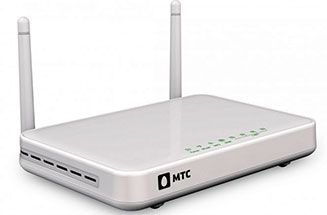
Wi-Fi — протокол беспроводной сети, обеспечивающий прием и передачу информации между точками доступа и клиентами, посредством специального оборудования, например Wi – Fi Роутера.
Роутер или маршрутизатор — это сетевое устройство, которое соединяет различные компьютерные сети и управляет обменом данными между ними. Если вам необходимо подключить несколько домашних компьютеров, ноутбуков, нетбуков или даже смартфонов к одному интернет подключению вам придётся настроить домашнюю локальную сеть и установить роутер.
Цены на настройку Роутера MTS
| Наименование работ | Цены, руб. | Заказать |
|---|---|---|
| Настройка ADSL интернета | от 90-490 | Заказать |
| Настройка Роутера | от 440 — 890 | Заказать |
| Установка усилителя сигнала | от 290 | Заказать |
| Настройка Wi-Fi адаптера | от 290 | Заказать |
| При подключение к Интернету Wi-Fi роутер | В подарок! | Заказать |
Сегодня скидка до 25%! Не упустите!
Преимущества Wi-Fi Роутера:
- Избавляет вас от хлопот с проводами (хороший сигнал на расстоянии до 50 метров);
- Позволяет параллельно пользоваться интернетом сразу несколько устройств (ноутбук, планшет, смартфон и т.д.);
- Даёт дополнительные возможности по родительскому контролю (блокировка или доступ к конкретным сайтам);
- Возможность создать удобное сетевое хранилище;
- Возможность удалённого контроля камер наблюдения и сервера.
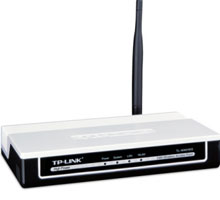
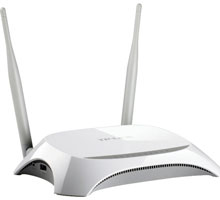
| Точка доступа | Маршрутизатор | Усилитель сигнала Wi-Fi |
 |
 |
.jpg) |
|---|
На что обращать внимание при покупке Wi-Fi Роутеров:
1. Характеристики соединения;
Лучше выбрать многочастотный 2.4 ГГц и 5 ГГц, поскольку роутеры ваших соседей будут периодически перебивать вам сигнал. Вы будите терять соединение с интернетом, не понимая почему.
2. Выбирайте по скорости соединения — чем больше, тем лучше;
3. По типу;
Не переплачивайте за навороченный корпус с множеством антенн и USB входами, поскольку это Вам не пригодятся, а если Вы и захотите воспользоваться 4G модемом, то вскоре разочаруетесь — экономии нет, скорость плавает.
4. По управлению — Выбирайте с русскоязычным интерфейсом;
5. По безопасности.
Берите с Фильтрацией MAC-адресов — Вас будет трудно взломать
Когда требуется настраивать Роутер:
- Купили новый;
- Сбились настройки из-за вмешательства;
- Cбились настройки из-за вирусов;
- Некорректно работает прошивка;
- Хотите использовать под 4G модем;
- Вас взломали.
Способы настройки Роутеров:
1. Автоматический метод;
Более требователен к аппаратной части, зато не нуждается в постоянном внимании администратора, т. к. роутер будет самостоятельно обновлять пути маршрутизации. Потеря пакетов данных может произойти при одновременной работе в сети множества устройств.
2. Ручной метод;
Метод зависит от конфигурации «здесь и сейчас». Наиболее стабильная и надежная настройка. Необходимо постоянное административное вмешательство, но нет особых требований к аппаратным ресурсам.
Мастера компании Сервис №1:
- Обслуживают всю Москву и МО;
- Сделают бесплатную диагностику оборудования;
- Подберут для вас оптимальный роутер по цене и качеству;
- Дадут ценные рекомендации и советы;
- Оставят официальный договор и гарантию.
Скорая компьютерная помощь 24 часа
© Яндекс Сервис № 1 2007-2023
Быстрые ссылки
- Установка Windows
- Установка программ
- Настройка интернета
- Удаление вирусов
- Аппаратный ремонт
- Обучение
или закажите
обратный звонок
Заказать звонок
Оформить заявку
Получить скидку
Вызов мастера:
Мы не хотим Вас потерять
Оставьте телефон, и мы обсудим Вашу персональную скидку.
Отзыв:
Политика конфиденциальности
Политика конфиденциальности «Сервис № 1» действует в отношении персональных данных, предоставляемых клиентами компании для оказания различного рода услуг.
«Сервис № 1» оставляет за собой право вносить изменения и дополнения в действующие положения Политики конфиденциальности, при этом данные изменения и дополнения будут иметь преимущество над действующими положениями Политики. Обращаем внимание, предоставляемые «Сервис № 1» услуги могут содержать ссылки на третьих лиц, имеющих собственные положения Политики защиты частной информации. В таких случаях «Сервис № 1» не несет ответственности за содержание и соблюдение положений Политики конфиденциальности любой сторонней компании. Предоставляя «Сервис № 1» свои персональные данные, клиент дает полное согласие на их обработку способами, предусмотренными действующими положениями Политики конфиденциальности компании.
Порядок сбора, хранения и уничтожения персональных данных
«Сервис № 1» осуществляет сбор персональных данных только с согласия пользователя и исключительно для предоставления клиенту сервиса или услуги, требующей информации частного характера: покупка в интернет-магазине, участие в акциях, гарантийное и сервисное обслуживание. Для предотвращения утечки персональных данных клиента «Сервис № 1» использует полный спектр мер информационной безопасности (технические и организационные).
Максимальный срок хранения персональных данных клиента составляет 75 лет с момента получения компанией информации частного характера. В других случаях компания хранит персональные данные клиента до прекращения своей деятельности.
Уничтожение, обезличивание или блокировка персональных данных или их части клиента производится для исключения возможности дальнейшей обработки данной информации.
«Сервис № 1» осуществляет сбор персональных данных клиента в следующих категориях:
- время доступа и IP-адрес;
- источники перехода на Интернет-ресурс компании;
- интернет-страницы, которые посетил пользователь;
- просмотры рекламных баннеров;
- другая техническая информация, предоставленная браузером пользователя;
- номер телефона клиента (в случае звонка на номера, указанные на сайте компании).
При совершении заказа на сайте remont-kompjuterov24.ru, «Сервис № 1» осуществляет сбор персональной информации клиента, необходимой для аутентификации пользователя/персонализации услуг/доставки заказа/обратной связи с клиентом:
- фамилия и имя пользователя;
- e-mail, номер телефона, адрес (в случае доставки товара по какому-либо адресу);
Информация о действиях пользователя:
- сведения о соглашениях/договорах между клиентом и компанией;
- информация о запросах и направленных в адрес компании обращениях;
- данные о товарах, приобретенных клиентом, и услугах, которыми клиент пользовался;
- совершенные платежи и другая финансовая информация, предусмотренная законодательством РФ.
Цели обработки персональных данных клиентов «Сервис № 1»:
- продажа продукции и предоставление других услуг клиенту;
- учет клиентских пожеланий (при разработке нового продукта или услуги);
- осуществление обратной связи с клиентом.
«Сервис № 1» не предоставляет персональные данные клиентов третьим лицам, за исключением случаев:
- получение прямого согласия пользователя на передачу его персональных данных третьему лицу;
- по требованию правоохранительных органов в соответствии с действующим законодательством;
- слияние или поглощение компании.
Использование «Сервис № 1» файлов Cookies и точечных маркеров
Файлы Cookies дают возможность сбора следующей информации о клиенте: IP-адрес/операционная система/тип браузера/адреса ссылающихся сайтов. Это необходимо для улучшения услуг, предоставляемых клиенту компании. Точечные маркеры служат для графического отражения на сайте безличной информации о пользователях (счетчики посетителей/просмотров на сайте). По своему желанию клиент в любой момент может предотвратить отслеживание своих действий, отключив Cookies.
ИТ поддержка по всей России 24/7
как настроить wifi роутер zyxel keenetic lite 2 на мтс
Ищу подробный мануал, как настроить wifi роутер zyxel keenetic lite 2 на мтс – пока не нашла четких инструкций… Надеюсь, что вы сможете мне помочь! Спасибо заранее)
Перед тем, как приступить к настройке wifi, подключите ваш роутер к розетке электропитания. К LAN-порту подсоедините патч-корд, идущий в комплекте с маршрутизатором zyxel keenetic, а другой его конец подсоедините к сетевой карте ПК. Главный интернет-кабель подключите к разъему WAN (тоже на роутере).
Теперь можно настраивать wifi роутер – делается это стандартно, через вэб-интерфейс, где можно задать все необходимые параметры подключения. Откройте на вашем компьютере любой интернет-браузер, наберите в строке адрес сервера маршрутизатора: http://192.168.1.1 и войдите на страницу личного кабинета, воспользовавшись стандартными данными для входа – имя «admin», пароль – 1234.
Внутри интерфейса найдите вкладку Keenetic / Интернет / Авторизация и поставьте здесь галочку рядом с надписью «Авторизация в сети провайдера по протоколу 802.1х» – после этого появятся некоторые поля для заполнения. Тип защиты для МТС обычно применяется EAP-MD5, но в каждом регионе он может варьироваться, поэтому лучше заранее узнать у оператора, какой метод проверки подлинности он использует. В полях «Имя пользователя» и «Пароль» следует ввести присвоенный вам ID абонента и пароль доступа. Затем нужно «Применить» эти настройки.
Перейдите в следующий раздел онлайн-кабинета – «Сеть Wi-Fi», подпункт «Соединение». Здесь установите галочку, подтверждающую включение wifi модуля. Затем укажите имя беспроводной сети – SSID (можно оставить по умолчанию, либо придумать свое оригинальное название). Применив заданные настройки, можно переходить к настройкам безопасности. В том же разделе, «Сеть Wi-Fi», выбираете пункт «Безопасность». Здесь указываем наиболее надежный тип шифрования канала передачи данных – WPA-PSK/WPA2-PSK. Тип защиты – TKIP/AES. Обратите внимание на внедрение ключа безопасности – он должен состоять не менее, чем из 8 символов.
После выполнения настроек, можете сохранить изменения и перезагрузить маршрутизатор.
Подробные настройки интернет-протокола и каналов передачи следует уточнить у вашего провайдера (МТС). Кроме того, можно поручить настройку wifi маршрутизатора профессиональным сисадминам, которые поделятся с вами своим опытом и умениями в рамках it аутсорсинга.
Wi-Fi сеть через роутер Zyxel Keenetic 4G и модем M150-1 (Huawei E3276)
Здравствуйте. Заранее хочу сказать спасибо за ваш очень хороший сайт и вашу работу. Помогите решить делему, как подключиться к Wi Fi точке. У меня такой есть роутер Zyxel Keenetic 4G, есть антенна «УЛЬТРА 3G/4G» которая может принимать Wi Fi сигнал так же есть 4g модем M150-1 (Huawei E3276) и еще Wi-Fi адаптер TP-LINK TL-WN722N. Вопрос могу как мне подключиться к wi-fi точке что бы сигнал приходил на роутер Keenetic 4G и так же его раздавал. Еще раз спасибо.
Ответ
Здравствуйте. Вы не написали главного, какая цель? Какой интернет? Кто к кому должен подключатся?Поэтому, я могу только предположить.
Интернет у вас скорее всего Мегафон, или МТС, так как модем M150-1 (Huawei E3276).
Если я правильно понял, то модем Huawei E3276 вам нужно подключить в USB порт Zyxel Keenetic 4G. Зайти в настройки роутера и настроить его на подключение к вашему оператору. Здесь подробно подсказать не могу, так как нет роутера Keenetic 4G. Но там не сложно, все на русском и в интернете полно инструкций.
Так же вам на роутере нужно будет настроить Wi-Fi сеть. Сменить имя сети с заводского и поставить пароль. Немного информации есть в инструкции по настройке ZyXEL Keenetic Start.
Если у вас плохой сигнал, то к модему M150-1 (Huawei E3276) подключите антенну «УЛЬТРА 3G/4G» (если она по разъему подходит).
Когда роутер Zyxel Keenetic 4G через модем M150-1 подключится к интернету, и будет раздавать его по Wi-Fi и по кабелю, то на компьютере, (или что там у вас) вы сможете подключить адаптер TP-LINK TL-WN722N, установить на него драйвер, и подключаются к Wi-Fi сети, которую будет раздавать ваш роутер.
Надеюсь, я вас правильно понял, и смог помочь.

Последнее обновление: 12.07.2017

Автор вопроса: Андрей


2