
Добавление водяного знака на слайды
В PowerPoint можно поместить текстовый фон на слайды, чтобы получить эффект водяного знака.
- Чтобы добавить подложку на все слайды, на ленте выберите Вид >Образец слайдов. Прокрутите расположенную слева область эскизов вверх и выберите первый элемент, то есть образец слайдов.
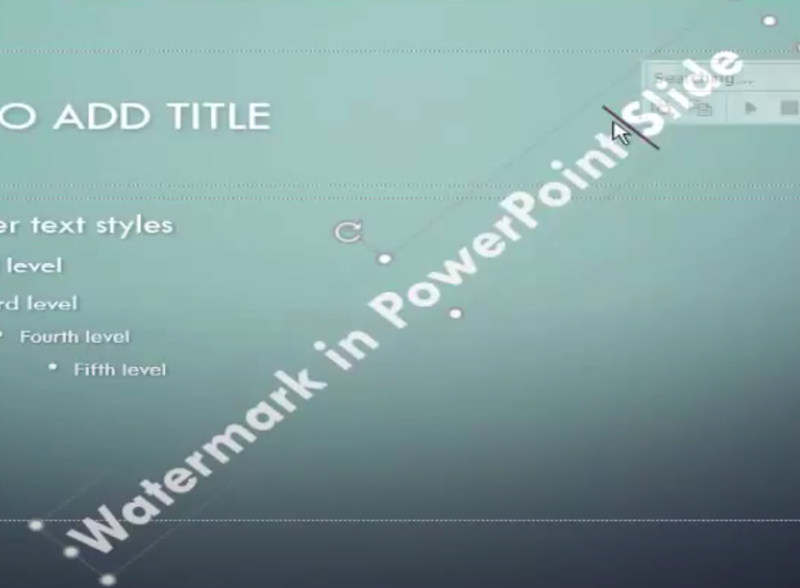
- Выберите Вставка >Надпись, а затем в образце слайдов щелкните то место, куда нужно вставить надпись, и создайте ее с помощью перетаскивания.
- В надписи введите текст подложки (например, ЧЕРНОВИК).
- Чтобы изменить выравнивание текста подложки, щелкните маркер поворота в верхней части надписи и, удерживая его, перемещайте мышь влево или вправо.
- Выделите текст в надписи. Выберите светлый цвет текста и при желании измените другие параметры шрифта и стиля. (Если вы не видите вкладку Формат, проверьте, выбрана ли надпись.)
- Закройте образец слайдов. Текст будет добавлен на все слайды, кроме титульных.
Хотите узнать больше?


Нужна дополнительная помощь?
Нужны дополнительные параметры?
Изучите преимущества подписки, просмотрите учебные курсы, узнайте, как защитить свое устройство и т. д.




В сообществах можно задавать вопросы и отвечать на них, отправлять отзывы и консультироваться с экспертами разных профилей.
Удаление прозрачного водяного знака со слайдов
Если вам не нужна подложка в виде текста или изображения, которую вы добавили в образец или макет слайдов, ее можно удалить.
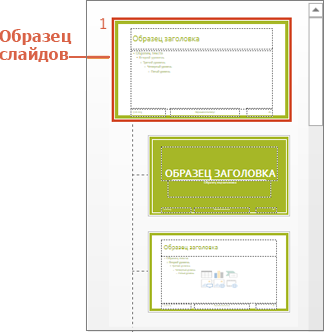
- Откройте вкладку Вид и выберите Образец слайдов.
- В области эскизов в левой части окна выберите образец или макет слайдов с подложкой.
- На слайде выберите рисунок, который нужно удалить.
- Нажмите клавишу DELETE.
Примечание: Подложки, примененные к образцу слайдов, имеются во всех слайдах, а подложки, примененные к макету слайда, имеются во всех экземплярах этого макета, добавленных в презентацию. При удалении подложки из образца слайдов она удаляется из всех слайдов, связанных с этим образцом, а при удалении подложки из макета слайда она удаляется из всех экземпляров этого макета в презентации.
Удаление фоновой подложки
Чтобы удалить рисунок подложки, примененный в качестве фона, выберите образец или макет слайдов с этим рисунком, щелкните Образец слайдов > Стили фона > Формат фона, а затем выберите новый стиль фона.
Дополнительные сведения об образцах и макетах слайдов:
- Общие сведения об образце слайдов
- Общие сведения о макете слайда
Как удалить водяной знак в PowerPoint
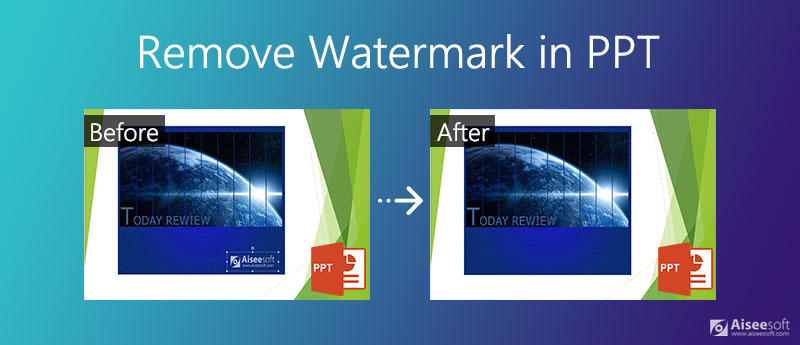
В большинстве случаев водяной знак, который вы видите в документе PowerPoint, можно удалить, поскольку это отдельный элемент, применяемый ко всем страницам. Вы можете удалить водяной знак в PPT, активировав Мастер слайдов режим. Однако это не может обрабатывать все водяные знаки PPT, потому что некоторые водяные знаки прилипают к изображению на слайде. В этом посте будут рассмотрены обе ситуации, и мы подробно покажем вам, как удалить водяной знак в PPT.
- Часть 1: Как удалить водяной знак в документе PPT
- Часть 2: Как удалить водяной знак с изображения в PPT
- Часть 3: Часто задаваемые вопросы об удалении водяного знака в PPT
Часть 1: Как удалить водяной знак в документе PPT
Если водяной знак в PPT был добавлен в образец слайдов, мы можем легко удалить его с помощью основного вида. Но если это штамп на картинке, все становится немного сложнее, и вам нужно использовать метод, описанный в части 2.
Шаги по удалению водяного знака в PPT с помощью Slide Master
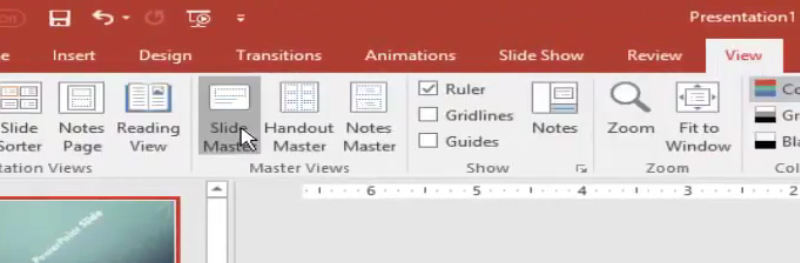
Откройте документ PPT. Нажми на Вид Вкладка, а затем нажмите Мастер слайдов кнопку.
На панели эскизов в левой части экрана щелкните первый эскиз.
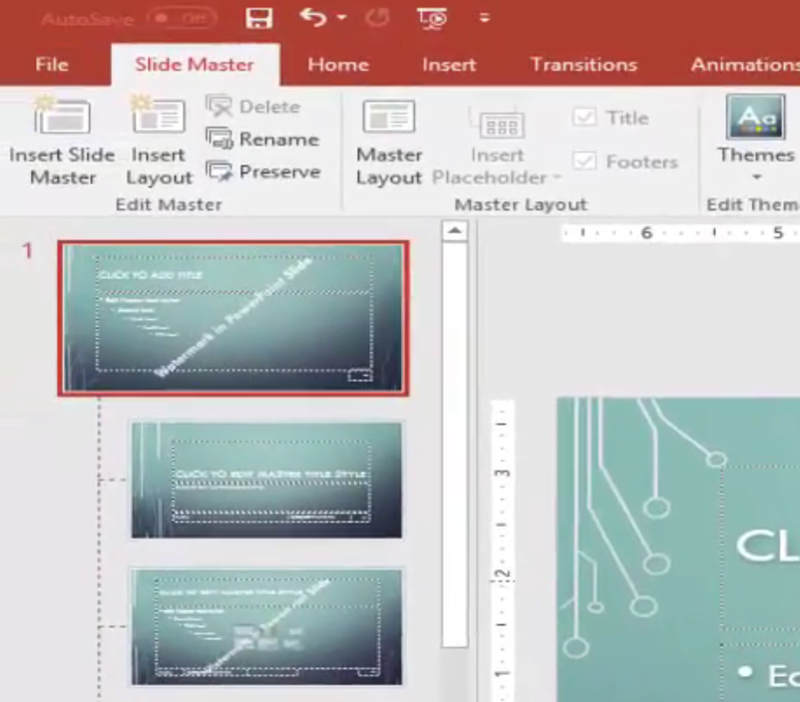
Щелкните водяной знак с текстом или изображением, чтобы выбрать его. Затем нажмите Возврат на одну позицию or Удалить нажмите на клавиатуре, чтобы удалить водяной знак с PPT.
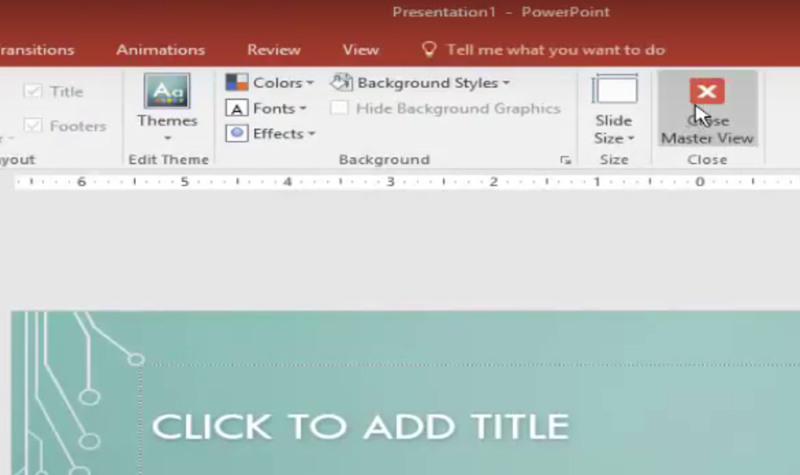
Нажмите Закрыть главный вид кнопку вверху, и вы обнаружите, что водяной знак удален со всех слайдов. Если вы не нашли кнопку, проверьте в верхней части окна PPT, находитесь ли вы на Мастер слайдов меню.
Часть 2: Как удалить водяной знак с изображения в PPT
Иногда водяной знак, который вы видите на слайде PPT, наносится на изображение, и вы не можете заставить его исчезнуть с помощью Microsoft PowerPoint. К счастью, у нас есть особый способ убрать водяной знак с картинки в PPT. То есть использовать Бесплатная онлайн-программа для удаления водяных знаков Aiseesoft . Вот несколько основных его особенностей:
- Удалите водяной знак с изображений с помощью расширенного алгоритма.
- Принимайте файлы изображений любого размера и различных форматов, таких как JPG, BMP, PNG и т. Д.
- Работайте исключительно в Интернете без загрузки и установки.
- Предварительный просмотр результата в режиме реального времени и удобное повторное редактирование несколько раз.
Шаги по удалению водяного знака с картинки в PPT
Сохраните изображение с водяным знаком из документа PPT на свой компьютер. Затем перейдите на https://www.aiseesoft.com/watermark-remover-online/. Щелкните значок Загрузить фото и загрузите картинку с водяным знаком.
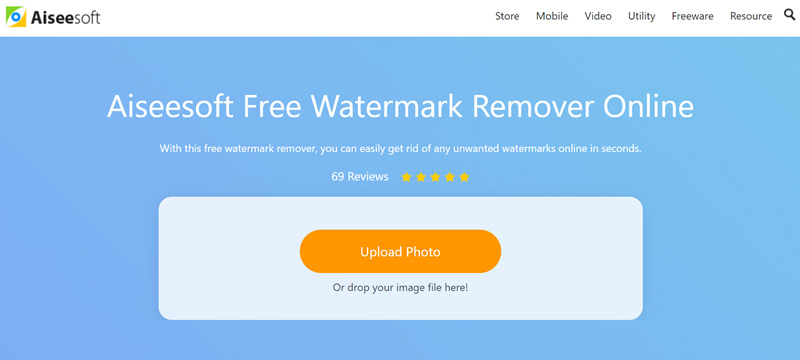
Вы можете найти три инструмента выделения вверху и значок ластика. Используйте любой из инструментов выделения, чтобы выделить водяной знак.

Нажмите Удалить кнопку в верхней части интерфейса, чтобы удалить водяной знак. Затем нажмите кнопку Save. в правом нижнем углу, чтобы загрузить отредактированный файл изображения.
Замените исходное изображение в документе PPT новым, с которого вы только что удалили водяной знак.
Часть 3: Часто задаваемые вопросы об удалении водяного знака в PPT
1. Как отредактировать водяной знак в PowerPoint?
Чтобы создать или отредактировать водяной знак в PowerPoint, вы можете использовать режим образца слайдов. Выбирать Просмотр — Мастер слайдов и щелкните первый слайд в верхней части панели эскизов слева. Затем вы можете свободно создавать, редактировать и удалять водяные знаки.
2. Как сделать водяные знаки прозрачными в PPT?
Выберите картинку, нажмите Цвета под Формат изображения Вкладка и выберите Установить прозрачный цвет в раскрывающемся меню. Теперь курсор изменит свою форму. Щелкните по фону изображения. Тогда все пиксели того же цвета, что и тот, на котором вы щелкнули, станут прозрачными.
3. Как поставить водяной знак на Google Slides?
Выберите слайд на панели эскизов слева. Вставьте изображение, которое хотите использовать в качестве водяного знака, и измените его размер до нужной пропорции. Затем перейдите в Параметры формата и опустите Корректировки меню. Использовать Прозрачность ползунок, чтобы сделать изображение прозрачным водяным знаком.
В этом посте говорилось о двух эффективных приемах удаления водяного знака в документе PPT. Некоторые водяные знаки являются отдельными элементами в документе PPT и могут быть удалены напрямую, в то время как другие штампуются на изображениях на слайде и не могут быть отделены от изображения. Затем нам нужно извлечь изображение из PPT, удалить водяной знак с изображения и снова вставить изображение в PPT.
Что вы думаете об этом посте.
Рейтинг: 4.8 / 5 (на основе голосов 127) Подпишитесь на нас в
Более Чтение

Оставьте свой комментарий и присоединяйтесь к нашему обсуждению
Водяной знак видео и изображения

Видео конвертер Ultimate
Video Converter Ultimate — отличный видео конвертер, редактор и энхансер для преобразования, улучшения и редактирования видео и музыки в 1000 и более форматах.
Интернет-средство для удаления водяных знаков
Удалите текстовый или графический водяной знак или логотип из презентаций PPT, PPTX или ODP
Работает на aspose.com и aspose.cloud.
* By uploading your files or using our service you agree with our Terms of Service and Privacy Policy.
Выражайте свои эмоции Попробуйте приложение «Текст в GIF»
Водяной знак успешно удален
Отправьте ссылку для скачивания по адресу
Нажмите Ctrl + D, чтобы сохранить эту страницу в качестве закладки.
* By uploading your files or using our service you agree with our Terms of Service and Privacy Policy.
Мы уже обработали . файлов общим размером . Мбайт.

Как удалить водяной знак с помощью Aspose.Slides Watermark Remover
- Щелкните «Перетащите или загрузите файлы«.
- Выберите презентацию с водяным знаком, который вы хотите удалить на вашем компьютере.
- Щелкните УДАЛИТЬ ВОДЯНОЙ ЗНАК .
- Подождите, пока приложение Aspose.Slides Watermark обработает вашу презентацию.
- Щелкните СКАЧАТЬ СЕЙЧАС .
Или вы можете ввести адрес электронной почты и щелкнуть значок сообщения. На адрес электронной почты будет отправлена ссылка для скачивания.
Если вы хотите просмотреть свою презентацию без водяного знака в Интернете, нажмите ПРОСМОТРЕТЬ СЕЙЧАС . Если вы хотите отредактировать презентацию, нажмите ИЗМЕНИТЬ СЕЙЧАС .
Aspose.Slides Watermark Remover используется для удаления водяных знаков с презентаций PowerPoint. Вы можете удалить текстовые или графические водяные знаки или логотипы в презентации.
Вопросы-Ответы
Как удалить водяной знак в PowerPoint?
Используйте приложение Aspose Online Watermark Remover: загрузите презентацию и нажмите УДАЛИТЬ ВОДЯНОЙ ЗНАК .
Могу ли я удалить логотип из презентации PowerPoint?
Да, ты можешь. Используйте средство для удаления водяных знаков Aspose.
Могу ли я удалить водяной знак со всех слайдов презентации?
Да, ты можешь. Aspose Watermark Remover позволяет вам делать именно это.
Какие форматы презентаций поддерживает Aspose Online Watermark Remover?
Aspose Watermark Remove поддерживает все форматы PowerPoint (PPT, PPTX, PPM, POT и т. Д.) И другие форматы презентаций, такие как OpenOffice ODP.
Быстрый и легкий процесс
Просто загрузите презентацию и нажмите УДАЛИТЬ ВОДЯНОЙ ЗНАК . После удаления водяного знака вы получите ссылку для скачивания.
Удалить водяной знак из любого места
Наше приложение для удаления водяных знаков работает на всех платформах: Windows, Mac, Android и iOS. Все файлы обрабатываются на наших серверах. Никаких плагинов или установки программного обеспечения не требуется.
Качественное обслуживание
Сервис Remove Watermark предоставляется Aspose , надежным поставщиком API-интерфейсов, используемых в компаниях из списка Fortune 100 в 114 странах.
Другие поддерживаемые инструменты
Aspose предоставляет другие приложения, используемые для выполнения задач, связанных с водяными знаками.
- Добавить водный знак (Презентация PowerPoint)