
3 проверенных способа изменить блокировку экрана на телефоне samsung
Блокировка экрана защищает содержимое вашего телефона и предотвращает попадание содержимого SMS, фотографий и приложений в чужие руки.
Телефоны самсунг предлагают несколько вариантов блокировки, которые чаще всего используются с PIN-кодом, рисунком или паролем.
Если вам уже наскучила существующая, вы можете ее легко и быстро изменить – изменить тип или просто поменять, например рисунок или пароль.
Только не забудьте запомнить его, иначе со своими данными скорее всего придется расстаться, ели не будет задействована синхронизация.
Как изменить рисунок блокировки экрана на самсунге
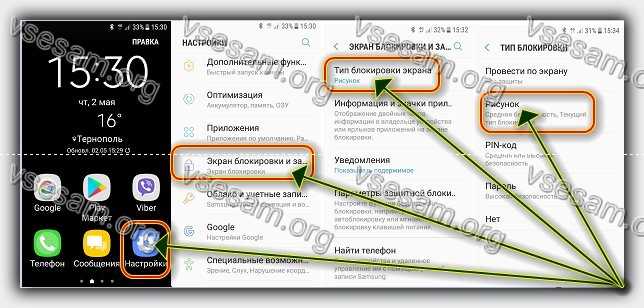
Изменить рисунок блокировки экрана на телефоне самсунг можно только через настройки. Попасть туда можно разными путями.
[info]Вы также можете полностью изменить вид экрана блокировки, слушать музыку на заблокированном, видеть уведомления, смотреть погоду, изменить, фон, поставить любую картинку, установить потрясающие часы и многое другое — подробности здесь.[/info]
Проще всего это клик по синему значку «шестерня» и сразу попадаем в «Настройки». Следующий шаг – раздел – «Экран блокировки и за…».
Теперь открываем первую вкладку – «Тип блокировки экрана» и рисуем свой рисунок. Далее выбираем опять вкладку – «Рисунок», рисуем новый и повторяем его.
Это все. Теперь вы рисунок изменили. Для наглядности смотрите картинку выше. Сложности нет, нот в зависимости от аппарата ваши опции могут полностью не совпадать с предоставленными мною.
Как изменить пароль блокировки экрана на самсунг
Пароль вы можете изменить на самсунге в любое время. Ниже я расскажу, как это сделать.
Откройте «Настройки». Перейдите в раздел «Мое устройство», затем найдите раздел экран блокировки.
В самом верху экрана есть вкладка, кликнув на которую вам понадобится вести существующий пароль.
Затем выберите вкладку «Пароль» и дважды введите новый. Я даже картинки не буду показывать, поскольку все аналогично с первым разделом, только запомните (запишите) новый.
Как изменить тип блокировки экрана на samsung
Зачем использовать блокировку экрана? Прежде всего по соображениям безопасности. Если вы потеряете свой телефон или его украдут, доступ к вашим данным будет затруднен из-за блокировки экрана.
Не так давно выбор замков ограничивался PIN-кодом, рисунком и паролем. В настоящее время во всем большем количестве телефонов samsung мы можем дополнительно использовать функцию лица и сканер отпечатков пальцев.
В то время как базовые опции требуют запоминай, новые работают более быстро, эффективно и помнить ничего не нужно.
Рисунок простая система, основанная на рисовании рисунка на экране. Его самый большой недостаток — предсказуемость и время.
ПИН-код должен содержать не менее четырех цифр (они могут повторяться). Конечно, длиннее безопаснее.
К сожалению, многие пользователи используют даты рождения, что увеличивает вероятность разблокировки вашего смартфона третьими лицами.
Что касается пароля, этот метод очень похож на PIN-код. На самом деле, разница в том, что буквы могут быть добавлены к числам.
К сожалению, как вы, наверное, догадались, в этом случае пользователи создаются простые пароли, например, состоящие из имен своих близких.
Если вы решите использовать эту форму безопасности, не забудьте создать пароль, который не будет содержать имена вашей семьи, животных или модель автомобиля.
Чтобы изменить тип блокировки, перейдите в Настройки> Безопасность> Блокировка экрана (раздел безопасность может отсутствовать).
Из соображений безопасности обычно необходимо ввести текущий код, пароль или шаблон, чтобы разблокировать телефон – если, конечно, они уже установлены.
Далее вам просто нужно выбрать интересующий тип и дважды его вести. На этом все. Желаю надежной защиты. успехов.
Как установить пароль на экран блокировки на телефоне Samsung?
Нельзя оставлять свой телефон без блокировки экрана. Только представьте, как это может осложнить жизнь, если телефон будет потерян? Так что всегда используйте блокировку экрана. Это не всегда удобно, зато безопасно. В этой инструкции мы устанавливаем пароль на экран смартфона Samsung. Или графический ключ – что вам больше нравится.
Заходим в “Настройки”.
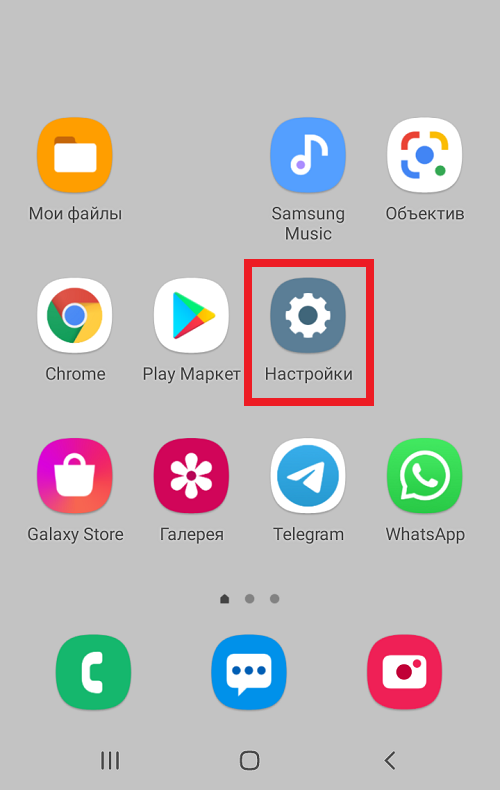
Открываем раздел “Экран блокировки”.
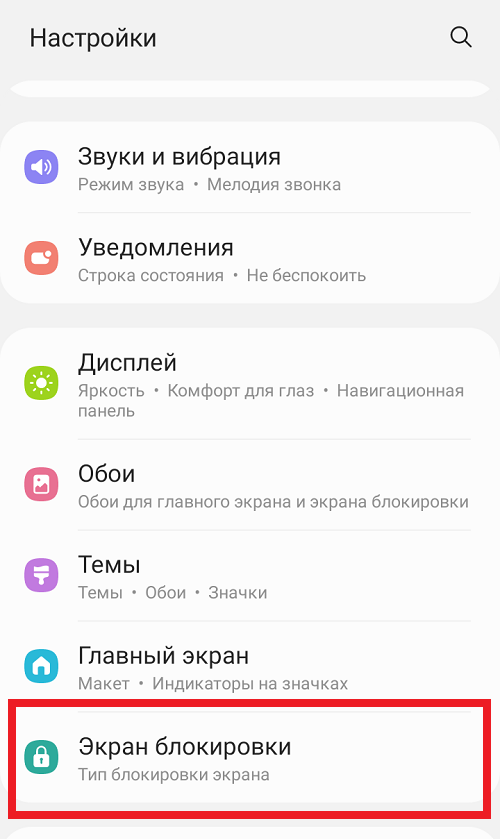
Первая же строка – “Тип блокировки экрана”.
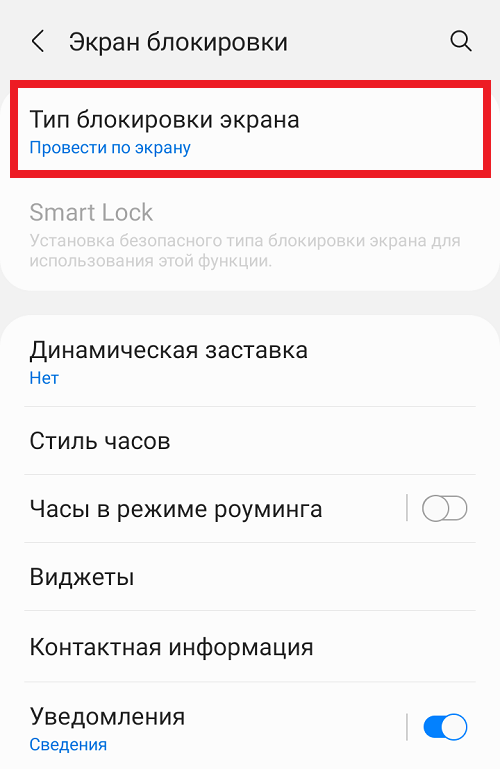
Выбираем тип защиты. В нашем примере это: “Рисунок” (графический ключ), “PIN-код” и “Пароль”. Для примера выберем второй вариант.
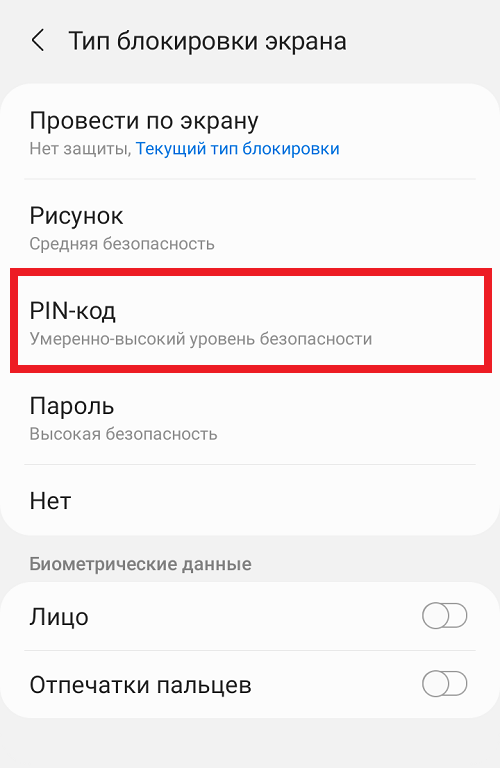
Вводим пин-код два раза и запоминаем его. Также можно поставить галочку в строке “Подтверждать PIN-код без касания кнопки ОК”.
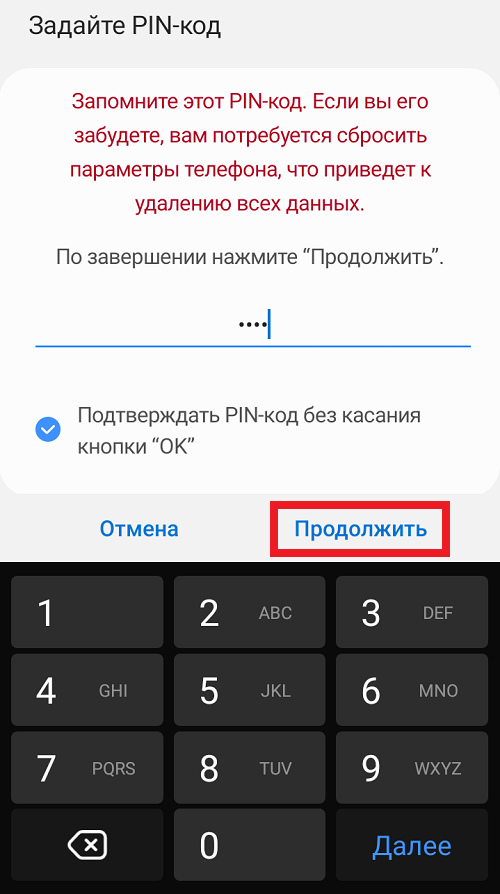
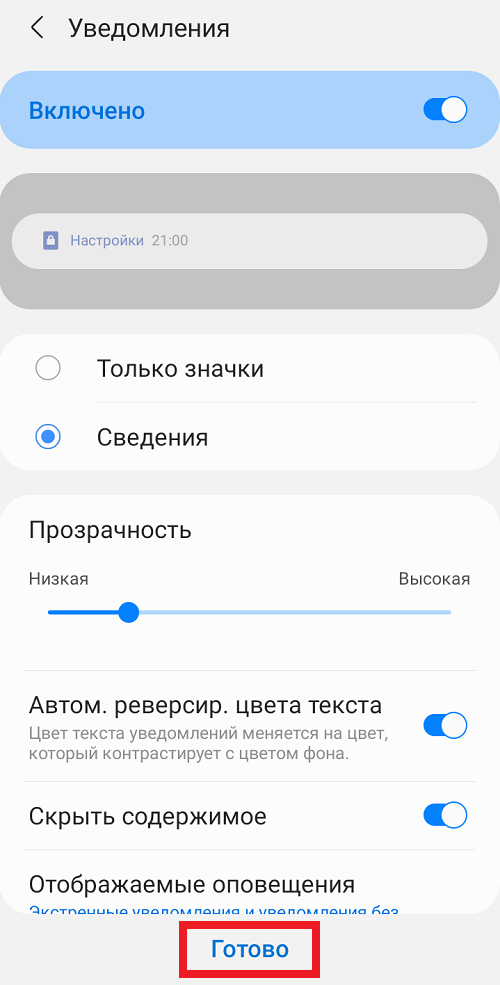
Далее открывается окно настройки уведомлений. Если все устраивает, нажмите “Готово”.
Используется выбранный тип блокировки экрана.
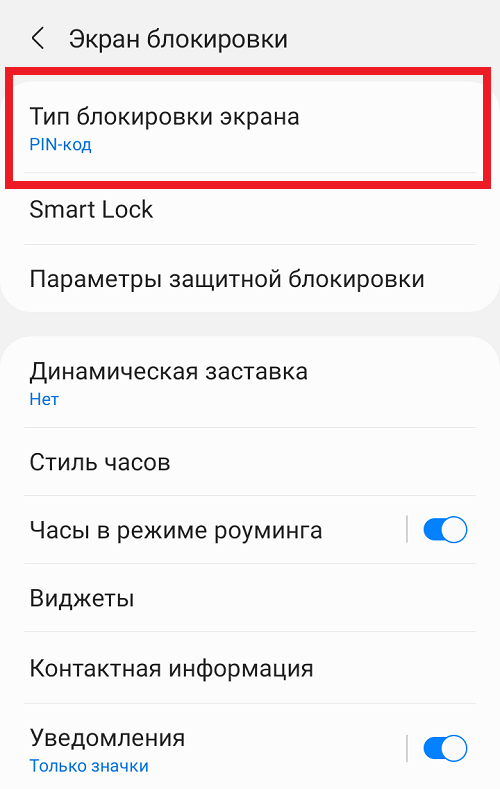
Проверяем. Это работает.
Запрещено администратором, политикой шифрования или хранилищем учетных данных на Android — как исправить

Если вы решили отключить графический ключ, PIN-код или пароль на Android телефоне, при этом в настройках безопасности выбрать незащищенные варианты нельзя, а вместо этого вы видите сообщение о том, что это запрещено или отключено администратором, политикой шифрования или хранилищем учетных данных, в большинстве случаев исправить возникшую проблему сравнительно просто.
Отключено администратором, политикой шифрования или хранилищем учетных данных — снимаем запрет на смену способа блокировки
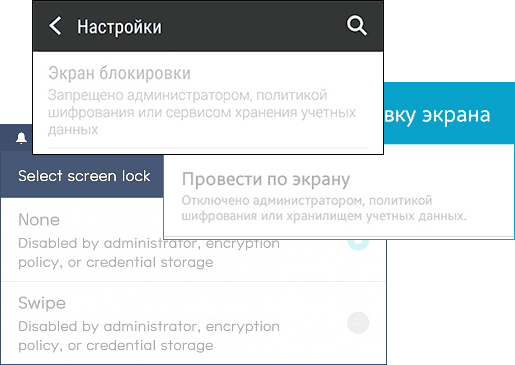
Небезопасные способы блокировки экрана могут включаться в следующих случаях: на телефоне установлено какое-то приложение, имеющее права администратора и запрещающее использование Android без графического ключа или пароля, включено шифрование хранилища телефона (для некоторых более старых моделей), по причине некоторых установленных сертификатов учетных данных. Соответственно, для снятия ограничения, можно использовать следующий порядок действий:
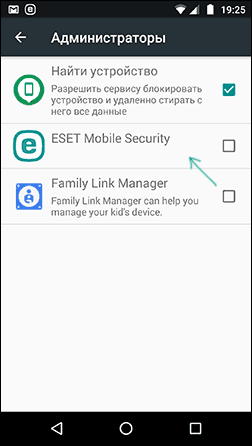
- Зайдите в список администраторов устройства. Обычный путь: Настройки — Безопасность — Администраторы. Но возможны и иные варианты (зависит от модели смартфона), например, на Samsung Galaxy последних моделей: Настройки — Биометрия и безопасность — Другие параметры безопасности — Администраторы устройства.
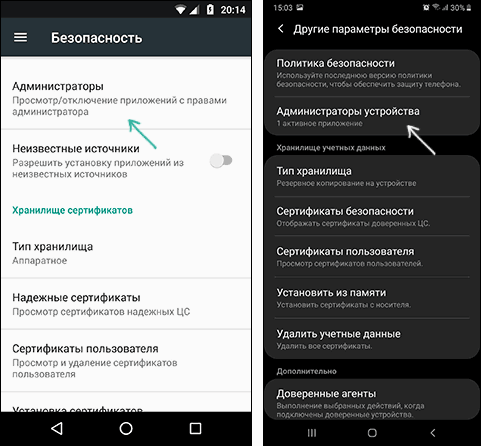
- Если в списке приложений, являющихся администраторами Android, присутствуют антивирусы, какие-то альтернативные блокировщики экрана, утилиты для защиты устройства, именно они могут вызывать появление сообщения «Запрещено администратором, политикой шифрования или хранилищем учетных данных». Попробуйте убрать сторонние приложения из администраторов (по умолчанию в этом списке обычно находятся лишь «Найти устройство» и «Google Pay»).
- Если предыдущий шаг не помог, попробуйте очистить хранилище учетных данных. Стандартный путь: Настройки — Безопасность — Очистка сертификатов. Другие распространенные пути: Настройки — Биометрия и безопасность — Другие параметры безопасности — Удалить учетные данные; Экран блокировки и защиты — Другие параметры безопасности — Удалить все сертификаты (учетные данные/записи).
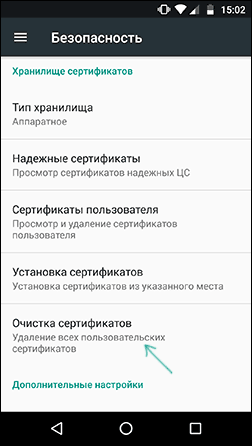
- Как правило, удаление сертификатов помогает в решении проблемы. Если же нет, проверьте, а не включено ли у вас вручную шифрование данных в хранилище. Пункт присутствует не на любом Android-телефоне и находится в Настройки — Безопасность — Шифрование. Если у вас есть такой раздел и в нем указано «Зашифровано», расшифровка может помочь в решении проблемы.
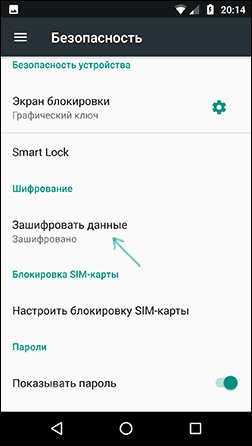
Еще раз отмечу, что в зависимости от конкретной марки телефона и версии Android, путь в настройках может слегка отличаться, но логика действий во всех случаях остается одна и та же.
Если ни один из способов не помог, а разобраться, какие еще функции безопасности устройства (а обычно дело именно в них) могут мешать снижению уровня безопасности, могу предложить лишь способ со сбросом устройства, однако при этом данные с него будут удалены и вам заранее следует позаботиться о сохранении важных файлов, аккаунтов и паролей. Также учитывайте, что если у вас подключена карта памяти, отформатированная как внутренняя память, даже если вы отключите её на время сброса, данные с неё будут более недоступны.
Сброс Android обычно выполняется в разделах «Настройки» — «Восстановление и сброс», «Настройки» — «Общие настройки» — «Сброс» и аналогичных.
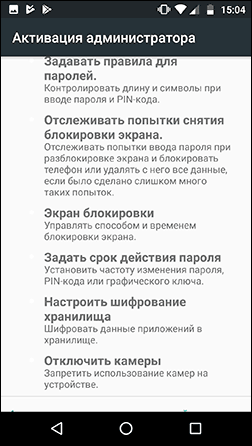
В будущем, при предоставлении какому-то приложению прав администратора на Android, обращайте внимание на список прав: если в нем присутствуют пункты «Экран блокировки» и «Отслеживать попытки снятия блокировки экрана», такое приложение вновь может вызывать рассмотренную проблему.
Надеюсь, инструкция была полезной и помогла исправить ситуацию и сменить тип блокировки вашего устройства.
А вдруг и это будет интересно:
- Лучшие бесплатные программы для Windows
- Тормозит мышь в Windows — варианты решения
- Как удалить пользователя Windows 11
- Как сделать, чтобы ноутбук не выключался при закрытии крышки в Windows 11
- Как переименовать Bluetooth устройство в Windows
- Как отключить ускорение мыши в Windows 11 и 10
- Windows 11
- Windows 10
- Android
- Загрузочная флешка
- Лечение вирусов
- Восстановление данных
- Установка с флешки
- Настройка роутера
- Всё про Windows
- В контакте
- Одноклассники
-
Степан 27.01.2021 в 14:11
- Екатерина 03.01.2022 в 19:36
ТОП-5 методов снять блокировку экрана на смартфонах Samsung
Мы живем в те времена, когда смартфон стал продолжением нашей жизни. Мы храним важные данные на этих устройствах от драгоценных файлов и фотографий к чему-то большему, связанному с нашими финансовыми потребностями. К примеру, сегодня мы можем выполнять банковские операции несколькими кликами. Это означает, что большинство наших банковских программ хранятся на наших устройствах.
Важно защитить ценные данные на наших устройствах, поэтому именно Android и iOS предлагают различные методы блокировки экрана. Самыми популярными являются PIN-коды, шаблоны и пароли. Владельцы смартфонов Samsung обслуживаются этими тремя способами, но метод разблокировки Pattern пользуется большой популярностью. К сожалению, когда вы создаете барьеры между вашим устройством, всегда существует вероятность того, что барьер будет против вас. Разрешите уточнить.
Скажем, вы совсем забыли способ разблокировки с помощью ключа вашего смартфона Samsung? Как снять графическую разблокировку на устройстве Samsung? В этой статье мы перечислим 5 лучших методов разблокирования устройства и восстановления доступа к вашим ценным данным и программам.
Как снять блокировку экрана на смартфоне Samsung
В этой статье мы перечислим пять популярнейших методов удаления ключа разблокировки на вашем смартфоне Samsung. Конечно, статья полезна и для других методов. Он также научит вас, как удалить PIN-код вашего устройства Samsung, а также снять блокировку экрана вашего смартфона. Без лишних разговоров, посмотрим пять лучших методов.
№1 – PassFab Android Unlocker
Верхняя часть нашего списка принадлежит PassFab Android Unlocker. Приложение является одним из лучших возможных решений, поскольку оно может легко удалить любую блокировку экрана вашего смартфона Samsung. Независимо от того, сталкиваетесь ли вы с любым типом проблемы с блокировкой экрана паролем. Функция может снять блокировку экрана Samsung в 3 шага. Он даже может удалить Samsung FRP Lock без пароля.
Последнее обновление поддерживает 99% смартфонов Android и включает последние флагманы Galaxy и среднего класса в серии A. Итак, посмотрим, как снять блокировку экрана вашего телефона Samsung. Рассмотрим шаги ниже:
- Загрузите и установите PassFab Android Unlocker и запустите его
- После подключения устройства выберите «Снять блокировку экрана».
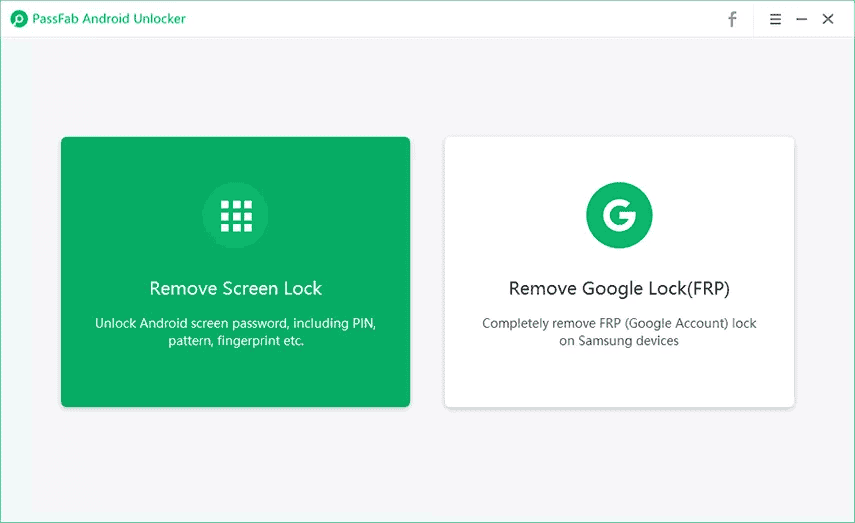
- Программа продолжит и установит драйверы сама. Когда все будет правильно, вам просто нужно будет нажать кнопку «Пуск» в правом нижнем углу.
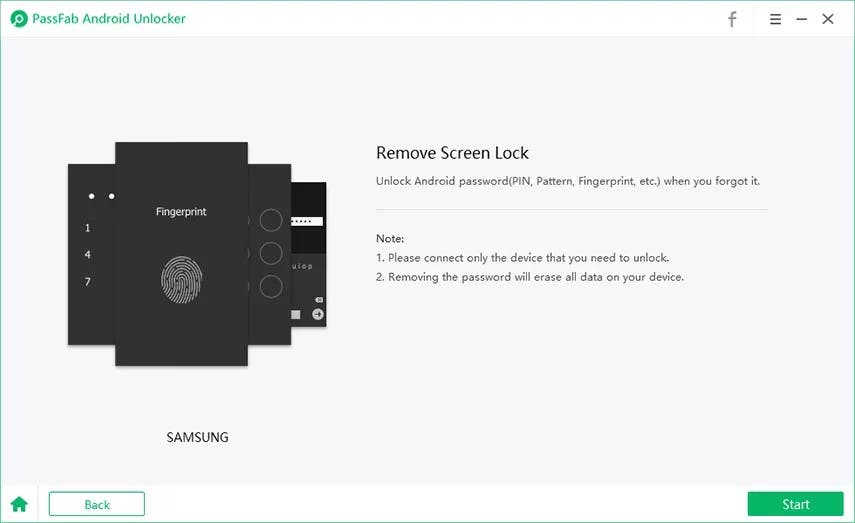
- Вы получите сообщение с предупреждением о потере данных. Нажмите, чтобы продолжить.
- Программа начнет удалять заблокированный экран.
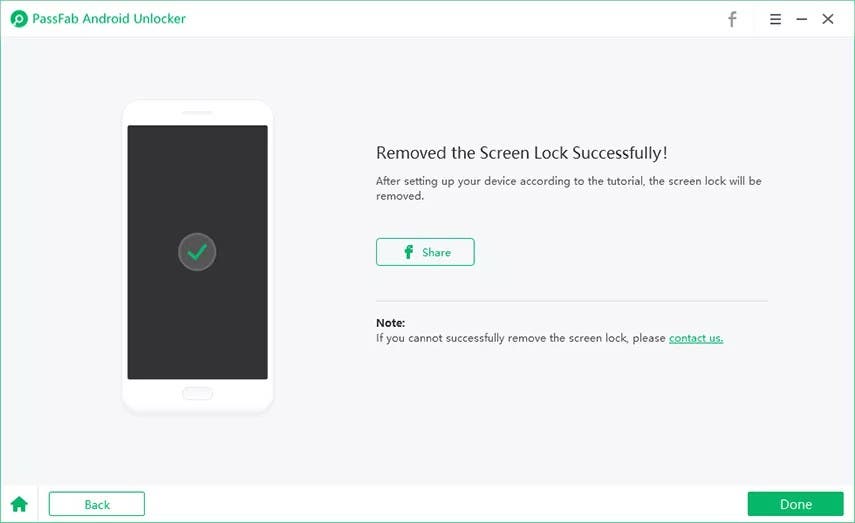
- Через несколько минут программа PassFab появится с сообщением «Блокировка экрана успешно снята!»
№2 – Снимите блокировку экрана через настройки
Следующий метод полезен, но не поможет, если вы были заблокированы вне экрана. Это полезно, когда вы хотите удалить настройки экрана блокировки из устройства.
Приєднуйтесь до Ґізчина в Telegram!
- Нажмите Настройки >> Блокировка экрана >> Тип блокировки экрана
- При предложении введите текущий код блокировки экрана.
- Коснитесь Нет.
Если вы хотите изменить, вы также можете выбрать между Проводка, Шаблон, PIN-код и Пароль. Вам нужно выбрать и подтвердить новую опцию. Следует отметить, что, хотя «None» быстрее, оно оставляет ваше устройство незащищенным от любого доступа. Полезно изменить шаблон разблокировки, а также изменить PIN-код или пароль.
№3 – Воспользуйтесь услугой Samsung Find My Mobile
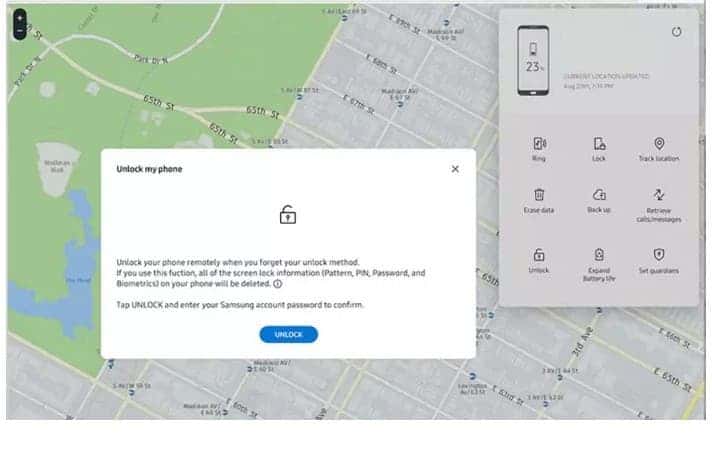
Следующий процесс использует службу Samsung Find My Mobile. Полезно снять блокировку экрана с помощью служб Samsung.
- Войдите в аккаунт Samsung, который вы настроили на телефоне в веб-браузере
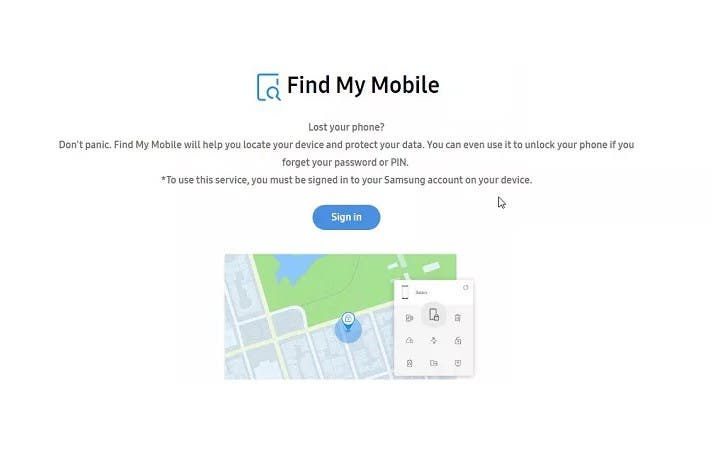
- Коснитесь «Разблокировать» и начните разблокировать
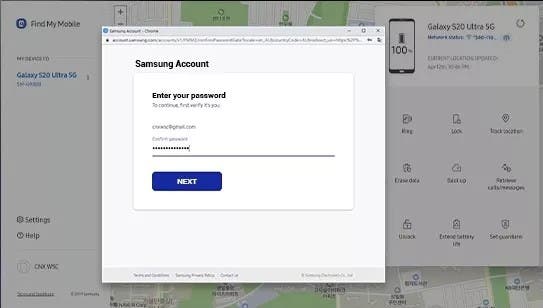
- Следующим шагом является ввод пароля учетной записи Samsung, чтобы позволить вам снять блокировку шаблона на Samsung.
№4 – Загрузитесь в безопасном режиме, чтобы обойти сторонний заблокированный экран
Другой способ – загрузка устройства в безопасном режиме. Полезно обойти любой сторонний метод блокировки экрана, который вы использовали. Безопасный режим перезагрузит устройство без запуска посторонних программ, только с основными. Выполним шаги:
- Загрузите устройство в безопасном режиме:
- Перезагрузите устройство, увидев логотип Samsung, нажмите и удерживайте кнопку уменьшения громкости.
- Второй способ – нажать и удерживать кнопку питания, а затем коснуться меню безопасного режима.
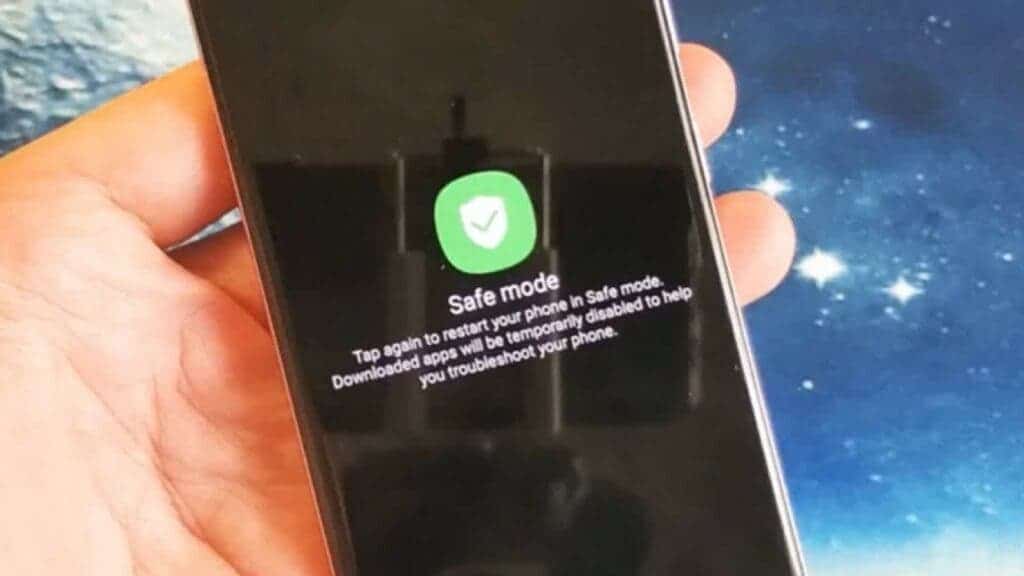
- Этот метод временно выключит экран блокировки третьей части.
- Удалите программу блокировки экрана сторонних разработчиков и перезагрузите устройство.
№5 – Снимите блокировку экрана с помощью сброса до заводских настроек
Другой способ подходит, если вы бесшабашны и нужно ваше устройство немедленно. Вы можете выполнить сброс до заводских настроек. Это удалит все ваши данные, включая шаблон, и заставит устройство работать как новое. Следует отметить, что вам нужно запомнить аккаунт Gmail, который вы установили ранее. В конце концов, это работает как своего рода «противоугонная» защита. Чтобы обойти блокировку/контакт/пароль шаблона, выполните следующие действия.
- Выключите устройство. Нажмите кнопки уменьшения громкости и питания одновременно.
- Войдите в режим восстановления из меню и выберите «Wipe Data» или «Factory Reset».
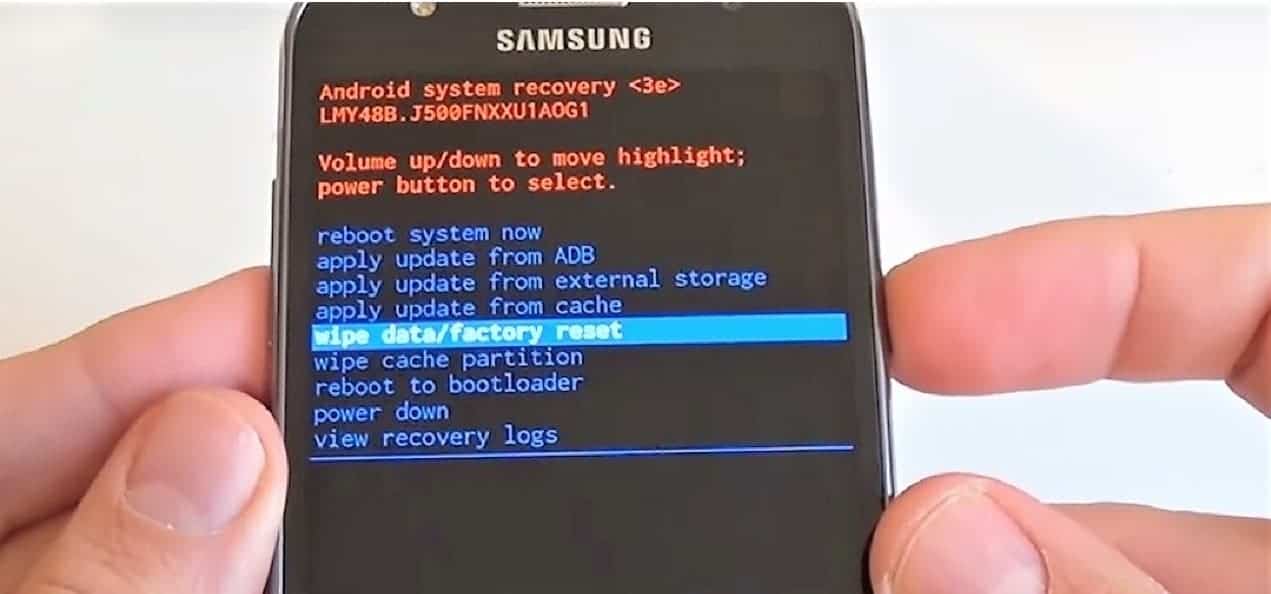
- Через несколько секунд устройство будет полностью восстановлено до исходного состояния.
Вывод
Как видите, есть разные способы удалить блокировку экрана со смартфона Samsung. Однако не все эти методы практически. По этой причине, если вам нужен практичный способ, мы рекомендуем разблокировать с помощью Android PassFab. Приложение практично, безопасно и легко снимет блокировку экрана с вашего телефона.