
Как изменить тип NAT на ПК
Вы только что приобрели новую замечательную игру, и пришло время для захватывающего матча с вашим другом. Вы подключаетесь и начинаете играть, но внезапно начинаете терять очки из-за раздражающей задержки. Одним из виновников может быть тип NAT, поэтому ниже мы расскажем, как изменить его на вашем ПК.
Что такое NAT и каково его назначение?
Трансляция сетевых адресов (NAT) — это метод изменения IP-адреса путем изменения информации в заголовке пакета данных. Сетевые пакеты — это пакеты информации, которые составляют ваш трафик, когда он проходит через устройство маршрутизации.
NAT работает в маршрутизаторе и позволяет ему преобразовывать частные адреса всей сети в один публичный IP-адрес. Это превращает маршрутизатор в посредника между вашей частной сетью и Интернетом.
NAT-маршрутизатор можно сравнить с офисным коммутатором. Каждый отдел имеет свой собственный внутренний номер, который не виден посторонним (частный IP). Исходящие звонки обычно отображают один и тот же публичный номер (публичный IP). Подобно секретарю, NAT может направлять звонки конкретным абонентам в различные отделы, используя их порты, при этом гарантируя, что эти соединения легитимны.
NAT используется для следующих целей:
- Для предотвращения исчерпания адресов IPv4. Изначально NAT использовался для сохранения доступных IP-адресов, поскольку их количество ограничено. С ростом числа интернет-пользователей для каждого из них не хватает IP-адресов. Интернет-провайдеры используют шлюзы NAT для присвоения одного IP-адреса всей сети, а не одному устройству. Например, в вашей сети может быть много подключенных устройств (например, ноутбук, несколько мобильных телефонов, IoT-устройства). Если бы каждое из них имело уникальный адрес, ситуация потребовала бы гораздо больше IP-адресов. Но с NAT-шлюзами провайдеры присваивают всей сети один IP вместо нескольких;
- Чтобы скрыть ваш частный IP. NAT также скрывает ваши частные IP-адреса, отображая вместо них публичный IP. В результате IP-пакеты кажутся исходящими от устройства маршрутизации;
- Для защиты. NAT также действует как брандмауэр и может решать, какие данные могут проходить в вашу локальную сеть.
- Проблемы с подключением NAT
- Более строгие настройки NAT могут замедлить скорость вашего интернета. Хотя это не будет большой проблемой для ежедневного просмотра веб-страниц, это снижение может быть гораздо более заметным во время игр. Поскольку NAT выполняет функции брандмауэра, он может замедлить вашу скорость, ограничивая поток определенных пакетов.
Кроме того, устройства с маршрутизаторами NAT обычно не имеют сквозного соединения и не поддерживают определенные интернет-протоколы. Поэтому некоторые пакеты могут не доходить до места назначения, что может привести к проблемам с интернет-соединением.
Что такое тип NAT?
К сожалению, не существует общепринятой в отрасли классификации различных типов NAT, которые пользователи часто видят на своих устройствах. Обычно они описывают, насколько строгой является конфигурация NAT в контексте вашего устройства. Функции NAT и технические характеристики могут отличаться в зависимости от устройства, поэтому мы рекомендуем проверить их перед изменением настроек.
Открытый NAT
Открытый NAT не имеет никаких ограничений. Все устройства могут свободно отправлять и получать данные, и у него нет брандмауэра. Он также легко соединяется с другими типами NAT.
Хотя открытый NAT гарантирует бесперебойную работу в Интернете с минимальными задержками и буферизацией, это не очень безопасный вариант. Он не обеспечивает защиту брандмауэра, поэтому при его использовании вы более уязвимы для хакерских атак.
Умеренная NAT
Этот NAT более безопасен и оставляет открытыми только несколько портов. Он также использует брандмауэр для защиты вашей сети. Хотя он более безопасен, он также может немного замедлить работу вашего интернета.
Строгая NAT
Это самый строгий и самый безопасный тип NAT. Он ограничивает данные, поступающие в сеть, а также является самым безопасным из трех. Строгий NAT защищает вас от различных атак и включен по умолчанию в большинстве маршрутизаторов.
Его недостатком является то, что он замедляет работу интернета, и вы можете испытывать больше задержек во время игр. Этот тип может подключаться только к сетям с открытым NAT, поэтому вы можете чаще сталкиваться с проблемами подключения.
Как изменить тип NAT на компьютере
Вот несколько способов изменить тип NAT.
1. Включите UPnP
Universal Plug and Play (UPnP) — это набор протоколов, которые помогают устройствам в вашей сети находить друг друга. Он также позволяет автоматически перенаправлять порты.
Перед включением UPnP убедитесь, что вы включили статический IP-адрес. Шаги могут отличаться в зависимости от модели маршрутизатора, но обычно они выглядят следующим образом:
Откройте панель управления маршрутизатора в браузере и войдите в систему;
Перейдите к настройкам и установите UPnP в положение on.
Помните, что использование UPnP делает вас гораздо более уязвимым в Интернете. В устройствах UPnP обычно отсутствуют механизмы аутентификации, что делает вас более уязвимыми для кибератак. Кроме того, они подвержены так называемой лазейке CallStranger, что позволяет злоумышленникам использовать их для DDoS, перечислений и других атак. Чтобы избежать этих угроз, обязательно внедряйте последние обновления для системы UPnP.
2. Используйте Windows Network Discovery
Если вы используете Windows, вы можете использовать Network Discovery для изменения NAT:
1. Нажмите кнопку меню Пуск;
2. Перейдите в раздел Настройки;
3. Нажмите Сеть и интернет;
4. Выберите Wi-Fi;
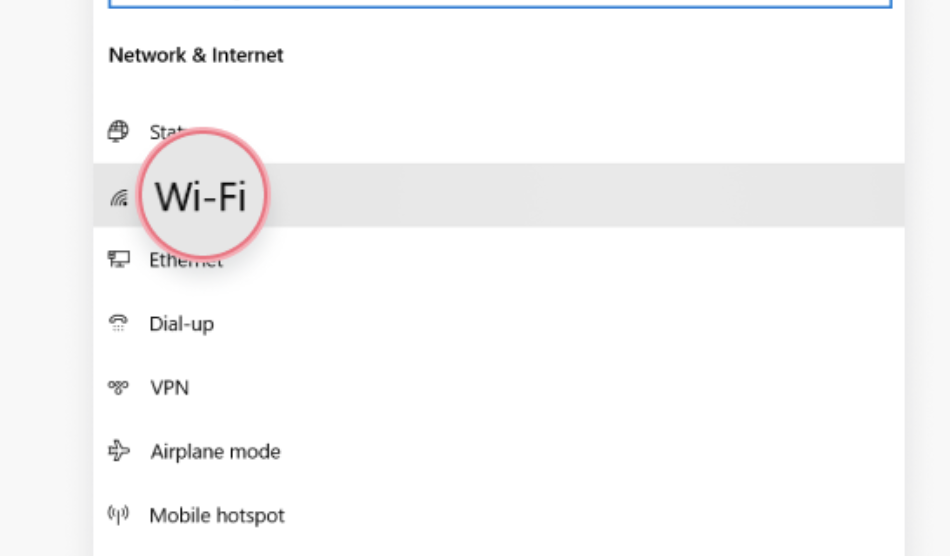
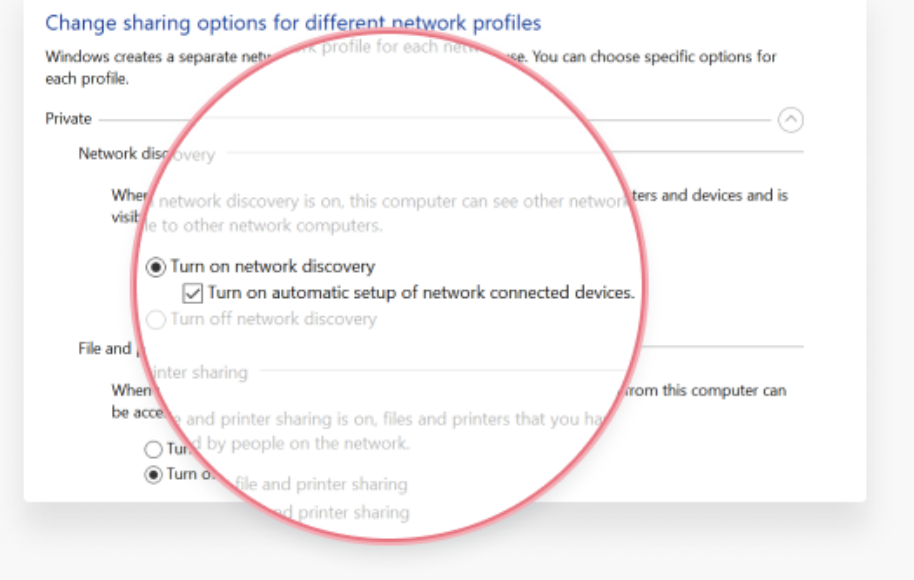
5. Затем нажмите Изменить дополнительные параметры общего доступа;

6. Включите опцию Включить обнаружение сети и установите флажок Включить автоматическую настройку подключенных к сети устройств.
3. Используйте проброс портов
Это один из самых простых методов изменения NAT. Сначала включите функцию переадресации портов в настройках маршрутизатора. Вот как это сделать:
- Вы, вероятно, найдете опцию переадресации портов в разделе настроек панели управления вашего маршрутизатора. Включите ее;
- Затем вам следует узнать номера портов, которые используют ваши игры, и внести их в список. Не забудьте добавить рядом свой IP-адрес;
- Выберите устройство, на которое вы хотите указать;
- Выберите опции TCP и UDP;
- Сохраните изменения и перезагрузите маршрутизатор.
4. Использование файла конфигурации
Для этого метода вам необходимо:
- Перейти на панель конфигурации маршрутизатора;
- Найти «Сохранить или восстановить конфигурацию» или аналогичную опцию;
- Выбрать опцию резервного копирования конфигурации;
- Сохранить файл, когда появится соответствующее окно;
- Создайте дополнительную копию файла для резервного копирования;
- Откройте файл;
- Затем найдите «последнюю привязку»;
- В поле «last bind» введите «bind application=CONE(UDP) port=5555-5555» (замените номера портов на те, которые использует ваша игра). Если вы хотите открыть несколько портов, добавьте необходимое количество строк с разными номерами портов ниже той, которую вы ввели;
- Сохраните файл, вернитесь на панель конфигурации маршрутизатора и найдите опцию, где можно загрузить конфигурацию с жесткого диска. Затем загрузите файл, который вы только что изменили;
- Нажмите кнопку Восстановить конфигурацию или опцию с аналогичным названием;
- Перезагрузите маршрутизатор после загрузки конфигурации.
Как на XSS изменить тип NAT со строгий на открытый?
Всем добрый день. На моем XSS по умолчанию стоит строгий режим NAT. По наводке поддержки Майкрософт уже подключал консоль и напрямую по LAN кабелю и через WiFi, также менял порты с автомата на ручной выбор. Но по прежнему стоит строгий тип NAT, из за этого не могу играть в многопользовательскую игру. Если здесь есть те кто знает как же поменять NAT на открытый — буду весьма признатален
Комментарии отключены
Лучшие комментарии
с этим нужно обращаться к своему провайдеру, если дело не в роутере значит от них зависит
должен быть где-то в настройках роутера сеть или домашняя сеть, найдите UPnP соединения и разрешите их, также отключите Teredo Фильтр если есть
Окей, видимо я был невнимательным в настройках роутера. Пойду поищу
Вероятно, это из-за того, что у тебя динамический IP. Подключение статического IP у провайдера должно решить проблему, но это будет стоить тебе 100-200 рублей в месяц.
Спасибо. Обязательно попробую
Немного дополню: дело, в сущности, не в том, статический ip или динамический, а в том, белый он или серый. Но в подавляющем большинстве большинстве случаев динамический ip является серым, и чтобы получить белый ip, нужно подключить статический ip.
Но эта проблема всё-таки обычно решается включением upnp в настройках роутера, как писали выше, поэтому подключение статического ip, как правило, не требуется.
Возможно, автоматические порты в твоём роутере это и есть upnp, но тогда странно, что это не помогает. Либо это всё же не upnp.
Можете временно воспользоваться раздачей интернета с телефона с помощью точки доступа Wi-Fi, в этом случае у вас не возникнет таких же проблем, но задержки выше чем с оптикой.
А какой роутер? Странно, что в нём нет upnp, по крайней мере, именно под этим названием. Можно попробовать обновить прошивку или накатить какую-нибудь альтернативную неофициальную (для некоторых роутеров бывают и такие).
Вот такой TP-Link TL-WR940N 450Mbps
Проброс NAT (оказывается есть)
Port Triggering
DMZ
UPnP
Завтра попробую порыскать всё это дело 😀
Скорее всего это можно исправить в настройках роутера. Зайти в браузере по адрессу 192.168.0.1 или 192.168.1.1 ищи там NAT и упрости ее.
нужно искать UPnP и его включить
Как изменить тип nat
Call of Duty: Black Ops 3 является двенадцатой частью серии Call of Duty и продолжением Call of Duty: Black Ops 2. Действие игры происходит в 2065 году, когда мир охвачен войной между двумя фракциями. Игра предлагает три режима игры: кампанию, мультиплеер и режим «Зомби».
Сюжетный режим можно проходить как в одиночку, так и в кооперативе до четырёх человек. Кампания состоит из одиннадцати миссий, в которых игроки должны выполнять различные задания, сражаясь с врагами и используя разнообразное оружие и технику. Кампания имеет нелинейный сюжет, который зависит от выборов игроков и их действий. Кампания также позволяет игрокам настраивать своих персонажей, выбирая их пол, внешность, голос и кибернетические улучшения.
В мультиплеере игроки могут соревноваться друг с другом. Мультиплеер предлагает различные режимы игры, такие как Team Deathmatch, Capture the Flag, Hardpoint, Search and Destroy и другие. Мультиплеер также позволяет игрокам прокачивать своих специалистов, получая опыт, очки и награды за участие в боях.
Режим «Зомби» предлагает игрокам выживать против орд зомби, которые атакуют волной за волной. Этот режим можно проходить как в одиночку, так и в кооперативе до четырёх человек. Данный режим имеет свой собственный сюжет, который разворачивается в разных эпохах и локациях.
Минимальные требования
Операционная система: 64-разрядные Windows 7 / 8 / 8.1
Процессор: Intel Core i3-530 2,93 ГГц / AMD Phenom II X4 810 2,60 ГГц
Видеокарта: NVIDIA GeForce GTX 470 / ATI Radeon HD 6970 с 1 ГБ видеопамяти
Оперативная память: 6 ГБ
Звуковая карта: совместимая с DirectX
Место на диске: 100 ГБ
Интернет-подключение: широкополосное
DirectX: 11.0
Настройка преобразования сетевых адресов (NAT) для переадресации трафика в инфраструктуре SDN
Поддержка этой версии Virtual Machine Manager (VMM) завершена. Мы рекомендуем выполнить обновление до VMM 2022.
В этой статье описывается, как настроить преобразование сетевых адресов (NAT) для переадресации трафика в инфраструктуре программно-конфигурируемой сети (SDN), настроенной в структуре System Center Virtual Machine Manager (VMM).
NAT позволяет виртуальным машинам в изолированной виртуальной сети SDN устанавливать внешние подключения. VMM настраивает виртуальный IP-адрес (VIP) для переадресации исходящего и входящего трафика из внешней сети.
VMM поддерживает следующие два типа NAT:
- NAT для исходящего трафика — переадресовывает трафик сети виртуальных машин из виртуальной сети во внешние расположения.
- NAT для входящего трафика — переадресовывает внешний трафик в определенную виртуальную машину в виртуальной сети.
В этой статье приводятся сведения о настройке подключения NAT для виртуальных сетей SDN с помощью VMM.
VMM 2022 поддерживает два стека. Правила NAT для сетей виртуальных машин с двойным стеком не поддерживаются в консоли VMM. Правила NAT можно указать с помощью командлетов PowerShell. Дополнительные сведения см. в разделе Добавление правил к подключению NAT.
- В VMM 2019 UR1 тип сети Одна подключенная изменен на Подключенная сеть.
- В VMM 2019 UR2 и более поздних версий поддерживается IPv6.
Перед началом работы
- Развернуты сетевой контроллер SDN и программная подсистема балансировки нагрузки SDN.
- Создана сеть виртуальных машин SDN с виртуализацией сети.
Создание подключения NAT
Выполните перечисленные ниже действия.

- В консоли VMM выберите Виртуальные машины и сети виртуальных машин служб>. Щелкните правой кнопкой мыши выбранную сеть виртуальных машин, для которой требуется создать подключение NAT, и выберите Свойства.
- Выберите Подключение на отображаемой странице мастера.
- На странице Подключение выберите параметр Подключать напрямую к дополнительной логической сети, а затем выберите для него значение Преобразование сетевых адресов (NAT).
- В поле Пул IP-адресов выберите пул IP-адресов, из которого должен быть выбран виртуальный IP-адрес. В поле «IP-адрес» выберите IP-адрес из выбранного пула. Щелкните ОК.
- Чтобы включить IPv6, выберите пул IPv6-адресов и укажите IPv6-адрес.
Подключение NAT будет создано для этой сети виртуальных машин.
- Вместе с подключением NAT при этом также создается правило NAT по умолчанию для исходящего трафика, которое обеспечивает исходящие подключения в сети виртуальных машин.
- Чтобы разрешить входящие подключения и переадресовывать внешний трафик в определенную виртуальную машину, необходимо добавить правила NAT к подключению NAT.
Добавление правил к подключению NAT
VMM 2022 поддерживает два стека. Правила NAT для сетей виртуальных машин с двумя стеками не поддерживаются в консоли VMM. Правила NAT можно указать с помощью командлетов PowerShell.
$vmNetwork = Get-SCVMNetwork -ID $vmSubnet = Get-SCVMSubnet -Name | where < $_.ID -eq > $gatewayDevice = Get-SCNetworkGateway -ID $VmNetworkGateway = Add-SCVMNetworkGateway -Name "TenantDS_Gateway" -EnableBGP $false -NetworkGateway $gatewayDevice -VMNetwork $vmNetwork Для IPv6-подключения NAT
$externalIpPoolVar = Get-SCStaticIPAddressPool -ID $natConnectionIPv6 = Add-SCNATConnection -VMNetwork $vmNetwork -Name "TenantDS_NatConnection_IPv6" -ExternalIPPool $externalIpPoolVar -ExternalIPAddress Add-SCNATRule -Name "NATIPv6" -Protocol "TCP" -InternalIPAddress -ExternalPort -NATConnection $natConnectionIPv6 -InternalPort
Для IPv4-подключения NAT
$externalIpPoolVar1 = Get-SCStaticIPAddressPool -Name "PublicVIP_IPAddressPool_0" $natConnectionIPv4 = Add-SCNATConnection -VMNetwork $vmNetwork -Name "TenantDS_NatConnection_IPv4" -ExternalIPPool $externalIpPoolVar1 -ExternalIPAddress Add-SCNATRule -Name "NATIPv4" -Protocol "TCP" -InternalIPAddress " -ExternalPort -NATConnection $natConnectionIPv4 -InternalPort
Процедура добавления правил к подключению NAT:

- В консоли VMM выберите Виртуальные машины и сети виртуальных машин служб>. Щелкните правой кнопкой мыши выбранную сеть виртуальных машин и выберите пункт Свойства.
- Выберите Преобразование сетевых адресов в мастере.
- В разделе Укажите правила преобразования сетевых адресов (NAT) выберите Добавить. Укажите следующие сведения:
- Имя — имя правила NAT для входящего трафика.
- Протокол — протокол входящего сетевого трафика. Поддерживаются протоколы TCP и UDP.
- Входящий порт — номер порта, который необходимо использовать вместе с виртуальным IP-адресом для доступа к виртуальной машине.
- IP-адрес назначения — IP-адрес виртуальной машины, в которую должен направляться внешний трафик.
- Порт назначения — номер порта виртуальной машины, на который должен переадресовываться внешний трафик.
- Щелкните ОК.
Для переадресации трафика в несколько виртуальных машин, относящихся к сети виртуальных машины, можно создать несколько правил NAT.
Удаление правила NAT
Выполните перечисленные ниже действия.
- В консоли VMM выберите Виртуальные машины и сети виртуальных машин служб>. Щелкните правой кнопкой мыши выбранную сеть виртуальных машин и выберите пункт Свойства.
- Выберите Преобразование сетевых адресов в мастере.
- Выберите правило NAT, которое требуется удалить, нажмите кнопку Удалить, а затем нажмите кнопку ОК.
Удаление подключения NAT
- В консоли VMM выберите Виртуальные машины и сети виртуальных машин служб>. Щелкните правой кнопкой мыши выбранную сеть виртуальных машин и выберите пункт Свойства.
- Выберите Подключение в мастере.
- Снимите флажок Подключиться непосредственно к дополнительной логической сети и нажмите кнопку ОК.