
Как настроить word
КАК НАСТРОИТЬ MICROSOFT WORD?
Член-корреспондент РАЕН Ю. Чернышов (Московский государственный университет леса)
Окно для изменения стиля «обычный». Кнопка «формат» позволяет устанавливать нужные размеры шрифта и формат абзаца.
Популярный в последнее время редактор Word достаточно прост в освоении. С ним начинают работать, имея минимальные навыки общения с компьютером. В принципе это верно, однако зачастую пользователи сталкиваются с ситуацией, типичной для Word: одно неверное движение мышью или стрелками-курсорами, особенно при правке, и Word «сбивается» с установленного в тексте размера шрифта и формата абзаца. То же происходит при копировании фрагмента текста из других текстовых файлов или приложений.
Исправить ошибку несложно, однако большинство пользователей Word, как правило, не следующих главному правилу: прочитай наконец эту чертову инструкцию! — не знают, как это сделать. Что же происходит с Word и как его настроить?
Когда вы открываете новый документ, Word начинает работу с чтения файла Normal.dot. В разных версиях Windows и Word этот файл находится в различных папках: Word-97 в Windows-98 хранит его в C:\Program Files\Microsoft Office; Word-98 — в C:\Program Files\Microsoft Office\Templates (шаблоны); Word-XP — в С:\Windows\Application Data\Microsoft\Templates; Word-2000 в системе Windows-2000/NT — в С:\Documents and Settings\User\Application Data\Microsoft\Templates и т.д. Во всяком случае, файл Norton.dot можно найти, например, с помощью программы «Поиск» в меню «Пуск». В этом файле хранятся все начальные установки, в частности формат стиля «обычный», на который, собственно, и «сбивается» Word. В разных версиях Word формат этого стиля различен: в Word-98 установлен шрифт Times размером 10 пунктов, выравнивание по левому краю; в Word-2000 и XR — то же, но размер шрифта 12 пунктов. Кроме того, в Normal.dot по умолчанию установлен запрет переносов, хранится перечень меню и множество других установок (опций).
Чтобы раз и навсегда настроить редактор Word на «свой любимый размер», запустите его. Открывшийся новый документ сразу же закройте. Выберите пункт «открыть файл», а в поле «тип файла» укажите .dot. Зайдите в папку, где находится Normal.dot. Убедитесь, что в ней нет файла ~Normal.dot (этот временный файл может остаться от первого документа). Удалите его, например, с помощью Еxplorer (проводника). Откройте Normal.dot.
Теперь самое время установить для всех будущих документов опции, с которыми вы предпочитаете работать. Вначале — стиль Normal («обычный»). Откройте меню «Формат» — «Стиль» (см. рисунок). В этом окне нажмите кнопку «настроить», а в новом окне — кнопку «формат». Выберите тип и размер шрифта, для абзаца установите выравнивание по ширине и задайте абзацный отступ в первой строке, равный 1 см (он примерно соответствует принятому в старых ГОСТах: пять символов шрифта размером 12 пунктов). Посмотрите, устраивают ли вас другие установки в стиле «обычный». При желании можно настроить и другие стили (скажем, заголовки) и пользоваться ими в дальнейшем. Полезно зайти в меню «Сервис» — «Язык», задать расстановку переносов и убрать заданные по умолчанию переносы слов из прописных букв.
В пункте «Автозамена» этого же меню можно посоветовать произвести следующие операции:
- отменить замену буквы, следующей после точки, на прописную (иначе, скажем, в экономических документах будут встречаться словосочетания «тыс. Руб.»). Это проще, чем производить отмену, нажимая Ctrl + Z или бегая мышью в меню правки;
- убрать автоматическую нумерацию абзацев, сняв флажок «Применить к спискам» (вспомните, приходилось ли вам когда-либо править номер абзаца?);
- добавить замену двух дефисов при наборе текста на тире. Не все знают, что тире следует ставить с помощью клавиш Ctrl + «серый минус» (на цифровой клавиатуре вверху справа) или через меню «Вставка» — «Символ», а поэтому и не используют его;
- внимательно изучить другие замены и решить, нужны ли они.
Полезно установить поля страницы, а также вставить нумерацию страниц там, где она нужна, например вверху страницы в центре. Лучше сразу иметь такую нумерацию в документе, чем вспоминать об этом, начиная каждую новую страницу.
Тем, кто часто открывает файлы с дискеты или использует старые файлы в качестве шаблонов для создания новых документов, стоит отключить режим «Автосохранение». В первом случае дефектные секторы или отсутствие свободного места для копии файла на дискете могут привести к сбою в работе Word или даже к потере файла. (Кстати, никогда не доставайте дискету из дисковода до закрытия Word: это приведет к «голубому» экрану с сообщением о сбое программы). Во втором — изменения будут периодически сохраняться, но первоначальная версия файла-шаблона потеряется. Если вы боитесь потери информации из-за сбоев электросети, то лучше приобрести устройство бесперебойного питания.
Впрочем, стоит напомнить, что установки Word по умолчанию были введены для американских пользователей и стилей их документов. Никакого отношения к стандартам, принятым в делопроизводстве в России, они не имеют. Кроме того, многие опытные пользователи не любят, когда им навязывают стиль документа и метод набора текста.
Наконец, проведите заключительные операции: закройте файл Normal.dot, откройте новый документ и проверьте установки Word. Вот вы и научились настраивать Word и, надеюсь, воспользуетесь этим в дальнейшем.
Следует заметить, что новые настройки Word будут действовать только при создании новых документов. Старые документы сохранят прежние настройки, и при их загрузке стиль «обычный» останется в старом виде. Если вы захотите применить новые установки к старым документам, с которыми придется много работать, выделите весь текст (Ctrl + A), скопируйте его (Ctrl + C), затем откройте новый документ, выберите «специальную вставку» и укажите опцию «неформатированный текст». Тогда весь текст вставится в стиле «обычный», при этом заменятся и стили заголовков. Однако этот стиль будет применен и к таблицам, что, скорее всего, приведет к нежелательным изменениям, и их придется переформатировать. Такую же специальную вставку стоит делать при копировании фрагментов из других документов.
И еще несколько полезных советов .
Сохранение файла . Проделайте эксперимент: откройте новый документ и сразу же сохраните его. Откройте еще раз новый документ, наберите какую-либо фразу и сотрите ее. Сохраните документ под другим именем. По содержанию эти документы совпадают (в них нет никакого текста), но сравните их размеры: второй документ окажется почти вдвое больше. Не ожидали? Дело в том, что Word — это интерпретатор, он запоминает не только содержание документа, но и все команды, которыми вы пользовались, в том числе команды «набрать текст» и «удалить». Этот факт может иметь значение в двух случаях: когда вы копируете документ на дискету и когда пересылаете файл по электронной почте. В первом случае лишние килобайты файла размером чуть более 1,4 Мбайт помешают его сохранению, во втором — помимо этого возникнет опасность того, что ваш адресат при желании может прочитать стертые фразы и узнать, что вы захотели скрыть от него. Итак, первый совет : перед окончательным сохранением готового документа укажите «выделить все» (Ctrl + A) и скопируйте весь текст в новый документ. Эта операция значительно сократит размер файла и удалит все исправления.
Копирование . Часто приходится вставлять в Word графики из Excel или рисунки из PowerPoint. Обычно для этого используют команды «копировать» и «вставить». Но попробуйте дважды кликнуть мышью на таком графике в Word: откроется полная таблица Excel со всеми листами и данными. То же происходит и с презентациями. Дело в том, что в Microsoft Office действует технология OLE (согласование объектов). Это позволяет автоматически вносить изменения в Word при изменении данных, скажем, в Excel. Так ли это необходимо? В большинстве случаев достаточно график ввести в файл, однако размер его неоправданно возрастет. Поэтому второй совет : делайте вставку с помощью команды «специальная вставка», в которой укажите опцию «метафайл Windows».
Система сокращений . Если вам часто приходится набирать тексты на одну и ту же тему, можно посоветовать разработать систему сокращений, например: кп — компьютер; бд — база данных и т. д. Важно, чтобы само сокращение не было словом. Если задать такие сокращения в меню «Автозамена», то можно значительно ускорить ввод текста. Подобные комбинации букв Word будет автоматически заменять на указанные слова, если после них следует пробел или знак препинания. При этом ввод прописных букв, например БД, даст замену на прописные — БАЗА ДАННЫХ. Внутри слов эти комбинации не заменяются. Правда, придется нажимать клавишу Backspace (стрелка влево), чтобы ввести грамматические окончания слов, но к этому, если уж вводить подобную «автоматизацию», можно привыкнуть. Автозамена будет действовать для всех новых документов и не потребует настройки файла Normal.dot.
Индексы . Если в ваших текстах часто встречаются обозначения типа м 2 или индексы, для удобства стоит создать отдельную панель инструментов «Индексы». Для этого выберите в меню «Сервис» пункт «Настройка», затем, используя пункт «Создать», можно задать новую панель. Далее откройте закладку «Команды» и в категории «Все команды» найдите значки для нижнего и верхнего индексов Subscript и Superscript. Перетащите с помощью мыши соответствующие значки в новую панель. Можно, правда, обойтись и без панели, а просто перетащить значки в существующую панель инструментов.
Вообще говоря, чем больше в документе таблиц, рисунков и других объектов, тем менее «управляемым» становится Word и редактирование будет создавать не технические, а скорее психологические проблемы. Вам все равно придется ломать голову над тем, куда пропал рисунок, почему изменился формат абзаца, и над другими подобными вопросами, поскольку приведенные выше советы решают проблему редактирования в Word лишь частично. Много полезной информации, в частности по применению Visual Basic для Word, можно найти в книге А. А. Орлова «Тайны и секреты компьютера», вышедшей в издательстве «Радио и связь» в 2001 году.
Настройка Word
На этом уроки вы научитесь правильно делать такую операцию, как настройка Word. Разработчики заложили в эту программу массу возможностей. Для правильной работы необходимо посмотреть возможности программы и отметить те параметры, которые помогут вам быстро и качественно работать с документами.
Операция «Настройка Word» делается один раз. Строго говоря, настроить Word следует с первой минуты работы в этой замечательной программе. Но я хотела, чтобы вы сделали эту операцию с пониманием своих действий. Поэтому мы добрались к настройке только к 17 уроку. Тем не менее некоторые вещи вам придётся принять на веру. Но это не значит, что я не расскажу в следующих уроках об этих вещах.
По окончании урока вы сможете:
1. Переход на вкладку Файл
2. Выбор команды Параметры
3. Работа с закладкой Экран
3.1. Выбор команды Обновлять поля перед печатью
3.2. Выбор команд Обновлять связи перед печатью
Если вы уже собирали ОГЛАВЛЕНИЕ в своём документе, то наверняка сталкивались с таким явлением: необходимость обновить ОГЛАВЛЕНИЕ перед печатью документа. Но вот ситуация: вы забыли это сделать и документ пошёл на принтер с новыми добавленными главами, а ОГЛАВЛЕНИЕ осталось прежним. То есть ОГЛАВЛЕНИЕ не соответствует действительности.
В окне Параметры на закладке Экран отметьте галочкой «Обновлять поля перед печатью» и «Обновлять связанные данные перед печатью» (я выделила эти поля красной рамочкой ).


Даже если Вы забудете обновить ОГЛАВЛЕНИЕ, в любом случае перед печатью ВЫ увидите на экране запрос на обновление ОГЛАВЛЕНИЯ.
4. Работа с закладкой Правописание
Перейдите на закладку Правописание.
Щелчок ЛМ по клавише Параметры автозамены открывает диалоговое окно Автозамена. С ним «общаться» будем ниже.

Отметьте галочками следующие пункты:
- Русский: требовать точного использования ё
Включается проверка буквы «ё», достаточно корректная, но не различает слово «ее» от «её», хотя подчёркивает, как ошибку. Но, используя мою любимую команду Замена, мы легко заменим по всему документу «ее» на «её». - Проверять орфографию в процессе набора текста
- Отмечать ошибки грамматики в процессе набора текста Сложные слова
- Во время проверки орфографии также проверять грамматику Имейте в виду, что в этом случае слова с ошибками в вашем документе буду подчёркнуты красной волнистой линией , а грамматические и пунктуационные ошибки – синей волнистой линией . Если вас это будет раздражать, то снимите эти галочки, но в этом случае не забудьте включать время от времени проверку орфографии.

4.1. Работа с диалоговым окном «Автозамена»Откройте диалоговое окно Автозамена, щёлкнув по клавише Параметры автозамены ЛМ. Очень интересное окно. В окне 5 закладок. С закладками «Автозамена», «Автозамена математическими символами» и «Действия» я познакомлю на одном из следующих уроков. Например, вы научитесь, как сделать, чтобы при нажатии одной клавиши появлялся нужный вам текст.
А вот закладки «Автоформат при вводе» и «Автоформат» очень важны для профессиональной работы с документом.
На уроке 15 Лишние стили текста я говорила о причинах появления большого количества стилей текста в области задач Стили. И одна из причин – это автоматическое определение нового стиля на базе встроенного стиля. Вот с этой бедой мы сейчас поборемся.
Откройте закладку «Автоформат при вводе».

4.3. Отмена автоформата при вводе текстаСнимите все галочки, в области, отмеченной красной рамкой . В этом случае при вводе текста встроенные стили не будут автоматически появляться в области задач Стили

4.4. Отмена автоформата при редактировании текстаСнимите все галочки, в области, отмеченной красной рамкой. В этом случае при редактировании текста встроенные стили не будут автоматически появляться в области задач Стили.
Смело нажимайте ОК. Мы сделали очень важное дело: мы не позволили Word’у решать за нас, какие стили попадут в наш список Стилей текста.
5. Работа с закладкой Дополнительно
5.1. Автоматическое создание нового полотна при рисовании
Переходим к вкладке Дополнительно. Вкладка очень длинная и снабжена полосой прокрутки. Сразу же поставьте галочку на опции «Автоматически создавать полотно при вставке автофигур»:

Для чего это нужно?
Начиная работу с автофигурами, лучше всего начинать с создания полотна. Объект Полотно, это некоторый контейнер (я называю его «заплаткой») в документе. На нём вы сможете размещать большое количество фигур, менять их размер, форму и упорядочивать и так далее.
Этот контейнер имеет:
- границы, которые вы можете менять при необходимости
- независимые средства редактирования
- функции группировки объектов, находящихся в полотне
- функции обтекания текстом (это важно!)
По умолчанию фигуры создаются без полотна. Чтобы создать новое полотно, используется вкладка Вставка, на которой в группе команд Иллюстрации есть кнопка Фигуры. Если здесь выбрать команду Новое полотно, то полотно будет создано в документе, и Word автоматически переключится на вкладку Средства рисования.

Но, если мы поставили галочку на опции «Автоматически создавать полотно при вставке автофигур», то полотно создаётся автоматически, как только мы прикоснёмся к любой автофигуре:Это очень удобно, если вам приходится много рисовать.
Мы посвятим несколько уроков возможностям рисования в Word’е.
Прокручиваем закладку Дополнительно вниз.
5.1. Вырезание, копирование, вставка
Посмотрите, как выглядит часть под названием «Вырезание, копирование и вставка» до нашего вмешательства:

На уроке 15 Лишние стили текста я говорила о причинах появления лишних стилей. Причина 3 – Копирование текста из других программ и Причина 4 – Копирование текста, который имеет назначенный стиль, из одного документа в другой. На уроке 16 Буфер обмена мы научились пользоваться специальной вставкой буфера обмена для того, чтобы «не тащить» в новый документ лишние стили.

Давайте зададим параметры работы буфера обмена:Обязательно снимите галочку опции «Сохранять маркеры и нумерацию при вставке текста в режиме «Сохранить только текст»».
Для чего это нужно?
На уроке 16 Буфер обмена мы убедились, что режим «Сохранить только текст» преобразует автоматическую нумерацию в текст, от которого потом придётся избавляться. А если мы снимаем галочку, то можем копировать сколь угодно сложный список – при вставке ни нумерация, ни маркеры сохраняться не будут:
 Настроив таким образом работу буфера обмена, в дальнейшем мы сэкономим кучу времени сил, избавим себя от появления лишних стилей в документах. Смело копируйте текст из любой программы и безбоязненно вставляйте в новый документ – работа буфера обмена вас приятно удивит. Теперь не надо раскрывать кнопку выпадающего меню Буфера обмена и искать кнопки специальной вставки – просто нажимайте большую кнопку:

5.2. Обновление полей, содержащих записанные исправления
Полезная функция при рецензировании.

5.3. Конвертация текста любого формата в читабельный
Для чего это нужно?

- При открытии файла формата, отличного от *.docx или *.doc , содержимое файла корректно конвертируется в читабельный текст.
Если вы откроете такой файл, то появится окно:Вам остаётся только выбрать, из какого формата будет преобразовываться файл. - При повторном открытии документа все связи будут автоматически обновляться.
5.4. Расположение файлов
По умолчанию Word предлагает сохранить ваши документы в папке C:\Users\klimenkoe\Documents. Разумеется вместо «klimenkoe» будет стоять ваше имя. Но ведь удобно, чтобы документы сохранялись в соответствующих папках. Я, например, работаю со съёмного диска. И каждый раз при сохранении документа мне приходится разыскивать место хранения рабочих файлов. В окне Параметры Word щёлкните ЛМ по клавише Расположение файлов:
 Появится окно:
 Щёлкните ЛМ по клавише Изменить:
 Перейдите в то место, в котором будут сохраняться ваши документы:
 Говорим ОК:
 Ещё раз ОК.
Для чего это нужно?
Теперь при сохранении документа вы нажимаете Обзор: и вам сразу предлагается заказанное вами место сохранения. В моём случае это:
 Так как мне приходится работать в разных проектах, то по мере необходимости я меняю место расположения файлов.
6. Заканчиваем операцию под кодовым названием «Настройка Word»

Итак, мы внесли все необходимые изменения в окне Параметры Word. Теперь смело щёлкаем по кнопке ОК – теперь эти функции Word’а будут постоянны:
Настройка Word делается один раз. В идеале в организации программа Word на всех компьютерах должна быть настроена таким образом.
Теперь вы сможете:
Урок получился длинным и, полагаю, достаточно тяжёлым. Но, если вы хотите увеличить производительность труда, совершенно необходимо освоить операцию «Настройка Word». Не хотелось бы вас пугать, но я ещё не всё рассказала о настройках параметров Word.
Время от времени мы будем обращаться к окну настройки, а сейчас самое время отдохнуть. Заслужили!
Word для новичков
В этой статье представлены основные понятия Microsoft Word, которые помогут новым пользователям при начать создавать сложные профессионально выглядяные документы.
Запуск и выход из Word

- Нажмите кнопку Пуск или нажмите клавишу Windows на клавиатуре, чтобы отобразить меню Пуск.
- В списке приложений найдите Word и щелкните его. Появится экран запуска, и word начнет работу.
Совет: При первом запуске Word может появиться соглашение лицензионного соглашения на разработку программного обеспечения корпорации Майкрософт.

Чтобы выйти из Word, нажмите кнопку x в правом верхнем углу экрана.
Если с момента последнего сохранения документа были внесены какие-либо изменения, появится окно с запросом на сохранение изменений. Чтобы сохранить изменения, нажмите кнопку Да. Чтобы выйти без сохранения изменений, нажмите кнопку Нет. Если вы по ошибке нажали кнопку x, нажмите кнопку Отмена.
Тур по пользовательскому интерфейсу Word
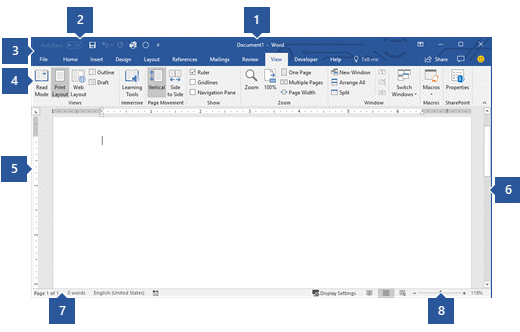
1 Заголовок. Отображает имя редактируемого документа и используемого программного обеспечения. В ней также есть стандартные кнопки Свернуть, Восстановить и Закрыть.
2 Панель быстрого доступа: здесь находятся часто используемые команды, такие как Сохранить,Отменить и Отменить. В конце панели быстрого доступа есть пусковые меню, в которое можно добавить другие часто используемые или часто используемые команды.
3 Вкладка Файл. Нажмите эту кнопку, чтобы найти команды, которые будут действовать не с содержимым документа, а с его содержимым, например «Новый», «Открыть», «Сохранить как», «Печать» и «Закрыть».
4 Лента: здесь находятся команды, необходимые для вашей работы. Внешний вид ленты будет меняться в зависимости от размера монитора. Word сжимает ленту, изменяя расположение элементов управления для размещения небольших мониторов.
5 Окно редактирования. Отображает содержимое документа, который вы редактируете.
6 Scroll Bar: позволяет изменить положение документа, который вы редактируете.
7 В панели состояния: отображаются сведения о документе, который вы редактируете.
8 Управление масштабом слайда. Позволяет изменять параметры масштабирования документа, который вы редактируете.
Сохранение и открытие документа
В Word необходимо сохранить документ, чтобы выйти из программы без потери работы. При этом документ сохраняется как файл на компьютере или в сетевой папке. Позже вы сможете открыть файл, изменить его и распечатать.
Чтобы сохранить документ, сделайте следующее:
- Нажмите кнопку Сохранить на панели быстрого доступа. Появится окно Сохранить как.
- Выберите расположение для сохранения документа и введите имя файла в поле Имя файла. Чтобы изменить имя файла, введите новое имя файла.
- Нажмите кнопку Сохранить.
Вы можете открыть документ Word, чтобы продолжить работу. Чтобы открыть документ, сделайте следующее:
- Откройте проводник и нажмите кнопку Документы. Появится список документов.
- Если нужный документ есть в списке, щелкните имя файла, чтобы открыть его. Если документа нет в списке, перейдите к расположению, в котором хранится файл, и дважды щелкните его. Появится экран запуска Word, а затем — документ.
Совет: Вы также можете открыть документ из Word, открыв вкладку Файл и нажав кнопку Открыть. Чтобы открыть недавно сохраненный документ, нажмите кнопку Последние.
Редактирование и форматирование текста
Перед редактированием или форматированием текста необходимо сначала выбрать его. Чтобы выбрать текст, выполните действия ниже.
- Поместите обгон в начало текста, который вы хотите изменить или отформатировать, а затем нажмите левую кнопку мыши.
- Удерживая нажатой левую кнопку мыши, переместим ее вправо (перетаскивание), чтобы выбрать текст. В положение выбранного текста добавляется цвет фона, который указывает на диапазон выделения.
Большинство инструментов форматирования текста можно найти на вкладке Главная и в группе Шрифт.
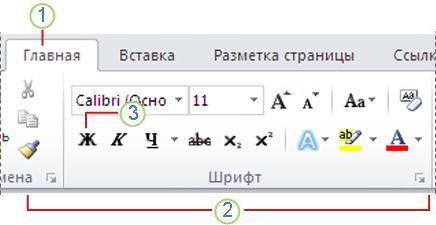
1 Это вкладка Главная.
2 Это группа Шрифт навкладке Главная.
3 Это кнопка Полужирный. В таблице ниже приведены имена и функции всех кнопок в группе Шрифт.


Изменяет размер текста.

Увеличивает размер текста.

Уменьшает размер текста.

Измените регистр всего текста на верхний, нижний или на другие распространенные.

Очищает все форматирование выбранного текста, оставляя только обычный текст.

Делает выделенный текст полужирным.

Выбираю текст, нанося на него налия на нее.

Рисует линию под выбранным текстом. Щелкните стрелку в виде стрелки, чтобы выбрать тип подчеркнутого.

Нарисует линию до середины выбранного текста.

Создает подписные символы.

Создает надстрогие знаки.

Применить к тексту визуальный эффект, например тень, свечение или отражение.

Цвет выделения текста
Текст будет выглядеть так, как будто он помечен пером выделения.

Изменяет цвет текста.
Использование стилей
Стили позволяют быстро форматировать основные элементы документа, такие как заголовки, заголовки и субтитры. Чтобы применить стили к тексту в документе, выполните действия ниже.
- Выделим текст, который вы хотите изменить.
- На вкладке Главная в группе Стили наберите указатель на любой стиль, чтобы просмотреть его непосредственно в документе. Чтобы увидеть полный список стилей, щелкните стрелку «Дополнительные», чтобы открыть области Стили.
- Чтобы применить стиль, который лучше всего подходит для текста, просто щелкните его.
После применения стилей к отдельным элементам Word позволяет одновременно изменить внешний вид всего документа с помощью набора стилей.
- На вкладке Конструктор в группе Форматирование документа выберите один из предопределяющих наборов стилей, например Простой или Неформальный. Наберите указатель на любой набор стилей, чтобы просмотреть его непосредственно в документе. Чтобы увидеть более заранее задав наборы стилей, щелкните стрелку вниз в правой части группы Форматирование документа.
- Чтобы применить набор стилей, наиболее подходящий для текста, просто щелкните его.
Изменение междустрок в документе
В Word можно легко изменить интервалы между строками и абзацами в документе.
- На вкладке Конструктор нажмите кнопку Интервал между абзацем, чтобы увидеть список параметров интервалов между абзацами. Наберите указатель на любой стиль интервала между абзацами, чтобы просмотреть его непосредственно в документе.
- Когда найдете нужный вид, щелкните его.
Совет: Чтобы определить собственный интервал между абзацем, выберите пункт Настраиваемый интервал между абзацем.
Предварительный просмотр и печать
Вы можете легко просмотреть, как будет выглядеть макет документа при печати без печати.
- Откройте вкладку Файл.
- Нажмите кнопку Печать, чтобы просмотреть документ.
- Просмотрите Параметры свойств, которые вы можете изменить.
- Когда свойства принтера и документа отявятся нужным образом, нажмите кнопку Печать.

Запуск и выход из Word
Чтобы использовать Word, найдите значок Word на меню щелкните его.
- Нажмите кнопку Пуск , чтобы отобразить меню «Пуск».
- Найдите пункт Все программы, Microsoft Officeи нажмите кнопкуMicrosoft Word 2010.
- Появится экран запуска, и word начнет работу.
Совет: При первом запуске Word может появиться соглашение лицензионного соглашения на разработку программного обеспечения корпорации Майкрософт.
Чтобы выйти, выберите команду Выход на вкладке Файл.
- Откройте вкладку Файл.
- Выберите Выход.
Если с момента последнего сохранения документа были внесены какие-либо изменения, появится окно с запросом на сохранение изменений. Чтобы сохранить изменения, нажмите кнопку Да. Чтобы выйти без сохранения изменений, нажмите кнопку Нет. Если вы по ошибке нажали кнопку Выход, нажмите кнопку Отмена.
Тур по пользовательскому интерфейсу Word
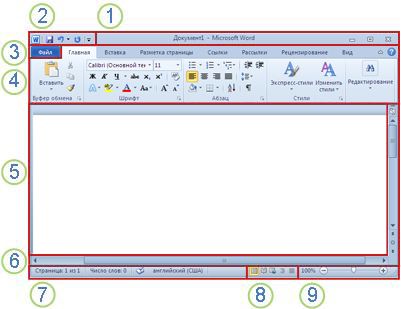
1 Заголовок. Отображает имя редактируемого документа и используемого программного обеспечения. В ней также есть стандартные кнопки Свернуть, Восстановить и Закрыть.
2 Панель быстрого доступа: здесь находятся часто используемые команды, такие как Сохранить,Отменить и Отменить. В конце панели быстрого доступа есть пусковые меню, в которое можно добавить другие часто используемые или часто используемые команды.
3 Вкладка Файл. Нажмите эту кнопку, чтобы найти команды, которые будут действовать не с содержимым документа, а с его содержимым, например «Новый», «Открыть», «Сохранить как», «Печать» и «Закрыть».
4 Лента: здесь находятся команды, необходимые для вашей работы. Внешний вид ленты будет меняться в зависимости от размера монитора. Word сжимает ленту, изменяя расположение элементов управления для размещения небольших мониторов.
5 Окно редактирования. Отображает содержимое документа, который вы редактируете.
6 Scroll Bar: позволяет изменить положение документа, который вы редактируете.
7 В панели состояния: отображаются сведения о документе, который вы редактируете.
8 Кнопки просмотра. Позволяет изменить режим отображения документа, который вы редактируете, в зависимости от своих потребностей.
9 Управление масштабом слайда. Позволяет изменять параметры масштабирования документа, который вы редактируете.
Сохранение и открытие документа
В Word необходимо сохранить документ, чтобы выйти из программы без потери работы. Когда вы сохраняете документ, он сохраняется как файл на компьютере. Позже вы сможете открыть файл, изменить его и распечатать.
Чтобы сохранить документ, сделайте следующее:
- Нажмите кнопку Сохранить на панели быстрого доступа.
- Укажите расположение для сохранения документа в поле Сохранить в. При первом сохранение документа первая строка текста в документе будет заранее заполнена именем файла в поле Имя файла. Чтобы изменить имя файла, введите новое имя файла.
- Нажмите кнопку Сохранить.
- Документ будет сохранен в файле. Имя файла в заголовке изменяется с учетом сохраненного имени файла.
Вы можете открыть документ Word, чтобы продолжить работу. Чтобы открыть документ, сделайте следующее:
- Нажмите кнопку Начните и выберите документы.
- Перейдите к расположению, в котором хранится файл, и дважды щелкните его. Появится экран запуска Word, а затем — документ.
Совет: Вы также можете открыть документ из Word, открыв вкладку Файл и нажав кнопку Открыть. Чтобы открыть недавно сохраненный документ, щелкните Последние.
Редактирование и форматирование текста
Перед редактированием или форматированием текста необходимо сначала выбрать его. Чтобы выбрать текст, выполните действия ниже.
- Поместите обгон в начало текста, который вы хотите изменить или отформатировать, а затем нажмите левую кнопку мыши.
- Удерживая нажатой левую кнопку мыши, переместим ее вправо (перетаскивание), чтобы выбрать текст. В положение выбранного текста добавляется цвет фона, который указывает на диапазон выделения.
Большинство инструментов форматирования текста находятся на вкладке Главная и в группе Шрифт.
1 Это вкладка Главная.
2 Это группа Шрифт навкладке Главная.
3 Это кнопка Полужирный. В таблице ниже приведены имена и функции всех кнопок в группе Шрифт.
Изменяет размер текста.
Увеличивает размер текста.
Уменьшает размер текста.
Измените регистр всего текста на верхний, нижний или на другие распространенные.
Очищает все форматирование выбранного текста, оставляя только обычный текст.
Делает выделенный текст полужирным.
Выбираю текст, нанося на него налия на нее.
Рисует линию под выбранным текстом. Щелкните стрелку в виде стрелки, чтобы выбрать тип подчеркнутого.
Нарисует линию до середины выбранного текста.
Создает подписные символы.
Создает надстрогие знаки.
Применить к тексту визуальный эффект, например тень, свечение или отражение.
Цвет выделения текста
Текст будет выглядеть так, как будто он помечен пером выделения.
Изменяет цвет текста.
Использование стилей
Стили позволяют быстро форматировать основные элементы документа, такие как заголовки, заголовки и субтитры. Чтобы применить стили к тексту в документе, выполните действия ниже.
- Выделим текст, который вы хотите изменить.
- На вкладке Главная в группе Стили наберите указатель на любой стиль, чтобы просмотреть его непосредственно в документе.
- Чтобы применить стиль, который лучше всего подходит для текста, просто щелкните его.
После применения стилей к отдельным элементам Word 2010 позволяет одновременно изменить внешний вид всего документа.
- На вкладке Главная в группе Стили нажмите кнопку Изменить стили.
- Найдите заранее задав наборы стилей, на пункт Набор стилей. Наберите указатель на любой набор стилей, чтобы просмотреть его непосредственно в документе.
- Когда найдете нужный вид, щелкните его.
Изменение междустрок в документе
С Word 2010, вы можете легко изменить интервал между строками и абзацы в документе.
- На вкладке Главная в группе Стили нажмите кнопку Изменить стили.
- Найдите встроенные стили интервалов между абзацами, настроив указатель на пункт Интервал между абзацами. Наберите указатель на любой стиль интервала между абзацами, чтобы просмотреть его непосредственно в документе.
- Когда найдете нужный вид, щелкните его.
Совет: Чтобы определить собственный интервал между абзацем, выберите пункт Настраиваемый интервал между абзацем.
Предварительный просмотр и печать
Вы можете легко просмотреть, как будет выглядеть макет документа при печати без печати.
- Откройте вкладку Файл.
- Нажмите кнопку Печать, чтобы просмотреть документ.
- Просмотрите Параметры свойств, которые вы можете изменить.
- Когда свойства принтера и документа отявятся нужным образом, нажмите кнопку Печать.
Как настроить Word под себя
Если вы недавно установили на свой компьютер программу Microsoft Office (я, например, использую пакет Office XP), то при запуске приложения Word вы скорее всего увидите стандартное окно со стандартными же панелями. А справа еще Область задач (это та же панель инструментов, только вертикальная) будет занимать драгоценное рабочее пространство.
По умолчанию отображаются две панели инструментов: Стандартная и Форматирование , причем обе панели располагаются в одну строку.
Вполне возможно, что лично вам Область задач, висящая справа, совершенно не мешает, но для меня она лишняя на экране. Щелкнув на крестике в правом верхнем углу области задач, можно закрыть ее. Но при следующем запуске Word Область задач появится снова. Чтобы исключить эту ситуацию, проделайте следующее:
- Войдите в меню Сервис (Tools) и выберите команду Параметры (Options). Откроется одноименное диалоговое окно.
- Щелкните на вкладке Вид (View) и снимите галочку с поля Область задач в группе «Показывать».
- Нажмите OK и диалоговое окно закроется.
- Подвести указатель мыши в район панелей инструментов, свободный от кнопок, и щелкнуть правой кнопкой мыши. Появиться контекстное меню.
- В контекстном меню щелкнуть мышью по команде Настройка (в самом низу). Откроется одноименное диалоговое окно с тремя вкладками: Панели инструментов, Команды и Параметры.
- Выберите вкладку Панели инструментов и перед вами появится список доступных для выбора панелей. Отмечая галочкой те или иные панели (или снимая галочку) в списке, вы тем самым можете добавлять или убирать эти панели. Отображение или сокрытие панелей происходит в реальном времени и вы это наблюдаете.
Следует отметить, что способы вызова диалогового окна Настройка или включения/отключения панелей не единственно возможные. Такого же результата можно добиться, выбрав в меню Вид (View) команду Панели инструментов, либо в меню Сервис (Tools) выбрать команду Настройка (Customize).
Теперь, когда мы выбрали и выстроили по свОему панели инструментов, посмотрим на имеющиеся на панелях кнопки. Описывать я их не буду, поскольку вы их наверняка знаете, а если не знаете, то при наведении указателя мыши на ту или иную кнопку появляется подсказка с описанием назначения копки. Я расскажу какие кнопки, на мой взгляд, можно смело убрать с панелей.

Во-первых, в свете рекомендаций Microsoft по безопасности можно убрать с панели Стандартная кнопку Сообщение , которая позволяет использовать Word в качестве редактора электронных писем для почтовой программы Microsoft Outlook.
Сразу оговорюсь, что этот совет может не пригодится тем пользователям, которые в силу специфики работы или установленных правил на рабочем месте, используют по умолчанию в качестве почтового клиента программу MS Outlook. Я лишь говорю о своей практике, в которой используется иная почтовая программа, нежели Outlook.

Также я сразу убираю кнопку Добавление гиперссылки , поскольку редко использую в своих документах ссылки на адреса Web или адреса электронной почты. Однако, эта кнопка может пригодиться в том случае, если в своем документе вы ссылаетесь на какие-то части этого же документа. Например, создав оглавление с оформлением разделов документа гиперссылками, вы можете быстро и легко прейти к нужному разделу щелкнув по нему мышкой.
Той же незавидной участи подвергаются кнопки: Добавить таблицу Excel , Рисование, Схема документа, Непечатаемые символы, Справка Microsoft Word, Уменьшить отступ и Увеличить отступ .
- Навести указатель мыши на кнопку.
- Нажать клавишу Alt на клавиатуре и не отпуская ее, нажать левую кнопку мыши.
- Удерживая кнопку мыши, перетащить удаляемую кнопку на область документа и отпустить кнопку мыши. Кнопка исчезнет с панели.
Что касается добавления на панель инструментов дополнительных функциональных кнопок, то для начала необходимо определить для себя, какие команды используются вами чаще всего.
Я, например, очень часто пользуюсь командой Выделить все, но лезть в меню Правка или пользоваться быстрыми клавишами (Ctrl + Num 5) мне лениво. К тому же, на моем ноутбуке единственная кнопка Ctrl используется для переключения раскладки клавиатуры, поэтому данное сочетание клавиш у меня не работает. Переназначать их тоже особого желания нет. Поэтому я сделал себе особую кнопочку. Вы можете повторить мои действия:
- В меню Сервис (Tools) выбрать команду Настройка (Customize). Откроется одноименное диалоговое окно.
- Выбираем вкладку Команды (Commands). Слева в окошке будут Категории команд, справа — собственно команды. Поскольку нужная нам команда находится, как мы уже выяснили, в категории Правка, то мы щелкаем мышкой на этой категории, а в правом окошке ищем и выбираем команду Выделить все.
- Щелкаем левой кнопкой мыши на данной команде и удерживая кнопку нажатой перемещаем команду на любую панель инструментов. Отпускаем кнопку и видим, что на панели появилась новая кнопка с текстом «Выделить все» .
- В принципе можно уже пользоваться этой кнопкой, но мне не нравится то, сколько места она занимает из-за надписи. Поэтому я решаю назначить этой кнопке картинку вместо текста.
- Так как кнопка у нас пока еще выделена (активна) и окно Настройка не закрыто, то под категориями и командами в этом окне мы видим две кнопки: Описание и Изменить выделенный объект . Нам интересна последняя кнопка — нажимаем на нее. Появляется список доступных команд, среди которых мы видим, что галочкой отмечена команда «Только текст (всегда)» . Чуть позже мы заменим эту команду другой.
- Для начала выберем значок для кнопки, наведя указатель мыши на одноименную команду. Справа от команды появится поле с доступными иконками. Выбираем понравившийся и щелкаем на нем. Сразу же замечаем, что на нашей кнопке рядом с текстом появилась и выбранная картинка.
- Снова жмем кнопку «Изменить выделенный объект» и видим, что теперь галочкой отмечена команда «Значок и текст». Выбираем команду «Основной стиль» и на кнопке остается только картинка. Все, теперь можно закрывать диалоговое окно Настройка и тестировать ее работу.
Обратите внимание на то, что у вас находится внизу диалогового окна «Настройка» на вкладке «Команды». По умолчанию там должна быть надпись: «Сохранить в. «, а в окне выбора должно быть выбрано Normal.dot , а не иное. В противном случае, этой кнопки при следующем запуске программы Word не будет.
И, наконец, настроим поля, отступы и шрифт, которые будут всегда использоваться нами по умолчанию во всех вновь создаваемых документах. Мы же не хотим для каждого нового документа вновь и вновь устанавливать эти параметры.
- В меню Файл (File) выбираем команду Параметры страницы.
- В группе Поля устанавливаем нужные параметры: ширина левого поля документа, правого, верхнего и нижнего. Ориентация документа по умолчанию стоит Книжная .
- Поскольку редко когда бывает необходимо изменить иные параметры, доступные в других вкладках этого окна, то нажимаем кнопку По умолчанию.. .
- Появится окно подтверждения, в котором следует согласиться с произведенными изменениями.
- В меню Формат (Format) выбираем команду Шрифт. В появившемся окне на вкладке «Шрифт» отмечаем нужный шрифт, задаем начертание, размер шрифта и иные параметры, например: шрифт Times New Roman, начертание Обычный, размер 12, цвет шрифта Авто, подчеркивание Нет. В группе «Видоизменение» ничего не отмечено галочками.
- Опять нажимаем кнопку По умолчанию и соглашаемся с изменениями.
- В меню Формат (Format) выбираем команду Стили и форматирование. Справа появится панель Область задач с параметрами форматирования. По умолчанию в документах используется стиль «Обычный», в который мы и вносим свои изменения. Если вы наведете указатель мышки на этот стиль (слово «Обычный» в верхней части Области задач), то справа от надписи появится треугольник, на который следует нажать и выбрать из контекстного меню команду Изменить. Появится окно «Изменение стиля».
- В появившемся окне «Изменение стиля» нажмите на кнопку (внизу) Формат и выберите команду Абзац.
- Откроется диалоговое окно «Абзац», в котором выбираем команду «Выравнивание: По ширине». Отступы и интервалы можно оставить как есть (нулевые), а значение первой строки вы должны выбрать под себя, либо оставить как есть. Я использую красную строку, поэтому я выбрал Отступ на 1 см.
- Нажимаем OK и возвращаемся к окну «Изменение стиля».
- Внизу окна отмечаем галочкой поле «Добавить в шаблон» и нажимаем OK.
Еще записи по вопросам использования Microsoft Word:
- 250 бесплатных шаблонов для MS Office
- 3 способа очистки списка недавно открытых документов
- Microsoft Office: популярные команды на одной вкладке
- Ribbon XML Editor — программа редактирования интерфейса Word 2007, 2010
- Word 2007: добавляем свою вкладку и свои команды
- Word 2007: полотно, рисунки, линии
- Word 2007: смена формата сохранения файла
- Word 97 — решение проблемы с отображением символов на линейке
- Word 97. Слияние документов как один из способов упростить свою работу
- Абзац с цветным фоном
- Автозаполняемые колонтитулы
- Автоматическая нумерация билетов
- Автоматическая расстановка переносов
- Автоматическое обновление полей при открытии документа
- Автоматическое сохранение всех открытых документов
- Автотекст и Word 2007
- Автотекст с последовательной нумерацией
- Автоформат документов
- Белый текст на синем фоне в Word 2007
- Белый текст на синем фоне: ностальгия по DOS
- Буквица
- Быстрая смена ориентации страниц документа
- Быстрая смена регистра букв (слов) или их размеров
- Быстрое изменение стиля форматирования текста
- Быстрое создание нового документа на основе шаблона