
Перевод Edit — Purge — Clipboard (Редактирование — Удалить из памяти — Буфер обмена) в Фотошопе
Перевод и месторасположение Edit — Purge — Clipboard (Редактирование — Удалить из памяти — Буфер обмена) на примере Photoshop CC (Eng/Rus).
Версия Photoshop: Photoshop CC (2014)
Дата: 28.02.2014
Обновлено: 28.02.2014
На изображениях ниже вы можете наглядно увидеть месторасположение и перевод термина Edit — Purge — Clipboard (Редактирование — Удалить из памяти — Буфер обмена) на примере Английской и Русской версии Photoshop CC (2014).


Автор: Даниил Богданов
FeedBurner.com Сopyright © 2009-2014.
Администратор: photoshoplessonsru@yandex.ru (на сайте не размещаются вечные ссылки или статьи).
Отмена и повтор
Большинство операций можно отменить или повторить как в Elements Organizer, так и в Photoshop Elements. Например, можно восстановить все или часть изображения до последней сохраненной версии. Малое количество доступной памяти ограничивают возможности использования этих параметров.
Чтобы отменить или повторить операцию, выполните команду «Редактирование» > «Отменить» или «Редактирование» > «Повторить».
Чтобы отменить операцию, нажмите и удерживайте клавишу Esc до тех пор, пока выполнение операции не будет прервано.
Использование панели «История» при редактировании
Панель «История» (F10 или «Окно» > «История») позволяет перейти в любое состояние изображения, созданного в течение текущего рабочего сеанса. При внесении изменений в пиксели изображения на панели «История» добавляется новое состояние.
Например, если выделить, повернуть часть изображения, нарисовать какие-либо элементы, каждое из этих состояний отдельно добавится на панель. Можно выделить любое состояние, и изображение примет тот вид, при котором изменение было применено. Из этого состояния можно продолжать работу с изображением.
Такие операции, как масштабирование и прокрутка, не влияют на пиксели в изображении, поэтому они не появляются на панели «История». На панели также не отображаются масштабные в рамках приложения изменения, в частности, изменения панелей, цвета или настроек или параметров.
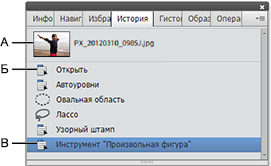
A. Исходное состояние B. Состояние C. Выбранное состояние
При работе с панелью «История» имейте в виду следующее.
- По умолчанию панель «История» отображает до 50 состояний. Самые старые состояния автоматически удаляются для освобождения памяти для Photoshop Elements. Можно задать количество состояний в параметрах приложения («Установки» > «Производительность» > «Состояния истории»). Максимальное число состояний — 1000.
- Исходное состояние фотографии всегда отображается сверху на панели «История». Вернуть изображение к исходному состоянию можно в любой момент, щелкнув на верхнем состоянии. Щелкая на исходном состоянии также полезно для сравнения результатов редактирования фотографии, оценки ее версий «до» и «после» обработки.
- При закрытии и повторном открытии документа все состояния из последнего рабочего сеанса удаляются из панели.
- Состояния также могут добавляться снизу списка. При таком порядке самое старое состояние располагается вверху списка, самое недавнее — внизу
- Вместе с каждым состоянием указан и инструмент или команда, использовавшиеся для изменения изображения.
- При выборе состояния (действия, которые были выполнены после выбранного действия) последующие состояния затемняются. Это помогает определить, какие изменения будут отменены, если продолжать работать с выбранного состояния.
- Выбор состояния и последующее изменение изображения удаляет все предшествующие состояния. Соответственно, удаление состояния удаляет это состояние и все последующие состояния (корректировки).
Вернуться к предыдущему состоянию изображения
В режиме «Быстрое» и «Эксперт» выполните какое-либо из следующих действий.
- Нажмите имя состояния на панели «История».
- Нажмите кнопку «Отменить» или «Повторить» на панели задач.
- Выберите команду «Отмена» или «Повтор» в меню панели «История» или меню «Редактирование».
Чтобы запрограммировать вызов команд «Шаг назад/вперед» с клавиатуры, нажмите «Редактирование» > «Установки» > «Общие» в ОС Windows (в ОС Mac выберите Photoshop Elements > «Установки» > «Общие») и выберите соответствующую команду в меню «Шаг назад/вперед».
Удаление одного или нескольких состояний из панели «История отмен»
Выполните одно из следующих действий.
- Чтобы удалить состояние, нажмите имя состояния и выберите в меню панели «История» команду «Удалить из». Состояния, следующие за выбранным вами состоянием, также будут удалены.
- Чтобы удалить список состояний из панели «История», не меняя изображение, выберите в меню панели команду «Очистить историю» или выполните команду «Редактирование» > «Очистить» > «Очистить историю». Удалять состояния следует для освобождения ресурсов памяти, в особенности при получении предупреждения о том, что для работы Photoshop Elements недостаточно памяти.
Примечание. Отменить операцию очистки панели «История» невозможно.
Очистка памяти, использованной буфером обмена и панелью «История»
Чтобы освободить память, можно удалить объекты, скопированные в буфер обмена, или состояния на панели «История отмен».
В режиме «Эксперт» времени выполните одно из следующих действий.
- Чтобы очистить память, использованную буфером обмена, выполните команду «Редактирование» > «Очистить» > «Содержимое буфера обмена».
- Чтобы очистить память, использованную панелью «История отмен», выполните команду «Редактирование» > «Очистить» > «Очистить историю» или выберите в меню панели «История» команду «Очистить историю».
- Чтобы очистить память, одновременно использованную буфером обмена и панелью «История», выполните команду «Редактирование» > «Очистить» > «Все».
Примечание. Отменить операцию очистки панели «История» или буфера обмена невозможно.
Как очистить буфер обмена в фотошопе
RSS
Это вторая статья по Фотошопу (первая чать), в которой попытаемся добиться от него, того чтобы он не тормозил на слабых машинах.
Помочь может в этом — отключение превьюшек слоев, контуров и каналов. Чем больше их используется в обработке изображения, тем больше требуется памяти для хранения их миниатюрных изображений. При отключении превьюшек, в списке останутся только их названия, так что придется их именовать максимально понятно. Вот как их отключить:
Настройки Фотошопа повышающие производительность


По возможности создавайте и работайте с изображениями с глубиной 8-бит
Большинству пользователей, которые профессионально не занимаются подготовкой изображений, будет достаточно выставить глубину цвета в 8-бит. Т.е. использовать 256 цветов. При такой разрядности обработка проходит намного быстрее. Выставляется данная настройка через пункт меню Изображение — Режим — 8 бит/канал

Отключаем просмотр превью для шрифтов

При выборе шрифта, справа отображается миниатюра, где видно как выглядит шрифт. Вещь достаточно удобная, то тем не менее, при большом количестве шрифтов, может увеличить потребление памяти. Если уверены, что справитесь без превьюшек — отключайте их показ. Делается это через пункт меню
Периодически очищайте буфер
При работе с тяжелыми фото, после периодических сохранений, не забывайте очищать буфер отката, буфер обмена и историю, которые висят мертвым грузом в оперативке. Пункт меню Редактирование — Удалить из памяти — Все. Поможет освободить место в оперативной памяти для новых объектов.
Удалите не используемые кисти, градиенты, образцы, стили, узоры, контуры, заказные фигуры, инструменты

Все это понемногу занимает драгоценную память, но зато никогда не используется. Раз не используется тогда удаляем и освобождаем таким образом место. Пункт меню Редактирование — Управление наборами
Отключите Автоматическое создание первого снимка
Эта настройка периодически делает резервную копию файла, с которым вы работаете. Все это сохраняется в оперативке и отнимает драгоценные ресурсы. Выключить ее можно так Окно — История — Параметры палитры История

Несколько коротких советов
— Отключите экспорт изображений в буфер обмена. Фотошоп копирует туда данные в формате TIFF или PICT в зависимости от версии. А это очень жирные объемы данных. Отключение данной возможности, сохранит возможность копирования и вставки из буфера только для самого Photoshop.
— При печати так же могут наблюдаться тормоза. Тут может помочь экзотический метод.
Необходимо удалить файл epaudf01.aud, расположенный в папке \Program Data\EPSON\PRINTER или Documents and Settings\All Users\Application Data\EPSON\PRINTER и после этого запустить Фотошоп и повторить попытку печати.
Данный видео обзор, представленный ниже, поможет правильно произвести настройку Фотошопа.
Как очистить буфер обмена в фотошопе
В данном уроке я покажу вам, как быстро настроить Adobe Photoshop после установки. Большинство настроек, которые предустановлены в Фотошопе — не нужны для начинающего пользователя. Поэтому лучше всего их скрыть для своего удобства. Если вы работаете в более новой версии программы, некоторые настройке будут уже расположены в более удобном месте и вам не придется их скрывать. Но галочку экспорт в буфер обмена желательно снять.
Не все действия прописаны в статье. Поэтому посмотрите видео
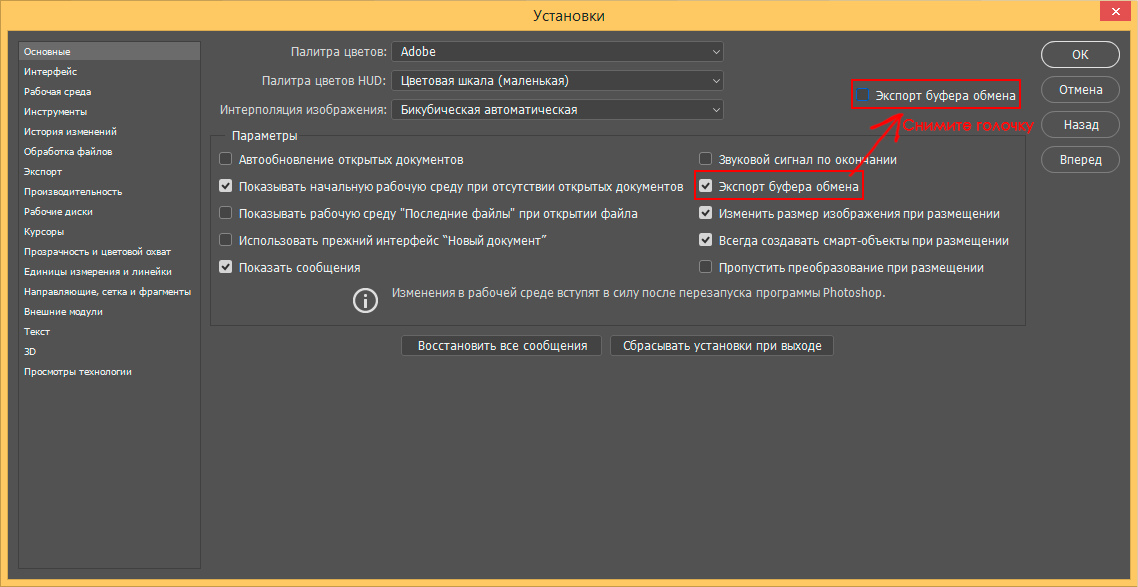
- Где снять галочку Экспорт буфера обмена, и для чего это нужно
- Где изменить цвет интерфейса в программе
- Сколько поставить Оперативной памяти для Фотошопа
- Сделаем больше сохранных наших действий
Зайдем в настройки
В настройки можно зайти, нажав одновременно (Ctrl+K) или пройти в Edit > Preferences > General / Редактирование > Настройки > Основные…
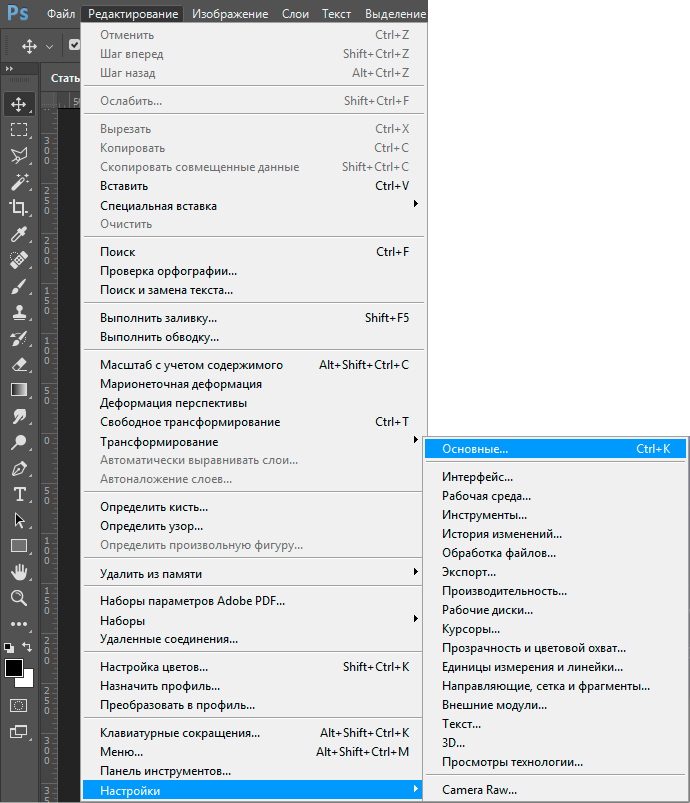
General / Основные
Во вкладке General / Основные мы снимаем только галочку Export Clipboard / Экспорт буфера обмена
Если не снимать галочку с Export Clipboard / Экспорт буфера обмена, данные находящиеся в буфере обмена будут храниться во временной памяти системы, даже если вы выйдете из программы Photoshop, и каждый раз при выполнении команд Cut / Вырезать или Сору / Копировать данные будут помещаться в буфере обмена.
Также если в буфере обмена содержится большой фрагмент, объем доступной памяти для других операций будет уменьшен.
Для того чтобы очистить буфер обмена и освободить память, выберите команду Edit > Purge > Clipboard / Правка > Очистить > Буфер обмена. Эту операцию нельзя отменить.
Interface / Интерфейс
Во вкладке Interface / Интерфейс можно поменять цветовую тему Фотошопа.
Каждая из этих тем представлена отдельным эскизом, отображающим один из четырех оттенков серого цвета. По умолчанию установлена вторая справа тема. Для того чтобы выбрать другую тему, достаточно просто нажать на ее эскиз. Например, чтобы переключиться на тему, представляющую более светлый интерфейс, как в предыдущих версиях программы, нажмите на самый светлый из четырех эскизов (расположенный справа).
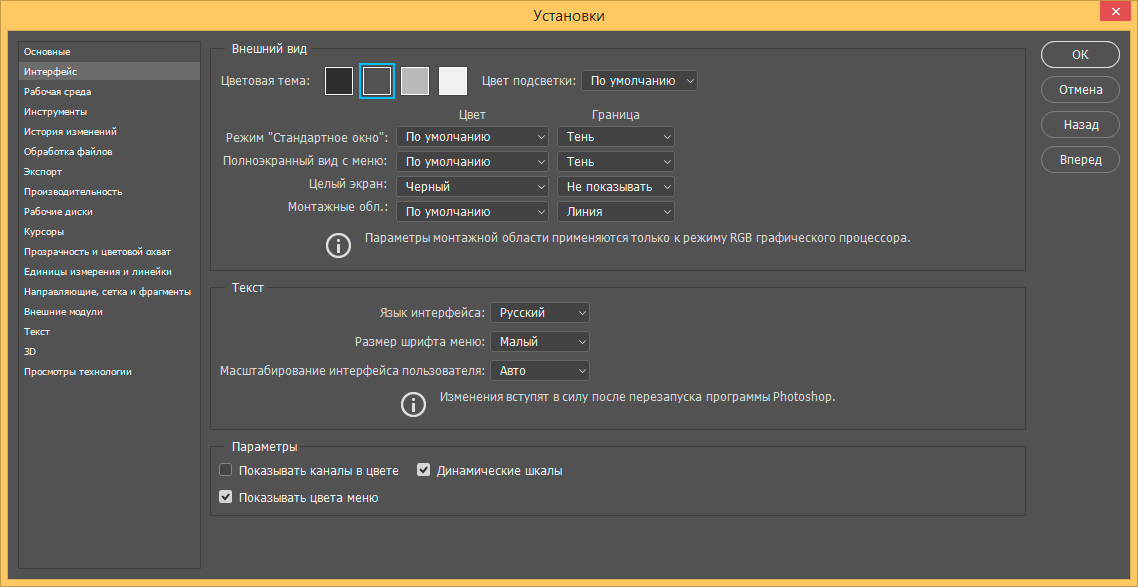
Также вы можете повысить производительность на слабом компьютере, выбрав в раскрывающихся списках группы Граница (Не показывать). Таким образом, он не будет тратить вычислительную мощность на создание этих теней вокруг окон документов или вокруг окна самой программы.
Кроме того, если вы знаете все инструменты и не хотите видеть маленькие желтые подсказки, которые появляются при наведении на них либо на элементы управления указателя мыши, то сбросьте флажок Показывать подсказки. Если вам хочется, чтобы новые документы открывались в отдельных окнах, а не на новых вкладках, сбросьте флажок Открыть документы во вкладках.
Performance / Производительность
Настройки Производительности (Performance) влияют на то, насколько эффективно работает фотошоп на вашем компьютере. Например, объем памяти, с которым разрешено работать программе, влияет на ее производительность. В группе Использование память, в поле Занято под Photoshop изначально установлено, что программа будет использовать до 70 процентов доступной оперативной памяти. Если вам хочется увеличить значение до 100 процентов для лучшей производительности — не делайте этого. Другим программам также требуется память компьютера и, оставляя значение установленным на 60-70 процентах, вы гарантируете, что все они получат свою справедливую долю.
Также можно изменить число выполненных действий, которые запоминает программа. Лучше всего ставить 100 действий, этого с глазами хватает.
Если на жестком диске вашего компьютера не хватает пространства, подумайте о том, как добавить другой жесткий диск, который фотошоп сможет использовать в качестве рабочего диска, чтобы записывать временные файлы, создаваемые при редактировании изображений, таких как различные состояния истории. Когда вы добавляете новый внутренний жесткий диск или подключаете внешний диск, он появляется в списке рабочих дисков. Вы можете разрешить программе использовать его, установив флажок напротив имени диска в столбце Активный и перетащив его вверх на первую позицию. Если вы пойдете по этому пути, то фотошоп будет работать немного энергичнее, поскольку у программы вместо одного появляется два жестких диска, с которых можно считывать и на которые можно записывать информацию.