
Очистка буфера обмена
При сборе слишком многких элементов в буфере обмена может возникнуть ошибка с сообщением о том, что буфер обмена заполнен. Вот как можно очистить буфер обмена.
Чтобы удалить все фрагменты или только некоторые из них, сначала откройте область задач Буфер обмена.
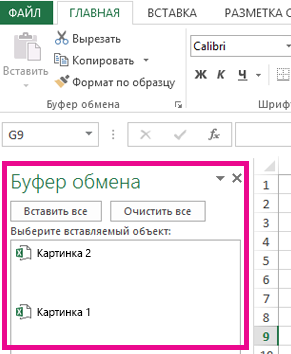
- На вкладке Главная в группе Буфер обмена нажмите кнопку вызова диалогового окна Буфер обмена.
- Область задач Буфер обмена отображается в левой части листа, и в ней показаны все фрагменты, содержащиеся в буфере обмена.
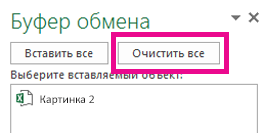
- Чтобы очистить весь буфер обмена, нажмите кнопку Очистить все.
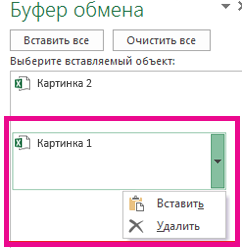
- Чтобы удалить отдельный фрагмент, щелкните стрелку справа от него и нажмите кнопку Удалить.
См. также


Нужна дополнительная помощь?
Нужны дополнительные параметры?
Изучите преимущества подписки, просмотрите учебные курсы, узнайте, как защитить свое устройство и т. д.




В сообществах можно задавать вопросы и отвечать на них, отправлять отзывы и консультироваться с экспертами разных профилей.
Использование буфера обмена Office
В Office буфере обмена хранятся текст и рисунки, которые вы копируете или вырезали из любого места, и позволяет вкопировать сохраненные элементы в любой другой Office файл. Вот как это работает в Word 2013 или Word 2016.
Вырезание и вклейка элементов из буфера обмена
- Если вы еще не сделали этого, щелкните Главная ,а затем щелкните кнопку запуска в правом нижнем углу группы Буфер обмена.
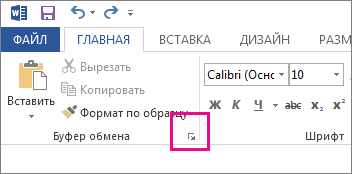
- Вы выберите текст или рисунок, который вы хотите скопировать, и нажмите CTRL+C. Каждый фрагмент отображается в буфере обмена (последняя версия вверху).
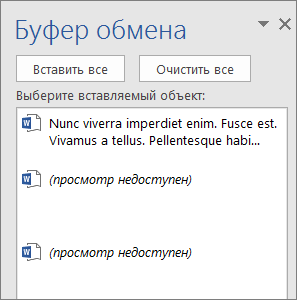
- При необходимости повторите шаг 2, пока не скопируете все нужные элементы.
Совет: После открытия буфера обмена в нем сохраняется содержимое, которое вы копируете или вырезали из любого места. То же самое происходит, если в буфере обмена хранится содержимое, но остается закрытым, если запущена Office буфера обмена. Подробнее об этом см. в приведенной ниже таблице Настройка параметров буфера обмена.
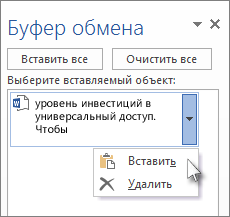
- Щелкните стрелку вниз рядом с элементом, который нужно вировать, и выберите пункт Вировать.
- Чтобы вклеить все части буфера обмена в выбранную область документа, нажмите кнопку В нее.
Другие вещи, которые можно делать с буфером обмена
- Удаление элементов из буфера обмена
- Закрыть буфер обмена
- Настройка параметров буфера обмена
Удаление элементов из буфера обмена
Выполните одно из указанных ниже действий.
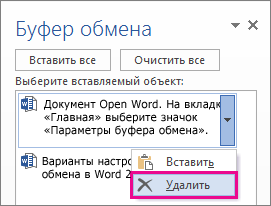
- Щелкните стрелку справа от элемента и выберите удалить.
- Щелкните правой кнопкой мыши элемент, который вы хотите удалить, и выберите удалить.
- Нажмите кнопку Очистить все, чтобы очистить буфер обмена.
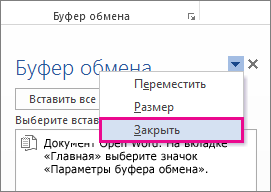
Закрыть буфер обмена
Щелкните X в правом верхнем углу области Буфер обмена.
Настройка параметров буфера обмена
Параметры контролируют различные функции буфера обмена, например, когда появляется буфер обмена.
Откройте буфер обмена и нажмите кнопку Параметры в нижней части области.
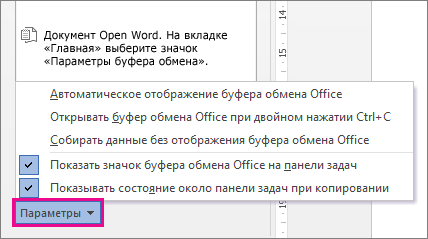
Вот что делает каждый из вариантов:
Автоматическое отображение буфера обмена Office
Отображение буфера Office при копировании более одного элемента.
Открывать буфер обмена Office при двойном нажатии CTRL+C
Отображение буфера Office при дважды нажатии CTRL+C.
Собирать данные без отображения буфера обмена Office
Автоматическое копирование элементов в буфер обмена Office без отображения области задач Буфер обмена. При выборе этого параметра в буфере обмена будет храниться содержимое, скопированные или вырезанное из любого места.
Показать значок буфера обмена Office на панели задач
Отображает значок буфера обмена в области уведомлений Windows панели задач, когда буфер обмена активен. Этот параметр по умолчанию находится в режиме.
Показывать состояние около панели задач при копировании
Количество элементов, собранных в правом нижнем углу окна Word. Этот параметр по умолчанию находится в режиме.
Как очистить буфер обмена в эксель
Как очистить буфер обмена в Windows: 5 быстрых способов
29 августа 2023
Изучение того, как очистить буфер обмена на ПК с Windows, считается базовой практикой защиты конфиденциальности данных. Если вы еще не знали, что кто-то может получить доступ к вашим привычкам просмотра и работы на компьютере, получив доступ к истории буфера обмена, вы передаете личные и рабочие данные незнакомцам.
От копирования и вставки фрагментов кода до дублирования сложных элементов дизайна — буфер обмена станет вашим верным помощником. Положите конец этой утечке данных сегодня и повысьте конфиденциальность данных на общих компьютерах Windows, прочитав эту статью до конца.
Способ 1: перезапуск службы пользователя буфера обмена
Перед Windows 10 Insider Preview Build 17666, не было специального пользовательского интерфейса для управления данными буфера обмена. Итак, если вы используете операционную систему Windows, созданную до 9 мая 2018 года и еще не обновленную, выполните следующие действия:
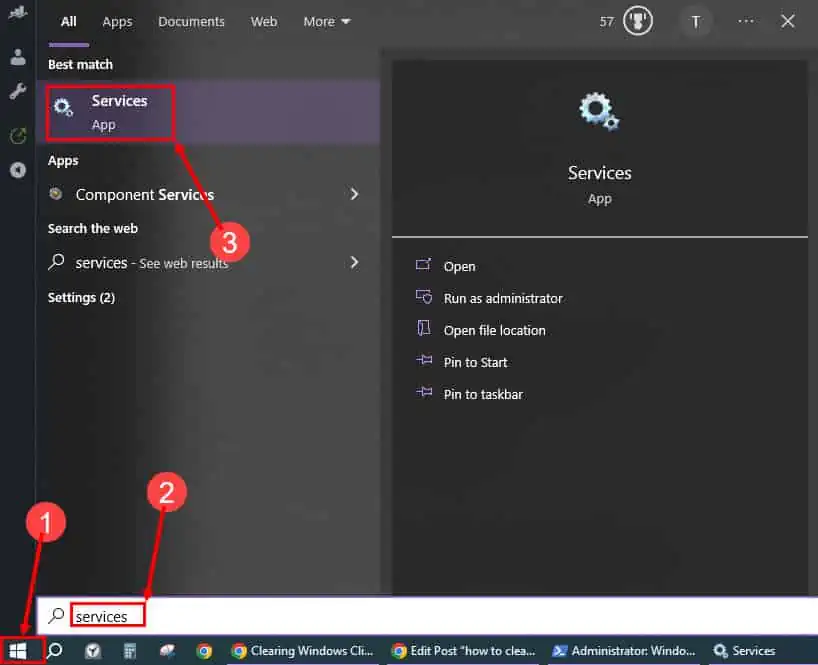
- Нажмите Флаг Windows or Начать кнопку.
- Тип Услуги.
- Нажмите на Приложение «Услуги» для запуска Услуги окно.
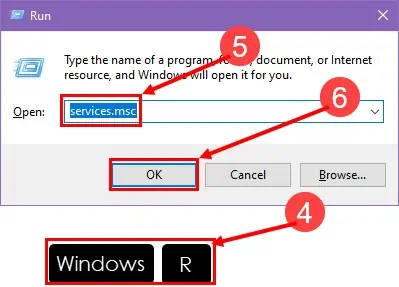
- Или нажмите Windows + R.
- Тип services.msc в Откройте поле.
- Нажмите OK.
- На Услуги окно, найдите Служба пользователя буфера обмена пункт.
- Щелкните правой кнопкой мыши , а затем выбрать Restart в контекстном меню.
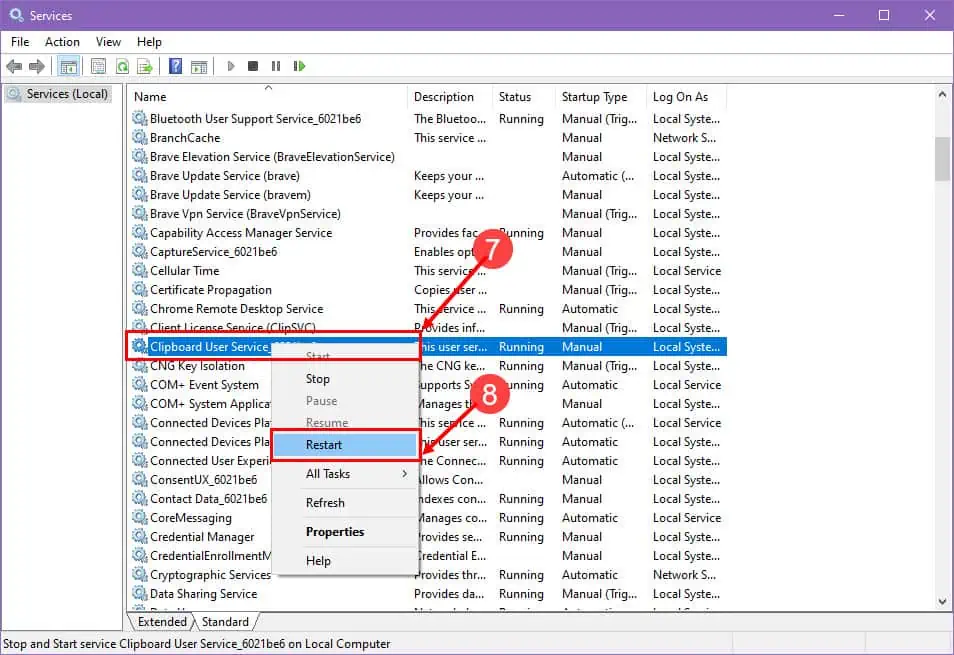
Вы успешно очистили историю буфера обмена Windows.
Способ 2: использование горячей клавиши
Управлять содержимым буфера обмена Windows очень просто, если вы используете самую последнюю версию ПК с Windows 10 или Windows 11. Вот как:
- Нажмите Windows + V из любого места на вашем компьютере с Windows 10 или 11.
- Так, буфер обмена появится интерфейс.
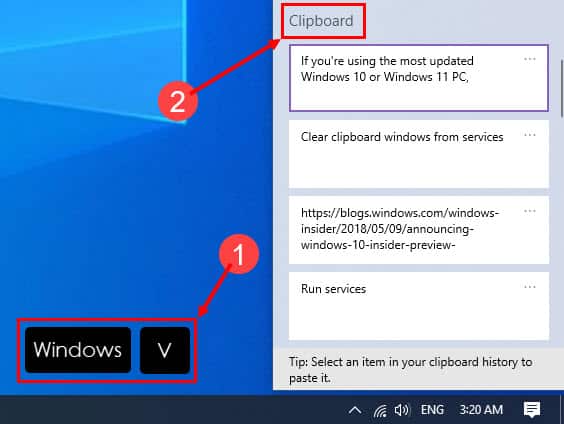
- Нажмите эллипсы or три точки значок в правом верхнем углу элемента буфера обмена.
- Вы должны увидеть три варианта: Удалить, шпилька, и Очистить все.
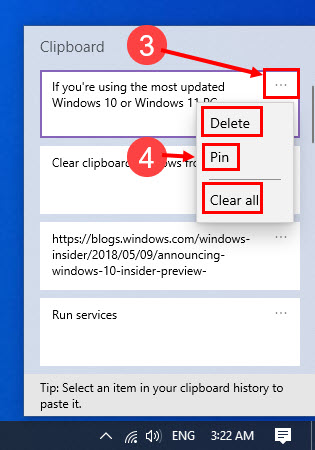
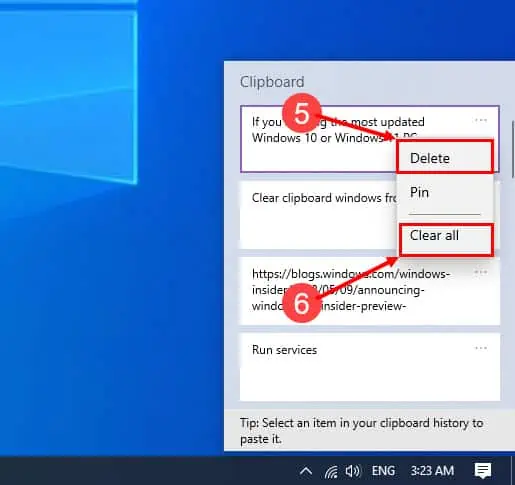
- Если вам нужно удалить определенный элемент буфера обмена, прокрутите список и удалите этот элемент.
- Если вы хотите удалить все содержимое буфера обмена, выберите Очистить все.
Способ 3: из приложения «Настройки Windows»
Еще один интуитивно понятный способ управления содержимым буфера обмена или полного удаления всех сохраненных данных в буфере обмена — это настройки буфера обмена. Вот как вы можете получить к нему доступ и управлять им:
- Нажмите Windows + I на клавиатуре.
- Тип буфер обмена в Найти настройку поле.
- В элементах поиска выберите Настройки буфера обмена опцию.
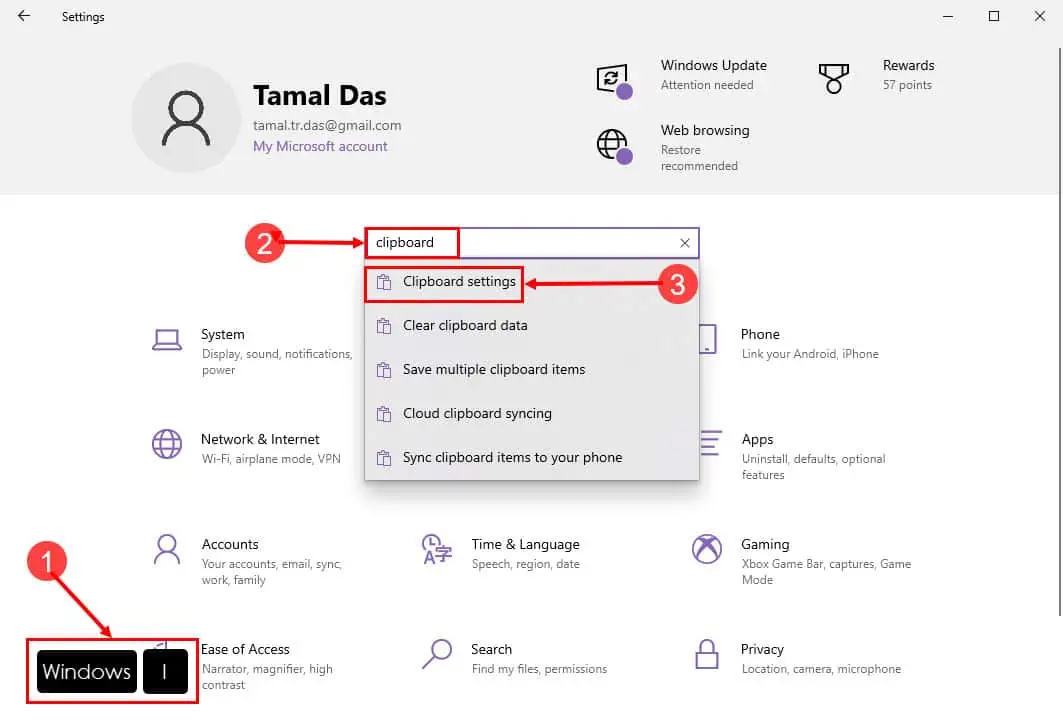
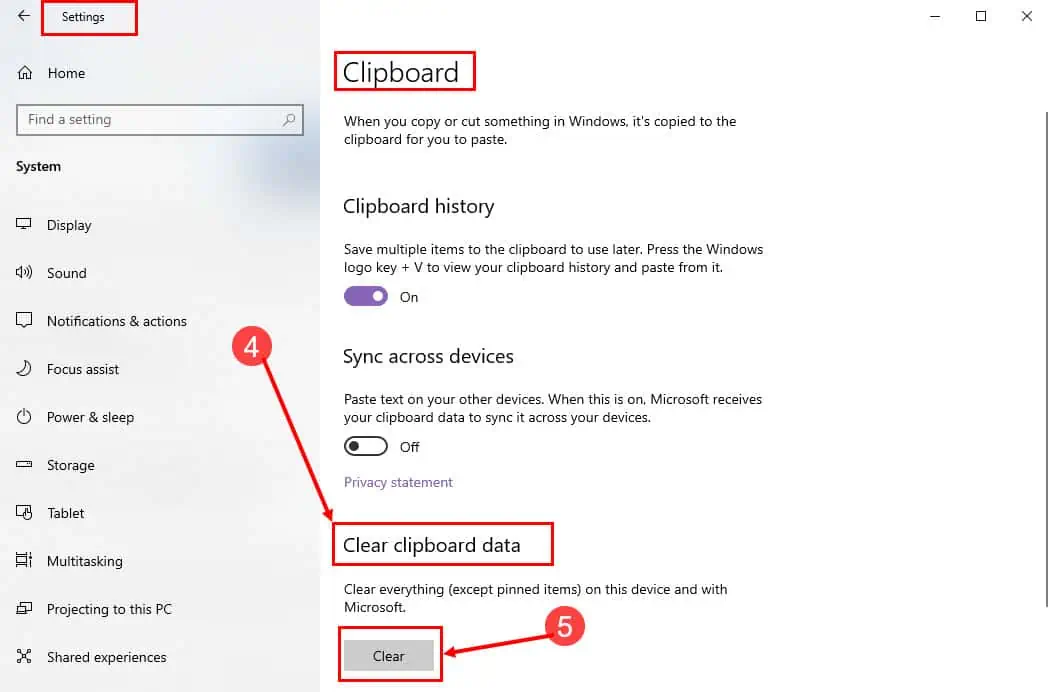
- Перейдите на Очистить данные буфера обмена ниже буфер обмена раздел в правом меню Настройки приложение
- Нажмите Очистить Кнопка для удаления данных буфера обмена ПК.
Способ 4: использование команды PowerShell
Вы фанат кодирования? Вы любите писать сценарии для автоматизации различных задач на вашем ПК с Windows с помощью PowerShell? Тогда вам больше всего понравятся эти шаги:
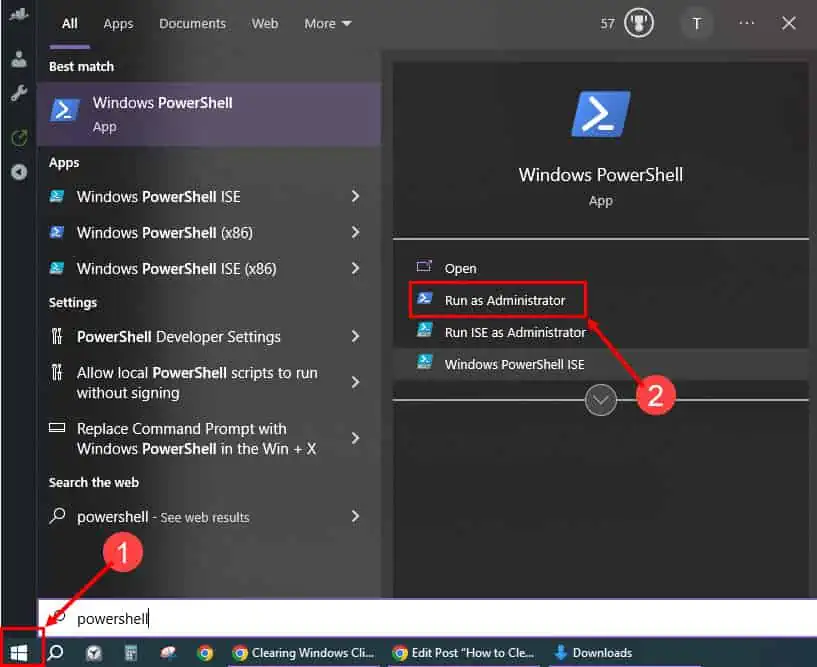
- Нажмите Начать и введите PowerShell.
- Выберите Запуск от имени администратора вариант ниже Приложение Windows PowerShell .
- Теперь вы должны увидеть следующий интерфейс командной строки:
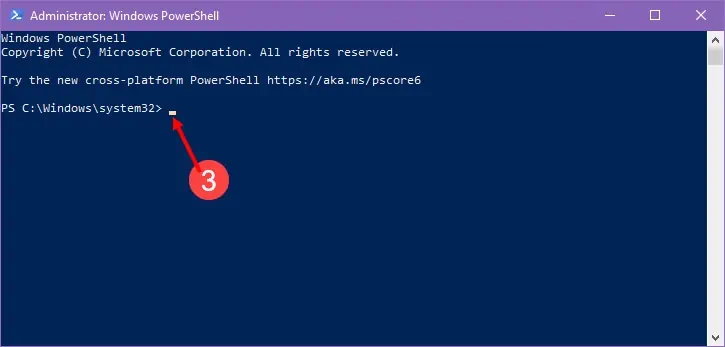
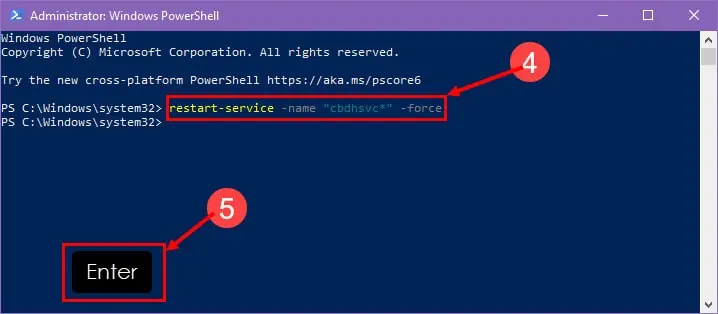
- Туда скопируйте и вставьте следующий скрипт PowerShell: Restart-Service -Name «cbdhsvc*» -force
- Удар Enter выполнить.
- Теперь нажмите Windows + V горячая клавиша, чтобы убедиться, что вы удалили весь буфер обмена Windows.
Способ 5: запретить Windows сохранять историю буфера обмена
Большинство пользователей ПК с Windows не знают, что Microsoft Windows по умолчанию включает функцию истории буфера обмена. Если вы также не знали об этом до сегодняшнего дня, знайте, что лучший способ защитить вашу конфиденциальность на общем ПК с Windows — это деактивировать функцию истории буфера обмена. Ниже вы найдете, как:
- Вызовите приложение «Настройки Windows», нажав кнопку Windows + I ключи.
- Поиск буфер обмена в Поиск поле и выберите Настройки буфера обмена.
- На буфер обмена интерфейс Параметры Windows >Система, перейдите в История буфера обмена.
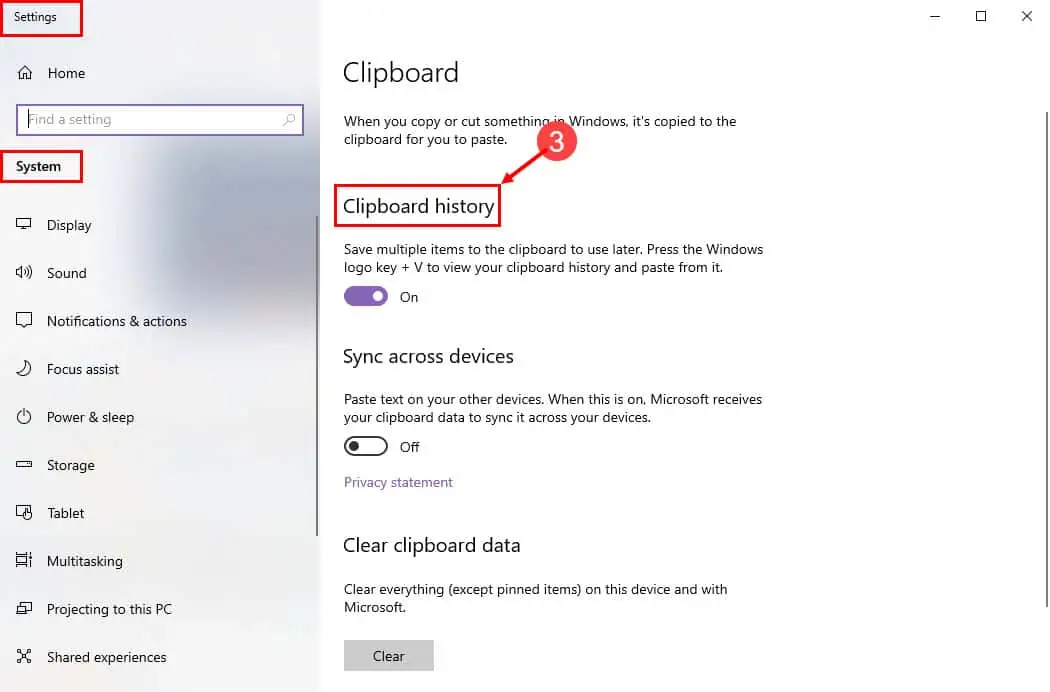
- Радиокнопка должна показывать On сигнал.
- Нажмите на него один раз, чтобы отключить его.
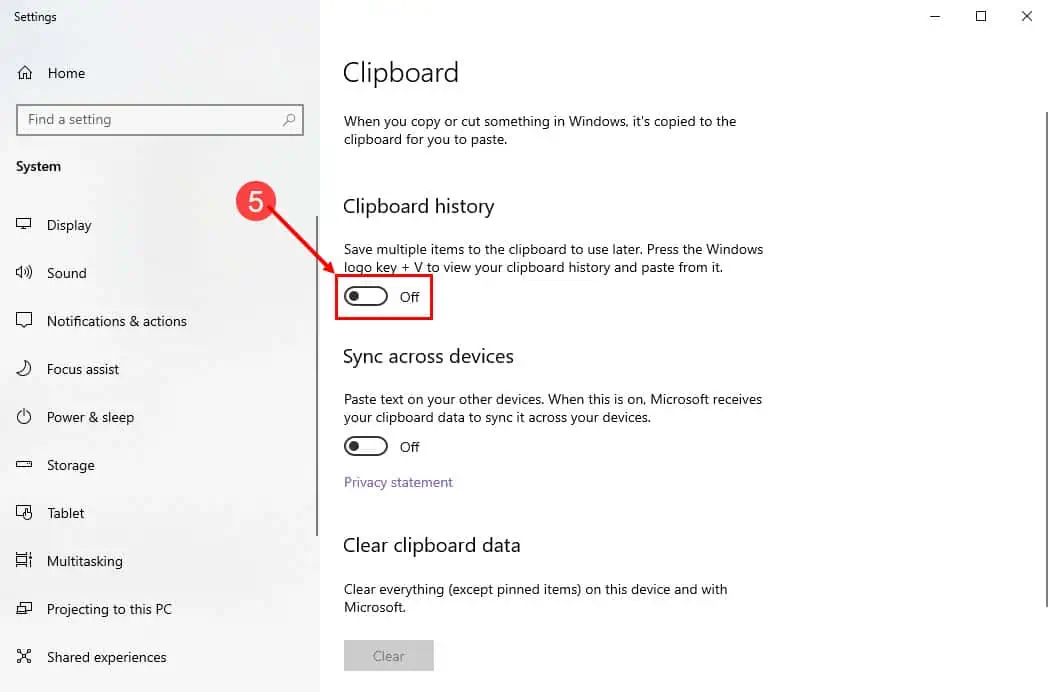
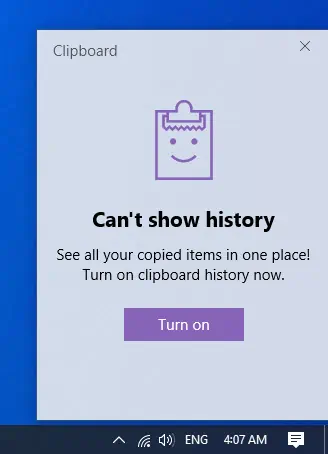
Выполните описанные выше действия при входе на любой общий компьютер с ОС Windows перед началом работы. Отключение этой функции также очищает существующую историю, как показано ниже:
Вам необходимо очистить данные буфера обмена на ПК с Windows, если вы заботитесь о конфиденциальности. Обязательно сделайте это на каждом общем компьютере, которым вы пользуетесь в течение дня. Сделайте это в начале или в конце сеанса, чтобы защитить то, что вы сохранили в буфере обмена, от посторонних глаз.
Удалено: прокомментируйте ниже, если вам помогла эта статья об управлении буфером обмена Windows.
Разрешение вопросов, связанных с накоплением и вставкой элементов
Не удается скопировать дополнительные элементы в буфер обмена Microsoft Office.
В буфере обмена Microsoft Office уже содержится 24 элемента. При копировании более 24 элементов буфер обмена Office удаляет первый скопированный элемент, а затем добавляет 25-й. Скопированные элементы остаются в буфере обмена Office до тех пор, пока не будут закрыты все запущенные на компьютере приложения Office. Чтобы снова сделать возможным копирование в буфер обмена, удалите некоторые элементы или нажмите кнопку буфера обмена Office Очистить все .
В буфер обмена Office скопированы крупные элементы. При копировании в буфер обмена Office крупных элементов добавление новых элементов может быть прекращено, даже если число скопированных элементов не достигло 24. Буфер обмена Office может содержать до 4 мегабайт (Мбайт) данных при наличии менее 64 Мбайт оперативной памяти и 8 Мбайт при наличии более 64 Мбайт оперативной памяти. Чтобы снова сделать возможным копирование в буфер обмена, удалите некоторые элементы или нажмите кнопку буфера обмена Office Очистить все . Копирование в буфер обмена Office элементов, размер которых превышает 4 или 8 Мбайт, невозможно.
Выполняется попытка скопировать элемент, формат которого не поддерживается. Некоторые элементы невозможно скопировать в буфер обмена Office из-за того, что не поддерживается их формат.
Буфер обмена Microsoft Office недоступен.
Буфер обмена Microsoft Office недоступен в ситуациях, когда невозможно использование команд Копировать, Вырезать и Вставить, а также в редакторе Visual Basic.
Однако, если буфер обмена Microsoft Office отображается в каком-либо приложении Microsoft Office, все элементы, вырезаемые или копируемые в любом из приложений, автоматически накапливаются в буфере обмена Microsoft Office.
Буфер обмена Microsoft Office не отображается автоматически при копировании нескольких элементов.
- В области задач Буфер обмена нажмите кнопку Параметры.
- Убедитесь, что флажок Автоматическое отображение буфера обмена Office установлен.
Не удается автоматически скопировать элементы в буфер обмена Microsoft Office при открытом приложении Microsoft Office.
- В области задач Буфер обмена нажмите кнопку Параметры.
- Убедитесь, что флажок Собирать данные без отображения буфера обмена Office установлен.
Значок буфера обмена Microsoft Office не отображается.
- Возможны следующие причины.
Отключено отображение значка буфера обмена Microsoft Office
- В области задач Буфер обмена нажмите кнопку Параметры.
- Убедитесь, что флажок Показать значок буфера обмена Office на панели задач установлен.
Отключен вывод сообщения о состоянии при копировании
- В области задач Буфер обмена нажмите кнопку Параметры.
- Убедитесь, что флажок Показывать состояние около панели задач при копировании установлен.
При копировании элементов не отображается сообщение о состоянии.
- В области задач Буфер обмена нажмите кнопку Параметры.
- Убедитесь, что флажок Показывать состояние около панели задач при копировании установлен.
Скопированный элемент в галерее буфера обмена Microsoft Office выглядит по-другому.
В галерее некоторые элементы, такие как текст в кодировке Юникод, выглядят немного иначе. Дело в том, что для отображения текста в галерее всегда используется шрифт Tahoma. Правильное форматирование и сведения о шрифте восстанавливаются при вставке элемента из галереи.
Недоступна кнопка «Вставить все» в буфере обмена Microsoft Office
Кнопка Вставить все и накопленные элементы в буфере обмена Microsoft Office недоступны в ситуациях, когда невозможно использование команд Копировать, Вырезать и Вставить, а также в редакторе Visual Basic
Разрешение вопросов по преобразованию форматов файлов
Некоторые сведения в этом разделе могут быть неприменимы к отдельным языкам.
Не удается открыть файл Lotus 1-2-3 в Microsoft Excel.
В Microsoft Excel 2000 или более поздних версиях невозможно открыть некоторые файлы, защищенные паролем.
- Откройте файл в Lotus 1-2-3.
- Сохраните файл без парольной защиты либо сохраните его как файл формата WKS или WK1.
- Откройте файл в Microsoft Excel.
- При открытии в Microsoft Excel файлов форматов WKS и WK1, защищенных паролем, запрашивается пароль.
- В Microsoft Excel невозможно открыть файлы форматов WK3 или WK4, защищенные паролем на уровне файла.
- В Microsoft Excel можно открывать файлы Lotus 1-2-3, защищенные паролем на уровне рабочего листа.
Не удается открыть файл, созданный в Microsoft Works.
В Microsoft Excel 2000 и более поздних версиях Microsoft Excel невозможно открыть файлы, созданные в Microsoft Works версии 3.0 или более поздней. Чтобы открыть файл Microsoft Works в Microsoft Excel, сначала откройте его в Microsoft Works и, используя команду Сохранить как, преобразуйте в один из файловых форматов, перечисленных ниже. Затем закройте файл Microsoft Works и откройте преобразованную версию в Microsoft Excel.
- Works для Windows версии 2.0/Works для DOS
- Excel SS
- Lotus 1-2-3
Чтобы открыть файл базы данных Microsoft Works в Microsoft Excel, сначала сохраните файл в Microsoft Works в формате dBASE. Затем откройте файл dBASE в Microsoft Excel.
Не удается открыть файл, созданный в Quattro Pro.
В Microsoft Excel 2000 и более поздних версиях Microsoft Excel невозможно открыть файлы Quattro Pro, защищенные паролем. Перед открытием файла в Excel следует удалить из него все пароли. Возможно, потребуется установить конвертер Quattro Pro. Он доступен на веб-узле Microsoft Office в Интернете.
Рабочая книга занимает очень много места и долго открывается.
При открытии книги, созданной в более ранней версии Microsoft Excel, вся книга пересчитывается, благодаря чему все формулы полностью оптимизируются для текущей версии Microsoft Excel. После сохранения такой книги в формате новой версии Microsoft Excel ее открытие в следующий раз займет меньше времени.
При работе над файлом в приложении Lotus 1-2-3 целые столбцы данных могут иметь особое форматирование. При открытии этого файла в Microsoft Excel выполняется автоматическое преобразование всех форматированных ячеек независимо от наличия в них данных. Электронная таблица при этом становится очень большой, а работа с ней резко замедляется. Эту проблему следует устранить в Lotus 1-2-3 или в Microsoft Excel.
Воспользуйтесь приложением Lotus 1-2-3
- Откройте исходный файл WK4 в приложении Lotus 1-2-3 и выделите пустые ячейки, расположенные ниже последней ячейки с данными.
- В меню Edit выберите команду Delete, а затем нажмите кнопку OK.
- После сохранения данных и закрытия электронной таблицы откройте соответствующий файл в Excel.
Воспользуйтесь Microsoft Excel
- В Excel выделите все пустые строки ниже последней ячейки листа, в которой содержатся данные.
- В меню Правка выберите команду Удалить.
- Сохраните книгу.
Форматирование, установленное в Microsoft Excel, исчезло.
Если в Microsoft Excel был открыт файл из другого приложения, причем к нему было применено форматирование Excel, а затем этот файл был сохранен в исходном приложении, то форматирование Excel будет потеряно.
Если при смене расширения файла на XLS не был выбран формат Книга Microsoft Excel в диалоговом окне Сохранить как, форматы Microsoft Excel не будут сохранены.
Значения преобразованного листа отличаются от значений исходного листа.
В Microsoft Excel некоторые операторы и функции вычисляются в порядке, отличном от используемого в других электронных таблицах. Чтобы при вычислении формул использовались правила Lotus 1-2-3, следует в меню Сервис выбрать команду Параметры и затем вкладку Переход. В группе Параметры листа установить флажок Производить вычисления по правилам Lotus 1-2-3.
Некоторые формулы были заменены на текст или значения.
Если при открытии в Microsoft Excel файла, созданного в другой программе, встречается оператор или функция, которая не может быть преобразована, для заполнения ячейки используется результат вычисления формулы, а не сама формула. В Microsoft Excel возможно повторное задание формулы с использованием эквивалентных операторов и функций.
Некоторые функции Lotus 1-2-3 не имеют эквивалентов в Microsoft Excel. Ячейки с непреобразовавшимися формулами снабжаются соответствующими примечаниями и содержат последние результаты вычислений в Lotus 1-2-3. Для разрешения этого вопроса необходимо, ознакомившись с примечаниями, найти соответствующие ячейки с формулами и ввести в них новые формулы. Для отображения всех примечаний выберите пункт Примечания в меню Вид.
Даты и телефонные номера из файла Lotus 1-2-3 отображаются как текст.
Для ячеек, которые содержат дату или номер телефона, был назначен текстовый формат, и в таблице Lotus 1-2-3 в качестве разделителя цифр использовался дефис (например, 2-10-98 или 555-1212). Можно устранить эту проблему в Lotus 1-2-3 или в Microsoft Excel.
Воспользуйтесь приложением Lotus 1-2-3
- Откройте файл в Lotus 1-2-3.
- Измените текстовый формат на формат дат.
- Замените дефисы в датах знаками косой черты (/).
Воспользуйтесь Microsoft Excel
- Дважды щелкните мышью ячейку.
- Удалите знак равенства (=) перед всеми датами и номерами телефонов, затем нажмите клавишу ENTER. При отображении дат в качестве разделителя будет использоваться косая черта.
Примечание. Чтобы при отображении дат в качестве разделителя использовался дефис, щелкните мышью ячейку, затем выберите команду Ячейки в меню Формат Выберите вкладку Число, затем выберите нужный формат в списке Тип.
Макросы Lotus 1-2-3 и Quattro Pro не выполняются в Microsoft Excel
Microsoft Excel, начиная с версии 2000, не позволяет выполнять макросы Lotus 1-2-3 и Quattro Pro. Макросы могут быть переписаны с помощью Microsoft Visual Basic для приложений (VBA). Сведения по написанию макросов Excel см. в справке по Visual Basic.
Весь текст в файле появляется в одном столбце
- Выделите диапазон ячеек, содержащих текстовые значения. Выделенная область может содержать любое число строк, но только один столбец. Примечание. Чтобы при создании столбцов данных не были перезаписаны данные справа от выделенного столбца, необходимо, чтобы справа от этого столбца имелось достаточное число пустых столбцов.
- В меню Данные выберите команду Текст по столбцам.
- Следуйте инструкциям мастера текстов для указания способа разбиения текста на столбцы.
При сохранении данных в формате dBASE часть их теряется.
Сохраняются только данные именованного диапазона или текущей области. Если лист Microsoft Excel сохраняется в формате dBASE (DB2, DB3 или DB4) и содержит диапазон с именем «База данных», в файле dBASE сохраняются только данные из этого диапазона. В случае добавления новых записей после назначения имени диапазона, перед сохранением страницы в формате dBASE этот диапазон необходимо переопределить для включения новых записей.
Если страница не содержит диапазона с именем «База данных», то преобразуются данные только в текущей области. Если первая строка данных содержит текст, то Microsoft Excel использует его в качестве заголовка для определения имен полей. Если же первая строка состоит целиком из чисел, то Microsoft Excel присваивает полям имена N1, N2 и так далее.
Убедитесь, что длина строк знаков меньше ширины столбца. При сохранении данных в формате dBASE Microsoft Excel назначает каждому полю (столбцу данных) тип, основанный на данных поля первой записи области базы данных или текущей области.
Если поле первой записи содержит текст, ему назначается строковый тип данных, а любые числа, содержащиеся в этом поле в других записях, становятся текстовыми строками. Ширина столбца поля определяет длину строки; текстовые строки, длина которых превышает ширину столбца, в dBASE обрезаются. Для предотвращения потери данных следует указать диапазон, который должен быть преобразован в Microsoft Excel и использовать шрифт постоянной ширины знаков (например, Courier). Для выбора размера столбца в соответствии с длинами строк данных в меню Формат следует выбрать команду Столбец, а затем — Автоподбор ширины. Числовые поля данных не могут содержать текст; любой текст в таком поле представляется нулем.
Используйте числовой формат, отличный от общего. Если десятичные числа имеют общий числовой формат, то в dBASE десятичные знаки будут отсечены. Перед сохранением данных в формате dBASE следует применить другой числовой формат ко всем данным этого поля. Выберите пункт Ячейки в меню Формат, а затем откройте вкладку Число В списке Числовые форматы выберите Числовой или Экспоненциальный, а затем укажите необходимое число десятичных знаков.
Установите для значений времени текстовый формат. Поля, содержащие время, не могут быть преобразованы. Перед сохранением данных в формате dBASE с помощью функции электронной таблицы ТЕКСТ значения времени следует перевести в текстовые данные. Например, чтобы перевести время 12:34 PM в текстовые данные, используется функция =ТЕКСТ(«12:34»; «hh:mm AM/PM»).
Ссылки на другие листы Lotus 1-2-3 не преобразуются правильно или содержат ошибки #ССЫЛКА!
Когда лист Lotus 1-2-3 открывается в Excel, необходимо нажать кнопку Да, если будет предложено обновить книгу с преобразованием связей внутри листа. Когда лист преобразуется в Excel, можно обновить связи с другими листами Lotus 1-2-3 или преобразовать все книги в Excel и соответствующим образом изменить ссылки.
Исправьте ошибки #ССЫЛКА!
- В Excel закройте преобразованные листы без сохранения изменений.
- Откройте лист в Excel снова, нажмите кнопку Да, когда будет предложено обновить книгу.
Оставьте ссылки на другие листы Lotus 1-2-3 при преобразовании в Excel
- Проверьте, что связанные листы Lotus 1-2-3 закрыты.
- В Excel откройте лист Lotus 1-2-3, содержащий связи, и нажмите кнопку Да, когда будет предложено обновить книгу.
- В меню Файл выберите команду Сохранить как и затем выберите Книга Microsoft Excel из списка в поле Тип файла.
Измените ссылки, чтобы использовать преобразованные книги Excel
- В Excel откройте все связанные листы Lotus 1-2-3.
- Откройте на лист со ссылками.
- Для каждого связанного листа в меню Файл выберите команду Сохранить как и затем выберите Книга Microsoft Excel из списка в поле Тип файла.
- Сохраните книгу, содержащую связи.
Разрешение вопросов, связанных с обменом данными между Microsoft Excel и Microsoft Access
Если кнопки Форма MS Access и Отчет MS Access не работают, выполните следующее.
- Определение местонахождения базы данных Microsoft Access. База данных Microsoft Access, которая содержит форму или отчет, была перенесена в другую папку. Нажмите кнопку Обзор в диалоговом окне создания формы Microsoft Access или создания отчетов Microsoft Access, чтобы найти mdb-файл Microsoft Access. Если для формы или отчета создавалась новая база данных, то имя этого файла должно совпадать с именем книги Microsoft Excel.
- Проверка присутствия формы или отчета в базе данных. Списку листа Microsoft Excel могут соответствовать только одна форма и один Microsoft Access. При создании формы (отчета) после удаления старой формы (отчета) из базы данных на листе появится вторая кнопка Форма MS Access или Отчет MS Access. Чтобы удалить использовавшуюся ранее кнопку, нажмите ее, удерживая клавишу CTRL, а затем воспользуйтесь клавишей DEL.
- Книга, содержащая список, могла быть переименована или перемещена в другую папку. При переименовании или перемещении книги кнопка работать не будет. Измените имя книги на прежнее и переместите ее в папку, в которой она находилась при создании формы или отчета.
- Снятие защиты с защищенного листа. В меню Сервис укажите на пункт Защита и выберите команду Снять защиту листа.
- Проверка правильности имен таблицы, формы или отчета Microsoft Access. Используемое на листе Microsoft Excel имя таблицы, формы или отчета могло измениться в базе данных Microsoft Access. Для восстановления правильного имени щелкните имя таблицы, форма или отчета в окне базы данных два раза, а затем введите правильное имя. Имя должно иметь следующий вид: книга_лист_список Подчеркивания используются для заполнения пробелов имени книги (листа). Например, если список находится на Листе 1 в книге Office Supplies, таблица, форма или отчет должны иметь имя Office_Supplies_Лист_1_Список. Если данные Microsoft Excel находятся в именованном диапазоне, следует использовать именно это имя.
Примечание. Для использования возможностей AccessLinks следует установить программу надстройки AccessLinks. Эта программа доступна на веб-узле Microsoft Office. (Гиперссылка в данном разделе указывает на ресурс Интернета. Вернуться в окно справки можно в любое время.)
Разрешение вопросов, связанных с отправкой электронной почты из Microsoft Excel
Отсутствуют команды в меню Файл, подменю Отправить
Убедитесь, что установлены Microsoft Outlook, Microsoft Outlook Express, клиент Microsoft Exchange или другое 32-разрядное приложение для работы с электронной почтой, совместимое с интерфейсом MAPI (Messaging Application Programming Interface).
Если Microsoft Exchange или совместимая программа электронной почты установлена, убедитесь, что файл Mapi32.dll находится в подпапке System или System32 папки Windows.
Если используется Lotus cc:Mail или совместимая программа электронной почты, убедитесь, что файлы Mapivi32.dll, Mapivitk.dll и Mvthksvr.exe находятся в подпапке System или System32 папки Windows.
На стандартной панели инструментов отсутствует кнопка электронной почты
Если на компьютере не установлена программа электронной почты (например Microsoft Outlook), кнопка Электронная почта на стандартной панели инструментов не отображается.
Данные Microsoft Excel в электронной почте отображаются и работают неправильно
Отправитель и получатель почтового отправления должны иметь почтовую программу, которая бы позволяла просматривать сообщения в формате HTML. При просмотре данных в почтовой программе, не поддерживающей этого формата данных, форматирование данных может быть нарушено, а графические объекты могут не отображаться на экране.
Если требуется, чтобы данные Microsoft Excel отображались одинаково у отправителя и получателя, отправьте данные как вложение. Для просмотра вложения получателю понадобится Microsoft Excel 97 или более поздние версии. Если требуется отправить книгу, сохраненную как вложение в формате более ранней версии Microsoft Excel, используйте Microsoft Outlook или другую почтовую программу для создания и отправки сообщения.
Не удается отправить веб-страницу как почтовое вложение
Веб-страницы не могут быть отправлены в качестве вложений. Если для добавления файла HTML в сообщение электронной почты используется Microsoft Excel, Excel автоматически преобразует файл HTML в формат .xls.
Отправить копию веб-страницы можно непосредственно в виде самого сообщения. В меню Файл выберите команду Отправить, затем выберите команду Сообщение.