
MT-Recognition for Word — распознавание текста и формул, которые стали нередактируемыми рисунками в Microsoft Word
ВНИМАНИЕ! СЕРВИС НЕ РАБОТАЕТ ПО ТЕХНИЧЕСКИМ ПРИЧИНАМ. КЛЮЧИ НЕ ВЫДАЮТСЯ. ЕСЛИ У ВАС УЖЕ ЕСТЬ ОПЛАЧЕННЫЙ КЛЮЧ, ТО ВЫ МОЖЕТЕ ЕГО ИСПОЛЬЗОВАТЬ. ДЛЯ ВАС СЕРВИС БУДЕТ РАБОТАТЬ ДО КОНЦА 2022 ГОДА. ИЗВИНИТЕ!
- Распознавание
- MTRecognition Desktop
- MTRecognition for Word
- Документация
- Купить
- История
MTRecognition версия для Word — восстановление сбитых нередактируемых формул в MS Word
WRec — дополнение к сервису распознавания математических формул, позволяющее прямо в Word восстанавливать (путем распознавания) формулы, превратившиеся в обычные изображения.
Рассмотрим пошагово процесс восстановления формул.
- Скачиваем архив WRec.zip.
- Копируем папку WRec из архива со всем ее содержимым на диск С.
В этой папке находится программа WRec.exe и инициализационный файл WRec_.ini. Это обычный текстовый файл.
Вот его содержимое.
[WRec]
ID=00000000
KEY=00000000
Вместо нулей в строке с ID необходимо написать email, а в строке с KEY вместо нулей нужно написать код доступа.
- ОЧЕНЬ ВАЖНО! УБЕДИТЕСЬ, что ваш документ Word не содержит символ $. Это нужно сделать до начала восстановления формул. Если в тексте найдется $, удалите или замените его другими символами или комбинациями символов, в противном случае будет невозможно правильно преобразовать формулы из TeX в MathType.
- Внизу этой страницы обычным текстом дан код скрипта WTRec_Restore. Этот текст нужно просто скопировать с этой страницы и поместить в Word.
Рассмотрим два варианта, как это можно сделать.
Первый вариант. Откройте Word, нажмите в меню Вид. В открывшейся панели нажмите МАКРОСЫ и выберите ЗАПИСЬ МАКРОСА. Откроется диалоговое окно. Неважно, какое имя будет у макроса. Оставьте имя по умолчанию. Макрос должен быть записан в Normal.dotm. Щелкните ОК. Это запустит запись. Сразу после этого снова нажмите МАКРОСЫ и выберите Остановить запись. Теперь снова нажмите МАКРОСЫ и выберите МАКРОСЫ из раскрывающегося меню. Выберите только что записанный макрос и нажмите ИЗМЕНИТЬ. Откроется окно Microsoft Visual Basic, и вы увидите приблизительно такой код: SUB MACROS1 END SUB. Выделите все от SUB до END SUB и вместо этого текста вставьте текст макроса WTRec_Restore (см. ниже).
Второй вариант. Откройте Word, щелкните в меню на вкладку Разработчик. Если у вас его нет, следуйте инструкциям на веб-сайте Microsoft — как включить панель Разработчик. Щелкните Visual Basic. В окне слева найдите элемент Normal, откройте его, откройте элемент Moduls и нажмите NewMacros. В главном окне справа введите текст макроса. Теперь, если закройте окно Microsoft Visual Basic и нажмете MACROS (Alt + F8). В списке макросов должен появиться WTRec_Restore.
- Выделите весь текст или часть текста в MS Word, где необходимо восстановить формулы, и запустите сценарий. Для этого нажмите Alt + F8 и нажмите WTRec_Restore.
- Оригинальные изображения с формулами останутся без изменений, а перед ними будут вставлены распознанные формулы в формате TeX. Удалить изображения с нередактируемыми формулами можно путем замены ^g на пустой символ. Они оставлены, чтобы можно было сверить правильность распознавания.
- Для преобразования формул в формат MathType выделите нужную часть текста и выполните команду меню MathType -> Toggle TeX. Если формул будет слишком много, преобразование не будет выполнено.
Выделите меньшую часть текста и повторите преобразование.
Macro WTRec_Restore
Sub WTRec_Restore()
Dim iShape As InlineShape
Dim Seconds, CurrentTimer, iCount As Long
Dim wsh As Object
Set wsh = VBA.CreateObject(«WScript.Shell»)
Dim waitOnReturn As Boolean: waitOnReturn = True
Dim windowStyle As Integer: windowStyle = 1
Dim errorCode As Integer
For Each iShape In Selection.InlineShapes
iShape.Height = iShape.Height * 2
iShape.Width = iShape.Width * 2
iShape.Range.CopyAsPicture
iShape.Height = iShape.Height * 0.5
iShape.Width = iShape.Width * 0.5
errorCode = wsh.Run(«C:\WRec\WRec.exe», windowStyle, waitOnReturn)
Seconds = 0.1
CurrentTimer = Timer
Do While Timer < CurrentTimer + Seconds
Loop
iShape.Range.Paste
Next iShape
End Sub
Конвертер ИЗОБРАЖЕНИЕ в ВОРД онлайн
Используйте конвертер изображений в Ворд, чтобы экспортировать изображение в Ворд формат онлайн. Наш бесплатный сервис встроит ваше изображение в выходной Ворд документ, сохранив качество исходного графического файла. Вы также можете использовать мощную функцию OCR (распознавания текста в изображении) для извлечения текста из изображения в процессе конвертирования. В этом случае вы получите редактируемый Ворд документ, который вы сможете настроить под себя.
В отличие от обычных графических файлов, Ворд документ больше подходит для деловой переписки. Используйте этот онлайн сервис, если вам нужно отправить кому-то отсканированный документ по электронной почте. С Ворд форматом у вас больше уверенности в том, что ваш скан будет корректно отображаться на любом устройстве и распечатываться без искажений.
Бесплатный конвертер изображений в Ворд с OCR
Чтобы конвертировать изображение в Ворд формат, просто перетащите фотографию или отсканированное изображение в область загрузки данных, укажите, хотите ли вы использовать OCR для создания редактируемого Ворд документа, и нажмите кнопку ‘Конвертировать’. Вы получите выходной Ворд файл за считанные секунды.
Image to Ворд Converter основан на программных продуктах компании Aspose, которые широко используются во всем мире для обработки графических файлов и Ворд с высокой скоростью и профессиональным качеством результата.
Вопросы-Ответы
Как конвертировать изображение в Ворд бесплатно?
Просто используйте наш изображение в Ворд Converter. Вы получите выходные Ворд файлы одним кликом мыши.
Сколько изображение файлов я могу конвертировать в Ворд формат за раз?
Вы можете конвертировать до 10 изображение файлов за раз.
Каков максимально допустимый размер изображение файла?
Размер каждого изображение файла не должен превышать 10 МБ.
Какие есть способы получить результат в Ворд формате?
После завершения преобразования изображение в Ворд вы получите ссылку для скачивания. Вы можете скачать результат сразу или отправить ссылку на скачивание Ворд на свой e-mail позже.
Как долго мои файлы будут храниться на ваших серверах?
Все пользовательские файлы хранятся на серверах Aspose в течение 24 часов. По истечении этого времени они автоматически удаляются.
Можете ли вы гарантировать сохранность моих файлов? Все безопасно?
Aspose уделяет первостепенное внимание безопасности и защите пользовательских данных. Будьте уверены, что ваши файлы хранятся на надежных серверах и защищены от любого несанкционированного доступа.
Почему конвертация изображение в Ворд занимает немного больше времени, чем я ожидал?
Конвертация больших изображение файлов в Ворд формат может занять некоторое время, поскольку эта операция включает перекодирование и повторное сжатие данных.
Другие поддерживаемые конвертации
Вы также можете конвертировать ИЗОБРАЖЕНИЕ во многие другие форматы файлов. Пожалуйста, ознакомьтесь с полным списком ниже.
Формулы стали картинками в Word: как исправить?
Microsoft Word — одно из самых популярных текстовых редакторов, широко используемых как в образовательных, так и в рабочих сферах. Одной из его мощных функций является возможность создания и редактирования математических формул. Однако, иногда пользователи сталкиваются с проблемой, когда формулы сохраняются как изображения, что затрудняет их последующее редактирование и форматирование.
В данной статье мы рассмотрим несколько полезных советов и решений, которые помогут вам исправить эту проблему. Во-первых, важно проверить настройки Word, чтобы убедиться, что формулы сохраняются в исходном формате, а не в виде картинок. Для этого необходимо зайти в меню «Файл» > «Параметры» > «Распространение» и убедиться, что опция «Формат сохранения представления формулы» установлена на «Исходный текст».
Кроме того, если вы уже столкнулись с проблемой формул, сохраненных как изображения, существуют способы их исправления. Вы можете попробовать скопировать формулу из Word и вставить ее в специальное программное обеспечение для создания математических формул, такое как LaTeX или MathType. Затем, после редактирования формулы в этой программе, вы можете скопировать ее обратно в Word.
Также, существуют сторонние плагины и дополнения для Word, которые позволяют сохранять формулы в исходном формате. Некоторые из них даже предлагают расширенные функции редактирования и форматирования формул. Ознакомьтесь с такими плагинами и выберите наиболее подходящий для ваших потребностей.
Проблема с формулами стали картинками в Word
Один из распространенных вопросов, касающихся работы с Word, связан с проблемой, когда формулы, которые изначально были в текстовом формате, стали отображаться как картинки. Это может привести к различным неудобствам и затруднить редактирование и обработку документов.
Появление этой проблемы может быть вызвано различными факторами. Одной из наиболее распространенных причин является использование неподдерживаемых шрифтов или настроек формул. Кроме того, несоответствие версий программы Word или проблемы при импорте и экспорте документов могут также стать источником этой проблемы.
Для решения проблемы с формулами, конвертированными в картинки в Word, можно воспользоваться следующими рекомендациями:
- Проверьте, используете ли вы поддерживаемые шрифты формул. В Word имеется ограниченный набор шрифтов для отображения формул, и если используется неподдерживаемый шрифт, Word может автоматически преобразовать формулу в растровое изображение.
- Убедитесь, что у вас установлена актуальная версия программы Word. Некоторые версии программы имеют ограничения в отображении формул, и обновление до последней версии может помочь решить эту проблему.
- Если используете формулы, созданные в другом приложении или импортированные из другого файла, попробуйте сохранить их в формате, поддерживаемом Word, например, формате .docx.
- Проверьте настройки конвертации формул. В Word есть опции, которые позволяют настроить способ конвертации формул. Убедитесь, что эти параметры установлены правильно и соответствуют вашим требованиям.
- Если все остальные способы не помогли, попробуйте скопировать формулы в новый документ или в другое текстовое приложение, после чего скопируйте их обратно в свой документ Word.
Следуя этим рекомендациям, вы сможете исправить проблему с формулами, которые стали картинками в Word, и вернуть их в исходный текстовый формат.
Общая проблема с формулами в Word
Проблема с отображением формул в виде картинок может возникнуть по разным причинам. Одной из причин может быть неправильно настроенная программа Word или отсутствие необходимых шрифтов на компьютере. Другой причиной может быть повреждение файла, содержащего формулы, или ошибка при вставке формулы в документ. Независимо от причины проблемы, есть несколько проверенных способов ее решения.
- Убедитесь, что на вашем компьютере установлены все необходимые шрифты для работы с формулами в Word. Если шрифт отсутствует, формулы могут быть отображены в виде картинок. Проверьте наличие шрифтов в настройках Word, а также убедитесь, что они установлены на вашем компьютере.
- Проверьте настройки программы Word. В некоторых случаях, проблема с отображением формул может быть связана с неправильной настройкой программы. Проверьте настройки Word, особенно в разделе «Расширенные параметры отображения формул». Убедитесь, что опция «Отображать формулы в виде математических объектов» выбрана.
- Попробуйте вставить формулу заново. Если проблема с отображением формулы возникает только в определенном документе, попробуйте вставить формулу заново. Возможно, ошибка произошла при первоначальной вставке формулы или файл с формулой поврежден.
- Обновите программу Word или установите последнюю версию пакета Microsoft Office. Иногда проблемы с отображением формул могут быть связаны с устаревшей версией программного обеспечения. Обновление программы или установка последней версии может помочь решить проблему.
Если ни один из вышеперечисленных способов не помог решить проблему с отображением формул в Word, рекомендуется обратиться за помощью к специалистам технической поддержки или посетить официальный сайт Microsoft, где вы можете найти дополнительную информацию и решения проблем.
Почему формулы становятся картинками
В приложении Microsoft Word формулы могут становиться картинками по нескольким причинам:
1. Конвертирование формул в изображение при сохранении
При сохранении документа в файле форматов (.doc, .docx) формулы могут автоматически конвертироваться в изображение. Это может произойти, например, если в документе использованы сложные математические символы или специальные шрифты, которые не могут быть корректно отображены на других компьютерах без установки специальных расширений или шрифтов.
2. Отсутствие поддержки формул
На некоторых устройствах или в некоторых версиях Word может отсутствовать поддержка формул, и поэтому они автоматически конвертируются в изображения для правильного отображения.
3. Использование встроенных формул редактора
Если вы используете встроенный формул редактор Word, то формулы могут быть сохранены в виде объектов, которые будут автоматически конвертированы в изображения. Это может произойти, если формулы содержат большое количество сложных элементов или они слишком большие для обработки текстовым редактором.
4. Некорректное отображение шрифтов или символов
Если на компьютере, на котором открывается документ, отсутствуют требуемые шрифты или символы, формулы могут быть конвертированы в изображения для правильного отображения. Это может произойти, если документ создавался на другом компьютере с другими настройками или шрифтами.
Чтобы избежать проблем с конвертацией формул в изображения, рекомендуется использовать базовые символы и шрифты, а также проверять настройки и совместимость документа при его создании и открытии на других устройствах.
Вставка данных из рисунка
Хотите превратить изображения с данными таблицы в данные, которые можно редактировать в Excel? С помощью функции «Данные из рисунка » это очень просто.
Заметки о выпуске

С помощью функции Данные из рисунка можно вставлять данные из снимка экрана в буфер обмена или файл изображения с компьютера.
Важно: Поддерживаются только следующие наборы символов: английский, боснийский, хорватский, чешский, датский, голландский, финский, французский, немецкий, венгерский, итальянский, норвежский, польский, португальский, румынский, сербский, словацкий, словенский, испанский, шведский и турецкий.
Важно: Данные из рисунка в Excel для Windows поддерживаются только в Windows 11 или Windows 10 версии >=1903 (должна быть установлена среда выполнения Microsoft Edge WebView2).
Как это работает
Создание снимка экрана
Создайте снимок экрана таблицы, а затем щелкните Данные > из рисунка > Рисунок из буфера обмена.
- Убедитесь, что снимок экрана содержит только данные, которые требуется импортировать.
Возможные действия
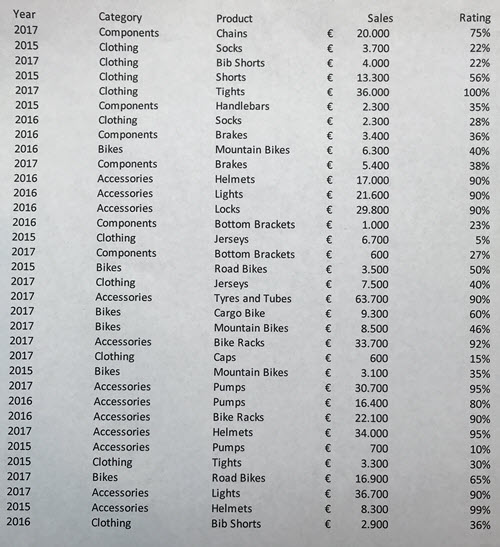
- Импорт данных из примера файла изображения Щелкните правой кнопкой мыши следующее изображение и «Сохранить изображение как. » локальную копию, а затем щелкните Данные > из рисунка > рисунок из файла и следуйте инструкциям на экране, чтобы преобразовать рисунок в данные.
- Снимок экрана таблицы с веб-сайта Если вы когда-либо пытались скопировать и вставить некоторые данные с веб-сайта, вы, скорее всего, заметили, что после вставки форматирование выглядит иначе, чем на веб-сайте. Вместо этого попробуйте записать вырезку экрана таблицы (нажав клавишу windows log + SHIFT +S), а затем выберите Данные > из рисунка > рисунок из буфера обмена. Затем следуйте инструкциям на экране.
- Снимок некоторых печатных данных Может быть, вы хотите получить данные из предыдущих налоговых деклараций в Excel, и у вас есть только печатные копии. Просто сфотографируйте каждый из них, перенесите их на компьютер (OneDrive отлично подходит для этого). Затем щелкните Данные > из рисунка > рисунок из файла и следуйте инструкциям на экране, чтобы преобразовать рисунок в данные.
С помощью функции «Данные из рисунка» можно вставлять данные из файла изображения с компьютера.
Важно: Поддерживаются только следующие наборы символов: английский, боснийский, хорватский, чешский, датский, голландский, финский, французский, немецкий, венгерский, итальянский, норвежский, польский, португальский, румынский, сербский, словацкий, словенский, испанский, шведский и турецкий.
Как это работает
Возможные действия
- Импорт данных из примера файла изображения Щелкните правой кнопкой мыши следующее изображение и «Сохранить изображение как. » локальную копию, а затем щелкните Данные > данные из рисунка и следуйте инструкциям на экране, чтобы преобразовать рисунок в данные.
- Снимок некоторых печатных данных Может быть, вы хотите получить данные из предыдущих налоговых деклараций в Excel, и у вас есть только печатные копии. Просто сфотографируйте каждый из них, перенесите их на компьютер (OneDrive отлично подходит для этого). Затем щелкните Данные > данные из рисунка и следуйте инструкциям на экране, чтобы преобразовать рисунок в данные.
С помощью функции «Данные из рисунка» можно вставлять данные из вырезки экрана в буфер обмена, файл изображения с компьютера или с камеры iPhone.
Важно: Поддерживаются только следующие наборы символов: английский, боснийский, хорватский, чешский, датский, голландский, финский, французский, немецкий, венгерский, итальянский, норвежский, польский, португальский, румынский, сербский, словацкий, словенский, испанский, шведский и турецкий.
Как это работает
Создание снимка экрана
Создайте снимок экрана таблицы, а затем выберите Данные > данные с рисунка > рисунок из буфера обмена.
- Убедитесь, что снимок экрана содержит только данные, которые требуется импортировать.
Сканирование данных с помощью iPhone (Требуется, чтобы iPhone был настроен для использования камеры непрерывности.)
- В Excel щелкните ячейку правой кнопкой мыши и выберите пункт Сканировать документы.
- Нацели камеру iPhone на данные. Настройте освещение и фокус, а затем нажмите кнопку, чтобы сделать снимок.
- Внесите дополнительные изменения в изображение, а затем нажмите Кнопку Сохранить.
- Документ, который вы сканируете, должен быть максимально хорошо освещен.
- Убедитесь, что вы сканируете только данные, которые требуется импортировать.
- Не сканируйте под углом — нацеливайте непосредственно на данные. При необходимости используйте элементы управления iPhone для внесения изменений в отсканированное изображение.
Возможные действия
- Импорт данных из примера файла изображения Щелкните правой кнопкой мыши следующее изображение и «Сохранить изображение как. » локальную копию, а затем выберите Данные > данные из рисунка > рисунок из файла и следуйте инструкциям на экране, чтобы преобразовать рисунок в данные.
- Сканирование некоторых данных из книги или журнала Если вы видите интересные данные в книге и хотите использовать их в Excel, это отличный способ пропустить ввод. Если у вас iPhone, щелкните правой кнопкой мыши в Excel на компьютере Mac и выберите Пункт Сканировать документы. Ваш iPhone загорится. Затем вы можете сфотографировать данные и следовать инструкциям на экране, чтобы в течение всего времени перенести данные в Excel.
- Снимок экрана таблицы с веб-сайта Если вы когда-либо пытались скопировать и вставить некоторые данные с веб-сайта, вы, скорее всего, заметили, что после вставки форматирование выглядит иначе, чем на веб-сайте. Вместо этого попробуйте записать вырезку экрана таблицы (нажав клавиши SHIFT+CTRL+CMD+4 на компьютере Mac), а затем выберите Данные > Данные из рисунка > рисунок из буфера обмена. Затем следуйте инструкциям на экране.
- Снимок некоторых печатных данных Может быть, вы хотите получить данные из предыдущих налоговых деклараций в Excel, и у вас есть только печатные копии. Просто сфотографируйте каждый из них, перенесите их на компьютер Mac (oneDrive отлично подходит для этого). Затем щелкните Данные > данные из рисунка > рисунок из файла и следуйте инструкциям на экране, чтобы преобразовать рисунок в данные.
Начало работы
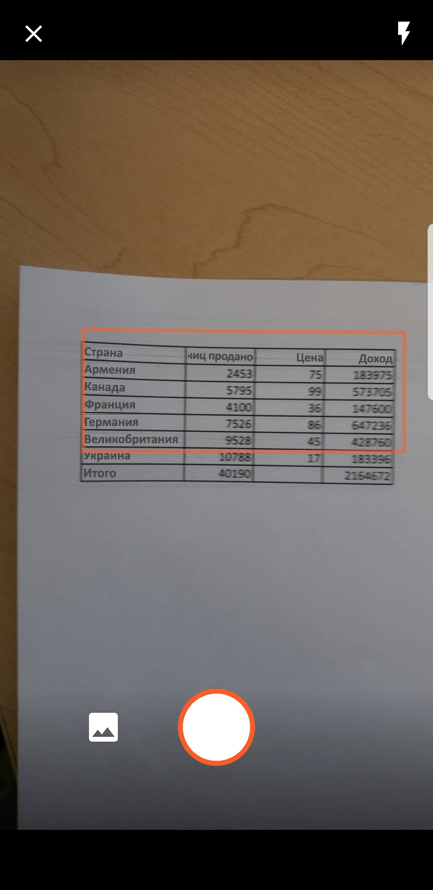
Откройте Excel на телефоне или планшете и нажмите кнопку Вставка данных из рисунка для начала работы.

Затем необходимо ограничить поле для ваших данных, пока вокруг не них не появится красная рамка, после чего нужно нажать кнопку снимка. При необходимости вы можете использовать маркеры изменения размера по краям изображения, чтобы обрезать его до нужного размера.
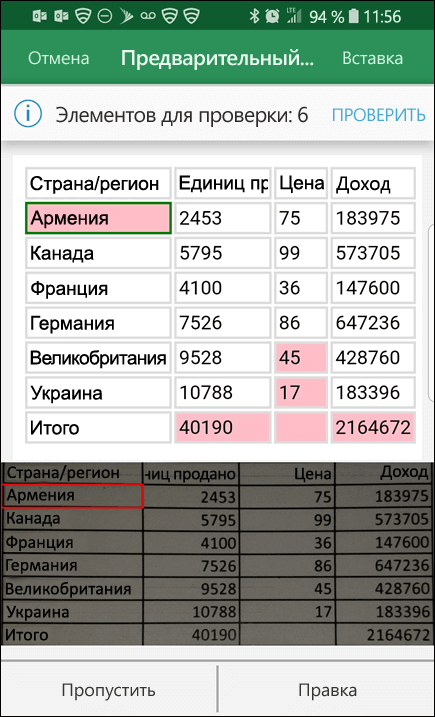
Эффективный AI движок в Excel обработает изображение и преобразует его в таблицу. При первом импорте данных он даст вам возможность исправить любые проблемы, которые были выявлены во время преобразования. Нажмите Пропустить чтобы перейти к следующей проблеме, или Изменить, чтобы исправить проблему.
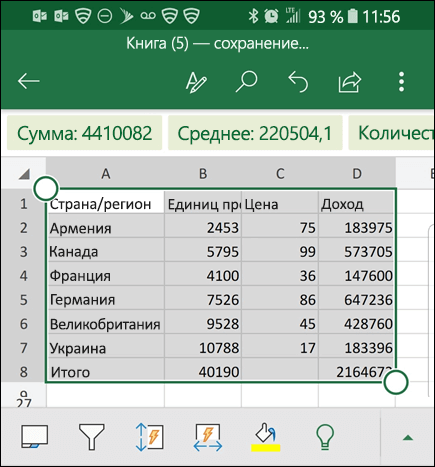
Нажмите Вставить, когда вы закончите работу, и Excel завершит процесс преобразования и отобразит данные.
Использование Приложение Microsoft 365
Если вам нравится использовать Приложение Microsoft 365, вы можете сделать то же самое оттуда.
- ОткройтеПриложение Microsoft 365 на телефоне и выберите Действия >изображение в таблицу.
- Наведите камеру на нужный стол и нажмите кнопку захвата. Приложение автоматически обрезает рисунок, чтобы включить только таблицу. При необходимости настройте обрезку с помощью маркеров изменения размера по краям изображения. По завершении выберите Подтвердить . Приложение извлекает данные из рисунка и отображает предварительный просмотр таблицы.
- Выберите Открыть , чтобы открыть таблицу в Excel. Если Приложение Microsoft 365 обнаружили в таблице какие-либо проблемы, например опечатки, вызванные процессом извлечения, он спрашивает, как их обрабатывать. Выполните одно из указанных ниже действий.
- Выберите Открыть в любом случае , чтобы открыть таблицу вExcel и устранить все проблемы.
- Выберите Проверить , чтобы устранить проблемы в Приложение Microsoft 365. Для каждой проблемы выберите Пропустить , чтобы перейти к следующей проблеме, или используйте экранную клавиатуру, чтобы устранить проблему. После решения каждой проблемы таблица откроется вExcel.
- После редактирования таблицы по своему усмотрению не забудьте сохранить ее.
Поддерживаемые языки
Важно: Поддерживаются только следующие наборы символов: английский, боснийский, хорватский, чешский, датский, голландский, финский, французский, немецкий, венгерский, итальянский, норвежский, польский, португальский, румынский, сербский, словацкий, словенский, испанский, шведский и турецкий.