
Xiaomi Redmi 5 Plus
Обратите внимание, перед сбросом на заводские установки вы должны выйти из google аккаунта и mi аккаунта. В противном случае, после сброса вам потребуется ввести данные ранее установленных учетных записей. Если вы их не знаете, то после сброса сработает FRP блокировка.
На Xiaomi Redmi 5 plus сброс на заводские установки осуществляется через Mi-recovery. Алгоритм следующий:
- Выключите смартфон
- Зажмите кнопки «Громкость +» и «Power»
- После появления логотипа Mi отпустите кнопки
- Через некоторое время появится Mi — recovery
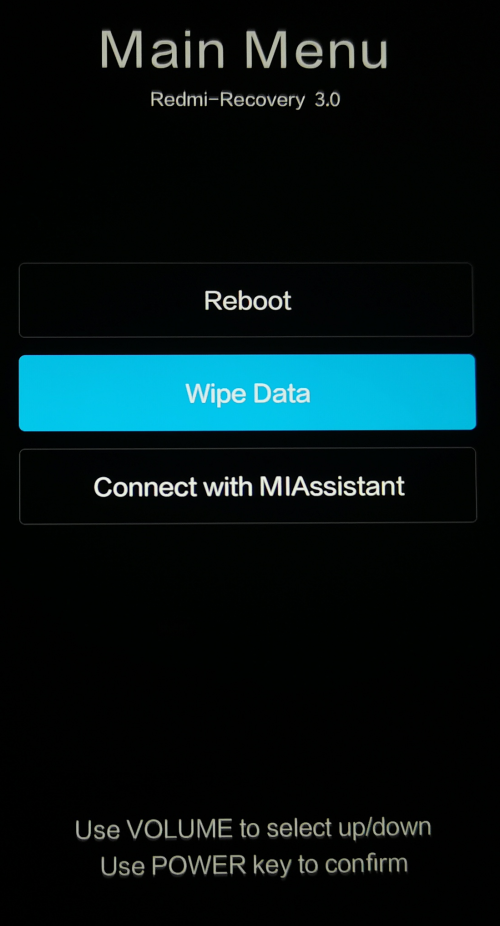
- Кнопками громкости выберите «Wipe data» и подтвердите кнопкой «Power»
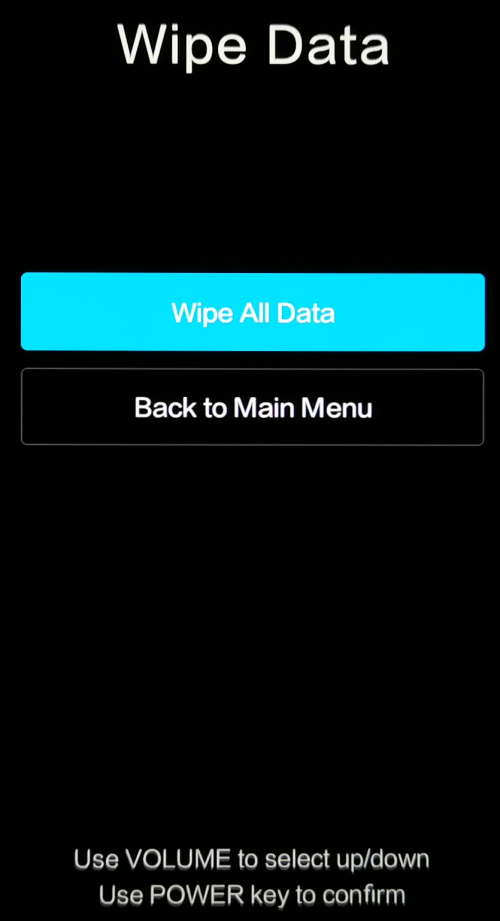
- Затем выберите «Wipe all data» и подтвердите кнопкой «Power»
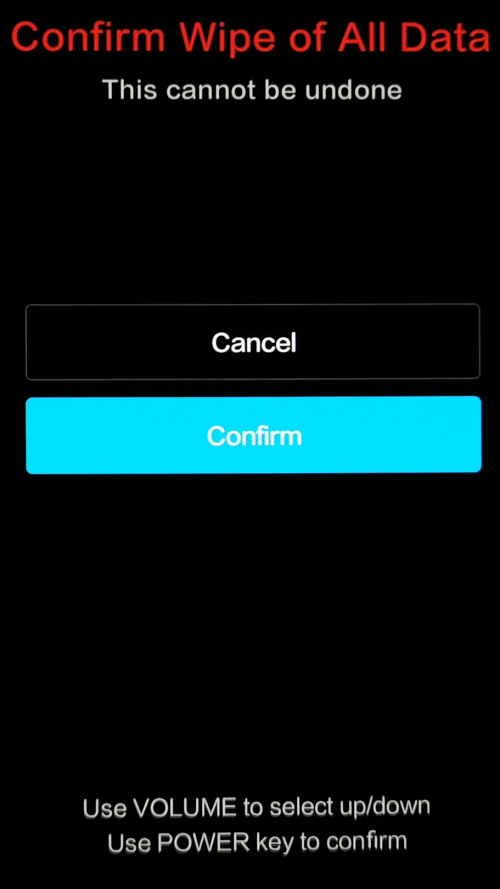
- Кнопками громкости выберите «Confirm» и подтвердите кнопкой «Power»
- После завершения форматирования user data выберите «Back to Main Menu » для возврата в основное меню
- Выберите «Reboot» и подтвердите кнопкой «Power»
- В следующем меню выберите «Reboot to system»
Телефон перезагрузится с заводскими настройками.
Hard Reset Xiaomi Mi 11 Lite
Для выполнения сброса на заводские установки Xiaomi Mi 11 Lite через меню Android необходимо сделать следующее:
- Зайти в пункт « Настройки» телефон.
- Выбрать «Дополнительно» .
- После тапаем в подраздел «Восстановление и Сброс» .
- Нажимаем кнопку «Сброс настроек» и соглашаемся с потерей всех персональных данных.
После этого начинается сама процедура «чистки памяти» и восстановления заводских настроек.
Сброс Xiaomi Mi 11 Lite через «Wipe data factory reset»
Для выполнения сброса на заводские установки Xiaomi Mi 11 Lite через «Wipe data factory reset» необходимо сделать следующее:
- Выключить телефон. Если он заблокирован и не выключается, то зажмите кнопки «Громкость +» + «Включение» на девять секунд.
- На три секунду зажать и удерживать кнопки «Увеличение Громкости» + «Включение».
- После того как на экране появиться логотип «Xiaomi«, отпускаем копку «Включение».
- Через некоторое время появится «Режим восстановление» и кнопку «Громкость +» можно опустить.
- Используя кнопки громкости выбираем English и подтверждаем кнопкой «Включения».
- Далее используя кнопки управление громкости в появившемся меню выбираем Wipe & Reset и подтверждаем выбор, нажимая клавишу Питание.
- Выбрав Wipe & Reset попадаем в следующее меню. Используя кнопки «Управление Громкостью» выбираем пункт Wipe User Data и подтверждаем выбор, нажав клавишу «Включение».
- Для выполнения сброса подтверждаем YES .
- Телефон перегрузиться, после чего необходимо пройти процедуру первоначальной настройки смартфона.
Внимание!
- Перед тем как сделать Hard Reset необходимо выйти из Google аккаунта и Meizu Flyme.В противном случае, после сброса вам потребуется ввести данные ранее установленных учетных записей. Если вы их забыли, или не знаете, то после сброса на заводские настройки сработает FRP блокировка.
- Чтобы полный сброс до заводских настроек завершился полностью, зарядите аккумулятор телефона не менее чем на 80%.
- После выполнения сброса на заводские настройки все ваши персональные данные и приложения, которые находятся во внутренней памяти Xiaomi Mi 11 Lite, будут удалены.
Как сделать сброс настроек на Xiaomi до заводских? Hard Reset на MIUI
Иногда наступает такой момент, когда приходится сбрасывать настройки до заводских на своем любимом смартфоне Xiaomi или Redmi, например, если он стал тормозить, неправильно работать, появился вирус и т.д. В общем, причина в данном контексте – не так важна. Куда важнее, как правильно сделать сброс настроек, поэтому мы решили подготовить для вас инструкцию.
Отвяжите свой Xiaomi от аккаунтов
Перед тем, как мы начнем, вы должны удостовериться в том, что точно знаете пароли от своих аккаунтов Google и Mi account, если к ним привязан ваш смартфон. Если вы сомневаетесь, что знаете эти данные, лучше отвяжите от аккаунтов свой телефон. Для отвязки Mi аккаунта выберите одноименный раздел:
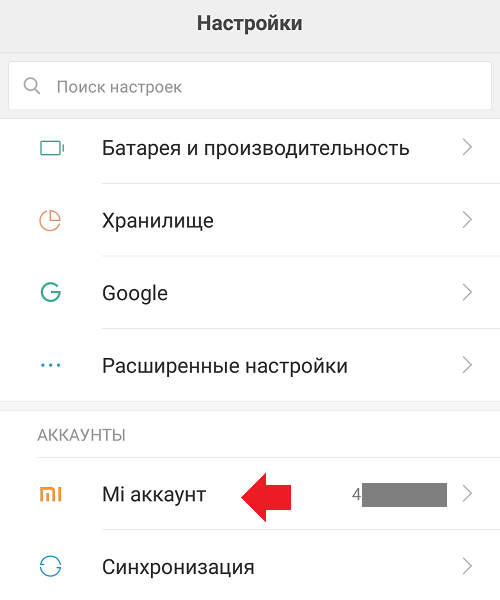
И нажмите на кнопку “Выход из аккаунта”.
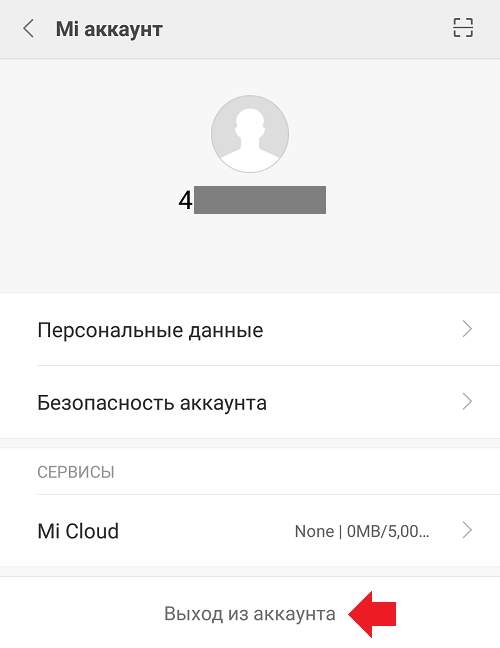
Правда, вам все равно придется ввести пароль от аккаунта, чтобы его отвязать.
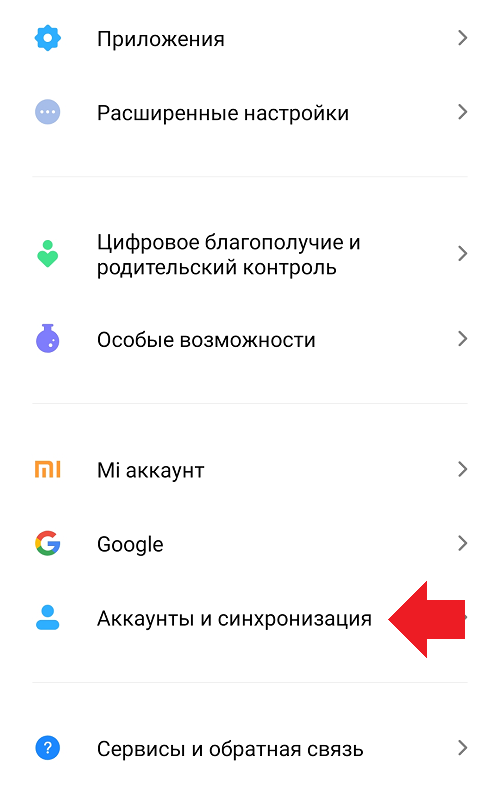
Чтобы отвязать аккаунт Гугл, зайдите в раздел “Аккаунты и синхронизация”.
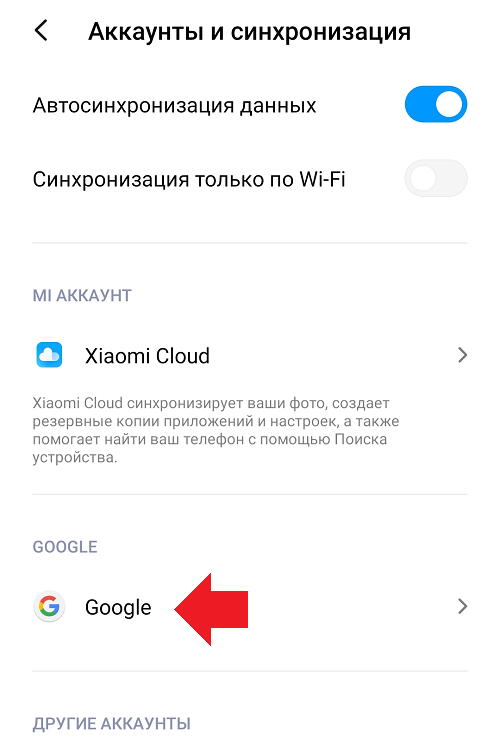
Выберите аккаунт Google.
Нажмите на кнопку “Еще” и тапните по строке “Удалить аккаунт”.
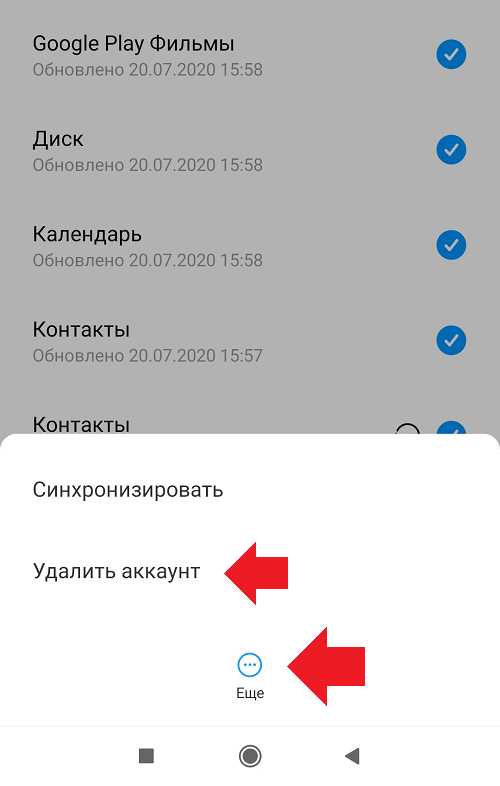
Также понадобится ввести пароль от разблокировки рабочего стола, либо используйте сканер отпечатка пальцев, если на него настроена разблокировка экрана.
Для чего все это нужно? После сброса данных система может запросить пароли от этих аккаунтов, и если вы не знаете пароль, то просто не сможете пользоваться своим Xiaomi.
И не забудьте сделать бекап данных, поскольку все они будут удалены при сбросе, а также зарядите смартфон минимум до 50% заряда аккумулятора или более.
Первый способ сброса настроек на Xiaomi
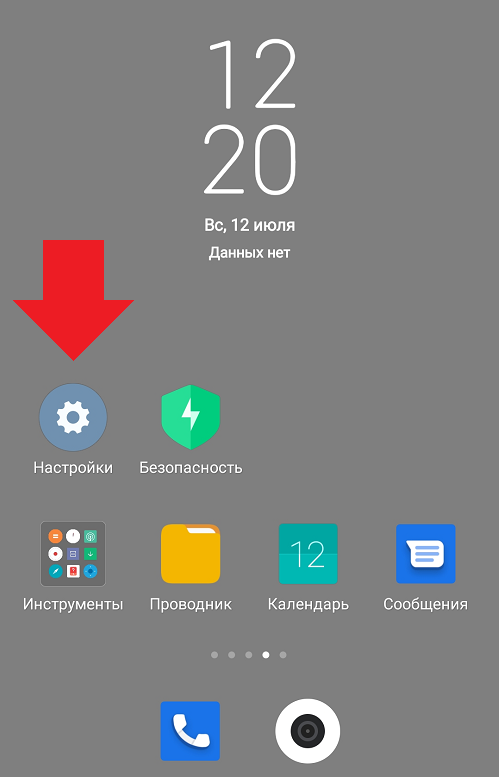
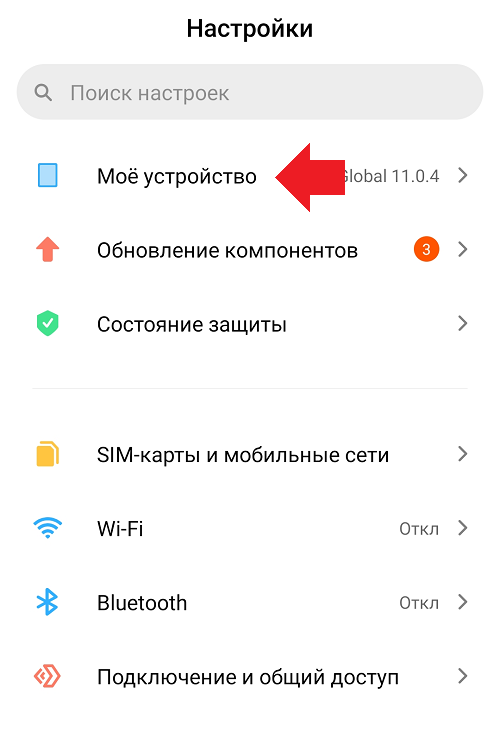
Далее – раздел “Мое устройство”.
Здесь – “Резервирование и сброс”.
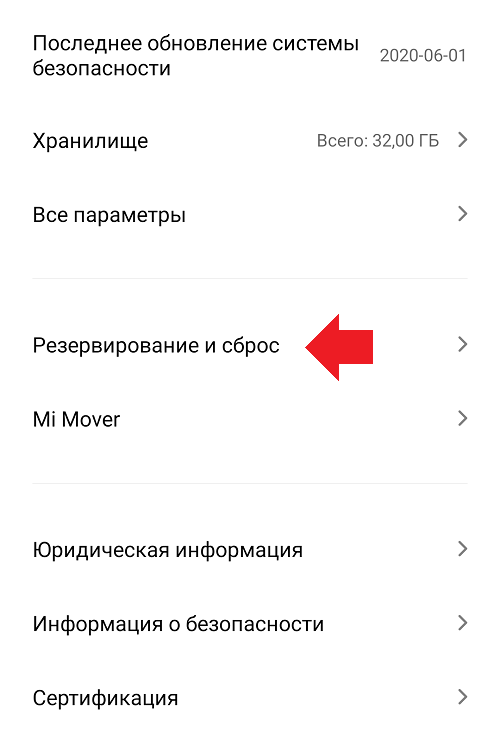
В нижней части страницы – “Стереть все данные (сброс настроек)”.
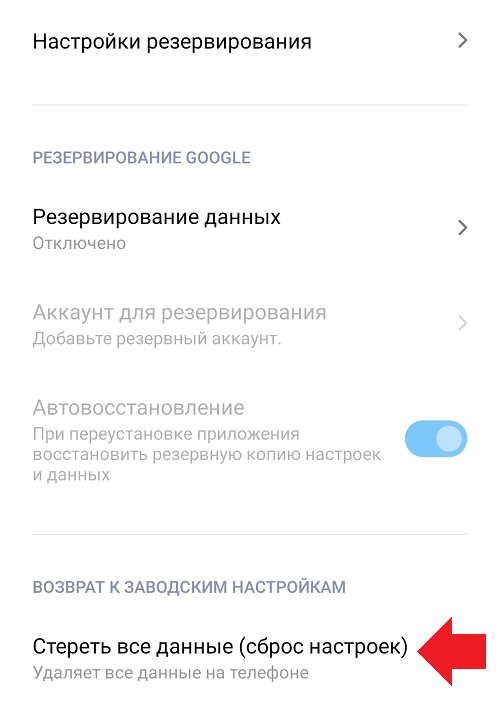
Теперь – кнопка “Сбросить настройки”.
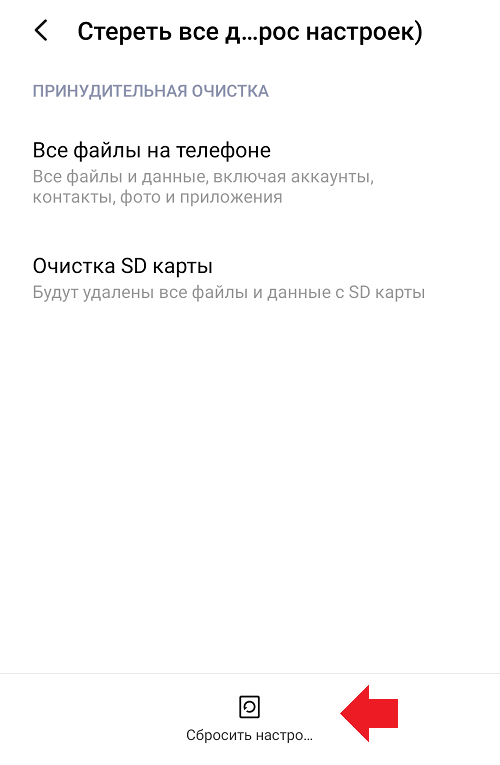
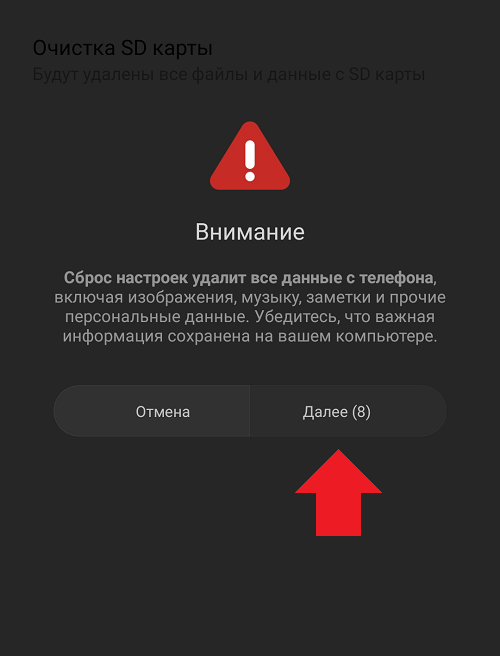
Вводите пароль от разблокировки рабочего стола, видите отсчет времени, после чего нажимаете “Далее”.
Теперь нажимаете ОК.
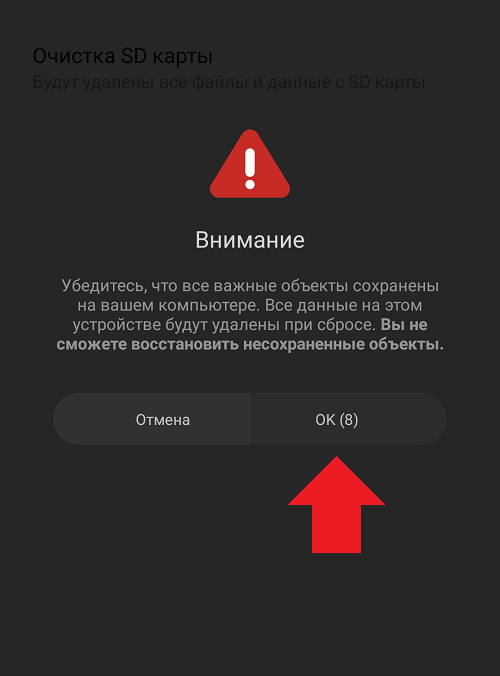
Начнется сброс данных в автоматическом режиме, при этом смартфон будет перезагружен. Ни в коем случае не перезагружайте устройство самостоятельно! Дождитесь загрузки смартфона и настройте его.
Второй способ сброса настроек на Xiaomi
Нажмите на кнопку выключения и удерживайте 1-2 секунды.
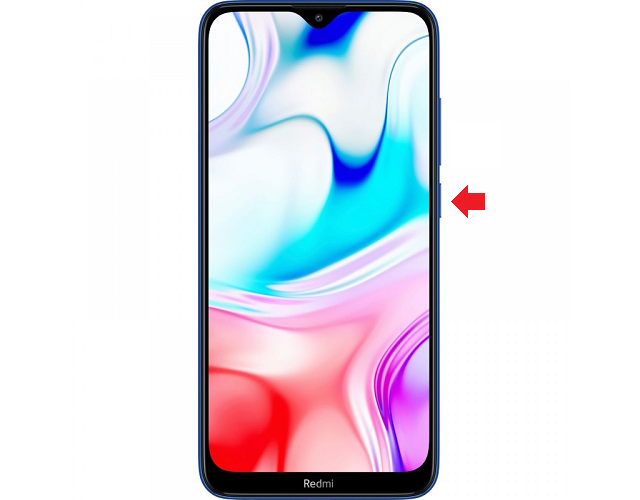
На экране появится несколько сенсорных кнопок. Выберите “Выключение”.
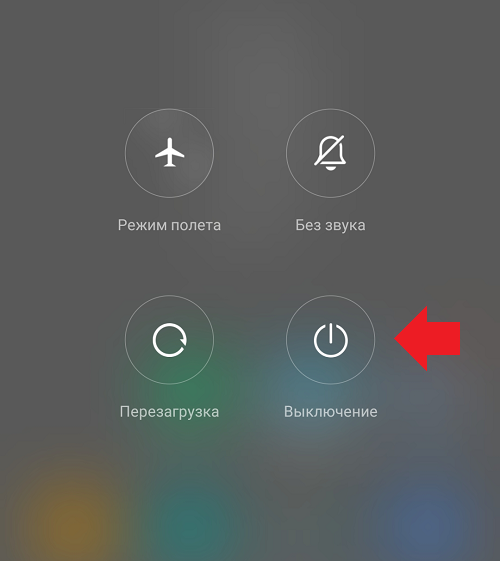
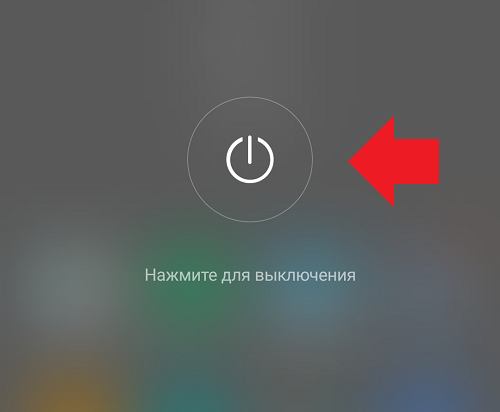
Смартфон выключен. Как только это произойдет, нажмите на клавишу увеличения звука и включения одновременно, удерживая их до включения экрана. После продолжайте удерживать клавишу увеличения звука, убрав палец с кнопки включения до загрузки рекавери меню.
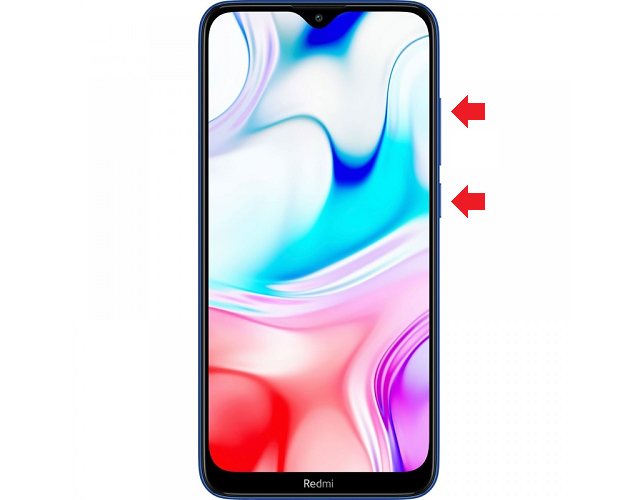
А вот и рекавери меню. С помощью клавиш уменьшения и увеличения звука выберите пункт Wipe Data (для подтверждения выбора используется клавиша включения).
Далее – Wipe All Date.
Теперь – Confirm для подтверждения.
Начнется сброс данных. После сброса выйдите из рекавери меню, выбрав пункт Reboot.
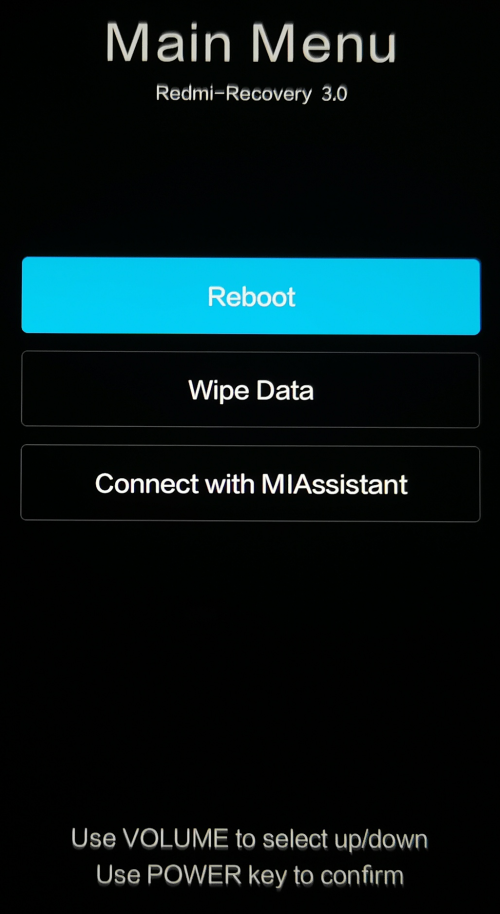
Далее – Reboot to System.
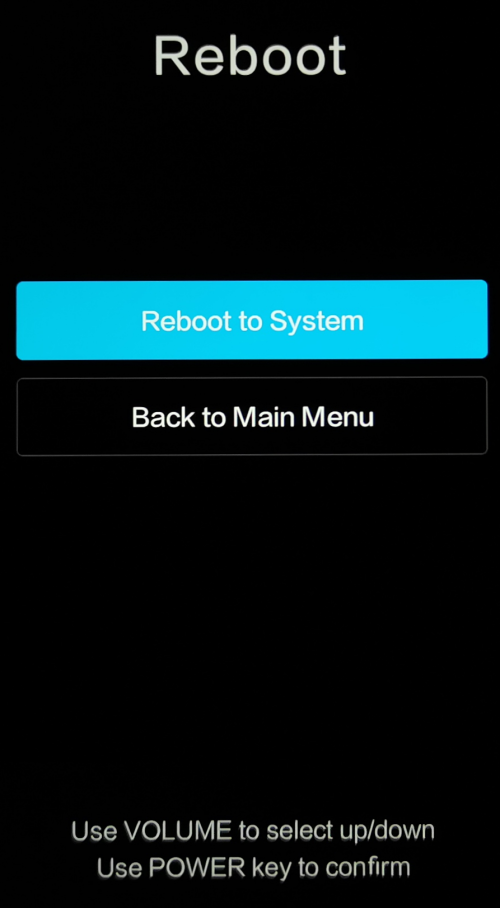
Смартфон Xiaomi загрузится в обычном режиме, вам нужно будет лишь его настроить.
Xiaomi Redmi Note 7
Обратите внимание, перед сбросом на заводские установки вы должны выйти из google аккаунта и mi аккаунта. В противном случае, после сброса вам потребуется ввести данные ранее установленных учетных записей. Если вы их не знаете, то после сброса сработает FRP блокировка.
На Xiaomi Redmi Note 7 сброс на заводские установки осуществляется через Mi-recovery. Алгоритм следующий:
- Выключите смартфон
- Зажмите кнопки «Громкость +» и «Включение»
- После появления логотипа Mi отпустите кнопки
- Через некоторое время появится Mi — recovery
- Кнопками громкости выберите «Wipe data» и подтвердите кнопкой «Включение»
- Затем выберите «Wipe all data» и подтвердите кнопкой «Включение»
- Кнопками громкости выберите «Confirm» и подтвердите кнопкой «Включение»
- После завершения форматирования user data нажмите «Включение» для возврата в основное меню
- Выберите «Reboot» и подтвердите кнопкой «Включение»
- В следующем меню выберите «Reboot to system»
- Телефон перезагрузится с заводскими настройками.
Добавил: Borodach 12.02.2020 Рейтинг: 5 Голосов: 1
Комментарии
Комментариев нет
Если вам помог какой-то совет или наоборот не помог, то не поленитесь — зарегистрируйтесь и проголосуйте. Тем самым вы поможете другим пользователям и нам. Ну или просто кликните на рекламе, это нас тоже порадует и таким образом вы можете нас отблагодарить. Так же, только зарегистрированные пользователи могут оставлять комментарии и вносить изменения в базу. Зарегистрировавшись вы сможете добавлять новые устройства или добавлять заметки к уже существующим.
Зарегистрироваться или войти вы можете на этой странице
Xiaomi
- Roborock S6 Vacuum Cleaner
- Xiaomi Mi Robot Vacuum Cleaner
- Xiaomi Mi Robot Vacuum Cleaner 2
- Xiaomi MI3
- Xiaomi MI4
- Xiaomi Mi4c
- Xiaomi mi4i
- Xiaomi Redmi 2
- Xiaomi Redmi 4A
- Xiaomi Redmi 6A
- Xiaomi Redmi Note 2
- Xiaomi Redmi Note 7