
Как поменять время на Макбуке
MacBook сам знает, когда нужно сменить дату и время. Они меняются автоматически. И когда устройство оказывается в другом часовом поясе, это также делается автоматически.
Но бывают случаи, когда на Макбуке сбивается время. Или при постоянных перелетах часовой пояс не фиксируется правильно. Чтобы такого не было, нужно установить часовой пояс, дату и время вручную. Кроме того, можно использовать собственные настройки часов. Например, режим отображения, голосовое оповещение и многое другое. Делается это просто и быстро.
Бесплатная консультация! Бесплатная диагностика! Гарантия на работу!
Выберите раздел: td>Др. продукты Apple
| ремонт iPhone | ремонт iPad | ремонт iPod | ремонт MacBook | ремонт iMac | Др. продукты Apple |
У нас можно починить всю технику Apple ☎ +7 (812) 953-94-11
Диагностика БЕСПЛАТНО.
+7 (812) 953-94-11, +7 (921) 984-75-12 (Каменноостровский пр-т, 42, м. Петроградская)
Настраиваем дату и время
Сначала нужно зайти в Системные настройки. После этого переходим в раздел Дата и время. Перед Вами будет выбор вкладок: Дата и время, Часовой пояс, Часы. Чтобы настраивать время вручную, нужно убрать флажок с параметра «Получать дату и время с сервера». Теперь можно самостоятельно обновить эти данные. Выделите день, месяц и год в поле над календарем. Также можно щелкнуть на нужную дату в самом календаре.

Для установки времени нужно выделить час, минуту и секунду. Также многим покажется удобной опция настройки времени с помощью перетягивания стрелок вручную, мышью.
Чтобы сменить часовой пояс, перейдете на соответствующую вкладку. Вы можете выбрать свое приблизительное местоположение на карте. Также можно выбрать ближайший город в соответствующем разделе.
Перейдя к вкладке Часы, можно выбрать настройки визуализации времени. Так, можно настроить цифровые или аналоговые часы, режим отображения времени (12/24), отображение секунд, а также голосовое уведомление (с возможностью выбора времени и настройкой голоса. Итак, теперь Вы знаете, как поменять время на Макбуке.
Что делать, если Mac показывает неправильное время
Если ваш Mac показывает неправильное время, это может доставить массу неудобств. Как минимум вы можете не заметить, что отображается неправильное время и, например, опоздать куда-нибудь. Помимо этого, неправильная информация о времени может повлиять на работу ваших приложений. Благодаря нашим коллегам из iDB мы собрали все возможные причины возникновения этой ситуации и все способы решения проблемы.

Почему Mac показывает неправильное время
Возможно несколько причин. Вот самые распространенные:
- Сбой программного обеспечения
- Проблема с определением времени по местоположению
- Mac долгое время не включался
- Вы переместили компьютер в новый часовой пояс
- Кто-то изменил время на вашем Mac
Как заставить Mac показывать правильное время
Что-нибудь из перечисленного ниже, скорее всего, поможет вам.
Перезагрузите компьютер
Это совет, который дают в разных случаях. Время от времени он действительно помогает.
Проверьте настройки даты и времени
Перейдите в этот пункт настроек → Системные настройки → Дата и время. Убедитесь, что ваш Mac автоматически получает информацию о дате и времени с сервера. Также убедитесь, что ваш часовой пояс выбран автоматически благодаря информации о вашем местоположении.
Проверьте доступность информации о местоположении
Для того чтобы автоматически выбрать часовой пояс, на вашем Mac должны быть активированы геолокационные сервисы. Проверить, активированы ли они, вы можете, сняв и снова поставив соответствующую галочку в пункте → Системные настройки → Дата и время → Часовой пояс.
Убедитесь, что Mac подключен к Интернету
Для автоматической корректировки времени вашему компьютеру требуется подключение к Интернету. При отсутствии стабильного подключение Mac не сможет установить верное время.
Следите за часовым поясом во время путешествия
Если вы переместите компьютер в другой часовой пояс, время должно поменяться автоматически, в случае, если включена автоматическая корректировка и есть подключение к Интернету. Если эти условия не соблюдены, вы можете вручную сменить часовой пояс в настройках → Системные настройки → Дата и время → Часовой пояс.
Настройте время вручную
Если ничего не помогает, вы можете просто отключить автоматическую корректировку времени и ввести правильное значение вручную в настройках → Системные настройки → Дата и время.
Держите Mac заряженным
Если ваш Mac длительное время не включался, элементы на его плате могли остаться без питания. Некоторые Mac могут использовать батарею PRAM, от состояния которой зависит способность компьютера хранить информацию о времени. Если эта батарея выйдет из строя, Mac будет использовать системный аккумулятор. Когда обе батареи будут разряжены, Mac не сможет хранить информацию о времени. Вам потребуется помощь сервисного центра.
Сбросьте NVRAM
Если при всех манипуляциях проблема с отображением правильного времени никуда не уходит, вам может потребоваться сброс NVRAM. Эта процедура делается разными способами на разных Mac. Как сбросить NVRAM на вашем компьютере, подскажет сайт поддержки Apple.
Если ни один из советов вам не помог, возможно, сможет помочь специалист службы поддержки Apple. В нашем материале вы можете узнать больше о их работе.
Как изменить дату и время на макбуке

Поиск в рубрике
Как настроить время и дату в строке меню Mac
Гайд в разделе MAC советы «Как настроить время и дату в строке меню Mac» содержит информацию, советы и подсказки, которые помогут изучить самые важные моменты и тонкости вопроса….
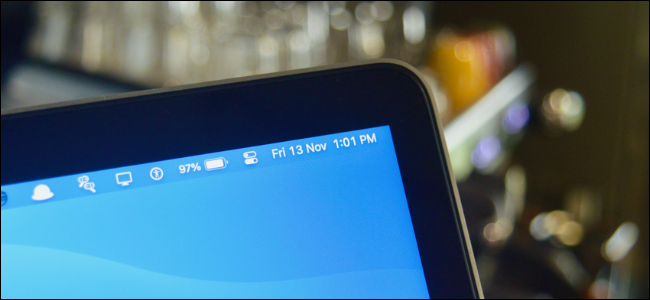
Хамош Патхак
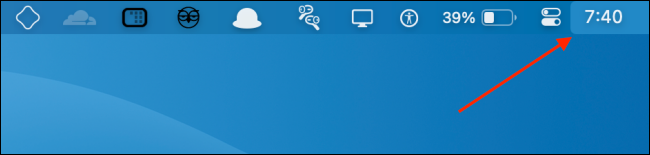
По умолчанию в строке меню Mac отображается время в простом цифровом формате часов и минут. Однако вы можете настроить его и добавить день недели, дату или даже секундную стрелку.
У вас есть выбор. При желании вы можете сделать его супер минимальным и отображать только часы и минуты, как показано ниже.
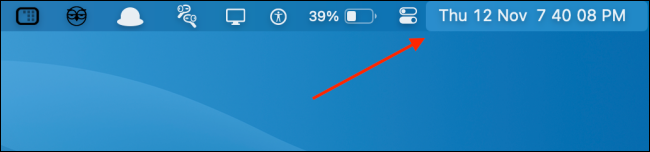
Или вы можете добавить день и / или дату, мигающие разделители и секунды.
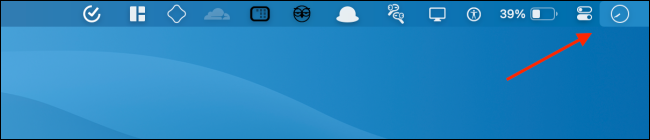
Также есть опция аналоговых часов, которая отключает все другие функции (включая день и дату).
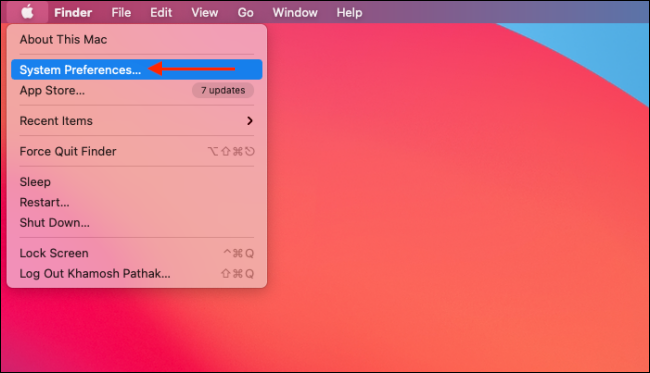
Вы можете настроить время и дату в меню «Системные настройки». Для этого нажмите Apple в левом верхнем углу, а затем нажмите «Системные настройки».
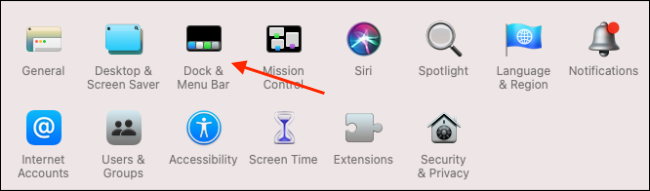
Если вы используете macOS Big Sur или выше, нажмите «Док и панель меню».
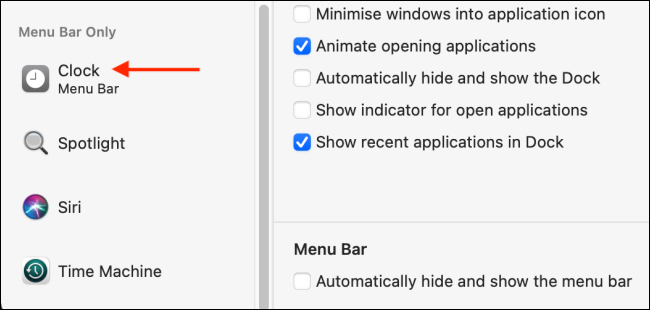
На боковой панели нажмите «Часы.”
В macOS Catalina или более ранней версии нажмите« Дата и время », а затем нажмите« Часы ».
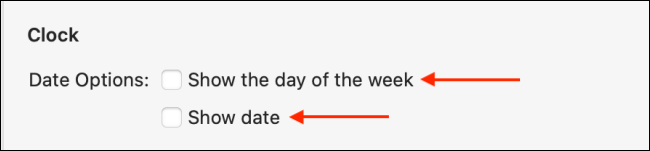
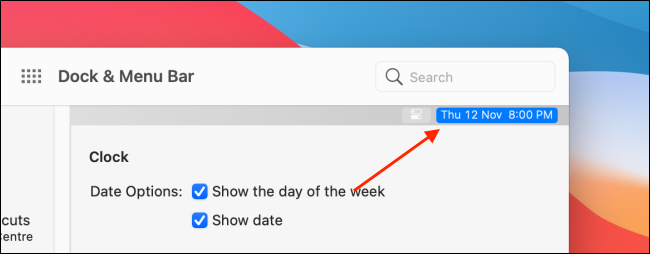
Если вы хотите добавить день недели и / или дату, просто установите флажки рядом с «Показать день недели» и / или «Показать дату».
Под этим разделом вы увидите «Параметры времени». Здесь вы можете выбрать переключатель рядом с «Аналоговым», чтобы отобразить аналоговые часы.
Чтобы отображать 24-часовые часы, установите флажок «Использовать 24-часовые часы». Установите флажок рядом с “Показывать до / после полудня”, чтобы показывать, когда сейчас утро и день. Вы также можете выбрать «Мигать разделители времени» и / или «Отображать время в секундах».
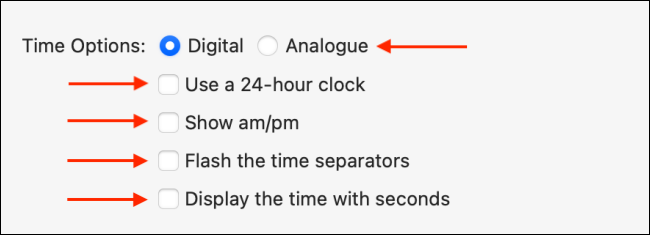
Все изменения происходят в реальном времени. В macOS Big Sur или более поздней версии вы увидите предварительный просмотр текущего отображения часов в правом верхнем углу меню «Системные настройки».
Помимо отображения даты в строке меню, вы также можете добавить раскрывающийся календарь с Itsycal. Каждый раз, когда вы нажимаете на нее, вы увидите свой календарь со всеми своими встречами.
Как настроить время и дату в строке меню Mac
Просмотров: 589
MAC советы Гайды
Для получения большей информации о секретах и подсказках по разделу MAC советы легко перейдите в гайды MAC советы по указанной выше ссылке.
как изменить дату и время на Mac вручную
когда вы запустили компьютер Мак,MacOSПодсказка для выбора часового пояса. тогда будет автоматически устанавливаться Дата и время в соответствии с этим параметром. если вы путешествуете или хотите отразить работу в разных часовых поясах, вы можете изменить дату и время работы Mac вручную.
описание, приведенное в настоящем документе, относится к MacOS Big Sur (11) — MacOS Sierra (10.12).
как установить дату и время вручную на компьютере Mac
Следующие шаги будут завершены для изменения даты или времени на Mac настольных или ноутбуках.
- выборуказатель временив правой части меню, в середине открывать выпадающее менюMacOS Каталина(10.15) через MacOS Sierra (10.12). Затем нажмитеОткрыть настройки даты и времени

. Ты тоже можешь открытьДата и времядля всех версий macOS, включая Big Sur, выберитеСистемные предпочтенияв Dock, затем выберитеДата и время.


наклейка. Очистить выпадающий списокавтоматически установить часовой пояс для текущего положениязатем выберите часовой пояс на карте или воспользуйтесь меню на карте.
После завершения нажмите на навесной замок, чтобы предотвратить несанкционированные изменения.