
Почему у меня Samsung Photos HEIC вместо JPG?
Вывод камеры Samsung в формате JPEG или HEIS определяется настройками камеры. HEIC не предназначен для iPhone и теперь доступен для Samsung. В Google Фото нет настройки преобразования, но загружаемые файлы высокого качества следует сжимать в формат jpg (имя файла не меняется) и загружать как jpg.
Как преобразовать HEIC в JPEG Samsung?
- На телефоне Android коснитесь магазина Google Play и установите приложение Luma.
- Затем откройте приложение Luma на своем телефоне и выберите вариант преобразования HEIC в JPG.
- Оттуда нажмите кнопку «+», чтобы выбрать файлы HEIC на вашем Android-устройстве, которые вы хотите преобразовать.
Почему мои фотографии Android отображаются в формате HEIC, а не в формате JPG?
По сути, jpeg — это очень устаревший формат файла, и рано или поздно он будет заменен. HEIC основан на HEVC (высокоэффективное кодирование видео, также известное как H.265, и его позволяет хранить больше данных в небольшом файле изображения.
Как изменить мои фотографии с HEIC на JPG?
Откройте файл HEIC или фотографию в режиме предварительного просмотра, найдите параметр «Файл» и щелкните его, а затем нажмите «Экспорт». Это должно дать вам раскрывающееся меню с доступными форматами файлов, просто выберите JPG или PNG, или что более совместимо с тем, что вы имеете в виду. Наконец, нажмите «Сохранить».
Как мне бесплатно конвертировать HEIC в JPG?
- Загрузите heic-файл (ы). Выберите файлы с компьютера, Google Диска, Dropbox, URL или перетащив их на страницу.
- Выберите «в jpg». Выберите jpg или любой другой формат, который вам нужен в результате (поддерживается более 200 форматов)
- Загрузите ваш файл jpg.
Почему мои фотографии сохраняются как HEIC?
HEIC — это формат файла, который Apple выбрала для нового стандарта HEIF (High Efficiency Image Format). Используя передовые и современные методы сжатия, он позволяет создавать фотографии в файлах меньшего размера при сохранении более высокого качества изображения по сравнению с JPEG / JPG.
Почему мой телефон сохраняет фотографии как HEIC?
Что такое формат HEIC и почему iPhone делает фотографии HEIC? HEIC — это проприетарная версия Apple формата HEIF или высокоэффективного формата файлов изображений. Этот новый формат файла предназначен для того, чтобы быть лучшим способом сохранить ваши изображения, делая ваши изображения меньше с точки зрения данных, в то время как сохраняя высокое качество.
Как отключить фотографии HEIC?
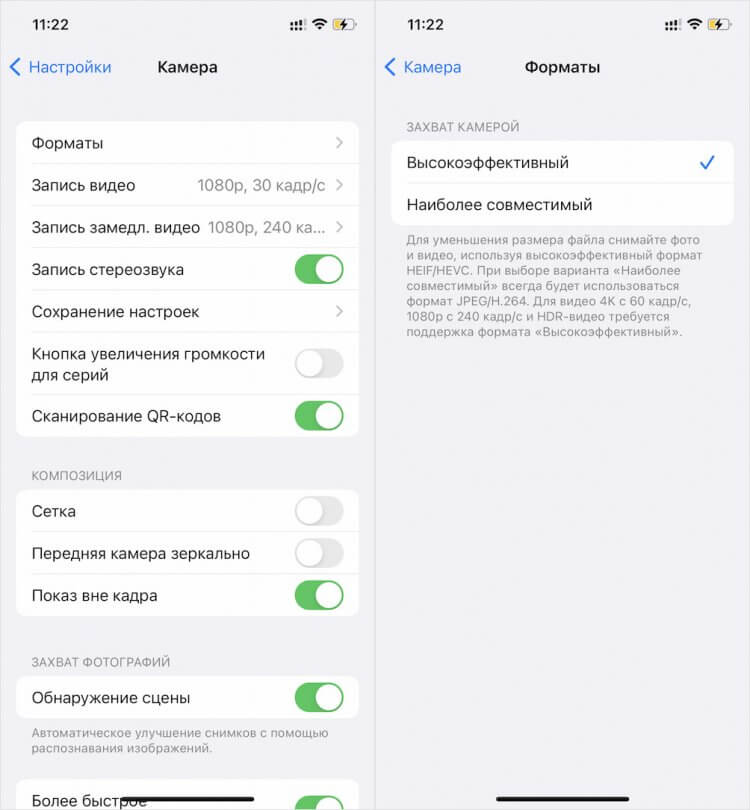
Если вы не хотите использовать этот стандарт, например, при редактировании изображений, вы можете изменить формат в настройках камеры. Просто откройте «Настройки», найдите «Камера», а затем нажмите «форматы»«. Наконец, выберите» наиболее совместимый «.
Какой лучший конвертер HEIC в JPG?
- PDFelement для Mac. PDFelement, пожалуй, лучший конвертер HEIC в JPG. .
- iMazing. iMazing — одно из лучших программ для конвертации HEIC в JPG. .
- Apowersoft. Apowersoft — это широко распространенное имя в индустрии преобразования файлов. .
- Movavi. .
- Конвертер изображений Pixillion.
Как вы исправляете изображения HEIC?
Убедитесь, что вы находитесь на вкладке «Общие», затем нажмите «Изменить». Выбирать Программа просмотра фотографий Windows в качестве инструмента по умолчанию для открытия фотографий HEIC. Нажмите Применить, а затем ОК внизу. Дважды щелкните любой из ваших файлов HEIC, и они автоматически откроются в средстве просмотра фотографий Windows.
Как я могу конвертировать HEIC в JPG оптом?
- Щелкните, чтобы выбрать файл HEIC / HEIF, или просто перетащите его.
- Выберите выходной формат и нажмите «Конвертировать».
- Подождите несколько секунд.
- Скачайте преобразованные файлы или сохраните их в облачном хранилище.
Как изменить формат heic на jpeg на телефоне самсунг
Открыть изображения в формате HEIC на Android несложно. У Google есть как минимум два приложения, которые позволяют это сделать. А, если понадобится, то можно прямо на смартфоне конвертировать их в JPEG
Apple всегда стремилась сделать iOS до известной степени непохожей на Android. Поэтому компания из Купертино создавала свои приложения и сервисы заведомо несовместимыми с операционкой своего главного конкурента. Что и говорить, если даже сообщения от пользователей Android в iOS помечались другим цветом. Но если интерфейсная расцветка, откровенно говоря, никому никакого вреда не приносила, то вот различия в форматах фотографий, используемые на обеих платформах, если не вредят напрямую, то по крайней мере доставляют определённые неудобства. Впрочем, выход из ситуации есть.
HEIC на Android можно открыть с помощью специальных приложений Google
Как увеличить громкость в наушниках на телефоне
HEIC — это последняя версия формата High Efficiency Image File. Изображения в этом формате имеют меньший вес, чем JPEG, но сопоставимы с ними по качеству. Кроме того, HEIC поддерживает прозрачность, а один файл может включать в себя несколько изображений, что необходимо для работы режима Live Photos.
Что такое HEIC
Попросите ваших знакомых перебрасывать вам фото в формате JPEG
Несколько лет назад Apple перевела iOS на использование формата изображений HEIC, заменив им более привычный и универсальный JPEG. Понятное дело, это было сделано не для того, чтобы навредить пользователям Android. Основная цель Apple заключалась в том, чтобы расширить возможности iOS, не допустив при этом увеличения расхода памяти.
Как обойти Гугл-аккаунт? Вот самые лучшие способы
Но угодить своим пользователям Apple смогла, а вот владельцам Android-смартфонов пришлось туго, потому что по умолчанию платформа Google изображение в формате HEIC не поддерживает. То есть просто так загрузить HEIC-файл на смартфон и открыть его средствами штатной галереи скорее всего не выйдет.
HEIC как открыть на Андроиде
Впрочем, есть и альтернативные пути.
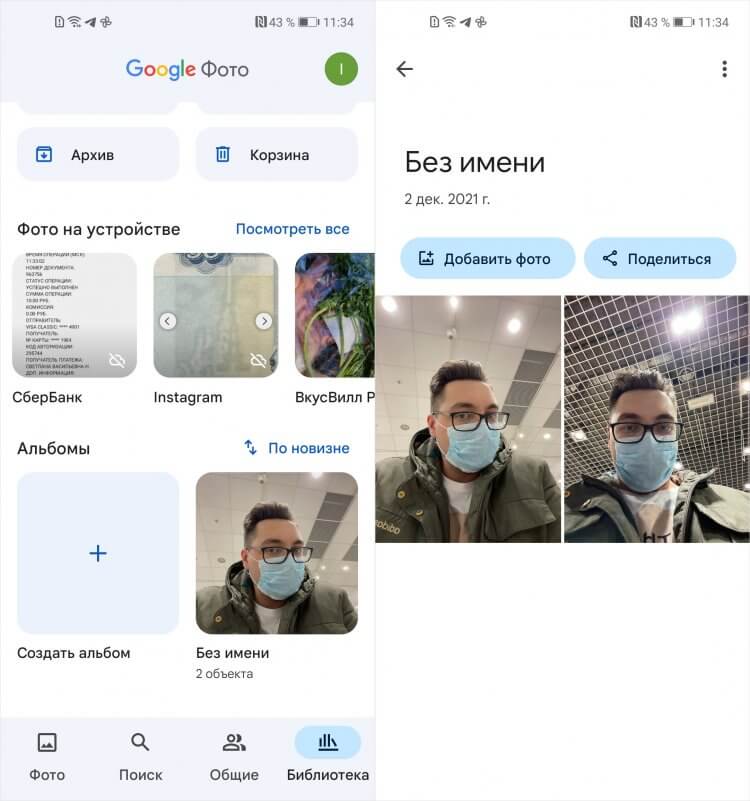
Как ни странно, но HEIC поддерживает приложение «Google Фото». Поэтому вы можете воспользоваться им не только для просмотра изображений в этом формате, но и для их редактирования:
- Скачайте файл в формате HEIC себе на устройство;
- Запустите «Google Фото» и перейдите в «Библиотеку»;
В Гугл Фото можно даже отредактировать HEIC-снимки
- Отсюда перейдите в «Фото на устройстве» и найдите файл;
- Перейдите в папку, где хранится фото, и откройте его.
Эти смартфоны Samsung обновляются так же долго, как iPhone
Тут вы можете отредактировать изображение так, как хотите, без лишних проблем и дополнительных инструментов. А благодаря тому, что HEIC-фото сохраняют информацию о внесённых изменениях, при необходимости вы сможете отменить редакторские правки, которые внесли ранее, вернув снимок к исходному виду.
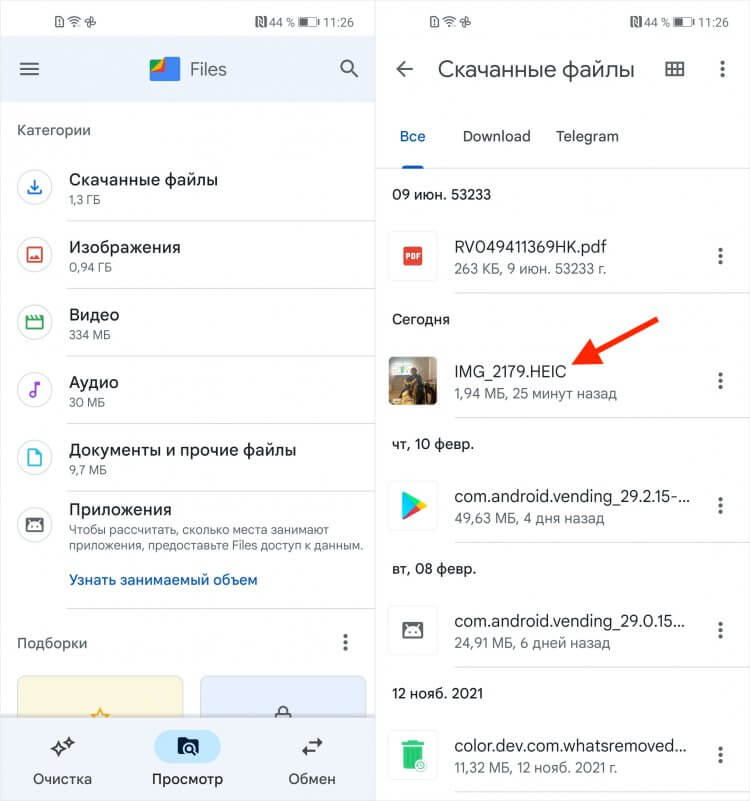
Впрочем, «Google Фото» — это не единственный способ открыть HEIC на Android. Аналогичную возможность предлагает файловый менеджер Files от Google:
- Скачайте приложение Google Files себе на смартфон;
- Запустите его и внизу выберите раздел «Просмотр»;
Google Files поддерживает HEIC-формат и не требует установки дополнительных плагинов
- Отсюда перейдите в папку, куда вы сохранили HEIC-файл;
- Найдите файл и откройте его во весь экран в приложении.
Как HEIC перевести в JPG
Но одно дело просто открыть файл в исходном виде, и совершенно другое — перевести его в формат JPEG, чтобы он универсально открывался на любых других ваших устройствах. В таком случае вам просто не обойтись без конвертера. Благо в Google Play этого добра навалом. Выбирай любой.
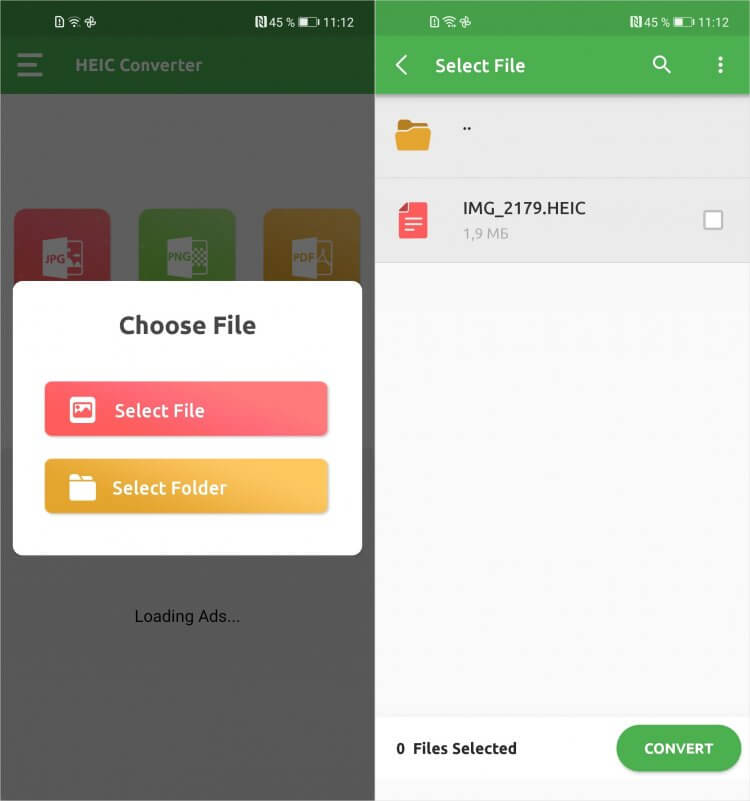
- Скачайте приложение HEIC Converter (можете выбрать любое другое приложение);
- Запустите его и выберите вкладку «HEIC to JPG»;
Если нужно, можно конвертировать HEIC в JPG прямо на смартфоне
- В открывшемся окне выберите папке с HEIC-файлом и откройте;
- Отметьте галочкой файл, который нужно конвертировать, и нажмите Convert.
Все, что надо знать о MIUI 13 и на какие телефоны ее можно установить
После этого вы получите конвертированный в JPEG-формат HEIC-файл. Он будет переведён без потери качества. Однако теперь вы не сможете воспользоваться преимуществами, характерными для высокоэффективных изображений, таких как живые фото, прозрачный фон и т.д, а вес конвертированного снимка может увеличиться.
Если устанавливать новое приложение на смартфон у вас нет никакого желания, можно воспользоваться онлайн-конвертером из HEIC в JPG. Это бесплатно, но учитывайте, что сервис имеет ограничение по объёму конвертируемых изображений, поэтому пользоваться им в коммерческих целях скорее всего не получится.
Apple начала внедрять HEIC в качестве формата хранения изображений по умолчанию для iPhone в 2017 году. Однако другим платформам еще предстоит наверстать упущенное. Это включает в себя Android, где открытие изображений HEIC в большинстве встроенных приложений галереи часто не удается из-за отсутствия соответствующих кодеков.
Google Фото поддерживает формат HEIC, но вы можете просматривать изображения HEIC только в том случае, если вы изначально загрузили их с устройства iOS. Таким образом, единственный способ работать с изображениями HEIC — если вы откуда-то получили пакет — на устройстве Android — это преобразовать их в формат JPG.
К счастью, есть несколько приложений и онлайн-сервисов, которые вы можете использовать для простого преобразования изображений HEIC в JPG на Android. Давайте взглянем на некоторые из лучших.
Предупреждение: Воздержитесь от конвертации конфиденциальных изображений с помощью онлайн-сервисов конвертации, поскольку нет гарантии, где они могут оказаться.
1. Конвертер Luma HEREIN в JPG
Luma — одна из лучших сторонних утилит преобразования HEIC в JPG, которую вы можете скачать из магазина Google Play. Он крошечный по размеру, не засыпает вас постоянно рекламой и конвертирует изображения, не беспокоясь.
После установки Luma откройте его. Вас встретит скудный экран с парой опций внизу — от HEIC и до HEIC. Убедитесь, что вы выбрали первое, поскольку все, что нам нужно, — это преобразовать изображения HEIC в JPG.
После этого нажмите значок в форме «+». Затем вам будет предложено два варианта. Параметр «Открыть одно изображение» позволяет выбирать изображения для преобразования по отдельности. С другой стороны, опция Open Images Folder позволяет вам выбрать любую папку, содержащую несколько изображений HEIC для преобразования.
Если вы выбрали опцию «Открыть одно изображение», выберите изображение, которое вы хотите преобразовать, из внутренней памяти вашего устройства Android. После этого нажмите «Сохранить как JPG», и Luma конвертирует выбранное изображение в течение нескольких секунд. Не забудьте указать папку, в которой приложение будет сохранять изображение после процедуры конвертации.
Если вы выбрали опцию «Открыть папку изображений», выберите любую папку, содержащую файлы HEIC, выберите изображения, которые вы хотите преобразовать, а затем нажмите «Преобразовать». Ничего сложного.
2. Total Media Converter
Total Media Converter — еще одно приложение, которое позволяет легко конвертировать изображения HEIC в JPG. Вы также можете конвертировать изображения во множество других форматов, например PNG, что делает его более подходящим, если вы предпочитаете большую универсальность.
Скачать Total Media Converter
Установите приложение, запустите его, укажите форматы ввода и вывода, и вы можете легко создавать очереди изображений для преобразования. Когда вы закончите, просто коснитесь значка преобразования, и все готово.
Total Media Converter также автоматически сохраняет преобразованные изображения, что очень приятно. Вы также можете погрузиться в панель настроек приложения, чтобы изменить место хранения по умолчанию для преобразованных файлов JPG в любое время.
3. CloudConvert
Если вы не хотите загружать и устанавливать стороннее приложение, подумайте об использовании CloudConvert. Это феноменальное веб-приложение, которое вы можете легко использовать для преобразования файлов HEIC в формат JPG без каких-либо проблем.
Однако вы ограничены 25 минутами конверсии в день, если вы не перейдете на платный план, но это не должно быть проблемой для большинства из вас.
После посещения страницы «Конвертировать HEIC в JPG» в CloudConvert нажмите «Выбрать файлы», а затем добавьте файлы HEIC с помощью средства выбора файлов, которое отображается на экране.
По завершении добавления изображений HEIC нажмите «Начать преобразование». CloudConvert начнет процедуру загрузки и преобразования. Это может занять некоторое время в зависимости от количества изображений, поставленных в очередь на преобразование.
После завершения процедуры преобразования вы можете загрузить каждое преобразованное изображение по отдельности или выбрать загрузку всего в виде ZIP-архива (что быстрее).
4. HEICtoJPG
HEICtoJPG — еще один инструмент онлайн-преобразования, который позволяет легко конвертировать изображения HEIC в формат JPG. Он конвертирует изображения партиями по 50 фотографий и не имеет заметных ограничений по сравнению с CloudConvert.
Инструмент преобразования отображается в режиме рабочего стола в веб-браузерах Android. Поэтому используйте жест «ущипнуть для увеличения», если не можете найти определенные веб-элементы.
После посещения HEICtoJPG просто загрузите свои изображения. Как только они закончат обработку, вы можете загрузить их обратно в формате JPG.
Переделано и готово
Как вы видели, конвертировать HEIC в JPG на Android довольно просто. Используйте Luma или Total Media Converter, если вы хотите конвертировать изображения HEIC на регулярной основе, или CloudConvert или HEICtoJPG для одноразовых экземпляров. Тем не менее, формат HEIC имеет множество преимуществ по сравнению с JPG, поэтому чем раньше он станет популярным, тем лучше.
Следующий: Теперь, когда вы преобразовали свои изображения, добавьте к ним приправ с помощью этих феноменальных приложений для редактирования фотографий для Android.
Post Views: 1 558
High Efficiency Image File Format (HEIC) — это новый формат контейнера изображений от разработчиков MPEG, популярного стандарта сжатия аудио и видео.
История появления файлов формата HEIC и HEIF
19 сентября 2017 г. компания Apple выпустила операционную систему iOS 11 где реализовали поддержку графического
формата HEIF. Изображения и видео файлы закодированные кодеком HEIF имеют расширение HEIC.
Преимущество файлов с расширением HEIC заключается в повышенной эффективности графического сжатия абсолютно без
потери качества (размер файла выходит в 2 раза меньше, чем в формате JPEG с тем же качеством). Также HEIC
сохраняет данные о прозрачности и поддерживает 16-битную цветовую палитру.
Единственным минусом формата HEIC является некоторая несовместимость с ОС Windows 10. Для просмотра таких файлов
необходимо установить специальный плагин из каталога приложений Windows или использовать наш онлайн конвертер в
формат JPEG.
При съемке на iPhone или iPad все фотографии по умолчанию сохраняются в формате HEIC. Причем файлы этого формата
могут быть не только графическими. В одном контейнере с изображением можно также сохранить звук или видео (в
кодировке HEVC).
К примеру, в режиме съемки Live Photos (Живое фото) iPhone создает файловый контейнер с расширением HEIC, куда
записано несколько фотографий и короткая звуковая дорожка. В предыдущих версиях iOS контейнер живого фото
состоял из изображения в формате JPG с 3-секундным видео в формате MOV.
Чем открыть файлы формата HEIC на OC Windows
Встроенные или дополнительно установленные графические редакторы, включая Adobe Photoshop, не распознают файлы
HEIC. Чтобы открыть такие изображения , есть несколько вариантов:
- ⓵ Установить дополнительный системный плагин на ПК из магазина дополнений ОС Windows
- ⓶ Воспользоваться нашим сервисом для конвертации изображений из HEIC в JPEG
Для установки плагина, перейдите в каталог Microsoft Store и найдите там «Расширение для изображений HEIF» и нажмите на кнопку «Получить».
Данный кодек позволит системе открывать изображения HEIC, как и любые другие изображения, просто двойным кликом
мыши. Просмотр происходит в стандартном приложении «Фото». Также в «Проводнике» появляются эскизы для файлов
HEIC.
Как сделать, чтобы iPhone снимал с камеры в формате JPEG
Несмотря на преимущества формата HEIC, многие пользователи iPhone предпочитают просматривать и редактировать
изображения в универсальном JPEG’е, который поддерживается большинством устройств и приложений.
Чтобы выполнить переключение, откройте «Настройки», затем пункт «Камера» и «Форматы». Поставьте галочку на
варианте «Наиболее совместимые».
Плюс этого способа в том, что изображения больше не придется конвертировать или искать плагины для их
просмотра.
Минус этого способа в том, что камера iPhone перестанет записывать видео в режиме Full HD (240 кадров в секунду)
и режиме 4K (60 кадров в секунду). Эти режимы доступны только если в настройках камеры выбран формат «Высокая
эффективность».
Наш блог c полезными материалами.
Форматы изображений существуют уже давно. Они являются средством хранения изображений в определенном формате. Это можно сделать либо для уменьшения размера файла, либо для достижения наилучшего качества конкретного изображения. Если вы используете любое устройство Apple и передаете много изображений, вы могли заметить, что это не обычные форматы JPEG. Что ж, Apple создала свой формат изображений под названием HEIC. Он похож на изображения в формате JPEG, но может быть открыт только на устройствах Apple и macOS. Чтобы просматривать их на устройствах Android или Windows, вам нужно будет преобразовать их в JPEG. Вот руководство о том, как конвертировать фотографии HEIC в JPG на устройствах Windows и Android.
Формат HEIC был принят Apple в iOS 11 еще в 2017 году. Если у вас есть устройство Apple и вы хотите конвертировать фотографии HEIC в JPEG прямо на своем iPhone или iPad, вы можете ознакомиться со всеми подробностями в этом руководстве. Теперь форматы файлов обычно принимаются на всех основных платформах. Однако устройства Windows и Android не могут читать файлы таких форматов, и иногда это может быть проблемой. У этой проблемы есть решение, и оно называется конвертированием. Читайте дальше, чтобы узнать, как преобразовать такие изображения HEIC в JPEG на устройствах Android и Windows.
Как конвертировать фотографии HEIC в JPG в Windows
Метод 1. Если у вас есть ПК с Windows, и вы не можете читать или открывать образы HEIC, выполните следующие действия.
- Во-первых, вам нужно зайти в Microsoft Store. Убедитесь, что вы также вошли в систему с учетной записью Microsoft.
- Теперь перейдите к строке поиска, введите HEIC в JPEG и нажмите клавишу ввода.
- Вы увидите приложение под названием HEIC to JPEG (Free). Нажмите здесь.
- Теперь вам нужно загрузить приложение, нажав синюю кнопку установки.
- Приложение можно загрузить бесплатно, его размер составляет 203,9 МБ.
- Как только приложение будет загружено, сразу же запустите его.
- Вы увидите экран ниже; он попросит вас перетащить файл изображения HEIC.

- Как только вы загрузите файл изображения в приложение, начнется процесс преобразования.

- Когда преобразование будет завершено, отобразится, что процесс завершен.

- Просто нажмите на опцию Open Output Folder.

- Он покажет вам формат изображения JPEG.
- Вот и все. Простой и легкий в использовании способ конвертировать изображения HEIC в изображения JPEG на устройстве Windows.
Метод 2 : Другой способ конвертировать изображения HEIC в JPEG — использовать популярное программное обеспечение для конвертации файлов под названием Factory Format. Это бесплатное программное обеспечение, которое позволяет конвертировать тонны изображений и аудиоформатов в предпочтительный формат. Вот как вы можете использовать программу.
- Прежде всего, загрузите программное обеспечение отсюда. Это бесплатно и весит всего 99 МБ.
- После загрузки начните процесс установки. Убедитесь, что вы отказались от установки любого другого дополнительного программного обеспечения, которое установщик может попросить вас установить.
- После установки программы просто запустите ее. Это будет выглядеть как на экране ниже.
- Ближе к левой стороне внизу нажмите на опцию Изображения. Выберите вариант JPG и нажмите «Добавить файлы».

- Здесь вы можете найти изображение HEIC, которое хотите преобразовать.
- После добавления файла просто нажмите кнопку ОК в правом нижнем углу. Теперь вы попадете на главный экран программы.
- Чтобы начать преобразование, просто нажмите кнопку «Пуск» зеленого цвета в строке меню программы.

- После завершения преобразования отобразится уведомление, и вы также сможете проверить папку вывода.

- Вот и все. Простой и легкий способ конвертировать изображения HEIC в JPEG на устройстве Windows.
Как конвертировать фотографии HEIC в JPG на Android
Даже Android по-прежнему не поддерживает формат файла HEIC, и это может немного раздражать. К счастью, есть способ преобразовать эти изображения в популярный формат JPEG, и все это можно сделать с помощью одного приложения. Чтобы узнать больше, выполните следующие действия.

- На своем устройстве Android перейдите в Play Store и загрузите бесплатное приложение HEIC to JPEG Converter Free. Приложение весит всего 4,7 МБ.
- После загрузки приложения вам нужно будет разрешить приложению доступ к хранилищу на вашем устройстве.
- Как только это будет сделано, просто нажмите на кнопку «Выбрать файл».
- Теперь просмотрите и выберите изображение HEIC, которое вы хотите преобразовать.
- После того, как вы выбрали изображение, нажмите кнопку конвертировать. Однако может быть показано одно или два объявления.
- После преобразования изображения вы можете нажать на преобразованное изображение, чтобы сразу просмотреть его.
- И именно так вы можете конвертировать изображения HEIC в JPEG на устройстве Android.
- Вот и все.
Заключение
Это простые и легкие способы конвертировать изображения HEIC в JPEG на устройствах Android и Windows. Однако некоторые устройства Android, например устройства Honor и Huawei, могут отображать изображения HEIC прямо из приложения Галерея. Это также означает, что Android медленно поддерживает новый формат файлов изображений на своих платформах. Мы надеемся, что это руководство помогло вам узнать, как конвертировать изображения HEIC в JPEG.
Если у вас есть какие-либо вопросы о том, как конвертировать фотографии HEIC в JPG на Windows и Android, вы можете просто оставить комментарий ниже. Кроме того, сообщите нам, может ли ваше устройство Android сразу же читать изображения HEIC, не конвертируя их.
Часть 1. Приложения HEIC Viewer на телефонах Android
Чтобы открыть и отредактировать Файлы HEIC непосредственно на Android, вы можете просто установить приложения HEIC Viewer на Android. Если вам нужно просмотреть несколько файлов HEIC на вашем Android, вот 3 приложения, которые вы должны знать.
Метод 1: яркость
Luma это больше, чем приложение для просмотра и конвертации фотографий HEIC. Он также захватывает весь расширенный цветовой диапазон, обеспечиваемый 10-битным выводом цвета камеры. Просто узнайте больше о том, как открыть HEIC на Android, как показано ниже.
Шаг 1: Загрузив приложение Luma HEIC viewer, вы можете запустить его на своем Android-устройстве. Нажмите на Дополнительная в правом нижнем углу, чтобы выбрать Открыть одно изображение или Открыть папку с изображениями возможность выбрать желаемые фотографии HEIC.
Шаг 2: Выберите файлы HEIC, которые вы хотите просмотреть и отредактировать. Важно сохранить изображения HEIC в одном файле, чтобы избежать проблем с поиском нужного файла. Таким образом, вы можете сэкономить больше времени на просмотре и редактировании фотографий HEIC на телефоне Android.
Шаг 3: После этого вы можете выбрать нужные фильтры для цветов, яркости и других параметров редактирования. Кроме того, вы можете преобразовать HEIC в JPEG, что сэкономит до 50% места для хранения изображений. Он сохраняет все метаданные изображения, такие как местоположение, EXIF, XMP и авторские права.

Метод 2: Total Media Converter
Как универсальный медиаконвертер, Total Media Converter позволяет просматривать и конвертировать фотографии HEIC на Android. Он не только конвертирует файлы HEIC в файлы JPEG, но также предоставляет кодировщик HEIF для преобразования.
Шаг 1: После того, как вы импортировали фотографии HEIC, вы можете перемещаться по изображениям. Выберите нужные файлы HEIC, которые необходимо преобразовать, и выберите кодек назначения, например параметр JPEG для конвертировать HEIC в JPEG на вашем телефоне Android.
Шаг 2: Вы можете легко поставить в очередь изображения для преобразования и выбрать нужные файлы HEIC из списка. После этого вы можете нажать на Конвертировать кнопку, чтобы получить желаемый формат файла. Он автоматически изменит HEIC на нужный формат файла.
Шаг 3: Нажмите ОТКРЫТОЕ кнопку, чтобы открыть преобразованный HEIC на вашем телефоне Android. Кроме того, вы можете погрузиться в Настройки панели приложения, чтобы изменить настройки по умолчанию, например папку назначения для фотографий HEIC на вашем Android.

Часть 2: Как открыть HEIC на Android через облачные сервисы
Метод 1: как открыть HEIC на Android через Google Фото
Google Фото — популярный метод открытия и управления фотографиями HEIC на Android. Это не только облачный сервис для хранения фотографий и видео, но также позволяет конвертировать HEIC в JPEG. Более того, вы можете использовать сервис на разных устройствах.
Шаг 1: Зайдите в свою учетную запись Google Фото, вы найдете список ваших папок с файлами HEIC. Представление эскизов по умолчанию также можно изменить на представление списка, нажав значок списка в верхней строке меню.
Шаг 2: Нажмите i значок, вы можете открыть экран сведений о соответствующем файле или папке для пользователей Android. Это позволяет просматривать фотографии HEIC с информацией EXIF непосредственно на смартфоне.
Шаг 3: Выберите фотографию HEIC, которую вы хотите преобразовать в JPG, щелкните фотографию правой кнопкой мыши и выберите Сохранить изображение как вариант конвертировать HEIC в JPEG с помощью Google Фото на твоем компьютере.

Метод 2: как просматривать HEIC на Android с помощью Dropbox
Dropbox обеспечивает отличный обмен фотографиями HEIC и синхронизацию для извлечения предметов из вашего телефона Android и в другие места. Чтобы настроить приложение для автоматического обмена фотографиями и видео, вы можете узнать больше о том, как открыть HEIC на Android с помощью Dropbox, как показано ниже.
Шаг 1: Загрузите и запустите Dropbox на вашем Android, вы можете коснуться Переполнение действия значок и выберите Настройки команда. Выберите параметр «Включить загрузку с камеры», чтобы загрузить фотографии HEIC.
Шаг 2: С Загрузка камеры активируется функция, изображения HEIC, которые вы снимаете, или видео, которое вы снимаете, мгновенно копируются в вашу учетную запись Dropbox в Загрузка камеры папку на вашем телефоне Android.
Шаг 3: После того, как вы синхронизировали фотографии HEIC, вы можете применить iPhone HEIC, открыв AOMEI MBackupper и выбрав конвертер HEIC для преобразования файлов HEIC в файлы JPEG.

Метод 3: как просматривать HEIC на Android через OneDrive
Один диск — еще один способ просмотра HEIC на Android. Он широко используется для обмена файлами и совместной работы между командами. Кроме того, вы также можете синхронизировать и просматривать фотографии HEIC в приложении для Android. Просто узнайте больше о процессе, как показано ниже.
Шаг 1: После того, как вы установили приложение Dropbox, вы можете перейти к Учетная запись вариант на вашем телефоне Android. Здесь вы найдете кнопку, которая поможет вам открывать фотографии на вашем телефоне Android.
Шаг 2: Если вы уже загрузили фотографии HEIC, откройте фотографии HEIC на телефоне Android, нажав кнопку Загрузка камеры выбор. Отсюда вы будете напрямую открывать HEIC на Android.
Шаг 3: Кроме того, вы также можете выбрать JPEG в качестве выходного формата при сохранении Фотографии OneDrive HEIC. Он всегда идет в ногу с последними обновлениями и более эффективно работает на вашем телефоне Android.

Часть 4: Лучший способ открыть и отредактировать HEIC на Android
Каким должен быть лучший способ открывать и редактировать файлы HEIC на Android? Если у вас большое количество фотографий HEIC, вы можете конвертировать HEIC в JPEG или другой формат файла на Android. WidsMob HEIC — это универсальный конвертер и программа просмотра HEIC для управления фотографиями HEIC. Он не только позволяет конвертировать файлы HEIC в форматы, совместимые с Android, но и изменить размер фотографий, добавить текстовые водяные знаки и многое другое.
- Предварительный просмотр файлов HEIC с Android и iPhone в двух разных режимах.
- Конвертировать HEIC в JPEG, PNG, BMP, и даже анимированные Файлы GIF в партии.
- Обеспечьте 4 различных режима изменения размера, чтобы уменьшить размер или увеличить небольшие файлы.
- Выберите желаемый HEIC для преобразования, переименования / поворота / изменения размера фотографий и т. Д.
Win Скачать
Mac Скачать
Шаг 1: После того, как вы загрузили и установили WidsMob HEIC, вы можете запустить программу на своем компьютере. Щелкните значок Импортировать кнопку, чтобы загрузить файлы HEIC. Более того, вы можете перетащить в программу несколько файлов HEIC и HEIF.

Шаг 2: Вы можете просматривать эскизы файлов HEIC прямо в программе или дважды щелкнуть, чтобы просмотреть изображение в полноэкранном режиме. Затем вы можете вращать файлы HEIC или изменять размер фотографий в 4 различных режимах, Высота, Ширина, Это Бесплатнои Процент.

Шаг 3: Выберите нужные файлы HEIC, которые вы хотите преобразовать, и щелкните значок Начать конвертировать кнопка. Вы можете выбрать Преобразование выбранных изображений или Конвертировать все изображения вариант. Затем выберите вариант JPG и качество фотографии для преобразования HEIC в JPEG в Windows.

Win Скачать
Mac Скачать
Камеры современных телефонов в качестве альтернативы JPEG предлагают сохранять изображения в формате HEIC (HEIF).
Более того, в iOS камера по умолчанию использует форматы HEIC (HEIF) и если вы не хотите сохранять ваши фотографии в этих форматах, то вы можете отключить эту функцию.
Камеры телефонов Android также поддерживают данный формат, но по умолчанию он не используется.
Данная инструкция покажет, как включить сохранение файлов в HEIF в Android. Также будет дана информация о данном формате, чтобы вы решили, нужен ли он вам вообще.
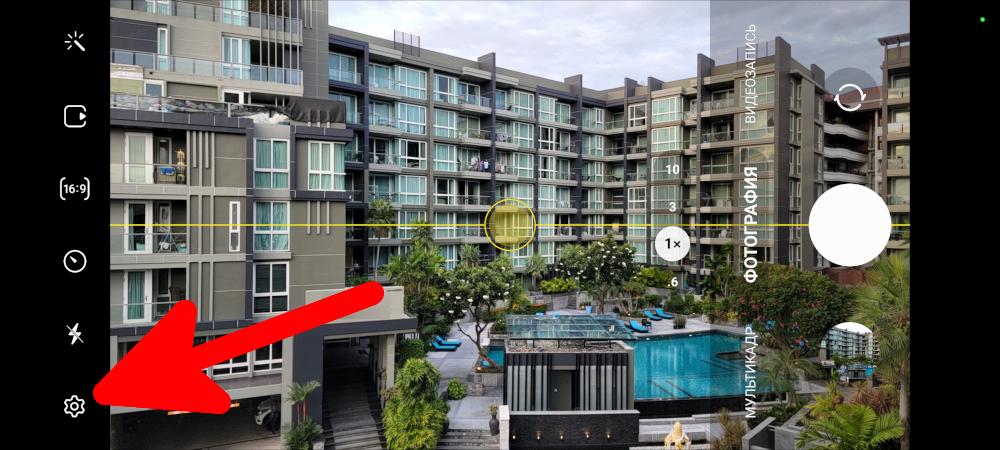
Откройте приложение Камера.
Перейдите в настройки камеры, для этого нажмите символ шестерёнки.
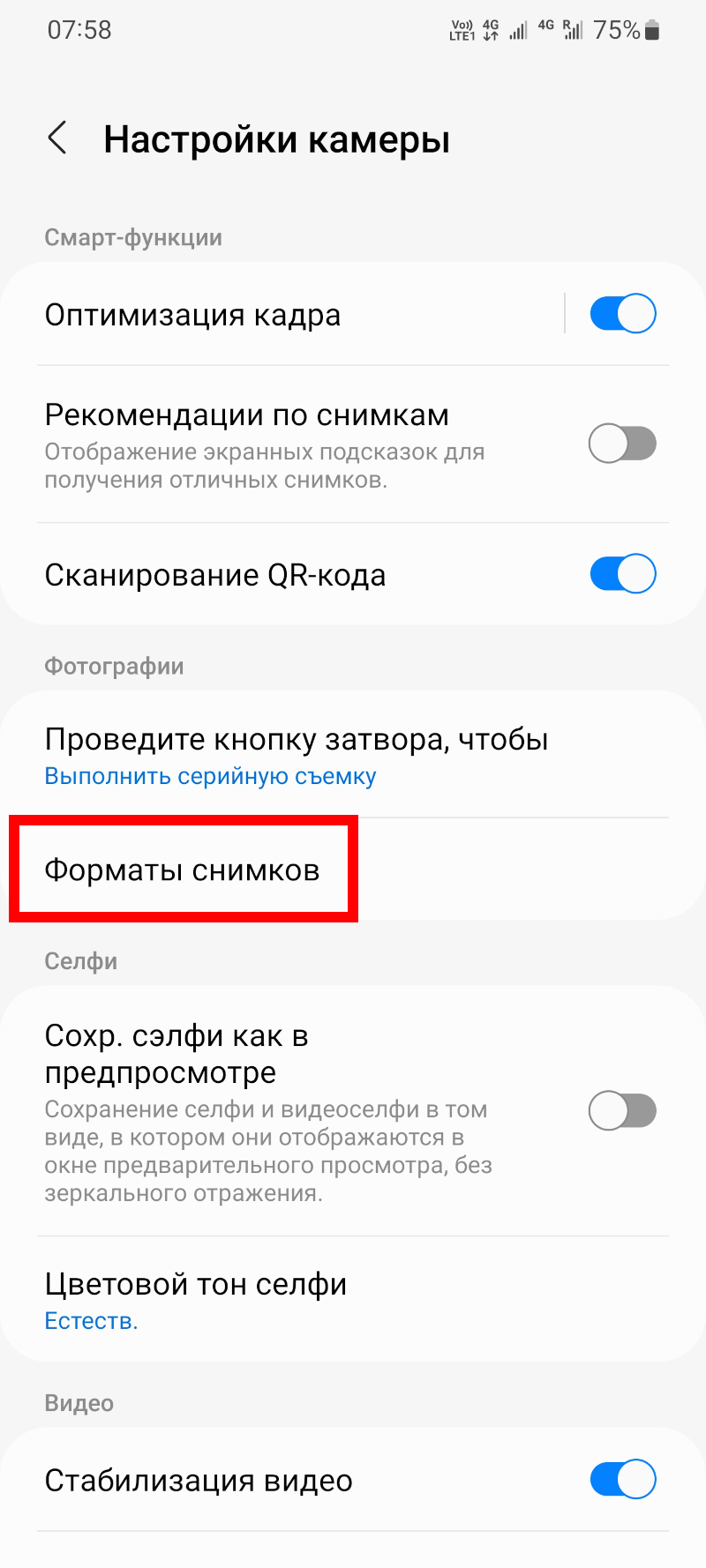
Перейдите в раздел «Форматы снимков».
Найдите и включите пункт «Снимки с высокоэф. кодированием».

В описании данного пункта сказано: Сохранение изображений снятых в режиме «Фото», в высокоэффективном формате (HEIF) для экономии места. Некоторые приложения и веб-сайты не поддерживают этот формат.
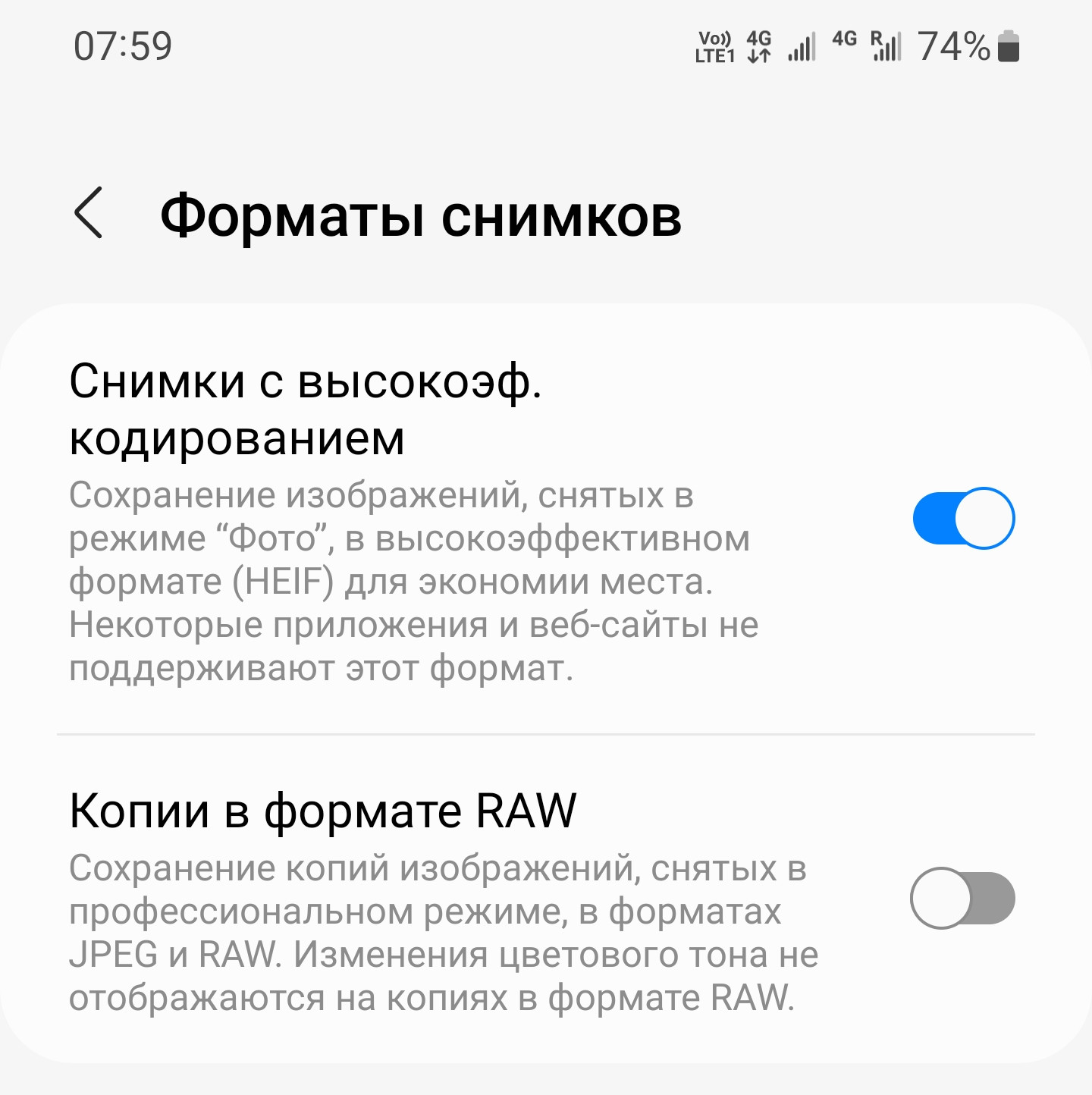
После этого все новые фотографии будут сохраняться в формате HEIF.
На самом деле файлы фотографий будут сохранены с расширением .heic, а не .heif. Приложения, которые поддерживают этот формат, понимают оба расширения файла. HEIC — это формат контейнера, который может хранить звуки и изображения, закодированные в формате HEVC.
Нужно ли в в Android включить сохранение фотографий в формате HEIF
Подробности о данном формате вы можете почитать в статье «Что такое формат изображения HEIF (или HEIC)».
Если коротко, то HEIF — это новый формат кодирования изображения, благодаря новым алгоритмам файлы фотографий занимают в разы меньше места, при этом качество по сравнению с JPEG лучше. Кроме этого формат HEIF имеет дополнительные технические преимущества, которые полностью отсутствуют в JPEG.
На первый взгляд всё замечательно.
Но на практике использования формата HEIF вы столкнётесь с тем, что многие приложения и сайты его не понимают и не умеют с ним работать, либо работают ограниченно. Например, веб-браузеры не могут показать изображения в формате HEIF.
Ещё более расстраивает тот факт, что HEIF это уже как бы устаревший формат. Да, при всём при том, что HEIF плохо поддерживается популярными приложениями, разработчики этого формата создали ещё один формат, который ещё лучше, это AVIF. Подробности о преимуществах данного формата вы можете прочитать в статье «Что такое формат изображения AVIF».
Парадоксально, но ещё более новый формат AVIF поддерживается несколько лучше приложениями. По крайней мере, веб-браузеры частично способны показывать изображения в этом формате. Частично, поскольку анимированные AVIF (да, формат поддерживает анимированные изображения, прозрачность и большую глубину цвета) не поддерживает ни одно из проверенных мной приложений, в том числе и веб-браузеры.
Но что ещё обиднее, даже современные модели телефонов Android всё ещё не имеют настройки сохранения фотографий в AVIF.
Если ваш телефон ещё не поддерживает форматы HEIC (HEIF), то я сделал для вас несколько фотографий, чтобы вы смогли сравнить качество с JPEG и HEIC (HEIF).
Эта фотография снятая моим телефоном и сохранённая в формате JPEG.
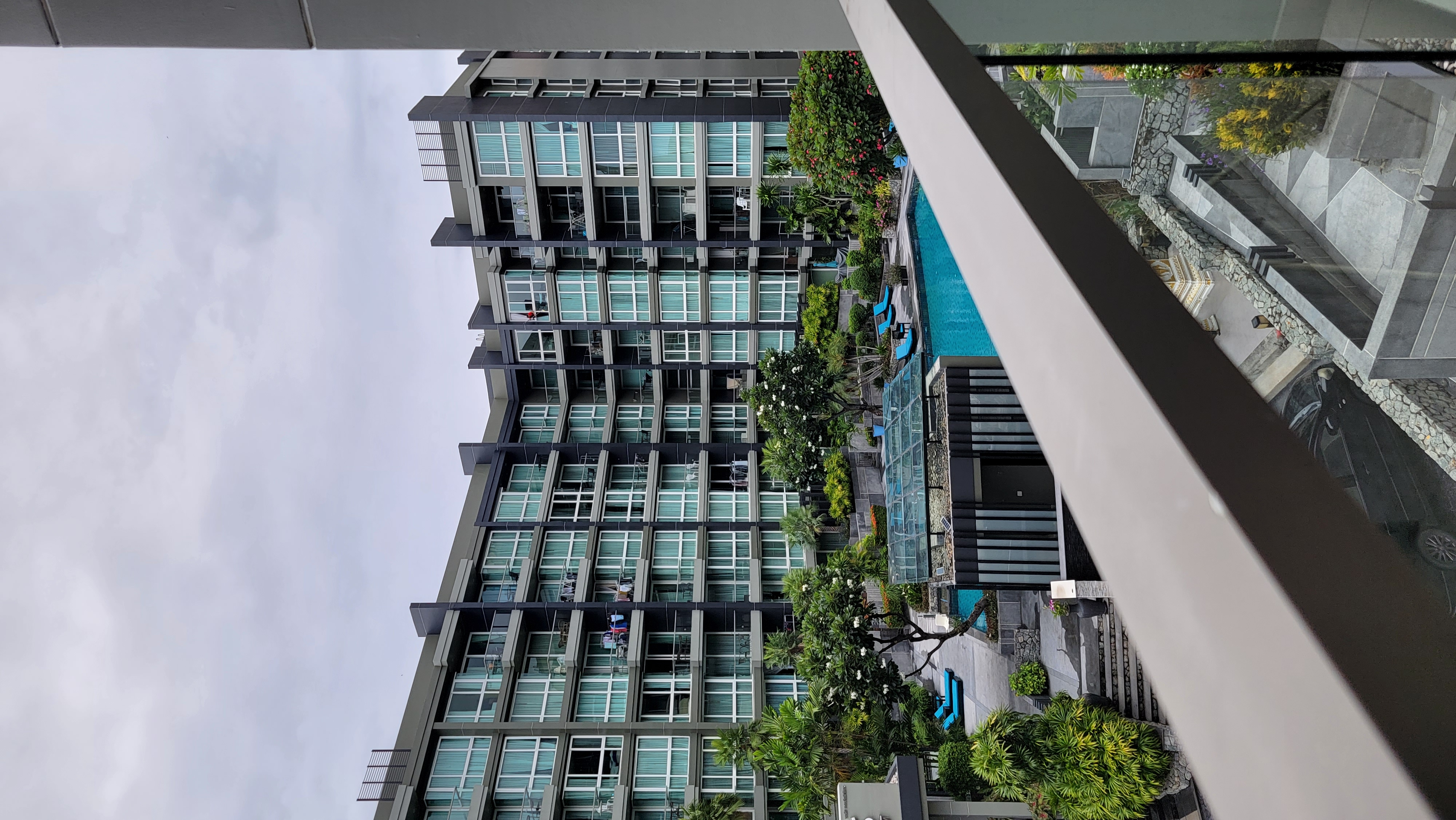
Затем я включил в настройках сохранение файла в формате HEIC и сделал следующий снимок (веб-браузер не может отобразить этот формат, но вы можете скачать файл по ссылке): https://zawindows.ru/files/home.heic
Размер файла JPEG 2.5 Мегабайта, размер файла HEIF снятого на телефон 1.4 Мегабайта.
У меня нет полной уверенности, действительно ли телефон изначально сохраняет файл в формате HEIC, либо вначале он делает снимок в формате JPEG и только затем конвертирует в HEIC. Во втором случае теряются все преимущества (меньше искажений при сжатии, поддержка большей глубины цвета) формата HEIC кроме маленького размера.
Затем я взял файл JPEG и конвертировал его в HEIC. По сути в данном случае HEIC и HEIF это идентичные форматы. Файл оказался перевёрнутым, чтобы повернуть его на 90° я использовал графический редактор GIMP. В обоих случаях конвертировал и сохранял файл без изменения разрешения или уменьшения качества. Получившийся файл стал занимать 663 Килобайта при том же самом разрешении. Ссылка на файл: https://zawindows.ru/files/home-converted.heif
Визуально файлы не отличаются — вы можете скачать все три файла и поискать различия, чтобы решить для себя, стоит ли переходить на формат HEIC (HEIF) учитывая сложности с его просмотром и обработкой.
Вы также можете поэкспериментировать с форматами AVIF и HEIF (HEIC), для этого используйте Универсальны конвертор изображений: https://suip.biz/ru/?act=convert-any-image. Этот абсолютно бесплатный онлайн сервис поддерживает сотни форматов изображений, в том числе AVIF и HEIF (HEIC).
Смотрите также:
- JPG и JPEG: одно и то же?
- В чем разница между JPG, PNG и GIF?
- Что такое формат изображения AVIF?
- Что такое формат изображения HEIF (или HEIC)?
Связанные статьи:
- Что такое формат изображения AVIF? (66.7%)
- Что такое формат изображения HEIF (или HEIC)? (66.7%)
- В чем разница между JPG, PNG и GIF, а также AVIF и HEIF? (66.7%)
- Обои для телефона корейские девушки (51.5%)
- Новый процессор Snapdragon 888 обеспечивает более быстрый 5G и лучшую энергоэффективность флагманам 2021 года (50.6%)
- Как изменить обнаружение уха и управление в AirPods (RANDOM — 33.3%)
Что такое формат HEIC
HEIC (High Efficiency Image Coding – высокоэффективное кодирование изображений) – это формат медиафайлов для хранения изображений или их последовательностей, аналог уже ранее известного формата HEIF (High Efficiency Image File Format – высокоэффективный формат графических файлов).
Формат появился в июне 2017 года, когда компания Apple анонсировала это расширение для операционных систем HIGH Sierra и iOS 11.
Зачем нужен файл HEIC
Такой формат изображений был создан в первую очередь, чтобы помочь пользователям сэкономить пространство на своих устройствах. Осуществляется такая возможность с помощью улучшенного сжатия изображений без потери качества.
Преимущества формата HEIC перед jpeg
- Размер файла. Первое неоспоримое преимущество перед JPG файлами – это размер. Когда вы сохраняете изображения в формате HEIC вместо JPEG, фотографии не уступают по качеству, зато за счет более сложных методов сжатия, заимствованных из формата сжатия видео HEVC, их размер становится гораздо меньше.
- HEIC – это медиаконтейнер, а значит существует возможность хранить в одном файле сразу несколько изображений. Когда вы делаете «Живые фото» на iPhone, они преобразуются в файл с расширением HEIC, который будет содержать в себе несколько фотографий и записанный звуковой файл. Ранее же в iOS живые фотографии выглядели как отдельный, неподвижный файл JPG и короткий файл .MOV продолжительностью несколько секунд.
- Поддержка прозрачности, как у формата PNG.
- Поддержка 16-битного цвета. HEIC способен сохранять 16-битные изображения с потерями или без потерь. В этом плане, своим потенциалом HEIC похож на формат RAW, что конечно же не оставляет шансов JPG, который на самых высоких настройках способен создавать только 8-битные изображения с потерями.
- После редактирования файла с расширением HEIC существует возможность отмены операций по изменению фотографии – поворота, обрезки и т.п.
- Формат HEIC умеет записывать данные 3D-сцены, благодаря чему приложения могут создавать специальные эффекты вроде замены фона или изменения освещения.
Недостатки формата HEIC
Большой проблемой файлов с таким расширением пока остается их слабая совместимость с другими платформами. Не все операционные системы могут прочитать такой формат и не всегда сразу можно понять, чем открывать HEIC на Windows. Очень часто при встрече с такими файлами приходится прибегать к дополнительным программам, либо пользоваться программами-конвертерами, что не всегда удобно. Чаще всего такие трудности возникают при копировании изображений с устройств Apple на компьютеры с Windows.
Как открыть файл HEIC на компьютере с Windows 10
Для того чтобы открыть скачанные на компьютер с Windows 10 файлы HEIC, можно воспользоваться несколькими способами.
Зайти на официальный сайт Microsoft и скачать официальное расширение для Windows 10. Расширение бесплатно и поддерживается ОС Windows 10 версии 17763.0 или более поздней.
- Второй способ. Пакетное решение
Можно скачать специальный Программный пакет CopyTrans HEIC. После его установки в Windows сразу же появляется возможность просмотра фотографий с помощью стандартных программ. Кроме этого CopyTrans HEIC позволяет вставлять файлы такого расширения в документы Microsoft Office, конвертировать их в JPEG и отправлять в печать. Этот способ кстати подходит и для более ранних версий Windows. Поэтому, если вы не знали как открыть расширение HEIC на Windows 7/8/9, то этот способ вам подойдет.
Еще одно неочевидное решение. Если, например, вы получили такой файл по почте, вы можете просто скинуть его в любое открытое окно браузера, перетащив с помощью мыши, и изображение откроется в новой вкладке.
Как открыть формат HEIC на OC Mac
Устройства от Apple c iOS 11 (и новее), как и High Sierra (и новее) автоматически конвертируют любые общие HEIC файлы в JPEG. Но если вы, например, получили фото по почте, то сделать это придется вручную. Перевести все фото в JPG очень просто — достаточно выбрать нужные фото, открыть их вместе, а затем с помощью меню «Файл — Экспортировать» перевести снимки в JPEG.
Также можно воспользоваться специальной программой iMazing HEIC Converter
Она позволяет конвертировать не только в JPG, но и в PNG. Причем установить эту утилиту можно не только в Mac, но и в компьютер с Windows. Программа сама определит вашу ОС и предложит скачать нужную версию. Из недостатков отметим довольно большой объем программы в 118 МБ.
Как конвертировать формат HEIC в jpeg
Обычно конвертация происходит автоматически при передаче изображений через большинство социальных сетей. Но если к примеру вам отправили такой файл в архиве или по почте, для того, чтобы преобразовать файлы с этим расширением в JPG, можно воспользоваться либо онлайн-конвертерами, либо программными решениями.
Из протестированных нами онлайн-конвертеров наиболее прост в использовании: https://freetoolonline.com/heic-to-jpg.html
Для того чтобы конвертировать изображение, здесь достаточно лишь перекинуть изображение в окно загрузки,
а затем нажать на появившуюся миниатюру для скачивания файла в формате JPEG.
Еще один конвертер, специально созданный для преобразования этого расширения в JPG — это https://heictojpg.com/, а также https://heic2jpeg.com/
Они устроены по такому же принципу. Перетаскиваете файл → ждете несколько секунд → скачиваете готовый файл.
Из программных решений популярна программа Photo Viewer. Кодек распространяется бесплатно, немного весит, быстро устанавливается и не требует специальных настроек.
Как открыть расширение HEIC на Андроид
Для обладателей ОС Android с версиями 9.0 или более поздней, инструкция не потребуется. Им дополнительно делать ничего не нужно. Файлы легко читаются стандартными программами для просмотра изображений, такими как «Галерея» или «Фото».
Если же версия вашего андроид более ранняя, то на помощь придет Play Market.
Из популярных приложений можем порекомендовать «HEIC to JPG Free Converter» и «Heic to JPG Converter Free».
Заключение
Без сомнений данный формат заслуживает внимания. Он имеет ряд преимуществ по сравнению со стандартным форматом JPG, но до сих пор остаются некоторые вопросы с его кроссплатформенностью. В будущем, когда эти вопросы будут решены разработчиками операционных систем, возможно данный формат сумеет стать полноценной заменой JPG. А пока надеемся, что при встрече с этим форматом у вас больше не возникнет вопроса, как открыть файл HEIC.
Во время загрузки произошла ошибка.
Это тоже интересно:
Сконвертируйте ваши heic-файлы в jpg онлайн и бесплатно
Перетащите файлы сюда. 100 MB максимальный размер файла или Регистрация
Как отключить heic формат фото на samsung и вернуть jpeg — Как вернуть JPEG формат фото на Samsung: пошаговая инструкция
Если вы столкнулись с проблемой того, что ваш Samsung начал сохранять фотографии в HEIC формате, то не отчаивайтесь – вы можете легко вернуть обратно JPEG формат с помощью нескольких правильных настроек. Прочитайте нашу пошаговую инструкцию ниже.
Шаг 1: Откройте камеру на Samsung
Шаг 2: Нажмите на значок настроек (шестерёнка) в верхнем правом углу экрана
Шаг 3: Чтобы далее перенаправить вас в опции настройки изображения, прокрутите вниз до «разрешения камеры».
Шаг 4: Внизу вы увидите условия, включающие “RAW copies” и “HEIF pictures”. Выберите последнее условие и отключите его, нажав на переключатель рядом с ним.
Шаг 5: Возвращайтесь в камеру, и ваш Samsung вернётся к формату сохранения JPEG для своих фотографий.
Если вы хотите избавиться от уже сделанных фотографий в формате HEIC, то вы можете конвертировать их на компьютере или с помощью специального приложения на телефоне.
— Если в будущем вы снова хотите использовать формат HEIF, просто перейдите обратно в настройки и включите его.
— Чтобы установить приложение, которое будет использовать JPEG формат по умолчанию, перейдите в меню «Приложения по умолчанию» на вашем Samsung.
— Проверьте, есть ли остатки фотографий формата HEIC на вашем Samsung, перейдя в папку своих фото и удалив их при необходимости.
Если вы хотите изменить формат сохранения изображений на Samsung, сначала откройте приложение «Камера». Затем нажмите на значок шестеренки в верхнем правом углу экрана. В разделе «Настройки» найдите пункт «Формат записи» и выберите «JPEG». Если ваша камера поддерживает только формат HEIF/HEIC, то эта опция может быть недоступной.
HEIF/HEIC — это новый формат изображений, который появился в iOS 11 и macOS High Sierra, а также был добавлен в Android 9 Pie. Этот формат является более эффективным, чем JPEG, потому что он может сохранять изображения более компактными без существенной потери качества. Однако, если вы хотите, чтобы ваши фотографии были сохранены как JPEG, вы всегда можете изменить настройки камеры, как описано выше.
Также стоит отметить, что многие сайты и приложения все еще не поддерживают формат HEIF/HEIC, поэтому если вы хотите отправить свои фотографии кому-то, лучше использовать JPEG. К тому же, если вы редактируете свои фотографии, то многие графические редакторы также не поддерживают формат HEIF/HEIC, и их придется конвертировать в JPEG или другой формат.
Как изменить формат фото HEIC на JPG на телефоне
При попытке открыть фото на телефоне, вы можете столкнуться с проблемой, если они сохранены в формате HEIC. Этот формат не поддерживается всеми устройствами и требует дополнительных инструментов для просмотра. В этой статье мы расскажем, как изменить формат фотографий с HEIC на JPG на телефоне, использовавший формат HEIC в качестве формата по умолчанию.
- Шаг 1. Установить приложение Luma на телефоне с Android из Google Play
- Шаг 2. Конвертировать фото с помощью приложения Luma
- Почему телефон делает фото в формате HEIC
- Как отключить HEIC формат фото на iPhone и вернуть JPEG
- Какая программа открывает файлы HEIC
- Полезные советы
- Выводы
Шаг 1. Установить приложение Luma на телефоне с Android из Google Play
Если вы хотите перевести формат фото HEIC на JPG на вашем Android-устройстве, то первым делом нужно установить приложение Luma. Это приложение поможет вам перевести формат фотографий с одного типа на другой. Приложение можно загрузить в магазине Google Play.
Шаг 2. Конвертировать фото с помощью приложения Luma
После установки приложения Luma на вашем телефоне, вам нужно загрузить свои фотографии в приложение, выбрав опцию конвертации HEIC в JPG. Конвертация может занять некоторое время, в зависимости от числа и размера конвертируемых файлов.
Почему телефон делает фото в формате HEIC
В iPhone и iPad, начиная с 2017 года, используется формат HEIC вместо JPEG, в основном из-за экономии места на устройстве. Формат HEIC сжимает изображения на 50% при той же качестве изображения. Однако, если вы хотите сохранить фото в формате, совместимом со всеми устройствами, вам следует переводить их в формат JPG.
Как отключить HEIC формат фото на iPhone и вернуть JPEG
Чтобы отключить формат HEIC на iPhone и возвратить расширение JPEG для всех сделанных фото в галерее, нужно сделать следующее:
- Перейдите по пути «Настройки» — «Камера».
- Откройте пункт «Форматы».
- Выберите пункт «Наиболее совместимые».
Какая программа открывает файлы HEIC
Для полноценной работы с файлами в формате HEIC, требуется установить специальное расширение. На устройствах Windows 10 и 11 необходимо установить расширение HEIF Image Extensions из Microsoft Store. Этот плагин позволяет открывать файлы HEIC и HEIF с помощью стандартного приложения для просмотра изображений.
Полезные советы
- Если вы используете iPhone и хотите сохранить фотографии в формате JPEG, рекомендуется использовать приложение «Фото» вместо камеры, так как оно автоматически сохраняет фотографии в формате JPEG.
- Конвертация фото с формата HEIC в формат JPG может занять некоторое время, в зависимости от количества файлов и их размера.
- По возможности используйте переход к файловому хранению на Google-диск, вместо использования встроенной галереи, так как Google-диск поддерживает множество разных форматов, включая HEIC и JPG.
Выводы
Перевод формата фотографий с HEIC на JPG не сложный процесс. Вы можете использовать специальные приложения, которые легко доступны в магазинах приложений, таких как Google Play. Если вы пользуетесь iPhone и хотите сохранить фотографии в формате JPEG, то следуйте нашей инструкции по изменению формата. Не забудьте установить расширения, если вы работаете на устройствах с ОС Windows 10 и 11.
Как открыть файл документ на айфоне
Если у вас возникла необходимость открыть документ на Айфоне, то это можно сделать, загрузив приложение “Команды”. После запуска приложения на вкладке “Быстрые команды” нужно нажать на “+” в верхнем правом углу, затем нажать кнопку “Добавить действие”. Откроется страница с поиском, введите там “Открыть файл” и выберите соответствующий параметр в блоке “Документы”. После этого вы сможете просматривать любые файлы на своем Айфоне. Это очень удобно, если вам нужно прочитать какой-то текстовый файл или просмотреть таблицу. Кроме того, такой подход значительно экономит время, ведь теперь нет нужды искать подходящее приложение для каждого типа файлов. Все нужные действия можно производить прямо в одном месте.
Как удалить вирус из файла
Для удаления вируса с компьютера с операционной системой Windows нужно выполнить несколько шагов. Во-первых, загрузите и установите антивирусный сканер. Во-вторых, перед сканированием необходимо отключиться от интернета. В-третьих, перезагрузите компьютер в безопасном режиме. В-четвертых, удалите все временные файлы. В-пятых, запустите сканирование на вирусы. В-шестых, после обнаружения вируса его можно удалить или поместить в карантин. Также необходимо учитывать, что не все антивирусные программы могут успешно обнаруживать и удалять вирусы, поэтому в случае неудачи стоит обратиться к профессионалам и использовать специальные инструменты для удаления вредоносных программ.
Можно ли открыть CDR в фотошопе
Открыть файлы формата CDR в графическом редакторе возможно. Однако, возможно не полное отображение эффектов, таких как градиенты, тени и свечения. В фотошопе также нельзя редактировать содержимое векторного файла. Если требуется произвести корректировки, стоит использовать специализированные редакторы для векторных изображений. В любом случае, перед работой с файлом необходимо убедиться, что он соответствует требованиям программы, чтобы избежать потери качества и нежелательных сбоев при работе.
Как открыть документ на компе
Чтобы открыть документ на компьютере, необходимо открыть проводник и выбрать раздел «Документы». В этом разделе будет отображен список всех документов, находящихся на компьютере. При нахождении нужного файла следует нажать на его имя, что приведет к открытию документа.
Если же нужный документ не отображается в списке, необходимо перейти в папку, где файл хранится. Для этого следует выбрать соответствующую папку в проводнике и дважды кликнуть на файле. Таким образом, документ откроется в соответствующем программном приложении.
Открытие документов на компьютере является одной из наиболее распространенных операций в повседневной работе, поэтому необходимо уделять этому вопросу должное внимание.

Если вы столкнулись с проблемой несовместимости HEIC-файлов с вашим телефоном, воспользуйтесь приложением Luma. Чтобы изменить формат фото HEIC на JPG на своем устройстве Android, следуйте простым инструкциям. Сначала откройте магазин Google Play и установите приложение Luma. Далее откройте приложение на своем телефоне и выберите опцию конвертации HEIC в JPG. После этого выберите файлы, которые нужно конвертировать, и нажмите кнопку «Конвертировать». Приложение автоматически создаст новые файлы в формате JPG рядом с оригинальными HEIC-файлами. Теперь вы можете использовать эти новые JPG-файлы на своем телефоне без каких-либо проблем. Сделать это очень просто и быстро, так что не стоит переживать, если у вас возникнет подобная проблема в будущем.
Все права защищены © 2013-2023.