
Как очистить iPhone от мусора: рабочие способы освободить место в памяти
Очищать память iPhone время от времени необходимо — чтобы улучшить его работу и освободить место. Удалить ненужное следует и перед продажей телефона. Как быстро избавиться от мусора на iPhone ― в материале от РИА Новости.
Зачем нужно чистить iPhone
Чем больше данных хранится на телефоне, тем меньше его производительность. Например, он может начать медленнее работать и зависать. Очистка также продлит срок службы iPhone.
По словам аналитика-исследователя цифровых продуктов Центра цифровой экспертизы «Роскачества» Эльвины Гильфановой, чем шире у приложения функционал, тем больше оно весит. Так, программы вроде Яндекс.Go, где можно и вызвать такси, и заказать доставку — самые «тяжелые», отмечает эксперт. Место в памяти смартфона занимают, как правило, мессенджеры, музыкальные сервисы и различные библиотеки файлов.
«Дело в том, что в библиотеках нередко хранится по несколько копий одного объекта — например, картинки, фото или аудиофайла. Это происходит из-за того, что крупные приложения делают несколько команд разработчиков, и каждая отвечает только за свой функционал программы», — поясняет эксперт.
Для увеличения памяти следует чистить кеш браузера и приложений, медиафайлы, “другое” и т.д.
В отличие от телефонов на базе Android, у iPhone нет дополнительного слота для карты памяти, поэтому используется только встроенная. Старые модели имеют 16 или 32 Гб, на новых же объем начинается от 256 Гб.
Как очистить кеш
На любом телефоне регулярно следует чистить кеш — объемы ключевых данных, которые приложения, сайты и онлайн-сервисы сохраняют на устройстве для быстрого доступа при последующих запусках.
«Учтите, что даже если вы вроде бы все почистили, это еще не значит, что файлы не сохранились где-то еще. Например, далеко не каждый владелец iPhone знает, что удаленные файлы его телефон хранит в папке «недавно удаленные», так что они продолжают занимать место», — говорит специалист по тестированию мессенджера Gem4me Анастасия Ильичева.
Кеш приложений
Для выборочной очистки нужно выполнить следующие действия:
— запустить приложение «Настройки»;
— нажать «Другие приложения», чтобы просмотреть все приложения, установленные на телефоне;
— найти приложение, в котором необходимо очистить кеш, и нажать на него;
— нажать «Очистить кеш».
Устройство лучше очищать с помощью встроенных опций, считает Эльвира Гильфанова. У iPhone есть функция «Сгрузить приложение», его данные при этом не пропадут со смартфона.
«Переустановка приложения вернет все данные при условии, что приложение еще доступно в App Store. Также у многих приложений, которые имеют свойство забивать память смартфона, есть встроенные средства очистки, например, очистить кеш и медиафайлы можно у мессенджеров и браузеров», — заключает эксперт.
Кеш браузера
Первая задача — удалить мусор, накопившийся при повседневном использовании телефона. Начинать следует с данных браузера. При посещении веб-сайтов Safari сохраняет на устройстве большой объем информации, такой как файлы cookies, изображения и данные истории программы. Некоторые используются регулярно, например, закладки. Для очистки кеша необходимо найти в настройках Safari, открыть его, затем прокрутить вниз и нажать «Очистить историю и данные веб-сайтов». То же самое следует проделать и с другими браузерами (Яндекс.Браузер, Google Chrome и пр.)
Очистка памяти через телефон
На телефоне может почти не остаться места и в том случае, если не пользоваться им активно и не хранить большую фотогалерею, не закачивать игры или фильмы. Дело в том, что на мобильном устройстве, купленном в магазине, уже есть системные файлы. Их хранит постоянная память. Кроме нее есть еще оперативная память, которая нужна для работы приложений
«Если картинки, видео и прочие файлы с телефона можно удалить, то файлы (cookies) работающих приложений так просто не почистишь. Бывают ситуации, когда телефон кажется абсолютно «чистым» (то есть вы нашли время, удалили из него все ролики и фото и снесли все приложения, которыми не пользовались годами), но памяти все равно осталось очень мало. Это неудивительно», — разъяснила Анастасия Ильичева.
По ее словам, нужно периодически следить за кешем и чистить «Недавно удаленные”.
Проще всего повысить производительность и увеличить объем памяти через сам телефон. Для этого есть несколько способов. Например, установка специальных приложений, удаление медиафайлов и т.д.
Проверка памяти
Чтобы просмотреть данные об использованной памяти устройства, нужно перейти в меню «Настройки» > «Основные» > «Хранилище [устройство]». В этом разделе показано, сколько памяти на телефоне занимают приложения, галерея и прочее. Каждая категория выделена отдельным цветом.
Очистить «Другое»
«Другое» в iPhone содержит файлы и данные, созданные приложениями, которые нельзя отнести к иной категории. Как правило, на новом телефоне они занимают несколько сотен Мб, но со временем число растет и может заполнить практически всю память. Чтобы удалить данные и файлы из этого раздела, следует очистить кеш браузера и приложений, удалить дополнительные голоса Siri, перезагрузить iPhone.
Видео, фото и музыка
Чтобы освободить место на телефоне, также можно удалить старые фотографии и видео. Важно не забывать, что файлы при удалении попадают в «Недавно удаленное» и хранятся там 30 дней, поэтому необходимо зайти туда и окончательно удалить фото и видео.
Если на телефон были скачаны песни для офлайн-прослушивания, их лучше удалить и слушать музыку в потоковом режиме, потому что одна песня в среднем весит 5-8 Мб. Очистить плейлист можно в настройках в разделе «Хранилища». Также следует отключить автоматическую загрузку медиафайлов в настройках телефона.
Удаление музыки в меню «Настройки» на iPhone:
— открыть программу «Настройки»;
— нажать «Основные», а затем выбрать «Хранилище iPhone» или «Хранилище iPad»;
— прокрутить до пункта «Музыка» и нажать его;
— смахнуть влево на исполнителе, альбоме или песне;
Чтобы не удалять фотографии, можно воспользоваться медиатекой iCloud. Это облачное хранилище фотографий и видео, которое позволяет существенно сэкономить память без потери данных. Включается iCloud в меню «Настройки». Для этого потребуется указать Apple ID.
Неиспользуемые приложения
Если на телефоне есть приложения, которые не используются, разумнее их удалить, потому что они могут работать в фоновом режиме, занимать лишнее место на устройстве. Чтобы смартфон работал быстрее, следует отключить push-уведомления у тех программ, необходимость в которых возникает нечасто.
Сообщения и почта
Со временем на телефоне скапливается большое количество сообщений, которые занимают много места, особенно если в них были изображения или другие вложения.
Как удалить сообщения:
— нажать и удерживать облачко сообщения, которое требуется удалить, затем нажать «Еще»;
— нажать кнопку корзины и выбрать «Удалить сообщение».
Временные файлы
Временный файлы — это как раз и есть данные из раздела «Другое», то есть кеш, обновления ПО, данные об iOS, не загруженные файлы и пр. Автоматически эта категория очищается только тогда, когда телефону критически не хватает памяти, поэтому стоит периодически проводить ее вручную.
Очистка через iTunes
Удалить с телефона «Другое» можно и через iTunes — медиаплеер для организации и воспроизведения музыки и фильмов. Алгоритм действий:
— запустить iTunes на компьютере и подключить iPhone;
— выбрать нужный девайс;
— в открывшемся окне поставить галочку в «Шифровать резервную копию iPhone»;
— кликнуть по кнопке «Создать копию сейчас»;
— перейти в телефоне в «Настройки» > [Имя пользователя] > iCloud > «Найти iPhone»;
— отключить функцию «Найти iPhone»;
— после этого в окне iTunes следует кликнуть по «Восстановить из копии» и подтвердить действие вводом пароля;
8нельзя прерывать подключение iPhone или iPad от компьютера до окончания процедуры, включая перезагрузку устройства и его появления в iTunes.
После этого может освободиться несколько гигабайт памяти, особенно если телефон давно не чистили.
Специальные приложения
В App Store довольно много так называемых приложений-клинеров, предлагающих чистку iPhone и iPad от мусора и файлов кеша. Их можно найти по таким запросам: clean, cleaner, storage, очистка, очистка, память, кеш, клин, клинер и т.д. Минус этих программ в том, что они зачастую платные и при этом не могут полностью очистить кеш, даже если это заявлено в описании.
Экономим память
— Много кеша образует голосовой помощник Siri. Чтобы этого избежать, следует включать и отключать функцию раз в несколько дней.
— Полезно время от времени проверять альбом с удаленными фотографиями и очищать его.
— Лучше отключить фоновое обновление для большинства приложений.
— Нужно удалять видео и фото-вложения в «Сообщениях» и запретить телефону сохранять их оригиналы.
Очистка перед продажей
Перед продажей телефона его необходимо сбросить до заводских настроек, то есть удалить все скачанные приложения, фото, видео и другую личную информацию. Для этого необходимо:
— разблокировать свой iPhone или iPad и запустить меню «Настройки»;
— нажать «Стереть все содержимое и настройки»;
— ввести свой пароль «Apple ID», чтобы стереть «iPhone» и удалить его из своей учетной записи.
Очистка после потери
Если телефон утерян, то удалить данные с него можно дистанционно, чтобы избежать утечки личной информации. Для этого используется iCloud. Чтобы очистить память, необходимо:
— Войти в приложение «Найти iPhone» на устройстве с помощью Apple ID, который используется для входа в iCloud.
— Из списка устройств выбрать то, данные на котором хотите стереть.
— Нажать «Действия», «Стереть [устройство]».
Это можно сделать с другого iPnone или iPad, либо через iCloud на компьютере.
Как увеличить оперативную память на любом телефоне
Современные смартфоны, впрочем, как и многие ноутбуки, не позволяют вносить какие-либо изменения в их аппаратную начинку. В лучшем случае, что вы зачастую можете сделать, — это нарастить объём встроенной памяти. А вот прикрутить несколько дополнительных гигабайт оперативки — уже нет. Это связано даже не с техническими, а физическими ограничениями, поскольку планку оперативной памяти пришлось бы буквально отпаивать от материнской платы, на которой размещаются все жизненно важные компоненты смартфона. Со временем, конечно, производители нашли выход и предложили наращивать ОЗУ виртуально, отбирая часть пространства у встроенного хранилища. Но такая возможность была доступна не всем. Впрочем, теперь это в прошлом.
Оперативную память можно увеличить, не разбирая смартфон
❗️ПОДПИСЫВАЙСЯ НА НАШ ЯНДЕКС.ДЗЕН. ПОДДЕРЖИ НАС И ЧИТАЙ ЭКСКЛЮЗИВНЫЕ СТАТЬИ, КОТОРЫХ НЕТ БОЛЬШЕ НИГДЕ
Недавно в Google Play появилось приложение SWAP, которое позволяет расширить объём оперативки любого Android-смартфона по методу виртуализации. Алгоритмы утилиты просто забирают часть памяти у встроенного накопителя и используют его в качестве ОЗУ.
Приложение для увеличения оперативной памяти
- Скачайте приложение SWAP из Google Play;
- Запустите его и примите соглашение пользователя;
Нарастить можно условно любой объём ОЗУ
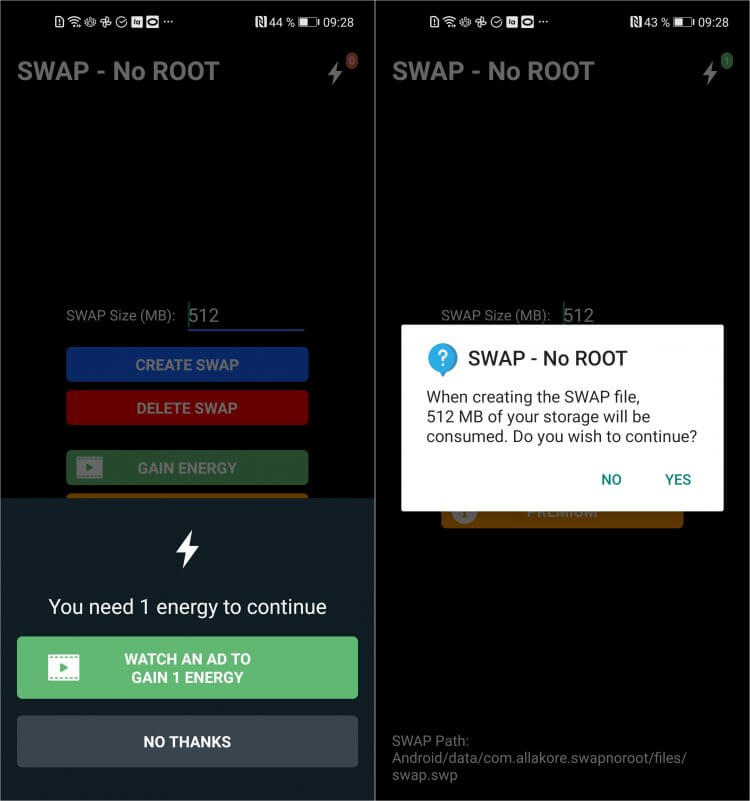
- Укажите объём ОЗУ, который желаете добавить, и нажмите Create SWAP;
- Посмотрите рекламу, если пользуетесь бесплатной версией, и получите дополнительную оперативку.
Приложение позволяет выбрать любое значение. То есть вы можете добавить столько ОЗУ, сколько вам нужно, или столько, сколько позволяет доступный объём встроенной памяти. Потому что она пересчитывается в оперативную в соотношении 1 к 1. Де-факто свободная память, переделанная в ОЗУ, пропадает. Но увидеть эти изменения в настройках системы вы не сможете, потому что технически изменений не происходит.
❗️ПОДПИШИСЬ НА ТЕЛЕГРАМ-КАНАЛ СУНДУК АЛИБАБЫ, ЧТОБЫ ПОКУПАТЬ ТОЛЬКО ЛУЧШИЕ ТОВАРЫ НА АЛИЭКСПРЕСС
Поскольку дополнительная оперативка представляет собой, по сути, постоянную память, предназначение которой изменили искусственно, нужно учитывать, что она будет работать не очень быстро. Это связано с тем, что по умолчанию для ОЗУ используется высокоскоростной стандарт LPDDR4 или LPDDR5 с их модификациями. Его быстродействие может в десятки раз превышать быстродействие встроенной флэш-памяти.
Несмотря на это, если опираться на отзывы пользователей, виртуальная оперативка действительно помогает в самых разных сценариях. Одни с её помощью смогли предотвратить выгрузку приложений из фонового режима. Другие — нарастить показатель FPS в играх. А третьи просто заметили общее повышение быстродействия системы. Причём, что показательно, лучше всего апгрейд замечают на слабых устройствах.
Можно ли увеличить оперативную память на телефоне
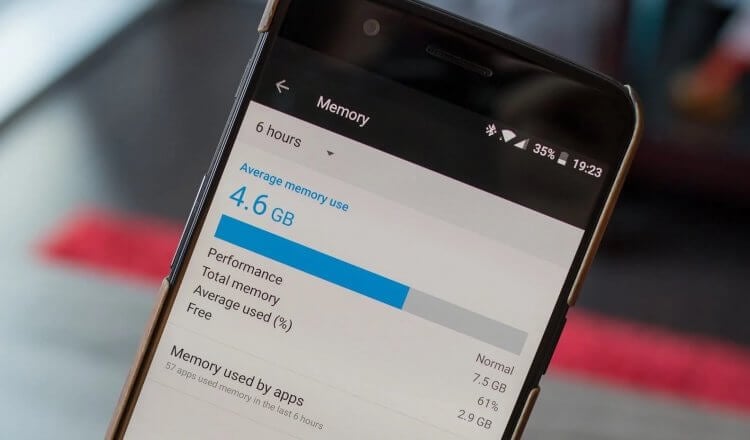
Прирост ОЗУ лучше всего ощущается на слабых смартфонах
Судя по отзывам, дополнительная оперативка — пусть и виртуальная — делает лучше работу смартфонов и планшетов в на Android с железом начального уровня. В основном это аппараты с маломощными процессорами и 3-4 ГБ собственной ОЗУ. Их владельцы очень хвалят приложение SWAP, благодаря разработчиков, а я, честно говоря, разницы не заметил.
❗️ПОДПИШИСЬ НА НАШ ЧАТ В ТЕЛЕГРАМЕ. ТАМ МЫ ПОСТОЯННО ОТВЕЧАЕМ НА ВОПРОСЫ НАШИХ ЧИТАТЕЛЕЙ
Я попробовал нарастить с помощью SWAP три разных объёма оперативки: 512 МБ, которые приложение предлагает по умолчанию, 1 ГБ и 2 ГБ. Каждый раз утилита предупреждала, что этот объём будет отобран у штатного хранилища, но разницы я так и не ощутил. Возможно, причина заключается в том, что мой смартфон сам по себе имеет 8 ГБ ОЗУ. А значит, лишние 500-1000 МБ ему погоды точно не сделают.
Какие выводы можно сделать из этого эксперимента:
- Возможность нарастить оперативку виртуальным способом, отобрав её у штатного хранилища, — возможно, и это работает;
- По умолчанию приложение SWAP бесплатное, но за каждое увеличение ОЗУ нужно либо заплатить, либо посмотреть рекламу;
- В сети поговаривают, что увеличивать ОЗУ на большой объём не стоит — может не сработать, поэтому ограничивайтесь 1-3 ГБ;
- На мощных устройствах с большим объёмом ОЗУ виртуальная оперативка либо не работает, либо не даёт должного эффекта;
- Виртуальная оперативка априори работает медленнее обычной, поскольку имеет совершенно другой стандарт (тот же, что и флэш-память);
- Виртуальная оперативка работает во всех сценариях, способствуя поддержанию работы фоновых процессов и других задач.

Теги
- Google Play
- Новичкам в Android
- Приложения для Андроид
Как расширить оперативную память на любом смартфоне в три клика
Нехватка оперативной памяти — основная причина медленной работы на любом телефоне под управлением Android. Когда «оперативки» недостаточно, работа с гаджетом превращается в сплошное мучение. Но как быть, ведь установить дополнительную «плашку» по аналогии с настольным компьютером или ноутбуком на смартфон нельзя. Однако решение все же есть. В этой статье мы расскажем, как расширить оперативную память вашего Android всего за несколько кликов.
Не секрет, что современные смартфоны сегодня по своим техническим характеристикам вплотную приблизились к настольным компьютерам и ноутбукам. Тем не менее проблема с нехваткой «оперативки» на телефонах Android не теряет своей актуальности по сей день.
Ресурсоемкие приложения, тяжелый контент и требовательные игры — все это приводит к тому, что наши смартфоны нуждаются в постоянном апгрейде. И несмотря на тот факт, что физически добавить дополнительные мегабайты RAM на телефон практически невозможно, мы нашли способ как расширить оперативную память практически на любом смартфоне Android программным способом.
Речь в этой статье пойдет о создании на внутреннем накопителе вашего устройства специального раздела — SWAP файла, который является аналогом файла подкачки Windows и способен превращать не задействованные мегабайты в виртуальную оперативную память RAM. Создание SWAP файла будет особенно актуально для владельцев бюджетных смартфонов, а также для тех, кто часто работает с требовательными приложениями.
Как создать SWAP файл с помощью приложения
Приложение «SWAP — No ROOT» для Android позволяет создать SWAP файл всего в несколько кликов и увеличить объем оперативной памяти до 2 Гб. Главное условие — наличие достаточного объема памяти на внутреннем накопителе устройства.
Математика простая — на каждые 512 Мб «оперативки» потребуется от 32 ГБ на внутреннем накопителе. Иначе есть риск, что эффект окажется противоположным. Главной особенностью приложения является тот факт, что в отличие от аналогов, SWAP — No ROOT позволяет расширить RAM без рутирования гаджета.
Для того чтобы увеличить объем «оперативки» на телефоне Android с помощью приложения SWAP — No ROOT, потребуется три простых шага:
- Устанавливаем приложение из магазина Play Маркет и соглашаемся с условиями пользовательского соглашения;
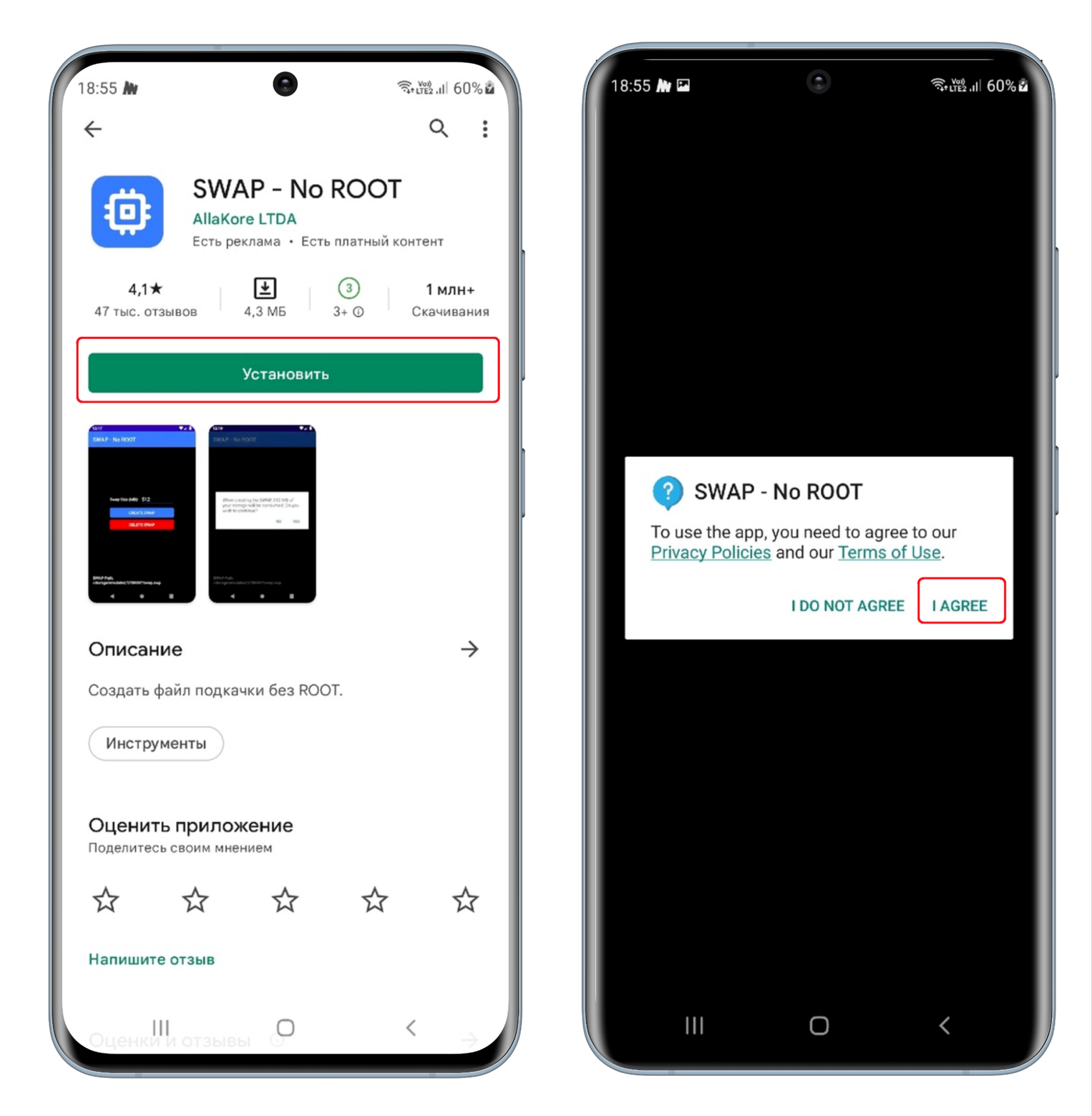
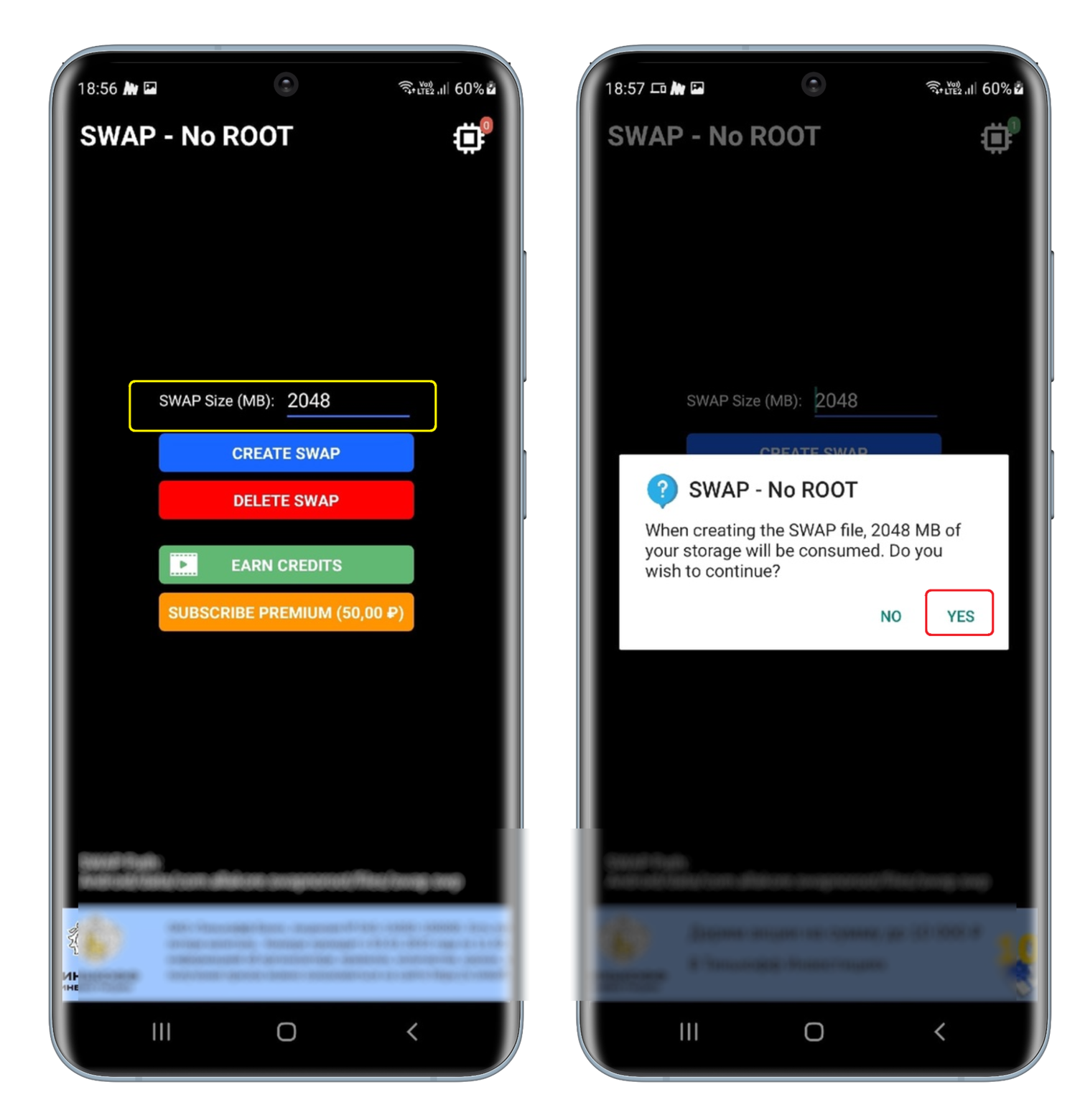
- Устанавливаем размер нашего будущего SWAP файла и соглашаемся с тем, что объем нашего внутреннего накопителя будет уменьшен на это значение;
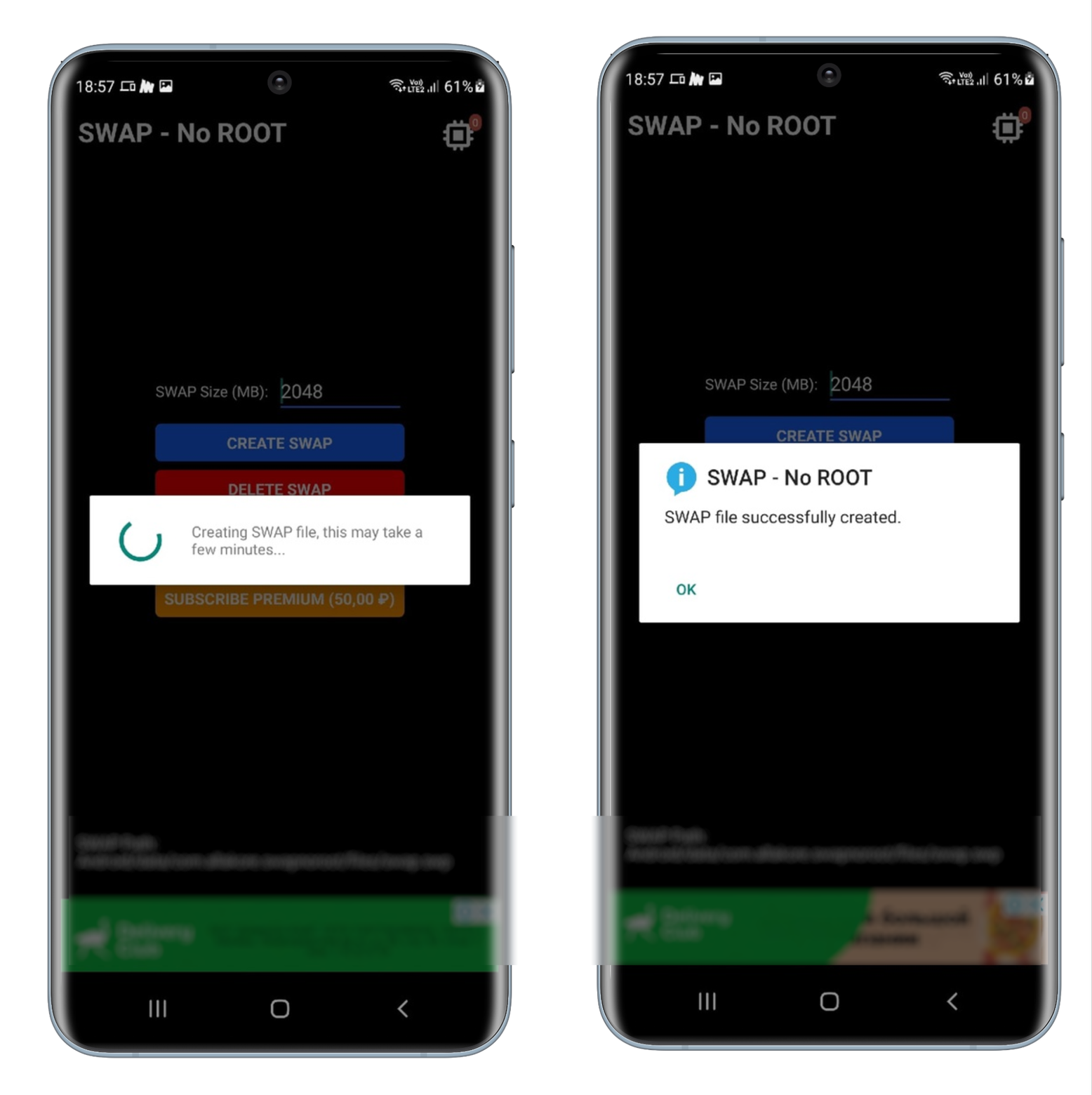
- Ожидаем создания SWAP файла и ждем подтверждения от системы.
Заключение
Несмотря на кажущуюся простоту такого способа, мы рекомендуем применять его только в том случае, если имеются очевидные проблемы с нехваткой оперативной памяти на вашем устройстве. Дело в том, что постоянное задействование файла подкачки в Android может расходовать ресурс вашего накопителя.
После создания SWAP файла, он выступает в роли буфера для оперативной памяти, задействуя для этого свободные мегабайты на внутреннем накопителе. При этом каждый раз при обращении к внутренней памяти, происходит цикл перезаписи в ее ячейках. Вывод прост — если ваш смартфон и так справляется с ежедневными задачами, то не стоит пытаться сделать из него «ракету». Лучше вряд ли будет, а вот навредить устройству — вполне реально.
Как увеличить оперативную память смартфона без сложных операций. Все просто, как раз, два, три
Вы когда-нибудь сталкивались с нехваткой оперативной памяти на устройстве. Когда начинаются подвисания, мышка замирает на месте и вокруг начинает круговорот. Обычно такой проблемой страдают персональные компьютеры и ноутбуки, а лечится это довольно просто. Докупаем «плашку» памяти и устанавливаем.
У смартфонов и других мобильных гаджетов тоже есть оперативная память и она не безгранична. И вы в какой-то момент увидите, что ваш любимый телефон начинает подтормаживать при выполнении простой операции. Это возможно получится решить чисткой и удалением файлов из памяти, но ненадолго. Дополнительную оперативную память в смартфон или планшет докупить не получится, поэтому будем искать выход из сложившейся ситуации иным способом. А именно расширим «оперативную» память за счет флеш-памяти смартфона всего за пару кликов.
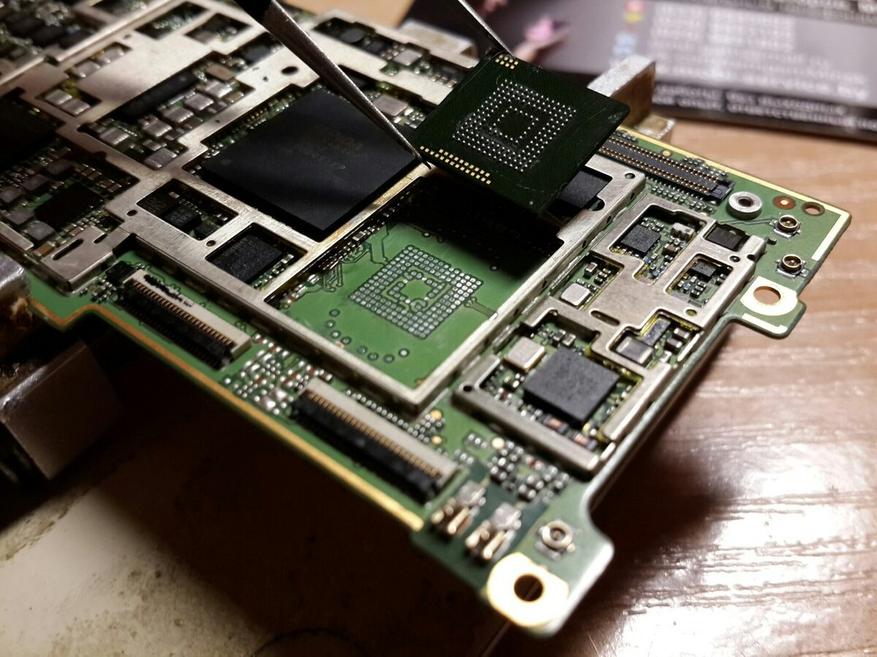
И если флеш-память еще можно увеличить установкой карты памяти, то с перепаиванием чипов отвечающих за быстродействие, я думаю, никто заморачиваться не будет. Поэтому предлагаю рассмотреть вариант увеличения оперативной памяти за счет размещения на внутреннем накопителе файла подкачки — SWAP. Используемый по аналогии с файлом подкачки операционной системы Windows, он способен виртуализировать флеш-память в виртуальную, что позволит увеличить скорость работы смартфона. Данный способ будет отличным решением продления жизни своим бюджетным гаджетам. Но уже пора задуматься о замене такого гаджета.
Программными ресурсами операционной системы Android, создание такого файла не предусмотрено, поэтому стоит обратиться к сторонним производителям.
Одним из самых распространенным приложением по созданию раздела SWAP для Android можно выделить «SWAP — No ROOT». Программа позволяет в пару кликов увеличить оперативную память гаджета, путем размещения их на внутреннем накопителе.
Когда-то на компьютере я тоже создавал или точнее сказать пересоздавал файл подкачки образуемый ОС Windows, потому что оперативной памяти постоянно не хватало и компьютер начинал немного расстраивать. Из воспоминаний тех лет на ум приходит только создание файла подкачки размером раза в 1.5 больше, чем оперативная память.
Приступим к практике. Устанавливаем программу с Google Play Market и подтверждаем, что мы ознакомлены с возможными последствиями при работе с этой программой.
После чего открывается окно, в котором предлагается выбрать размер создаваемого файла подкачки SWAP, вбиваем интересующую вас цифру. Но сильно большой размер лучше не указывать, так как он будет занимать пространство на встроенной памяти.
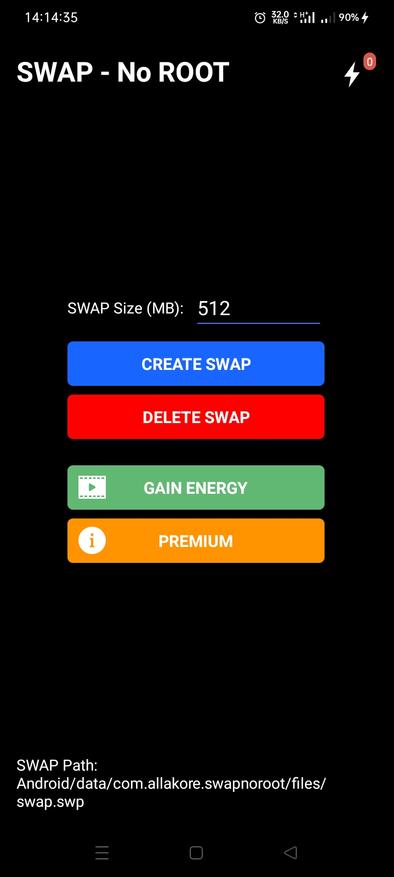
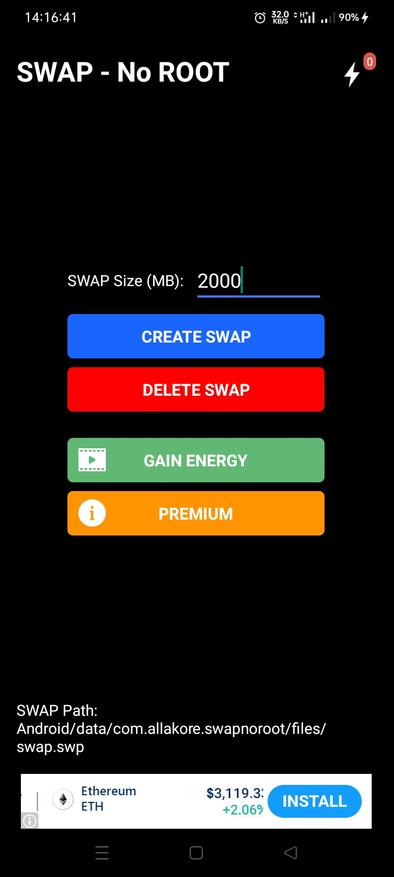
Подтверждаем создание файла и проводим ряд тестов по производительности.
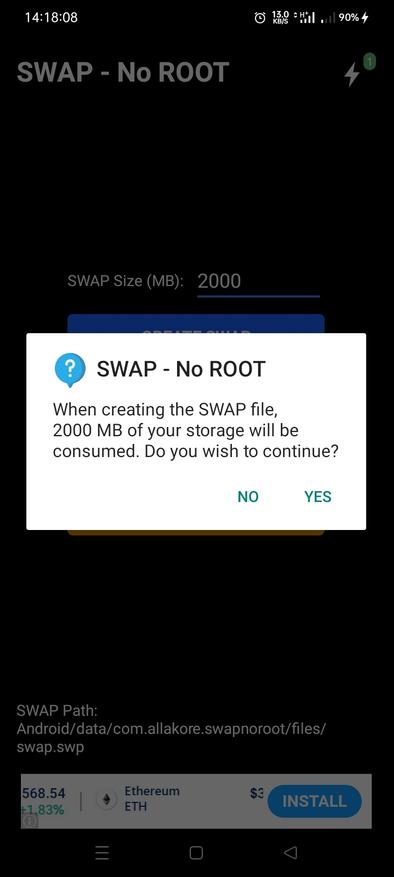
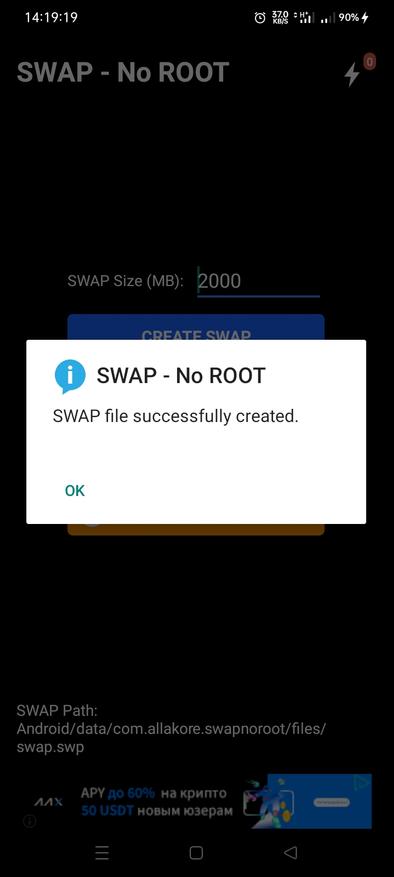
На самом деле, созданием файла подкачки я ожидал более лучшего результата, но я не могу отрицать, что его нет. Да в каком-то смысле смартфон показывает более лучшую производительность, но это лишь на пару «флопсов», которые не стоят того, чтобы использовать внутреннюю память под оперативную, ведь при постоянном обращении к ней, она быстрее выйдет из строя. А значит, ресурс накопителя будет значительно ниже. Стоит ли то, незначительное увеличение скорости работы смартфона увеличенным износом встроенной памяти решать вам.