
Устаревшие элементы ActiveX
Internet Explorer 11 был окончательно отключен с помощью обновления Microsoft Edge в некоторых версиях Windows 10. Если для любого сайта, который вы посещаете, требуется Internet Explorer 11, его можно перезагрузить в режиме Internet Explorer в Microsoft Edge. Рекомендуется перейти на Microsoft Edge , чтобы начать пользоваться более быстрым, безопасным и современным браузером.
Элементы ActiveX
Элементы ActiveX — это небольшие приложения, с помощью которых веб-сайты предоставляют контент (например, видео и игры). Они также позволяют взаимодействовать с таким контентом, как панели инструментов и биржевые бегущие строки, при просмотре веб-страниц. Но поскольку многие элементы ActiveX не обновляются автоматически, они могут устаревать по мере выхода новых версий.
Важно поддерживать актуальность элементов ActiveX. Многие вредоносные и взломанные веб-страницы через устаревшие элементы ActiveX создают бреши в системе безопасности, чтобы собирать информацию, повреждать данные на компьютере, устанавливать программное обеспечение без согласия пользователя или давать злоумышленникам возможность удаленно управлять компьютером.
Обновление элементов ActiveX
В Internet Explorer при обнаружении и блокировке компонентов веб-страниц, загружающих обычные, но устаревшие элементы ActiveX, выводится уведомление. Для обновления этих элементов управления:
- На панели уведомлений Internet Explorer выберите Обновить.
- Откроется веб-сайт элемента ActiveX, откуда можно скачать последнюю версию.
Примечание: Вы можете просмотреть отсутствующее содержимое веб-страницы, нажав кнопку Запустить в этот раз, но делать это не рекомендуется (если вы не полностью доверяете сайту, не следует разрешать ему загрузку устаревшего элемента ActiveX). Если вы нажмете эту кнопку, элемент ActiveX будет запущен без обновления. Однако это не решит проблему, поэтому при следующем посещении веб-страницы, использующей устаревший элемент ActiveX, уведомление появится снова.
Чтобы установить дополнительный компонент ActiveX:
- На открывшейся странице в меню Поддержка выберите пункт Обновление прошивки ключа защиты.
- Для работы страницы Обновление прошивки ключа защиты требуется дополнительный компонент ActiveX. Если этот компонент у Вас не установлен, то внизу страницы браузера появится панель с предложением установки.
Примечание: Если панель не появилась, но при работе со страницей возникают неполадки, попробуйте настроить параметры ActiveX (http://windows.microsoft.com/ru-ru/windows/help/genuine/ie-activex). - Нажмите кнопку Установить.
- Откроется диалоговое окно подтверждения установки.
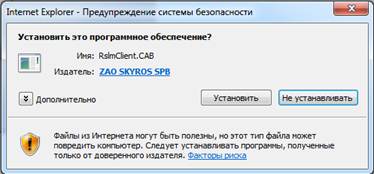
- Нажмите кнопку Установить.
Примечание: Для установки компонента ActiveX необходимы права администратора.
Как обновить activex
Настройка браузера Internet Explorer для работы в АС «Электронная перевозка»
1. Зайти на сайт http://isc.by/ooisc используя 32-х разрядный браузер Internet Explorer версии 8.0 или выше.
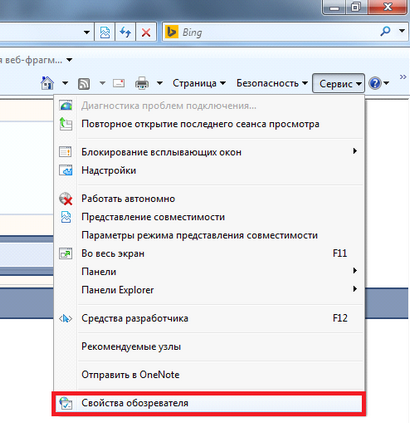
2. Нажать закладку «Сервис» и выбрать «Свойства обозревателя».
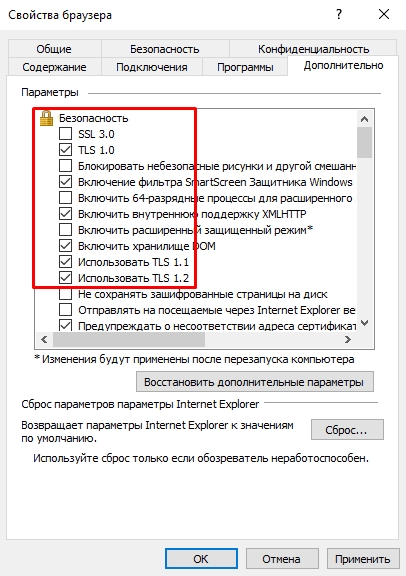
3. Выбрать вкладку «Дополнительно», отключить SSL 2.0, SSL 3.0 и включить TLS 1.0, TLS 1.1, TLS 1.2
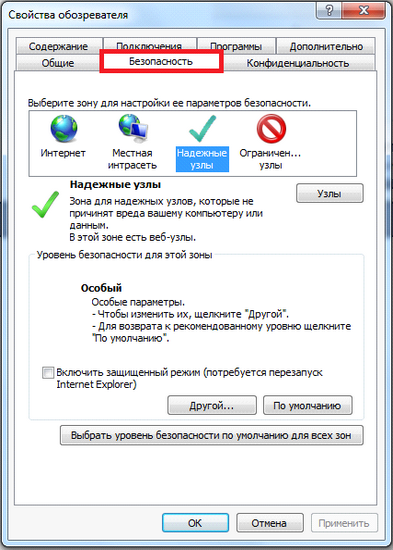
4. Выбрать закладку «Безопасность», выбрать зону «Надежные узлы» и нажать кнопку «Узлы»
5. Снять галочку «Для всех узлов этой зоны требуется проверка серверов (https:)»;
в поле «Добавить в зону следующий узел:» ввести http://*.isc.by и нажать кнопку «Добавить»;
ввести https://*.isc.by и нажать кнопку «Добавить».
Нажать кнопку «Закрыть».
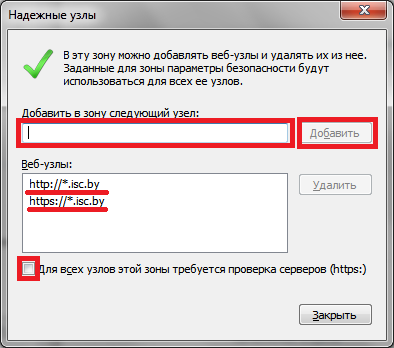
6. Открыть вкладку «Безопасность», для зоны, в которой находится адрес ep.isc.by (*.isc.by) нажать кнопку «Другой».
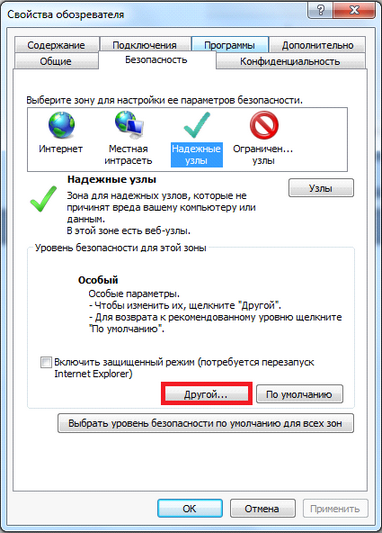
7. Найти ветку «Элементы ActiveX и модули подключения» и во всех подпунктах разрешить выполнение действий, за исключением пунктов
«Разрешить использовать ActiveX без запроса только утвержденным доменам»
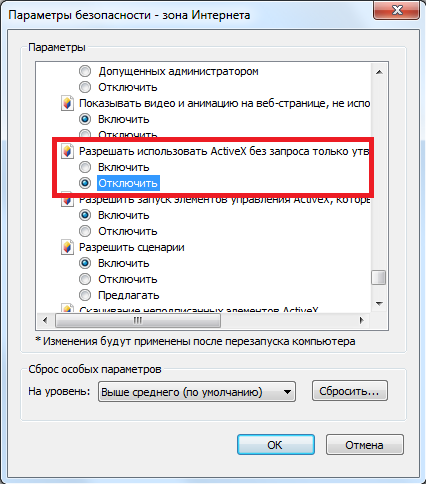
и «Включить фильтрацию ActiveX» — для этих пунктов выбрать «Отключить»
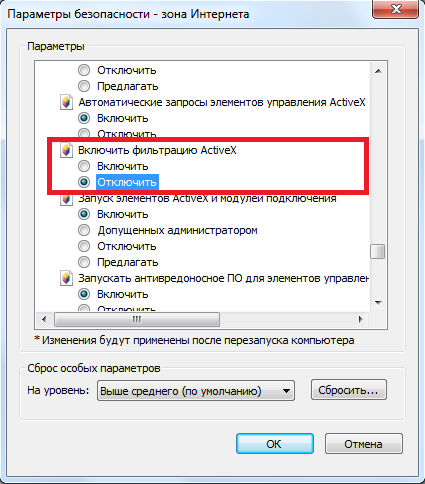
Затем нажать кнопку «OK».
8. Нажать закладку «Сервис» и выбрать «Параметры режима представления совместимости».
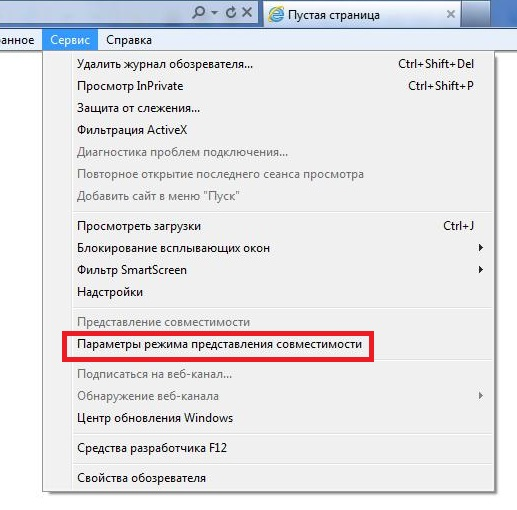
9. Выключить все опции (снять все галочки) и проверить, чтобы в окне «Веб-узлы, добавленные к просмотру в режиме совместимости:» адрес isc.by отсутствовал.
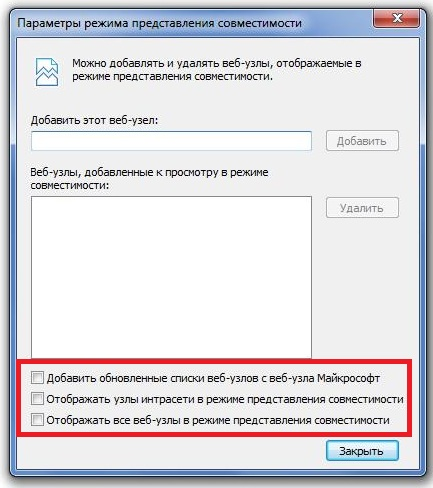
Нажать кнопку «Закрыть».
10. Перезагрузить Internet Explorer.
Данные настройки необходимо выполнять от имени учетной записи администратора рабочего места
Для пользователей, имеющих ограниченные права в операционной системе Windows, необходимо:
1. Один раз выполнить запуск браузера с правами администратора .
2. Дождаться загрузки и установки ActiveX. Убедиться, что это произошло без ошибок можно в пункте «Надстройки» меню настроек браузера — выбрать «Все надстройки», искать в таблице «capilib Class».
Если ActiveX не установился, то возможной причиной может регистрация этого компонента вручную при первоначальной настройке ПЭВМ ранее. Такая ручная регистрация приводит к невозможности автоматического обновления компонентов ActiveX. Для решения этой проблемы необходимо выполнить:
1. Зайдите в папку «C:\Windows\Downloaded Program Files\» и выполните команду разрегистрации capitool.dll «от имени администратора»:
regsvr32 -u «C:\Windows\Downloaded Program Files\capitool.dll».
2.Удалите все папки CONFLICT внутри указанных выше папок.
3.Выполните пункты для пользователей с ограниченными правами в OC Windows, описанные выше.
Обновление для блокировки устаревших элементов ActiveX в Internet Explorer
Предупреждение: Устаревшее и не поддерживаемое классическое приложение Internet Explorer 11 было окончательно отключено с помощью обновления Microsoft Edge в некоторых версиях Windows 10. Дополнительные сведения см. в статье Часто задаваемые вопросы о прекращении использования классических приложений Internet Explorer 11.
Об этом обновлении
В этом обновлении представлена устаревшая функция безопасности элементов ActiveX. Эта функция поддерживает элементы ActiveX в актуальном состоянии и делает их более безопасными для использования в Internet Explorer. Многие элементы ActiveX не обновляются автоматически по мере выпуска новых версий. Очень важно поддерживать элементы ActiveX в актуальном состоянии, так как вредоносные или скомпрометированные веб-страницы могут быть направлены на недостатки системы безопасности в устаревших элементах ActiveX. Используя устаревший элемент управления ActiveX, блокирующий функцию безопасности, Internet Explorer позволяет выполнять следующие действия.
- Узнайте, когда Internet Explorer не позволяет веб-странице загружать распространенные, но устаревшие элементы ActiveX.
- Взаимодействие с частями веб-страницы, на которые не влияют устаревшие элементы ActiveX.
- Обновите устаревшие элементы ActiveX, чтобы они были актуальными и безопасными в использовании.
- Выполните инвентаризацию элементов ActiveX, которые используются в вашей организации.
- Эта функция была впервые представлена в августовом накопительном обновлении для системы безопасности Internet Explorer (MS14-051) в Windows 7 с пакетом обновления 1 (SP1) и более поздних версиях. Позже была добавлена поддержка Internet Explorer 9 для Windows Vista с пакетом обновления 2 (SP2) и Windows Server 2008 с пакетом обновления 2 (SP2) в рамках ноябрьского накопительного обновления для системы безопасности Internet Explorer (MS14-065).
- Хотя эта возможность была включена в августовском накопительном обновлении для системы безопасности Для Internet Explorer (MS14-051), устаревшие элементы ActiveX начали блокироваться 9 сентября 2014 г., чтобы предоставить организациям время на выявление и устранение зависимостей. Дополнительные сведения см. в разделе Дополнительные сведения.
Устаревшая функция блокировки элементов ActiveX работает в следующих средах:
- Internet Explorer версий 8–11 в Windows 7 с пакетом обновления 1 (SP1) и более поздних версиях
- Internet Explorer версий 8–11 в Windows Server 2008 R2 с пакетом обновления 1 (SP1) и более поздних версиях
- Internet Explorer 9 в Windows Server 2008 с пакетом обновления 2 (SP2) и Windows Vista с пакетом обновления 2 (SP2)
- Все зоны безопасности , кроме зоны локальной интрасети и зоны доверенных сайтов
Дополнительные сведения о блокировке устаревших элементов ActiveX см. на следующих веб-сайтах:
Сведения об обновлении
Сведения об установке последнего накопительного обновления для системы безопасности для Internet Explorer см. в разделе Центр обновления Майкрософт. Кроме того, ознакомьтесь с техническими сведениями о последнем накопительных обновлениях для системы безопасности для Internet Explorer.
Дополнительные сведения
Администраторам предприятия рекомендуется ознакомиться со статьей о блокировке устаревших элементов ActiveX в Microsoft TechNet, чтобы получить дополнительные сведения об этой функции и новых групповая политика параметров, которые можно использовать для управления ими.
Тестирование устаревшей функции элементов ActiveX
Если ваша организация зависит от устаревших версий элементов ActiveX, которые блокируются этой функцией, вы можете протестировать эту функцию, выполнив следующие действия.
- На тестовом компьютере установите последнее накопительное обновление для Internet Explorer.
- Скопируйте текущий файл VersionList.xml отсюда в следующее расположение:
%LOCALAPPDATA%\Microsoft\Internet Explorer\VersionManager\versionlist.xml
Примечание. Если вам будет предложено перезаписать существующий файл, вы должны согласиться. - Перезапустите Internet Explorer. Вы увидите, что веб-сайты, которые пытаются загрузить устаревшие элементы ActiveX, теперь будут отображать уведомление о блокировке устаревших элементов ActiveX.