
Выравнивание текста
Выравнивание текста определяет его внешний вид и ориентацию краев абзаца и может выполняться по левому краю, правому краю, по центру или по ширине. В табл. 1 показаны варианты выравнивания блока текста.
Lorem ipsum dolor sit amet, consectetuer adipiscing elit, sed diem nonummy nibh euismod tincidunt ut lacreet dolore magna aliguam erat volutpat.
Наиболее распространенный вариант — выравнивание по левому краю, когда слева текст сдвигается до края, а правый остается неровным. Выравнивание по правому краю и по центру в основном используется в заголовках и подзаголовках. Следует иметь в виду, что при использовании выравнивания по ширине в тексте между словами могут появиться большие интервалы, что не очень красиво.
Для установки выравнивания текста обычно используется тег абзаца
с атрибутом align , который определяет способ выравнивания. Также блок текста допустимо выравнивать с помощью тега с аналогичным атрибутом align , как показано в табл. 2.
| Код HTML | Описание |
|---|---|
|
Текст |
Добавляет новый абзац текста, по умолчанию выровненный по левому краю. Перед абзацем и после него автоматически добавляются небольшие вертикальные отступы. |
|
Текст |
Выравнивание по центру. |
|
Текст |
Выравнивание по левому краю. |
|
Текст |
Выравнивание по правому краю. |
|
Текст |
Выравнивание по ширине. |
| Отключает автоматический перенос строк, даже если текст шире окна браузера. | |
| Текст | Разрешает браузеру делать перенос строки в указанном месте, даже если используется тег |
|
Текст
|
Выравнивание по центру. |
|
Текст
|
Выравнивание по левому краю. |
|
Текст
|
Выравнивание по правому краю. |
|
Текст
|
Выравнивание по ширине. |
Выравнивание элементов по левому краю задано по умолчанию, поэтому указывать его лишний раз необходимости нет. Так что align=»left» можно опустить.
Отличие между абзацем (тег
) и тегом в том, что в начале и конце параграфа появляется вертикальный отступ, чего нет в случае использования тега .
Атрибут align достаточно универсален и может применяться не только к основному тексту, но и к заголовкам вроде . В примере 1 показано, как в подобном случае устанавливать выравнивание.
Пример 1. Выравнивание текста
Выравнивание текста Как поймать льва?
Метод перебора
Делим пустыню на ряд элементарных участков, размер которых совпадает с габаритными размерами льва, но при этом меньше размера клетки. Далее простым перебором определяем участок, в котором находится лев, что автоматически приводит к его поимке.
Метод дихотомии
Делим пустыню на две половины. В одной части - лев, в другой его нет. Берем ту половину, в которой находится лев, и снова делим ее пополам. Так повторяем до тех пор, пока лев не окажется пойман.
Результат примера показан на рис. 1.
Рис. 1. Выравнивание текста по правому и левому краю
В данном примере выравнивание заголовка происходит по центру окна браузера, выделенного абзаца по правому краю, а основного текста — по левому краю.
Позиционирование элементов
Позиционированием называется положение элемента в системе координат. Различают четыре типа позиционирования: нормальное, абсолютное, фиксированное и относительное. В зависимости от типа, который устанавливается через свойство position , изменяется и система координат.
Благодаря комбинации свойств position , left , top , right и bottom элемент можно накладывать один на другой, выводить в точке с определёнными координатами, фиксировать в указанном месте, определить положение одного элемента относительно другого и др. Подобно другим свойствам CSS управление позиционированием доступно через скрипты. Таким образом, можно динамически изменять положение элементов без перезагрузки страницы, создавая анимацию и различные эффекты.
Нормальное позиционирование
Если для элемента свойство position не задано или его значение static , элемент выводится в потоке документа как обычно. Иными словами, элементы отображаются на странице в том порядке, как они идут в исходном коде HTML.
Свойства left , top , right , bottom если определены, игнорируются.
Абсолютное позиционирование
При абсолютном позиционировании элемент не существует в потоке документа и его положение задаётся относительно краёв браузера. Задать этот тип можно через значение absolute свойства position . Координаты указываются относительно краёв окна браузера, называемого «видимой областью» (рис. 3.42).
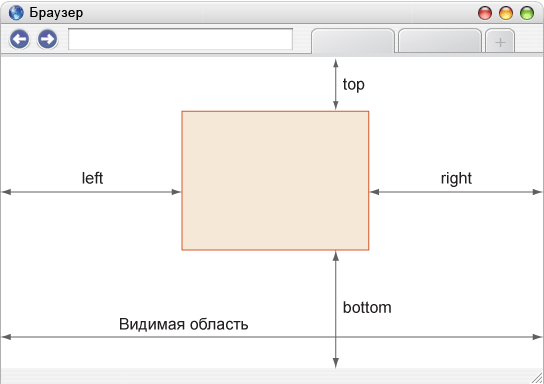
Рис. 3.42. Значения свойств left, right, top и bottom при абсолютном позиционировании
Для режима характерны следующие особенности.
- Ширина слоя, если она не задана явно, равна ширине контента плюс значения полей, границ и отступов.
- Слой не меняет своё исходное положение, если у него нет свойств right , left , top и bottom .
- Свойства left и top имеют более высокий приоритет по сравнению с right и bottom . Если left и right противоречат друг другу, то значение right игнорируется. То же самое касается и bottom .
- Если left задать отрицательное значение, то слой уйдёт за левый край браузера, полосы прокрутки при этом не возникнет. Это один из способов спрятать элемент от просмотра. То же относится и к свойству top , только слой уйдёт за верхний край.
- Если left задать значение больше ширины видимой области или указать right с отрицательным значением, появится горизонтальная полоса прокрутки. Подобное правило работает и с top , только речь пойдёт о вертикальной полосе прокрутки.
- Одновременно указанные свойства left и right формируют ширину слоя, но только если width не указано. Стоит добавить свойство width и значение right будет проигнорировано. Аналогично произойдёт и с высотой слоя, только уже участвуют свойства top , bottom и height .
- Элемент с абсолютным позиционированием перемещается вместе с документом при его прокрутке.
Свойство position со значением absolute можно использовать для создания эффекта фреймов. Кроме абсолютного позиционирования для элементов необходимо назначить свойство overflow со значением auto . Тогда при превышении контентом высоты видимой области появится полоса прокрутки. Высота и ширина «фреймов» формируется автоматически путём одновременного использования свойств left , right для ширины и top , bottom для высоты (пример 3.31).
Пример 3.31. Создание аналога фреймов
XHTML 1.0 CSS 2.1 IE Cr Op Sa Fx
Абсолютное позиционирование Плов по-ферганскиПлов узбекский
Плов сибирский
Плов итальянский
Плов эстонский
Плов по-американски
Плов по-индейски
Плов по-фергански Положить в казан нарезанное кусочками мясо и поджарить его до образования корочки. Нашинкованный кольцами лук жарить вместе с мясом до красноватого цвета, затем добавить морковь, нарезанную соломкой. Положить половину соли, всё перемешать и жарить, пока морковь не приобретёт золотисто-коричневый цвет. После этого налить половину необходимого количества воды и дать закипеть.
Засыпать ровным слоем рис, усилить огонь и тотчас налить воду, чтобы она накрыла рис на 1–1,5 см. Как только вода выпарится, плов при помощи шумовки собрать к середине горкой, проколоть палочкой в нескольких местах так, чтобы вода, находящаяся на поверхности, прошла на дно. Затем накрыть плов и дать ему упреть 20–25 мин.
Тщательно перемешайте готовый плов, переложите в большое блюдо, сверху разложите мясо.
Результат данного примера показан на рис. 3.43. Слой header выводится в потоке как обычно, а для слоёв sidebar и content установлено абсолютное позиционирование.
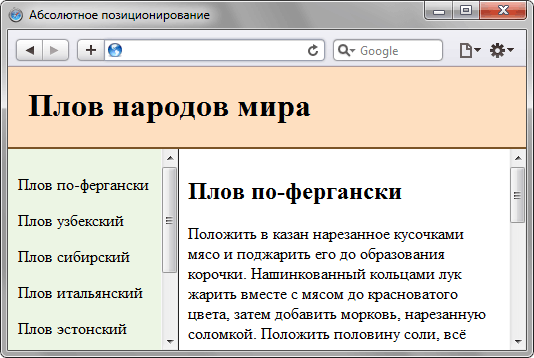
Рис. 3.43. Применение абсолютного позиционирования
В браузере IE6 для абсолютно позиционированных элементов нельзя одновременно задать свойства left , right и top , bottom .
Абсолютное позиционирование также применяется для создания различных эффектов, например, всплывающей подсказки к фотографиям. В отличие от атрибута title тега который также выводит текст подсказки, через стили можно управлять видом текста выводимого с помощью скрипта.
Для начала создадим пустой слой с идентификатором floatTip и определим его стиль. Обязательными должны быть три стилевых свойства — position со значением absolute , display со значением none скрывает слой и width задаёт ширину слоя с подсказкой. Остальные свойства используются по желанию разработчика и предназначены для изменения оформления слоя (пример 3.32).
Пример 3.32. Стиль для всплывающей подсказки
#floatTip < position: absolute; /* Абсолютное позиционирование */ width: 250px; /* Ширина блока */ display: none; /* Прячем от показа */ border: 1px solid #000; /* Параметры рамки */ padding: 5px; /* Поля вокруг текста */ font-family: sans-serif; /* Рубленый шрифт */ font-size: 9pt; /* Размер шрифта */ color: #333; /* Цвет текста */ background: #ECF5E4; /* Цвет фона */ >Сам скрипт состоит из двух функций — moveTip() отслеживает движение мыши и в соответствии с координатами курсора меняет положение слоя, и toolTip() управляет видимостью слоя и выводит в нём желаемый текст (пример 3.33).
Пример 3.33. Скрипт для вывода слоя
document.onmousemove = moveTip; function moveTip(e) < floatTipStyle = document.getElementById("floatTip").style; w = 250; // Ширина слоя // Для браузера IE if (document.all) < x = event.x + document.body.scrollLeft; y = event.y + document.body.scrollTop; // Для остальных браузеров >else < x = e.pageX; // Координата X курсора y = e.pageY; // Координата Y курсора >// Показывать слой справа от курсора if ((x + w + 10) < document.body.clientWidth) < floatTipStyle.left = x + 'px'; // Показывать слой слева от курсора >else < floatTipStyle.left = x - w + 'px'; >// Положение от верхнего края окна браузера floatTipStyle.top = y + 20 + 'px'; > function toolTip(msg) < floatTipStyle = document.getElementById("floatTip").style; if (msg) < // Выводим текст подсказки document.getElementById("floatTip").innerHTML = msg; floatTipStyle.display = "block"; // Показываем слой >else < floatTipStyle.display = "none"; // Прячем слой >>Для удобства и универсальности скрипт следует вынести в отдельный файл и подключать его через атрибут src тега . Окончательный код показан в примере 3.34.
Пример 3.34. Создание всплывающей подсказки
XHTML 1.0 CSS 2.1 CSS 3 IE 7+ IE 9+ Cr Op Sa Fx
Всплывающая подсказка 
Результат данного примера показан на рис. 3.44. Обратите внимание, что переносы текста при вызове функции toolTip() сделаны для удобства восприятия и имеют синтаксис JavaScript. В Safari скрипт иногда не работает при переносе текста, в этом случае текст следует записать в одну строку. К стилям добавлено свойство CSS3 opacity , которое добавляет для слоя небольшую прозрачность. В IE до версии 9.0 это свойство не поддерживается.
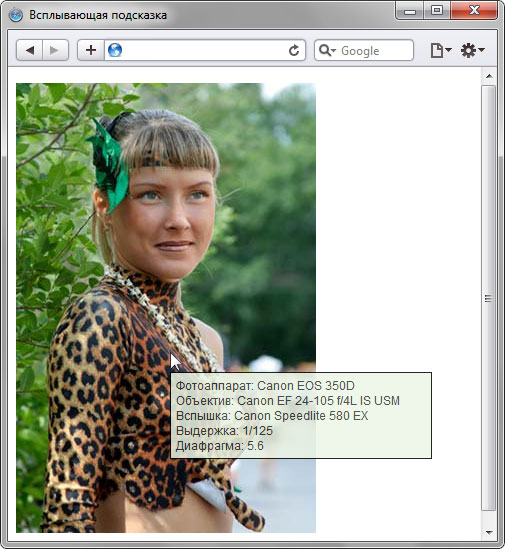
Рис. 3.44. Всплывающая подсказка, выводимая с помощью JavaScript
Фиксированное положение
Фиксированное положение слоя задаётся значением fixed свойства position и по своему действию похоже на абсолютное позиционирование. Но в отличие от него привязывается к указанной свойствами left , top , right и bottom точке на экране и не меняет своего положения при прокрутке веб-страницы. Ещё одна разница от absolute заключается в том, что при выходе фиксированного слоя за пределы видимой области справа или снизу от неё, не возникает полос прокрутки.
Применяется такой тип позиционирования для создания меню, вкладок, заголовков, в общем, любых элементов, которые должны быть закреплены на странице и всегда видны посетителю. В примере 3.35 показано добавление подвала, который остаётся на одном месте независимо от объёма информации на сайте.
Пример 3.35. Фиксированный подвал
XHTML 1.0 CSS 2.1 IE Cr Op Sa Fx
Фиксированный подвал
Результат примера показан на рис. 3.45. Поскольку фиксированный подвал накладывается на текст и скрывает его, добавлен отступ снизу для селектора BODY . Браузер IE6 не поддерживает значение fixed , поэтому в нём данный пример будет работать некорректно.
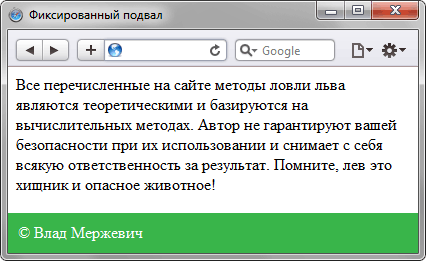
Рис. 3.45. Подвал внизу страницы
Относительное позиционирование
Если задать значение relative свойства position , то положение элемента устанавливается относительно его исходного места. Добавление свойств left , top , right и bottom изменяет позицию элемента и сдвигает его в ту или иную сторону от первоначального расположения. Положительное значение left определяет сдвиг вправо от левой границы элемента, отрицательное — сдвиг влево. Положительное значение top задаёт сдвиг элемента вниз (рис. 3.46), отрицательное — сдвиг вверх.
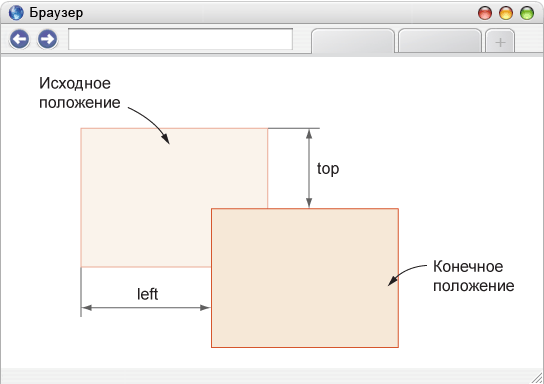
Рис. 3.46. Значения свойств left и top при относительном позиционировании
Свойства bottom и right производят обратный эффект. При положительном значении right сдвигает элемент влево от его правого края, при отрицательном — сдвигает вправо (рис. 3.47). При положительном значении bottom элемент поднимается вверх, при отрицательном опускается вниз.
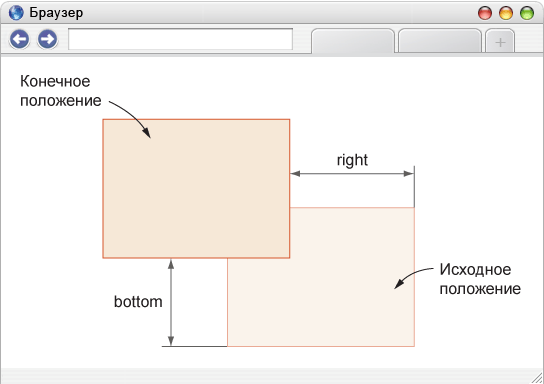
Рис. 3.47. Значения свойств right и bottom при относительном позиционировании
Для относительного позиционирования характерны следующие особенности.
- Этот тип позиционирования не применим к элементам таблицы вроде ячеек, строк, колонок и др.
- При смещении элемента относительно исходного положения, место, которое занимал элемент, остаётся пустым и не заполняется ниже или вышележащими элементами.
В примере 3.36 показан сдвиг текста заголовка вниз для придания ему особого стиля написания.
Пример 3.36. Заголовок текста
XHTML 1.0 CSS 2.1 IE Cr Op Sa Fx
Заголовок Аз и буки шрифтовой науки
Шрифт это средство выражения дизайна, а не какого-то банального чтения.
Результат данного примера показан на рис. 3.48.
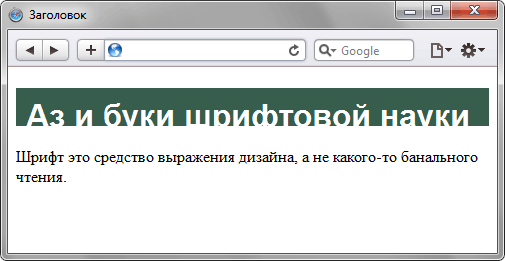
Рис. 3.48. Сдвиг текста относительно исходного положения
Вложенные слои
Обычно относительное позиционирование само по себе применяется не часто, поскольку есть ряд свойств выполняющих фактически ту же роль, к примеру, тот же margin . Но сочетание разных типов позиционирования для вложенных слоёв является одним из удобных и практичных приёмов вёрстки. Если для родительского элемента задать relative , а для дочернего absolute , то произойдёт смена системы координат и положение дочернего элемента при этом указывается относительно его родителя (рис. 3.49).
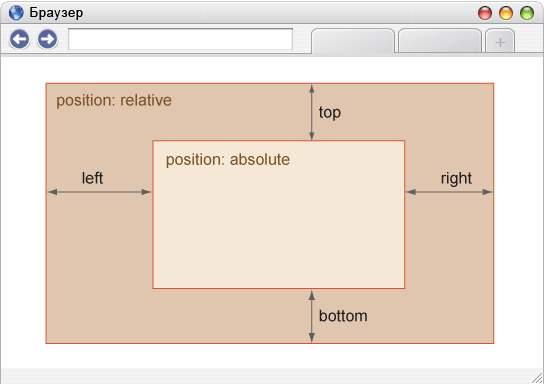
Рис. 3.49. Значения свойств left, right, top и bottom во вложенных слоях
Отсчёт координат ведётся от внутреннего края границы, значения полей не учитываются. В следующем примере текст располагается в правом нижнем углу слоя возле границы, игнорируя свойство padding .
Текст
Благодаря использованию четырёх свойств left , right , top , bottom для управления положением внутреннего слоя, размеры родительского слоя знать не обязательно. Это расширяет сферу применения позиционирования, поэтому position довольно активно применяется при вёрстке различных элементов. В качестве примера возьмём наложение на фотографию разной информации: количество комментариев к ней, ссылки «Добавить комментарий», «Информация об авторе» и «Добавить в избранное». В целом, результат должен быть примерно таким, как на рис. 3.50.
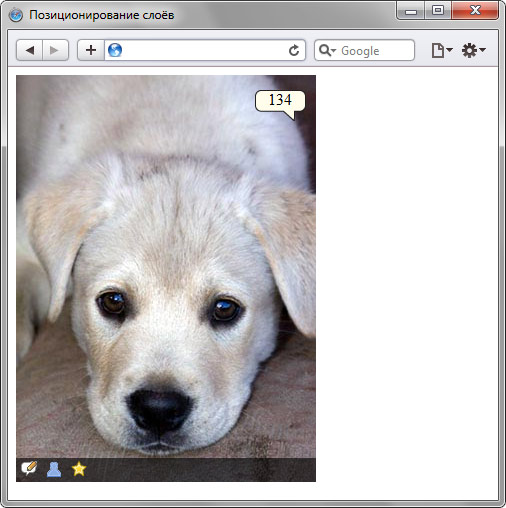
Рис. 3.50. Фотография с наложенными элементами
Сам код приведён в примере 3.37. Для слоя photo установлено относительное позиционирование, а для внутренних слоёв img (вывод фотографии), comment (число комментариев) и tool (ссылки внизу фотографии) задано абсолютное позиционирование.
Пример 3.37. Позиционирование слоёв
XHTML 1.0 CSS 2.1 CSS 3 IE 7+ IE 9+ Cr Op Sa Fx
Позиционирование слоёв .photo < width: 300px; height: 407px; position: relative; >.img, .comment, .tool < position: absolute; >.comment < background: url(images/comment_num.png) no-repeat; width: 51px; height: 31px; /* Размеры слоя */ text-align: center; /* Выравнивание по центру */ right: 10px; top: 15px; /* Положение от правого верхнего угла */ >.tool < background: #000; /* Для IE */ background-color: rgba(0,0,0,0.6); /* Чёрный полупрозрачный фон */ padding: 3px 0 0; bottom: 0; /* Положение от нижнего края */ width: 100%; /* Ширина слоя */ >.tool img
134 

Как поднять текст вверх в html
Для смещения слов в тексте, можно использовать CSS свойство vertical-align . В качестве значения, это свойство может принимать не только значения в виде слов, но и пиксели, проценты и другие доступные единицы. Так, например, выставив положительное значение мы можем поднять часть букв, или часть слов вверх относительно остального текста.
Пример текста class="up">где часть слов class="up">будут подняты
p /* Сделаем текст крупнее чтобы лучше видеть разницу */ font-size: 20px; > .up vertical-align: 15px; > Смещение элементов вверх или вниз в Word
Если в MS Word необходимо сместить текст с заданной периодичностью, используйте отступы в окне «Абзац». Для смещения вверх/вниз применяют категорию «Интервал перед/после», устанавливая стандартные значения 6 или 12 пт. Для лучшего отображения текста поэкспериментируйте с величинами.

Если нужно сместить фрагмент на новую страницу, установите курсор перед его началом и вызовите окно «Абзац». На вкладке «Положение на странице» установите переключатель «С новой страницы», щелкните «ОК». После закрытия окна фрагмент съедет вниз и начнется на новом листе.
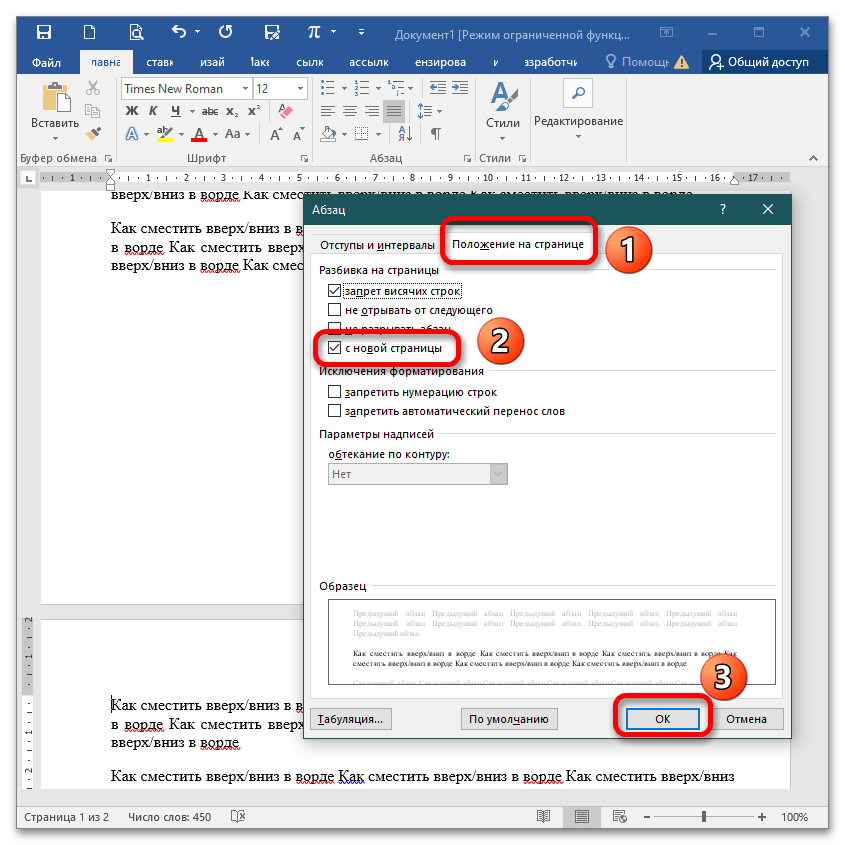
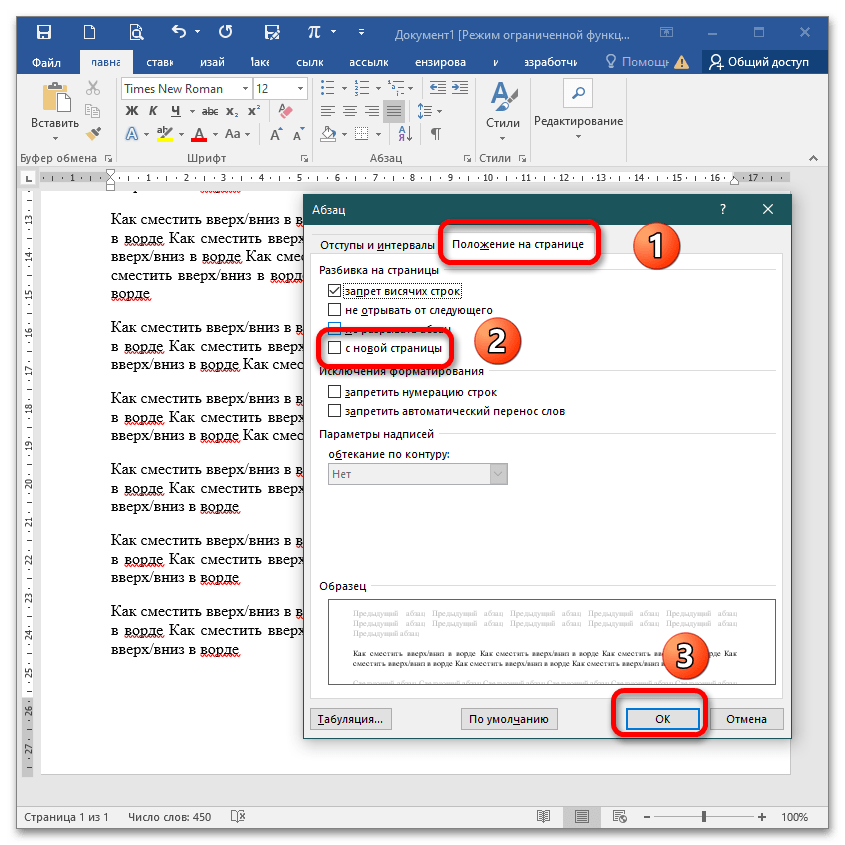
Если открыть это же окно, убрать галочку с опции «С новой страницы» и подтвердить действие, текст автоматически поднимется и встанет на свое место.
Вариант 2: Отдельные буквы
Чтобы сместить несколько букв относительно заданной плоскости:
- Напишите текст или откройте документ и выберите те элементы, которые будут редактироваться. Перейдите в меню «Шрифт», кликнув на стрелку на панели инструментов.
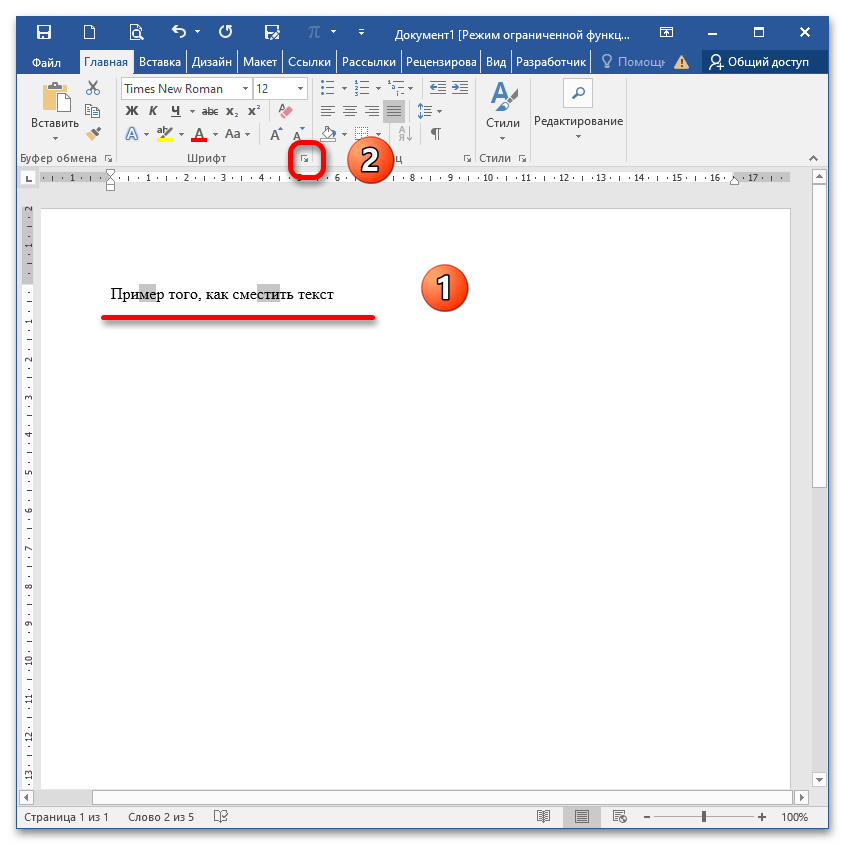
- При открытии диалогового окна раскройте вкладку «Дополнительно» и в поле «Смещение» в выпадающем списке выберите «Вверх» или «Вниз». В рядом стоящем поле «на» укажите количество пунктов, на которые выделенный фрагмент сдвинется.
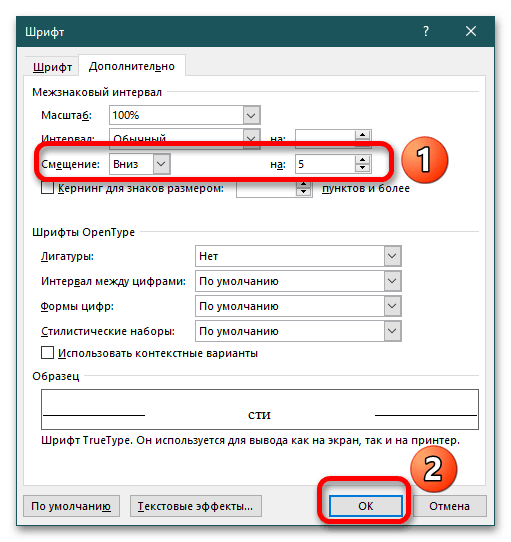
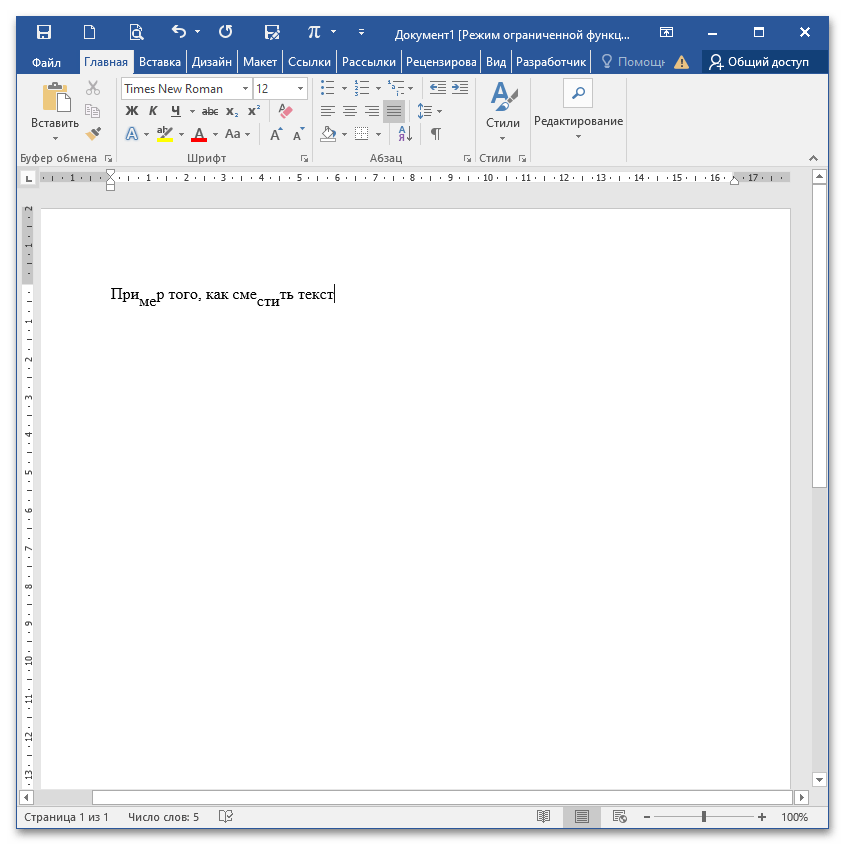
- После нажатия на «ОК» буквы «сползут» вниз или поднимутся в верх.
Вариант 3: Подстрочный и надстрочный знак
Выделите фрагмент, подлежащий редактированию. На панели инструментов есть две рядом стоящие кнопки, которые располагают символы в верхнем/нижнем индексе. Нажав на них, вы преобразуете текст.
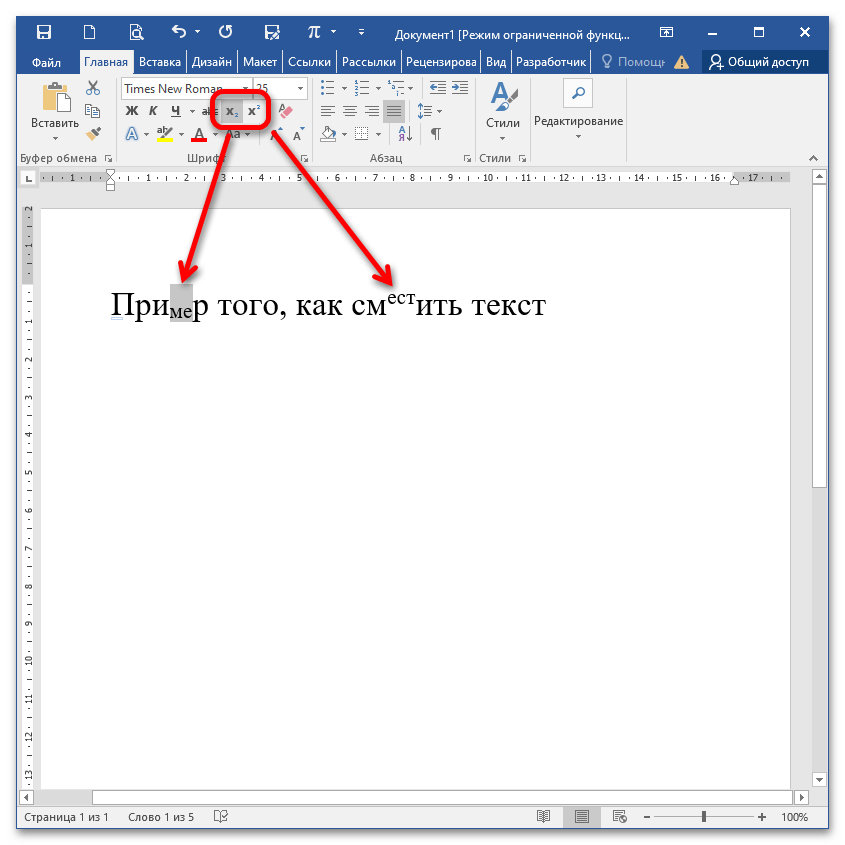
Для увеличения скорости форматирования фрагмента используйте горячие клавиши: CTRL+= (выше основной клавиатуры) для подстрочного индекса и CTRL+SHIFT+= – для надстрочного.
Вариант 4: Надпись
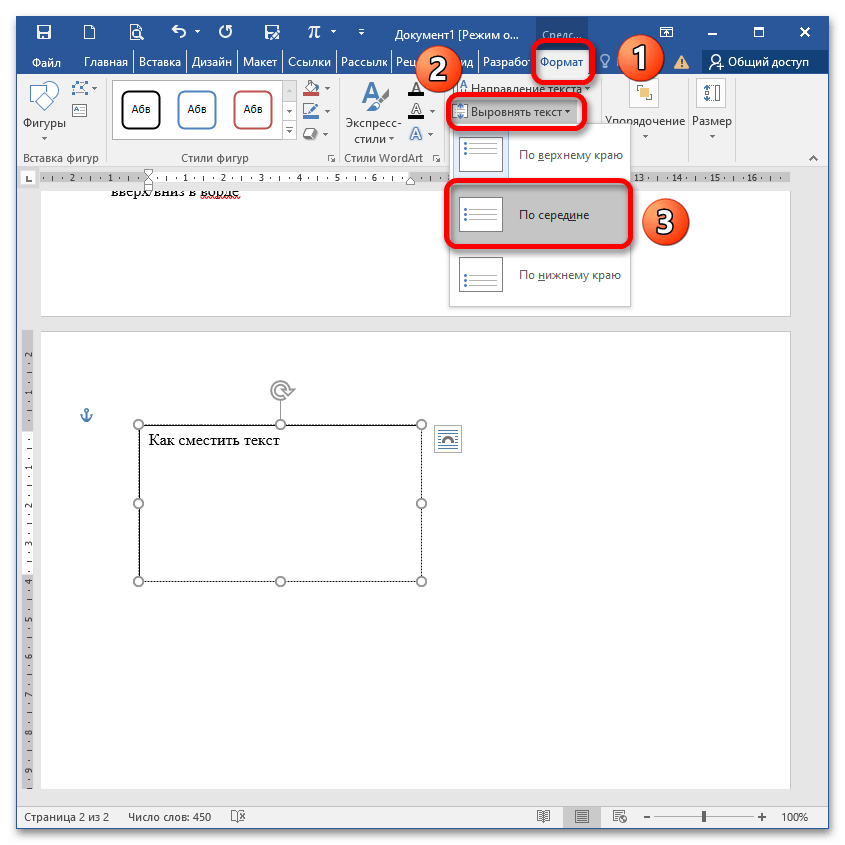
При необходимости сдвига текста в надписи перейдите в меню «Вставка» – «Фигуры» – «Надпись», начертите фигуру в положенном месте и пропишите необходимый текст.
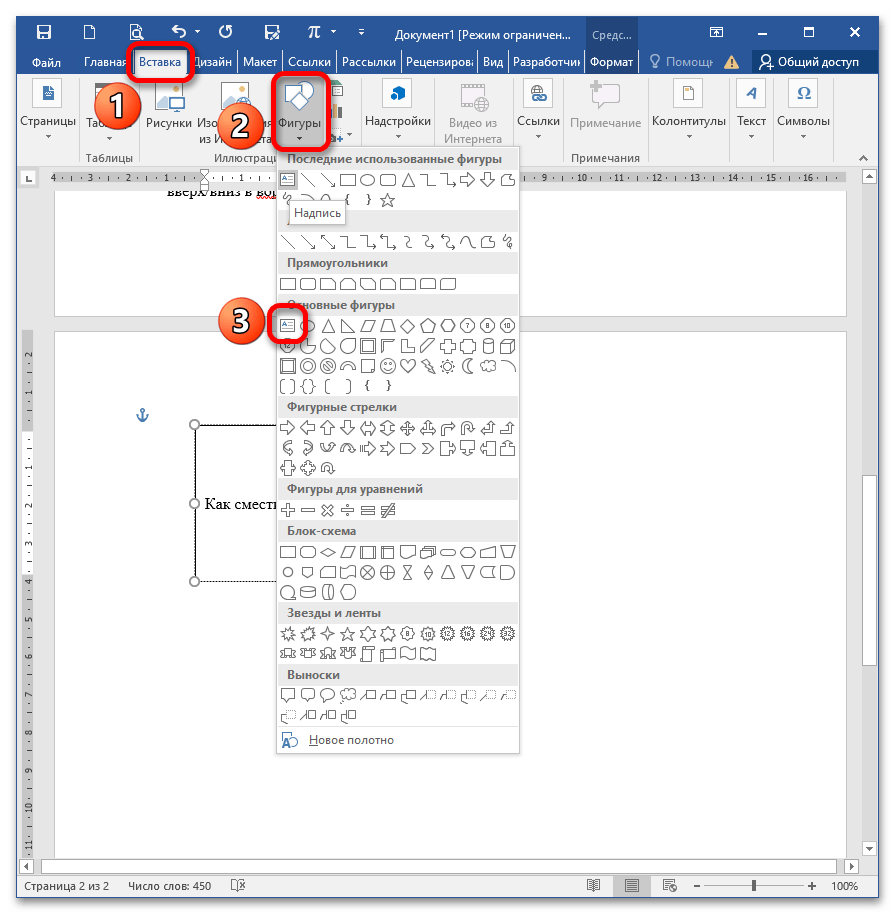
Перейдите в меню «Формат», раскройте опцию «Выровнять текст» и выберите понравившееся положение. При этом текст не нужно выделять, написанное сдвигается «в полном составе» и выравнивается «По верхнему краю», «По середине» или «По нижнему краю».
Вариант 5: Разрывы
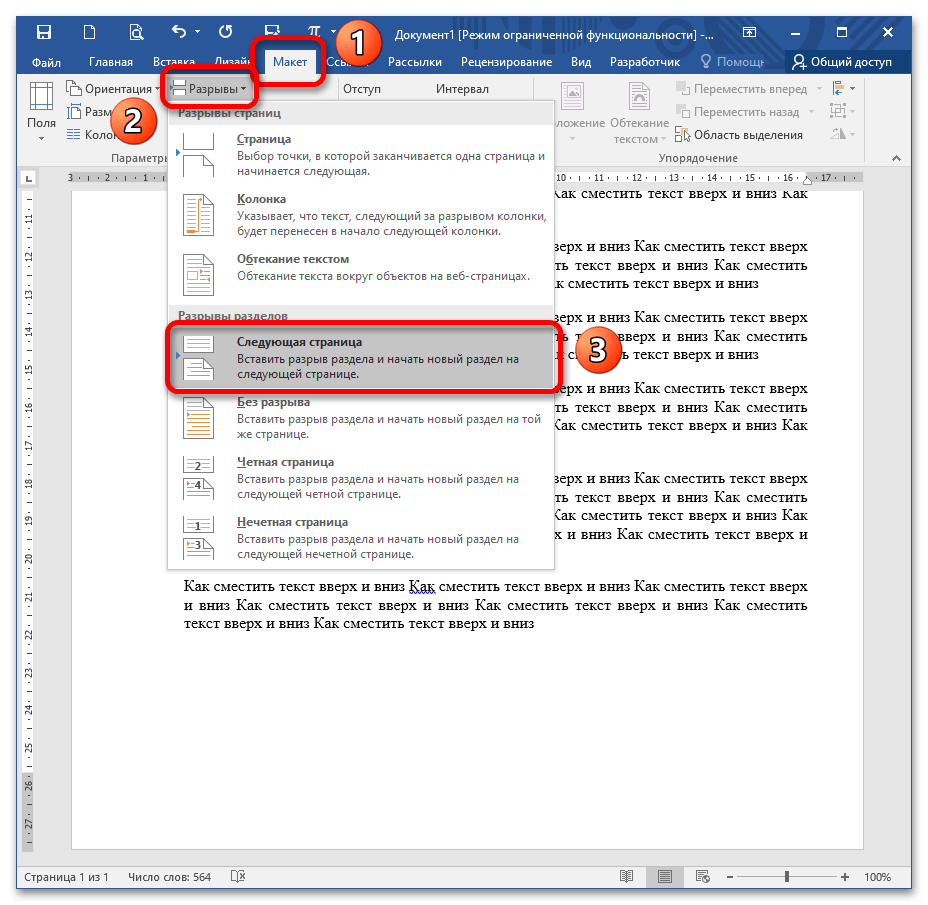
Чтобы сместить текст вниз до начала новой страницы, можно сделать разрыв. Перейдите во вкладку «Макет» («Разметка страницы») и выберите «Разрывы» – «Со следующей страницы».
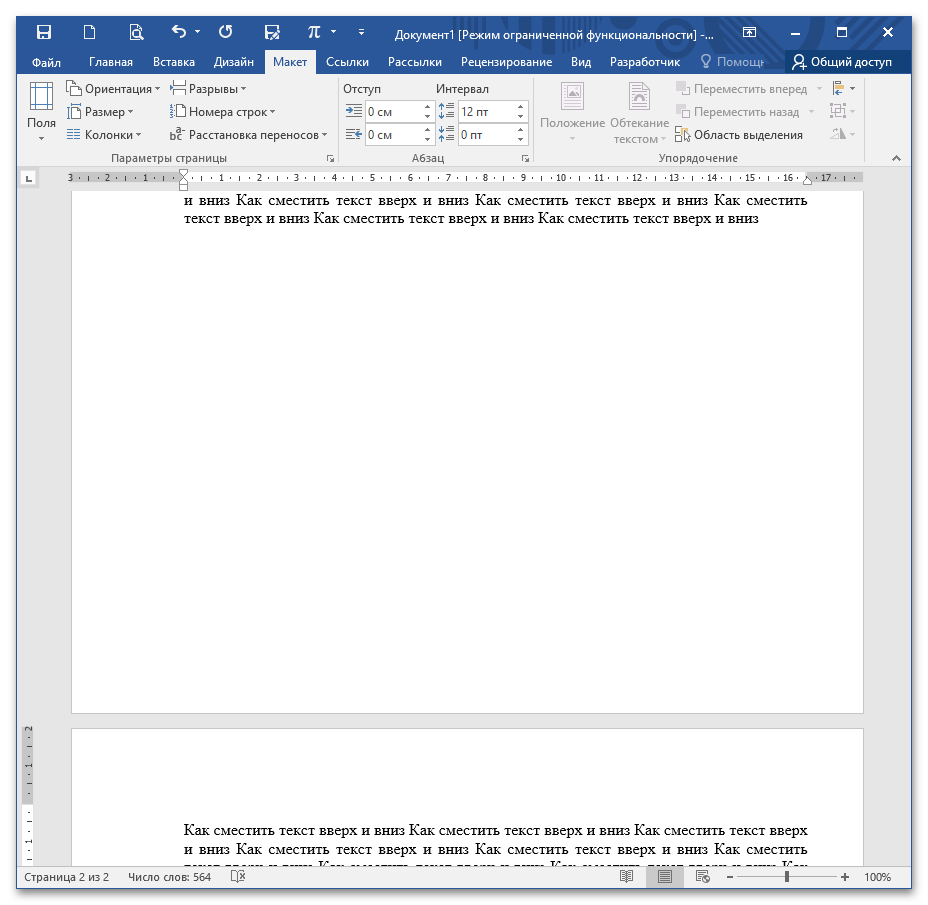
После этого вы увидите, что весь текст, расположенный за курсором «съехал» на новый лист. Если просмотреть в режиме отображения непечатных знаков (CTRL+SHIFT+8), можно увидеть, что после предыдущего абзаца отсутствуют какие-либо знаки, например, Enter.
Вариант 6: Боковая линейка
Если у вас не отображается линейка, включите ее на вкладке «Вид» (установите галочку «Линейка»).
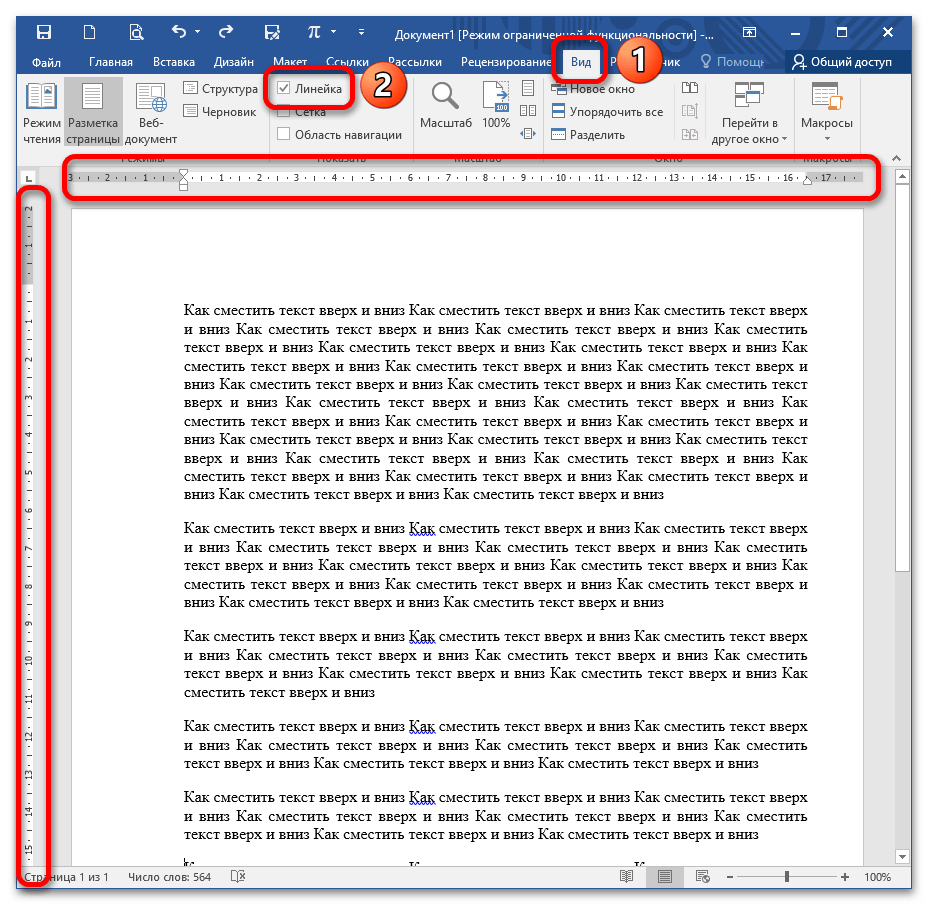
Установите курсор в тексте, наведите мышку на границу серого и белого полей слева от текста, удерживайте кнопку мыши и потяните вниз.
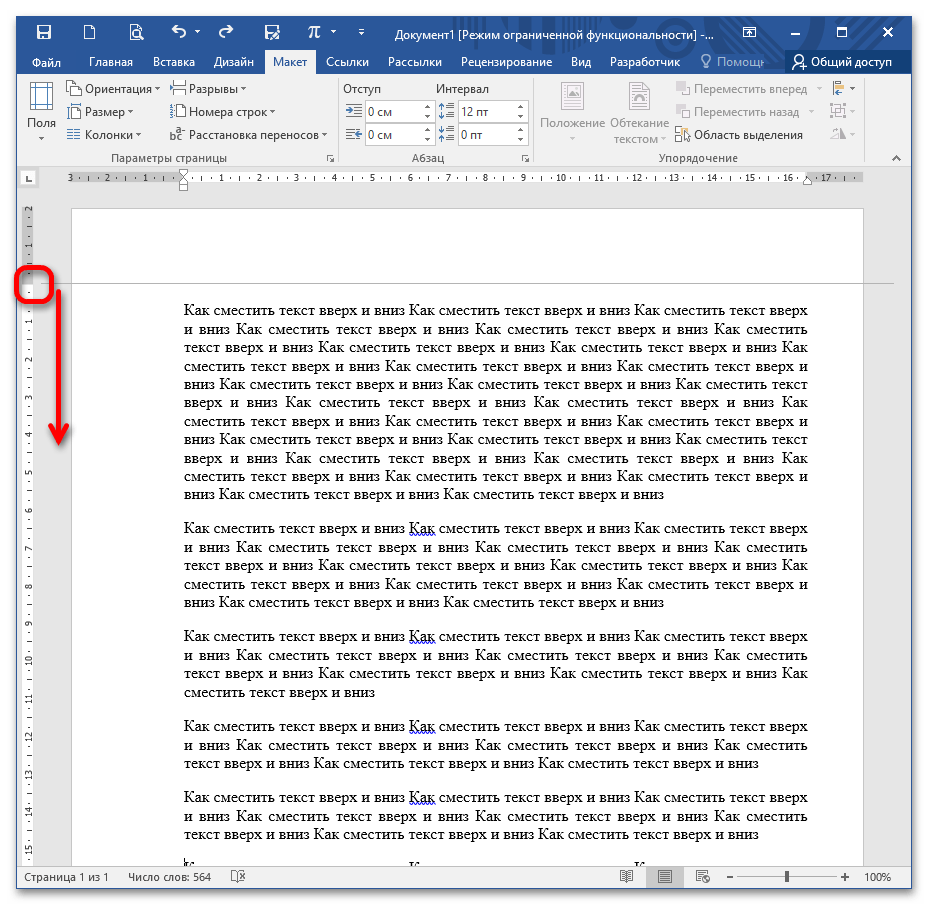
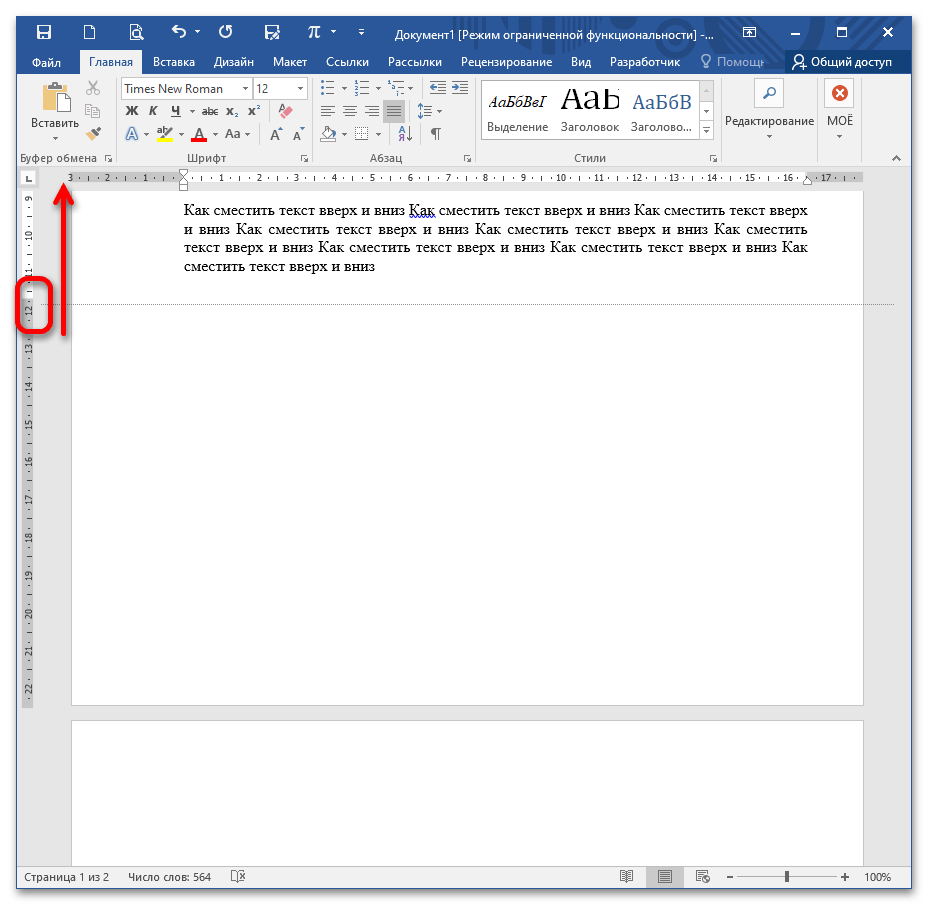
Чтобы поднять текст вверх и таким образом создать особую рабочую зону, перелистните к концу страницы и, аналогично удерживая мышку, подтяните границу вверх.
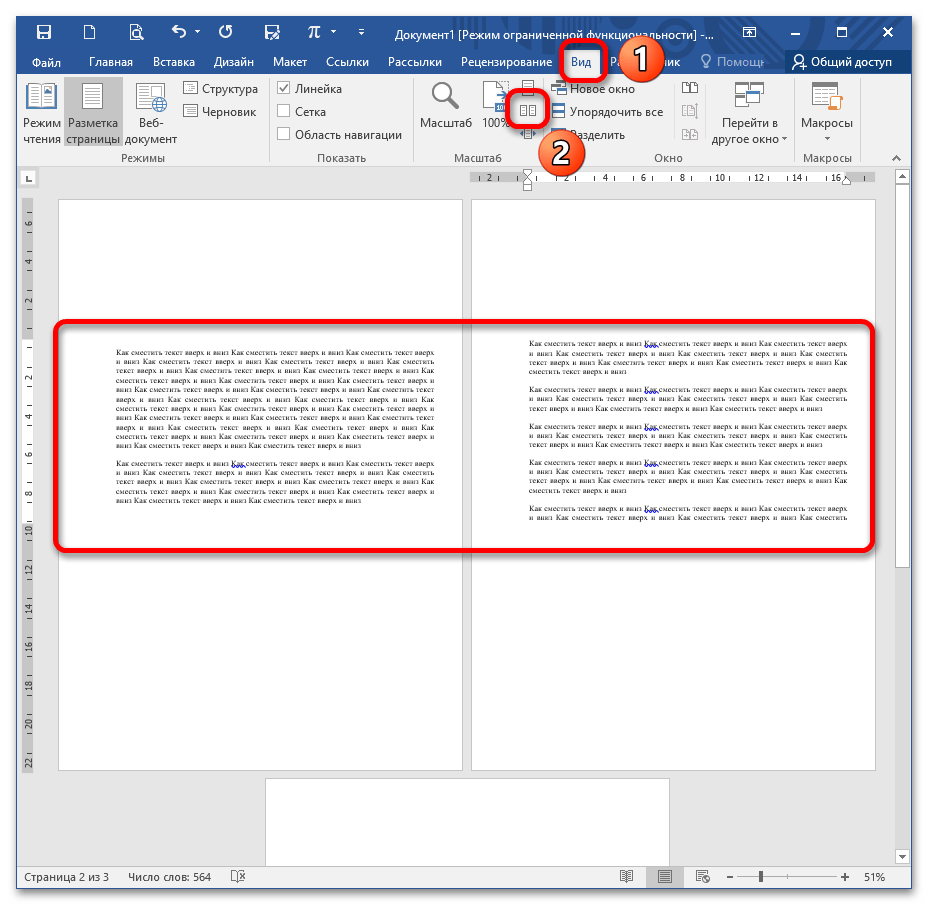
При уменьшении масштаба вы заметите, что на всех листах рабочая зона находится в указанном с помощью линейки интервале.
Самый простой способ (однако он приводит к проблемам с форматированием) – это опускать текст с помощью клавиши Enter и поднимать вверх с помощью BackSpace.