
Файлы bak в Автокаде
Наверняка вы замечали, как при работе в Автокаде над каким-либо проектом, после сохранения файла чертежа *.dwg, в этой же папке появляется еще один файл, который имеет расширение *.bak.
Разберем, что такое файлы bak в Автокаде и когда они могут пригодиться.
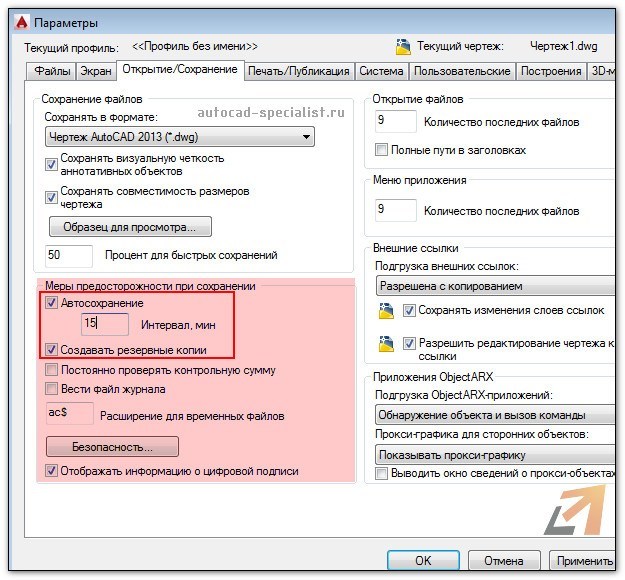
В AutoCAD файл bak является резервной копией чертежа. Если данное расширение вручную поменять на *.dwg, то файл без проблем откроется в Автокаде и будет содержать чертеж со всеми объектами. Эти файлы создаются по умолчанию, т.к. в «Настройках» установлена галочка напротив «Создавать резервные копии» (см. рис.).
СОВЕТ: Данную настройку лучше не трогать. Поскольку от компьютерных сбоев и повреждений файлов по всевозможным причинам никто не застрахован. Именно файл *.bak поможет вам восстановить чертеж, над которым работа может вестись не один день.
Как настроить автосохранение в Автокаде?
В резервную копию информация вносится не сразу, а тогда, когда осуществляется пересохранение основного файла. Чтобы организовать работу в программе AutoCAD максимально эффективно, придерживайтесь следующего алгоритма:
1. Начиная работу над новым чертежом, сразу же сохраните его в компьютере («Файл»– «Сохранить»).
2. В командной строке пропишите «НАСТРОЙКА», нажмите Enter и в открывшемся диалоговом окне перейдите на вкладку «Открытие/Сохранение». Убедитесь, что установлена галочка напротив «Создавать резервные копии», а также выполняется автосохранение в Автокаде.
3. Настройте автосохранение AutoCAD. Оптимальное время 15-20 мин.
4. Помните, что Поэтому никогда не пренебрегайте пунктом №1.
Советую в разделе «Сохранение файлов» выбрать «Сохранять в формате» — AutoCAD 2004 или 2007, чтобы в дальнейшем вы могли открывать файл в более ранней версии.
Теперь вы знаете, как открыть bak в Автокаде, и понимаете, насколько данный файл может быть полезен, т.к. позволяет избежать потери данных из-за непредвиденных ситуаций.
Освойте профессию проектировщика
Научитесь быстрому черчению, освоите прикладное 3D, автоматизируете создание ведомостей и спецификаций.
Полезное руководство: как открыть файл bak в программе Автокад
Файлы с расширением .bak, которые генерирует программа Автокад, являются резервными копиями файлов проектов. Они могут быть очень полезными, если вы случайно потеряли или испортили исходный файл. Однако, чтобы использовать файлы .bak, вам потребуется уметь открыть их в программе Автокад.
Существует несколько способов открыть файлы .bak в Автокаде. Рассмотрим наиболее простой и распространенный способ. Вам понадобится открыть программу Автокад и выбрать пункт «Открыть файл» в меню «Файл». Затем найдите папку, в которой хранятся ваши файлы .bak, и выберите нужный файл. После этого нажмите на кнопку «Открыть», и программа Автокад откроет выбранный файл .bak.
Если вам необходимо восстановить файлы проектов, которые были сохранены в формате .bak, воспользуйтесь функцией «Восстановить» в программе Автокад. Эта функция позволяет вам открывать резервные копии и сохранять их в исходном формате. Для этого выберите пункт «Восстановить» в меню «Файл» программы Автокад, затем найдите нужный файл .bak и нажмите на кнопку «Восстановить». Программа Автокад автоматически откроет файл .bak и сохранит его в исходном формате.
В заключение следует отметить, что резервные копии файлов .bak являются надежным способом сохранения и защиты ваших проектов в программе Автокад. Не забывайте о создании регулярных резервных копий файлов проектов, чтобы избежать потери данных и обеспечить сохранность вашей работы.
Как открыть файл bak в программе Автокад
Формат файла .bak является резервной копией файла, созданной программой Autodesk AutoCAD. В случае, если оригинальный файл AutoCAD .dwg был поврежден или удален, резервная копия .bak может быть использована для восстановления данных.
Вот несколько простых шагов, которые позволят вам открыть файл .bak в программе AutoCAD и восстановить ваш проект.
Шаг 1: Запуск программы AutoCAD
Первым шагом является запуск программы AutoCAD на вашем компьютере. Если у вас еще не установлена программа AutoCAD, вам необходимо сначала загрузить и установить ее с официального сайта Autodesk.
Шаг 2: Открытие файла .bak
После запуска программы AutoCAD выполните следующие действия:
- Нажмите на кнопку «Открыть» на верхней панели инструментов или выберите пункт «Файл» -> «Открыть» в меню программы.
- В появившемся окне выберите тип файла «AutoCAD файлы» (*.dwg;*.dxf;*.bak) и перейдите к папке, где хранится файл .bak.
- Выберите файл .bak, который вы хотите открыть, и нажмите кнопку «Открыть».
Шаг 3: Сохранение файла в исходном формате
После успешного открытия файла .bak в программе AutoCAD вам необходимо сохранить его в исходном формате .dwg, чтобы снова иметь доступ к полной функциональности AutoCAD.
Для сохранения файла в исходном формате выполните следующие действия:
- Выберите пункт меню «Файл» -> «Сохранить как».
- Укажите место и имя файла, под которым хотите сохранить его. Убедитесь, что выбрано расширение файла .dwg.
- Нажмите кнопку «Сохранить».
Поздравляю! Теперь вы успешно открыли файл .bak в программе AutoCAD и сохранили его в исходном формате .dwg.
Полезное руководство для начинающих
1. Введение
Добро пожаловать! Это руководство предназначено для начинающих пользователей, которые хотят научиться открывать файлы с расширением .bak в программе Автокад. В этом руководстве мы рассмотрим основные шаги, необходимые для успешного открытия .bak файла.
2. Что такое файл .bak?
Файлы с расширением .bak являются резервными копиями оригинального файла. Эти файлы создаются автоматически программой Автокад и могут содержать важную информацию о проектах или чертежах.
3. Шаги по открытию файла .bak в программе Автокад
- Запустите программу Автокад на своем компьютере.
- В главном меню выберите пункт «Файл» и затем «Открыть».
- В появившемся окне «Открыть файл» найдите и выберите .bak файл, который вы хотите открыть.
- Нажмите кнопку «Открыть» или дважды щелкните на выбранном файле для его открытия в программе Автокад.
4. Восстановление сохраненных данных из .bak файла
После открытия .bak файла в программе Автокад может возникнуть необходимость восстановить сохраненные данные. Для этого выполните следующие шаги:
- Выберите необходимые элементы чертежа или проекта в открытом .bak файле.
- Нажмите комбинацию клавиш «Ctrl+C», чтобы скопировать выбранные элементы.
- Откройте новый файл в программе Автокад и вставьте скопированные элементы, нажав комбинацию клавиш «Ctrl+V».
- Сохраните новый файл с другим именем или расширением, чтобы сохранить восстановленные данные без изменений оригинала.
5. Важные советы и рекомендации
- Регулярно создавайте резервные копии ваших проектов и чертежей, чтобы минимизировать потерю данных.
- Не изменяйте или удаляйте оригинальный .bak файл, чтобы сохранить его как основу для восстановления данных.
- Повторите несколько раз шаги по открытию и восстановлению .bak файла, чтобы на практике освоить процесс.
6. Заключение
Теперь вы знаете основы открытия .bak файлов в программе Автокад и восстановления сохраненных данных. Не забудьте сохранять резервные копии и следовать рекомендациям для более качественного процесса работы.
Как открыть bak файл в автокаде
Файлы формата .bak являются резервными копиями чертежей, создаваемых в Автокаде. Эти файлы также используются для записи последних изменений, внесенных в работу. Обычно их можно найти в той же папке, что и основной файл чертежа.
Резервные файлы, как правило, не предназначены для открытия, однако в процессе работы может понадобиться их запуск. Опишем простой способ их открытия.
Как открыть файл с расширением .bak в AutoCAD
Как уже говорилось выше, .bak-файлы по умолчанию расположены там же, где и основные файлы чертежа.
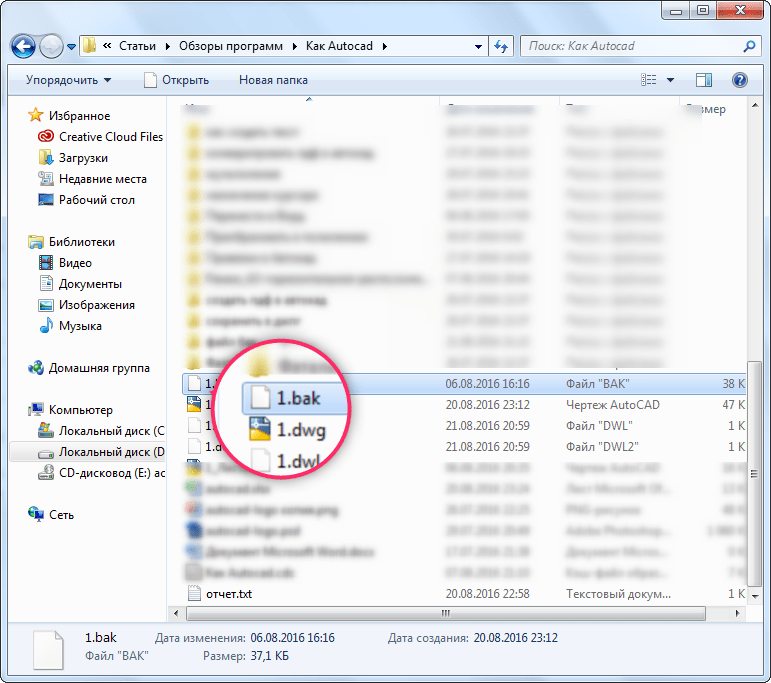
Для того, чтобы Автокад создавал резервные копии, установите галочку «Создавать резервные копии» на вкладке «Открытие/ Сохранение» в параметрах программы.

Формат .bak определяется как нечитаемый установленными на компьютере программами. Чтобы открыть его, достаточно только сменить его имя так, чтобы его имя содержало расширение .dwg в конце. Удалите «.bak» из имени файла, и поставьте вместо него «.dwg».
При смене имени и формата файла появится предупреждение о возможной недоступности файла после переименования. Нажмите «Да».


После этого запустите файл. Он откроется в Автокаде как обычный чертеж.
Вот, собственно, и все. Открытие резервного файла — довольно простая задача, которую можно осуществлять в экстренных случаях.
Отблагодарите автора, поделитесь статьей в социальных сетях.
Формат BAK содержит резервные копий документов. Этот формат используется многими программами (AutoCAD, Microsoft Office), также самой Windows для создания резервных копий файлов System.ini и Win.ini. Открывать документы нужно в той программе, где они были созданы.
Предназначение резервных копий файлов
Для начала, если на компьютере есть документы в формате BAK, не рекомендуется запускать очистку компьютера в программах типа CCleaner или Windows 7 Manager. Такой софт часто считает резервные копии ненужными «временными файлами».
К примеру, при создании нового документа в Word создается сразу два файла: новый DOC и копия старого BAK. Она нужна на случай, если старый файл был закрыт случайно, либо если пользователь захочет отменить изменения в документе.
Резервная копия понадобится:
- При возникновении системных ошибок.
- При отключении компьютера от сети.
- При сбоях Word или Autocad, когда программа «вылетает».
- В случае, когда документ сохранен поверх старого с лишними правками (отмена изменений).
Обычно система работает с такими документами самостоятельно, а пользователь лишь видит ту или иную версию файла. Если же файл загружен или прислан со стороны, так просто открыть его может не получиться.
Чем открывать файлы *.bak
Открыть расширение BAK можно, используя программу, в которой создавался конкретный файл. Для текстовых документов это Microsoft Word, для чертежей — Autodesk AutoCAD, для баз SQL — Microsoft SQL Server.
Другой вариант — переименовать документ, убрав расширение bak в конце названия или поменяв его на изначальный формат (если он известен). Если это не помогает, открыть файлы можно универсальными программами вроде Lister из Total Commander.
- BAK -> CDW/DWG. Если файл имеет расширение *.cdw.bak или *.dwg.bak, можно удалить приставку и оставить только *.cdw или *.dwg. В любом случае, файлы можно открыть в Autodesk AutoCAD 2012 и последующих версий. Подробнее в статье Чем открыть файл формата DWG?
- BAK -> SQL. Резервные копии SQL-файлов на Windows открываются в Microsoft SQL Server 2008. Также можно воспользоваться универсальной утилитой Lister.
- BAK -> DOC. Текстовые документы Word должен открыть в любом формате. Как и прежде, можно переименовать документ из *.doc.bak просто в *.doc или *.docx.
- Total Commander. Файловый и FTP-менеджер, в состав программы входит утилита под названием Lister. Lister использует собственные алгоритмы для анализа содержания и структуры файлов и открывает практически все, что можно. Для использования утилиты нужно запустить Total Commander, найти во встроенном проводнике нужный файл в формате bak, навести на него курсор и нажать F3.
Минус Total Commander и аналогичных программ в том, что через них доступен только просмотр файлов. Редактирование содержимого документа невозможно, поскольку эти программы не умеют сохранять результат в этом же формате. При необходимости редактирования файла нужно искать программу, в которой он создавался.
Другие варианты копий файлов
Редко BAK-файл содержит резервную копию файла не из Word или Autocad, а Photodex Pro Show, MakeMusic Finale или другой программы. Хотя это не слишком распространенный формат, его можно встретить, пользуясь популярными приложениями.
- ACT! Backup File. Резервная копия приложения «ACT!», разработанного компанией The Sage Group. Программа предназначена для систем управления взаимоотношений с клиентами (CRM). Содержит информацию об адресе, имени, данных клиента и истории взаимоотношений. Для открытия документа такого формата требуется программа Sage ACT! Pro 2012 или поздних версий.
- Finale Backup File. Копия файлов в формате MUS. Для открытия требуется софт MakeMusic Finale от разработчика MakeMusic. Программа используется для проигрывания вокала и нот, музыкальных инструментов. В версии после 2014 года вместо расширения *.bak может использоваться *.bakx.
- Firefox Bookmarks Backup. Резервная копия закладок браузера Mozilla Firefox. Файл с названием bookmarks.bak создается автоматически и размещается в папке браузера. С его помощью можно восстановить закладки в Firefox или перенести на другой компьютер.
Как понятно из примеров, вряд ли Word сможет открыть закладки браузера или музыкальные файлы. Если указанные в примерах программы не помогли, единственный выход — найти программу, предназначенную для создания и редактирования исходного расширения документа.

Наверняка каждый из вас замечал, что работая в Автокаде над каким-либо проектом, после сохранения файла чертежа *.dwg, в этой же папке появляется еще один файл, который имеет расширение *.bak.
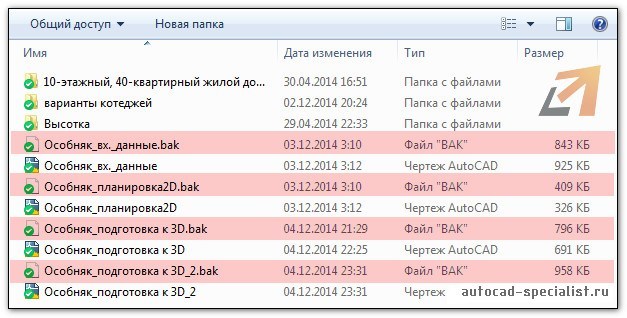
Давайте более подробно разберем, что такое файлы bak в Автокаде, и когда они могут пригодиться.
В AutoCAD файл bak является резервной копией чертежа, и если данное расширение вручную поменять на *.dwg, то файл без проблем откроется в Автокаде и будет содержать чертеж со всеми объектами. Эти файлы создаются по умолчанию, т.к. в «Настройках» установлена галочка напротив «Создавать резервные копии» (см. рис.).
Как настроить автосохранение в Автокаде?
В резервную копию информация вносится не сразу, а тогда, когда осуществляется пересохрание основного файла. Поэтому, чтобы организовать работу в программе AutoCAD максимально эффективно, придерживайтесь следующего алгоритма:
1. Начиная работу над новым чертежом, сразу же сохраните его в компьютере («Файл»– «Сохранить»).
2. В командной строке пропишите «НАСТРОЙКА», нажмите Enter и в открывшемся диалоговом окне перейдите на вкладку «Открытие/Сохранение». Убедитесь, что установлена галочка напротив «Создавать резервные копии», а также выполняется автосохранение в Автокаде.
3. Настройте автосохранение AutoCAD. Оптимальное время 15-20 мин.
4. Помните, что Поэтому никогда не пренебрегайте пунктом №1.
Также советую в разделе «Сохранение файлов» выбрать «Сохранять в формате» — AutoCAD 2004 или 2007, чтобы в дальнейшем вы или тот, кому понадобится этот чертеж, могли открывать файл в более ранней версии.
Что ж, теперь вы знаете как открыть bak в Автокаде и понимаете, на сколько данный файл может быть полезен, т.к. позволяет избежать потери данных из-за непредвиденных ситуаций. В Автокад автосохранение где и основной файл чертежа.
Файлы bak в Автокаде
Наверняка вы замечали, как при работе в Автокаде над каким-либо проектом, после сохранения файла чертежа *.dwg, в этой же папке появляется еще один файл, который имеет расширение *.bak.
Разберем, что такое файлы bak в Автокаде и когда они могут пригодиться.
В AutoCAD файл bak является резервной копией чертежа. Если данное расширение вручную поменять на *.dwg, то файл без проблем откроется в Автокаде и будет содержать чертеж со всеми объектами. Эти файлы создаются по умолчанию, т.к. в «Настройках» установлена галочка напротив «Создавать резервные копии» (см. рис.).
Как настроить автосохранение в Автокаде?
В резервную копию информация вносится не сразу, а тогда, когда осуществляется пересохранение основного файла. Чтобы организовать работу в программе AutoCAD максимально эффективно, придерживайтесь следующего алгоритма:
1. Начиная работу над новым чертежом, сразу же сохраните его в компьютере («Файл»– «Сохранить»).
2. В командной строке пропишите «НАСТРОЙКА», нажмите Enter и в открывшемся диалоговом окне перейдите на вкладку «Открытие/Сохранение». Убедитесь, что установлена галочка напротив «Создавать резервные копии», а также выполняется автосохранение в Автокаде.
3. Настройте автосохранение AutoCAD. Оптимальное время 15-20 мин.
4. Помните, что Поэтому никогда не пренебрегайте пунктом №1.
Советую в разделе «Сохранение файлов» выбрать «Сохранять в формате» — AutoCAD 2004 или 2007, чтобы в дальнейшем вы могли открывать файл в более ранней версии.
Теперь вы знаете, как открыть bak в Автокаде, и понимаете, насколько данный файл может быть полезен, т.к. позволяет избежать потери данных из-за непредвиденных ситуаций.
Где хранятся bak файлы Автокад?
Вы можете определить расположение файлов автосохранения, перейдя на вкладку Файлы диалогового окна Параметры и выбрав папку для файлов автосохранения. Важно: отключение автоматического сохранения приведет к тому, что AutoCAD не будет создавать SV$-файлы во время работы.
Как восстановить файл из Bak?
- С помощью Проводника Windows найдите файл резервной копии чертежа с расширением . bak.
- Щелкните правой кнопкой мыши файл и выберите «Переименовать».
- Введите новое имя с расширением . dwg.
- Откройте файл как обычный файл чертежа.
Как открыть файл bak в AutoCAD?
Чтобы открыть bak в Автокаде, нужно изменить его расширение с *. bak на dwg. И все. Таким образом, это будет обычный чертеж.
Как восстановить Несохраненный файл в AutoCAD?
Диспетчер восстановления чертежей AutoCAD
Для этого откройте меню, далее – раздел «Утилиты» и выберите «Открыть диспетчер восстановления чертежей»: Диспетчер хранит файлы, которые удалось сохранить до произошедшего сбоя. Там же можно ознакомиться и с датой/временем и местом последнего сохранения.
Как изменить расширение файла с SV$ на DWG?
- Откроем диск D в папку Автосохранение, найдем любой файл с расширением .bak и преобразуем его в файл с расширением .dwg.
- Откроем папку с автосохранениями автокада, найдем по дате самый поздний файл с расширением sv$, скопируем к себе в папку, переименуем в dwg, сохраним как – зададим имя: «Восстановленный»
Как восстановить файл SV$?
Для восстановления файла нужно дважды щелкнуть ЛКМ по проекту с расширением (. *sv$), он откроется в AutoCAD. Этот чертеж будет содержать данные, которые были внесены на момент последнего автосохранения, но при этом утеряны изменения, сделанные в интервале автосохранения.
Как восстановить файл автокада из Bak?
Данные, сохраненные в файлахBAK, можно восстановить, изменив расширение BAK на DWG, а затем открыв этот файл в AutoCAD. Файлы BAK по умолчанию создаются в той же папке, что и файлы DWG. Эту системную переменную можно задать непосредственно в командной строке или с помощью параметров «Открытие/Сохранение».
Что происходит в случае логического отказа?
В случае логического отказа или сигнала отката одной транзакции журнал изменений сканируется в обратном направлении, и все записи отменяемой транзакции извлекаются из журнала вплоть до отметки начала транзакции. Согласно извлеченной информации выполняются действия, отменяющие действия транзакции.
Как изменить расширение файла?
- Выберите нужный файл –> нажмите правой кнопкой мыши –> Переименовать.
- Введите нужное расширение и подтвердите действие после появления окна предупреждения.
Как перевести файл bak в DWG?
Файлы резервных копий, являются, по сути, переименованными файлами DWG. Данные, сохраненные в файлахBAK, можно восстановить, изменив расширение BAK на DWG, а затем открыв этот файл в AutoCAD. В AutoCAD Express Tools есть команда MOVEBAK, которая позволяет указать альтернативную папку для файловBAK при их создании.
Как открыть файл с расширением BAK?
Наиболее распространённая программа для просмотра BAK – это AutoCAD. Её можно установить в ОС Windows, Mac OS и Linux. Чтобы открыть резервный файл в AutoCAD достаточно просто удалить из имени файла расширение резервной копии, оставив первоначальный формат.
Как открыть файл CDW Bak?
- BAK -> CDW/DWG. Если файл имеет расширение *. .
- BAK -> SQL. Резервные копии SQL-файлов на Windows открываются в Microsoft SQL Server 2008. .
- BAK -> DOC. .
- Total Commander.
Как открыть файл с расширением SV$?
- .dwg. Autodesk AutoCAD Drawing.
- .plt. Autodesk AutoCAD Plot Drawing.
- .dwf. Autodesk Design Web Format.
- .slb. Autodesk AutoCAD Slide Library.
- .sld. Autodesk AutoCAD Slide Library.
- .dwt. Autodesk AutoCAD Template.
- .dxe. Autodesk AutoCAD Data Extraction Template.
- .pwt. AutoCAD Publish To Web Template.
Что делать если завис AutoCAD?
- Сбросьте настройки AutoCAD (см. раздел Восстановление настроек AutoCAD по умолчанию).
- Восстановите или переустановите AutoCAD (см. Восстановление или переустановка программы AutoCAD).
- Полностью удалите/переустановите программу (см.
Как включить автосохранение в AutoCAD?
По умолчанию, автосохранение в AutoCAD сохраняет файл чертежа каждые 10 минут. Эти настройки можно изменить в параметрах автосохранения. Для этого нужно зайти в настройки программы (Правая кнопка мыши => Параметры => Открытие\Сохранение) и установить нужное автосохранение в AutoCAD. Я рекомендую оставить 10 минут.
Похожие публикации:
- Как отключить резервное копирование
- Как отключить сенсорный экран на ноутбуке
- Как отключить субтитры на телефоне
- Как отключить фаерволы windows 7
Как открыть файлы автосохранения в автокаде?
Если во время сеанса происходит аварийное завершение работы AutoCAD или программа закрывается нестандартным способом, можно восстановить данные, сохраненные в файлахSV$. Для этого необходимо найти файл автосохранения, изменить расширение SV$ на DWG, а затем открыть этот файл в AutoCAD.
Где хранятся файлы автосохранения AutoCAD?
Вы можете определить расположение файлов автосохранения, перейдя на вкладку Файлы диалогового окна Параметры и выбрав папку для файлов автосохранения. Важно: отключение автоматического сохранения приведет к тому, что AutoCAD не будет создавать SV$-файлы во время работы.
Как восстановить работу в автокаде чертеж?
Для восстановления файла нужно дважды щелкнуть ЛКМ по проекту с расширением (. *sv$), он откроется в AutoCAD. Этот чертеж будет содержать данные, которые были внесены на момент последнего автосохранения, но при этом утеряны изменения, сделанные в интервале автосохранения.
Как изменить папку автосохранения в автокаде?
- Инструменты\Опции\ либо команда _options.
- В открывшемся окне идем во вкладку Файлы
- Ищем пункт Автоматическое сохранение файлов,
- Раскрываем его и выделяем строку с положением по умолчанию
- Жмем кнопку обзор, и выбираем новое положение для папки автосохранения
Как открыть файл с расширением SV$?
- .dwg. Autodesk AutoCAD Drawing.
- .plt. Autodesk AutoCAD Plot Drawing.
- .dwf. Autodesk Design Web Format.
- .slb. Autodesk AutoCAD Slide Library.
- .sld. Autodesk AutoCAD Slide Library.
- .dwt. Autodesk AutoCAD Template.
- .dxe. Autodesk AutoCAD Data Extraction Template.
- .pwt. AutoCAD Publish To Web Template.
Как восстановить несохраненные файлы в автокаде?
- Включите скрытые файлы (см. .
- Найдите папку чертежа и удалите файлы . .
- Попробуйте открыть файл DWG снова.
Как открыть Диспетчер восстановления чертежей?
Для этого откройте меню, далее – раздел «Утилиты» и выберите «Открыть диспетчер восстановления чертежей»: Диспетчер хранит файлы, которые удалось сохранить до произошедшего сбоя. Там же можно ознакомиться и с датой/временем и местом последнего сохранения. Последний сохранённый объект носит разрешение «.
Как восстановить испорченный Файл DWG?
Попробуйте восстановить файл с помощью пункта меню Файл -> Утилиты -> Восстановить или пришлите на мой e-mail для восстановления. Последние версии AutoCAD автоматически восстанавливают испорченные файлы.
Что делать если завис AutoCAD?
- Сбросьте настройки AutoCAD (см. раздел Восстановление настроек AutoCAD по умолчанию).
- Восстановите или переустановите AutoCAD (см. Восстановление или переустановка программы AutoCAD).
- Полностью удалите/переустановите программу (см.
Что делать если Автокад не открывает чертеж?
- Запустите «чистый» Автокад, без открытия чертежей.
- В Главном меню программы (буква А или «Файл») выберите «Утилиты» — «Восстановить» — «Восстановить. «.
Как открыть файл DWL2 в автокаде?
- Шаг 1. Установите AutoCAD программное обеспечение
- Шаг 2. Обновите AutoCAD до последней версии
- Шаг 3. Свяжите файлы AutoCAD Drawing Lock с AutoCAD.
- Шаг 4. Убедитесь, что DWL2 не неисправен
Какая команда рисует прямую линию?
Нажмите и держите клавишу Shift. После того. как мы получили начальную точку, и пока удерживается клавиша Shift, за курсором будет следовать прямая линия.