
Как поставить на Самсунге СВОЮ мелодию на смс — читайте!
Несмотря на удобство и простоту ОС Андроид, многие не знают, как поставить мелодию на СМС на Samsung из стандартных или новых звуков. Ниже рассмотрим несколько способов, позволяющих изменить звуковое оповещение в отношении SMS. Для удобства приведем инструкцию к пользованию, позволяющую изменить устройство к лучшему и больше никогда не путать СМС-сообщения на Samsung с другими оповещениями. Сразу отметим, что некоторые методы подходят не для всех моделей смартфонов. Здесь многое зависит от версии ОС и наличия необходимых приложений.
Способ №1
Самое простое решение, позволяющее изменить мелодию СМС на Самсунг — воспользоваться разделом настроек. Сразу отметим, что этот метод позволяет установить только встроенный звук, который уже добавлен в специальную папку. Ниже рассмотрим, как выполнить эту работу и расширить список доступных вариантов.
Алгоритм действий такой:
- войдите в Настройки;
- перейдите в Приложения;
- в приведенном перечне выберите Сообщения;

- войдите в раздел Уведомления, а там жмите на кнопку Звук.
В некоторых телефонах может быть два пункта Новые сообщения для слота 1 и слота 2 (в зависимости от СИМ-карты, на которую нужно поставить мелодию СМС).
Теперь выберите рингтон из того перечня, что предлагает система. Если ни один из вариантов не устраивает, можно поставить на Samsung свои мелодии. Как это сделать правильно, рассмотрим ниже.
Способ №2
Второй метод позволяет поставить на Самсунге свою мелодию на СМС с помощью встроенных настроек.
Алгоритм действий имеет такой вид:
- Войдите в папку, где находится интересующая мелодия, к примеру, в Music.
- Найдите нужный рингтон, жмите на него и удерживайте в течение некоторого времени до появления меню. В нем выберите раздел Копировать.
- Вернитесь в основной раздел смартфона и найдите папку под названием Notification. Она находится в папке Мои файлы и Память устройства.
- Войдите в указанную выше папку и копируйте в нее звук, который планируете поставить на СМС на Samsung.
- Теперь выполните инструкцию, которая рассмотрена выше, и задайте нужный рингтон. Просто выберите его из перечня.
Как вариант, можно установить мелодию на СМС на Самсунг Галакси другим путем. Здесь также можно задействовать меню, но алгоритм действий будет иным. Сделайте такие шаги:
- войдите в Настройки;
- кликните на строчке Звуки и Уведомления;
- жмите на Уведомления сообщения;
- войдите в секцию Звук уведомлений;
- отыщите добавленную в папку мелодию и кликните на ее название.
Таким способом можно поставить любую мелодию на СМС телефона Samsung, не устанавливая дополнительных программ.
Способ №3
Еще один способ добавить мелодию на СМС на Самсунг — войти на Плей Маркет и набрать в поисковой строке Мелодии SMS. Система выдает несколько приложений, предлагающих большой выбор файлов для сообщения. Остается выбрать один из предложенных вариантов и поставить его на СМС в Samsung.
Для удобства в таких программах имеется несколько категорий, а именно свист, короткие, прикольные и т. д. При желании можно хоть каждый день менять мелодию. Этот способ отличается универсальность и подойдет для всех устройств с ОС Андроид. При этом не придется искать другие решения и тратить время на поиск мелодий для Samsung.
Способ №4
К сожалению, не во всех смартфонах Samsung предусмотрен необходимый пункт изменения рингтона. В результате возникают трудности с внесением правок в установленный рингтон. Многие не знают, как на Самсунге поменять мелодию на СМС из-за того, что не видят этой опции в настройках. В большинстве телефонов с Андроид предусмотрена возможность изменения рингтонов для календаря, будильника и вызова. Это неудобно, ведь на несколько разных уведомлений может приходиться один и тот же сигнал.
Чтобы исправить эту проблему, можно поставить программу Ring Extended. После ее инсталляции войдите в раздел Звуки уведомлений, а далее Уведомления Сообщения. После входа в раздел открывается несколько вариантов. Один из них — название нашей программы. Поставьте в софте отметку возле пункта Current ringtone, а после этого жмите раздел Media rington.
После завершения этой работы открываются мелодии, которые находятся на телефоне. Ставьте отметку ОК и наслаждайтесь новым рингтоном для SMS на Samsung

Итоги
Зная, как поставить мелодию на СМС на Samsung, вы в любой момент сможете изменить музыкальное сопровождение при поступлении на телефон сообщения. Наиболее простым вариантом считается использование встроенного функционала. Чтобы упростить себе работу, можно поставить приложение с СМС и менять их на Samsung хоть каждый день. Минус в том, что программа занимает полезное место на смартфоне, но в современных аппаратах такая особенность уже давно не является проблемой.
Как поставить мелодию на смс : 20 комментариев
- Oleg02.09.2020 в 11:10 Ring Extended. = классная прога. Все получилось для S8
Как поставить мелодию на самсунг джи 5
Зачастую довольно сложно проснуться под мелодию, которая ни с чем не ассоциируется и является лишь “шумом” для ваших ушей. С этой целью в современных мобильных устройствах предусмотрена возможность установки персонального рингтона, который не даст пропустить важное событие и поднимет вас с кровати в нужный момент. Как же поменять мелодию будильника на смартфонах Самсунг?
Инструкция
Нажав на виджет времени, размещенный на рабочем столе, или открыв приложение “Часы” переключаемся на вкладку “Будильник” и нажимаем на тот будильник, мелодию которого необходимо изменить.
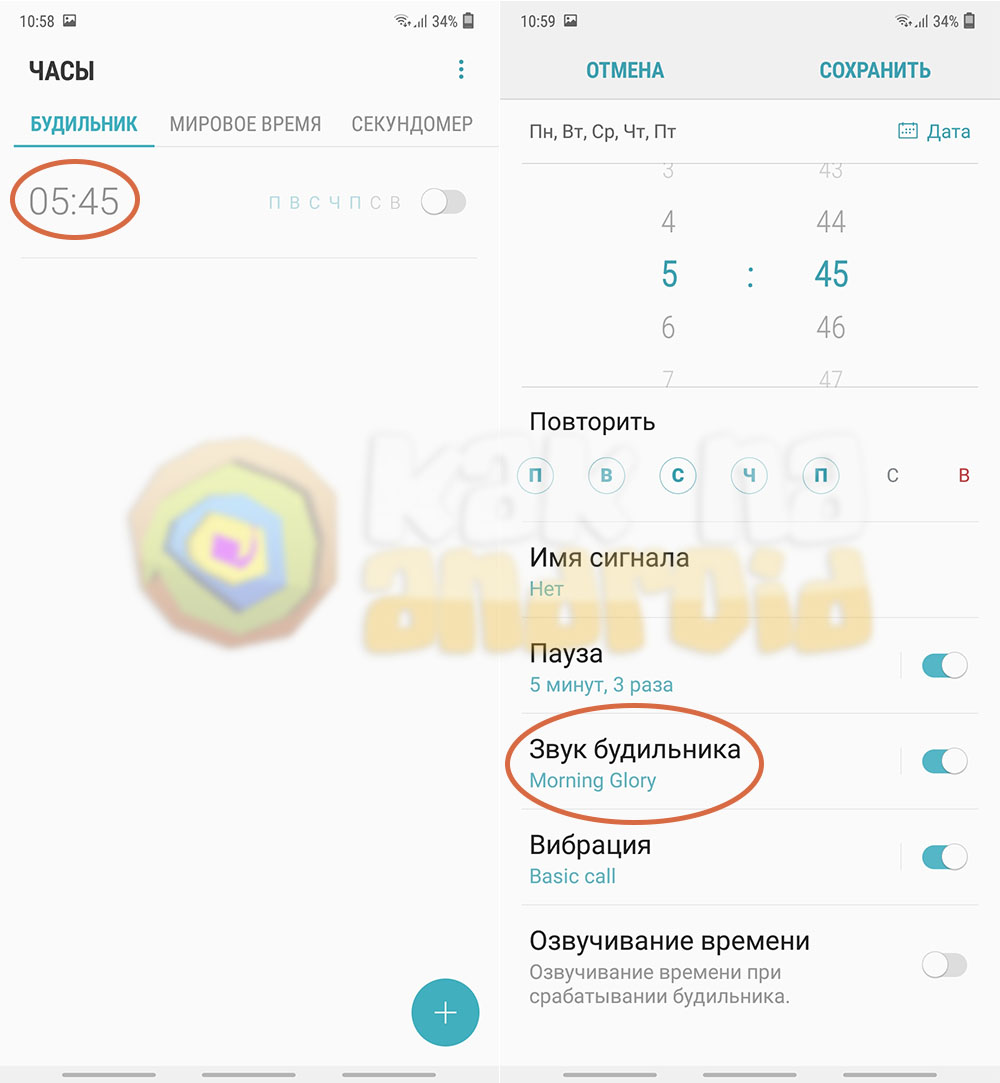
Далее нажимаем на пункт “Звук будильника” (а не на его переключатель) и переходим в окно выбора мелодии.
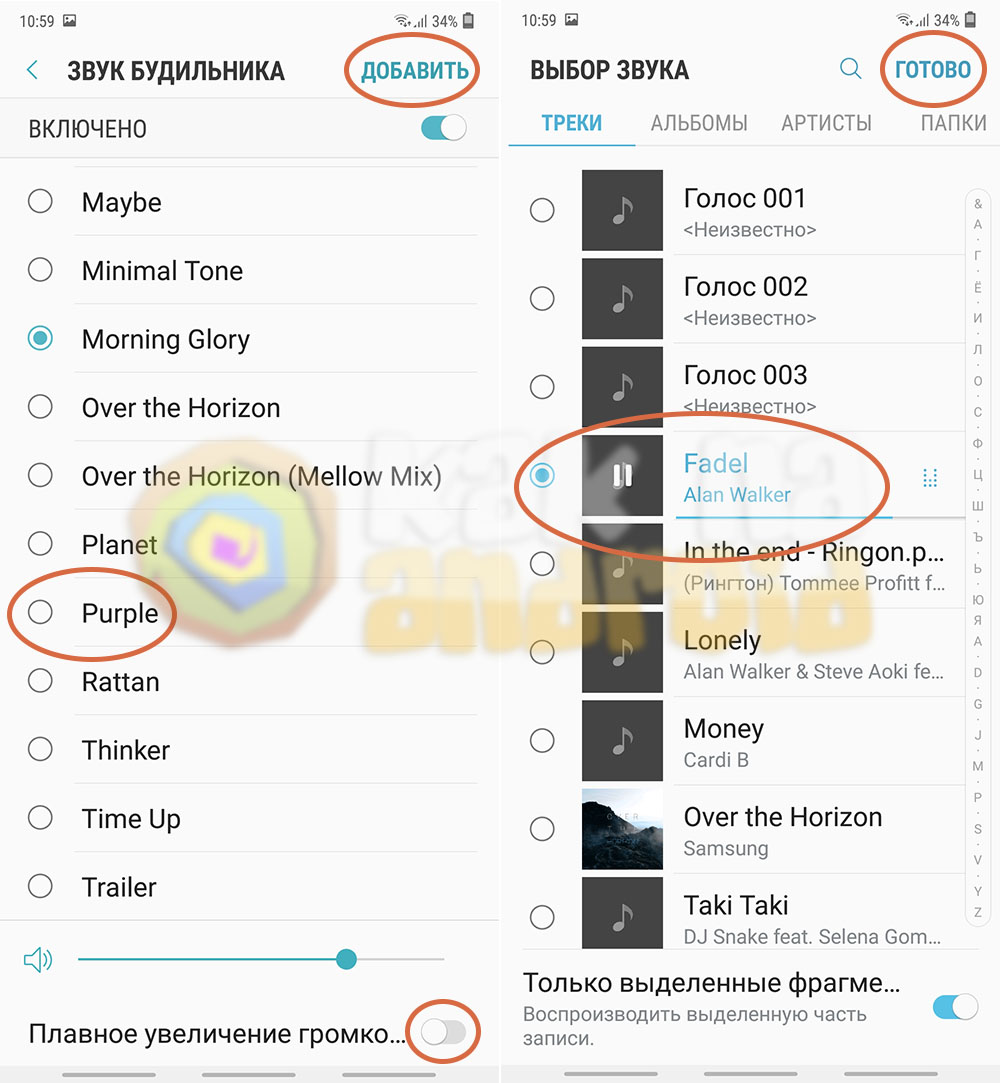
В данном окне можно выбрать одну из предустановленных мелодий отображенных в списке, включить плавное увеличение громкости (нарастающий звук будильника) или же нажать на кнопку “Добавить” и выбрать свою личную мелодию (рингтон или целую песню), которая будет звучать во время срабатывания сигнала.
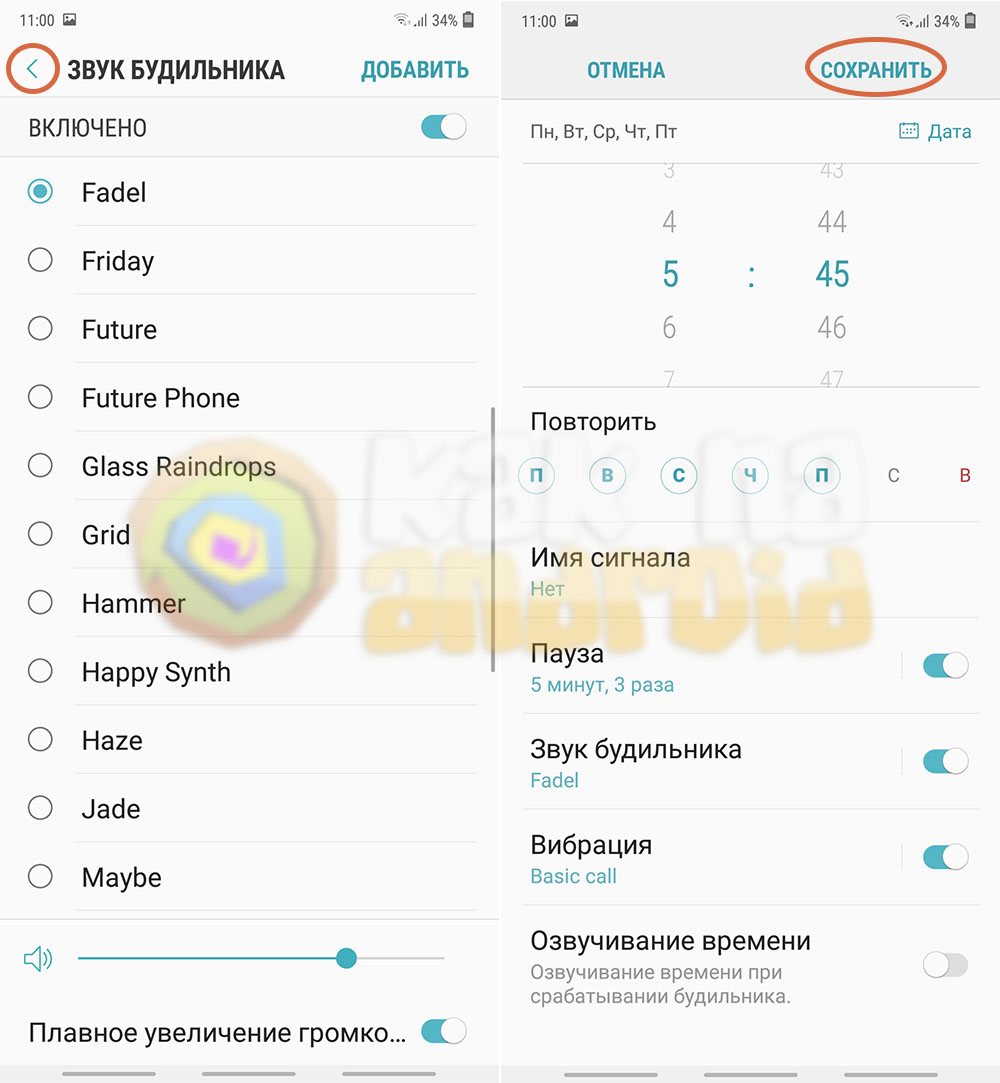
После того, как мелодия выбрана, возвращаемся назад на одно окно и нажимаем кнопку “Сохранить” в правом верхнем углу экрана.
Теперь во время срабатывания будильника вы будете слышать выбранную мелодию и при этом стоит отметить, что для каждого из будильников можно установить свое персональное звучание.
Полезные инструкции:
- Как настроить будильник на Samsung
- Где найти загрузки в телефоне Samsung
- Как поставить мелодию контакта на Samsung
Вам помогло? Оцените статью:
/rating_on.png) (6 гол., 5,00)
(6 гол., 5,00)
6 основных приемов для Galaxy J5
Данное руководство позволит вам освоить базовые принципы настройки Android-смартфонов. В частности, вы научитесь ставить мелодию на звонок, экспортировать/импортировать контакты, создавать папки, переключать SIM-карты и многому другому. В качестве наглядного пособия выбран популярный смартфон Samsung Galaxy J5.
Как установить мелодию на контакт и на звонок в Galaxy J5
Чтобы установить мелодию на контакт, нужно найти абонента в «Контактах» и нажать кнопку «Изменить». В открывшемся меню нажмите кнопку «Добавить еще поле», а затем выберете пункт «Мелодия звонка» и замените мелодию по умолчанию на любую другую.

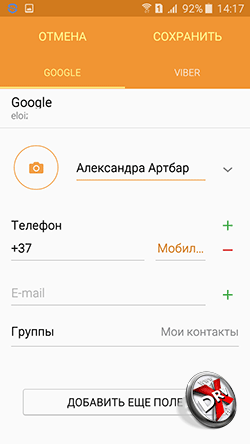
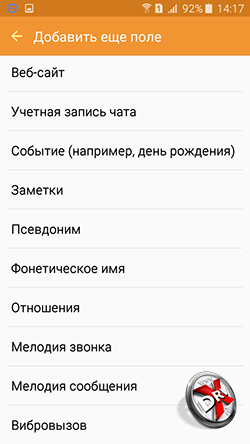

Напоследок нажмите кнопку «Сохранить», чтобы изменения вступили в силу.

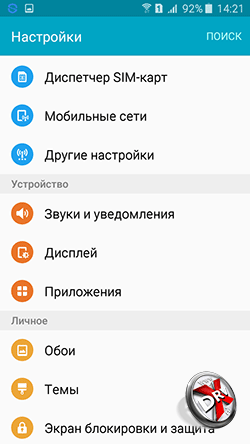
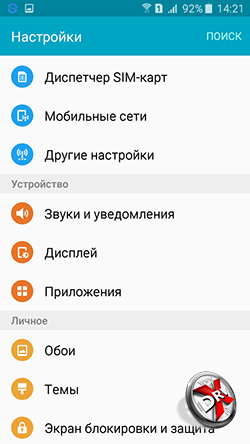
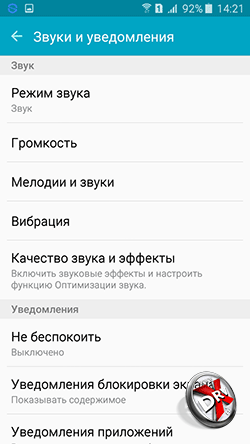
Мелодия на звонок ставится похожим образом. Для начала нужно зайти в «Настройки», а затем перейти в раздел «Звуки и Уведомления».
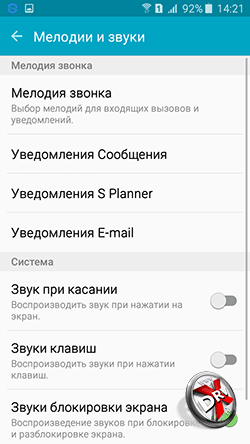
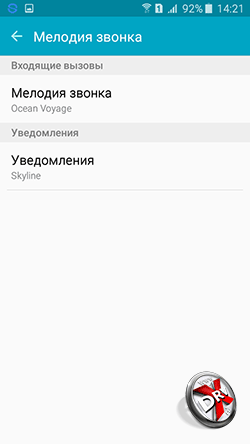
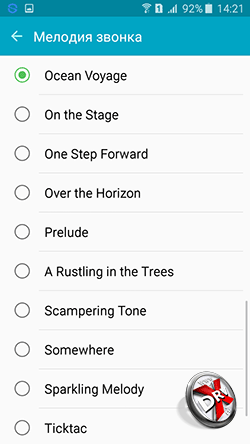
Далее переходим в «Мелодии и звуки», где находится искомая настройка под названием «Мелодия звонка». Меняем стандартную мелодию на любую другую.
Как поставить фото на контакт Galaxy J5
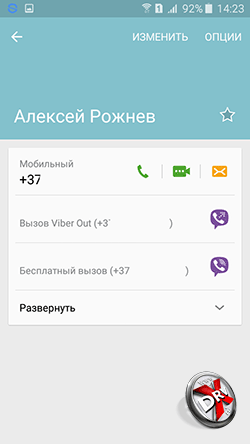
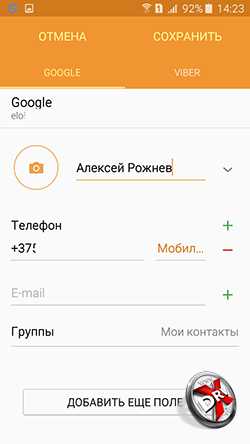
Чтобы поставить фото на контакт, найдите абонента в «Контактах» и нажмите кнопку «Изменить». Затем нажмите по круглой иконке с изображением фотоаппарата.
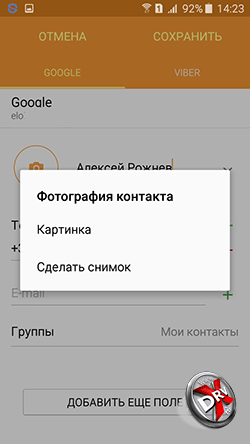
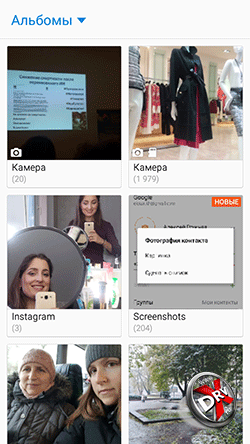
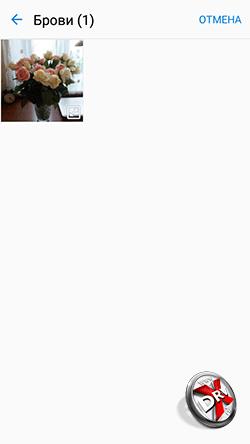
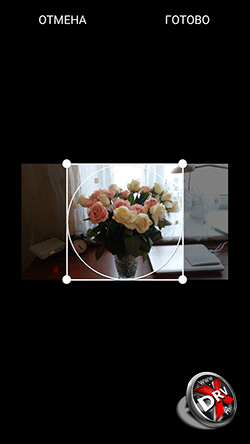
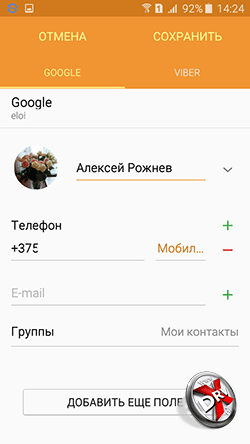
В открывшемся меню выберите «Картинка» и найдите в «Альбомах» нужную вам фотографию. При необходимости обрежьте ее и не забудьте нажать кнопку «Сохранить».
Как переключать SIM-карты на Samsung Galaxy J5
Откройте «Настройки» и выберите пункт «Диспетчер SIM-карт». В разделе «Сеть передачи данных» выберите SIM-карту с интернет-трафиком и активируйте опцию «Включить активный режим». Для сохранения настроек нажмите кнопку «Готово».

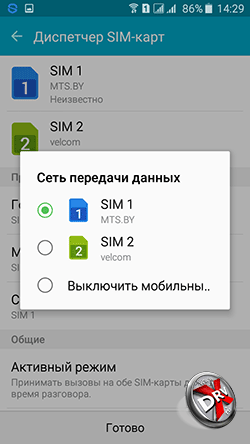
В приложении «Телефон» вы увидите две кнопки вызова для первой и второй SIM-карты соответственно.
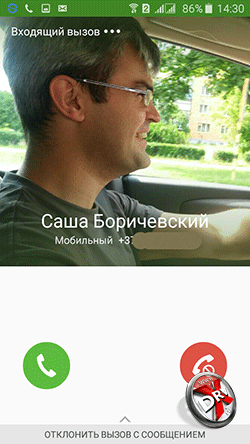
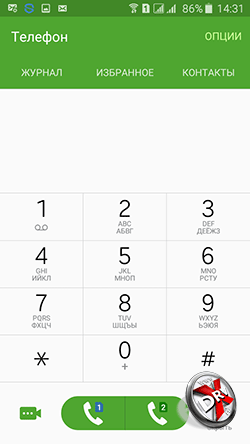

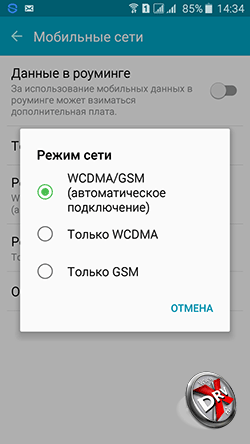
Также необходимо зайти в «Настройки», перейти в раздел «Мобильные сети» и поменять значение «Режим сети» с «WCDMA/GSM (автоматическое подключение)» на «Только GSM».
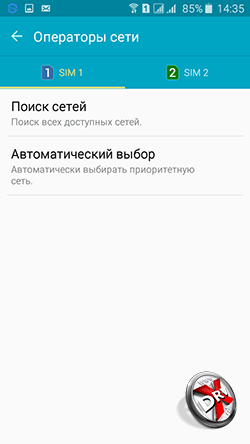
В разделе «Операторы сети» оставьте параметры по умолчанию: «поиск всех доступных сетей» и «автоматически выбирать приоритетную сеть».
Как создать папку в Galaxy J5
Найдите на главном экране папку «Сервис», откройте ее и запустите приложение «Мои Файлы».
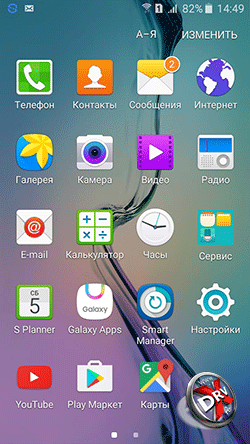

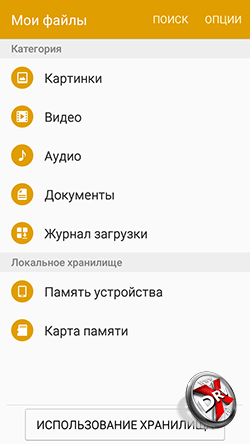
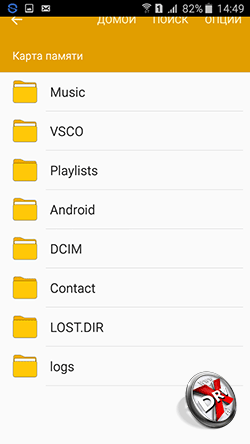
Перейдите в раздел «Карта памяти» и нажмите кнопку «Опции».

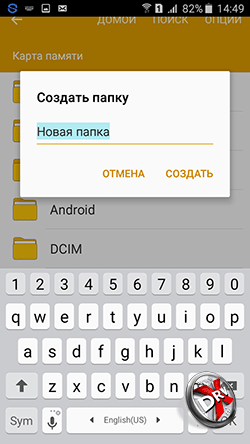
В открывшемся меню выберите пункт «Создать папку». Придумайте ей название и нажмите «Создать».
Как перенести контакты с SIM-карты на телефон
Откройте приложение «Контакты» и нажмите кнопку «Опции».
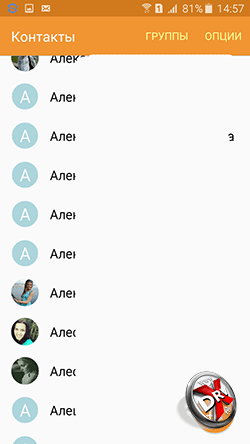
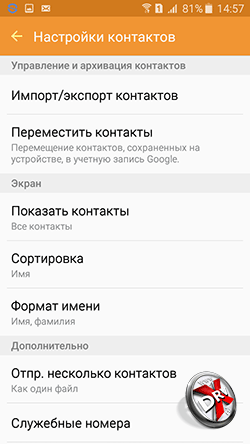
После этого откроется меню «Настройки контактов», в котором нужно выбрать пункт «Импорт/экспорт контактов».
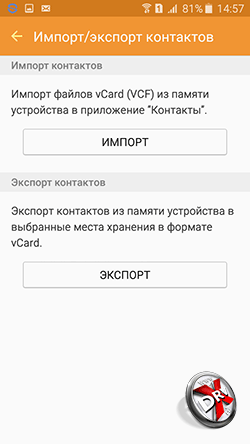
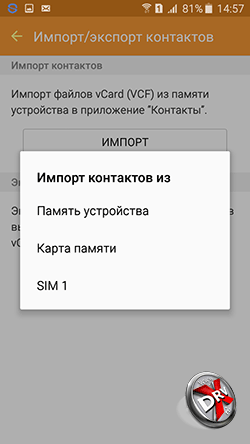
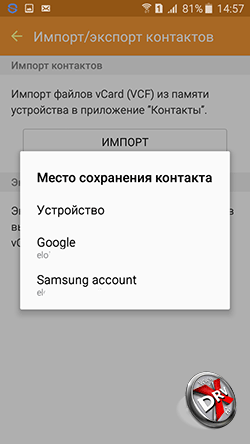
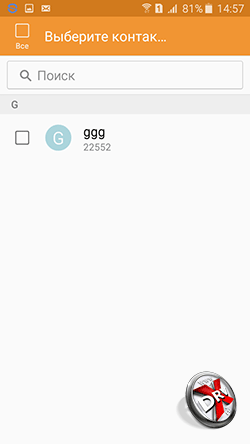
Далее нажмите кнопку «Импорт», выберите вашу SIM-карту и попросить перенести контакты на устройство.
Как очистить память телефона Galaxy J5
Чтобы очистить память телефона можно воспользоваться стандартным приложением Samsung Smart Manager, которое предустановлено на каждый аппарат компании.
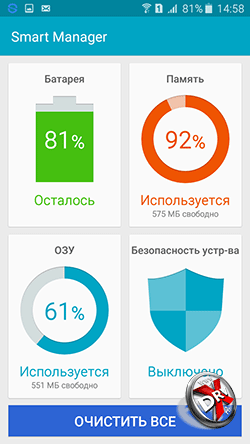
Нажмите кнопку «Очистить все», чтобы увеличить объем свободной оперативной памяти. Это временно повысит производительность смартфона, но при этом все открытые ранее приложения будут закрыты.
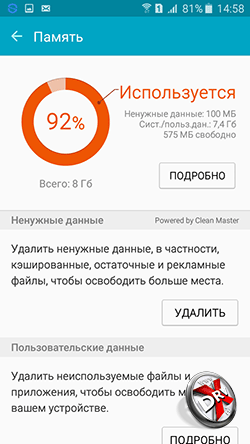
В разделе «Память» можно удалить ненужные данные, в частности, кэшированные, остаточные и рекламные файлы, что позволит освободить больше места на вашем устройстве.
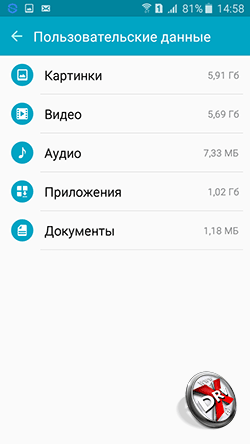
Если же вам нужно еще больше места стоит удалить неиспользуемые файлы и приложения. Сделать это можно в разделе «Пользовательские данные».
Если вдруг я о чем-то забыл рассказать или что-то непонятно, то напишите об этом в комментариях!
Читайте также:
- Смартфон с каплевидным вырезом — Samsung Galaxy A30
- Обзор Samsung Galaxy J6 (2018)
- Обзор Samsung Galaxy A6+ (2018)
- Обзор Samsung Galaxy A6 (2018)
- Флагман смартфонов 2018 года – Samsung Galaxy S9+
Как поставить мелодию на самсунг джи 5
Samsung Galaxy J1
- Описание
- Отзывы (0)
- Вопросы и ответы (18)
- Обсуждение (0)
Вопросы и ответы по Samsung Galaxy J1
Вопрос и ответы были вам полезны?

Да

Нет
Попробуйте также:

Похожие вопросы :
- Как сделать скриншот на Samsung Galaxy J1? (Ответов: 3)
- Как включить Samsung Galaxy J1? (Ответов: 1)
- Как подключить Samsung Galaxy J1 к компьютеру? (Ответов: 6)
- Как убрать Самсунг Галакси j1 6 как убрать функцию обеденные контакты? (Ответов: 1)
- Можно ли в этом телефоне установить разные мелодии на звонки входящие или только. (Ответов: 4)
- Как установить мелодию звонка на Самсунг J1? (Ответов: 1)
- Как настроить экран вызова на Samsung J1? (Ответов: 1)
- Почему не получается установить свою мелодию звонка на Samsung Galaxy j1? (Ответов: 1)
- Почему не получается установить свою мелодию на звонок в Samsung J1? (Ответов: 1)