
Использование звуков и рингтонов на iPhone или iPad
Узнайте, как изменить звук, который воспроизводится при поступлении звонка, текстового сообщения, сообщения электронной почты или другого уведомления на iPhone или iPad. Можно выбрать звуки из обширной медиатеки или приобрести новые звуки и сигналы оповещений в iTunes Store.
Изменение рингтона
- Перейдите в меню «Настройки» > «Звуки, тактильные сигналы».
- В разделе «Звуки и рисунки тактильных сигналов» выберите звук, который требуется изменить.
- Нажмите рингтон или звук предупреждения, чтобы прослушать его и установить в качестве нового звука.
Установка рингтона или звука сообщения для определенного контакта
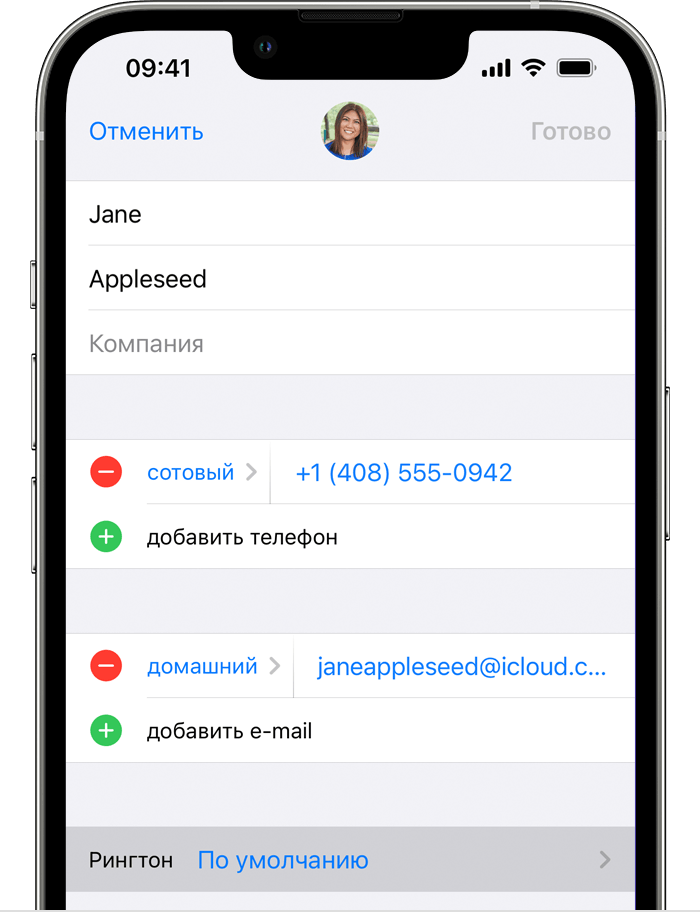
- Выберите имя человека в приложении «Контакты».
- В правом верхнем углу карточки контакта выберите «Изменить».
- Нажмите «Рингтон» или «Звук сообщения» и выберите новый звук.
Покупка рингтонов в iTunes Store
- Откройте приложение iTunes Store.
- Нажмите
 кнопку «Еще».
 - Нажмите «Звуки».
- Найдите нужный рингтон и нажмите цену, чтобы совершить покупку.
- Выберите вариант с автоматической установкой рингтона. или нажмите «Готово», если хотите принять решение позже.
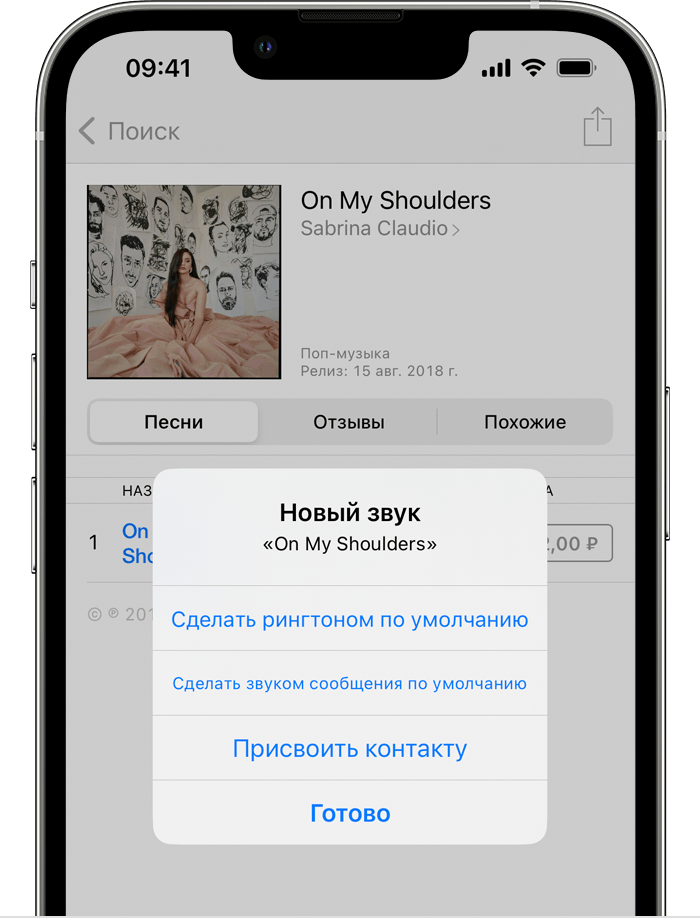
- Для завершения покупки может потребоваться вести пароль Apple ID.
Доступность и функции магазина могут различаться в зависимости от страны или региона. Узнайте, что доступно в вашей стране или регионе.
Рингтоны в iTunes не являются полными песнями; это просто фрагменты.
Повторная загрузка рингтонов, приобретенных с помощью идентификатора Apple ID
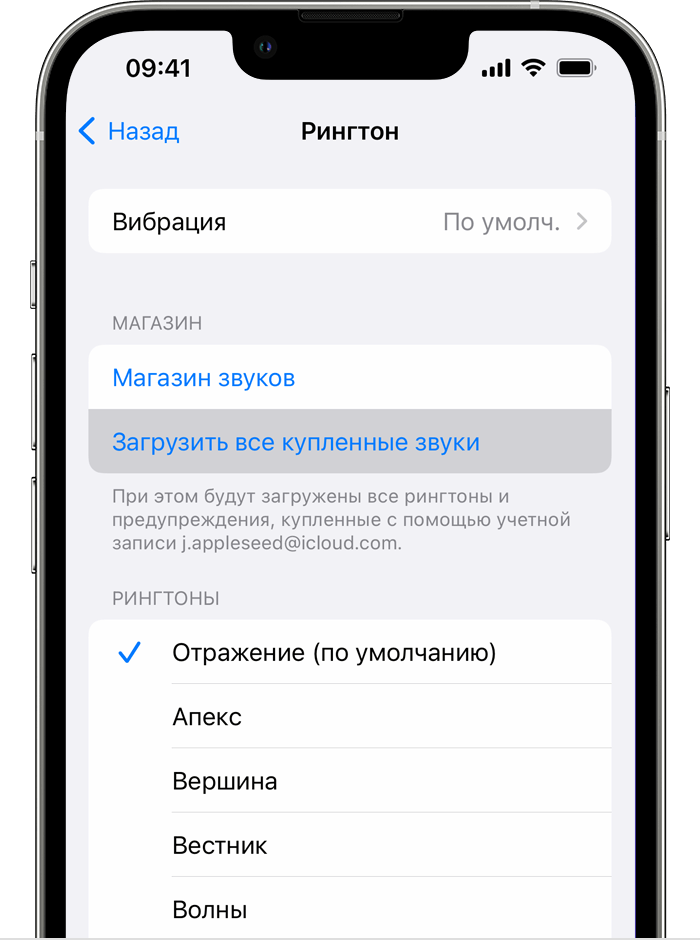
- Перейдите в меню «Настройки» > «Звуки, тактильные сигналы».
- В разделе «Звуки и рисунки тактильных сигналов» нажмите любой звук.
- Нажмите «Загрузить все купленные звуки». Этот параметр может не отображаться, если вы уже загрузили все купленные звуки или не купили ни одного звука.
Возможность повторной загрузки некоторых ранее приобретенных звуков может отсутствовать.
Как установить отдельную мелодию и вибрацию для контакта на iPhone
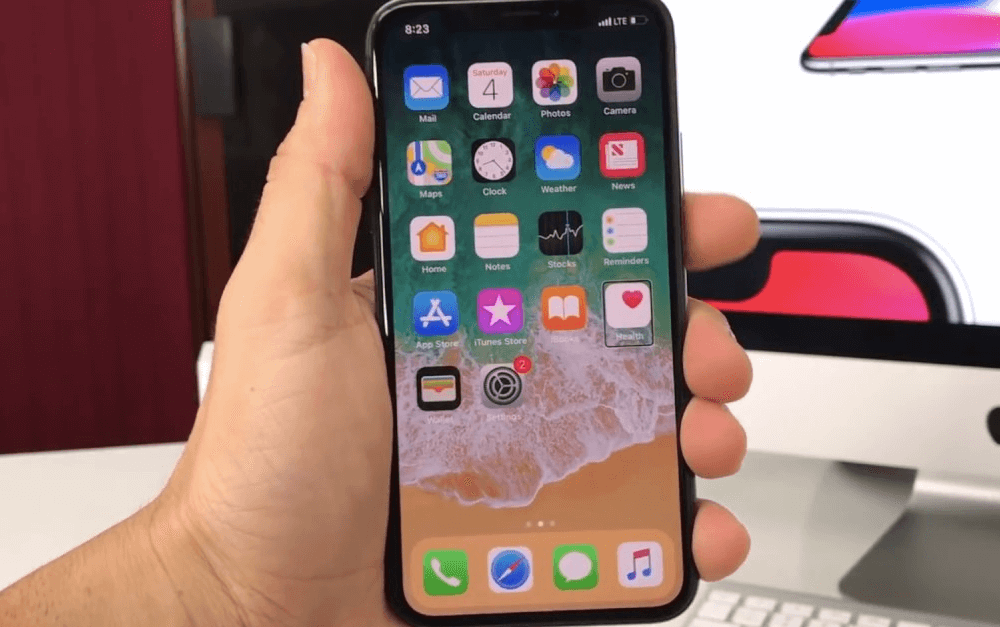
Большинство пользователей iPhone не меняют стандартный рингтон. Он неплохо справляется с функцией уведомления о входящих вызовах. Однако iOS позволяет установить для каждого контакта из телефонной книги свою мелодию и даже вибрацию. Так пользователь может узнать, кто звонит, не глядя на экран смартфона. UiPservice рассказывает об особенностях настройки функции.
Как установить для человека отдельную мелодию
Для каждого абонента из телефонной книги можно выбрать отдельную мелодию из списка доступных рингтонов iPhone.
- Откройте приложение «Телефон» и перейдите на вкладку «Контакты». Выберите нужного человека.
- Нажмите кнопку «Править» и найдите опцию «Рингтон».
- Прослушайте доступные мелодии, установите понравившуюся и нажмите кнопку «Готово».
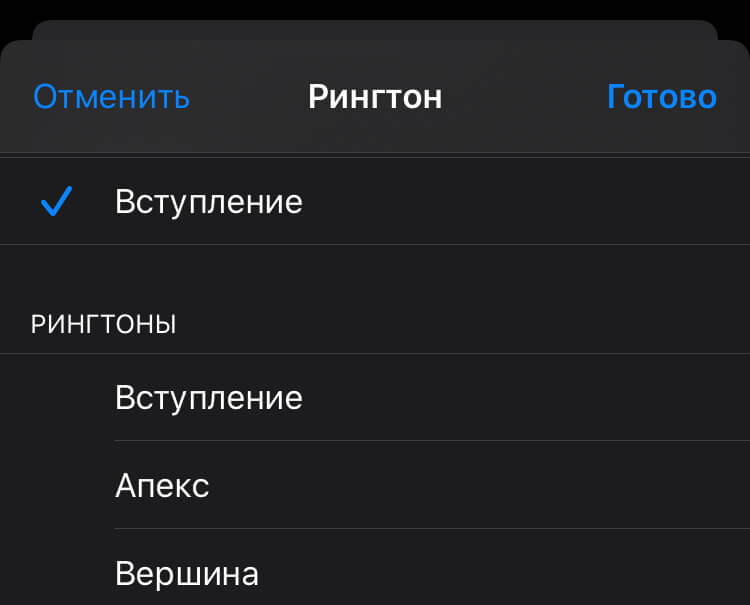
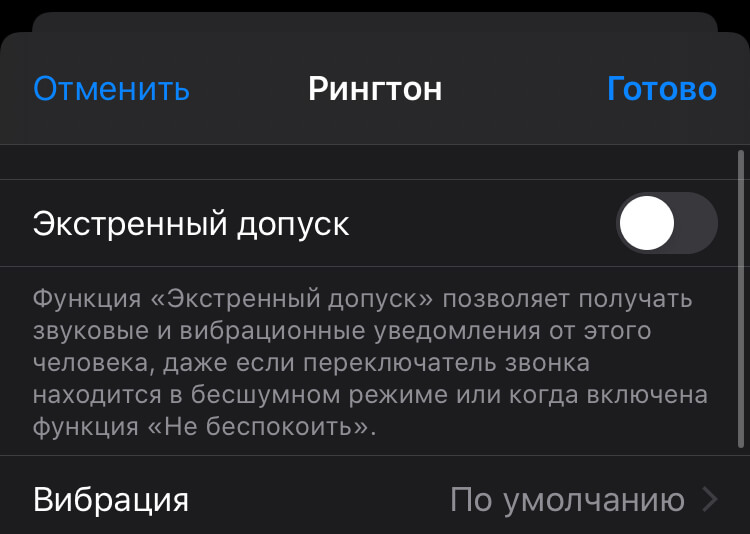
В настройках контакта вы также можете выбрать отдельный звук входящего сообщения и вибрацию.
Как создать свою вибрацию
Настройка вибрации осуществляется в том же меню, что и выбор рингтона.
- Откройте приложение «Телефон», перейдите к контактами и выберите нужного абонента.
- Нажмите кнопку «Править», найдите пункт «Рингтон», затем вкладку «Вибрация».
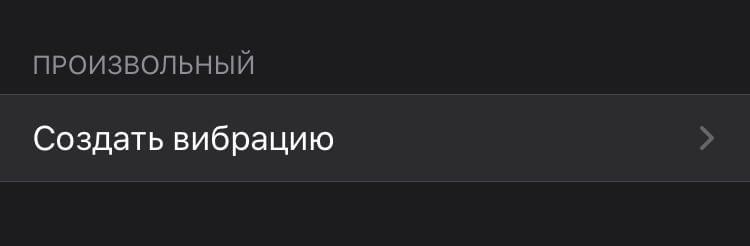
- В нижней части меню выберите опцию «Создать вибрацию».
- Запишите новый виброзвонок, в конце нажмите кнопку «Остановить».
- Назовите новую вибрацию и нажмите кнопку «Сохранить».
Надеемся, наши советы немного облегчат вам жизнь. Напишите нашим менеджерам в Facebook или Telegram, если не получается установить мелодию и вибрацию для отдельного контакта или если iPhone вовсе перестал звонить и вибрировать. Будем рады помочь.
Теги: советы
Добавить комментарий Отменить ответ
Этот сайт использует Akismet для борьбы со спамом. Узнайте, как обрабатываются ваши данные комментариев.
Как поставить рингтон на контакт на iPhone (самый простой способ)
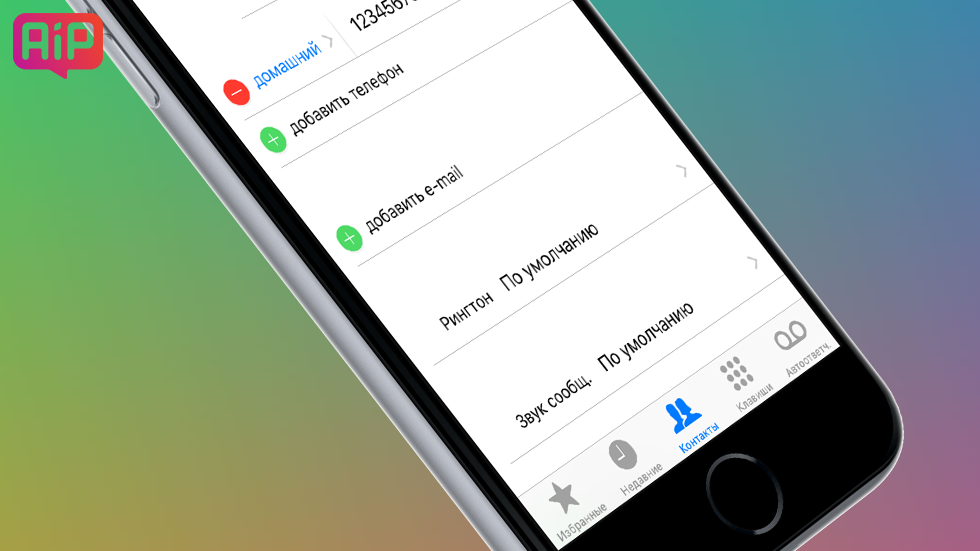
Наверняка у вас когда-нибудь возникало желание узнать, кто пишет или звонит, не глядя на экран смартфона — по звуку. В этой инструкции мы рассказали о том, как поставить рингтон на контакт на iPhone. Отметим, что есть несколько способов это сделать, но мы выбрали самый простой и удобный.
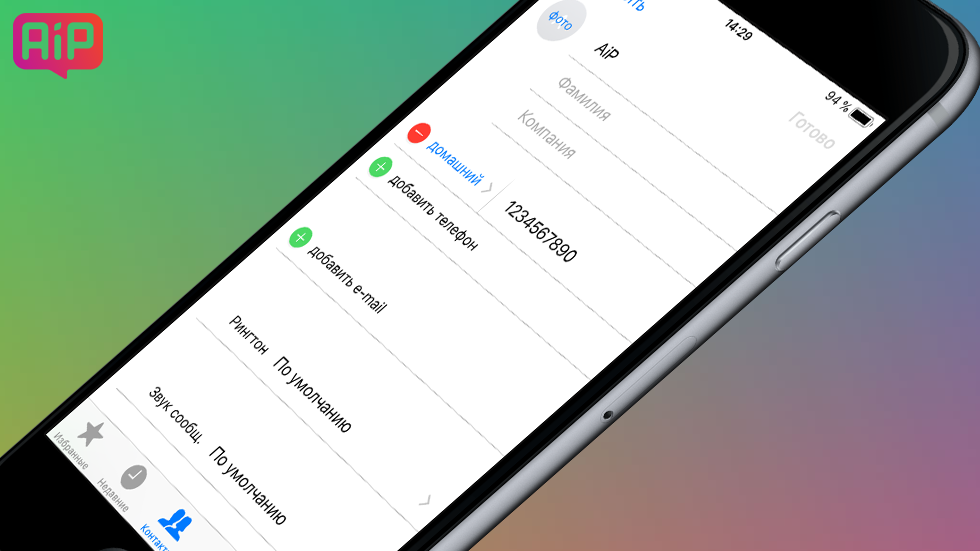
Как поставить рингтон на контакт на iPhone
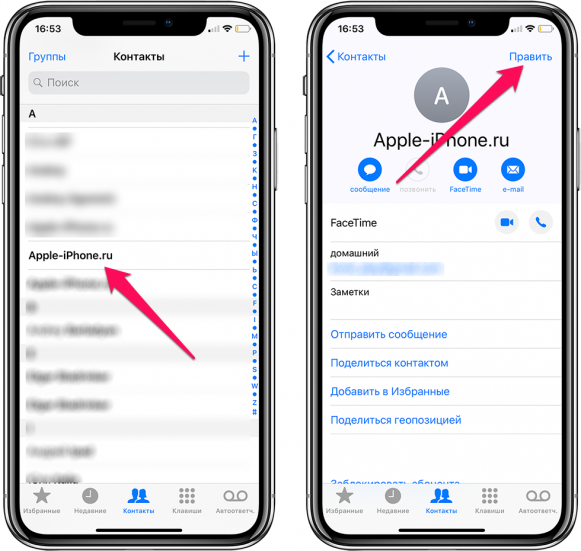
Шаг 1. Запустите приложение «Телефон» и выберите вкладку «Контакты«.
Шаг 2. Выберите контакт, на который хотите установить отдельный рингтон. В открывшемся окне нажмите «Править» в правом верхнем углу.
Шаг 3. Выберите опцию «Рингтон» и укажите рингтон, который должен воспроизводиться при звонке от контакта.
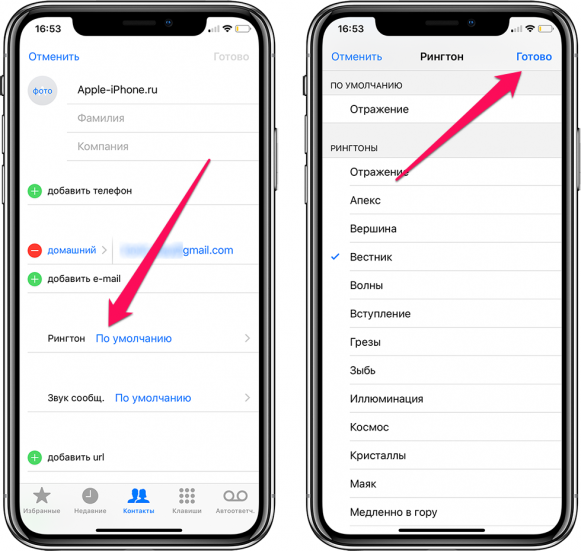
Шаг 4. Нажмите «Готово» для сохранения настроек.
Как поставить рингтон SMS на контакт на iPhone
Шаг 1. Запустите приложение «Телефон» и выберите вкладку «Контакты«.
Шаг 2. Выберите контакт, которому вы хотите присвоить отдельный рингтон входящего сообщения.
Шаг 3. Выберите опцию «Звук сообщ.» и укажите рингтон, который должен воспроизводиться при получении текстового сообщения от контакта.
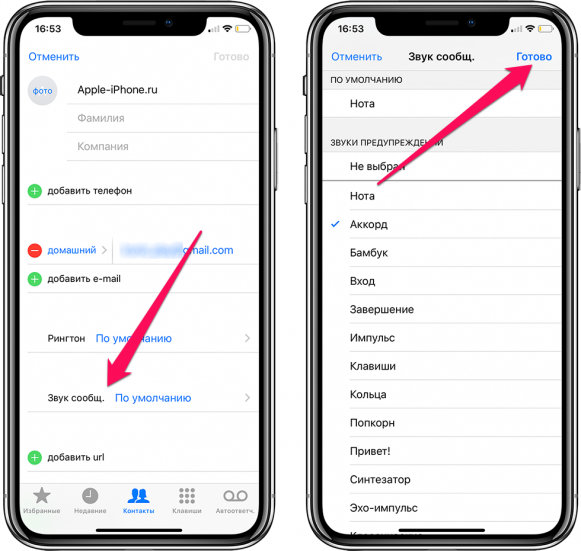
Шаг 4. Нажмите «Готово» для сохранения настроек.
Готово! Вот таким простым способом вы можете установить отдельные рингтоны на звонки и текстовые сообщения от любых контактов. Отметим, что во многих других инструкциях пользователям предлагается использовать для этого приложение «Контакты». Однако это совершенно неудобно, так как чаще всего приложение «Контакты» не находится на главном экране, а спрятано в одной из папок.
Дополнительные параметры звука сообщения и рингтона
В меню настроек рингтона есть несколько полезных функций, о которых стоит упомянуть.
- Форсирование при ЧП: специальный режим, который позволяет получать звуковые и вибрационные уведомления от контакта даже когда включена функция «Не беспокоить».
- Вибрация: дает возможность выбрать определенный тип вибрации для конкретного контакта.
- Магазин звуков: открывает магазин звуков в iTunes Store, где можно приобрести рингтоны из огромной коллекции Apple.
Как на iPhone поставить мелодию на контакт
Возможно, вы хотите слышать особенный рингтон, когда вам звонит любимый человек, или очень заметный громкий звук, когда звонит начальник. В любом случае, ниже мы расскажем обо всём подробно.

На протяжении многих лет Apple делает iPhone умнее и умнее. Однако в процессе компания очень усложнила множество базовых функций и задач. К примеру, поменять мелодию звонка на айфоне задача не из простых.
То же самое и со звуками уведомлений. Ранее эта функция была популярна, но с приходом эры iPhone и Android её похоронили в глуби операционных систем так, что мало кто вообще меняет рингтоны и звуки уведомлений. Тем не менее, функция не потеряла своей пользы, особенно если учитывать тот факт, что на iPhone нет LED-лампочки для уведомлений.
Если вы не знаете, как поставить разные рингтоны и звуки уведомлений на каждый контакт, ниже мы вам об этом расскажем.
Как присвоить рингтон контакту в iPhone
Шаг 1: Откройте приложение Контакты на iPhone и выберите контакт, для которого хотите установить свой рингтон и/или звук уведомления. Нажмите Править/Изменить в правом верхнем углу экрана.

Точно так же можно найти нужный контакт в списке Недавние.
Шаг 2: Найдите опцию Рингтон, рядом с которой будет «по умолчанию». Нажмите на неё и выберите один из загруженных или купленных рингтонов.

Также можно зайти в Магазин рингтонов и купить там новый, а затем установить его на контакт.
На этой же странице можно включить опцию Форсирование при ЧП, с которой звонки и сообщения от данного контакта смогут обходить режим «Не беспокоить».
Когда закончите, нажмите Готово в правом верхнем углу экрана.
Шаг 3: Вы можете устанавливать и разные Звуки уведомлений на контакты. Для этого вместо Рингтон нужно выбрать опцию Звук сообщ.
Установив разные мелодии на контакты iPhone, вы сможете заранее знать, кто вам звонит, ещё до того, как возьмёте смартфон в руки. Функция не так значительна, но на самом деле очень полезна в повседневной жизни.