
iPhone в качестве ТВ-пульта, или как управлять телевизором с айфона
Технический прогресс молниеносно добирается до всех сфер жизни и быта, и сегодня «умные» системы в офисе и дома нас уже не удивляют. С помощью наших девайсов и специальных программ и оборудования мы можем удаленно включать и выключать свет, запускать работу стиральной машины или мультиварки, управлять телевизором.
Последний пункт в сегодняшней статье мы обсудим подробнее: как именно наш iPhone может работать в качестве телевизионного пульта, какими моделями телевизоров он может управлять, что дополнительно для этого нужно и как происходит процесс.
Давайте поговорим обо всем по порядку!
Модели телевизоров, которыми можно управлять с iPhone
Итак, если Вы хотите дополнить функции своего айфона и использовать его ещё и в качестве ТВ-пульта, нужно удостовериться, что Ваш телевизор сможет поддержать эту опцию и имеет необходимые характеристики.
Почти у всех нас сегодня дома или в офисе телевизоры современные, плоские, с высоким качеством картинки и цветопередачи, — не ламповые, как в детстве или у бабушки.
Но не все из них являются так называемыми Smart TV — телевизорами с собственным wi-fi модулем, при помощи которого осуществляется взаимодействие со смартфонами и планшетами. Это и есть главное условие, необходимое для передачи Вашему айфону функций пульта.
Второе необходимое условие — на телевизоре должна присутствовать функция Wake-On-LAN, позволяющая включать его со смартфона.
Относительно данной функции нет однозначных мнений — положительных или отрицательных. Кому-то она кажется довольно бесполезной и сомнительной, поскольку не все в наше время часто смотрят ТВ. Другие подчеркивают, что опция может быть полезной в случае потери пульта или когда в нем сели батарейки. Таким образом, требования к подключению включают себя следующие моменты:
- Ваш телевизор современный (не старее 2010-2011 года)
- ТВ оснащён модулем вай-фай и функцией Wake-On-LAN
- На айфоне установлено специальное приложение
Важно: перед установкой специального приложения и настройки управления необходимо убедиться, что телевизор подключён к сети интернет — по беспроводному соединению или же по кабелю. Это необходимо для последующей синхронизации ТВ с айфоном. Если условие успешно выполнено, можем переходить непосредственно к приложениям.
Какие существуют приложения для управления ТВ
Выбор приложения, которое нам потребуется скачать на айфон из AppStore, будет главным образом зависеть от модели Вашего ТВ. Представляем небольшой список совместимых с айфонами телевизоров от популярных производителей, и ссылки на бесплатные приложения:
- Samsung. ТВ, оснащённые технологией All Share. Приложение — Samsung Remote для iOS.
- Philips. ТВ, поддерживающие Net TV, приложение — «Philips TVRemote»
- Sony. Телевизоры, оснащённые вай-фай, приложение «Smart Tv Remote for Sony»
- Panasonic. Телевизоры с функцией Vierra Connect, приложение «Panasonic TV Remote 2».
- LG. Смарт-телевизоры, приложение — «LG TV Remote»
Процесс работы айфона в качестве пульта: инструкция
Способ 1. Если мы не скачивали специальное приложение для Вашей модели на iPhone, а просто хотим синхронизировать ТВ с айфоном и отображать полностью экран девайса на тв-экране:
- Подключим айфон и телевизор к одной wi-fi сети
На телевизоре в разделе «Приложения» необходимо скачать AirPlay.

На главном экране айфона тянем вверх нижнюю шторку, вылезает нижнее меню — там нажимаем функцию «Повтор экрана». После этого, все, что есть у нас на экране iPhone, отображается на телевизоре. Можно выбирать любое видео с сайта или YouTube и смотреть на ТВ.


Способ 2. Если мы скачали в AppStore одно из указанных в прошлой главе приложений, то процесс предельно прост — следуйте инструкциям приложения.
Запускаем приложение на айфоне и следуем начальным указаниям . Часто приложения для синхронизации тв и iPhone запрашивают ввод кода, который отображен на экране телевизора (ввести его нужно в айфоне).
Способ 3. Если мы хотим транслировать видео с YouTube на айфоне через специальное приложения Ютьюба на ТВ:
- Убедимся, что iPhone и телевизор подключены к общей вай-фай сети.
- Выбираем видео для просмотра. Вверху справа над видео находим значок телевизора

- Нажимаем на значок. Теперь можно выбрать наш ТВ (если устройств для трансляции видео несколько, появится список). Нажимаем, выбираем наш телевизор — и трансляция с айфона на тв запускается

Помимо перечисленных способов, Вы можете подключить айфон к тв посредством кабеля HDMI или usb-шнура. Для этого необходимо вставить один разъём через lightening на айфон, второй — в порт на задней или боковой панели телевизора (в зависимости от модели). После этого нужно зайти в ТВ-настройки и выбрать HDMI-кабель или шнур usb в качестве основного источника сигнала.
Выводы
Надеемся, что после прочтения статьи у Вас не осталось сомнений по поводу вопросов подключения своего айфона к телевизору. Современные smart TV предлагают широкий спектр функций и удобные приложения, благодаря которым, осуществить «превращение» iPhone в тв-пульт реально даже неопытному пользователю. Также можно синхронизировать Ваш девайс с ТВ и видеть экран своего телефона на телевизоре, воспроизводя все необходимое — видео или фото.
Остаётся лишь проверить наличие подключения и скачать приложения на ТВ и айфон, а процесс настройки происходит в два счета.
Как управлять Samsung Smart TV с помощью iPhone
Если вы возьмете секунду и взгляните на технологию, свидетелями которой мы стали и изменили за последние 20 лет, то вы удивитесь, узнав, как далеко мы продвинулись.
Вот как вы можете управлять своим Samsung Smart TV с помощью iPhone для изменения каналов, громкости и многого другого.

Если вы возьмете секунду и взгляните на технологию, свидетелями которой мы стали и изменили за последние 20 лет, то вы удивитесь, узнав, как далеко мы продвинулись. От громоздких ЭЛТ/проекционных телевизоров до ультратонких светодиодных дисплеев, мы действительно живем в будущем, если задуматься. И о, как мы можем забыть старый добрый пульт, который тоже видел эволюцию за эти годы!
И если говорить о пульте, все Samsung Smart TV поставляются со своими, это факт. Но лучший пульт – это тот, который всегда с тобой, верно? Абсолютно. И если у вас есть Samsung Smart TV, то знаете ли вы, что вы можете использовать свой iPhone в качестве пульта для него? Правильно, с официальным приложением Smart View для iOS вы получите полный контроль прямо со своего смартфона.
Управление вашим Samsung Smart TV с вашего iPhone – абсолютный бриз

В App Store доступны две версии приложения – Smart View 1.0 и Smart View 2.0. И то, и другое абсолютно бесплатно, и основное различие между ними заключается в устройствах, которые они поддерживают, поскольку версия 1.0 обслуживает Smart TV с 2011, 2012 и 2013 годов. При этом Smart View 2.0 будет работать с моделями с 2014 года по настоящее время.
Полный список поддерживаемых устройств Smart View 1.0 выглядит следующим образом:
[Поддерживаемые устройства]
– ТВ и AV (STB, BDP, HTS)
1. Пульт дистанционного управления
2011, 2012, 2013 Модели Samsung Smart TV
2011, 2012, 2013, 2014 Samsung AV модели (STB, BDP, HTS)
Полный список поддерживаемых устройств Smart View 2.0 выглядит следующим образом:
[Поддерживаемые устройства]
– Samsung Smart TV 2014 года H5500 и выше (за исключением H6003/H6103/H6153/H6201/H6203).
– Samsung Smart TV 2015 года J4500, J5500 и выше, (за исключением J6203/J6200)
Как вы можете видеть выше, почти все модели Smart TV охвачены, за исключением нескольких, которые четко упоминаются. Кроме того, приложение Smart View имеет несколько интересных трюков в рукаве. Например, версия 2.0 приложения позволяет пользователям транслировать свои телеканалы прямо на свой iPhone. Но имейте в виду, что эта функция поддерживается не на всех телевизорах.

Приложения Smart View работают через Wi-Fi и для работы требуется, чтобы iPhone и телевизор были подключены к одной сети. После того как вы загрузите и установите приложение и запустите его, Smart View начнет поиск вашего телевизора по беспроводной сети, после обнаружения приложение будет сопряжено с вашим телевизором. На вашем телевизоре вам потребуется авторизовать приложение. После того, как вы позаботитесь об этом, вы сможете переключать каналы, увеличивать громкость и многое другое.
Как мы упоминали выше, приложения абсолютно бесплатны и доступны для скачивания прямо сейчас. Smart View 1.0 можно скачать здесь, в то время как вы можете скачать Smart View 2.0 здесь.
Инструкция, как подключить iPhone к телевизору Samsung: 4 проверенных способа
Контент с 4.7, 5.8, 6.5-дюймового или другого Айфона можно запросто смотреть на большом 32-82″ экране TV от бренда Samsung. Нужно только правильно подключить iPhone к телевизору. Как это сделать? Нужны ли дополнительные приспособления? В статье рассмотрены основные способы синхронизации TV от Самсунг и эпловского телефона.
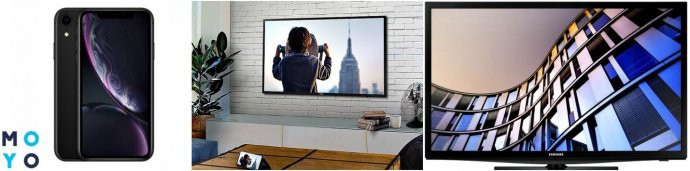
Подключение через HDMI
Способ подойдет, если у ТВ от Samsung ТВ есть минимум 1 необходимый разъем (например, в 43NU7090 предусмотрены сразу 2 порта Эйчдиэмай). Где он точно находится, можно узнать, посмотрев в инструкции к технике или в видеообзорах, посвященных конкретной телевизионной модели.
Как подключить
Загвоздка в том, что в эппловских mobi-гаджетах Эйч-ди-эм-ай-разъема нет. Проблема решается приобретением специального переходника для устройств:
- 4 поколения – Digital AV Adapter;
- 5, 5S, 6S и новее – AV-Adapter «Лайтинг».
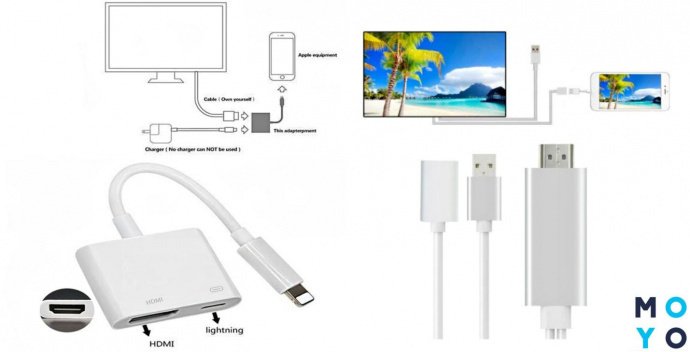
Теперь подключить iPhone, такой как XR, к телевизору Samsung не составит труда: с одной стороны устройства находится кабель для Lightning (вставить в телефон), с другой – для порта HDMI (подсоединить к ТV). Все. Процесс синхронизации произойдет на автомате.
Совет: При проблемах с подключением можно зайти в телевизионные настройки и в качестве источника сигнала выбрать HDMI.
При таком варианте подключения происходит т.н. зеркалирование – то есть все, что показывает дисплей смартфона, дублируется на большой телевизионный экран.
Подключение через USB
Процесс интуитивно понятен и не требует покупки дополнительных аксессуаров или установки программ.
Как подключить
Как действовать, чтобы подключить Айфон (для примера, MRY42FS/A) к телевизору Самсунг:
- взять провод из комплекта поставки телефона;
- подсоединить один конец шнура к телефону;
- второй – в USB-разъем ТВ (см. в инструкции, где он находится).
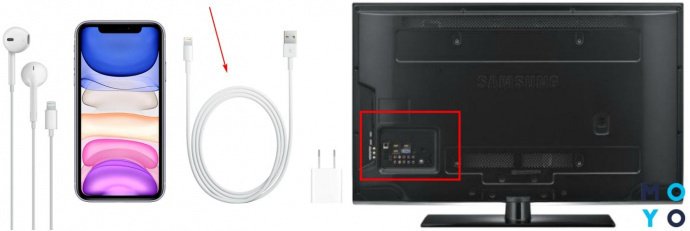
Синхронизация 2-х гаджетов происходит автоматически. К тому ж, смарт еще и подзарядится во время такого коннекта.
Нюанс: Айфон выступает в роли флешки, т.е. просмотр онлайн-контента невозможен. Зато все хранящиеся в памяти гаджета картинки и видео можно беспроблемно выводить на телевизионный экран.
Подключение по AV-кабелю
Если нет возможности воспользоваться первыми 2 методами – на выручку приходит аналоговый кабель. Правда, качество изображения может быть несколько ниже, чем при синхронизации ТВ и телефона через HDMI или USB.
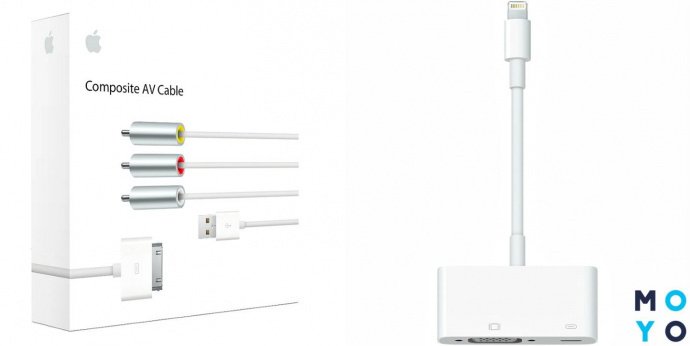
Тем не менее, способ рабочий и для его реализации на практике понадобятся такие кабели (один их 3-х):
- Композитный – штекеры кабеля вставить в RCA разъем ТВ («тюльпаны» разноцветные, поэтому запутаться при подключении нереально), другой конец шнура подсоединить к Айфону через переходник Composite AV Cable. Затем перейти в «Настройки»: для ТВ – активировать AV, для телефона – включить опцию «Отзеркаливание».
- Компонентный – пригодится владельцам эпловского смарта от 4 версии и выше. Процесс синхронизации идентичен п. №1.
- VGA – подойдет для Айфонов 5 поколения и новее, позволяет просматривать контент на большом экране в разрешении HD (до 1080 р.). Дополнительно понадобится адаптер Lightning/VGA. Нужно подсоединить его к лайтинг-разъему телефона, затем подключиться к ТВ через кабель VGA. При этом для вывода звука понадобится отдельный канал, например, mini jack.
Apple TV
Это небольшая приставка + пульт управления. С ее помощью можно быстро, в высоком качестве выводить картинки, видео, игры и прочее со смарта, всемирной паутины или iTunes на большой TV экран (в некоторых странах система поддерживает опцию управления голосом).
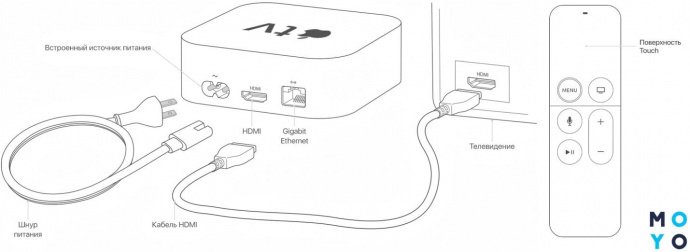
Как подключить Айфон к телевизору, используя приставку Эпл:
1.Обеспечить стабильное инет-соединение.
2.Обновить Эппл до актуальной версии iOS.
Совет: управлять приставкой можно, используя любые эппловские mobi гаджеты, предварительно установив на них прогу TV Remote.
Плюсы этого метода в следующем:
- даже обычная модель ТВ в тандеме с приставкой Эпл превращается в «умную» технику со smart-функциями;
- можно проигрывать на большом экране от Самсунг любой контент из памяти Айфона или библиотеки Айтюнс;
- удобно играть в игры, используя пульт ДУ (любые проги можно установить из App Store и вывести картинку на ТВ-экран).
Недочеты:
- Apple TV – недешевое приобретение, а без приставки не обойтись;
- нужен Айфон 4 и новее.
Это был последний прием для создание пары Айфон + TV. Выбрать и попробовать можно любой из них, не забывая про «снаряжение»: провода, переходники, Apple ТВ.
Как управлять телевизором на Android TV с Айфона
Все мы были в такой ситуации, когда сидишь, смотришь телевизор и понимаешь, что переключить канал хочется, но нечем. Да, iPhone может заменить пульт, но это утверждение, до определенного момента, было актуально только для пользователей Apple TV или телевизоров на отличной от Android TV системе. Два дня назад Google обновил свое приложение Google Play Фильмы на iOS, назвав его Google TV. Оно получило все функции своего предшественника и новую функцию пульта, такую же, какая была у пользователей Android-смартфонов.
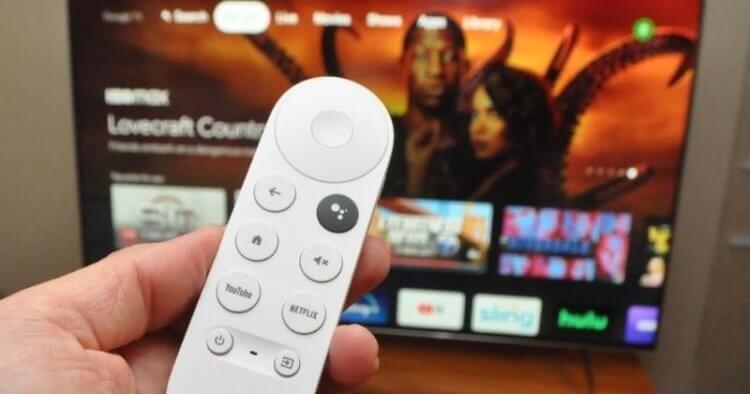
Теперь управлять телевизором с Android TV можно с Айфона
Google TV — пульт на iPhone
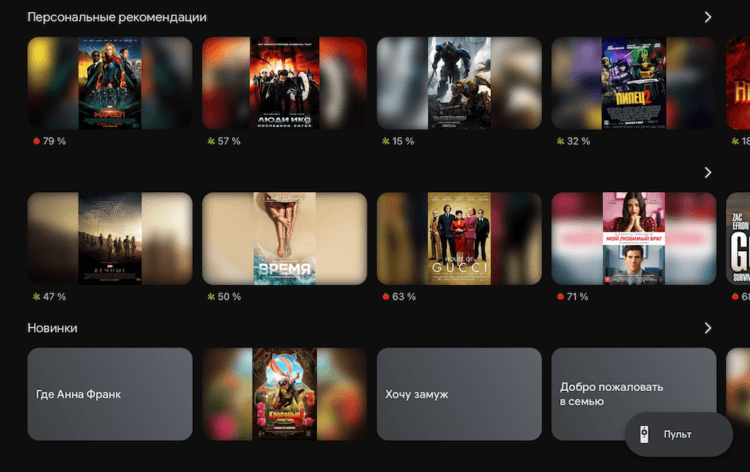
Теперь приложение Google Play Фильмы называется просто Google TV
Для использования пульта на вашем iPhone необходимо скачать приложение Google TV. Для тех, кто не пользовался старой версией приложения проведем небольшую экскурсию. Если ранее на вашем iOS-устройстве вы уже использовали какой-либо из сервисов поискового гиганта, то Google TV предложит использовать тот же аккаунт. После авторизации попадаем на стартовую страницу и видим персональные рекомендации. Самое забавное, что из-за закрытия всех способов оплаты приобрести какие-либо фильмы или сериалы больше не получится. При переходе на страницу товара будет красноречивая надпись: «Покупки в приложении недоступны на этом устройстве».
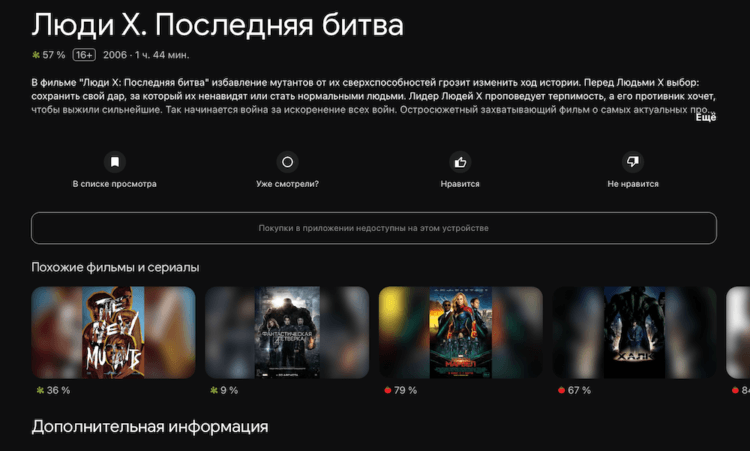
К сожалению, купить что-либо в Google Play из России больше нельзя
Если ранее на аккаунте были приобретены какие-то фильмы, то они будут доступны в разделе «Библиотека». В список для просмотра можно добавлять фильмы для дальнейшей покупки или просто, чтобы не потерять.
❗️ПОДПИШИСЬ НА ТЕЛЕГРАМ-КАНАЛ СУНДУК АЛИБАБЫ И ПОКУПАЙ ТОЛЬКО ЛУЧШИЕ ТОВАРЫ НА АЛИЭКСПРЕСС
Настройку пульта можно произвести из любого раздела приложения Google TV:
- Подключите iPhone и Android TV к одной сети Wi-Fi;
- В правом нижнем углу экрана нажмите кнопку «Пульт»;
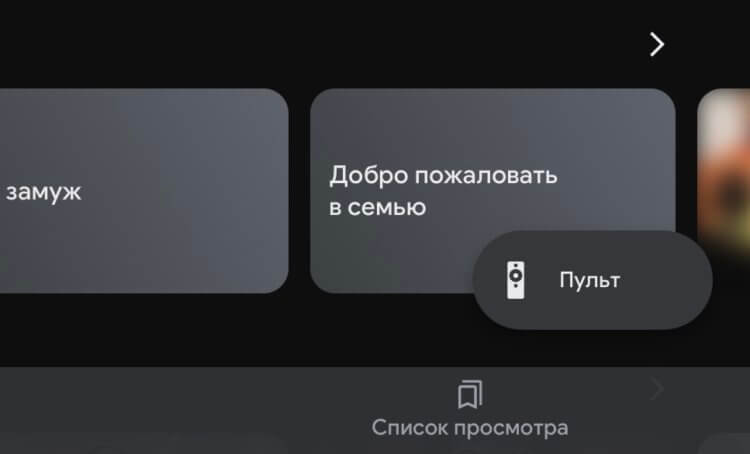
Пульт работает не только на Айфоне, но и на Айпаде
- Дождитесь окончания сканирования доступных устройств;
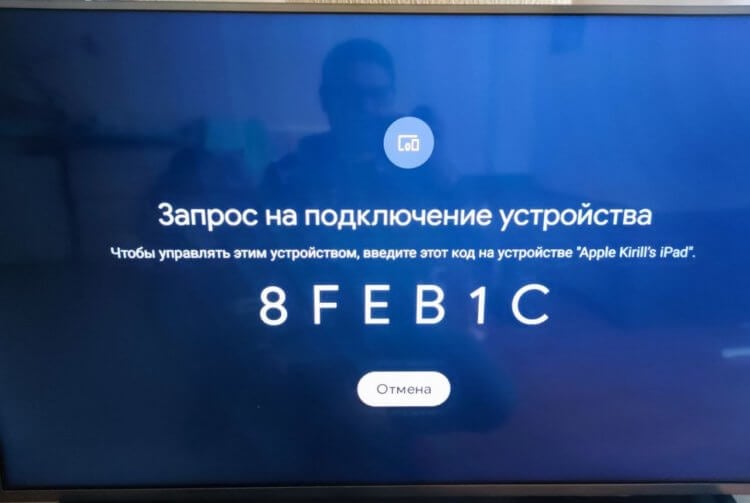
Этот код используется для авторизации Айфона в Андроид ТВ
- Как только телевизор будет найден, следуйте инструкциям по настройке;
- Если все прошло успешно, на экране отобразятся элементы управления Android TV.
iPhone не подключается к телевизору. Что делать?
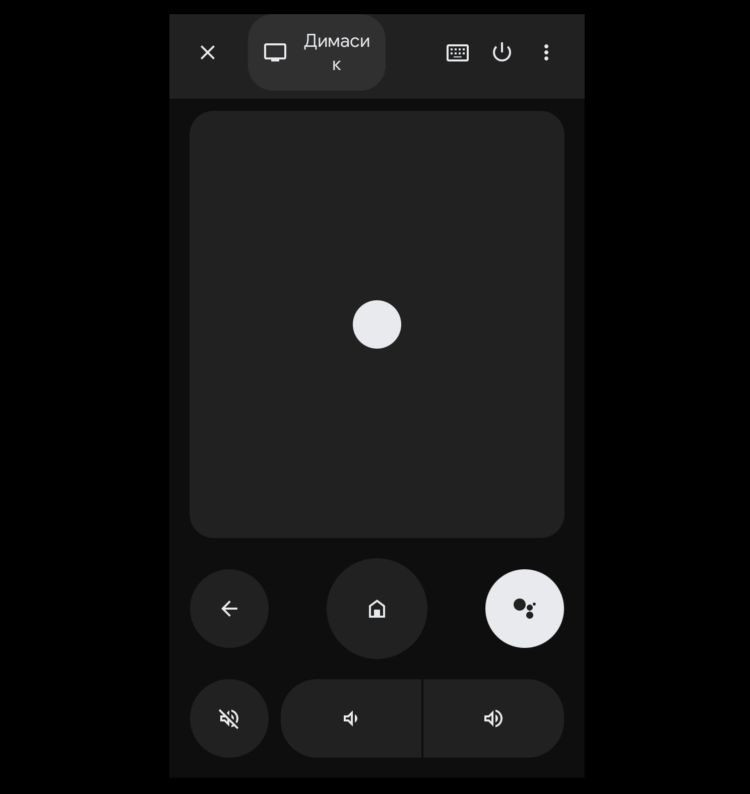
Так выглядит интерфейс пульта управления в Google TV
Если, по какой-то причине не удается установить соединение между iPhone и Android TV, то Google в первую очередь советует убедиться, что устройства подключены к одной Wi-Fi-сети. Если они все-таки находятся в одной сети, а проблема так и не решается, то производитель рекомендует перезагрузить телевизор и начать настройку заново. Существует вероятность, что даже эти действия могут помочь не всем. В такой ситуации можно попробовать использовать приложения сторонних разработчиков, но чаще всего подобные решения вызывают исключительно боль еще на этапе их настройки, не говоря про количество сбоев и разрывов соединения в самый неподходящий момент.
❗️ПОДПИШИСЬ НА НАШ ЧАТИК В ТЕЛЕГРАМЕ И ЗАДАВАЙ ЛЮБЫЕ ВОПРОСЫ НАШИМ АВТОРАМ
При проведении настройки у автора не возникло каких-либо проблем с поиском телевизора, пульт подключился с первого раза и все прошло достаточно гладко. Перед установкой приложения была мысль, что Google сделал откровенную фигню и работать ничего не будет, но то, как прошло соединение очень впечатлило. Единственное, что смутило это размер самого приложения Google TV. Оно занимает в памяти устройства почти 0,5 GB. Это может показаться очень большим объемом с учетом того, что большая часть пользователей будет использовать его исключительно в качестве пульта ДУ для своего Android TV.