
Как управлять телевизором с телефона
Вопрос, как с помощью телефона управлять телевизором, встаёт перед владельцем ТВ, потерявшим или сломавшим пульт дистанционного управления — или желающим контролировать процесс при помощи смартфона или планшета на ОС «Андроид». Это универсальное решение для моделей Samsung, LG, других производителей, а также некоторых приставок Smart TV. Соединение с ТВ проводится при помощи домашней сети Wi-Fi или ИК-порта, до сих пор присутствующего на всех смартфонах.
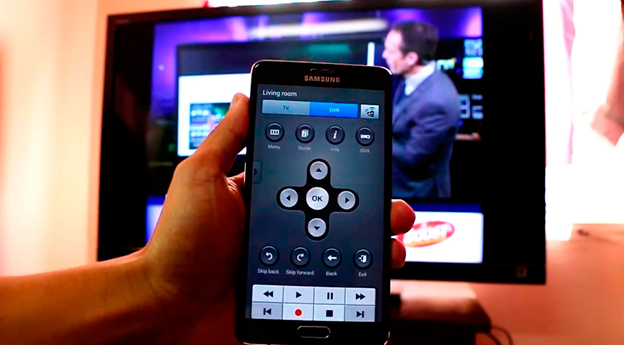
Управление телевизором с телефона на Android возможно при помощи программы, скачиваемой на мобильное устройство. Представленные в статье апплеты доступны бесплатно, легко настраиваются и подключаются к TV, имеют весь набор нужных для комфортного просмотра телевидения функций. В статье от «Службы добрых дел» перечислены лучшие приложения — выбирайте понравившееся, скачивайте и начинайте просмотр!
iSamSmart для телевизоров Samsung
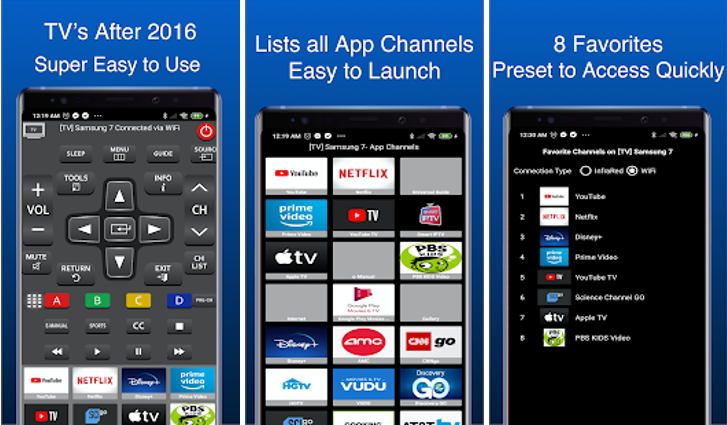
Приложение для управления телевизором со смартфона, подходящее для владельцев TV «Самсунг». Распространяется условно-бесплатно, за основной набор функций платить не придётся — но вы время от времени будете видеть всплывающие рекламные окошки. После скачивания и установки запустите апплет, дайте ему доступ к необходимым для работы опциям — просто следуйте указаниям системы. Когда всё будет готово, на тачскрине появится мини-пульт. Нажимайте на нужные кнопки — и убедитесь, что ТВ реагирует на команды!
Управлять телевизором через телефон при помощи продукта можно неограниченное время. Можно переключаться между окнами апплетов без необходимости перезапуска приложения.
Дополнительные плюсы программы:
- 8 пресетов для быстрого доступа к избранным каналам.
- Работа в режиме домашней сети Wi-Fi и инфракрасного передатчика.
- Вывод на экран списка подключённых на смарт-ТВ каналов.
Скачать iSamSmart можно по ссылке.
Управление телевизором с приложения LG TV Plus
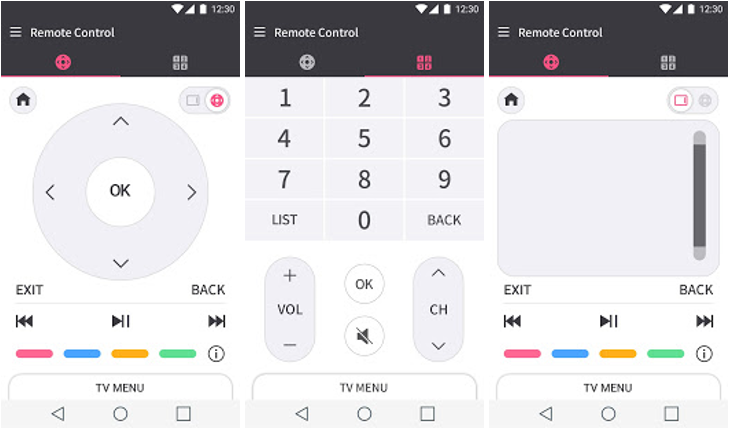
Программа для управления телевизором с телефона, разработанная специально для владельцев техники LG. Распространяется с полным набором опций совершенно бесплатно. Включена поддержка большинства моделей ТВ; список постоянно пополняется. Когда апплет будет скачан, инсталлирован и запущен, выдайте по запросу системы необходимые разрешения, в том числе на доступ к внутренней и внешней памяти. Далее нужно активировать на ТВ опцию LG Connect APPS и выполнить сопряжение устройств, введя предложенный код доступа — теперь вы готовы управлять телевизором через смартфон!
Дополнительные плюсы апплета:
- Возможность выводить на ТВ видео-, аудиофайлы, хранящиеся в памяти гаджета.
- Синхронизация с TV при каждом новом включении.
- Удобная цифровая клавиатура для быстрого выбора телеканала.
- Панель, имитирующая тачпад пульта.
- Несколько приятных цветовых схем.
Скачать LG TV Plus можно по ссылке.
TV Remote для управления любым ТВ
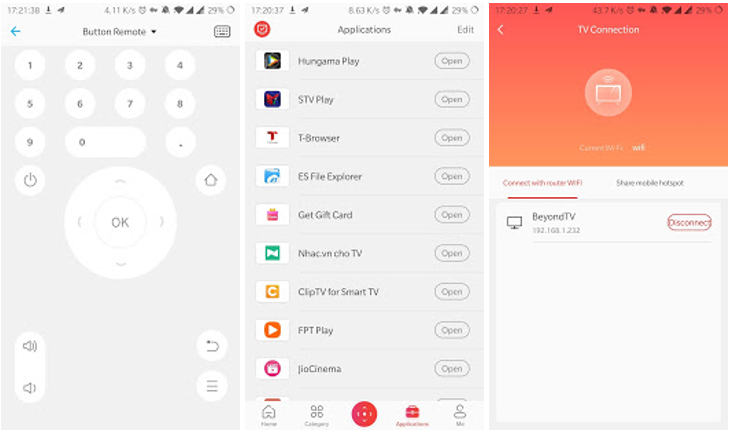
Универсальный функциональный апплет, подходящий для ТВ разных производителей. Чтобы управлять смарт тв, установите приложение, выдайте необходимые системные разрешения, а потом выберите в списке свою модель TV. Чтобы ускорить процесс, воспользуйтесь размещённой вверху страницы поисковой строкой. Для переключения телеканалов можно использовать и привычные «стрелочки», и цифровую клавиатуру. Приложение распространяется полностью бесплатно, зато время от времени показывает рекламные блоки — отключить их невозможно.
Дополнительные плюсы апплета:
- Функции, позволяющие управлять телевизором с телефона, доступны на русском языке.
- Возможность добавлять свои ТВ в список избранных.
- Простота выбора модели и сопряжения с TV.
Скачать TV Remote можно по ссылке.
Mi Remote controller
Поистине универсальное приложение, помогающее контролировать со смартфона работу как ТВ, так и другой бытовой техники, предполагающей дистанционное управление. Поддерживает множество моделей TV, работает в домашней сети вай-фай или посредством ИК-передатчика.
Чтобы начать управление ТВ со смартфона, скачайте программу, выберите категорию оборудования, которое хотите контролировать, подождите, пока будет завершено сопряжение ТВ и телефона. Всё готово к работе — на тачскрине появится пульт с кнопками, позволяющими переключаться между каналами, повышать или понижать громкость, начинать запись, устанавливать таймер.
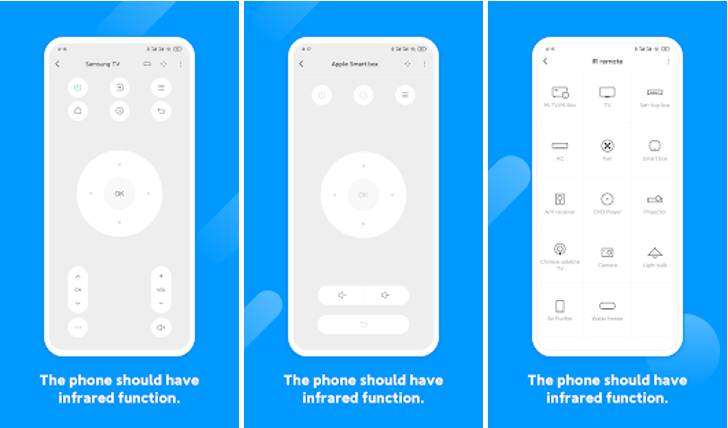
Скачать Mi Remote controller можно по ссылке.
Остались вопросы? Позвоните или напишите в «Службу добрых дел» — мы расскажем, как превратить ваш смартфон в полноценный пульт!
6 приложений для управления телевизором со смартфона — как управлять с телефона
Дистанционно переключать телевизионные каналы можно не только пультом, но и используя современный телефон. В этом помогут специальные приложения. Какие именно? Обзор как фирменных, так и общих прог — в статье.
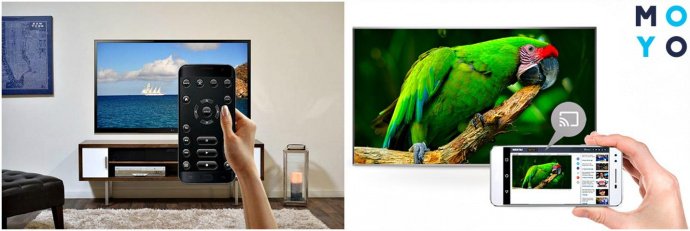
Способы управления телевизором со смартфона
Основных всего 2:
Объединяет оба способа одно — понадобится ПО, чтобы превратить телефон в пульт ДУ (дистанционного управления).
Приложения от производителей
Компании-гиганты позаботились о разработке фирменных утилит для удаленного управления телевизором Самсунг, ЭлДжи или другого бренда с телефона. Остается зайти в Play Market, App Store и скачать прогу. После ее установки можно использовать мобильный гаджет вместо пульта.
Smart View
Многофункциональная программа для удобного управления телевизором Samsung (допустим, 43TU7090), воспроизведения контента с телефона. После запуска проги пользователям будет предложено определиться с разрешениями для приложения.
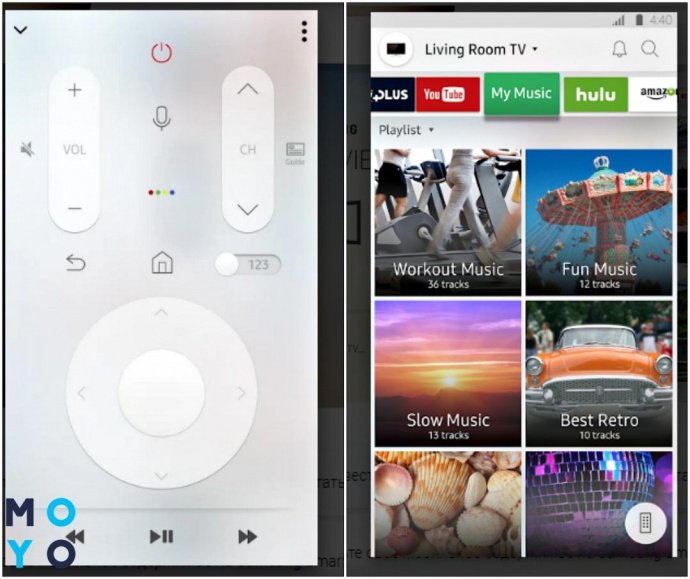
Затем откроются возможности софта:
- быстрый выбор и запуск Megogo, YouTube, Netflix и других развлекательных приложений;
- браузеры для поиска инфы;
- воспроизведение фотографий, музыки и других файлов с телефона;
- просмотр контента с телевизора на экране мобильного гаджета;
- дистанционное управление ТV, допустим, вкл/выкл его.
Переключаться между вкладками можно в верхней части экрана, пульт с трекпадом находится внизу.
LG TV Plus
После установки попросит доступ к микрофону, памяти и другим разделам смарта, такого как P Smart 2021 Midnight Black. Для продолжения работы нужно кликнуть «Разрешить». Далее предстоит ознакомиться с лицензионным соглашением и принять его.
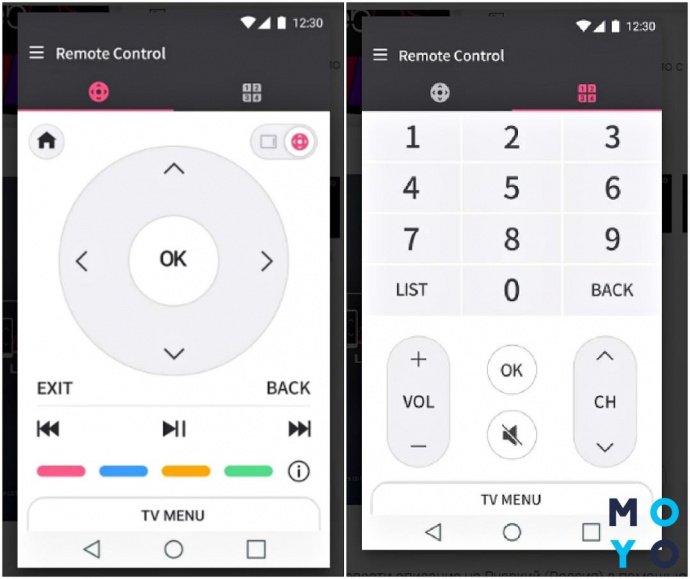
Приложение должно быть подключено к той же сети, что и телевизор. Софт автоматически найдет включенный ТВ нужной фирмы (необходимо подтвердить выбор) и откроет экран-пульт для управления им. Доступны как стандартные опции дистанционного управления телевизором LG с телефона, например, сделать звук тише/громче, так и расширенные: просмотр контента со смартфона на телевизионном экране.
Нюанс: Прога под этим названием используется для новейших ТВ с WebOS. Для моделей выпущенных в 2012–2013 гг., понадобится прога TV Remote.
TV Side View
Разработка компании Sony.
Как пользоваться прогой после установки:
- Выбрать страну проживания из списка и ознакомиться с официальным соглашением, поставив согласие-галочку.
- На экране ТВ появится 4 цифры, которые нужно ввести на смарте.
- Добавить устройство, совместимое с прогой.
- Включить дистанционный запуск TV.
- Установить необходимые каналы.
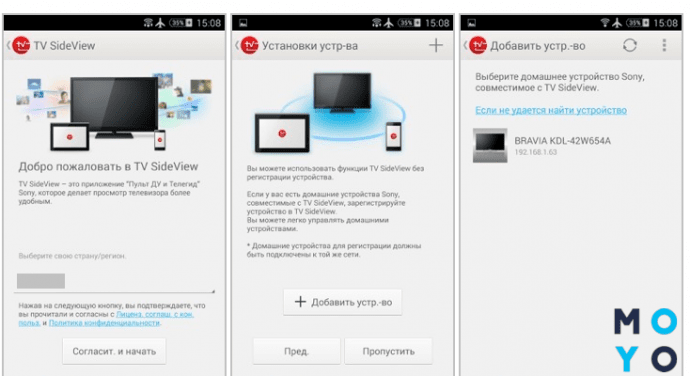
После несложных первых шагов по настройке утилиты можно приступать к тестированию телефона в качестве пульта от телевизора Сони. С помощью мобильного устройства можно переключаться между каналами, переходить в режим «Моя библиотека», находить передачи, получать уведомления о начале любимого ток-шоу и пр.
Philips TV Remote
Первые шаги – просмотр краткой информации о возможностях приложения и предоставление доступа к различным разделам гаджета. Утилита просканирует пространство и найдет TV марки Филипс, синхронизируется с ним.
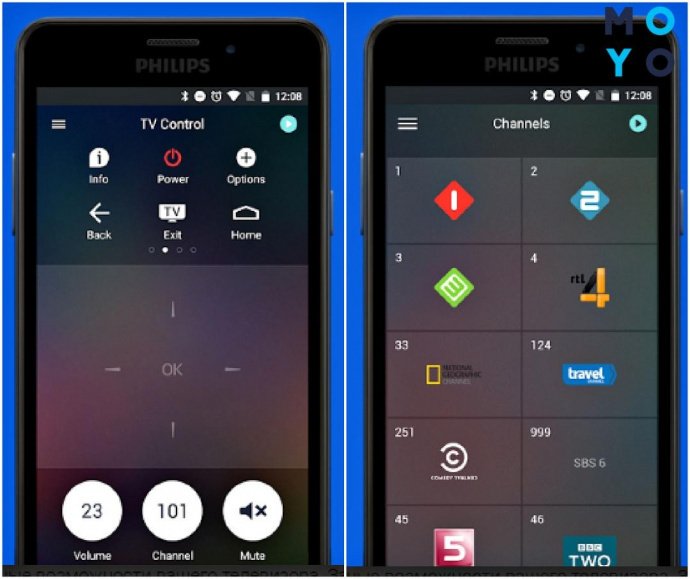
После этого пользователи смогут:
- переключать каналы и пользоваться всеми стандартными опциями пульта;
- вводить текст для поиска нужной информации;
- выбирать программы для просмотра и программировать запись;
- пользоваться голосовым поиском;
- смотреть телепередачи с телевизора на планшете/мобильном устройстве;
- пересылать файлы с телефона на TV и другое.
Нюанс: Утилита работает только с ТВ, начиная с выпуска 2014 г. Для более ранних моделей подойдет MyRemote.
На этом обзор фирменных прог окончен, пора переходить к универсальным.
Внимание! В Play Market и App Store могут быть программы сторонних разработчиков с похожим названием. Если нужно скачать именно фирменную утилиту – стоит обратить внимание: под названием проги должно быть наименование бренда, допустим, LG Electronics. Inc, Samsung Electronics Co.Ltd. и т.д.
Универсальные утилиты
Зачем они нужны? Первый момент — не все производители TV разрабатывают фирменные утилиты. Второй — как управлять телевизором через телефон, если в доме несколько ТВ-устройств от разных брендов (допустим, KIVI и Panasonic)? Для каждого установить отдельную прогу? Не обязательно. Можно воспользоваться двумя универсальными вариантами.
Smart IR remote
Превращает смарт в универсальное устройство для управления не только ТВ, но и проектором, приставкой, кондиционером и другой техникой.
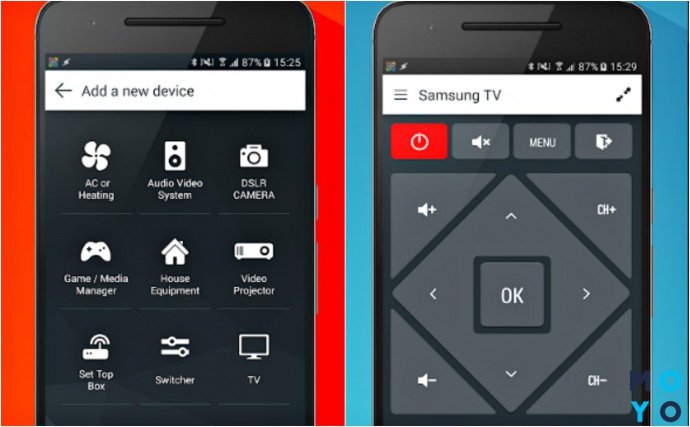
В открывшемся меню предстоит:
- выбрать нужный прибор (в данном случае кликнуть на иконку с изображением TV);
- определиться с маркой и моделью телевизора (выбрать из списка доступных вариантов);
- откроется пульт, которым можно управлять всеми опциями выбранного ТВ.
Стоит учесть, что интерфейс на английском языке, но он настолько простой, что не составит труда разобраться.
Утилита платная и работает не со всеми торговыми марками.
TV Remote
С помощью проги, а также телефона или планшета на ОС Android можно управлять телевизионной техникой, работающей на этой операционке.
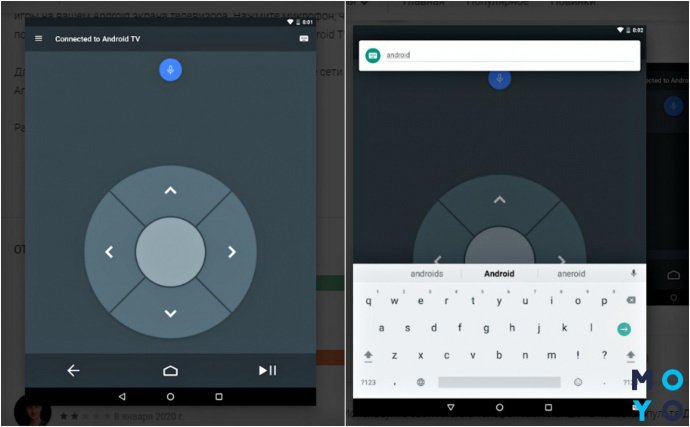
В приложении можно:
- переключаться между режимами джойстика и тачпада;
- играть в игры на большом экране, управляя геймплеем с помощью телефона-пульта;
- пользоваться голосовыми командами для поиска инфы;
- набирать текст на Андроид ТВ.
Единственное – не предусмотрена возможность выключить TV.
Прога бесплатная, простая и удобная.
Технология управления телевизором с помощью телефона
Чтобы объединить в пару ТВ + телефон, понадобится:
- Вай-фай – есть в телевизорах со Smart TV, таком как 43EP640;
- Блютуз – оснащены ТВ с «умными» опциями, например, SAMSUNG 43TU7090;
- IK-порт – не так распространен в новых TV и смартах, как предыдущие технологии.
Телефон, соответственно, должен поддерживать ту же технологию беспроводной передачи инфы, что и ТВ.
Перед тем, как начать управлять телевизором, таким как LG 49NANO806NA с телефона, нужно:
- Включить телевизионный прибор.
- Обновить прошивку на TV.
- Подключить 2 вида техники к одной Wi-Fi сети или воспользоваться Bluetooth.
- Установить на мобильный гаджет прогу для управления ТВ.
Далее софты просят доступ к различной информации на телефоне и предлагают принять лицензионное соглашение. После этого можно пользоваться функционалом нового мобильного пульта. Большинство утилит не ограничиваются стандартными опциями, вроде переключения каналов, а добавляют крутые фишки. Например, можно посмотреть фото из галереи телефона на большом телевизионном экране.
Что выбрать для управления ТВ через смарт: фирменную утилиту или универсальную? Поскольку почти все проги не требуют платы, можно установить и потестить каждую. Затем выбрать, исходя из личного удобства управления, а также наличия необходимых опций.
Как использовать телефон как пульт и управлять телевизором?

У меня сломался пульт от телевизора, в магазинах аналогичного нет. Консультанты сказали, что его нужно заказывать и ждать доставки несколько недель. Могу ли я в это время использовать смартфон как пульт от телевизора?

сделал пульт из телефона
Да, с помощью смартфона можно управлять телевизором и другой техникой — как через вайфай, так и с помощью ИК-порта. Сценарии использования зависят от модели смартфона и устройства.
Расскажу подробнее обо всех способах превратить телефон в пульт.
Рассылка для фанатов нейросетей
Истории о применении ИИ в работе и жизни — в вашей почте дважды в месяц. Бесплатно
Подписаться
Подписываясь, вы принимаете условия передачи данных и политику конфиденциальности
Официальные приложения для связи телевизора и телефона
Чтобы управлять телевизором с телефона, желательно использовать официальные приложения: это безопасно и в них могут быть функции, которых нет в сторонних программах. Например, такие есть у LG и Samsung. Еще похожие приложения есть у разработчиков операционных систем — Google и Apple.
Samsung. Управлять телевизорами и другой техникой этого производителя можно с помощью приложения SmartThings. Есть версии для iOS и Android.
Чтобы активировать приложение, сначала нужно подключить смартфон к телевизору:
- Откройте приложение SmartThings на смартфоне.
- Авторизуйтесь через учетную запись Samsung.
- Откройте вкладку устройства. Если там нет нужного вам телевизора, нажмите на плюс в верхнем правом углу и найдите нужное устройство. Важно: оба устройства должны находиться в одной вайфай-сети.
- Введите код с экрана телевизора.
После сопряжения устройств можно управлять телевизором через смартфон: регулировать громкость, вводить текст, открывать домашний экран и использовать навигацию в меню.

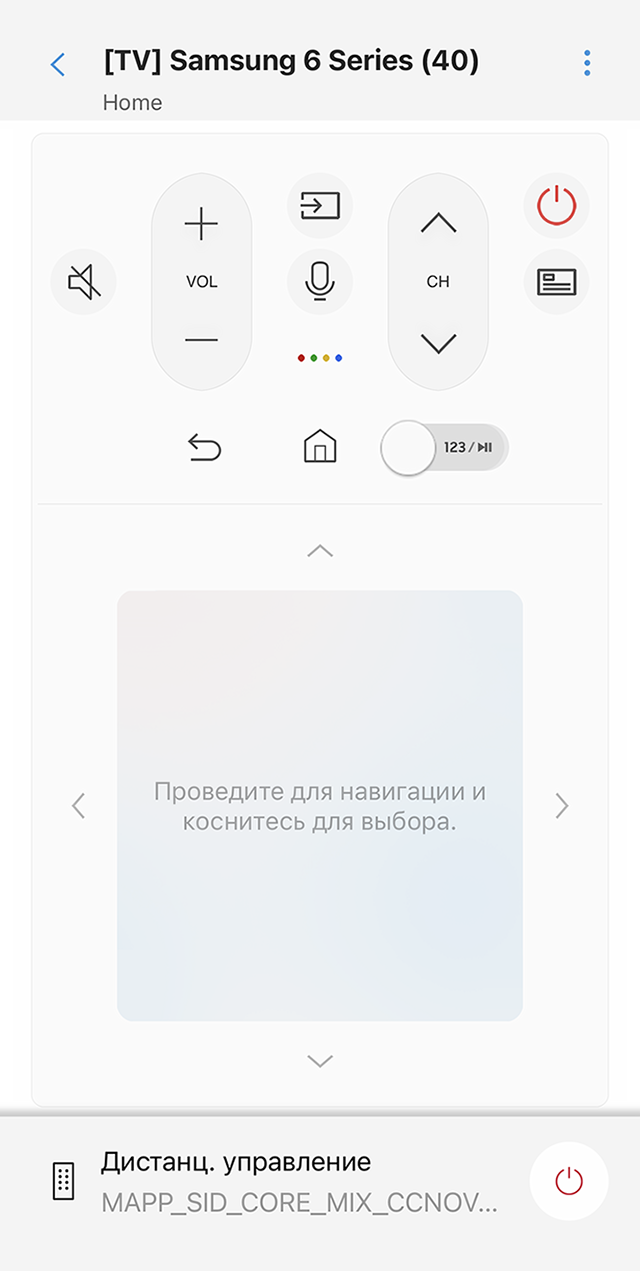
Я часто управляю телевизором с помощью этого приложения
LG. Управлять телевизорами и другой техникой этого производителя можно с помощью приложения LG ThinQ. Есть версии для iOS и Android.
Чтобы подключить смартфон к телевизору:
- Откройте приложение LG ThinQ на смартфоне.
- Авторизуйтесь любым удобным способом.
- На главном экране нажмите «Добавить устройство» и добавьте нужный телевизор — оба устройства должны находиться в одной вайфай-сети.
- Введите код с экрана телевизора.
После сопряжения устройств можно управлять телевизором через смартфон: регулировать громкость, вводить текст, открывать домашний экран и использовать навигацию в меню.
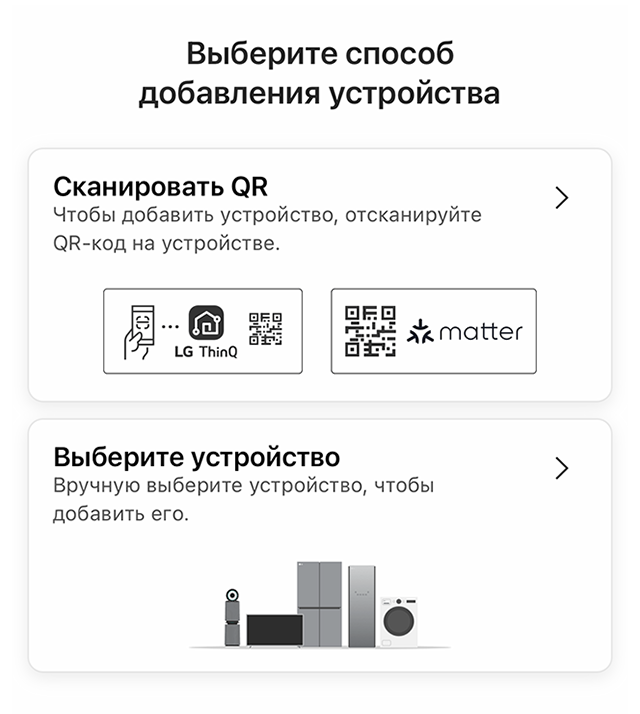
Телевизор можно добавить несколькими способами: отсканировать QR-код или найти устройство в сети
Google TV или Android TV. Чтобы управлять телевизором с этой операционной системой, можно использовать официальное приложение Google TV. Есть версии для iOS и Android.
Чтобы подключить смартфон к телевизору:
- Откройте приложение Google TV на смартфоне.
- В правом нижнем углу экрана нажмите «Подключить телевизор» — оба устройства должны находиться в одной вайфай-сети.
- Выберите устройство, к которому хотите подключиться.
- Введите код с экрана телевизора.
- Нажмите «Готово».
После сопряжения устройств можно управлять телевизором через смартфон: регулировать громкость, вводить текст, открывать домашний экран и использовать навигацию в меню.
Также можно использовать альтернативное приложение от Google — «Пульт управления Android TV». Оно более минималистичное и больше похоже на пульт от телевизора.
Apple TV. Управлять телевизорами можно прямо с Айфона и Айпада. Но сначала нужно связать смартфон с телевизором, оба устройства должны находиться в одной вайфай-сети:
- Откройте «Настройки» → «Пункт управления». Нажмите на плюсик рядом с разделом «Пульт Apple TV».
- После этого откройте пульт в «Пункте управления». Начиная с iPhone X, нужно смахнуть вниз от правого верхнего угла экрана. На более старых моделях — вверх от нижнего края экрана.
- Выберите в списке телевизор с Apple TV.
- Введите код, который высветится на телевизоре.
Утилита от Apple тоже позволяет совершать с телевизором стандартные действия: управлять громкостью, перемещаться по меню и открывать домашний экран.
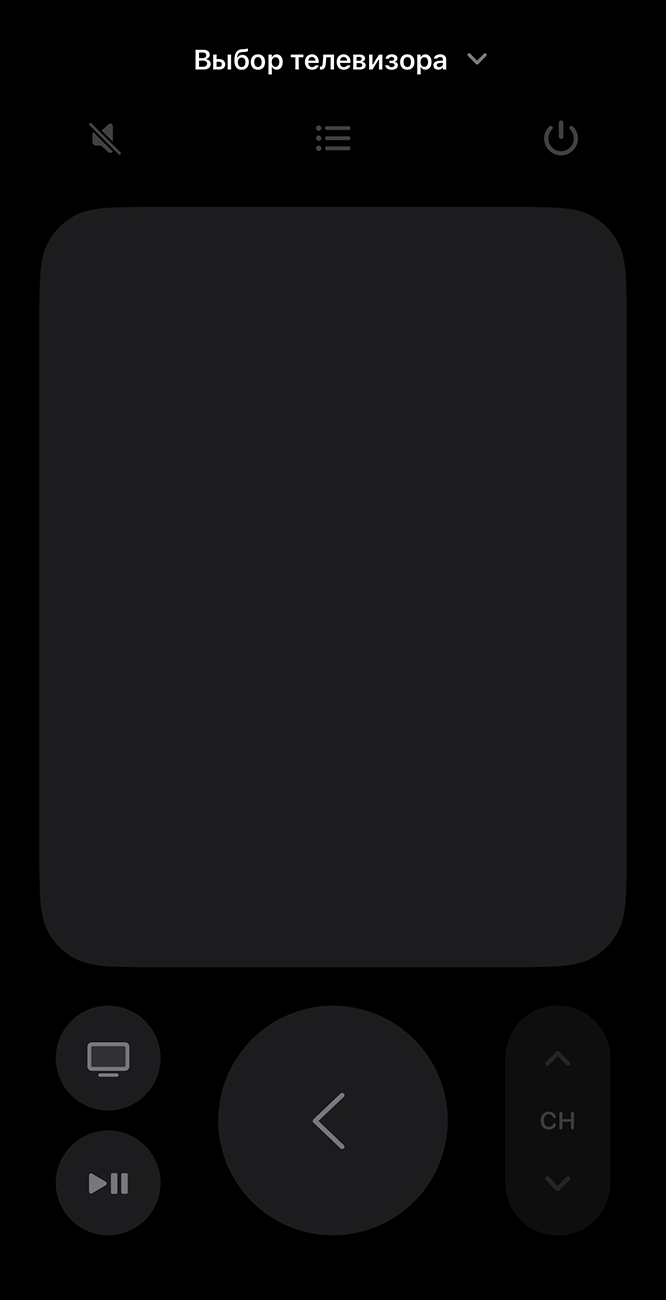
Пульт Apple TV работает только с устройствами Apple TV 4K, Apple TV HD, Apple TV третьего поколения
Утилита от Apple также работает с телевизорами Smart TV, которые поддерживают функцию AirPlay. Среди них — устройства LG, Vizio, Samsung и Sony. Чтобы ее активировать, сначала нужно добавить устройство в стандартное приложение «Дом». Для этого:
- Откройте приложение «Дом».
- Нажмите «Добавить аксессуар».
- Следуйте инструкциям, чтобы отсканировать QR-код с коробки, корпуса или экрана телевизора. Либо поднесите устройство близко к телевизору.
- Назначьте телевизор в комнату и дайте ему имя.
После добавления телевизора им можно управлять через «Пункт управления».
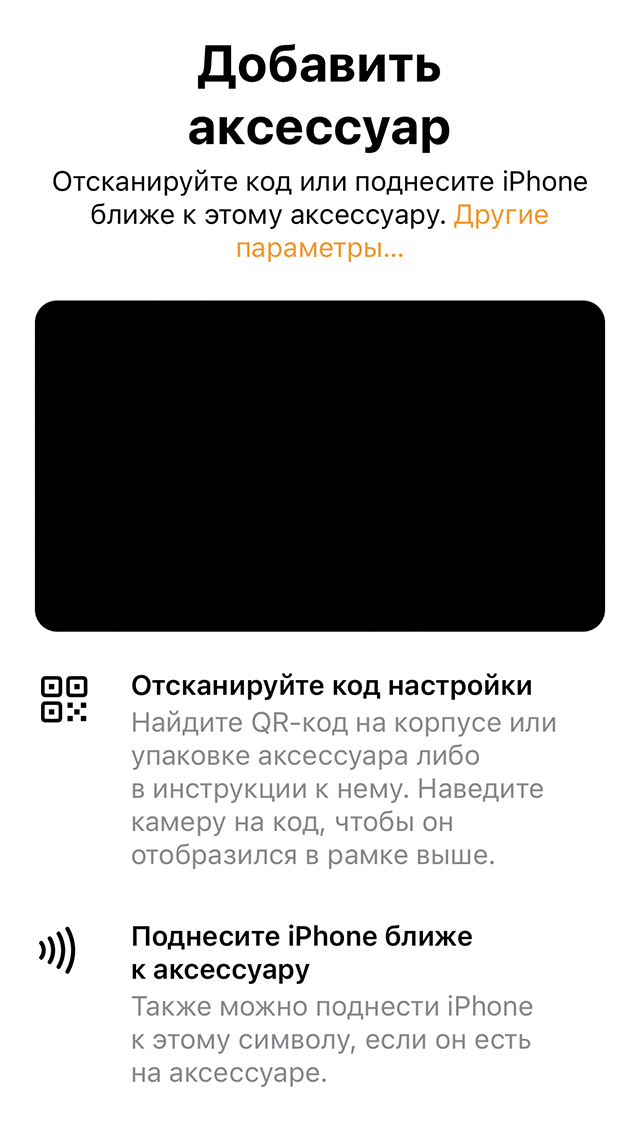
Утилита Apple работает только с более современными телевизорами
Аналогичные приложения могут быть и у других брендов. Функционал у них одинаковый. Для подключения и управления нужно, чтобы оба устройства находились в одной вайфай-сети.
Универсальные приложения для пультов на телефон
С их помощью можно управлять телевизорами разных брендов. Таких приложений очень много. Я расскажу о популярных.
На Android. Одно из самых популярных приложений в этой категории — Universal Remote Control. Оно бесплатное. Через него можно управлять громкостью телевизора, включать и выключать его, а также переключать каналы. В отзывах о приложении на Google Play пользователи пишут, что смогли подключить телевизоры Samsung, LG и Philips.
Чтобы использовать Universal Remote Control, тоже нужно подключить телевизор и смартфон к одной вайфай-сети.
На iOS чаще всего пользователи скачивают бесплатное приложение «Универсальный пульт: пульт TV». Разработчики заявляют, что через него можно управлять телевизорами Samsung LG, Sony, Philips, Panasonic, Telefunken, Hitachi, Grundig и Continental Edison.
Я смог подключить к этому приложению свой телевизор Samsung. Процесс занял около 10 секунд. Приложение само нашло устройство, так как оно находилось в одной вайфай-сети с телефоном. Главный минус приложения — реклама как в самом интерфейсе, так и после нажатия каких-либо кнопок. На это жалуются многие пользователи.
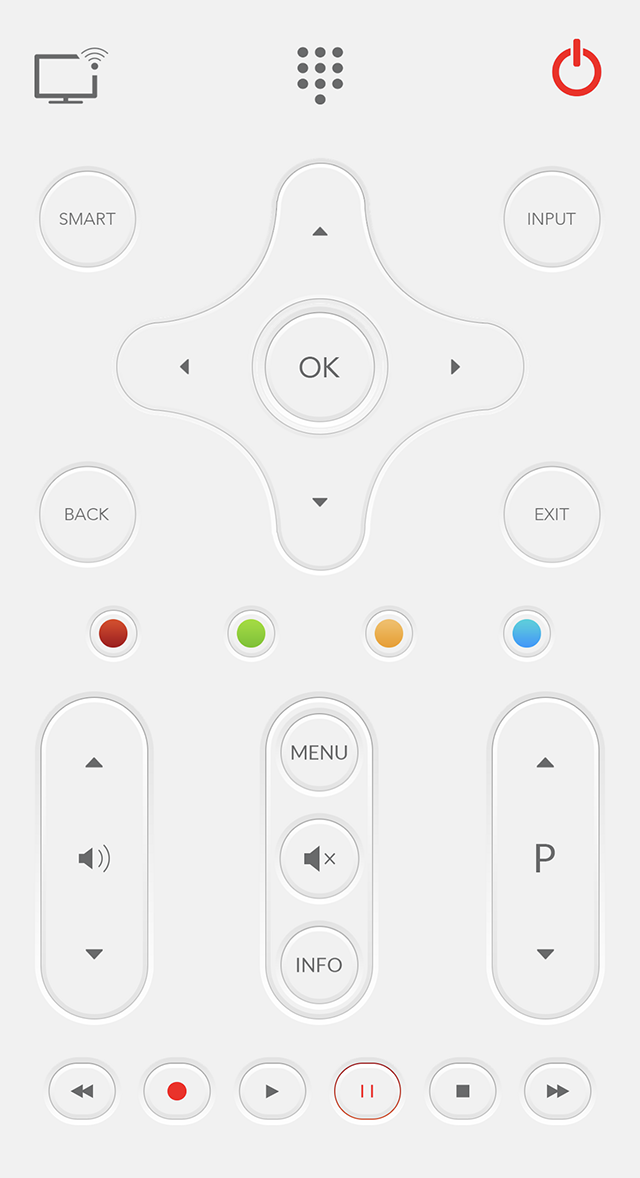
В приложении есть все стандартные функции пульта
Еще два приложения-пульта с хорошими отзывами от пользователей — «Универсальный пульт смарт-ТВ» и «Пульт для телевизора +».
Пульт на телефон с ИК-сенсором
ИК-сенсор позволяет управлять телевизорами старых моделей, в которых нет вайфая. Это датчик, который передает команды на другое устройство посредством инфракрасных лучей. По этому принципу работает обычный пульт.
ИК-сенсор есть в телефонах Huawei, Honor, Xiaomi, Redmi и Samsung. А вот на iPhone его точно нет — с устройств Apple можно управлять телевизорами только через современные протоколы.
Проверить наличие в смартфоне ИК-сенсора можно через приложение Mi Remote Controller от Xiaomi. Его можно скачать из Google Play. Приложение само определит, есть ли в вашем смартфоне ИК-сенсор. Если он есть, вот как добавить пульт:
- Нажмите на «+» в верхнем левом углу экрана.
- Выберите тип подключаемой техники. В списке есть не только телевизор.
- Выберите бренд телевизора.
- Следуйте инструкции на экране смартфона. Приложение предложит направить смартфон на телевизор и проверить, реагирует ли он на команды со смартфона.
- Если телевизор удалось настроить, на экране появится пульт со стандартными функциями.
Пользователи делятся опытом, что смогли подключить к приложению телевизоры Samsung, LG, Phillips, DEXP и KIVI.
Remotie: пульт для Samsung TV 4+
- Геопозиция
- Идентификаторы
- Данные об использовании
- Диагностика
- Геопозиция
- Идентификаторы
- Данные об использовании
- Диагностика
-
Утилиты: № 57 в этой категории
-
Оценок: 4,6 тыс.
damncreepyalone , 17.09.2020
GOOD REMOTE TV CONTROLLER, BUT
. few weeks ago smart hub button stopped working for Samsung UE40F6400.
DemandMan , 10.02.2019
Finally!
One of the properly working apps for remote control! Thank you, even official Samsung app doesn’t work that well
Kh.Alex , 17.11.2019
No functionality
Goes against philosophy of UI. If you show controls, it means they are functional. This app not even gives you ability to test it, without paying, any control on remote asks you to pay.
Конфиденциальность приложения
Разработчик KRAFTWERK 9 LTD указал, что в соответствии с политикой конфиденциальности приложения данные могут обрабатываться так, как описано ниже. Подробные сведения доступны в политике конфиденциальности разработчика.
Данные, используемые для отслеживания информации
Связанные с пользователем данные
Может вестись сбор следующих данных, которые связаны с личностью пользователя:
Не связанные с пользователем данные
Может вестись сбор следующих данных, которые не связаны с личностью пользователя:
Конфиденциальные данные могут использоваться по-разному в зависимости от вашего возраста, задействованных функций или других факторов. Подробнее
Информация
Провайдер KRAFTWERK 9 LTD
Размер 63,9 МБ
Совместимость iPhone Требуется iOS 14.0 или новее. iPad Требуется iPadOS 14.0 или новее. iPod touch Требуется iOS 14.0 или новее.
русский, английский, арабский, голландский, испанский, итальянский, корейский, немецкий, норвежский (букмол), португальский, турецкий, французский, шведский